
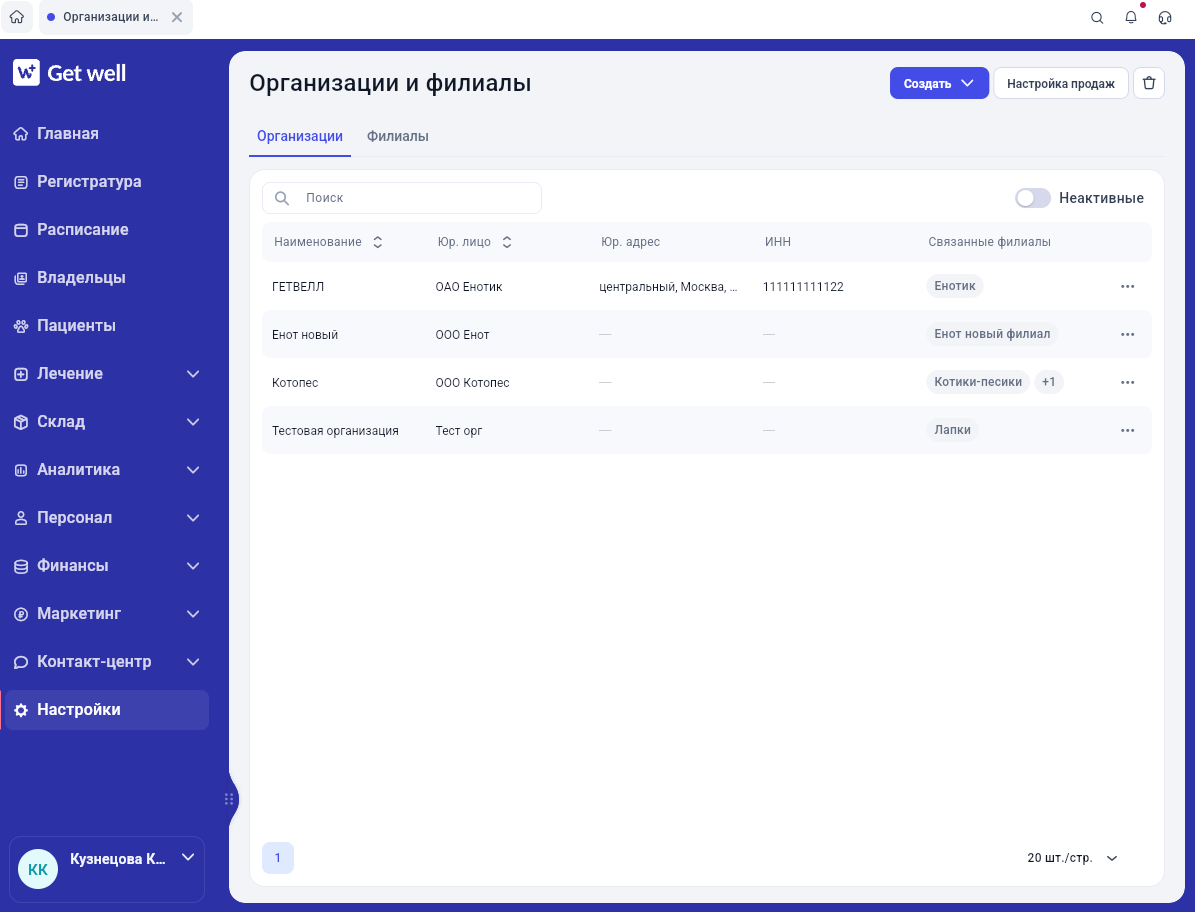
1. Настройте организации, филиалы и отделения
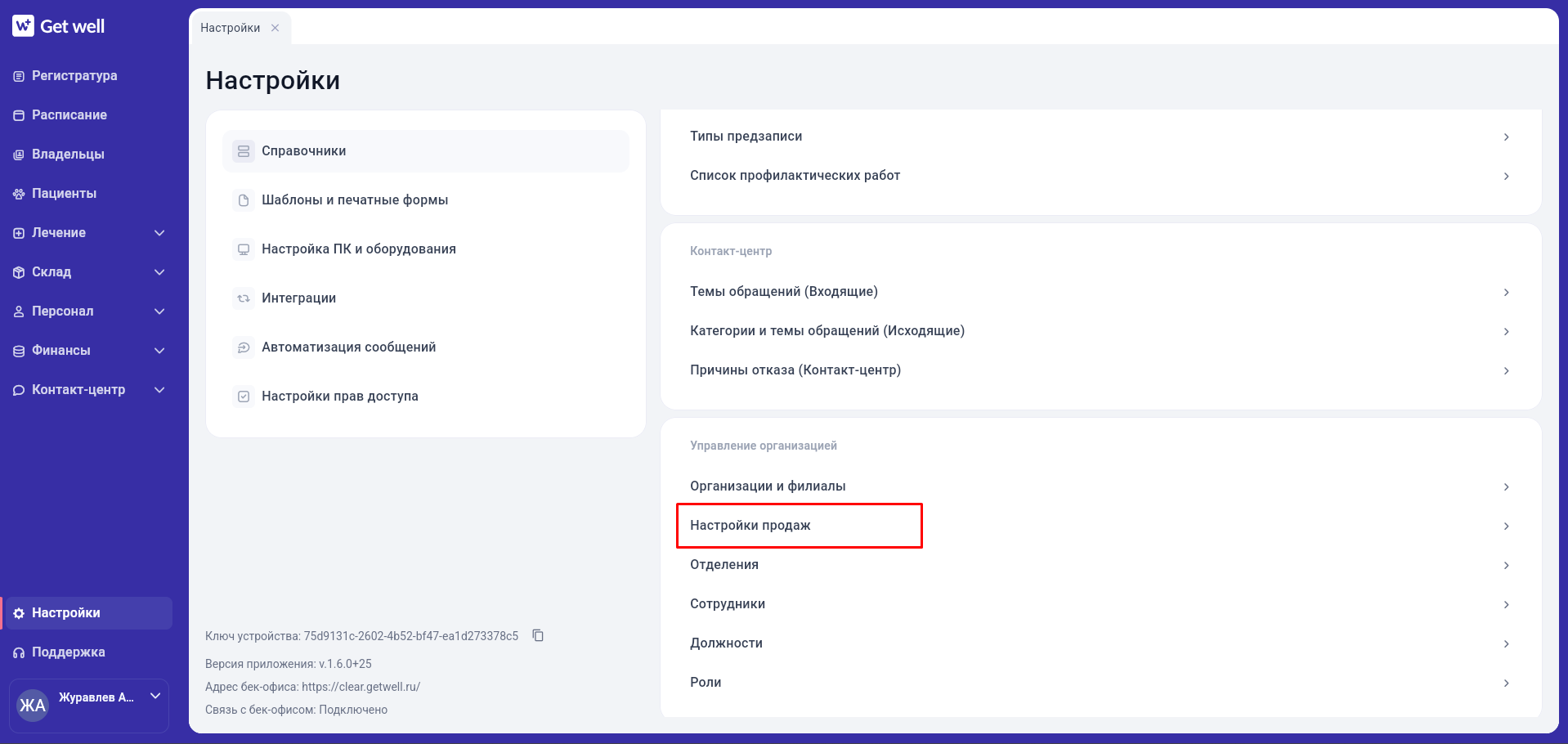
Одним из важных этапов для начала работы будет внесение информации о вашей клинике и ее структуре в программу. Все эти данные можно заполнить в разделе Настройки, блок “Управление организацией”.
Сначала заполняем раздел “Организации и филиалы”, где вносим все необходимые данные. Поля, отмеченные звездочкой, являются обязательными к заполнению.
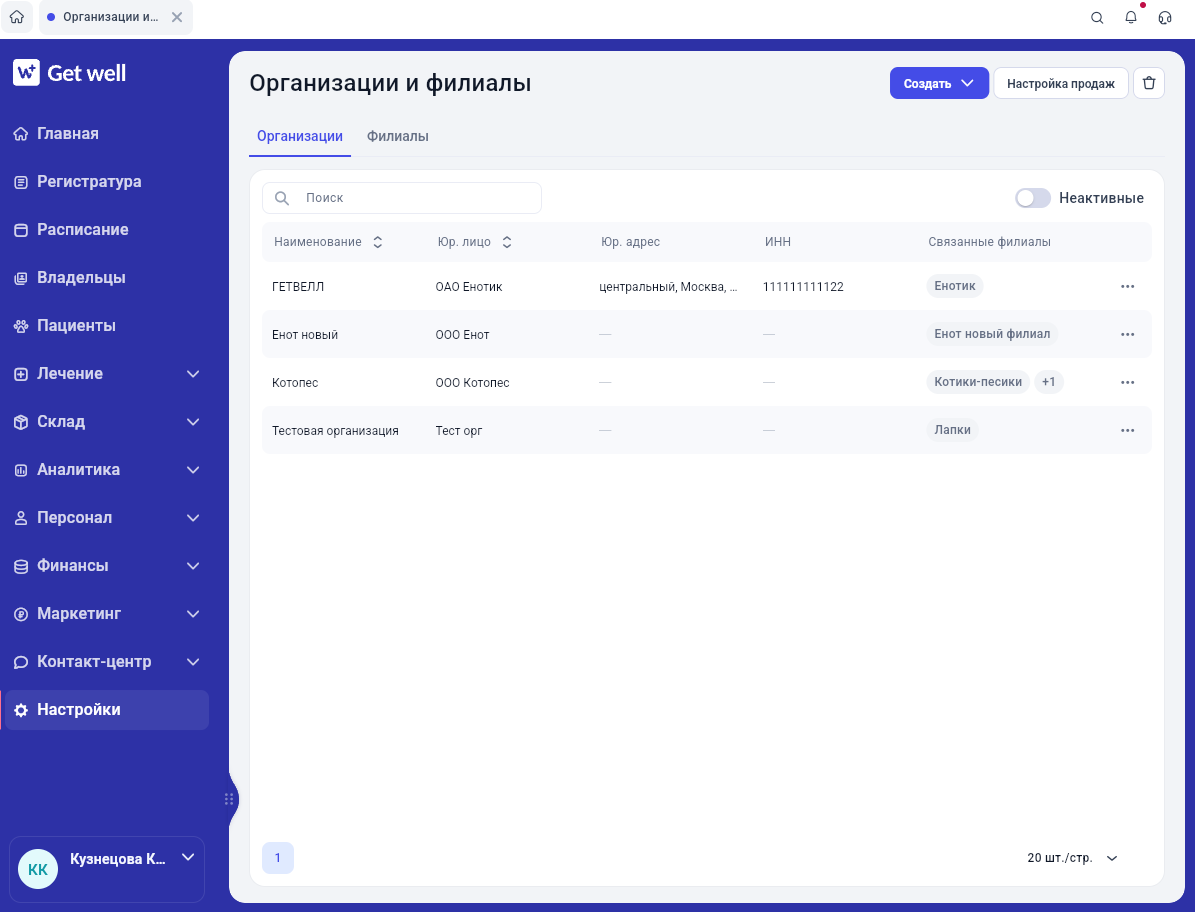
При заполнении карточки Филиала обязательно заполните график его работы, в дальнейшем он потребуется при создании графика работы сотрудников.
После этого необходимо зайти в раздел “Отделения” и при необходимости создать новые.
2. Создайте склады
Создаем склады. У вас может быть один общий клинический склад, может быть у каждого врача свой, а может - у каждого отделения, структуру вы определяете самостоятельно. За складом будут закреплены остатки товара, туда будут производиться поступления и списания. Каждый склад привязывается к Организации и ее Филиалу, а затем и к сотруднику. Таким образом у Склада в карточке может быть только одна Организация, но у Организации/Филиала - может быть несколько складов.
3. Настройте продажи
Важной настройкой перед началом работы будет настройка правил продаж, раздел находится также в блоке «Управление организацией».
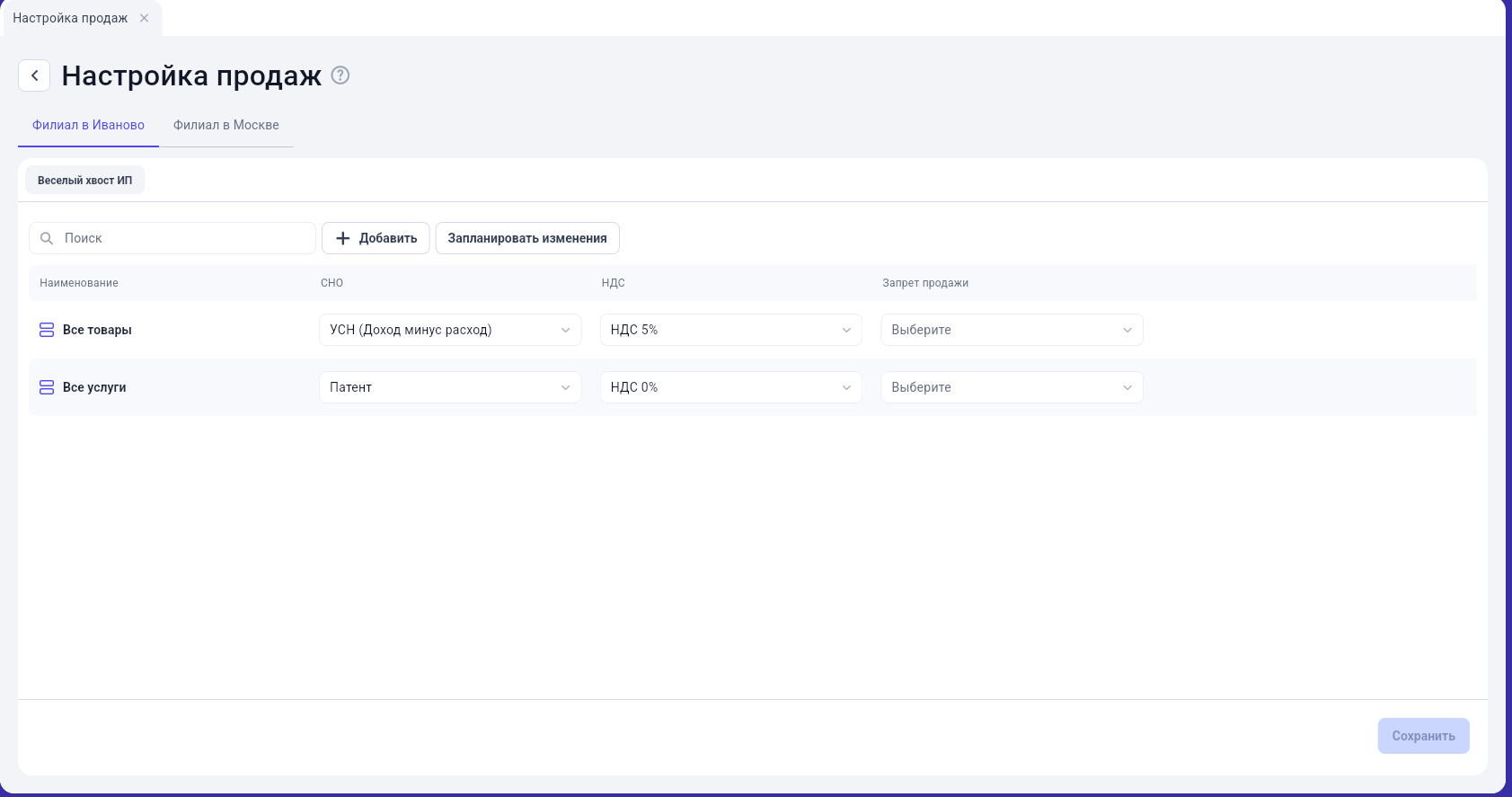
Открыв этот раздел, вы можете гибко настроить системы налогообложения и ставки НДС для каждой организации или филиала, установить правила продажи для конкретных товаров и услуг (например, чтобы услуга Рентген продавалась только через ООО), а также запланировать изменения в этих правилах.
4. Добавьте сотрудников и настройте график работы
После того, как мы создали и настроили нашу Организацию, можно перейти к созданию Сотрудников клиники, предварительно создав Должности и Роли, в разделе Настройки - Управление организацией. Должность является обязательным для заполнения полем, а роль - нет.
После того, как мы создали сотрудников - можно создавать график работы, на основании которого будет формироваться расписание предварительной записи.
Типы предварительной записи
Для того, чтобы вести запись Пациентов, нам потребуются типы предварительной записи, которые создаются в разделе Настройки - Лечение - Типы предзаписи.
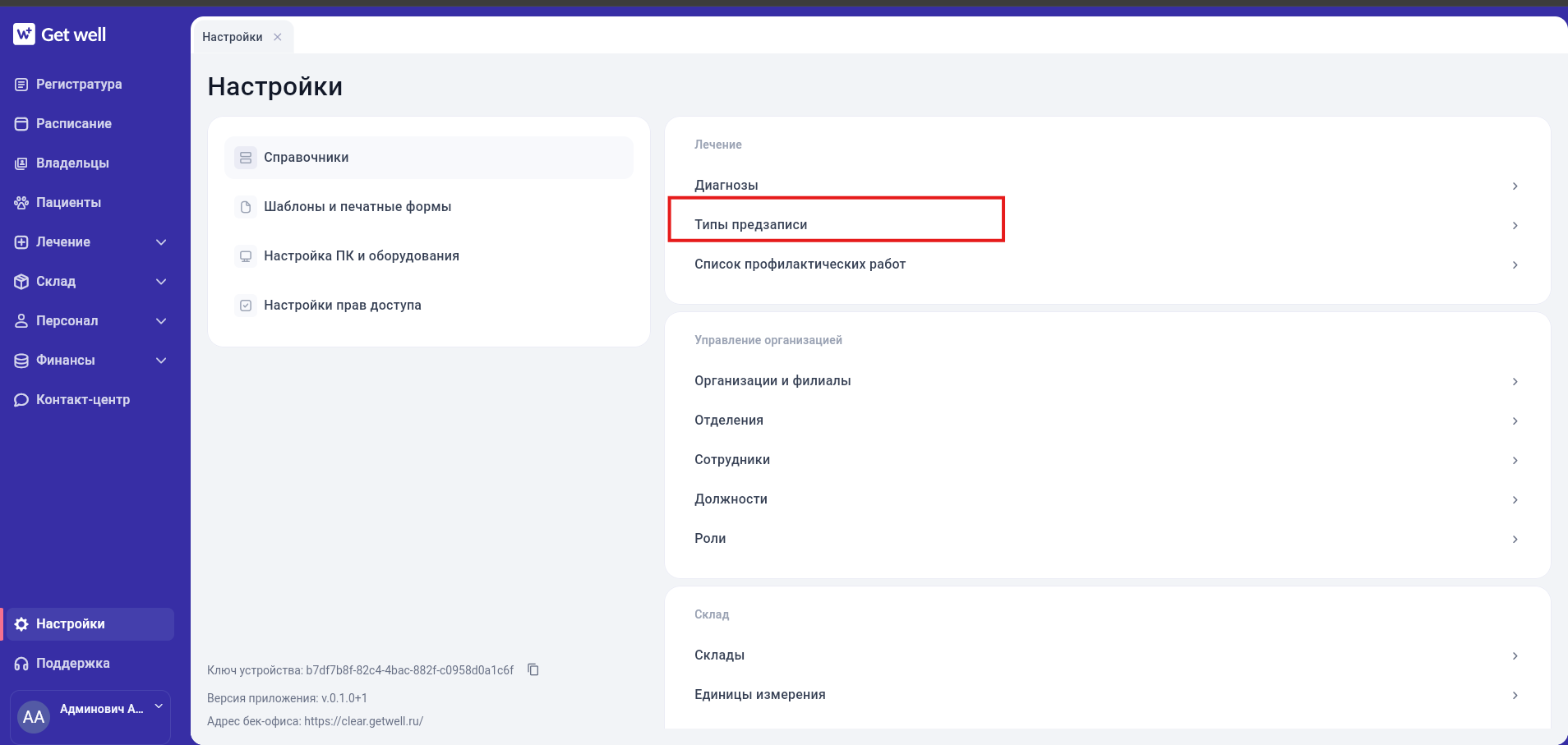
В открывшейся форме вы можете отредактировать уже ранее созданные типы предзаписей, а также создать новые, указав их название, длительность и цвет при желании. Наименование и продолжительность предзаписи - обязательные поля.
5. Создайте каталог товаров и услуг
Все, что связано с товарами и услугами - находится в разделе Склад.
В первую очередь необходимо создать каталог номенклатур в соответствующем разделе. Здесь вы можете создать собственную иерархию для всех позиций прейскуранта, с которыми будете работать. Стандартной системой является разделение папок на Товары и Услуги, с последующим вложением разных категорий в них. Папки можно создавать через кнопку Создать группу, в правом верхнем углу экрана.
Поддержание порядка и систематизация помогут вам в дальнейшем, когда вы начнете активно работать с аналитикой и вести товарный учет в программе, поэтому следует обратить на это особое внимание.
Карточка товара и основные поля
Для того, чтобы создать товар или услугу - нажимаем на кнопку Создать в правом верхнем углу, и заполняем все необходимые и обязательные поля в открывшейся форме.
Наименование - то, как товар/услуга будет отображаться в вашей базе и в чеках клиентов.
Артикул - вводим в том случае, если он есть и планируется учет по этому признаку.
Группа - та папка, в которой должна находиться данная номенклатура. Если это поле оставить пустым, то номенклатура будет создана в корневой, то есть самой первой папке.
Комментарий - текстовое поле для ввода описания к карточке номенклатуры.
Нужны серии и срок годности - активируем данный признак, если для товара требуется посерийный учет.
Наркотическое средство - активируем данный признак, если товар относится к наркотическим средствам и требует отдельного учета.
Используется для профилактических работ - активируем данный признак, если товар будет использоваться для проведения и учета профилактических работ, например, вакцинаций или дегельминтизаций.
Единицы измерения, остатки и цены
Вкладка Единица измерения - здесь мы можем создать для одного товара несколько единиц измерения и указать коэффициенты соответствия. Также можно указать, какая единица измерения будет минимальной для оплаты клиентом. Минимальная единица измерения для учета должна иметь коэффициент 1.
Справочник единиц измерения можно найти в Настройках, в разделе Склад.
Вкладка Резерв - здесь мы можем установить значения для резерва и точки заказа. Резерв - минимальное количество, которое должно находиться на складе. Точка заказа - количество, при достижении которого необходимо пополнить товарные запасы.
Вкладка Цены - позволяет установить розничную и закупочную цену для товара, а также указать процент наценки, который будет срабатывать в документах поступления. После того, как в программе начнут создаваться документы поступления товара, цены автоматически будут заполняться из документов.
Вкладка Штрихкоды - позволяет привязать штрихкод к товару, чтобы в дальнейшем была возможность через сканирование добавлять товар в чек или документ поступления.
Вкладка Серии - становится активной только если на первой вкладке Товар установлен соответствующий признак (галочка “нужны серии и срок годности”). В этой вкладке можно добавлять серии товара с указанием срока годности для дальнейшего учета и контроля.
Карточка услуги и расходные материалы
Для услуг создание карточки намного короче, содержит в себе всего две вкладки - Услуга и расходные материалы. Вкладка с Услугой заполняется по аналогии с описанием товара, а во вкладку Расходные материалы мы добавляем те товары, которые хотим списывать с остатков, но не отражать в чеке. Например, для услуги Первичный прием врача, мы включим в расходные материалы 1 пару перчаток, чтобы они всегда списывались после добавления услуги в чек.
Таким образом создается список всех товаров и услуг, которые вы будете использовать в дальнейшей работе.
6. Создайте карточки владельцев и пациентов
Создать карточку Владельца мы можем через раздел Владельцы, а Пациента - через картотеку Пациентов. Также доступно создание карты через Регистратуру и при создании предварительной записи на прием.
Для того, чтобы создать новую карточку, необходимо нажать кнопку Создать Владельца/Пациента в правом верхнем углу, после чего в открывшемся окне заполнить анкету. Поля, обязательные к заполнению, отмечены красной звездочкой, пропустить их нельзя.
Если у Клиента уже есть карточка в программе, но нужно создать другую для нового Пациента, то в этом случае можно ввести данные о Клиенте в поле поиска и выбрать необходимую карту. Таким образом данные о Клиенте уже будут заполнены, останется ввести данные только о Пациенте.
При создании предварительной записи можно также воспользоваться поиском по картотеке, либо создать нового Клиента или Пациента, нажав фиолетовый плюс около поля для поиска.