Мы собираем файлы cookie
Мы используем файлы cookie для обеспечение правильной и стабильной работы сайта.
Мы собираем файлы cookie
Использование файлов Cookie
Мы используем файлы cookie для обеспечение правильной и стабильной работы сайта; предотвращения, выявления и решения технических проблем; улучшение пользовательского взаимодействия с сайтом и повышения комфорта его использования.

Отказ от использования файлов cookie может привести к ограниченному функционалу и/или некорректной работе сайта Компании.
Обязательные файлы cookie
Всегда включены. Эти cookies необходимы для работы сайта и его функций. Их нельзя отключить, так как они устанавливаются в ответ на ваши запросы, например, для настройки предпочтений конфиденциальности, входа в систему или заполнения форм.
Подробнее с правилами передачи данных вы можете ознакомиться в Политике конфиденциальности
Аналитика
Disabled
Хранение файлов cookie осуществляется до достижения целей их использования, после чего они удаляются автоматически. Файлы cookie для достижения вышеуказанных целей могут быть переданы в сервисы Яндекс.Метрики и Google.Analytics.
Инструкции
Настройки

Подключение эмулятора кассы и эквайринга в Get Well

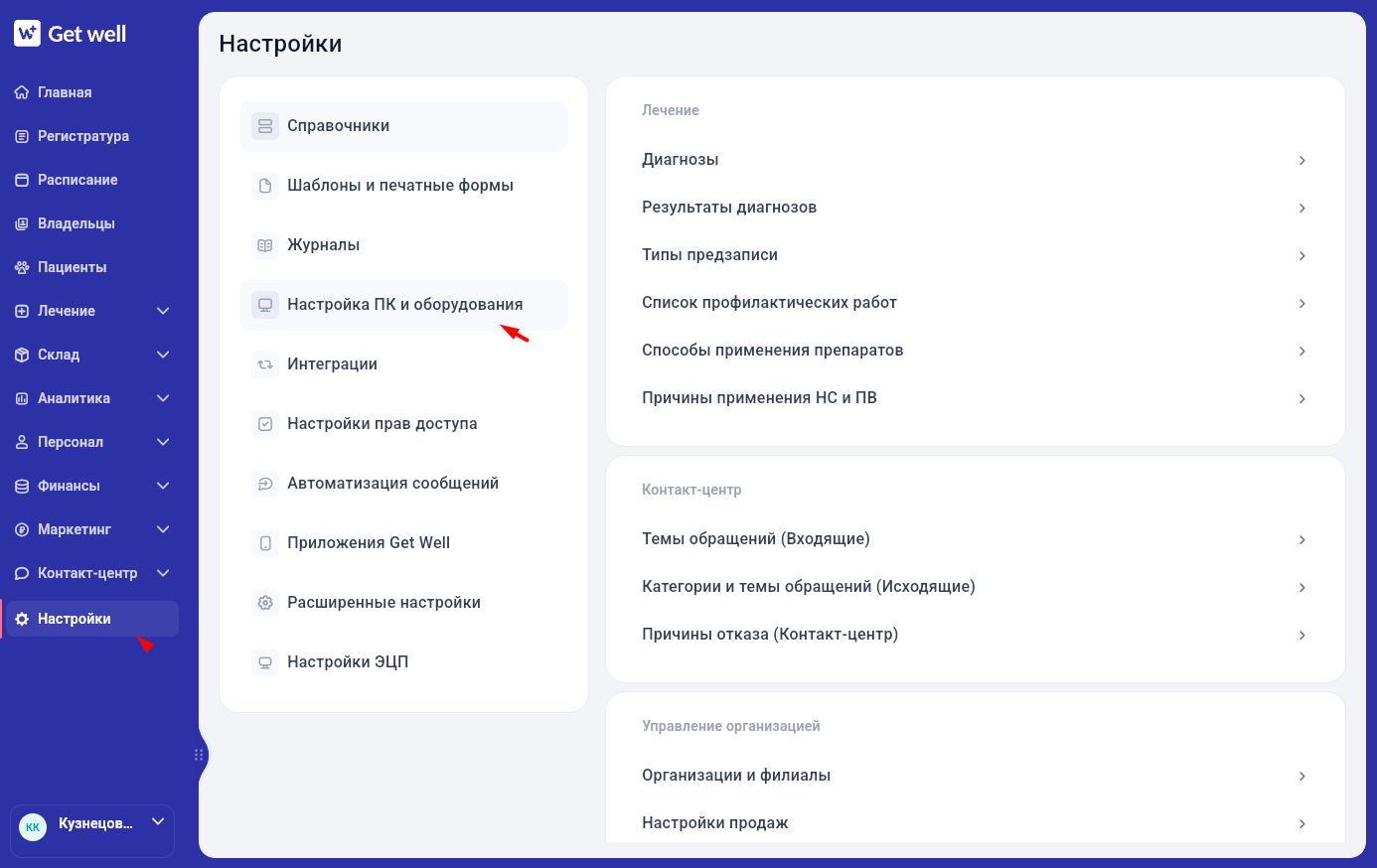
Настройки Get Well: переход к разделу ПК и оборудования
Чтобы подключить эмулятор кассы к рабочему месту, необходимо создать кассовое оборудование, настроить рабочее место и указать уникальный ключ.

Откройте настройки оборудования

  1. Перейдите в раздел «Настройки».
  2. Откройте подраздел «Настройка ПК и оборудования».
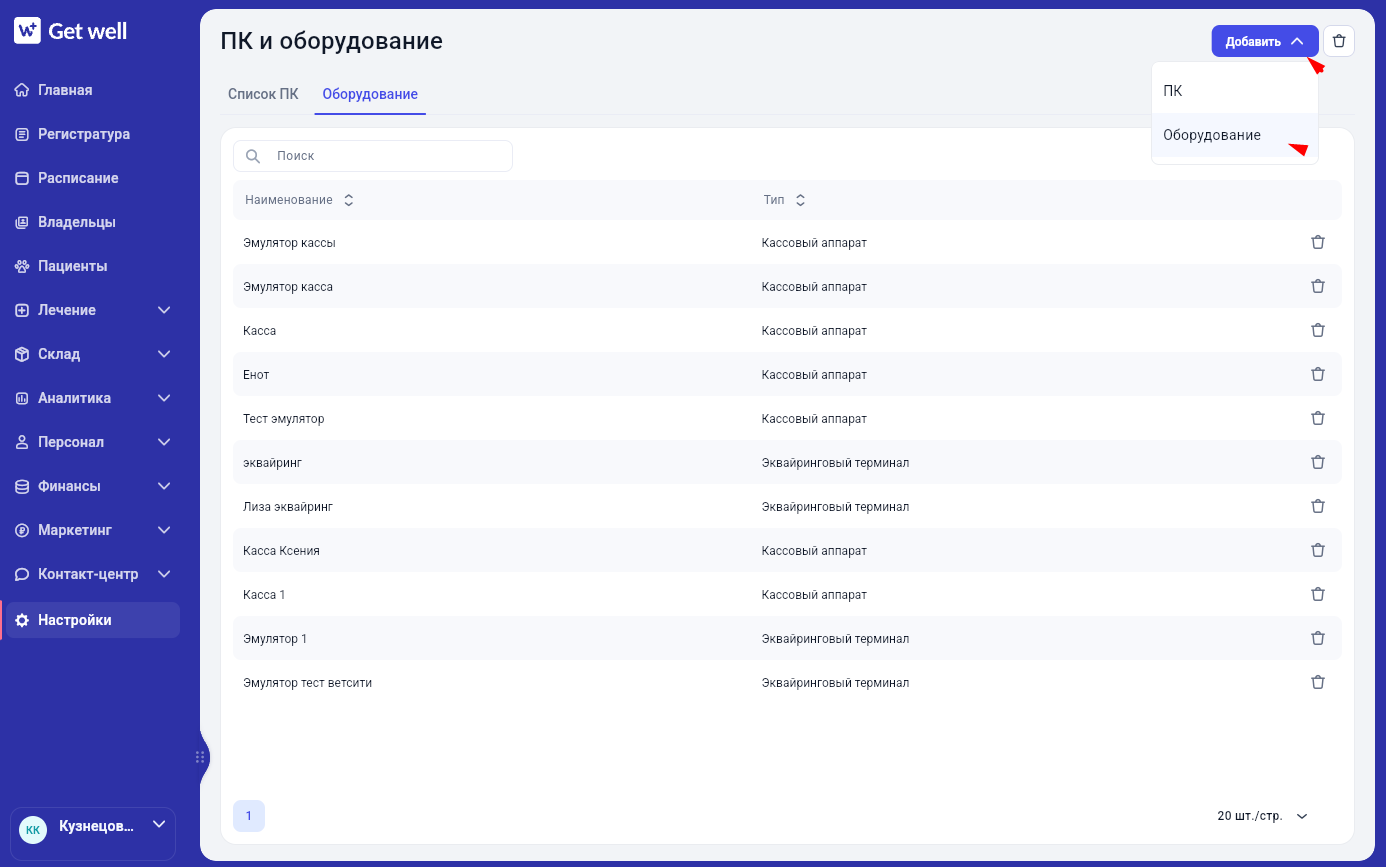
  3. Перейдите на вкладку «Оборудование».
Настройки Get Well: переход к разделу ПК и оборудования
Вкладка оборудования со списком касс и эквайринговых терминалов

Создайте кассовое оборудование

  1. Нажмите кнопку «Добавить».
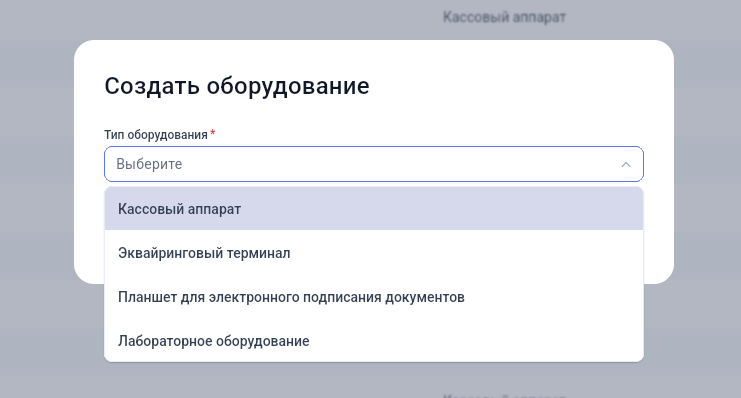
  2. Выберите тип оборудования:
    1. касса;
    2. эквайринговый терминал.
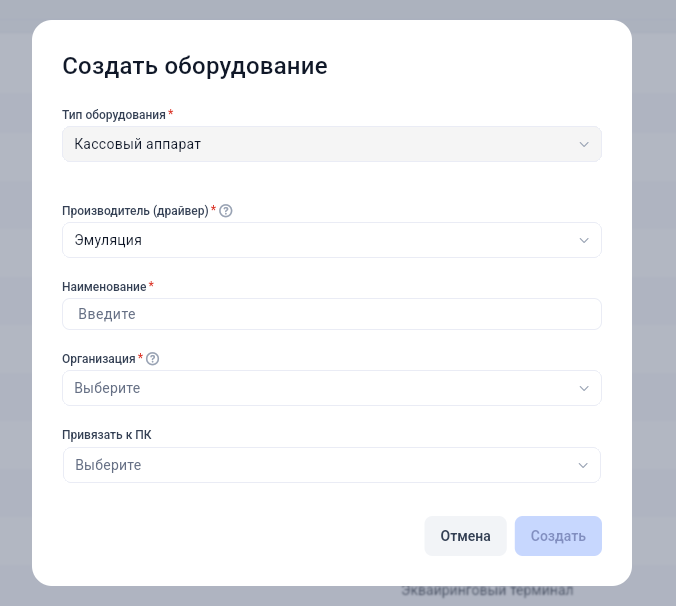
  3. «Производитель» выберите «Эмуляция».
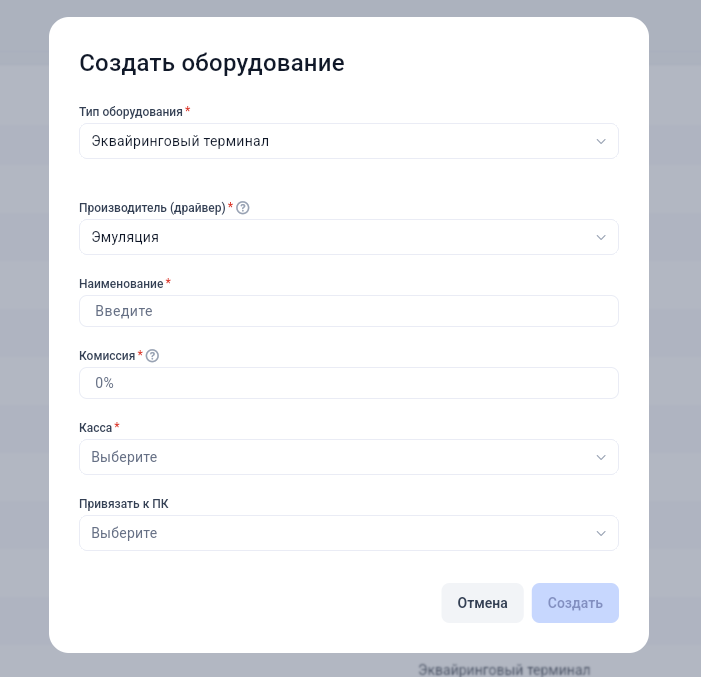
  4. Заполните все обязательные поля в карточке оборудования.
  5. Сохраните созданное оборудование.
Меню добавления оборудования в Get Well с вариантами кассы и эквайрингового терминала
Форма создания кассового аппарата с производителем «Эмуляция»
Форма создания эквайрингового терминала с производителем «Эмуляция»
Важно! Если вы подключаете эквайринговый терминал, его необходимо связать с ранее созданной кассой в окне настроек.
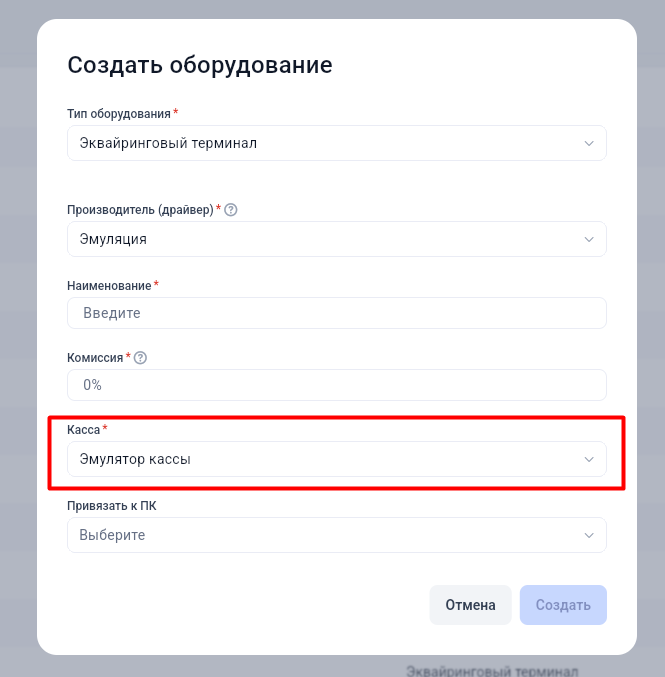
Выбор созданной кассы в настройках эквайрингового терминала

Настройте рабочее место

  1. Перейдите на вкладку «Список ПК».
  2. Создайте новое рабочее место.
  3. Заполните наименование.
  4. Вставьте актуальный Уникальный ключ текущего устройства.
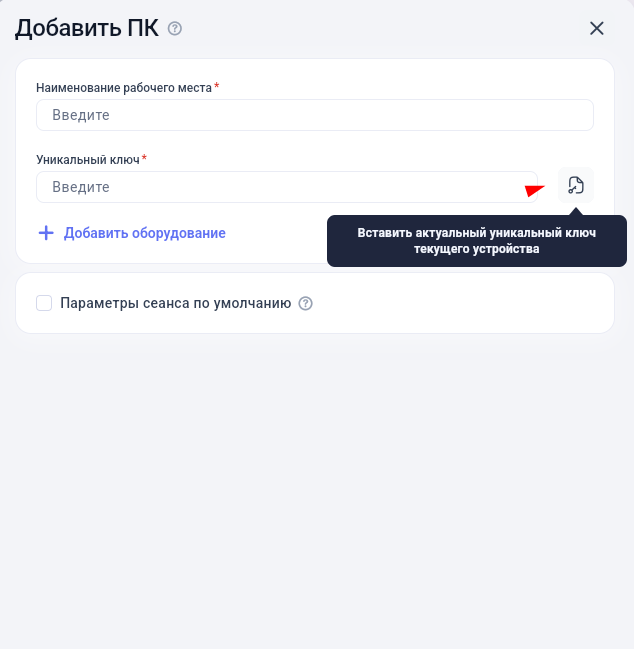
Форма добавления рабочего места с полем уникального ключа устройства
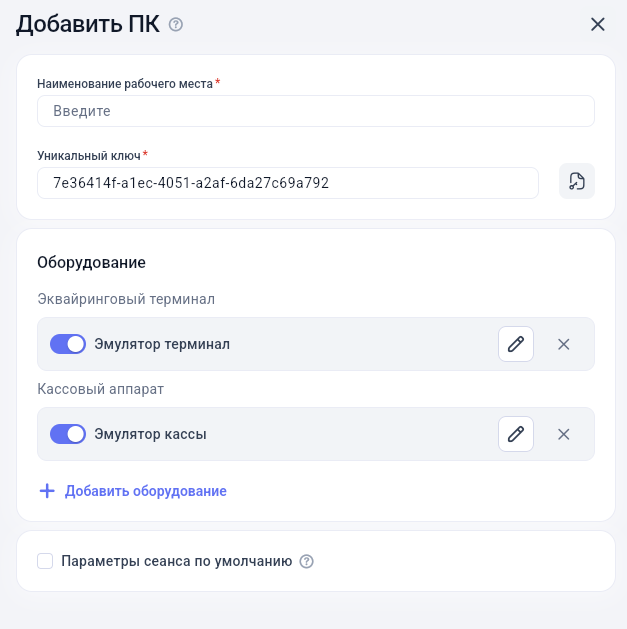
  1. Укажите для него подключаемую кассу и эквайринговый терминал, если он используется.
  2. Сохраните настройки рабочего места.
Рабочее место Get Well с подключёнными эмуляторами терминала и кассы
Важно. Чтобы касса и раздел «Розница» отобразились в системе, обновите страницу в браузере.

Результат

Касса и эквайринговый терминал созданы и настроены, оборудование привязано к рабочему месту. После обновления страницы в браузере в системе отображаются касса и раздел «Розница».