
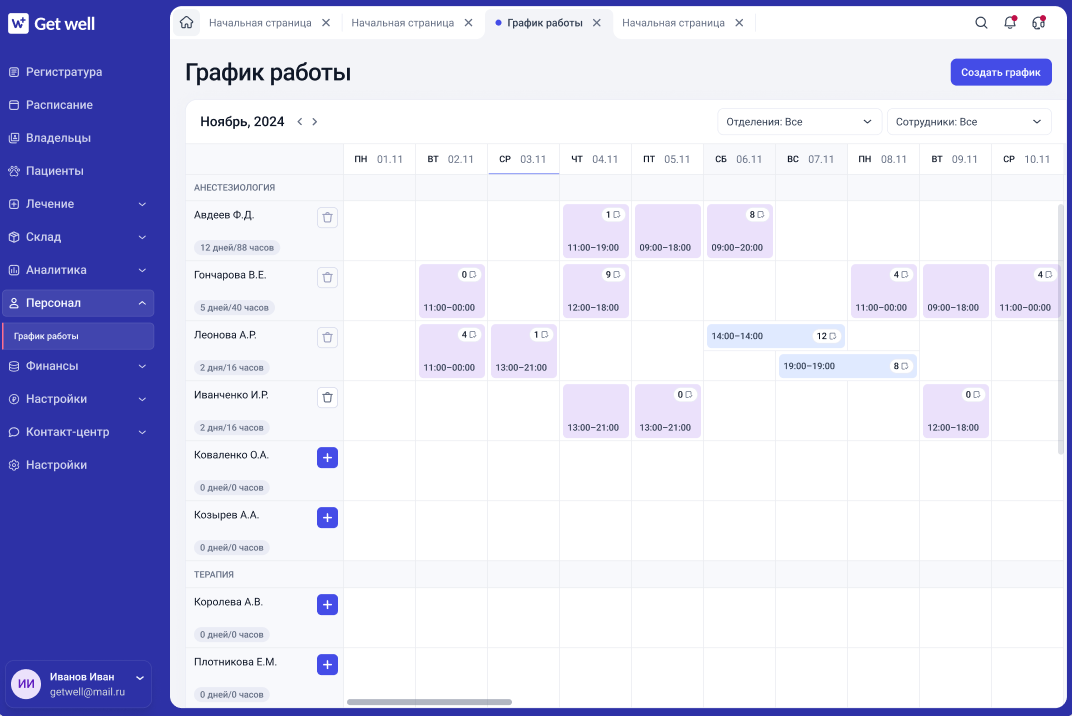
Для чего нужен раздел
Раздел «График работы» предназначен для создания, просмотра и редактирования графиков работы сотрудников. На основании графика формируется расписание для записи клиентов.
- Перейдите в раздел Персонал → График работы.
- При необходимости выберите:
- месяц;
- филиал;
- отделение;
- сотрудника.
После применения фильтров откроется график работы сотрудников.
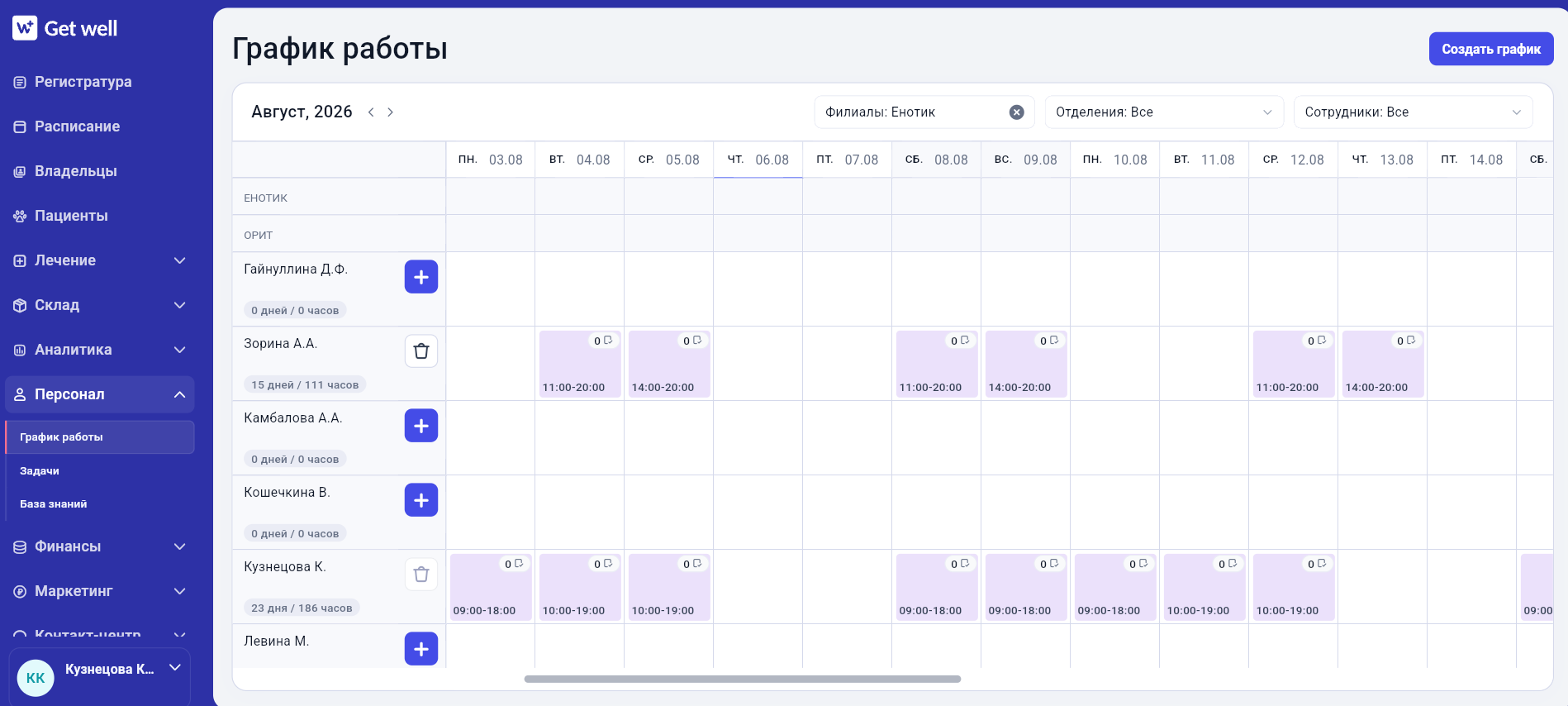
Как устроен график работы
В таблице отображаются:
- сотрудники, сгруппированные по отделениям;
- даты месяца;
- рабочие смены сотрудников;
- количество рабочих дней и часов за месяц.
В графике можно увидеть:
- свободные дни для создания смены;
- существующие смены;
- количество записей на смену.
Как создать график работы
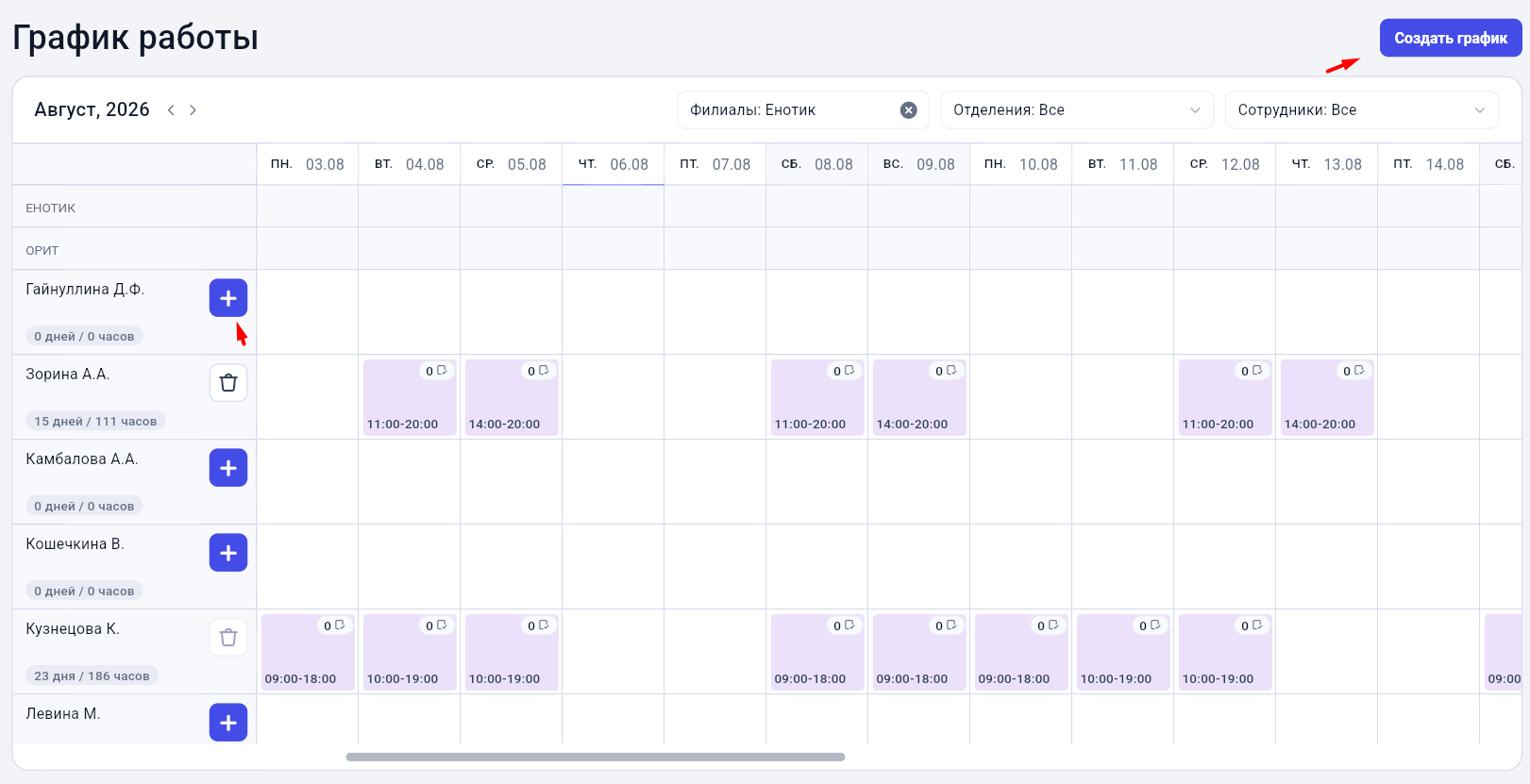
Создать график работы можно тремя способами:
- кнопкой Создать график;
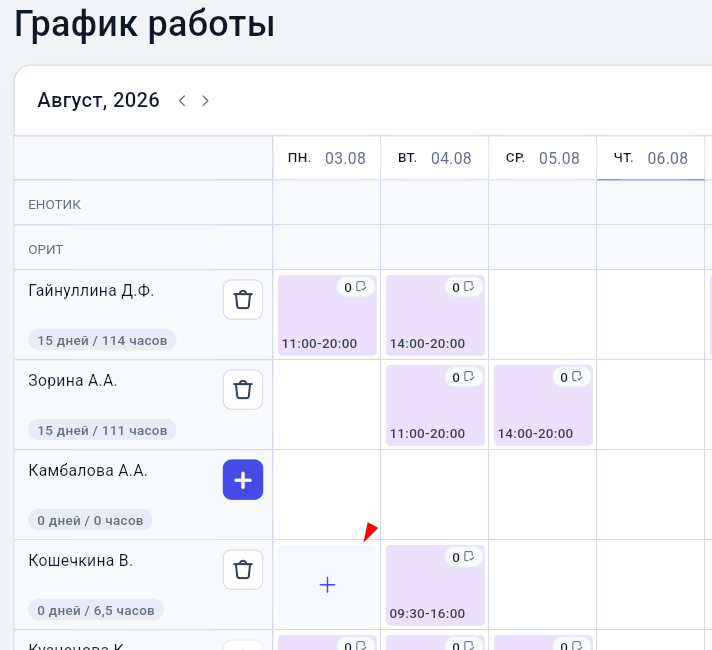
- кнопкой + рядом с сотрудником;
- нажатием на пустую ячейку нужного дня.
Создание графика на месяц
- Нажмите Создать график.
- Выберите сотрудника.
- Укажите период действия графика.
- Заполните рабочее время.
- Выберите вид записи.
- При необходимости заполните дополнительные параметры.
- Нажмите Создать.
После сохранения график появится в календаре.
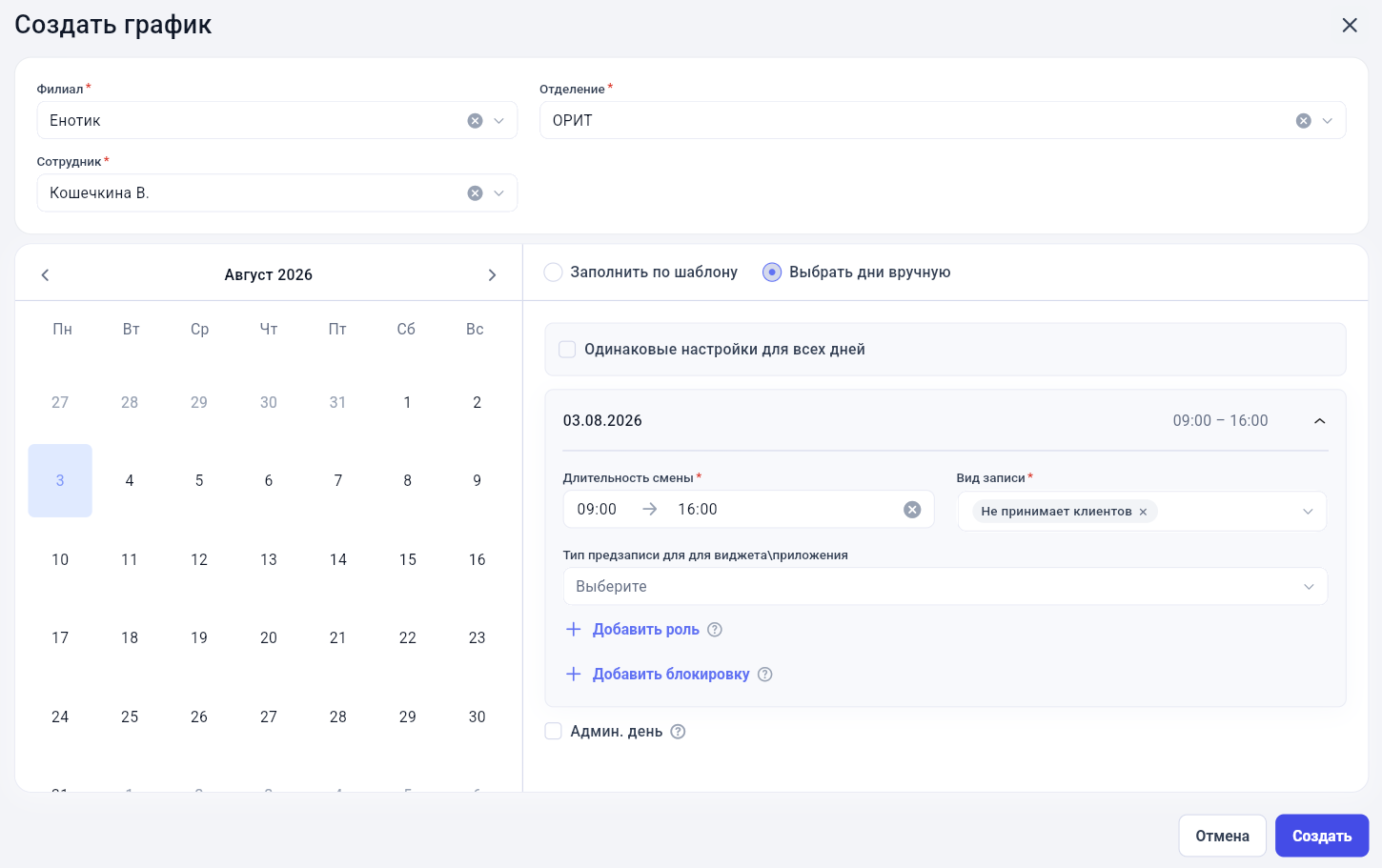
График можно заполнить как по готовому шаблону, так и выбрать дни вручную.
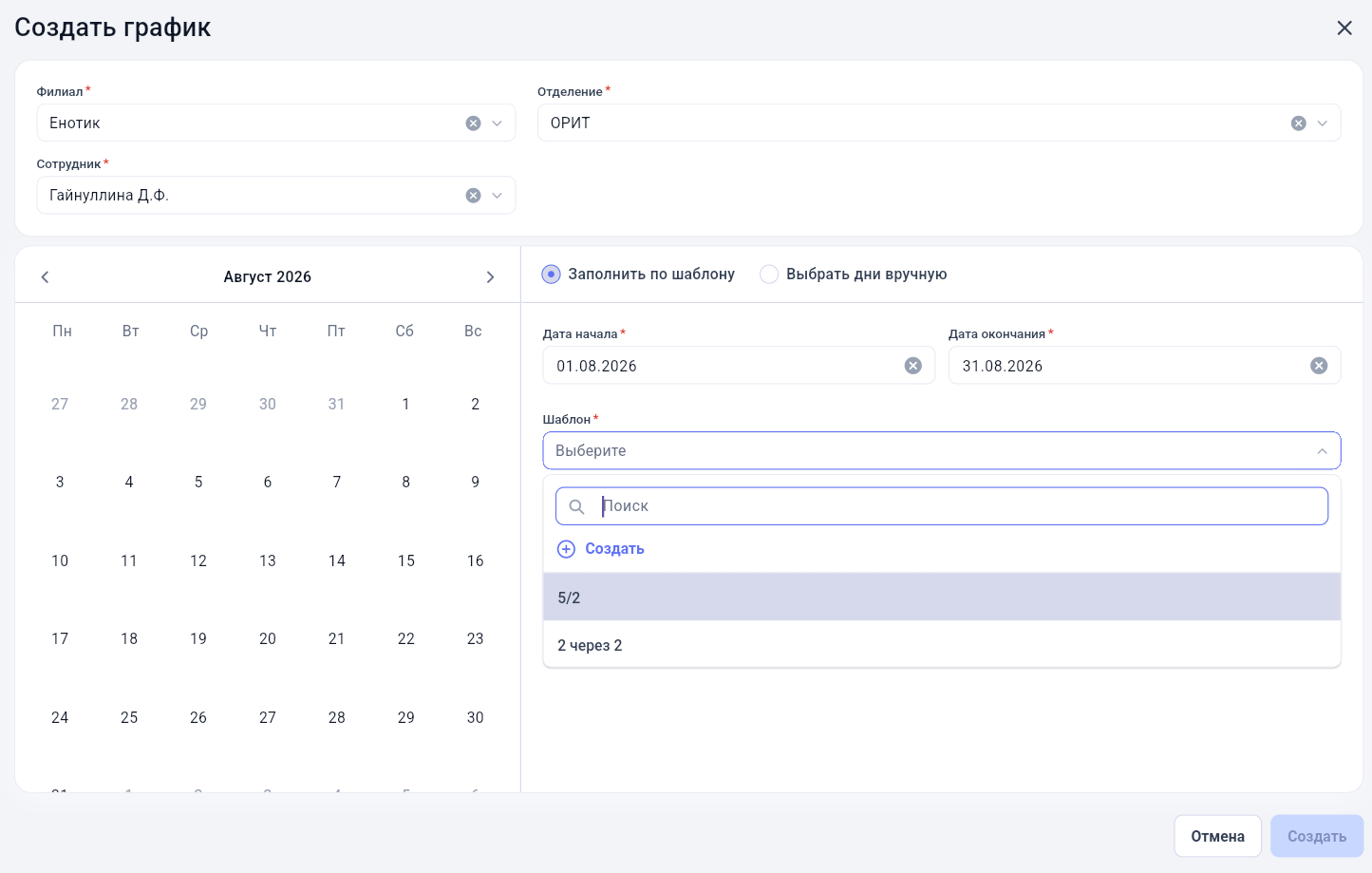
Для создания шаблона нажмите «Создать».
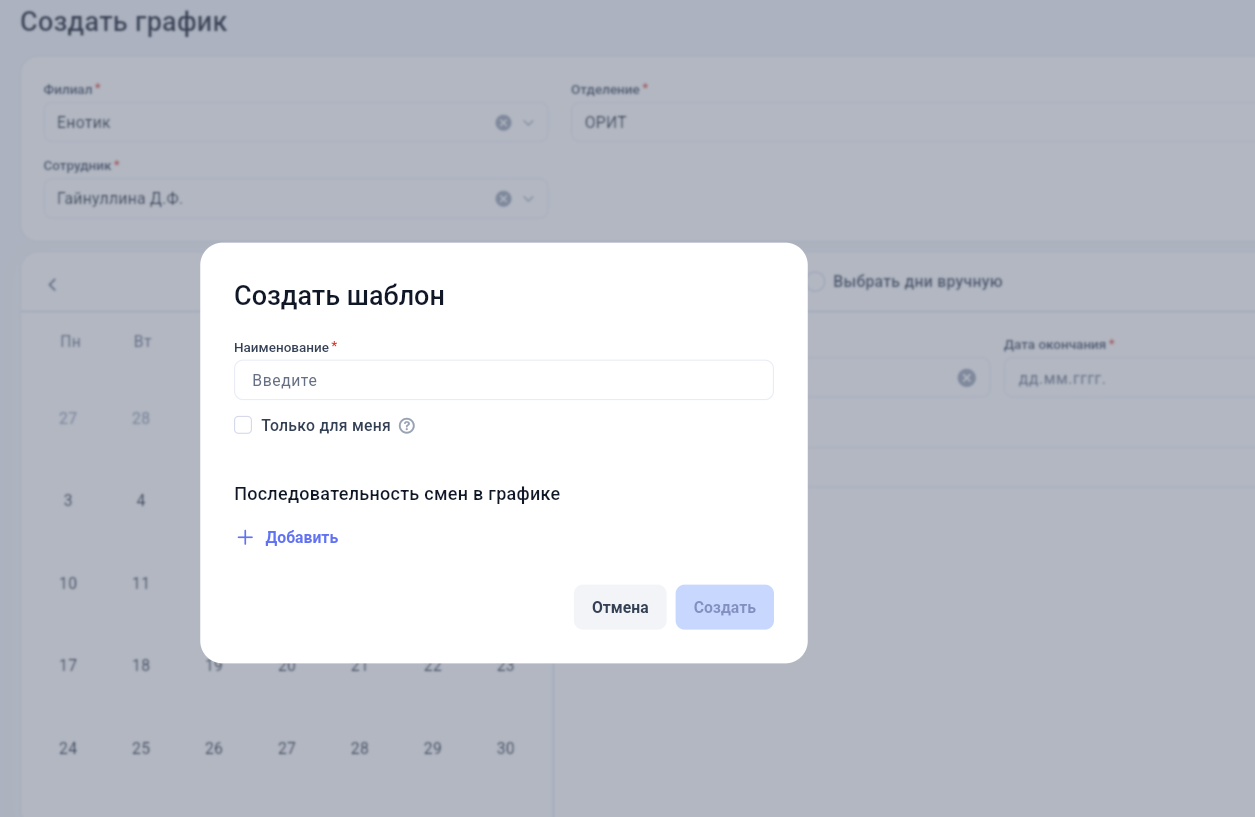
Заполните поле «Наименование» и нажмите «Добавить», чтобы настроить последовательность смен.
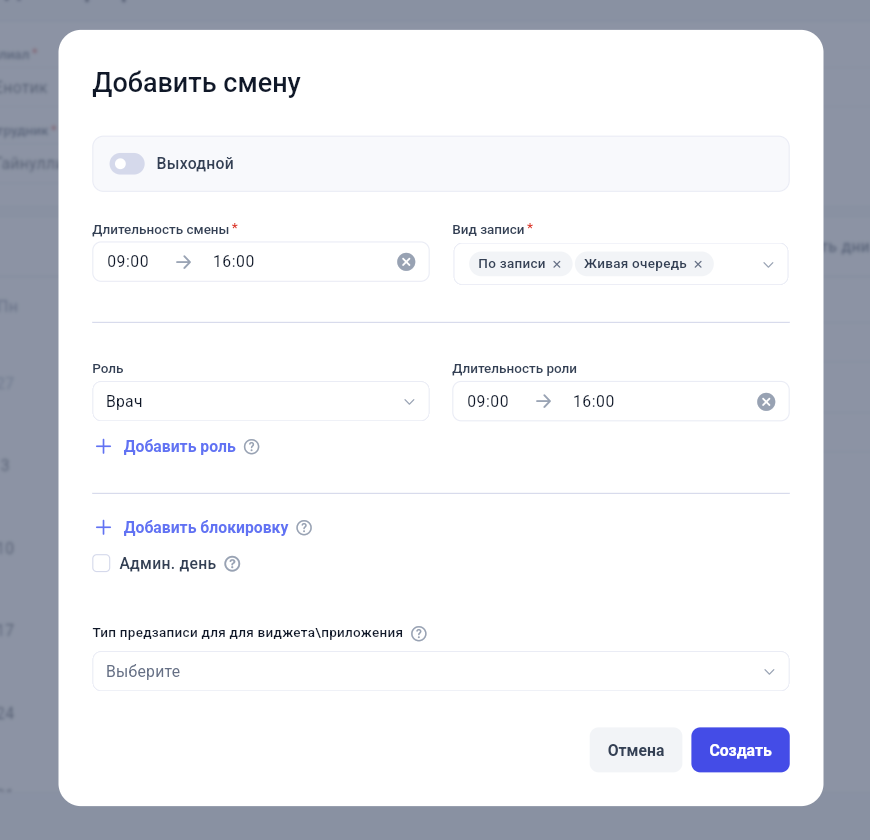
Нажмите «Создать». После этого шаблон можно будет выбрать в графике сотрудника.
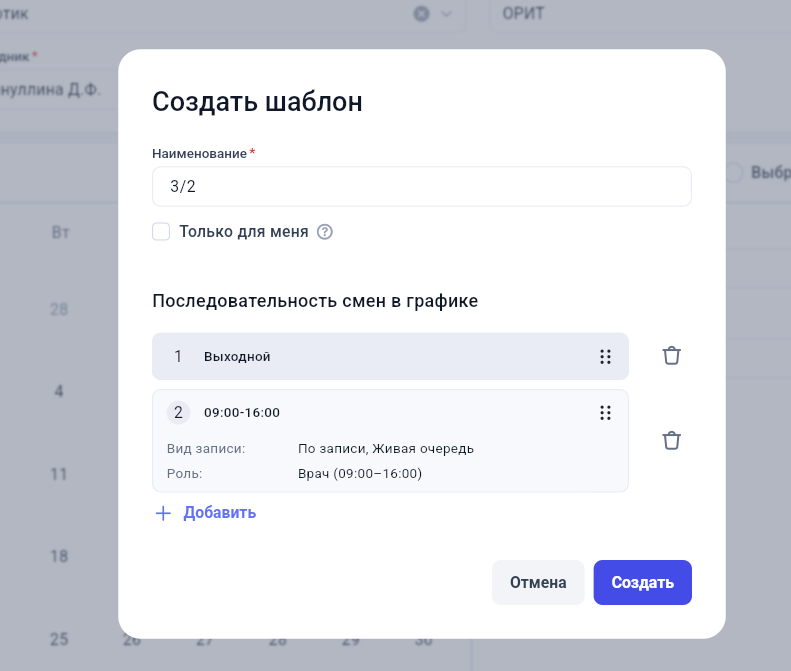
В шаблонах задаются параметры циклически повторяющихся смен. Чтобы создать шаблон 2/2, добавьте два рабочих дня с нужными настройками и два выходных дня.
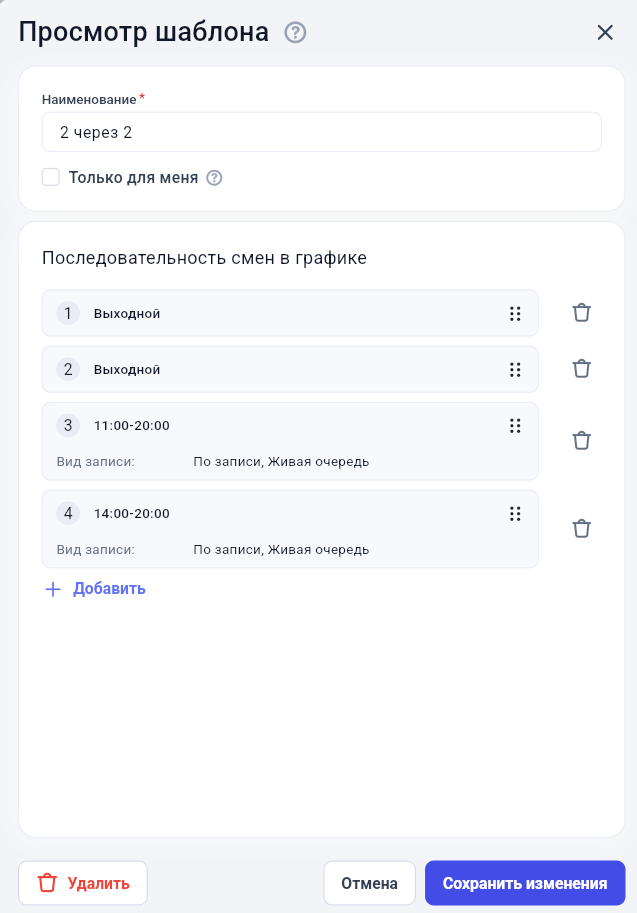
Для ручного заполнения графика выберите вариант «Выбрать дни вручную».
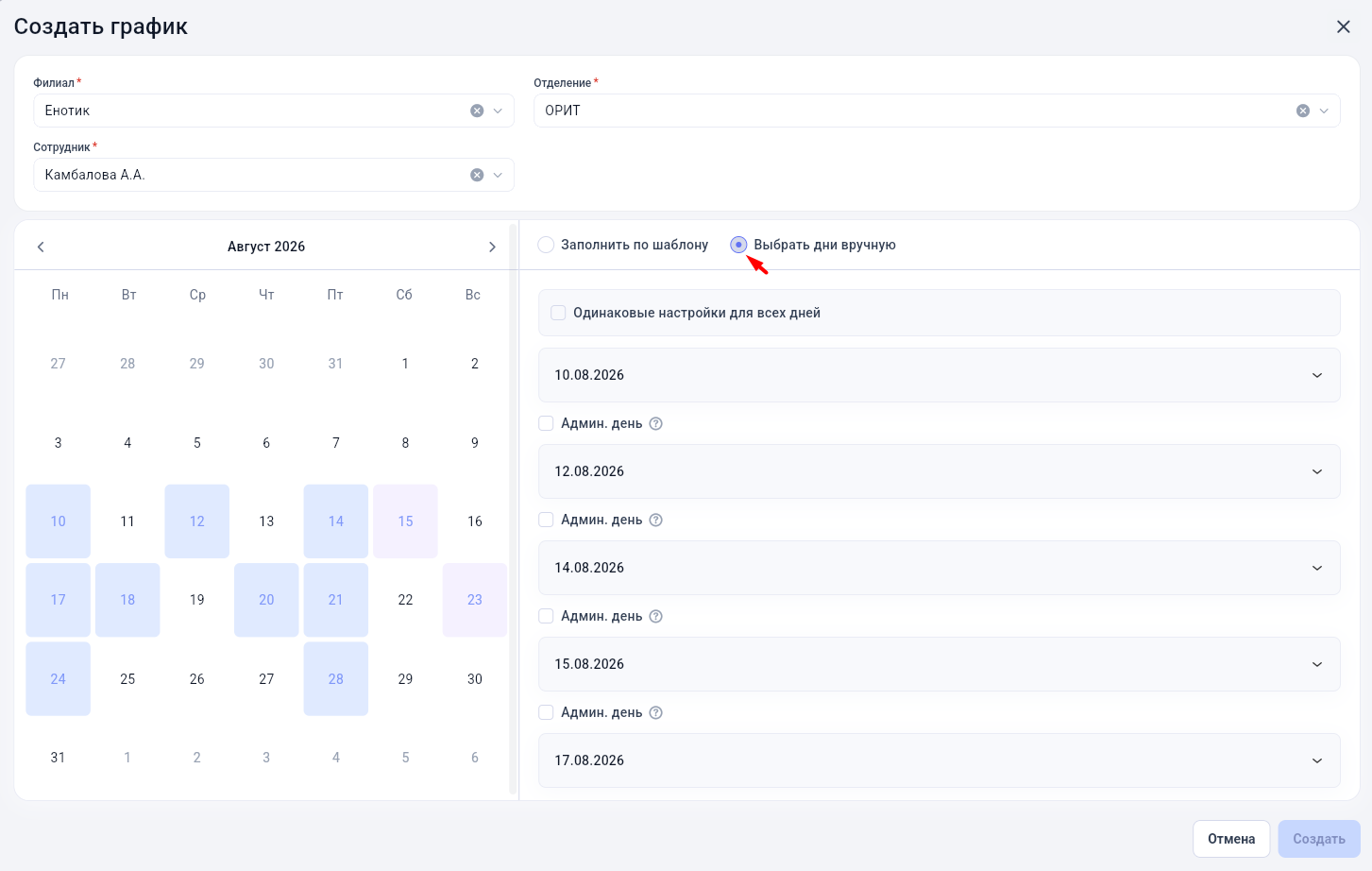
Далее в календаре выберите необходимые дни работы сотрудника и задайте для каждого дня нужные настройки смены.
Если параметры смен совпадают, включите «Одинаковые настройки для всех дней».
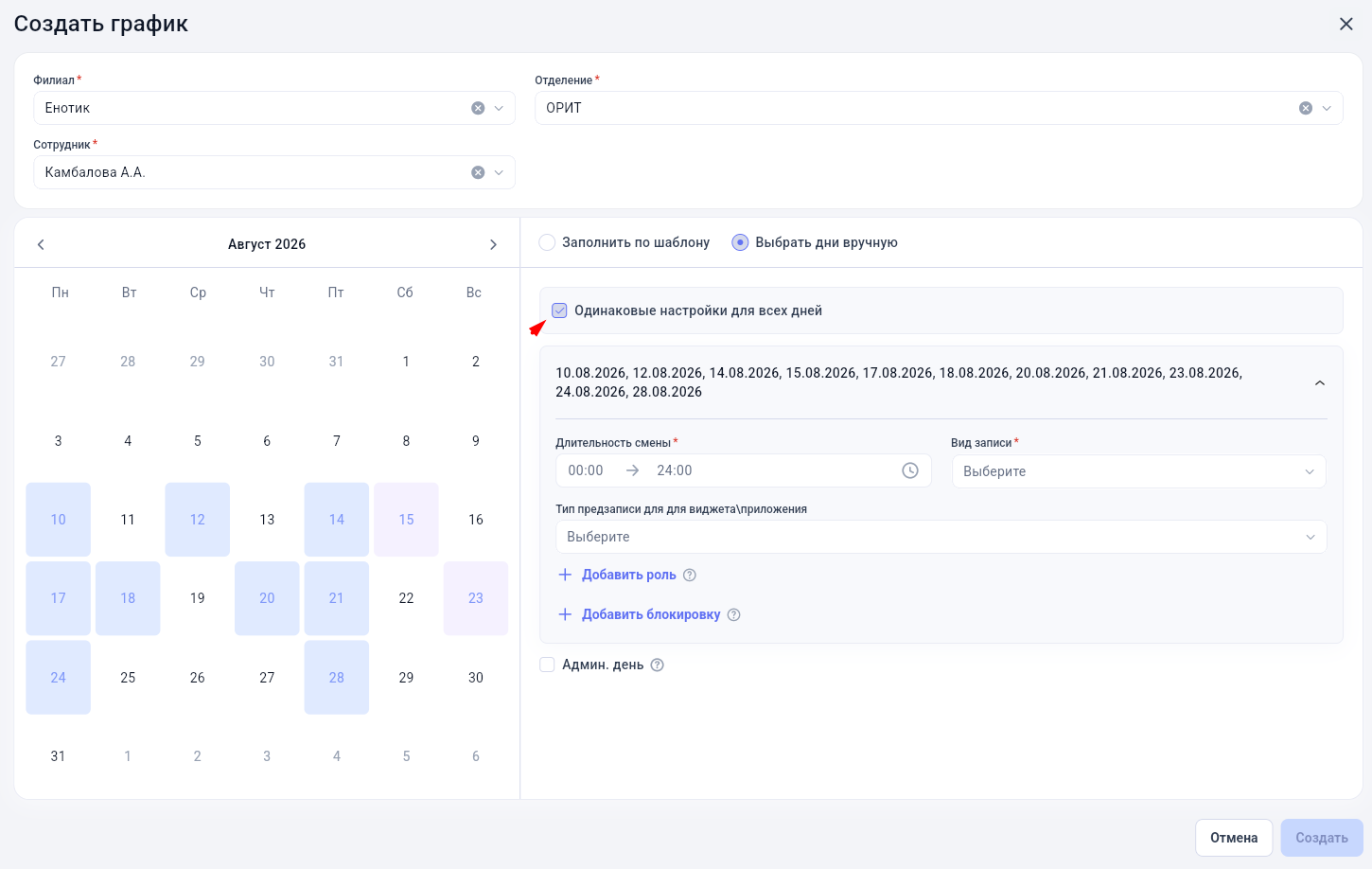
Выбор вида записи
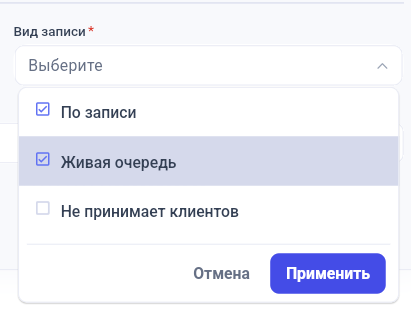
Можно выбрать один или несколько вариантов:
- По записи;
- По живой очереди.
Эти варианты можно использовать одновременно.
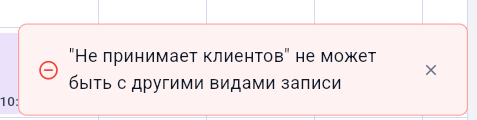
Если выбран вариант Не принимает клиентов, остальные варианты становятся недоступны.
Чтобы снова выбрать прием клиентов, снимите отметку Не принимает клиентов.
Как создать график на один день
- Нажмите на пустую ячейку нужной даты.
- Заполните параметры смены.
- Нажмите Сохранить.
После сохранения смена появится в графике.
Как редактировать график работы
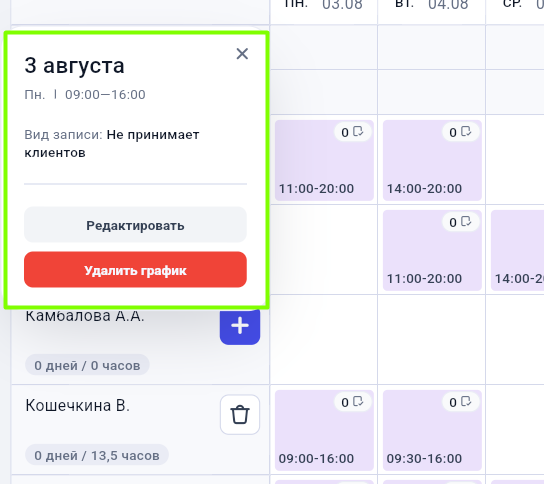
- Нажмите на существующую смену.
- Выберите Редактировать.
- Измените необходимые данные.
- Нажмите Сохранить.
Изменения вступят в силу сразу после сохранения.
Как удалить график
- Откройте смену.
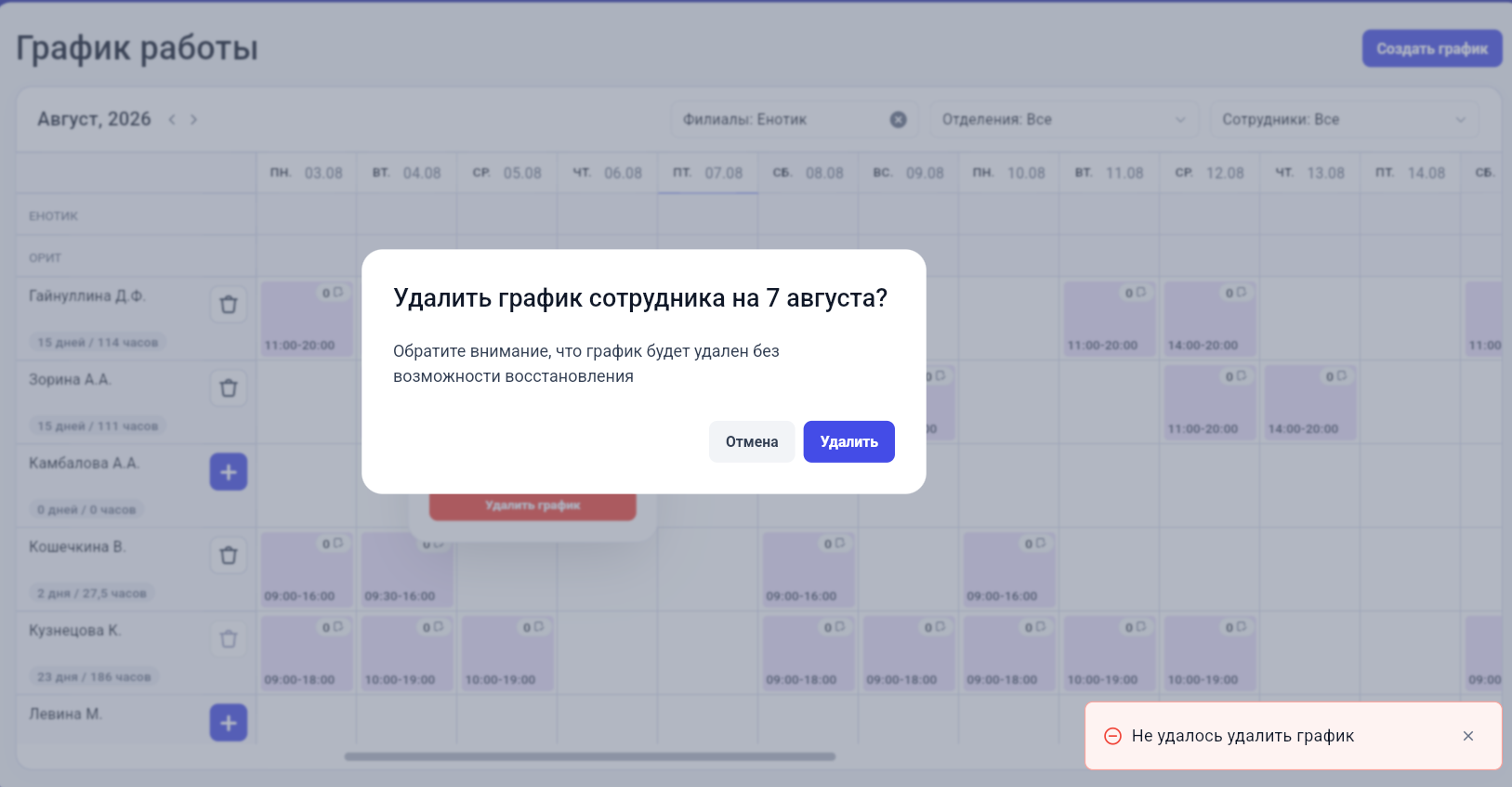
- Нажмите Удалить график.
- Подтвердите удаление.
Если на смену уже записаны клиенты, удалить график нельзя. Сначала необходимо перенести или отменить записи.
Полезно знать
- График сотрудника должен соответствовать графику работы филиала.
- Если график филиала не заполнен, создать смену не получится.
- Один сотрудник не может иметь пересекающиеся смены в разных отделениях.
- Редактировать уже созданный график можно только через смену в календаре.
- Во время перерыва запись клиентов недоступна.
- Уволенные сотрудники отображаются в графике с отдельной отметкой.
Результат
После создания графика сотрудники становятся доступны для записи клиентов в соответствии с указанным временем работы, а расписание автоматически формируется на основании созданных смен.