
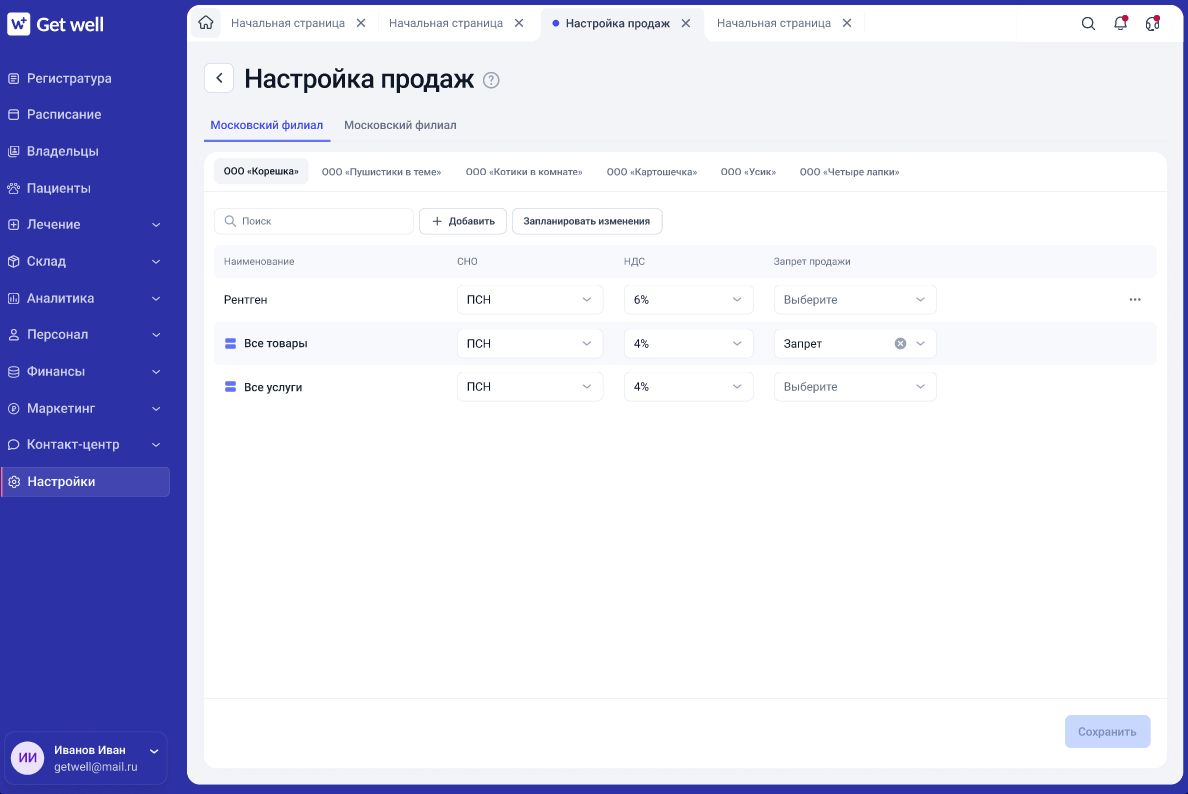
Настройка продаж позволяет определить, как клиника продаёт товары и услуги: какую систему налогообложения и ставку НДС использовать, а такж е какие позиции можно или нельзя продавать.
Настройки задаются отдельно для филиала и организации.
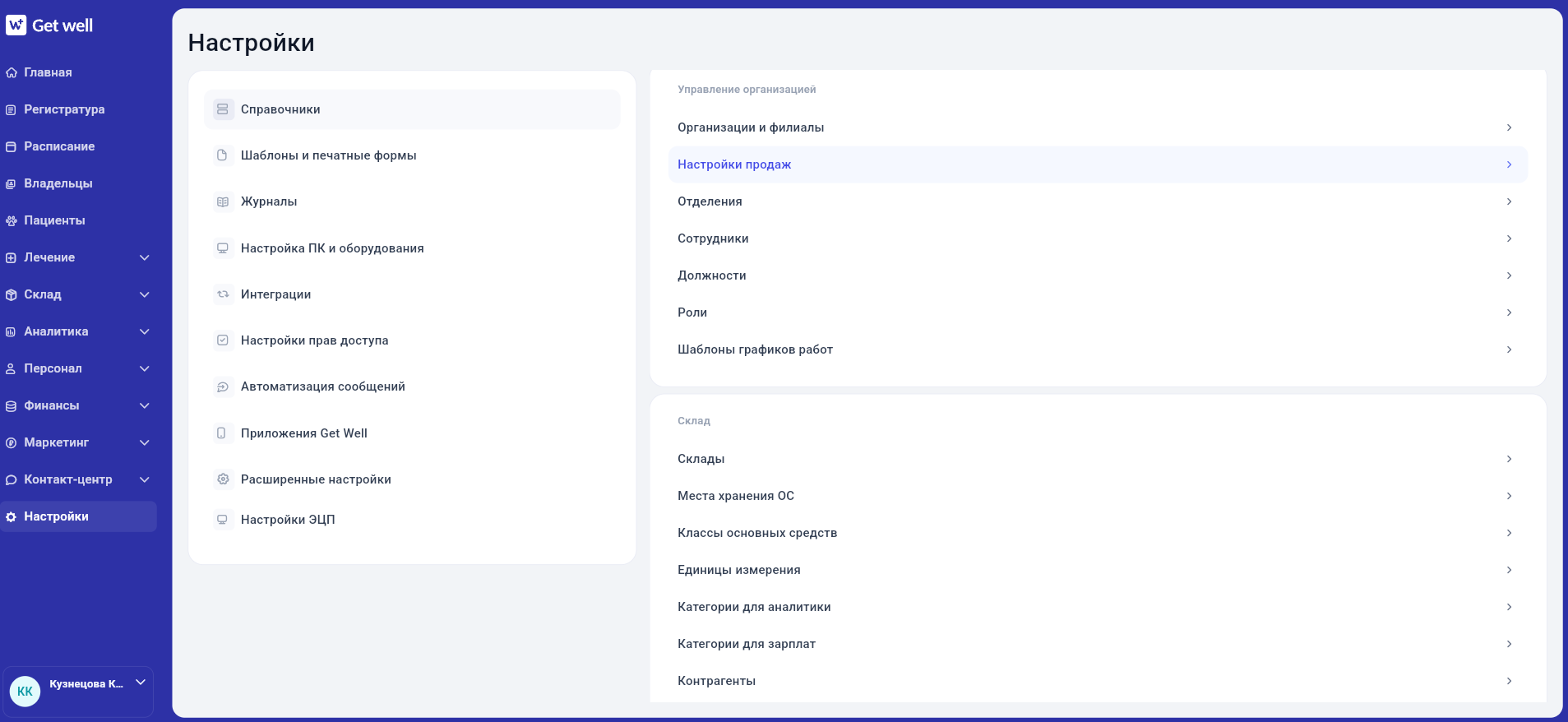
Как открыть настройки продаж
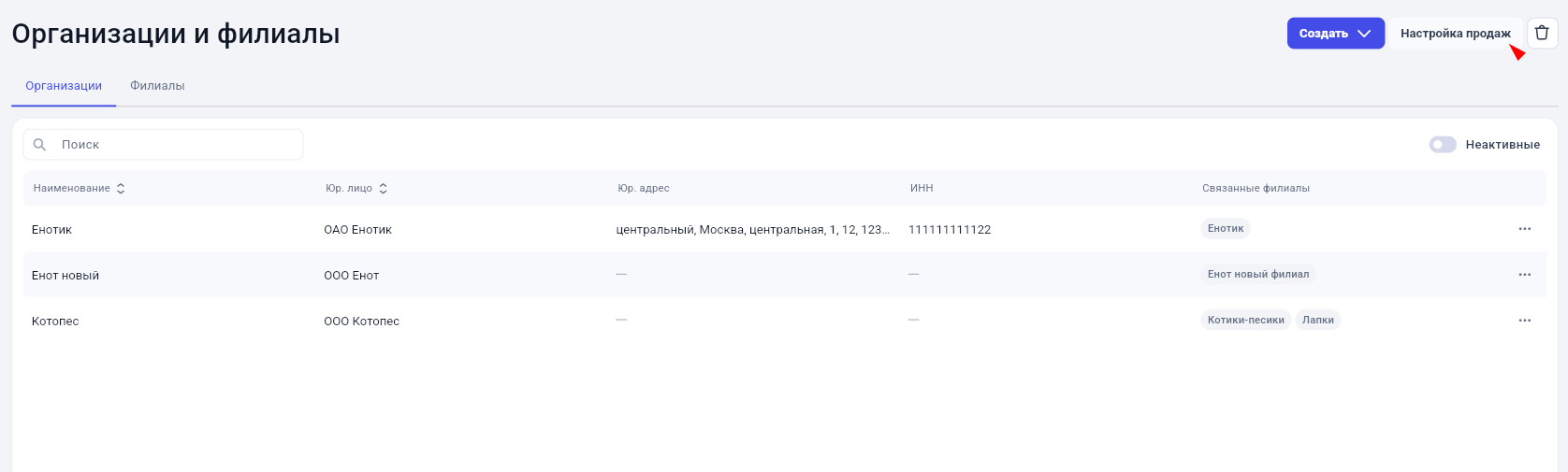
Открыть раздел можно двумя способами:
• Перейдите в Настройки → Настройка продаж.
• Либо откройте Организации и филиалы и нажмите Настройка продаж.
• Перейдите в Настройки → Настройка продаж.
• Либо откройте Организации и филиалы и нажмите Настройка продаж.
Выберите филиал и организацию
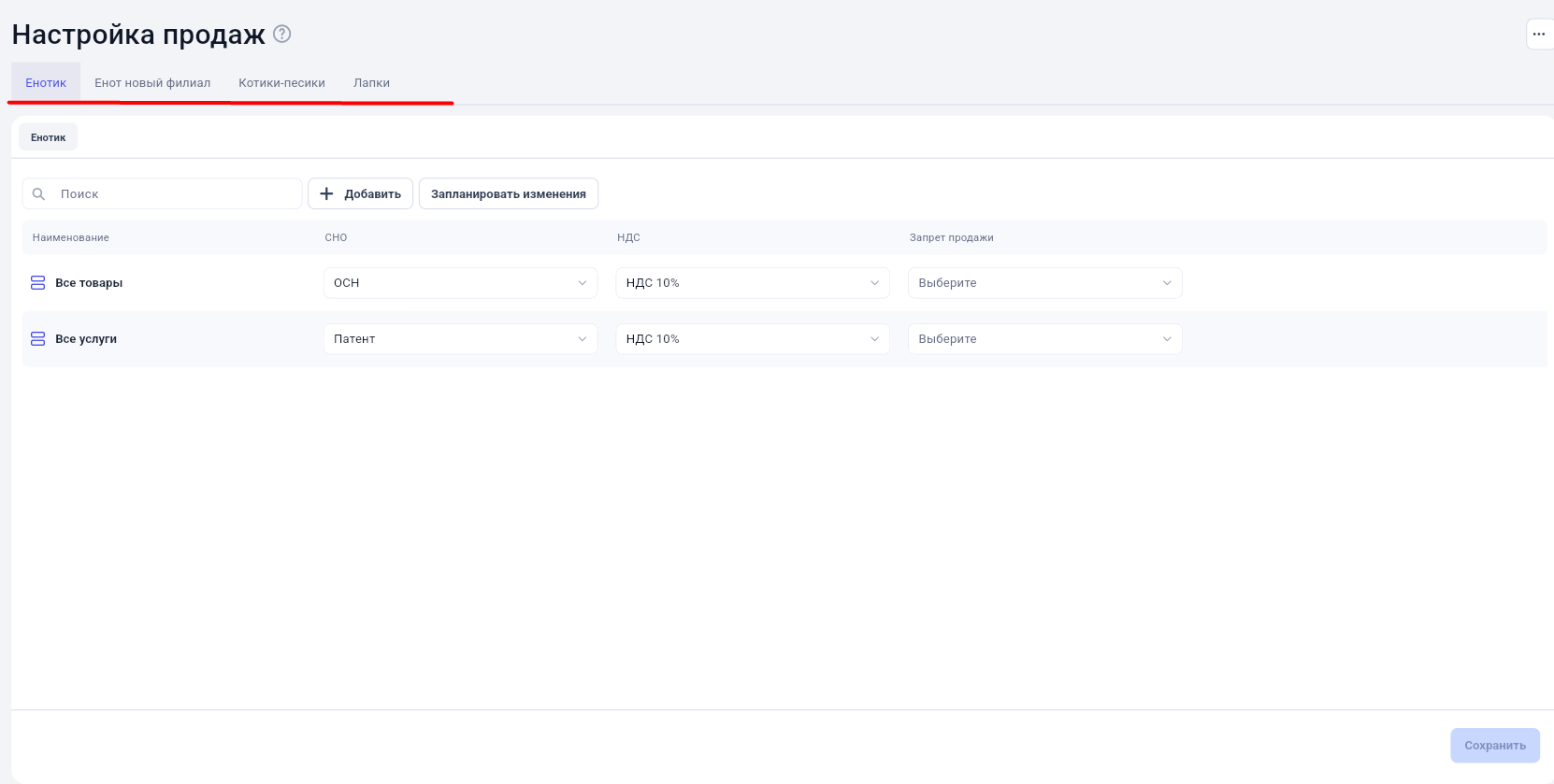
На странице настройки:
• Выберите нужный филиал.
• Выберите организацию, которая относится к этому филиалу.
В таблице по умолчанию отображаются две строки:
• Все товары;
• Все услуги.
Для них необходимо настроить систему налогообложения и ставку НДС.
• Выберите нужный филиал.
• Выберите организацию, которая относится к этому филиалу.
В таблице по умолчанию отображаются две строки:
• Все товары;
• Все услуги.
Для них необходимо настроить систему налогообложения и ставку НДС.
Добавьте правило продажи
• Нажмите Добавить.
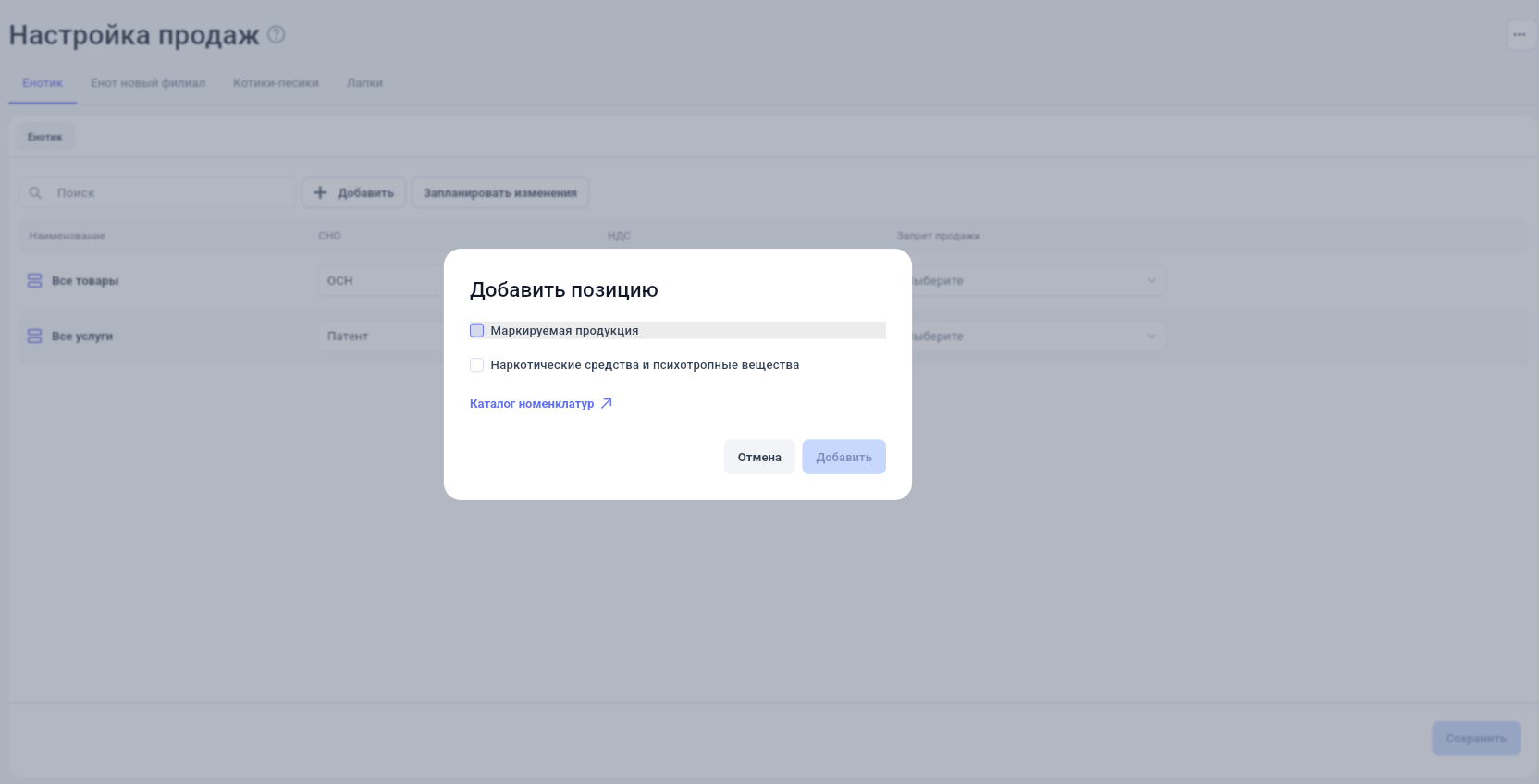
• Выберите, для чего будет действовать правило.
Можно настроить:
• Все товары;
• Все услуги;
• НС и ПВ — только товары с соответствующим признаком;
• Маркируемая продукция — только товары с признаком маркировки;
• отдельные товары или услуги;
• группу товаров или услуг.
• Выберите, для чего будет действовать правило.
Можно настроить:
• Все товары;
• Все услуги;
• НС и ПВ — только товары с соответствующим признаком;
• Маркируемая продукция — только товары с признаком маркировки;
• отдельные товары или услуги;
• группу товаров или услуг.
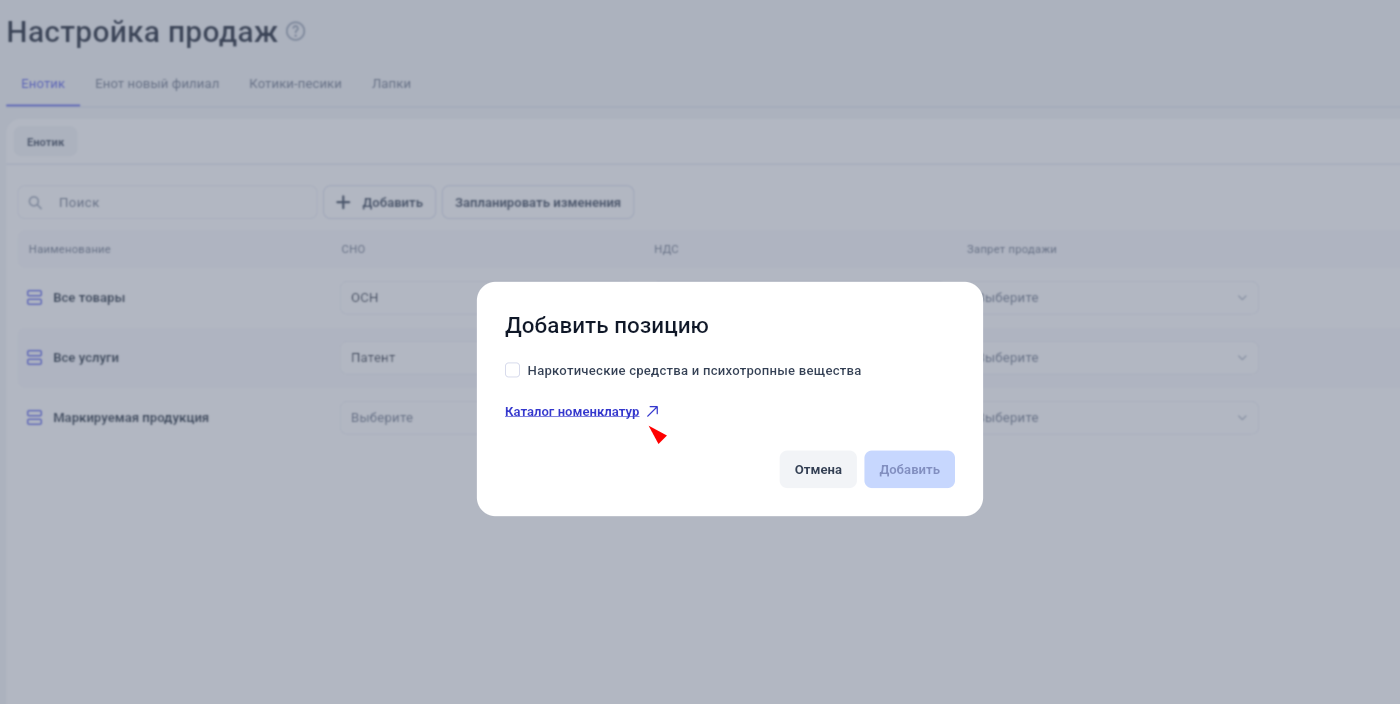
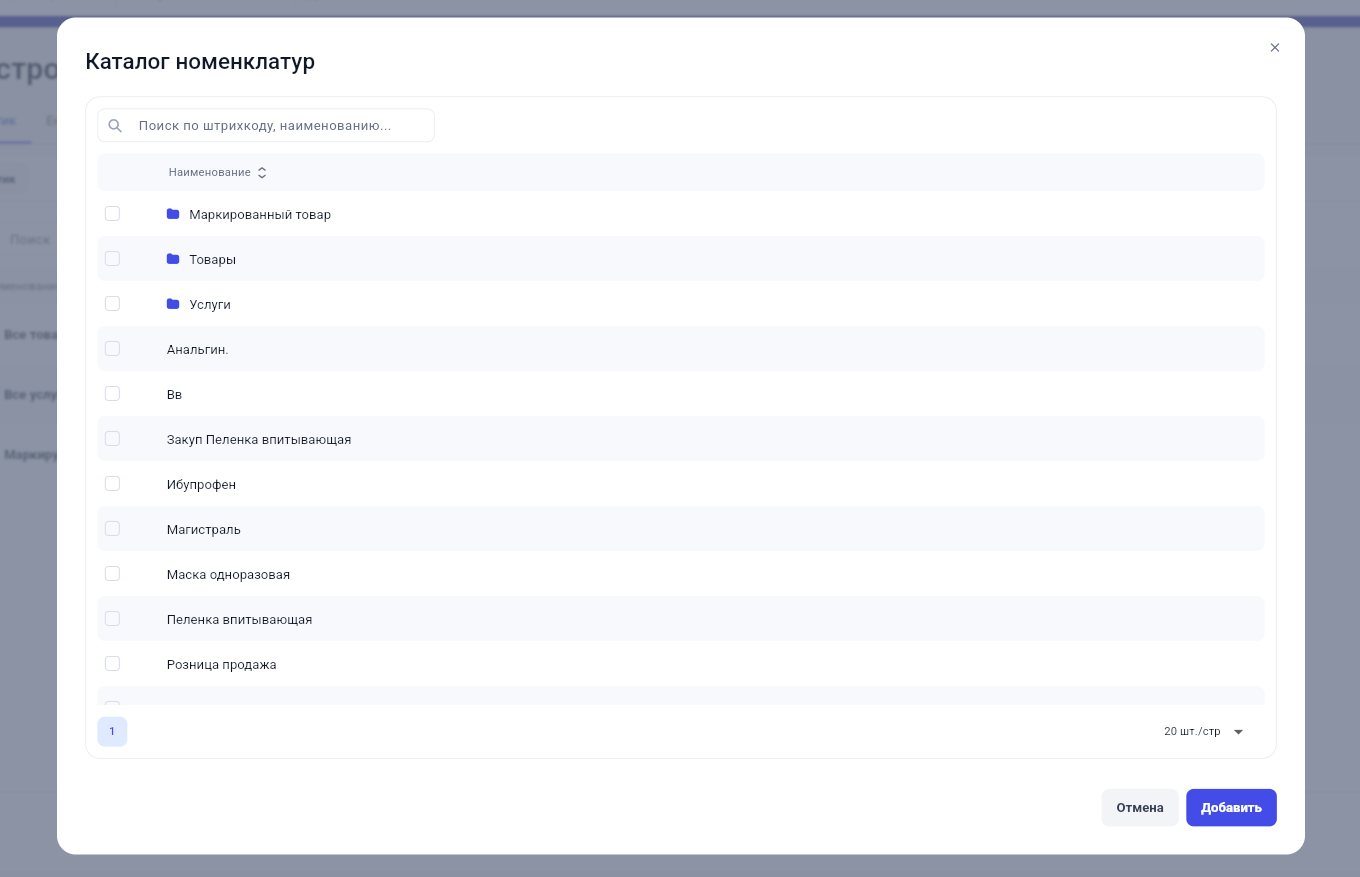
Если выбрать отдельные товары или услуги, откроется каталог номенклатур. Можно выбрать несколько позиций или целую группу.
Настройте налогообложение
Для каждого правила укажите:
СНО
Выберите систему налогообложения:
• УСН (Доход);
• УСН (Доход минус расход);
• ОСН;
• Патент.
Ставка НДС
Выберите нужную ставку НДС из списка.
Важно. Настройка конкретного товара или услуги имеет приоритет над общим правилом. Например, если для всех услуг установлена одна СНО, а для конкретной услуги создано отдельное правило, применяется настройка конкретной услуги.
СНО
Выберите систему налогообложения:
• УСН (Доход);
• УСН (Доход минус расход);
• ОСН;
• Патент.
Ставка НДС
Выберите нужную ставку НДС из списка.
Важно. Настройка конкретного товара или услуги имеет приоритет над общим правилом. Например, если для всех услуг установлена одна СНО, а для конкретной услуги создано отдельное правило, применяется настройка конкретной услуги.
Запретите продажу
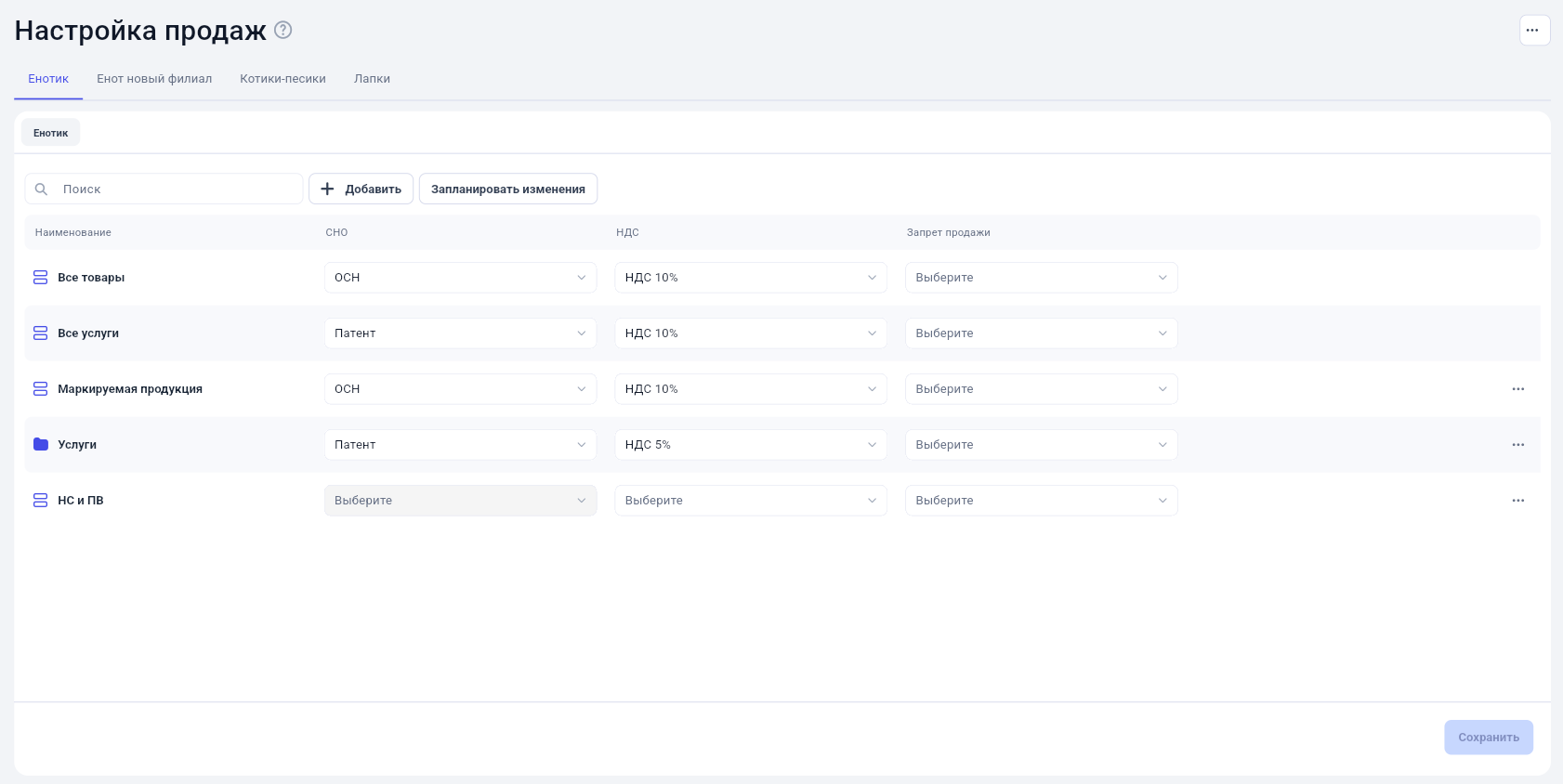
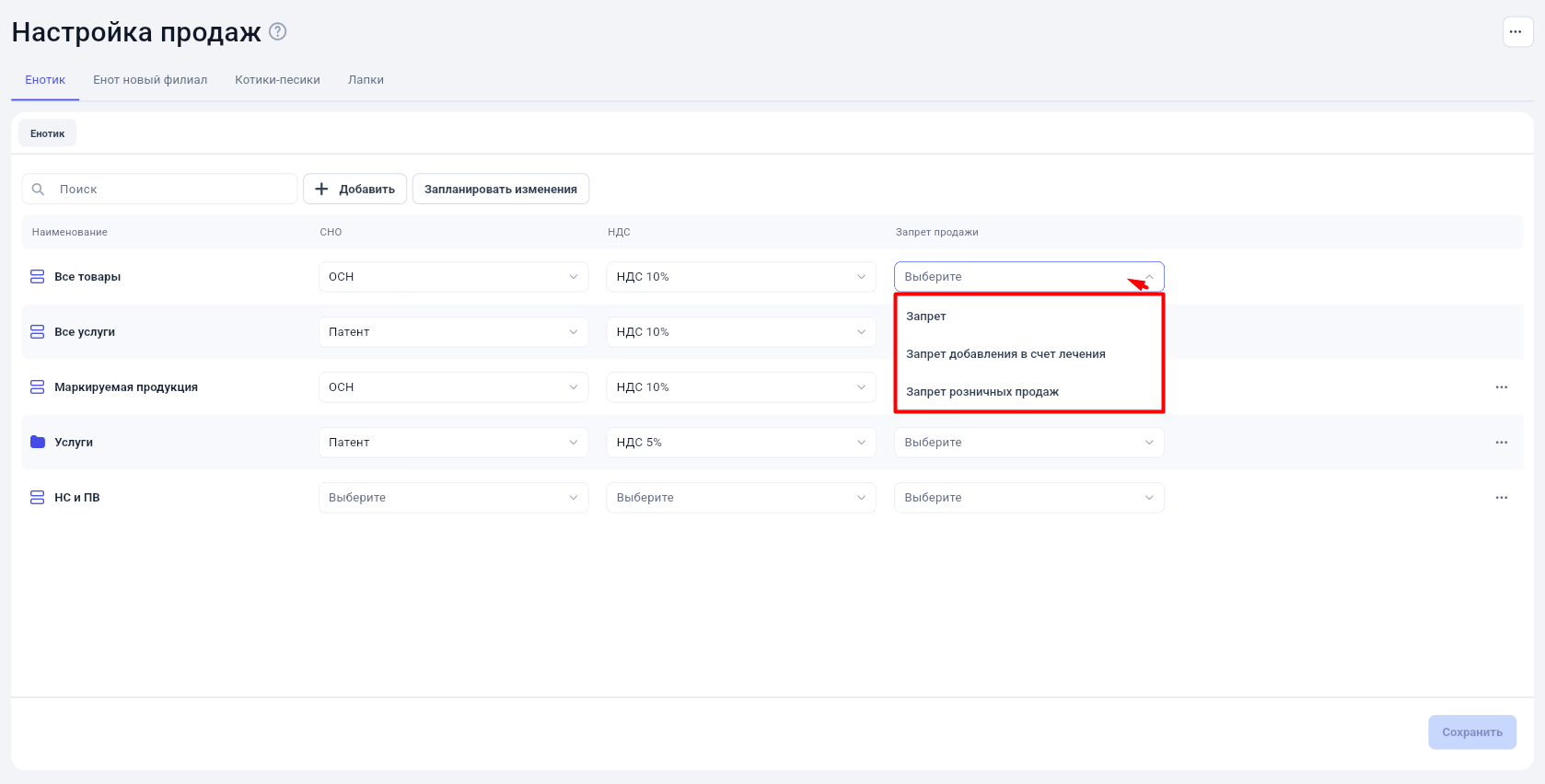
Если определённые товары или услуги нельзя продавать, настройте ограничение в столбце «Запретить продажу».
Доступны варианты:
• Пусто — продажа разрешена.
• Запретить — товар или услугу нельзя продавать через организацию.
• Запретить только розничные продажи.
• Запретить добавление в счёт лечения.
Чтобы убрать установленное ограничение, нажмите крестик и оставьте поле пустым.
Доступны варианты:
• Пусто — продажа разрешена.
• Запретить — товар или услугу нельзя продавать через организацию.
• Запретить только розничные продажи.
• Запретить добавление в счёт лечения.
Чтобы убрать установленное ограничение, нажмите крестик и оставьте поле пустым.
Запланируйте изменение настроек
Если нужно изменить СНО, НДС или запрет продажи не сразу, а с определённой даты:
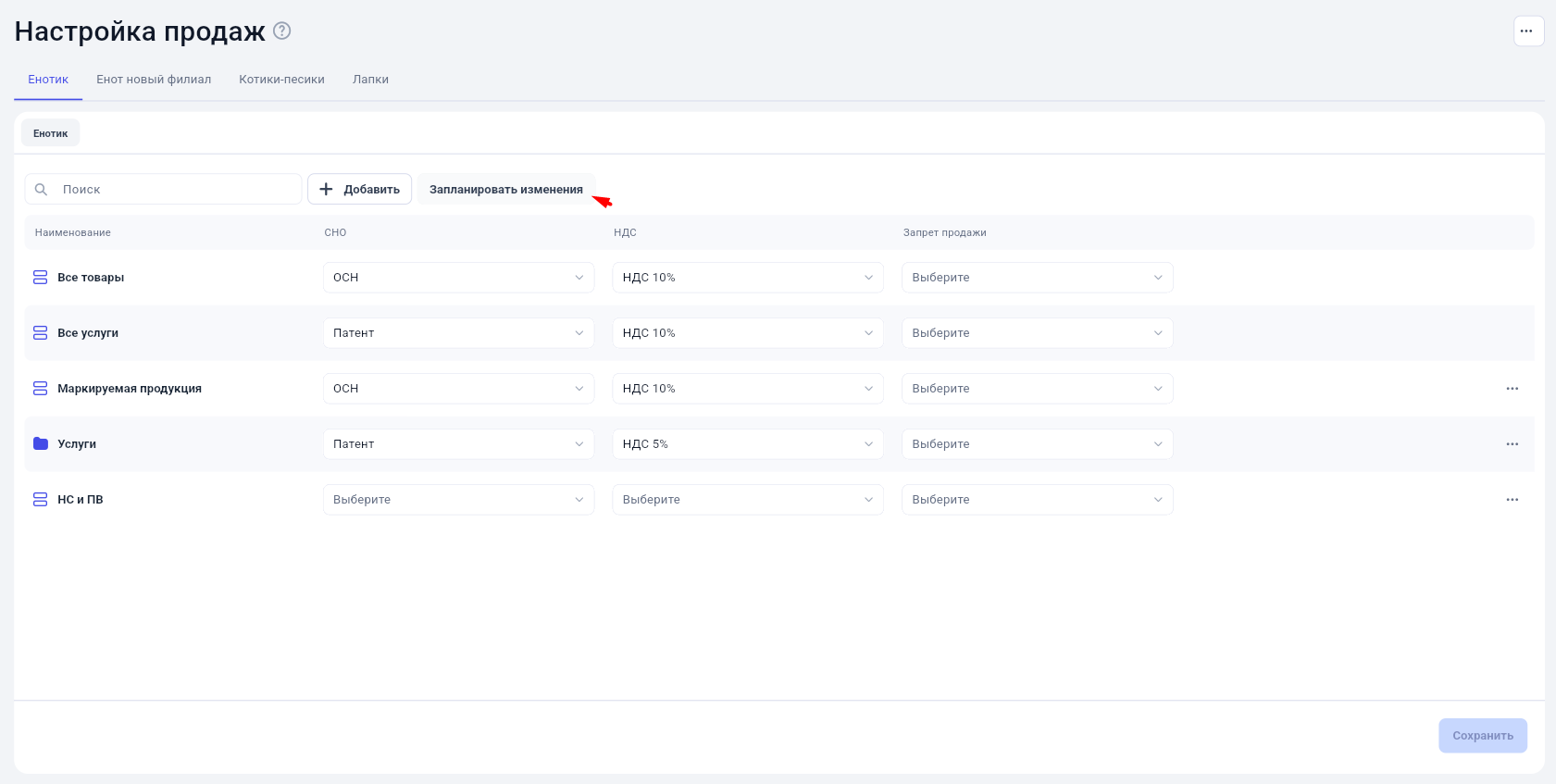
- Нажмите Запланировать изменение.
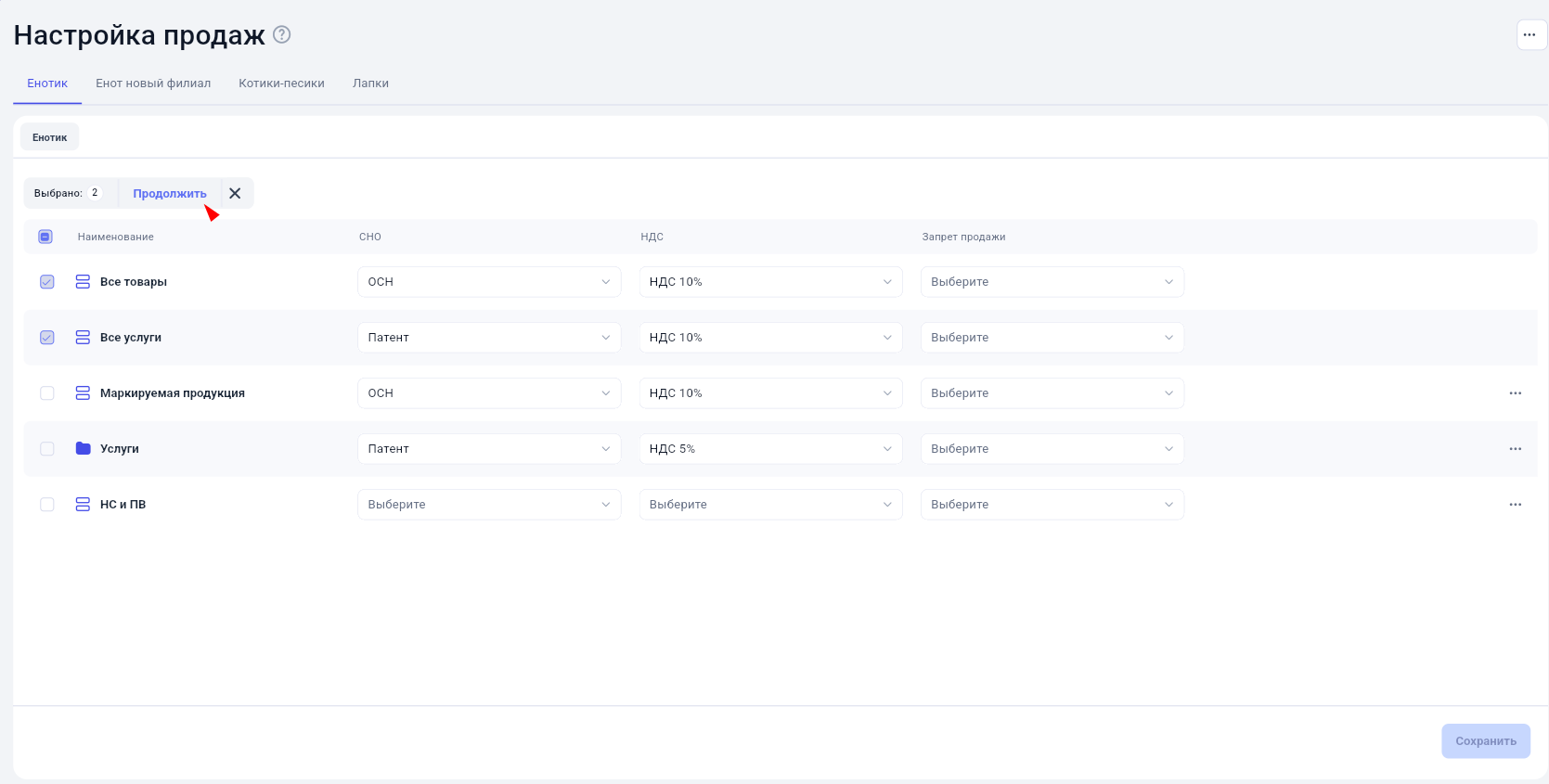
- Выберите нужные позиции.
- Нажмите Продолжить.
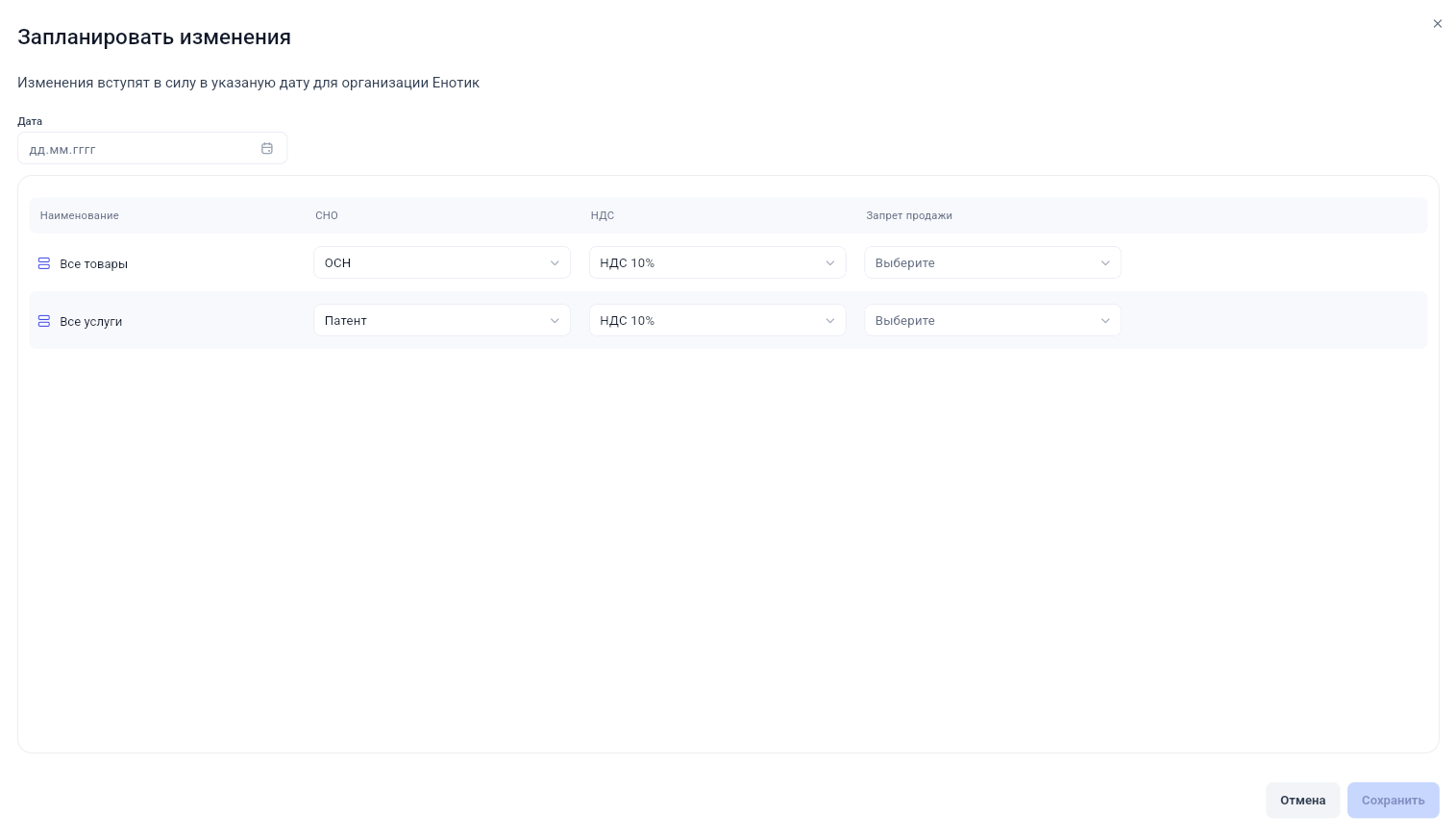
- Укажите дату, с которой должны применяться изменения.
- Укажите новые значения.
- Сохраните изменения.
После сохранения рядом с правилом появится значок часов и дата запланированного изменения.
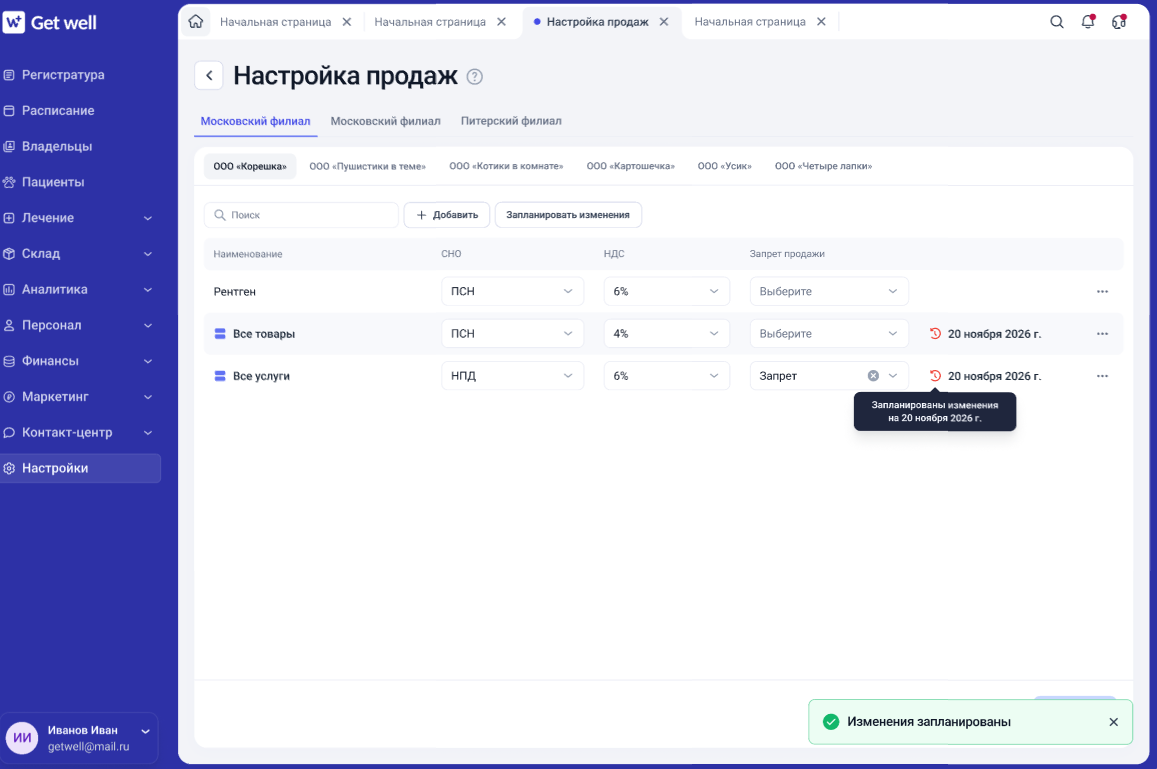
Чтобы изменить запланированное правило, нажмите на строку с датой.
Если для правила уже было запланировано изменение, а затем создано новое, новое правило заменит старое.
Если для правила уже было запланировано изменение, а затем создано новое, новое правило заменит старое.
Удалите или отмените правило
Нажмите меню действий ⋮ .
Доступны действия:
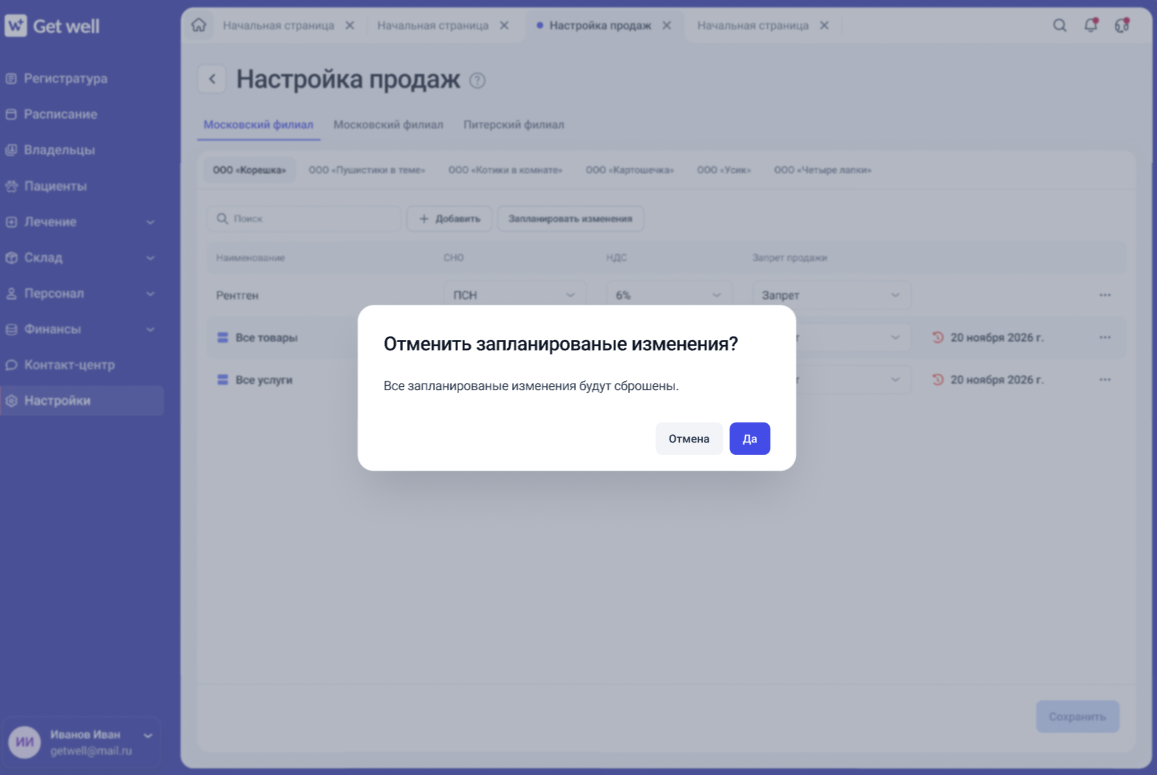
• Отменить изменение — отменяет запланированное изменение.
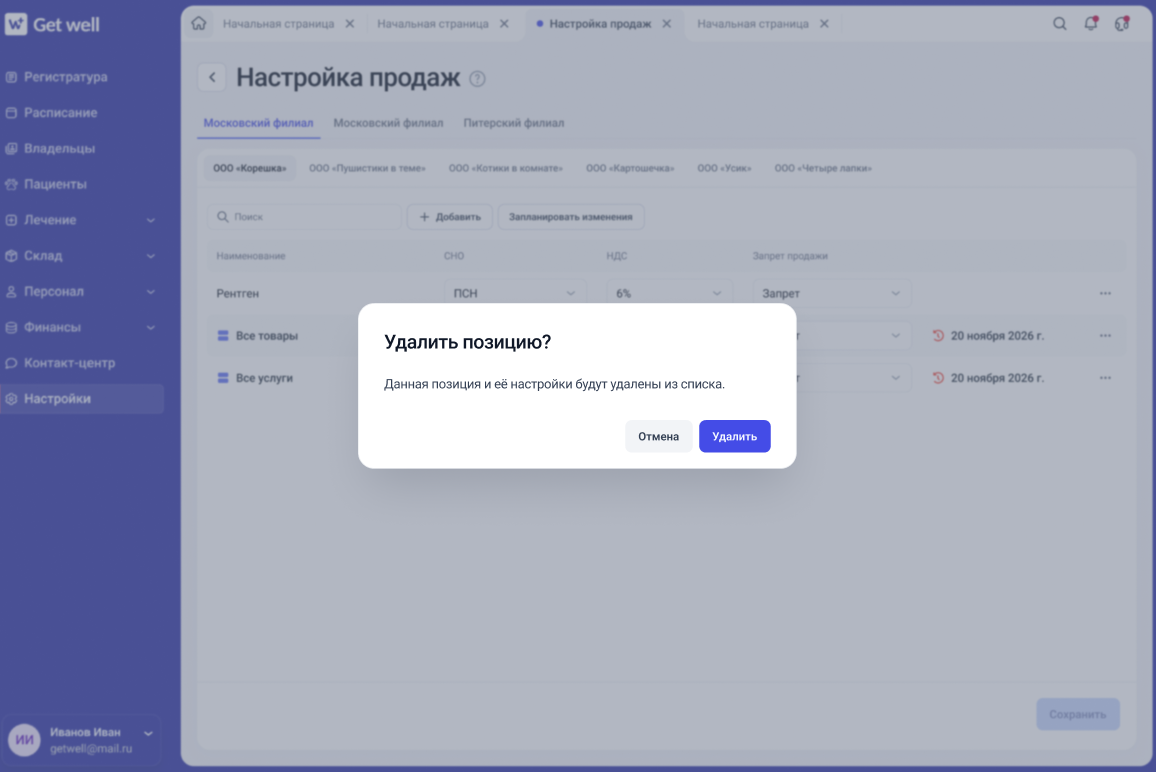
• Удалить — удаляет строку правила.
Важно. Строки «Все товары» и «Все услуги» удалить нельзя.
Доступны действия:
• Отменить изменение — отменяет запланированное изменение.
• Удалить — удаляет строку правила.
Важно. Строки «Все товары» и «Все услуги» удалить нельзя.
Сохраните настройки
После внесения изменений нажмите Сохранить.
Кнопка становится активной, если в настройках были внесены изменения.
Кнопка становится активной, если в настройках были внесены изменения.
Как настройки влияют на продажу
При добавлении товара или услуги в счёт система проверяет:
• организацию;
• СНО;
• ставку НДС;
• наличие запрета на продажу;
• права сотрудника на организацию.
Если товар или услуга разрешены для другой организации, система может автоматически определить организацию, под которой должна выполняться продажа.
• организацию;
• СНО;
• ставку НДС;
• наличие запрета на продажу;
• права сотрудника на организацию.
Если товар или услуга разрешены для другой организации, система может автоматически определить организацию, под которой должна выполняться продажа.
Если в счёте разные СНО
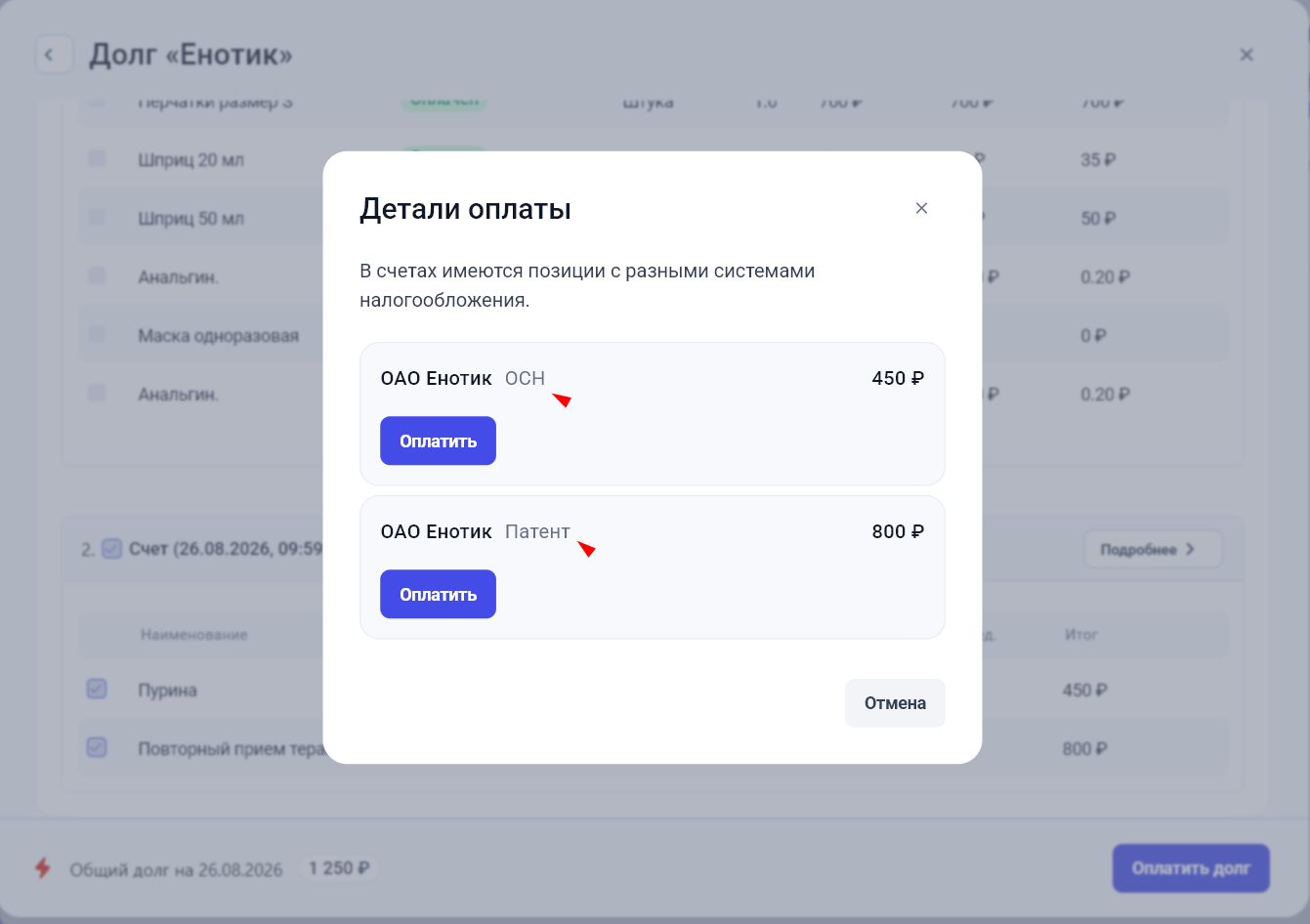
В одном счёте могут находиться позиции с разными системами налогообложения. При оплате система разделит их на отдельные оплаты и чеки.
Например, если в одном счёте есть позиции с УСН и ОСН, при оплате появятся отдельные блоки для каждой СНО.
Если позиции относятся к разным организациям, они также оплачиваются отдельно через соответствующие кассы.
Например, если в одном счёте есть позиции с УСН и ОСН, при оплате появятся отдельные блоки для каждой СНО.
Если позиции относятся к разным организациям, они также оплачиваются отдельно через соответствующие кассы.
Результат
После настройки продаж система автоматически применяет заданные правила при формировании и оплате счетов:
• определяет СНО;
• определяет ставку НДС;
• проверяет возможность продажи;
• учитывает организацию;
• разделяет оплату, если это необходимо.
• определяет СНО;
• определяет ставку НДС;
• проверяет возможность продажи;
• учитывает организацию;
• разделяет оплату, если это необходимо.