
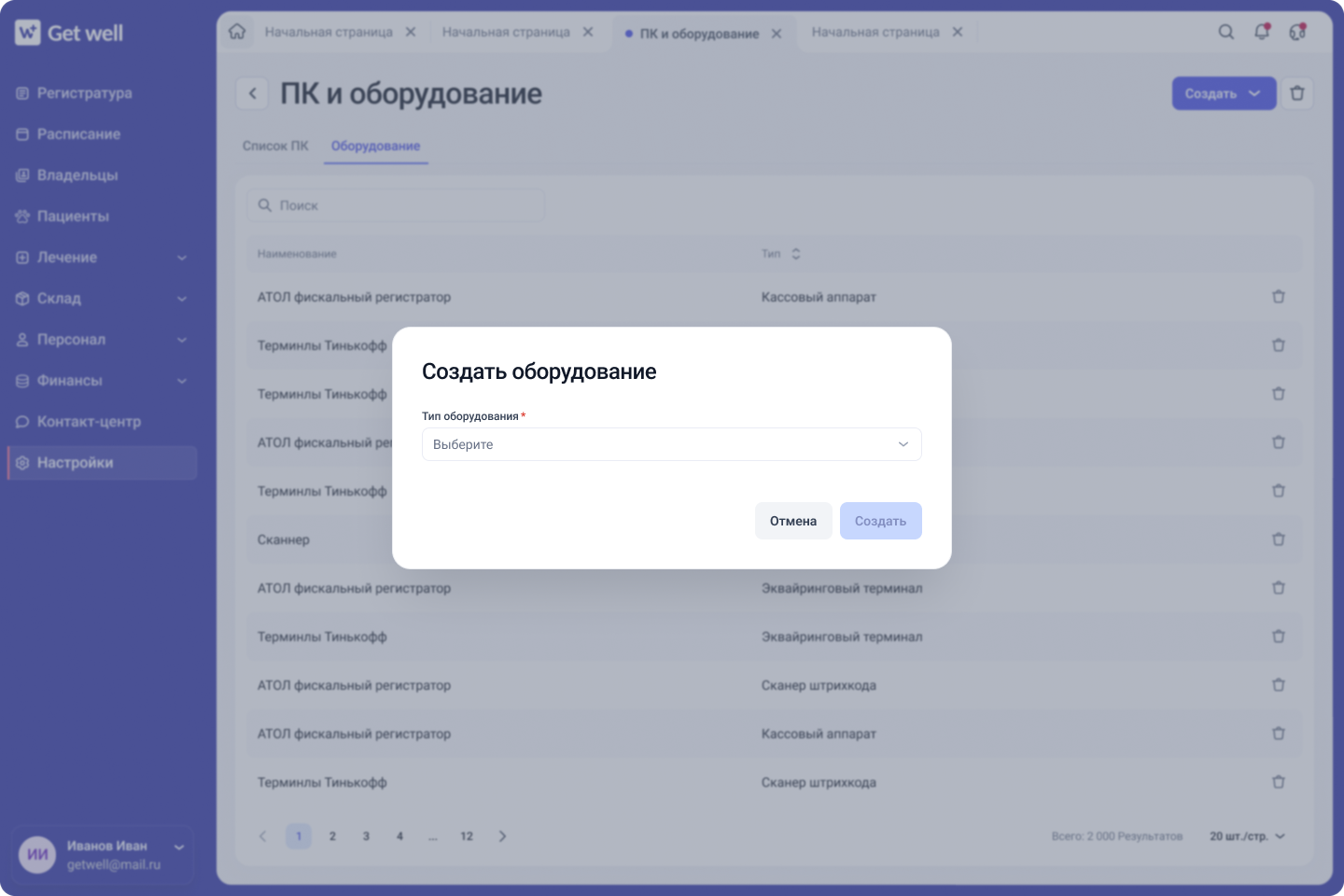
Подключение кассы и эквайринга позволяет принимать оплату и автоматически пробивать чеки прямо из GetWell.
Это упрощает работу сотрудников, снижает количество ошибок при расчётах и помогает связать оплату с финансовым контуром клиники.
Это упрощает работу сотрудников, снижает количество ошибок при расчётах и помогает связать оплату с финансовым контуром клиники.
Что важно перед началом
Перед подключением убедитесь, что касса и терминал зарегистрированы в ФНС, касса работает и печатает чеки вне GetWell, терминал принимает оплату картой, установлены драйверы и есть доступ к оборудованию.
GetWell не регистрирует оборудование, а подключает уже настроенную кассу и эквайринг.
GetWell не регистрирует оборудование, а подключает уже настроенную кассу и эквайринг.
Какое оборудование поддерживается
Для кассы поддерживается АТОЛ. Для эквайринга поддерживается Сбербанк.
Другое оборудование в этой инструкции не рассматривается и может не поддерживаться.
Другое оборудование в этой инструкции не рассматривается и может не поддерживаться.
Как проверить связь с кассой АТОЛ
1. Подключите кассу к компьютеру через USB-кабель или сеть TCP/IP.
2. Включите кассу.
3. Установите драйвер кассы АТОЛ.
Подключением кассы к ПК и установкой драйверов занимается сервисная служба.
Если драйвер не установлен — скачайте и установите его заранее.
Для этого можете перейти по данной ссылке https://atoldriver.ru/arhiv-versij/?ysclid=mk0qgb12uo299654574 в ней скачиваете 32х битную версию.
2. Включите кассу.
3. Установите драйвер кассы АТОЛ.
Подключением кассы к ПК и установкой драйверов занимается сервисная служба.
Если драйвер не установлен — скачайте и установите его заранее.
Для этого можете перейти по данной ссылке https://atoldriver.ru/arhiv-versij/?ysclid=mk0qgb12uo299654574 в ней скачиваете 32х битную версию.

4. Откройте программу «Драйвер ККТ (АТОЛ)».
5. В драйвере откройте свойства и выполните поиск оборудования.
5. В драйвере откройте свойства и выполните поиск оборудования.
6. Определите канал связи: USB, COM-порт или TCP/IP.
Для того, чтобы узнать по какому каналу связи у нас подключена касса:
· В драйвере нажмите свойства
· Поиск
· В открывшемся окне нажмите еще раз поиск
Для того, чтобы узнать по какому каналу связи у нас подключена касса:
· В драйвере нажмите свойства
· Поиск
· В открывшемся окне нажмите еще раз поиск
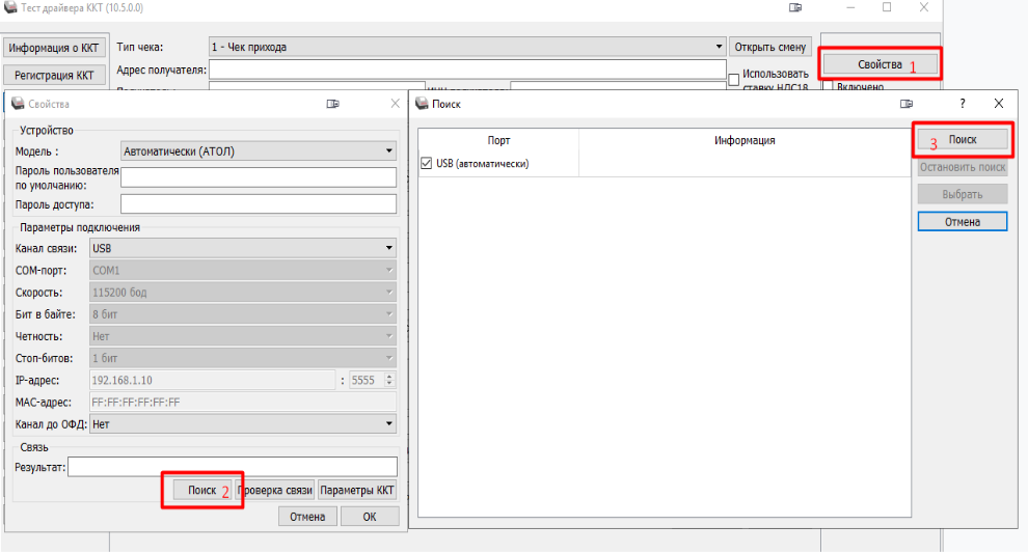
В полученной информации можно увидеть какой канал связи нужно будет указать.
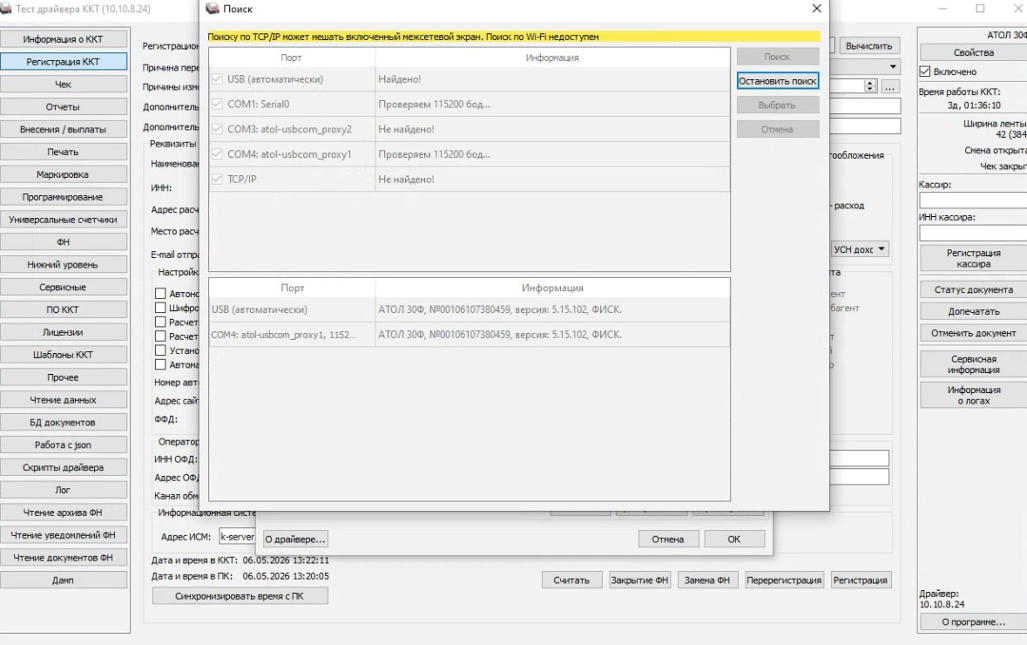
7. В строке "канал связи" выберите нужный канал :
USB — если касса подключена напрямую
COM-порт
TCP/IP — если касса подключена по сети
Если используется TCP/IP, укажите:
IP-адрес кассы и порт
8. Нажмите «Проверка связи».
USB — если касса подключена напрямую
COM-порт
TCP/IP — если касса подключена по сети
Если используется TCP/IP, укажите:
IP-адрес кассы и порт
8. Нажмите «Проверка связи».
Что делать при ошибке проверки связи
Если проверка связи не прошла, система может показать, что порт недоступен или связи нет. В этом случае нужно проверить подключение кассы, драйвер, выбранный канал связи, IP-адрес и порт.


В ряде случаев помогает отключить кассу от питания на 2-3 минуты или переключить кабель в другой порт
Если проблему не удалось решить, обратитесь к сервисному специалисту по ККТ.
Для проверки настройки кассы нажмите Регистрация ККТ – поставьте галочку включено – считать.
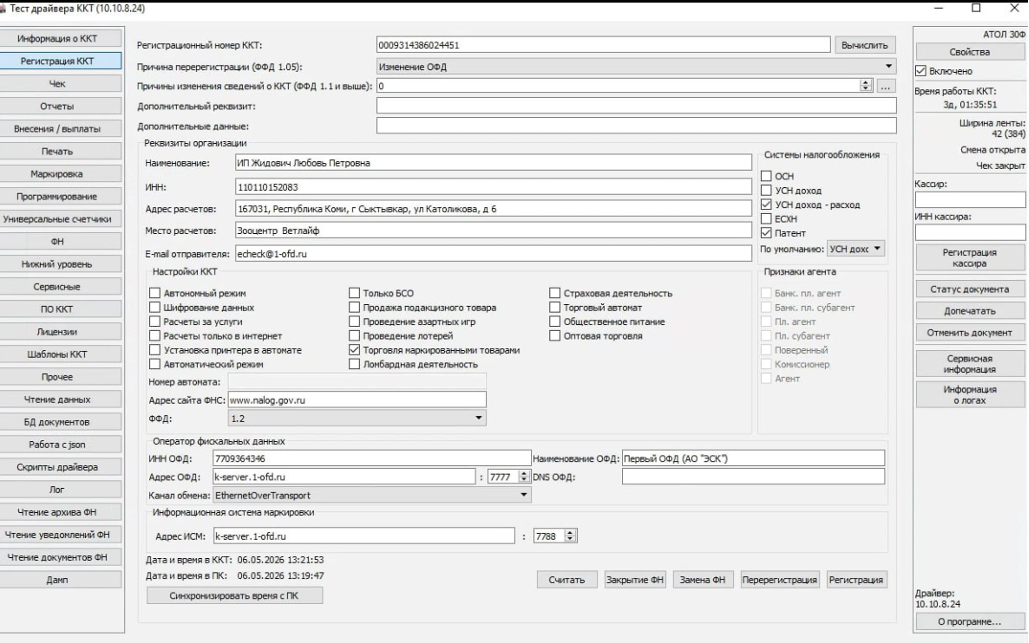
Настройки кассы вне Get Well производит компания обслуживающая кассу, драйвер кассы отображает текущие настройки вашей кассы.
Как добавить кассу АТОЛ в GetWell
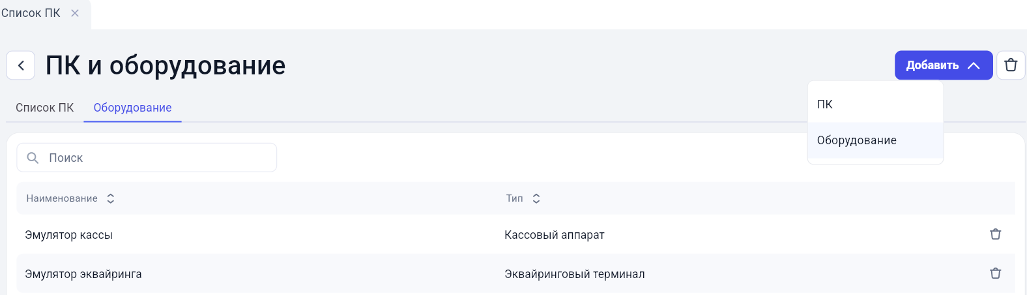
1. Перейдите в «Настройки → Настройка ПК и оборудование».
2. Нажмите «Добавить оборудование».
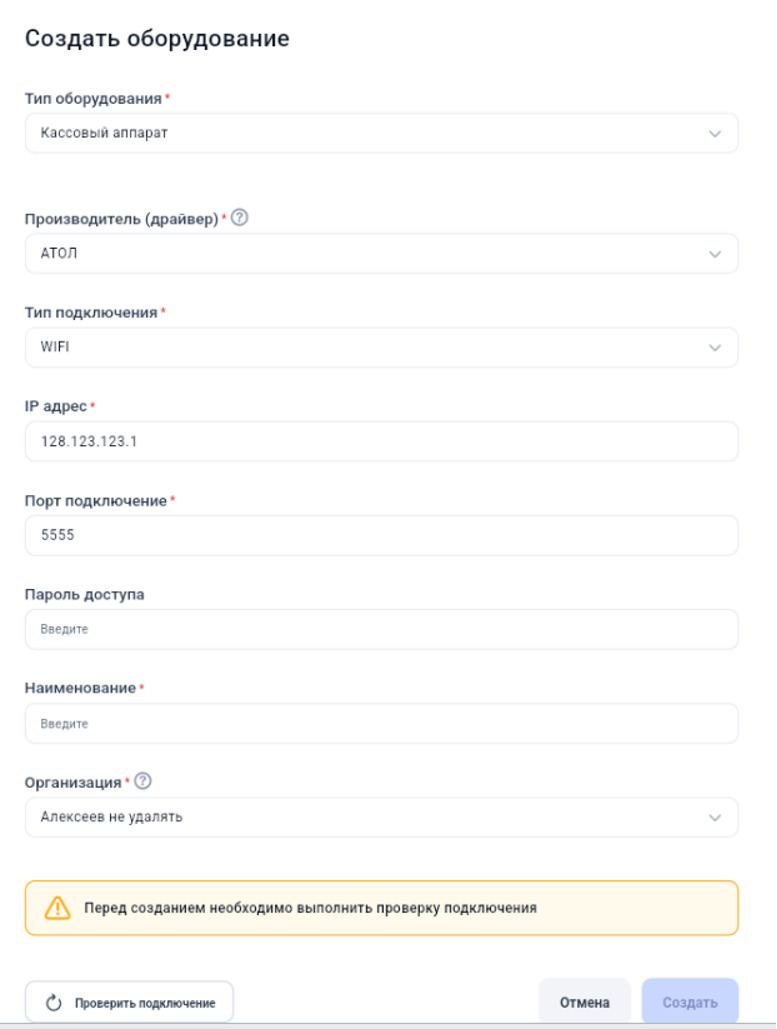
3. Укажите тип оборудования «Кассовый аппарат».
4. Укажите производителя «АТОЛ».
5. Выберите тип подключения: USB, COM или TCP.
6. Укажите IP-адрес и порт, если они нужны для выбранного подключения.
7. Заполните наименование и организацию.
8. Нажмите «Проверка подключения».
9. После успешной проверки нажмите «Сохранить».
2. Нажмите «Добавить оборудование».
3. Укажите тип оборудования «Кассовый аппарат».
4. Укажите производителя «АТОЛ».
5. Выберите тип подключения: USB, COM или TCP.
6. Укажите IP-адрес и порт, если они нужны для выбранного подключения.
7. Заполните наименование и организацию.
8. Нажмите «Проверка подключения».
9. После успешной проверки нажмите «Сохранить».
3. Укажите тип оборудования «Кассовый аппарат».
4. Укажите производителя «АТОЛ».
5. Выберите тип подключения: USB, COM или TCP.
6. Укажите IP-адрес и порт, если они нужны для выбранного подключения.
7. Заполните наименование и организацию.
8. Нажмите «Проверка подключения».
9. После успешной проверки нажмите «Сохранить».
4. Укажите производителя «АТОЛ».
5. Выберите тип подключения: USB, COM или TCP.
6. Укажите IP-адрес и порт, если они нужны для выбранного подключения.
7. Заполните наименование и организацию.
8. Нажмите «Проверка подключения».
9. После успешной проверки нажмите «Сохранить».
Как создать рабочее место для оборудования
1. Нажмите на ФИО сотрудника в левом нижнем углу.
2. Откройте раздел «Системная информация».
3. Найдите поле «Ключ устройства».
2. Откройте раздел «Системная информация».
3. Найдите поле «Ключ устройства».
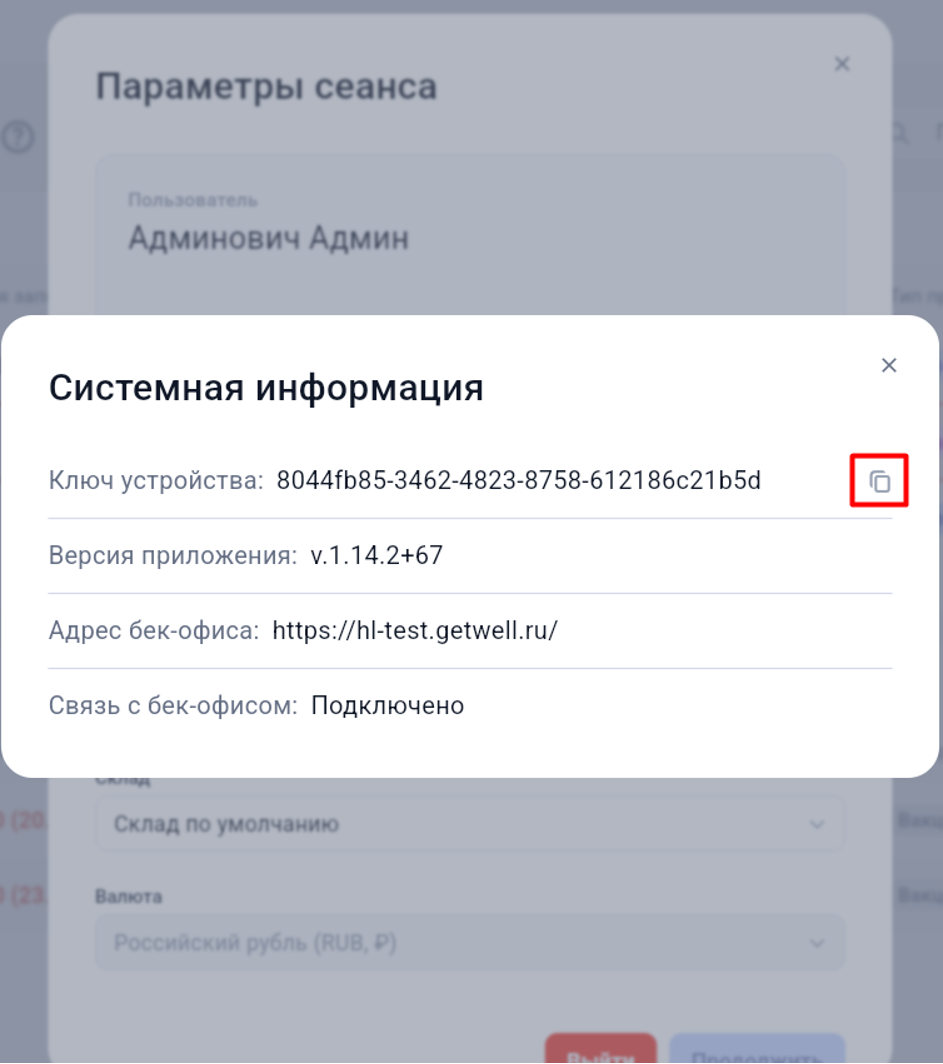
4. Скопируйте ключ устройства.
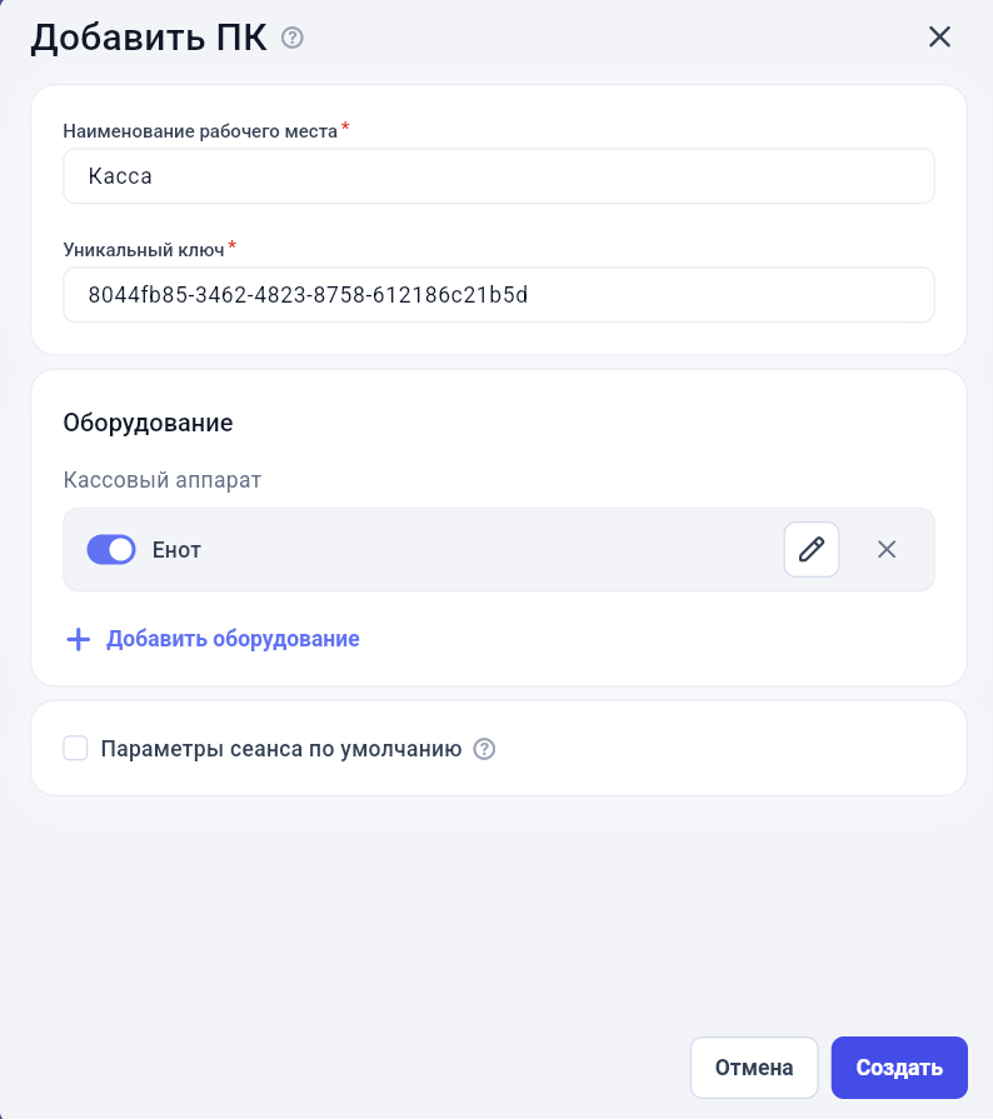
5. В разделе "Настройки" - "Настройка ПК и оборудования" - Создайте рабочее место.
5. В разделе "Настройки" - "Настройка ПК и оборудования" - Создайте рабочее место.
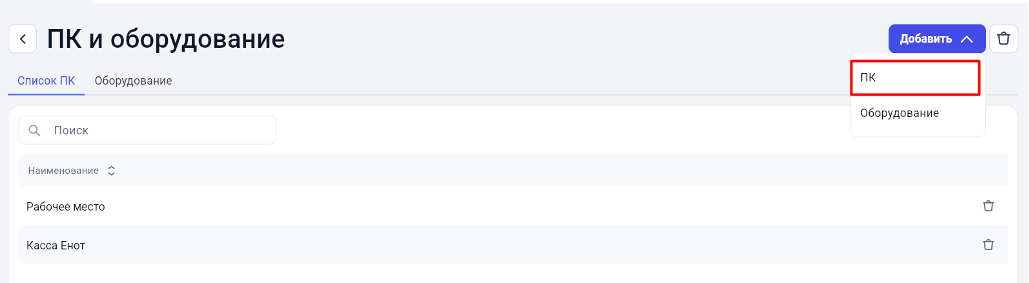
6. Укажите наименование рабочего места.
7. Вставьте уникальный ключ.
8. Добавьте ранее созданное оборудование.
9. Нажмите «Создать».
7. Вставьте уникальный ключ.
8. Добавьте ранее созданное оборудование.
9. Нажмите «Создать».
Как проверить работу кассы после подключения
После создания рабочего места и оборудования перезайдите в GetWell.
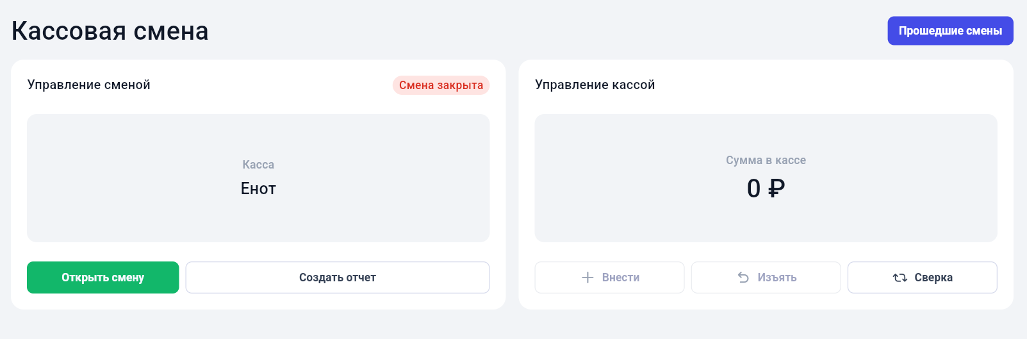
1. Откройте раздел «Финансы → Кассовые смены».
2. Убедитесь, что статус смены — «Смена закрыта».
3. Нажмите «Открыть смену».
4. Проверьте, что касса напечатала чек.
5. Откройте раздел «Финансы → Счета и оплаты» и проверьте оплату.
1. Откройте раздел «Финансы → Кассовые смены».
2. Убедитесь, что статус смены — «Смена закрыта».
3. Нажмите «Открыть смену».
4. Проверьте, что касса напечатала чек.
5. Откройте раздел «Финансы → Счета и оплаты» и проверьте оплату.
Как добавить эквайринговый терминал Сбербанк
1. Перейдите в «Настройки → Настройка ПК и оборудование».
2. Нажмите «Добавить оборудование».
2. Нажмите «Добавить оборудование».
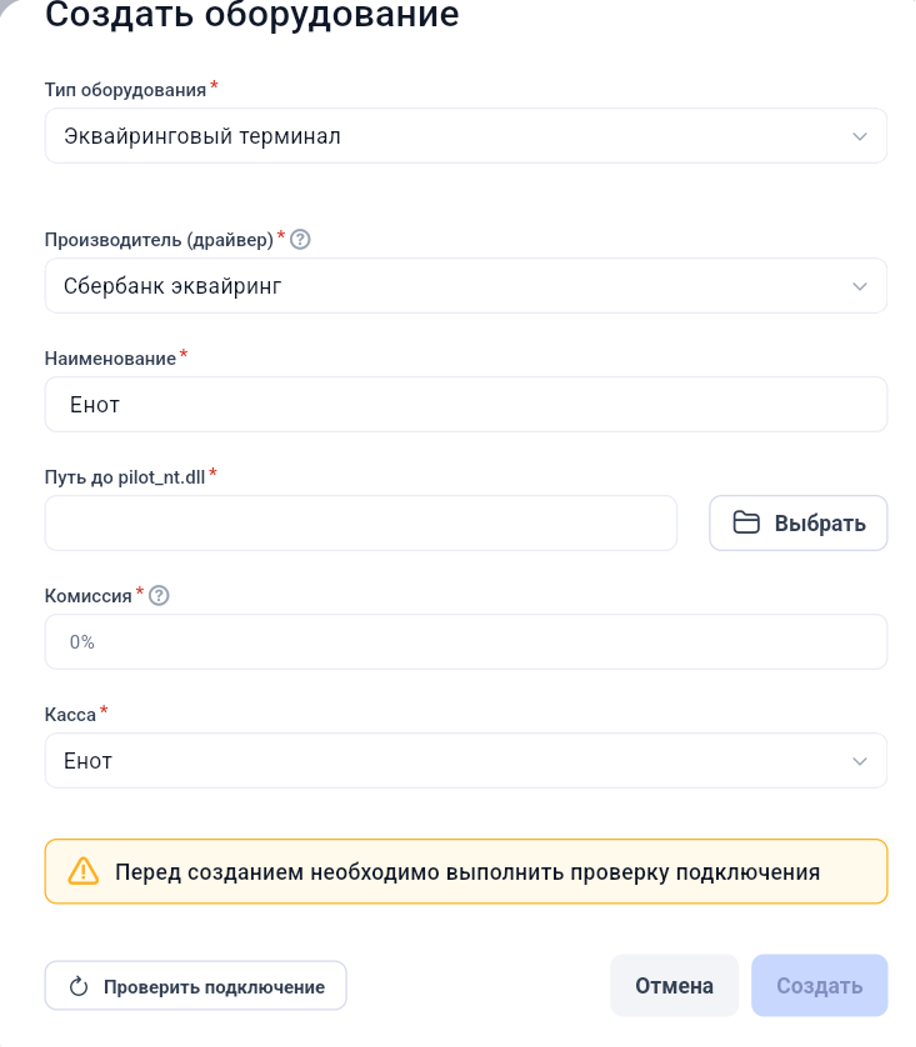
3. Укажите тип оборудования «Эквайринговый терминал».
4. Укажите производителя «Сбербанк».
5. Заполните наименование терминала.
6. Укажите путь к файлу `pilot_nt.dll` из программного обеспечения Сбербанка.
7. При необходимости укажите комиссию.
8. В поле «Касса» выберите ранее подключенную кассу.
9. Нажмите «Проверить подключение».
10. Если терминал отвечает, нажмите «Создать».
4. Укажите производителя «Сбербанк».
5. Заполните наименование терминала.
6. Укажите путь к файлу `pilot_nt.dll` из программного обеспечения Сбербанка.
7. При необходимости укажите комиссию.
8. В поле «Касса» выберите ранее подключенную кассу.
9. Нажмите «Проверить подключение».
10. Если терминал отвечает, нажмите «Создать».
Как указать путь к файлу pilot_nt.dll
При заполнении поля «Путь к файлу» нажмите «Выбрать», откройте локальный диск C и перейдите в папку `C:\SC552` (директория по умолчанию), но в каждом конкретном случае фактический путь может отличаться.
В этой папке выберите файл `pilot_nt.dll`.
Файл относится к программному обеспечению Сбербанка. Если файла нет на компьютере, проверьте установку ПО эквайринга или обратитесь к специалисту, который обслуживает терминал.
В этой папке выберите файл `pilot_nt.dll`.
Файл относится к программному обеспечению Сбербанка. Если файла нет на компьютере, проверьте установку ПО эквайринга или обратитесь к специалисту, который обслуживает терминал.
Как проверить оплату картой через терминал
После подключения эквайрингового терминала перезайдите в GetWell.
- Откройте раздел «Финансы → Кассовые смены».
- Убедитесь, что статус смены — «Смена закрыта».
- Нажмите «Открыть смену».
- Проверьте, что касса напечатала чек.
- Сформируйте реальный или тестовый счет и выполните его оплату.
- Выберите оплату картой.
- Проведите оплату через терминал.
- Проверьте, что сумма передалась на терминал.
- После успешной оплаты проверьте, что операция отразилась в счёте.
- Фактом успешной оплаты будет являться распечатанный слип чек на кассе указанной в настройках терминала.