
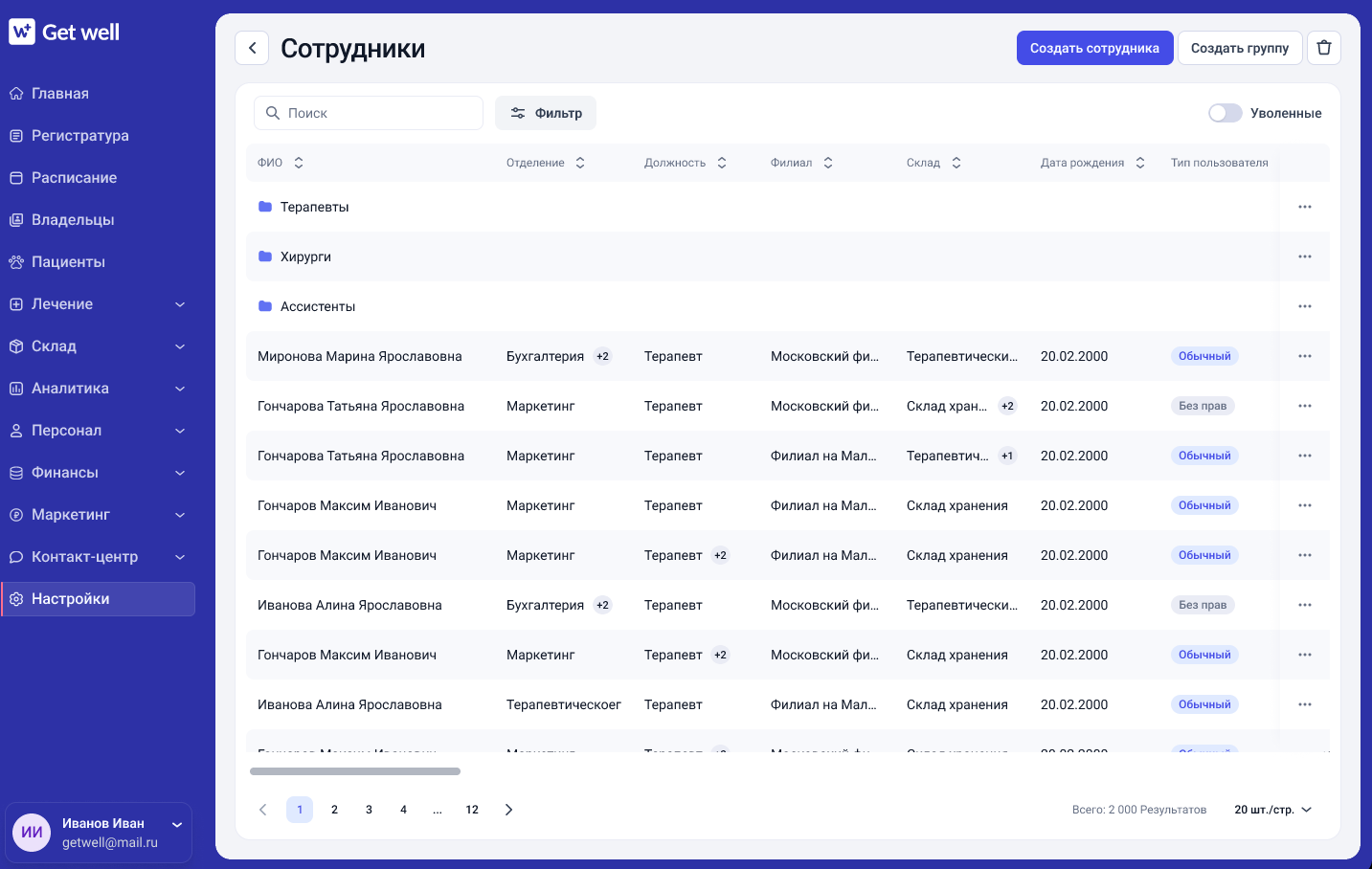
Карточка сотрудника в GetWell служит основой для работы с персоналом ветеринарной клиники. Она нужна не только для хранения контактных данных, но и для настройки доступа к филиалам, отделениям и складам, формирования расписания, печатных документов и расчета заработной платы.
Перед созданием карточки убедитесь, что в системе уже настроены организация, филиалы, отделения и склады. При необходимости также можно предварительно настроить справочники должностей и ролей в разделе «Настройки → Управление организацией».
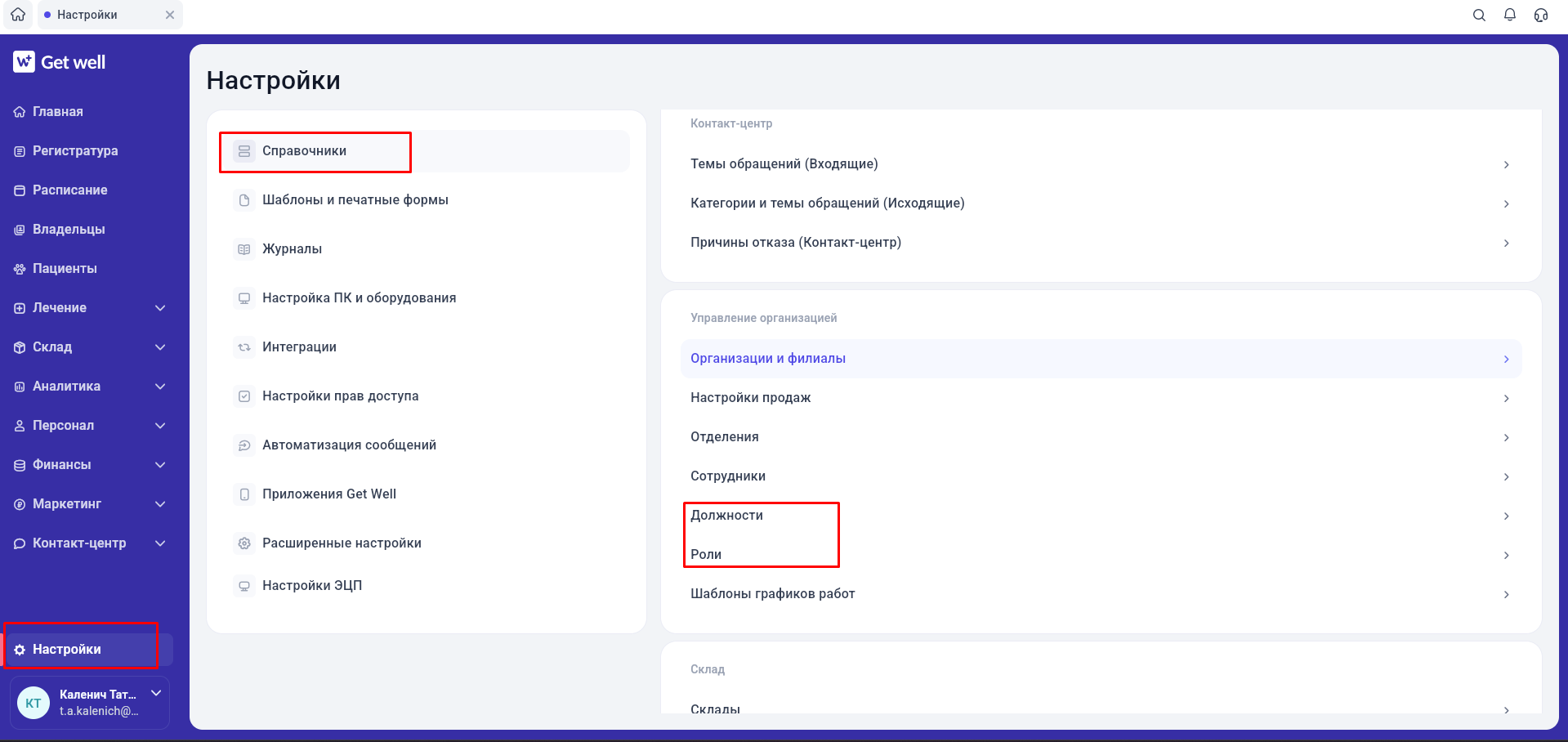
Должности нужны для отображения в печатных документах сотрудника.
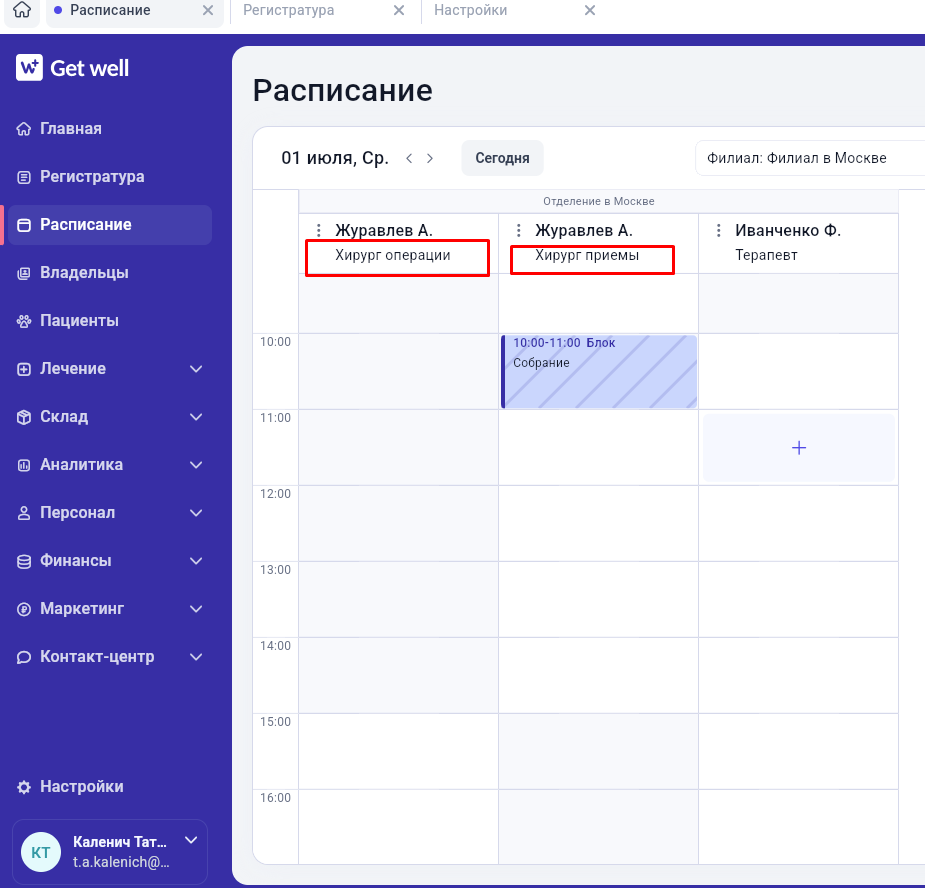
Роль: подсказка для администраторов и операторов контакт-центра, которая визуально делит рабочую смену по часам в соответствии с выполняемыми задачами. Например, с 9 до 11 хирург ведет приемы, с 11 до 16 оперирует, а с 16 до 21 снова ведет приемы.
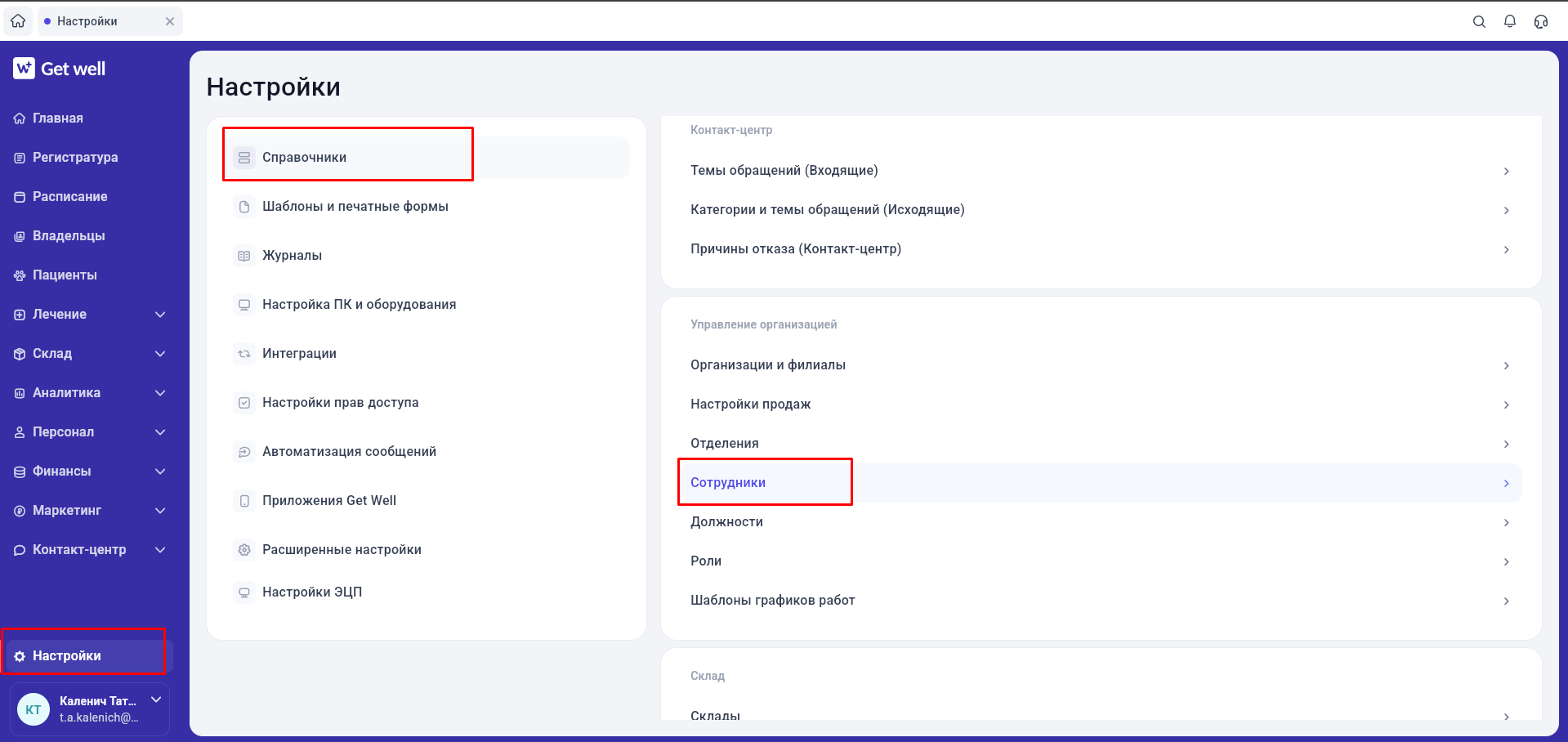
Где создать карточку сотрудника
Откройте раздел:
Настройки → Справочники → Сотрудники
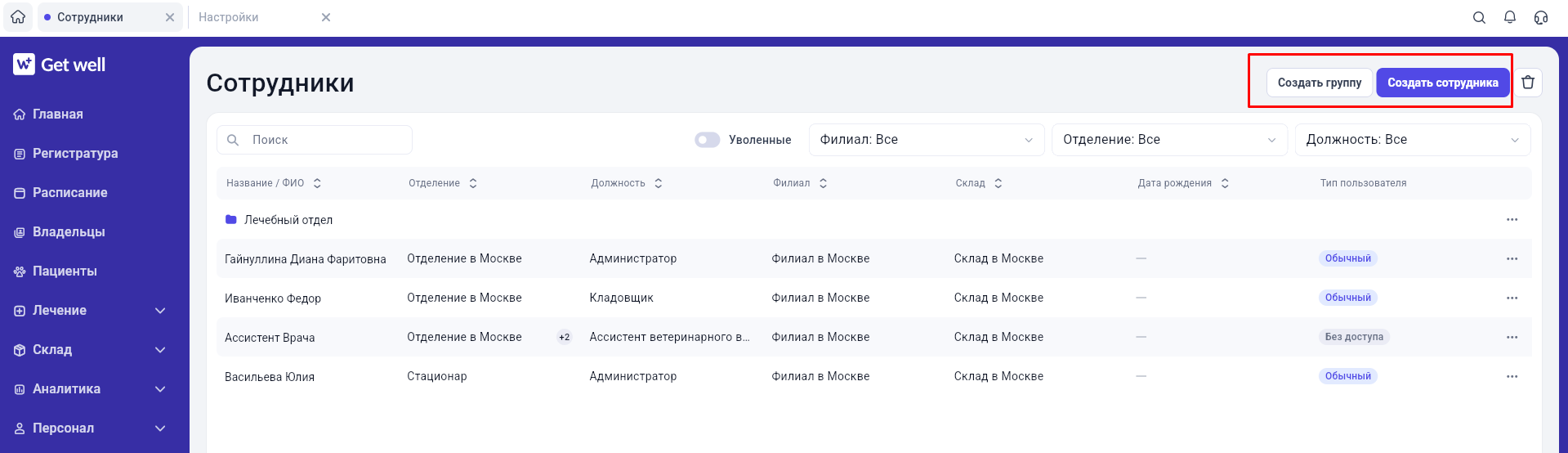
Чтобы создать новую карточку, нажмите кнопку «Создать» в правом верхнем углу.
Если в клинике большой штат, сотрудников можно распределить по папкам. Например, создать отдельные группы для врачей, ассистентов, администраторов и сотрудников кол-центра.
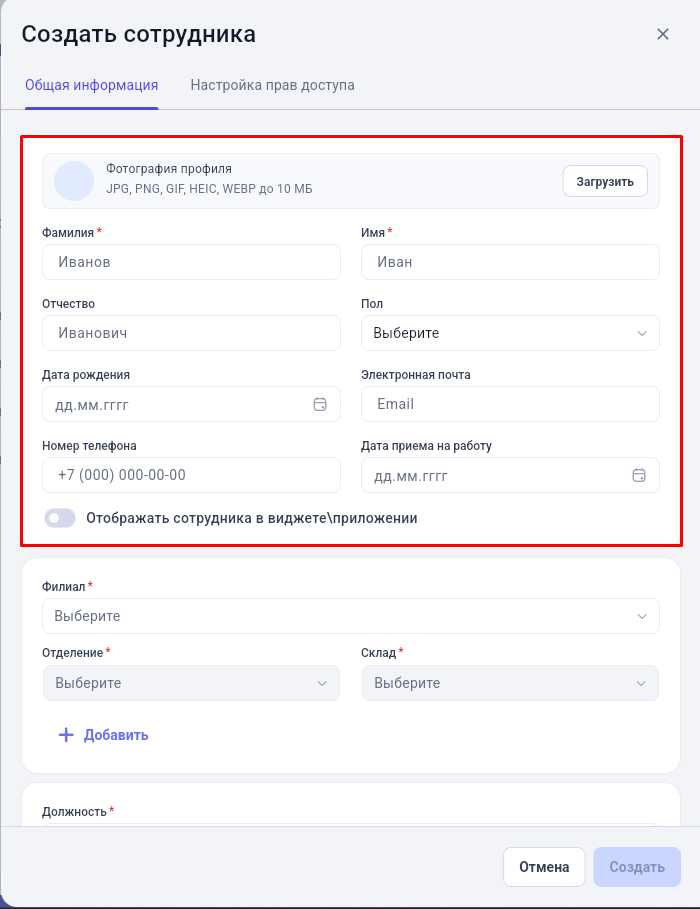
Основные данные сотрудника
В карточке укажите:
- фамилию и имя — обязательные поля;
- отчество;
- дату рождения;
- дату приема на работу;
- электронную почту;
- номер телефона.
Электронная почта или номер телефона могут использоваться как логин для входа в программу. На электронную почту также отправляется письмо для восстановления пароля.
При необходимости в карточку можно добавить фотографию сотрудника.
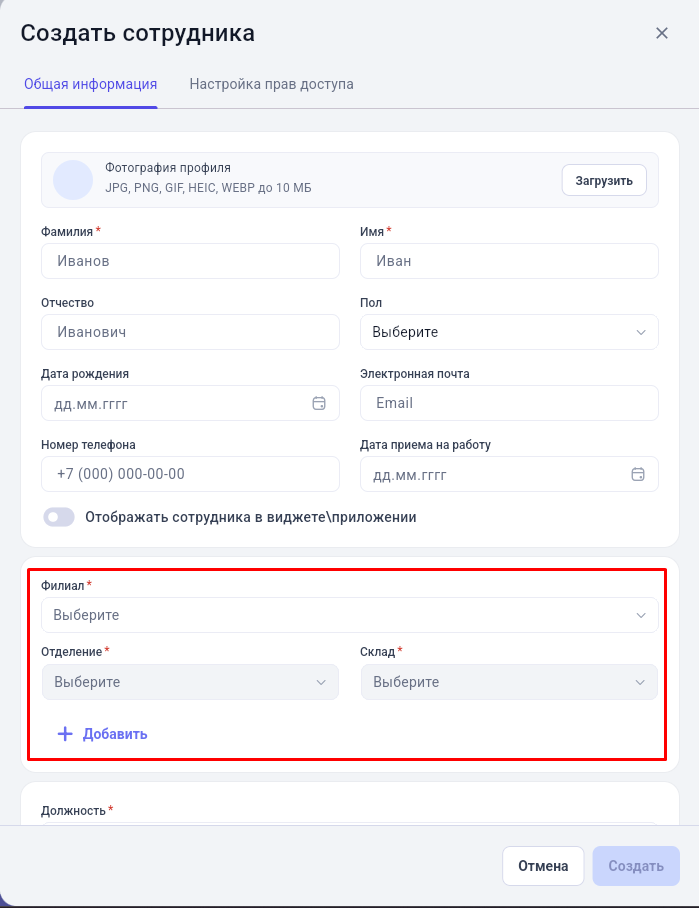
Доступ к филиалам, отделениям и складам
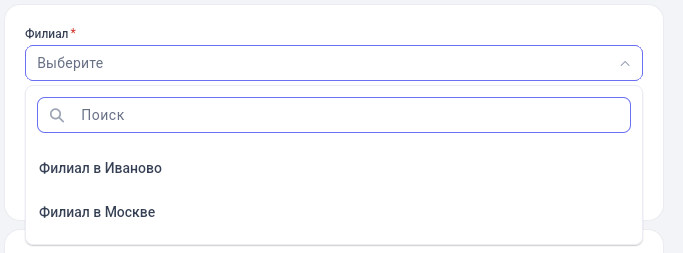
В карточке сотрудника необходимо указать филиалы, отделения и склады, с которыми он будет работать.
Эти поля обязательны. Для одного сотрудника можно выбрать несколько значений, если он работает в разных филиалах, отделениях или имеет доступ к нескольким складам.
Такая настройка помогает ограничить доступ сотрудников только к тем данным и рабочим зонам, которые необходимы им для выполнения задач.
Должность, информация и группа
Поле «Должность» обязательно для заполнения. Указанная должность используется в печатных формах и документах.
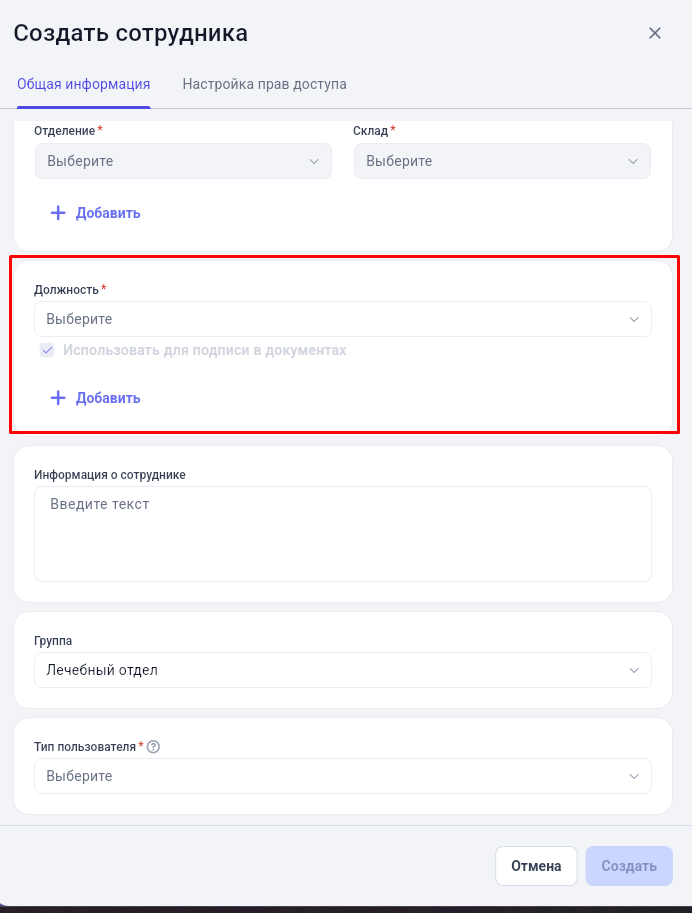
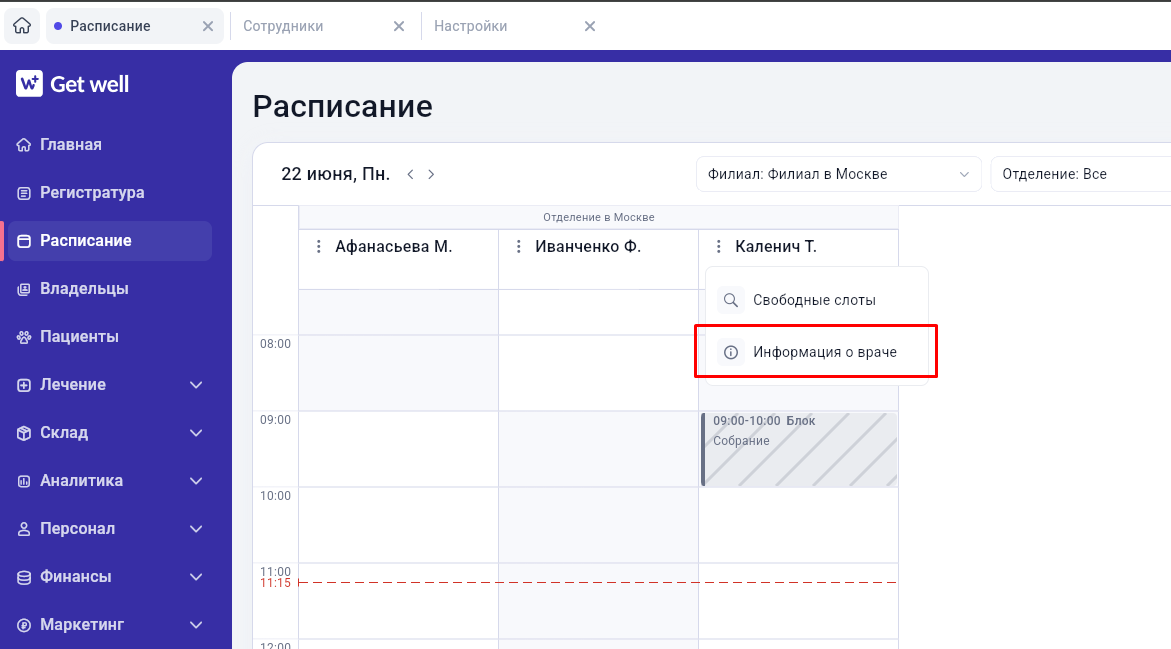
В разделе «Информация о сотруднике» можно добавить текстовое описание, которое будет отображаться в расписании. Например, здесь можно указать специализацию врача, особенности приема или другую полезную для администраторов информацию.
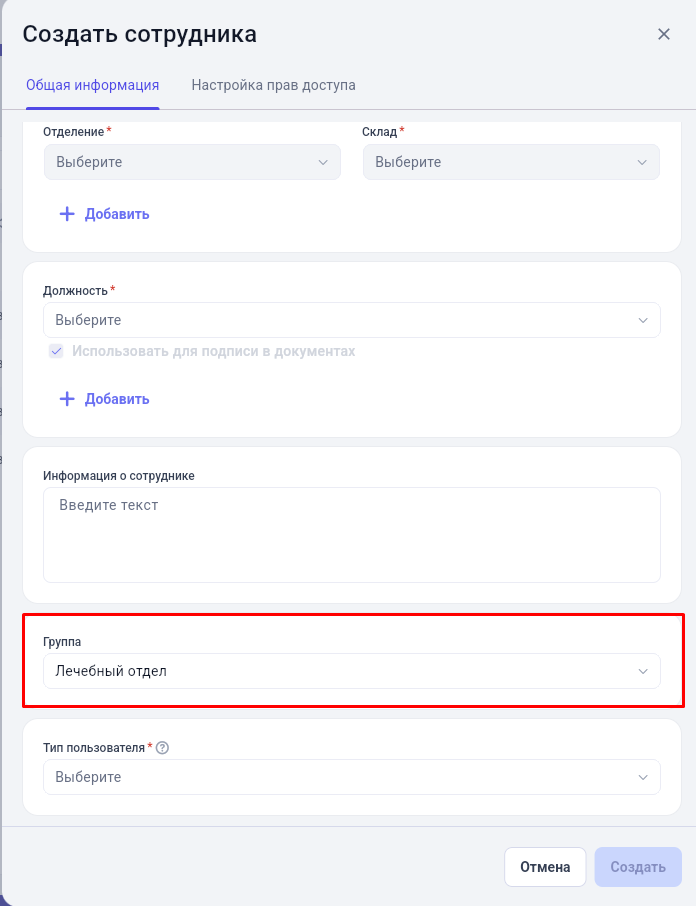
Поле «Группа» определяет, в какой папке будет отображаться сотрудник в общем списке.
Тип пользователя
При создании карточки необходимо выбрать тип пользователя.
Обычный — сотрудник получает учетную запись, может авторизоваться в программе и работать в ней.
Без доступа — карточка создается для учета сотрудника, но без возможности входа в программу. Такой вариант подходит, например, для ассистентов, которые не работают в системе самостоятельно, но должны учитываться в графике и расчете заработной платы.
Настройка прав доступа
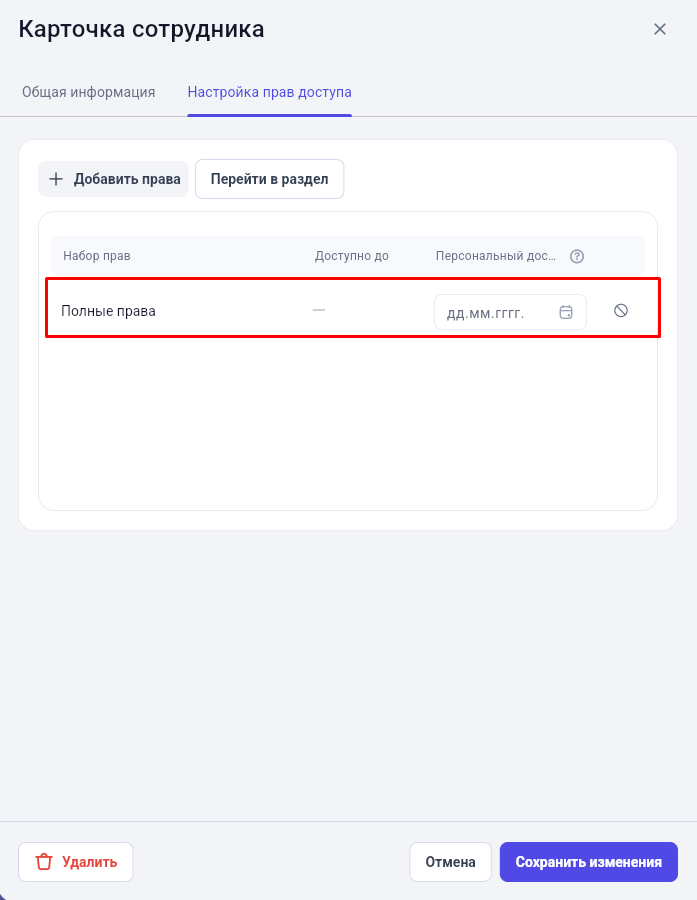
Если сотрудник будет работать в программе, после создания карточки необходимо настроить его права.
Для этого откройте вкладку «Настройка прав доступа» и нажмите кнопку «Добавить».
Права можно назначить на постоянной основе или ограничить периодом действия. Например, если сотрудник временно замещает коллегу на период отпуска.
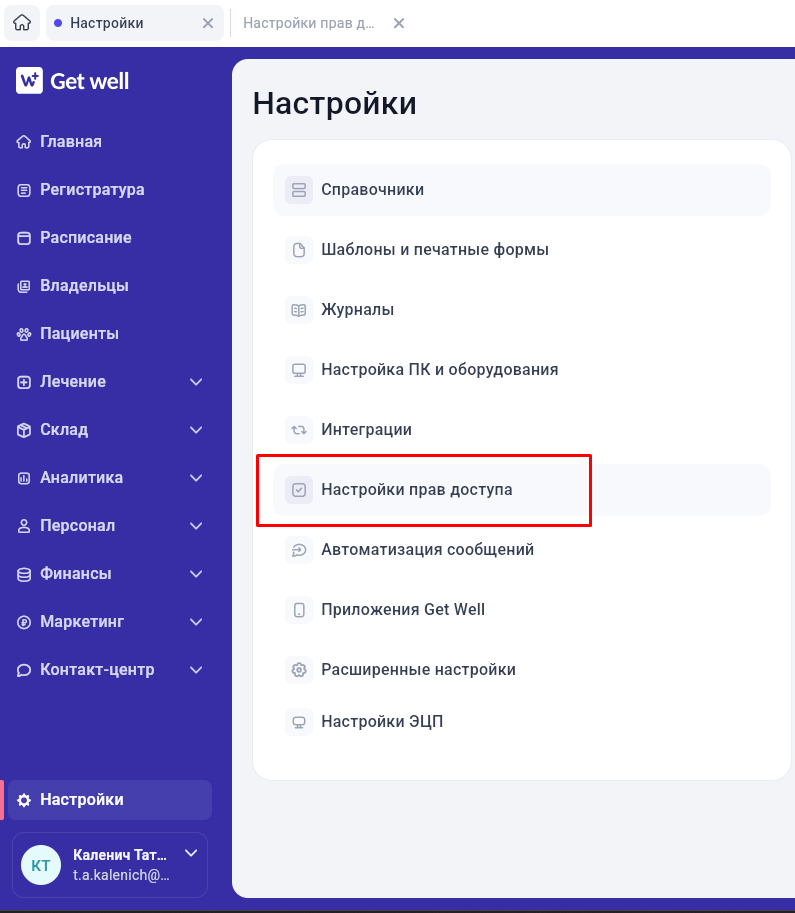
Наборы прав и полномочия настраиваются в разделе:
Настройки → Настройки прав доступа
Зачем это нужно клинике
Карточки сотрудников позволяют выстроить понятную и безопасную работу с персоналом. Каждый сотрудник получает доступ только к нужным разделам, филиалам и складам, а руководитель сохраняет контроль над тем, кто и с какими данными работает.
Для администраторов это упрощает ведение расписания и поиск сотрудников. Для руководителей — помогает разграничивать права, контролировать доступы и поддерживать актуальную структуру персонала. В результате клиника получает единое пространство для управления сотрудниками без лишних учетных записей, ручных ограничений и путаницы в доступах.