
Раздел «Склады» предназначен для управления складами организации и филиалов. Здесь можно создавать склады, указывать их параметры, настраивать выгрузку данных в 1С и просматривать список складов, используемых при учёте товаров и формировании отчётов.
Открытие раздела «Склады»
В разделе доступны:
- список складов;
- создание нового склада;
- фильтры по организации и филиалу;
- просмотр и удаление склада.
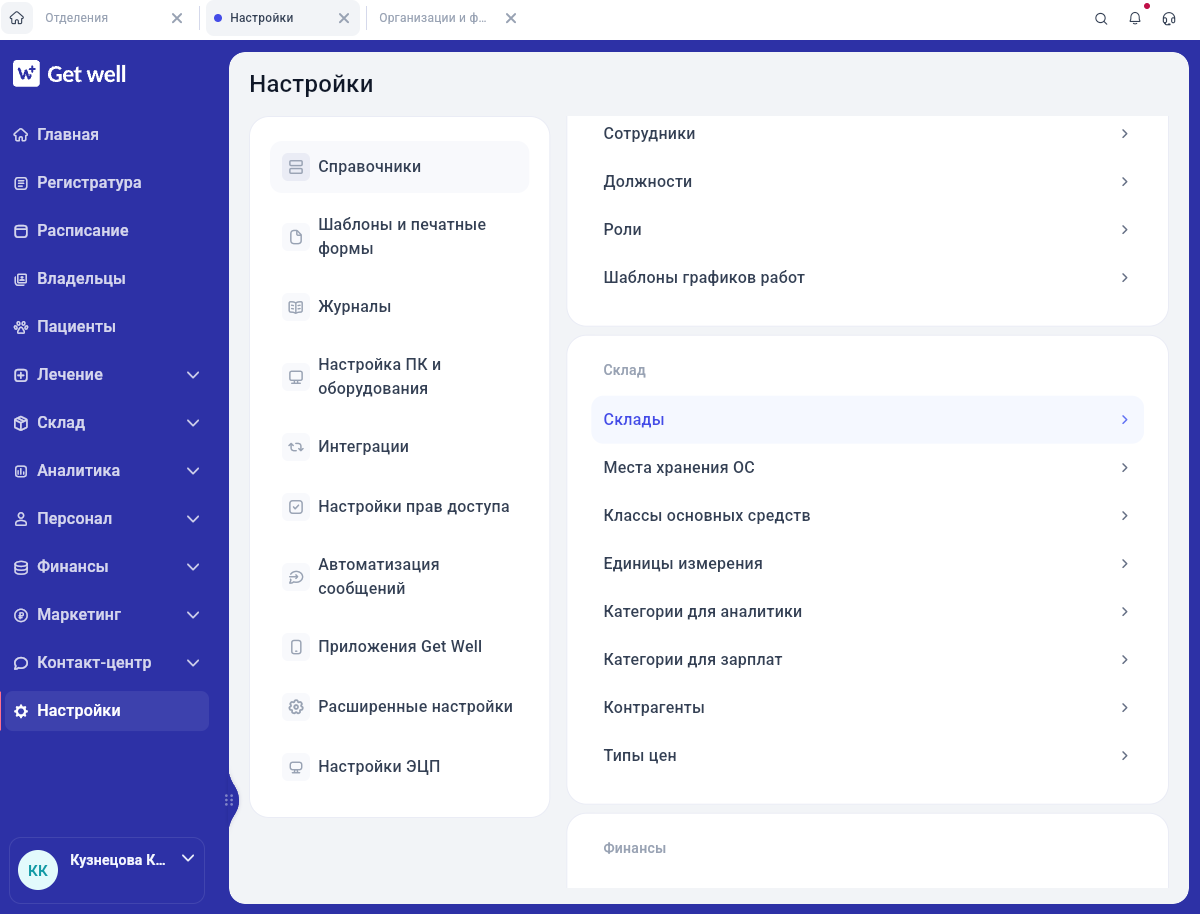
Создание склада
- Откройте раздел «Склады».
- Нажмите «Создать».
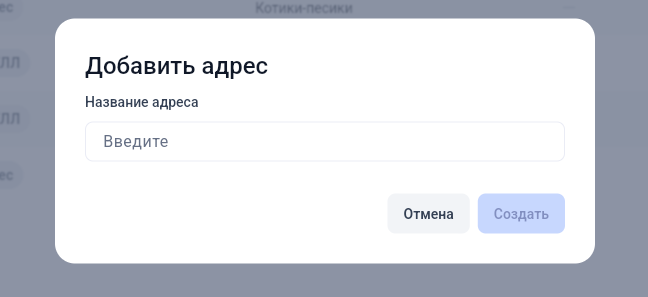
- Заполните обязательные поля:
- Наименование — укажите название склада.
- Организация — выберите организацию, к которой будет привязан склад.
- Филиал — выберите филиал. Список филиалов становится доступен после выбора организации и фильтруется по ней.
- При необходимости настройте дополнительные параметры:
Адресное хранение
Позволяет указывать конкретное место размещения товара внутри склада, например «Холодильник-1 / Полка-3».Если для товара на складе указано одно место хранения, система запомнит его и автоматически подставит в будущих документах поставки и перемещения.
- Установите флажок «Использовать адресное хранение».
- Под чек-боксом появится кнопка «Добавить».

Важно: если у пользователя нет необходимых прав, чек-бокс недоступен. Если места хранения уже добавлены, они доступны только для просмотра.
- Нажмите «Добавить».
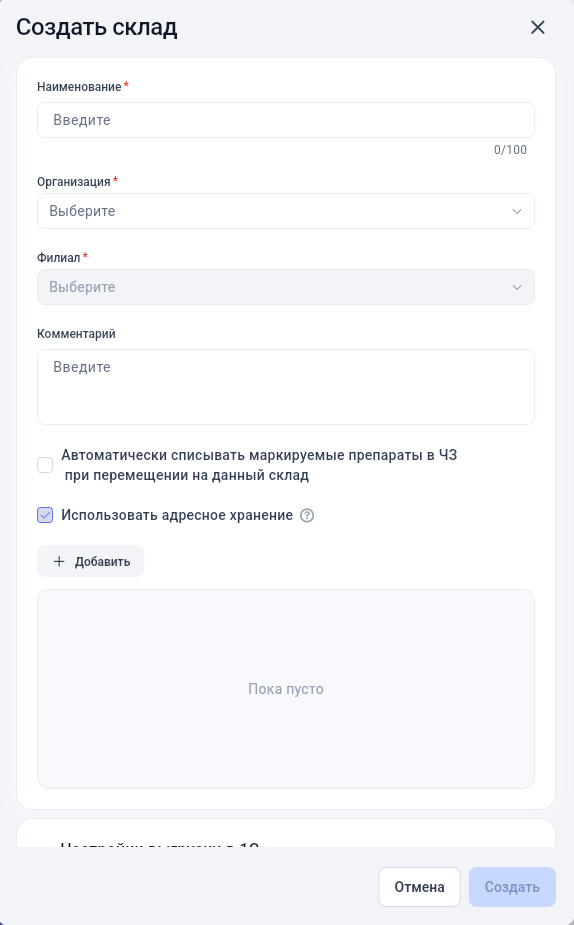
- В открывшемся окне «Добавить адрес» заполните поле «Название адреса».
- Укажите название длиной не более 100 символов. Поле обязательное, название должно быть уникальным.
- Нажмите «Создать», чтобы сохранить адрес, или «Отмена», чтобы закрыть окно без создания.
После создания адрес появится под чек-боксом в таблице.
Заполните остальные поля:
- Комментарий — добавьте описание склада.
- Автоматически списывать маркируемые препараты в ЧЗ при перемещении на данный склад — включите настройку, если нужно автоматически списывать маркируемые препараты в Честный знак при перемещении на этот склад.
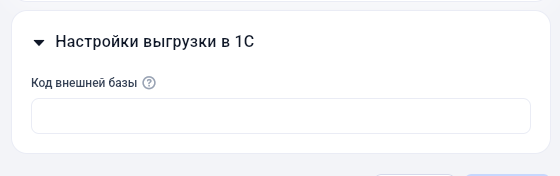
- При необходимости откройте блок «Настройки выгрузки в 1С» и заполните поле «Код внешней базы».
- Нажмите «Создать».
Настройка выгрузки в 1С
В блоке «Настройки выгрузки в 1С» доступны два поля:
- Код внешней базы — необязательное поле. Укажите уникальный код склада в 1С:Бухгалтерии. Он нужен для сопоставления склада Get Well со складом в 1С при выгрузке документов.
- Код в Get Well — уникальный код склада в Get Well. Он появляется после создания склада, формируется на основе его идентификатора и не редактируется. При выгрузке документов 1С использует этот код, чтобы создать склад с таким кодом, если его ещё нет в 1С.
Просмотр списка складов
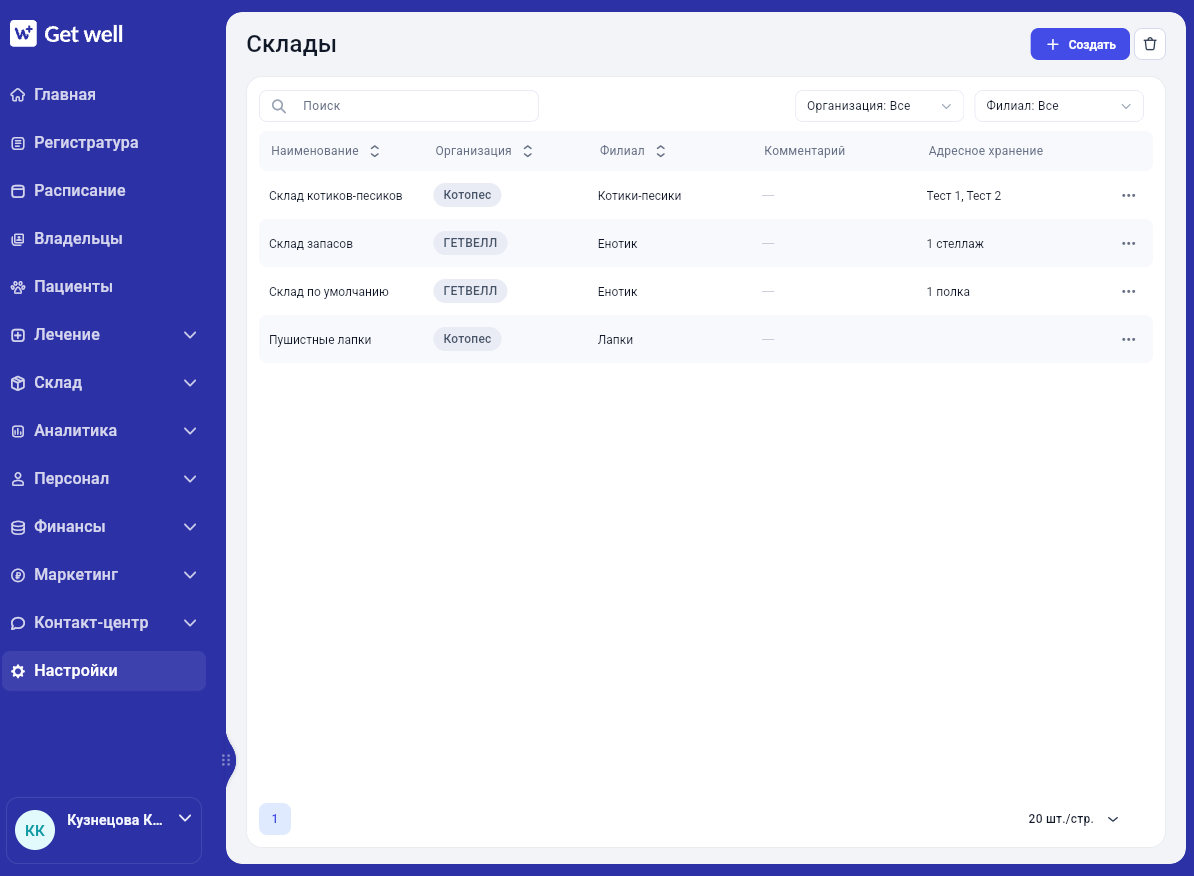
В таблице отображаются следующие столбцы:
- Наименование — название склада.
- Организация — организация, к которой относится склад.
- Филиал — филиал, к которому относится склад.
- Комментарий — описание склада.
Для удобства поиска используйте фильтры:
- Филиал — по умолчанию выбраны все филиалы.
- Организация — по умолчанию выбраны все организации.
Список можно сортировать по наименованию склада, организации и филиалу в алфавитном порядке от А до Я.
Удаление склада
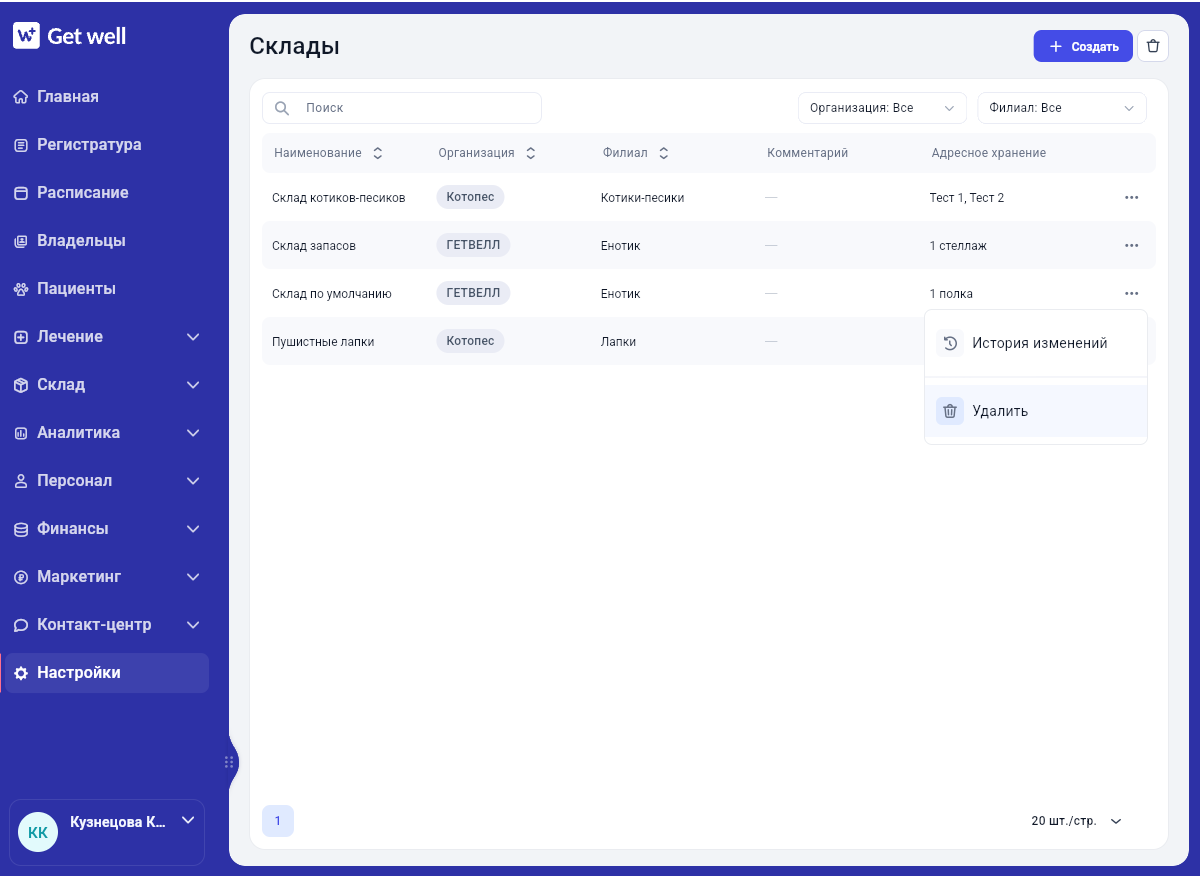
Удалить склад можно двумя способами:
- в списке складов нажать на три точки рядом с нужной записью и выбрать «Удалить»;
- открыть окно «Просмотр склада» и нажать «Удалить».
Если склад назначен сотрудникам
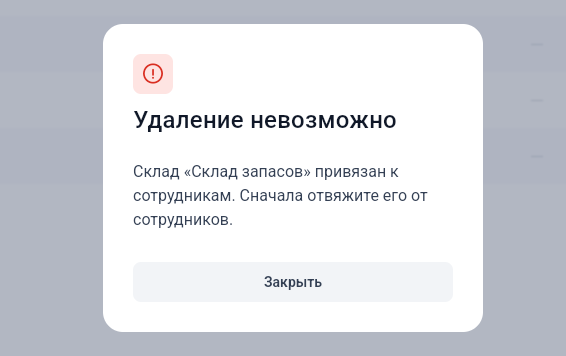
Система не позволит удалить склад, пока он назначен сотрудникам.
- Нажмите «Открыть» в уведомлении.
- В открывшемся списке найдите сотрудников, чья связь со складом мешает удалению.
- Назначьте этим сотрудникам другой склад.
- Повторите удаление.
В списке могут отображаться сотрудники, связанные со складом через отделение или филиал, даже если они скрыты или удалены. Рядом указывается статус такого отделения или филиала. Связь со складом автоматически не удаляется.
Если на складе есть остатки
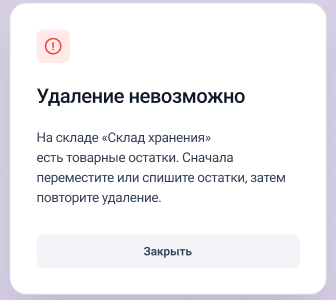
При удалении склада, на котором числятся остатки товаров, система покажет предупреждение. После удаления остатки перестанут отображаться в аналитике и отчётах.
Перед удалением рекомендуется переместить остатки на другой склад или списать их. Внимательно прочитайте предупреждение, прежде чем подтверждать действие.
Результат
Вы создали склад, привязали его к организации и филиалу и при необходимости настроили дополнительные параметры, включая адресное хранение, автоматическое списание маркируемых препаратов в Честный знак и выгрузку в 1С. Список складов можно просматривать, фильтровать и сортировать. Перед изменением или удалением склада необходимо проверить, не назначен ли он сотрудникам и числятся ли на нём остатки.