
В Get Well можно настроить структуру клиники: создать организацию, добавить филиалы и настроить отделения для каждого филиала. Организация содержит данные юридического лица или ИП, филиал — отдельное подразделение со своим адресом и графиком работы, а отделения привязываются к конкретным филиалам.
Для того, чтобы заполнять данные о клинике, прежде всего следует разобраться с терминами, которые будут использоваться далее.
Организация - это ваше юридическое лицо, например, “ИП Калинин” или ООО “Мокрый нос”.
Филиал - в рамках одного юридического лица у клиники может быть несколько подразделений - филиалов. Каждый филиал имеет собственные склады хранения препаратов, а также свой график работы.
Отделение - в крупных клиниках часто прибегают к формированию отделений, например, отделение хирургии или визуальной диагностики. В дальнейшей работе может потребоваться аналитика именно в разрезе этих отделений, поэтому в Get Well они вынесены в отдельную структуру. Если у вас нет такой потребности в аналитике, достаточно создать одно отделение по-умолчанию.
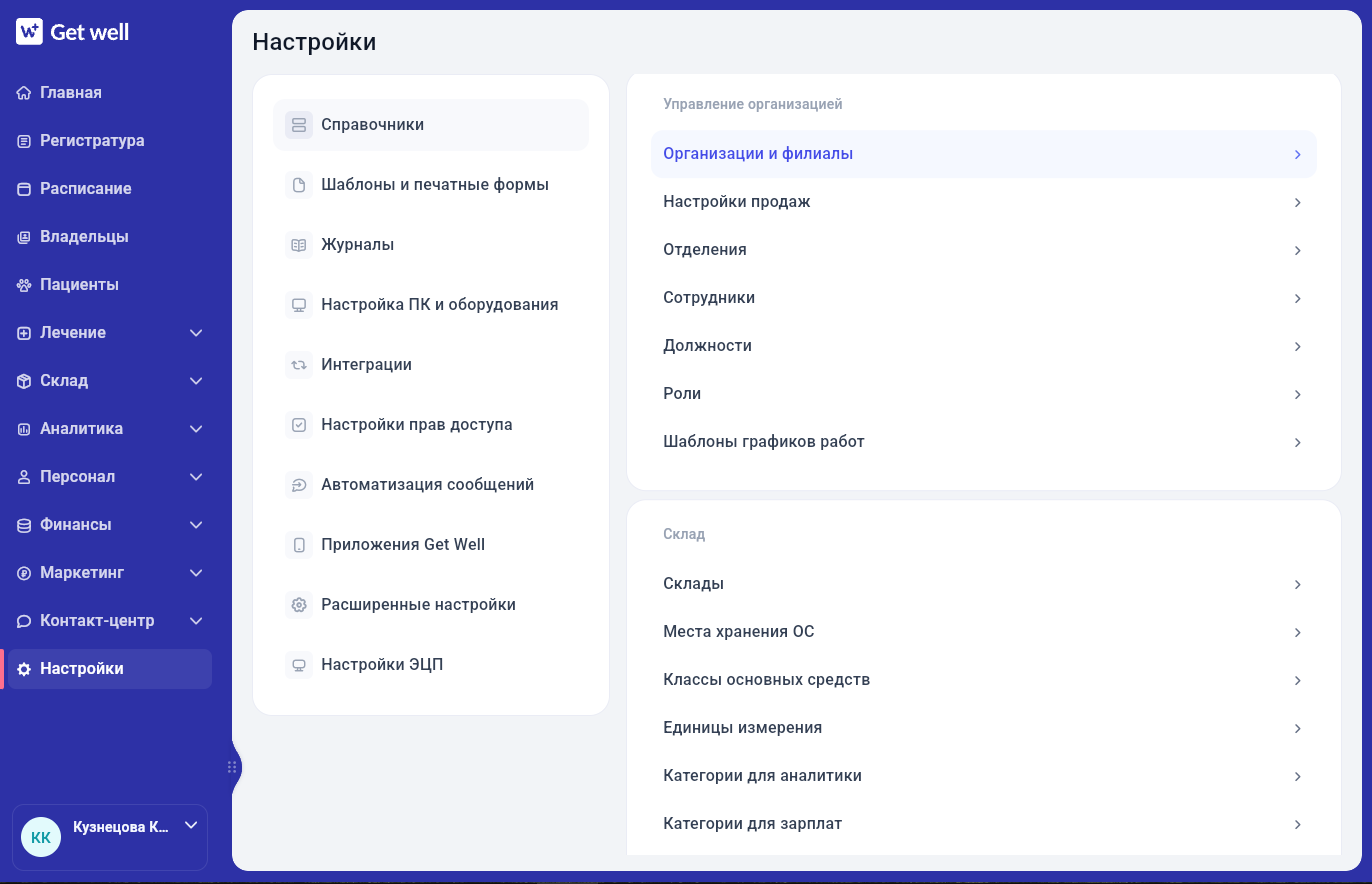
Откройте раздел «Организации и филиалы»
- Перейдите в раздел «Настройки».
- Откройте раздел «Организации и филиалы».
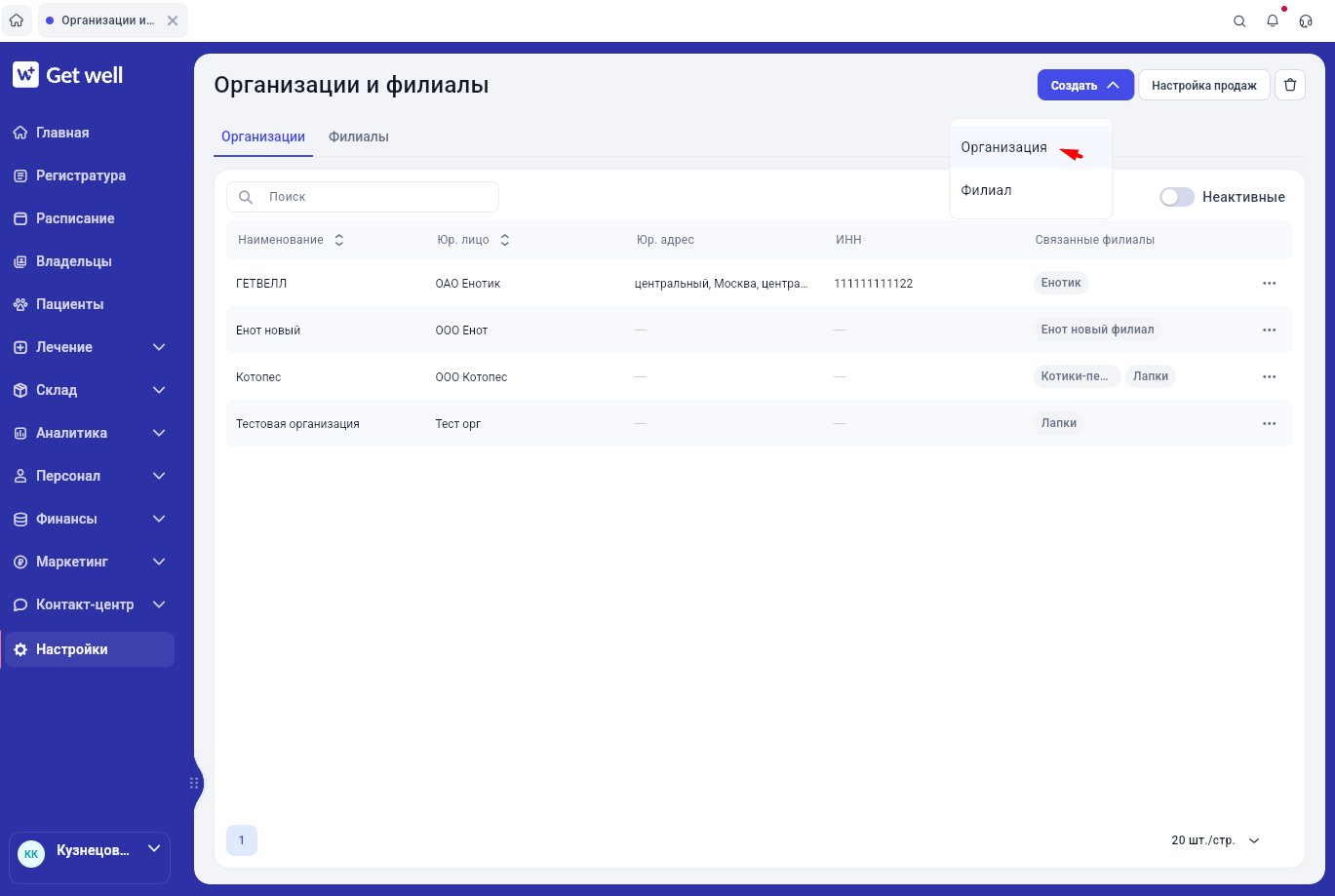
- Выберите нужную вкладку:
- «Организации» — для просмотра и настройки организаций;
- «Филиалы» — для просмотра и настройки филиалов.
В разделе доступны кнопки «Создать организацию» и «Создать филиал». Списки организаций и филиалов представлены в виде таблиц.
Создайте организацию
- На вкладке «Организации» нажмите «Создать организацию».
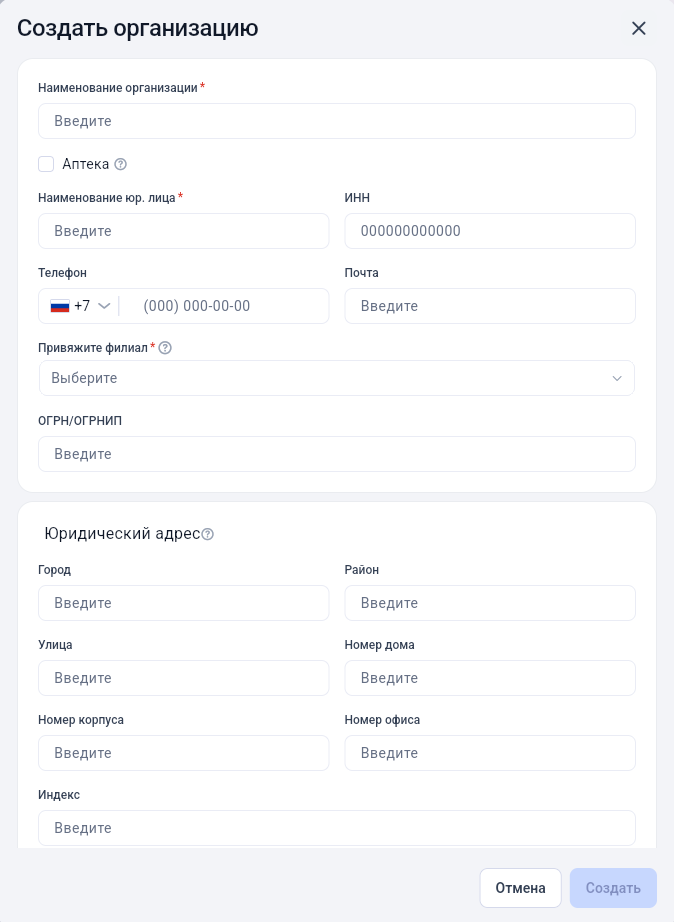
- Заполните обязательное поле «Наименование организации».
- При необходимости заполните остальные поля:
- Наименование юрлица;
- ИНН;
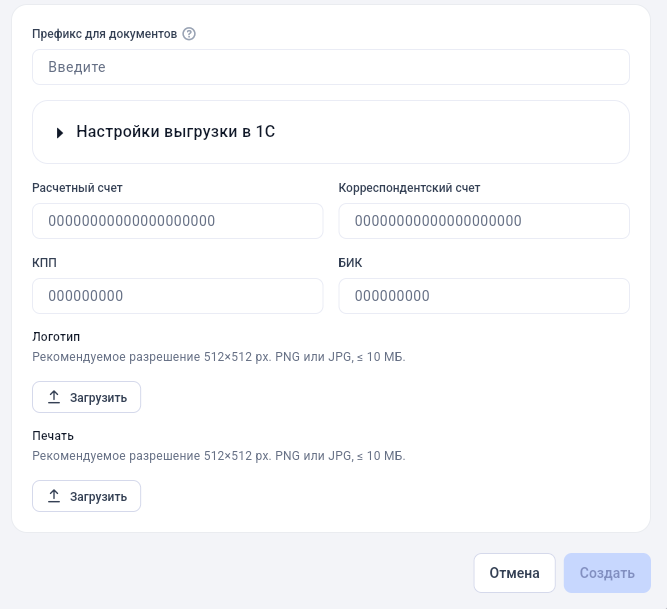
- Расчётный счёт;
- Корреспондентский счёт;
- КПП;
- БИК;
- Почта;
- Телефон;
- Логотип;
- Печать.
- Если необходимо, укажите юридический адрес: индекс, район, город, улицу, номер дома, корпуса и офиса.
- В поле «Привяжите филиал» выберите существующий филиал или создайте новый.
- При необходимости укажите «Префикс к договору». Он будет автоматически добавляться в начало номера договора.
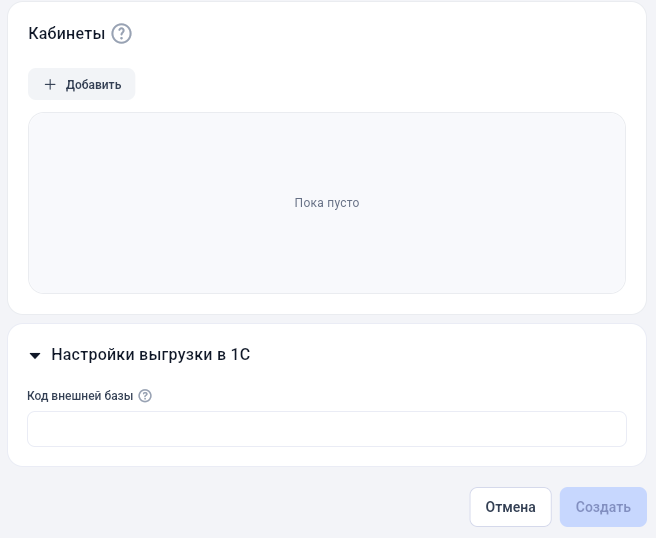
- Если нужно настроить выгрузку в 1С, откройте блок «Настройки выгрузки в 1С» и укажите код внешней базы.
- После заполнения обязательных полей и привязки филиала нажмите «Создать».
Важно: организацию нельзя создать без филиала. Если создаёте филиал прямо из формы организации, после завершения создания он автоматически привязывается к организации.
Создайте филиал
- Перейдите на вкладку «Филиалы».
- Нажмите «Создать филиал».
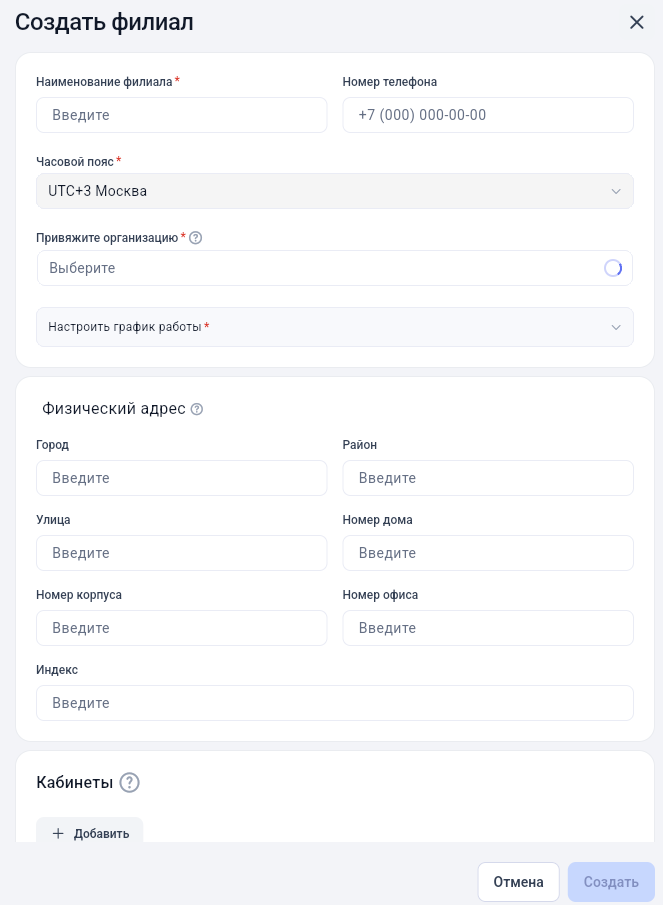
- Укажите обязательное поле «Наименование филиала».
- При необходимости заполните номер телефона.
- Нажмите «Настроить график работы»:
- по умолчанию выбран чек-бокс «Все дни», и заданное время применяется ко всем дням;
- если снять этот чек-бокс, можно настроить рабочее время отдельно для каждого дня недели;
- укажите время работы в формате 00:00 – 24:00.
- При необходимости заполните физический адрес: индекс, район, город, улицу, номер дома, корпуса и офиса.
- В поле «Привяжите организацию» выберите существующую организацию или создайте новую.
- Выберите часовой пояс. По умолчанию установлен UTC+3 Москва.
- После заполнения обязательных полей и привязки организации нажмите «Создать».
Важно:
- Филиал нельзя создать без организации.
- График работы филиала влияет на доступное время в расписании.
- Если создаёте организацию из формы филиала, после завершения создания она автоматически привязывается к филиалу.
Настройте отделения
В случае, если структура Вашей Организации подразумевает также Отделения, Вы можете их создать в соответствующем разделе в Настройках – Справочники – Отделения.
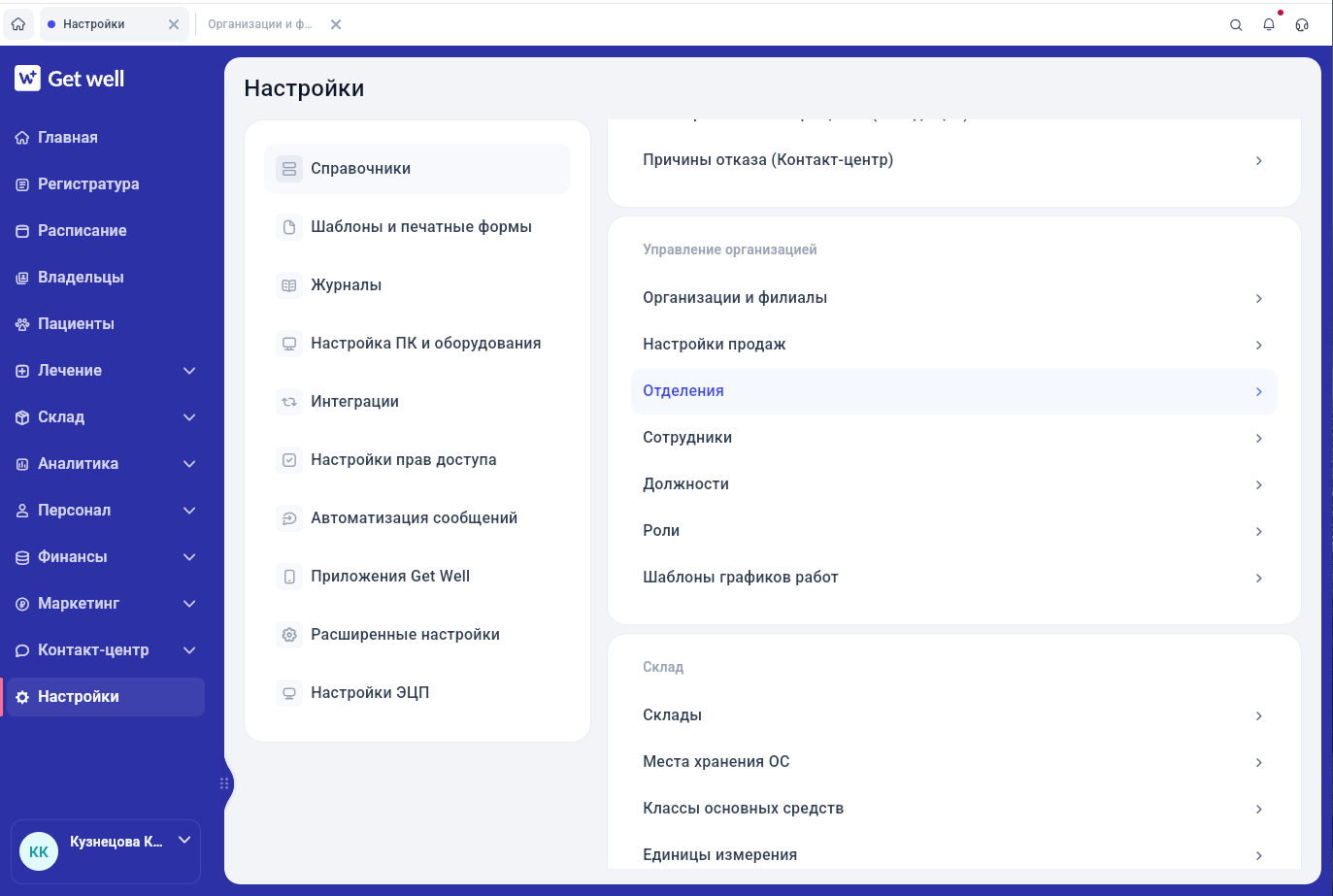
- Нажмите «Создать»
- В поле «Наименование» введите название отделения.
- В поле «Филиал» выберите нужный филиал из выпадающего списка.
- При необходимости активируйте переключатели:
- «Отображать в графике работ» (по умолчанию включён);
- «Отображать в виджете\приложении»;
- «Отображать при записи на прием».
- При необходимости отметьте чекбокс «Отделение является стационаром».
- Нажмите кнопку «Создать» для сохранения или «Отмена» для выхода без сохранения.
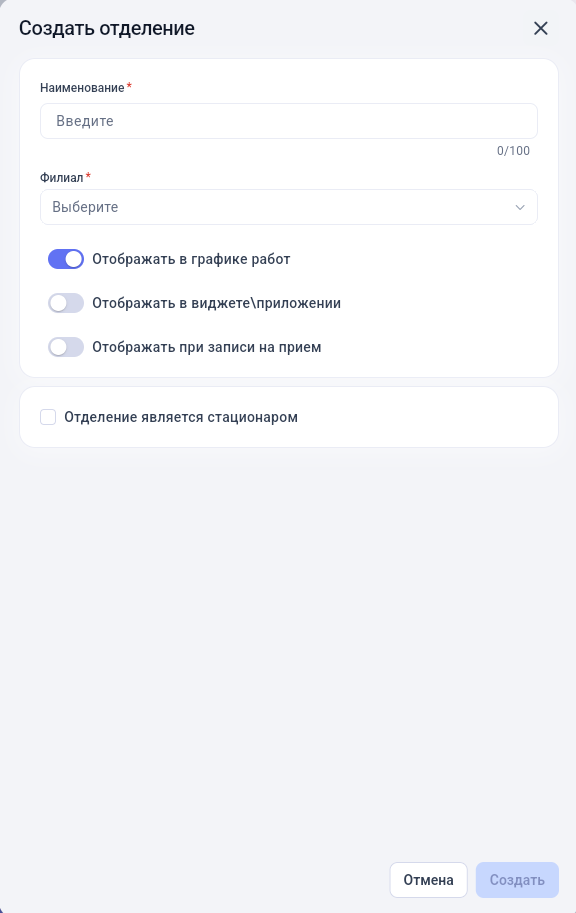
Отделения создаются отдельно для каждого филиала. Поэтому при настройке структуры клиники сначала убедитесь, что нужный филиал создан.
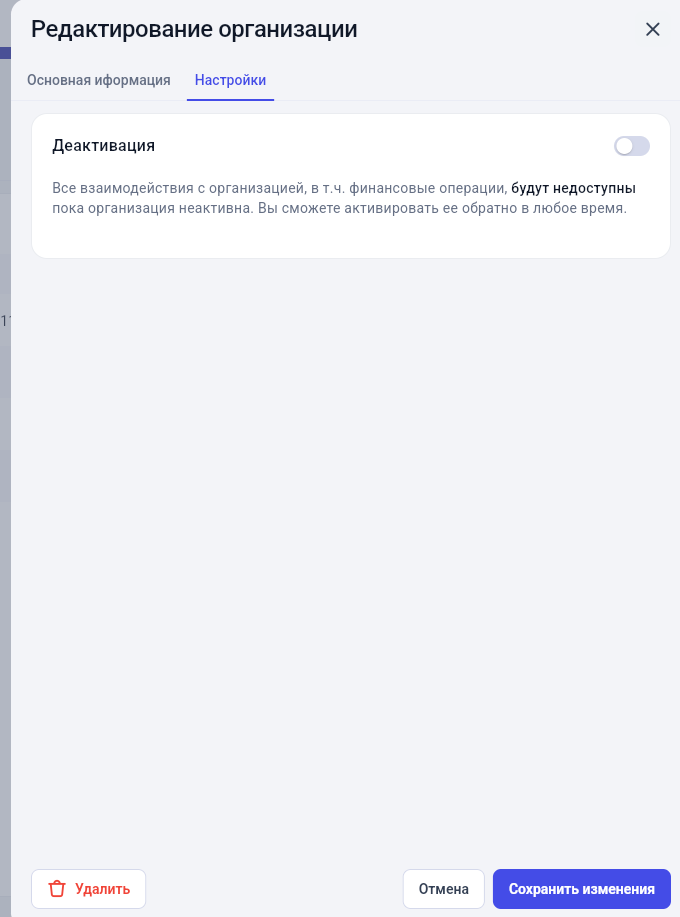
Деактивируйте или активируйте запись
Для организации: деактивация позволяет временно не использовать её реквизиты, не удаляя саму организацию. Неактивная организация помечается в таблице, а её реквизиты становятся недоступны при оплате.
Для филиала: деактивация временно отключает филиал. Он перестаёт отображаться в расписании, графике работы, лечении и складе; связанные с ним действия становятся недоступны.
Чтобы выполнить действие:
- Найдите нужную запись в таблице.
- Откройте раздел Настройки.
- Для активной записи выберите «Деактивировать».
- Для неактивной записи выберите «Активировать».
Удалите организацию или филиал
Перед удалением проверьте, связаны ли запись с другими объектами.
- Организацию можно удалить, если устранены связи, мешающие удалению: с филиалами, сотрудниками, складами и кассами.
- Филиал можно удалить, если устранены связи с отделениями, сотрудниками и складами.
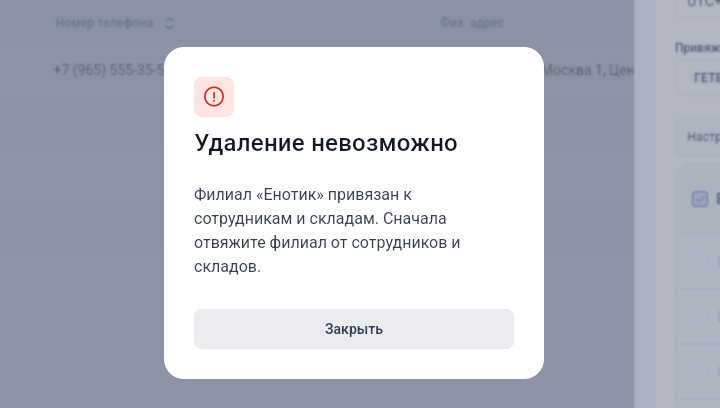
- Если препятствующих связей нет, запись перемещается в корзину, откуда её можно восстановить.
- Если удаление невозможно, система показывает уведомление с перечнем связанных объектов и предлагает перейти к первой связи, которую необходимо устранить. После этого повторите удаление.
Результат
Вы создали организацию и связали её с филиалом, настроили необходимые реквизиты, адрес и график работы, а также ознакомились с управлением отделениями. Теперь можно просматривать и редактировать данные, временно отключать организации и филиалы и удалять их при отсутствии препятствующих связей.