
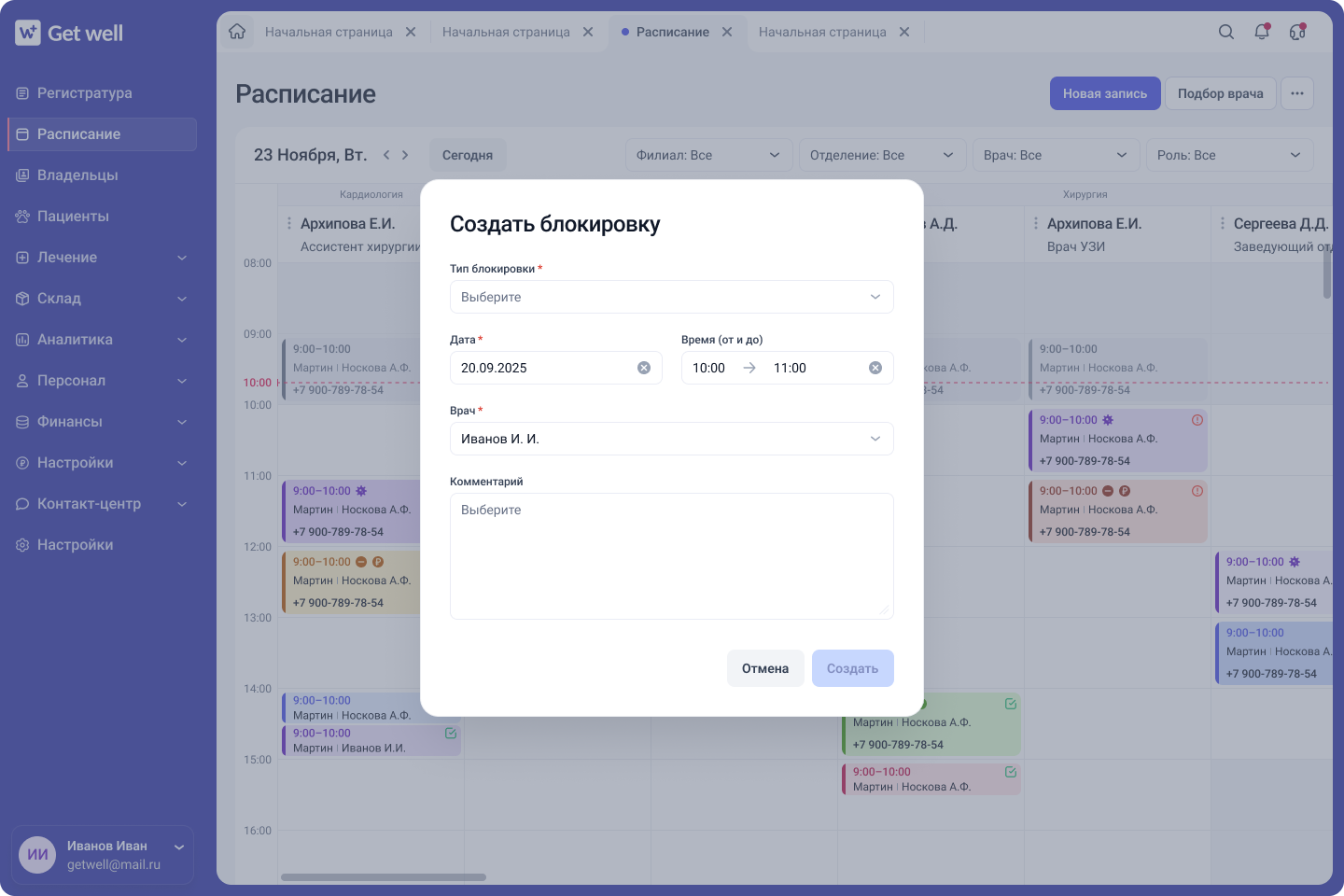
Даже при плотной записи врачей часть рабочего времени клиники регулярно используется не для приема пациентов. Собрания, внутренние задачи, обучение сотрудников, работа со стационаром или срочные организационные вопросы требуют временно освободить определенные слоты в расписании.
Чтобы такие интервалы не попадали в предварительную запись и были видны всем сотрудникам, в программе предусмотрен механизм блокировок расписания.
Блокировка позволяет разово или регулярно резервировать конкретное время у выбранного сотрудника, делая слот недоступным для записи клиентов.
Чтобы такие интервалы не попадали в предварительную запись и были видны всем сотрудникам, в программе предусмотрен механизм блокировок расписания.
Блокировка позволяет разово или регулярно резервировать конкретное время у выбранного сотрудника, делая слот недоступным для записи клиентов.
Для чего используются блокировки
Чаще всего блокировки применяются для:
При этом блокировка не является жестким ограничением. Если у сотрудника есть соответствующие права, блокировку можно снять и использовать слот для записи пациента. Например, в случае срочного приема или экстренной ситуации.
- собраний и летучек;
- внутренних задач врача;
- работы со стационаром;
- обучения сотрудников;
- технических перерывов;
- служебных поручений;
- временного отсутствия врача в течение смены.
При этом блокировка не является жестким ограничением. Если у сотрудника есть соответствующие права, блокировку можно снять и использовать слот для записи пациента. Например, в случае срочного приема или экстренной ситуации.
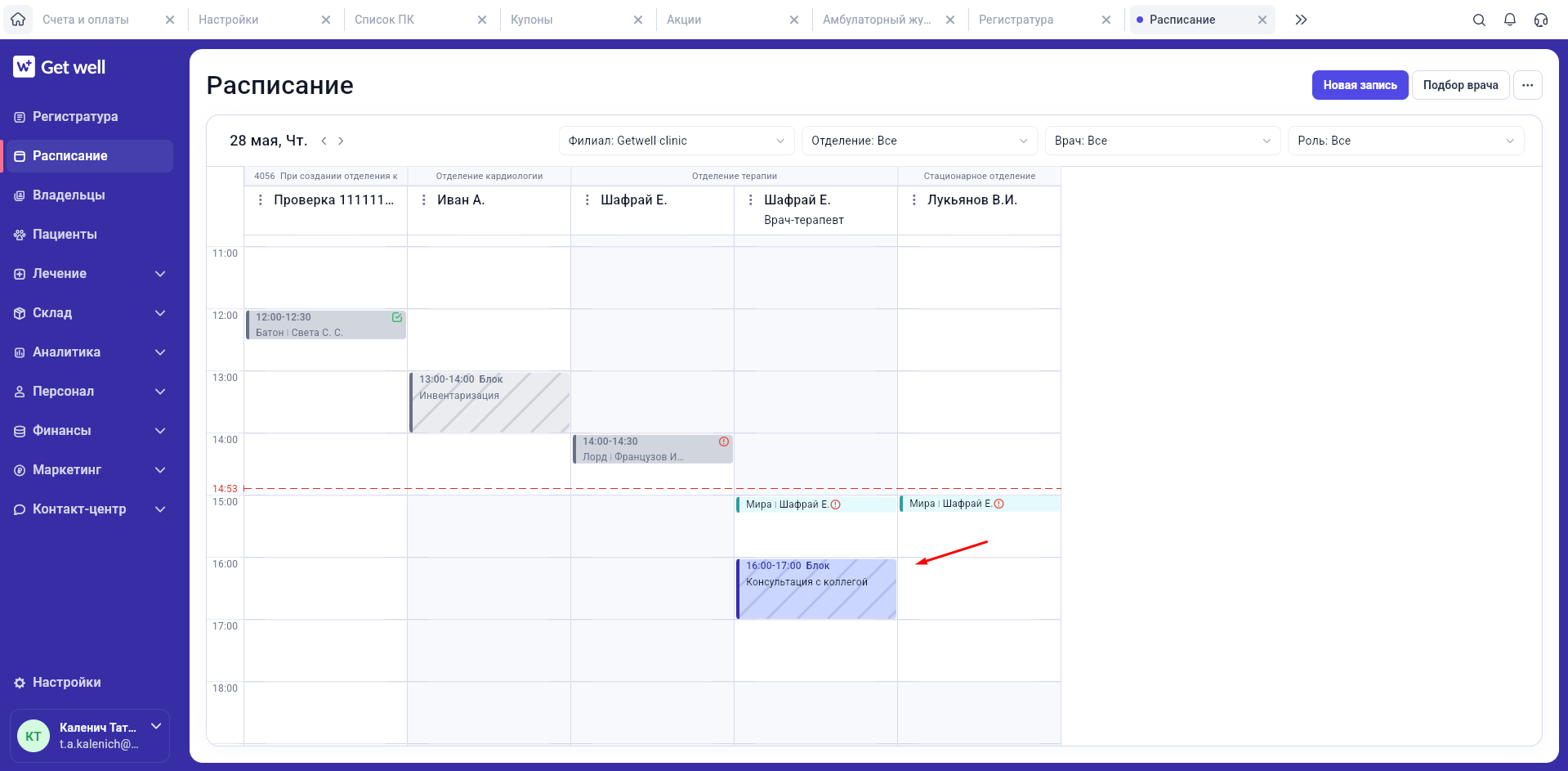
Как выглядит блокировка
В расписании блокировка отображается аналогично записи на прием, но визуально отличается от обычного приема, чтобы сотрудники могли быстро ее идентифицировать.
При этом блокировка:
Такой формат помогает сотрудникам сразу понимать, почему слот недоступен для записи.
При этом блокировка:
- не содержит данных владельца или пациента;
- отображает тип блокировки;
- имеет цветовое выделение;
- может содержать комментарий;
- показывает пиктограмму комментария при наведении.
Такой формат помогает сотрудникам сразу понимать, почему слот недоступен для записи.
Типы блокировок
Для удобства работы используется отдельный справочник типов блокировок.
Например, можно создать типы:
Справочник находится в разделе:
Настройки → Справочники → Расписание
Список типов можно адаптировать под процессы конкретной клиники.
Например, можно создать типы:
- Собрание;
- Операция;
- Работа со стационаром;
- Обучение;
- Перерыв;
- Внутренняя задача.
Справочник находится в разделе:
Настройки → Справочники → Расписание
Список типов можно адаптировать под процессы конкретной клиники.
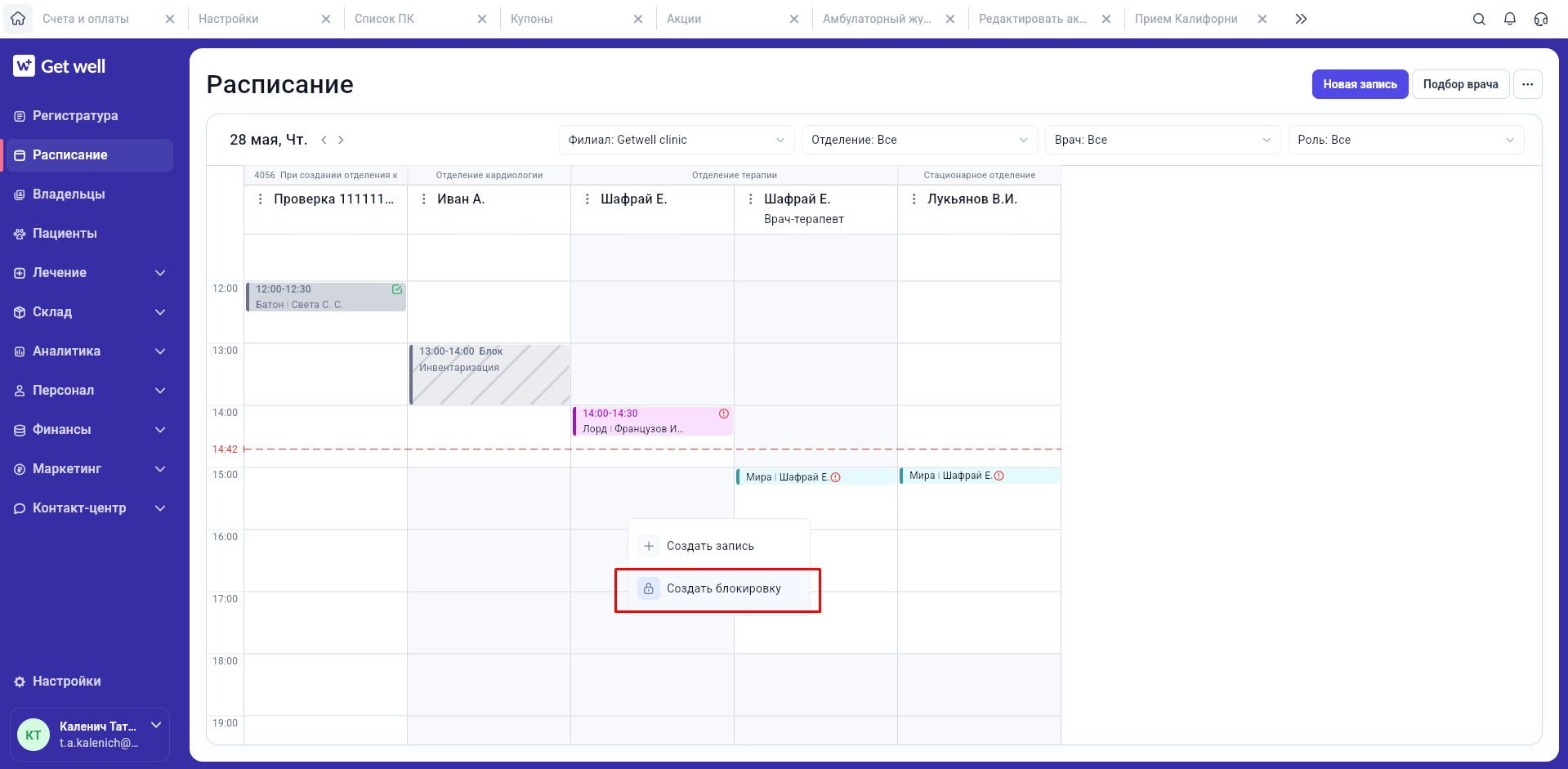
Как создать блокировку
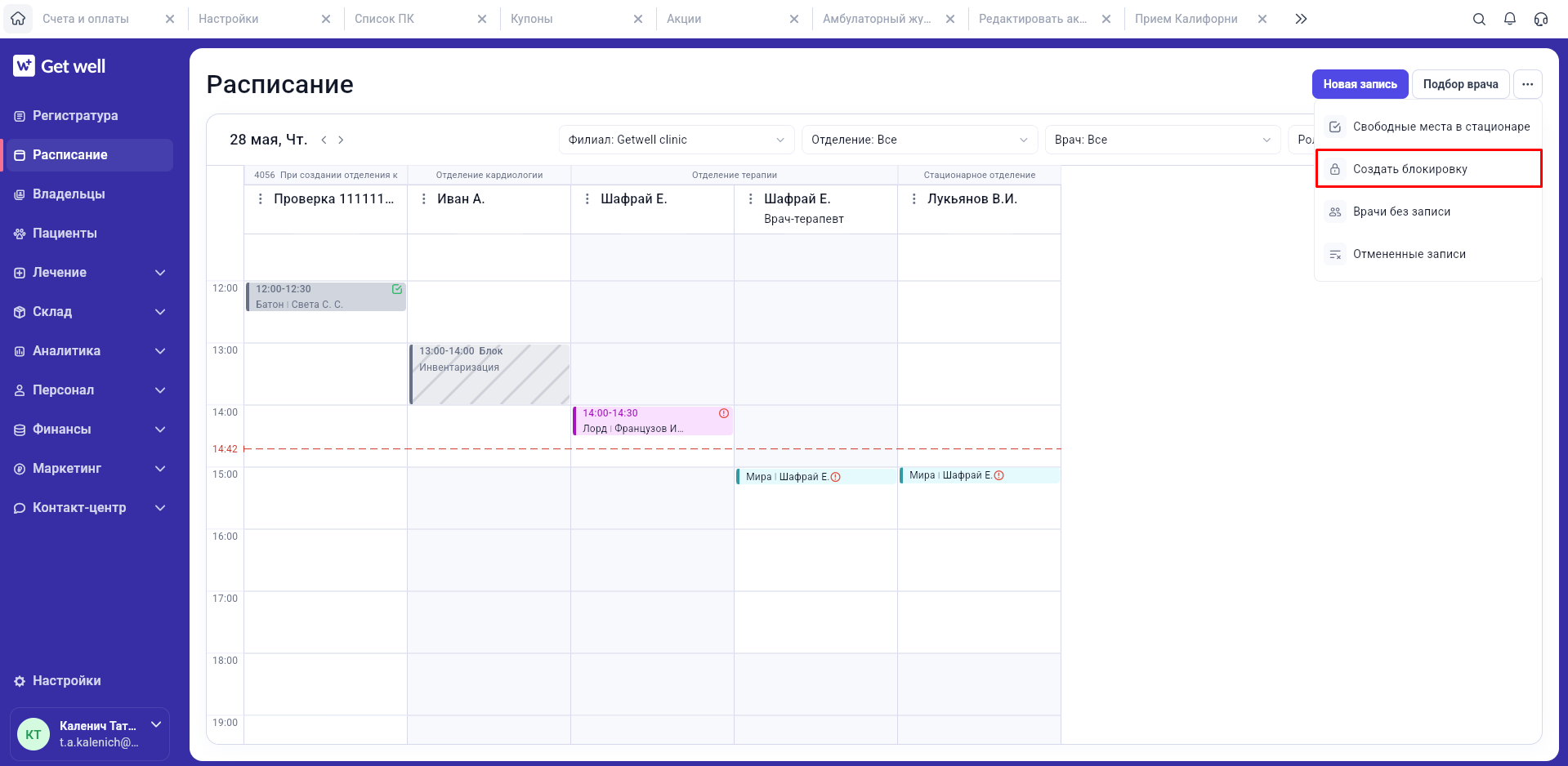
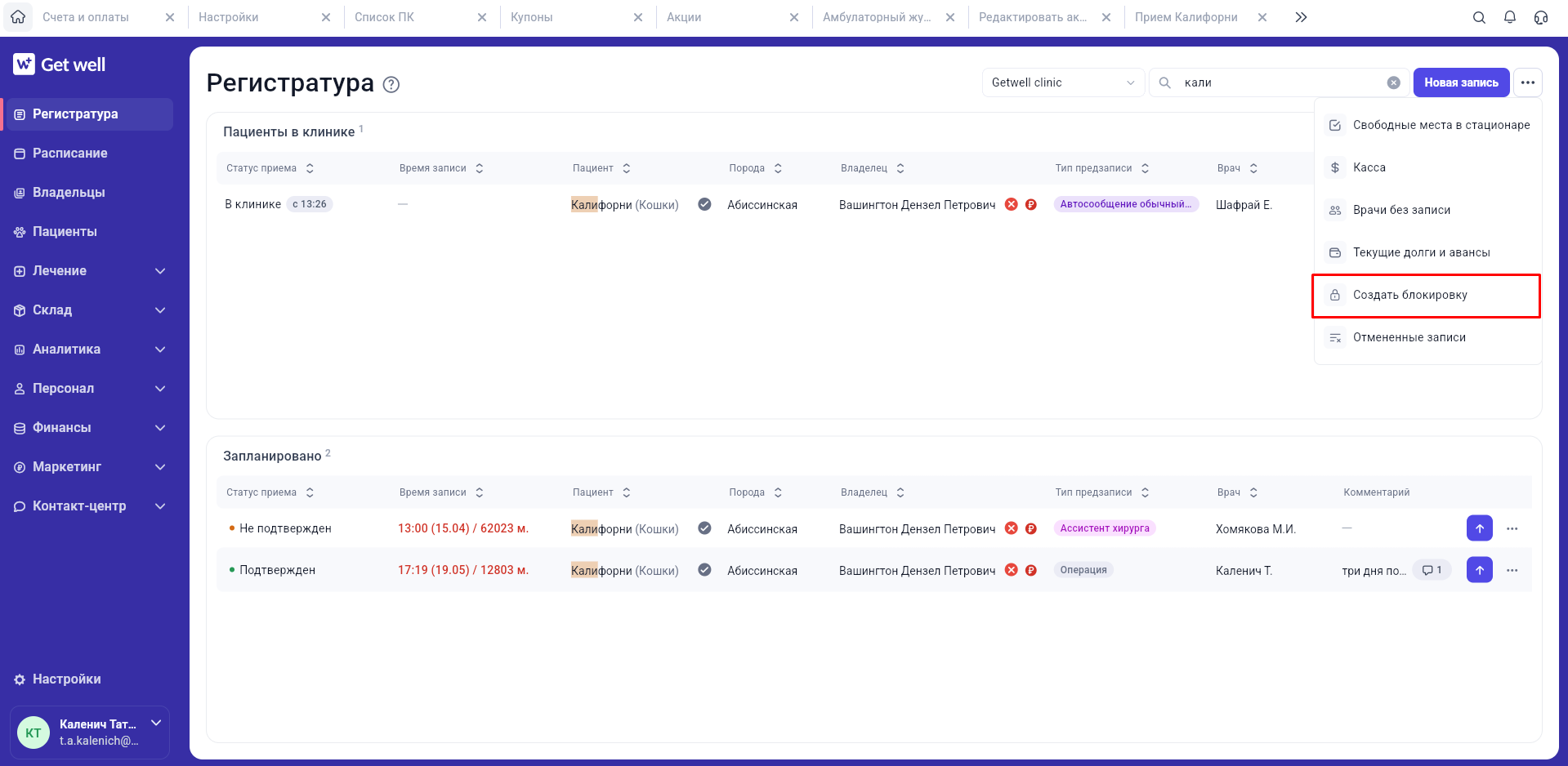
Создать блокировку можно несколькими способами:
Напрямую из расписания через правую кнопку мыши;
Напрямую из расписания через правую кнопку мыши;
через меню раздела «Расписание»;
Из раздела «Регистратура»;
Какие параметры указываются
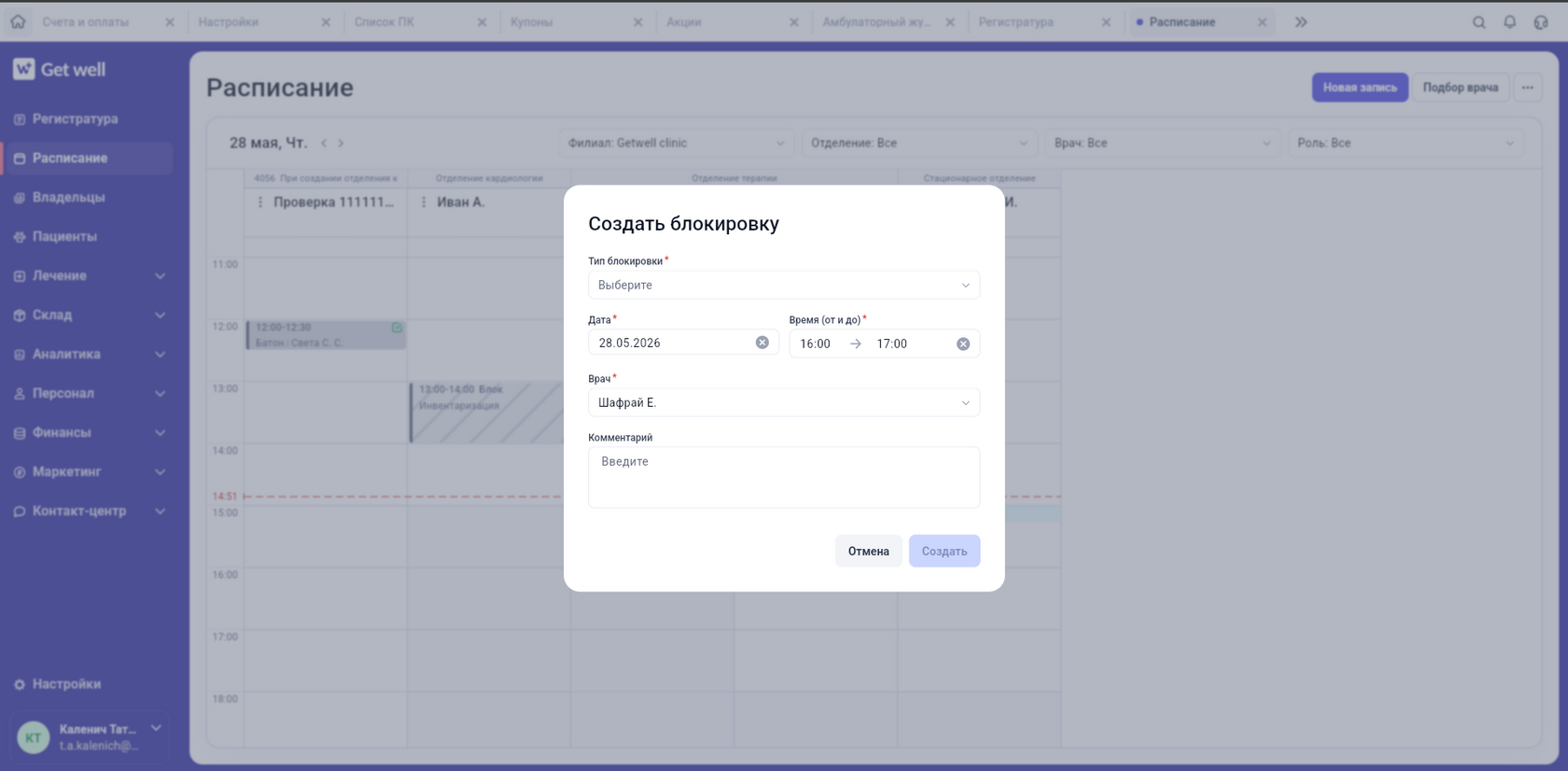
При создании блокировки открывается форма, в которой можно указать:
Если блокировка создается из конкретного слота расписания, часть параметров заполняется автоматически:
Это позволяет создавать блокировки буквально в несколько кликов.
- тип блокировки;
- дату;
- врача;
- время;
- комментарий.
Если блокировка создается из конкретного слота расписания, часть параметров заполняется автоматически:
- дата;
- врач;
- время.
Это позволяет создавать блокировки буквально в несколько кликов.
Регулярные блокировки
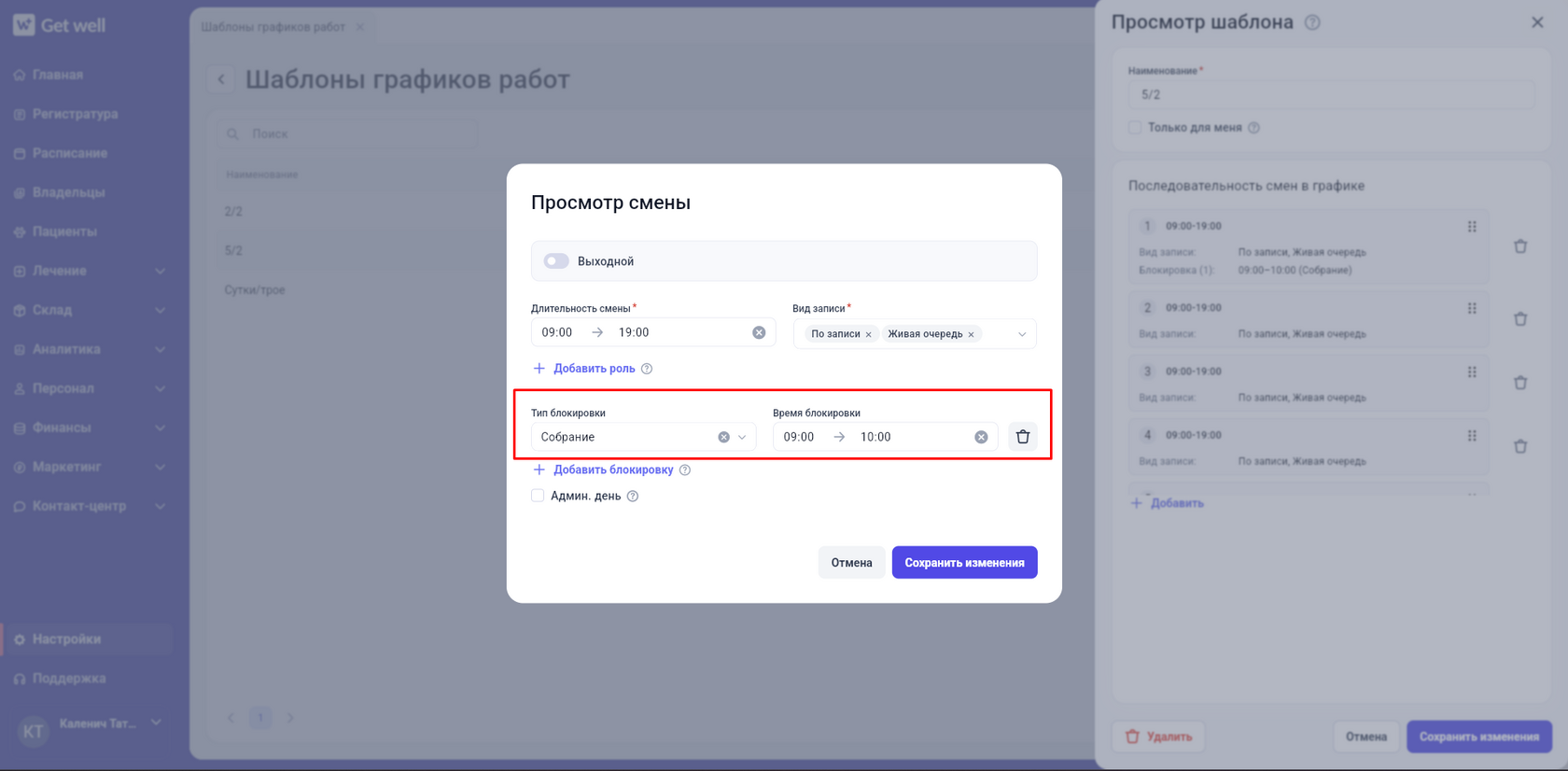
Если определенные интервалы повторяются регулярно, их можно добавить в шаблон графика работы и автоматизировать их проставление.
Например:
Настройка выполняется в разделе:
Настройки → Шаблоны графиков работ
После применения шаблона блокировки автоматически появляются в расписании сотрудников.
Например:
- еженедельные собрания;
- постоянные внутренние смены;
- фиксированные перерывы;
- регулярная работа со стационаром.
Настройка выполняется в разделе:
Настройки → Шаблоны графиков работ
После применения шаблона блокировки автоматически появляются в расписании сотрудников.
Добавление блокировки в ручную смену
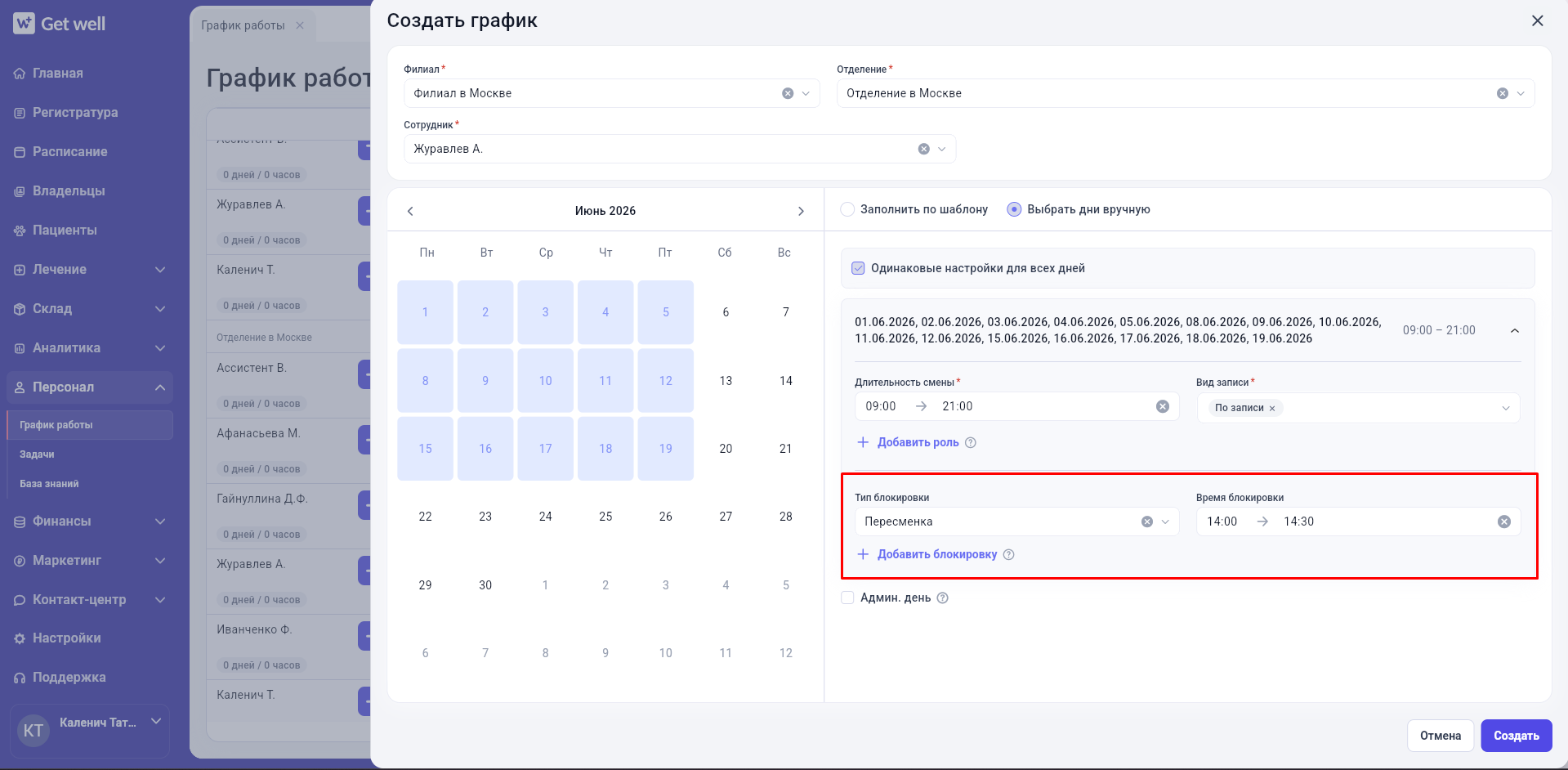
Если график создается вручную, то для выбранных смен также можно задать расписание блокировок
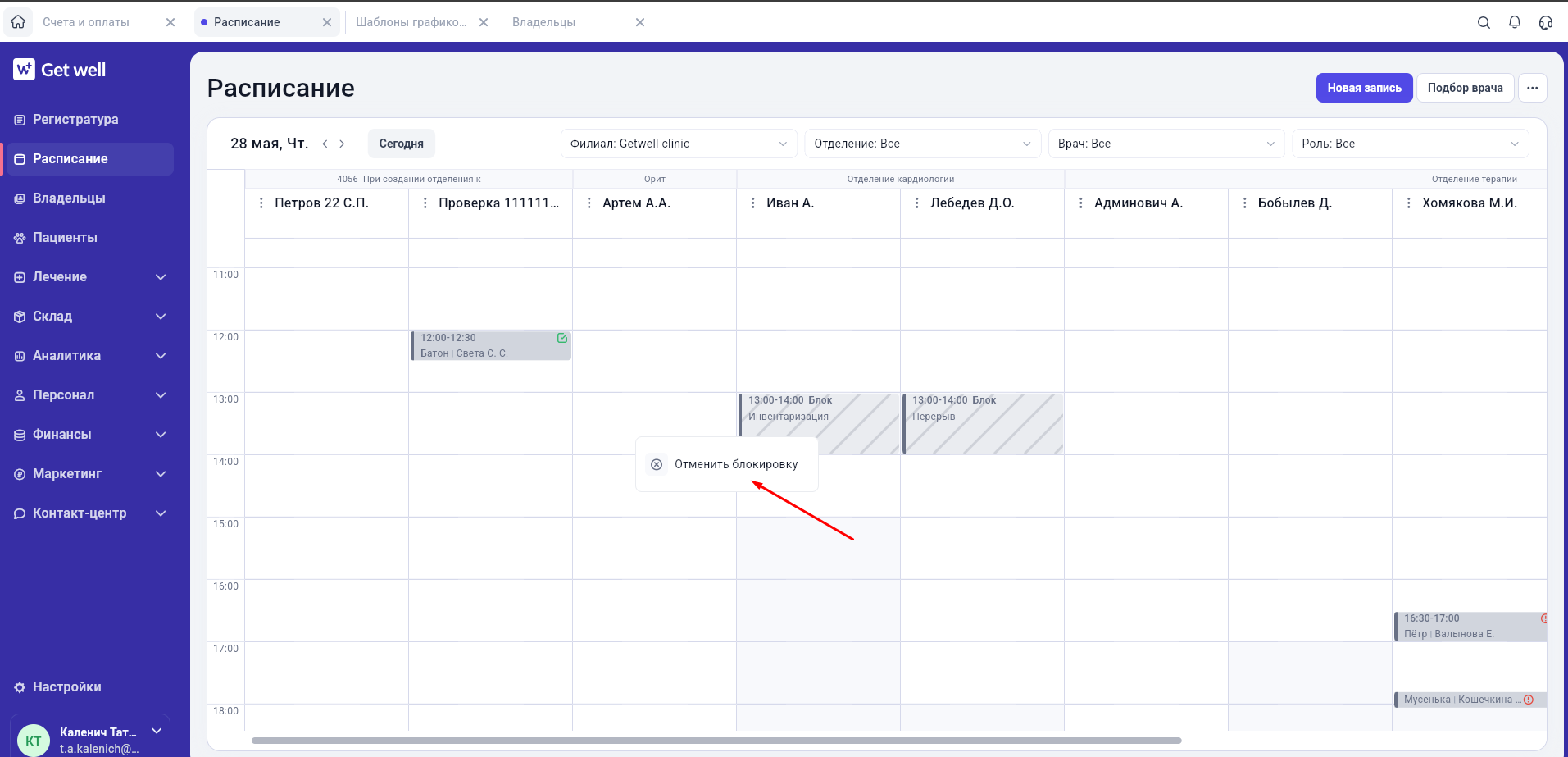
Отмена блокировки
При необходимости блокировку можно отменить:
через контекстное меню по правой кнопке мыши;
из карточки самой блокировки.
После отмены слот снова станет доступен для записи пациентов.
через контекстное меню по правой кнопке мыши;
из карточки самой блокировки.
После отмены слот снова станет доступен для записи пациентов.
Зачем это нужно клинике
Блокировки помогают поддерживать актуальное и прозрачное расписание врачей. Администраторы сразу видят недоступные интервалы и не записывают клиентов в занятое время, а сотрудники понимают причины отсутствия свободных слотов.
Для клиники это означает меньше накладок в расписании, более точное планирование рабочего времени и снижение количества конфликтных ситуаций между регистраторами и врачами. А для руководителя — возможность гибко управлять загрузкой сотрудников без ручных пометок и устных договоренностей.
Для клиники это означает меньше накладок в расписании, более точное планирование рабочего времени и снижение количества конфликтных ситуаций между регистраторами и врачами. А для руководителя — возможность гибко управлять загрузкой сотрудников без ручных пометок и устных договоренностей.