
В графике можно копировать и удалять смены, создавать их по шаблону, очищать график, переносить записи между сотрудниками и обмениваться сменами.
Открыть меню смены
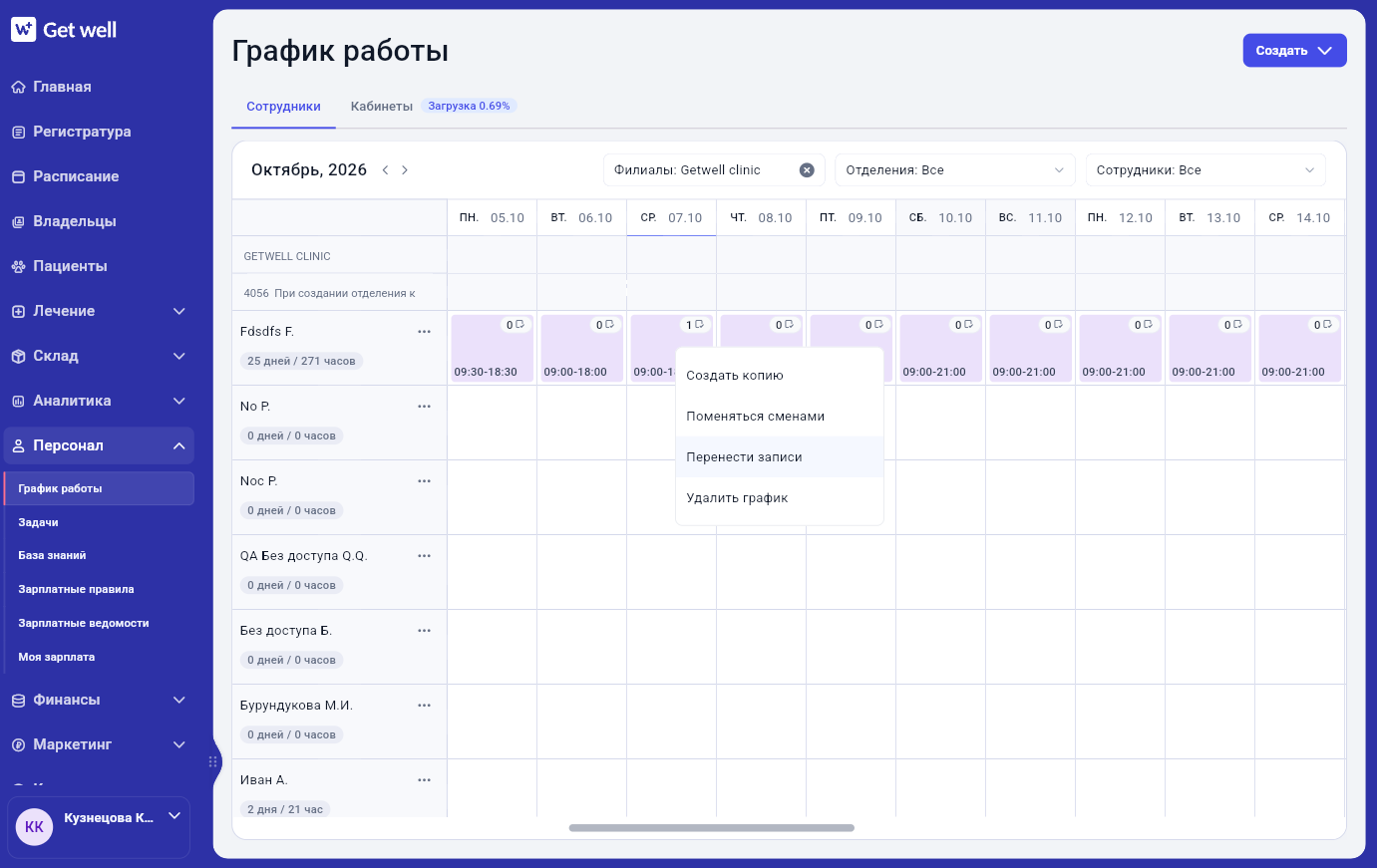
Действия со сменой доступны через контекстное меню.
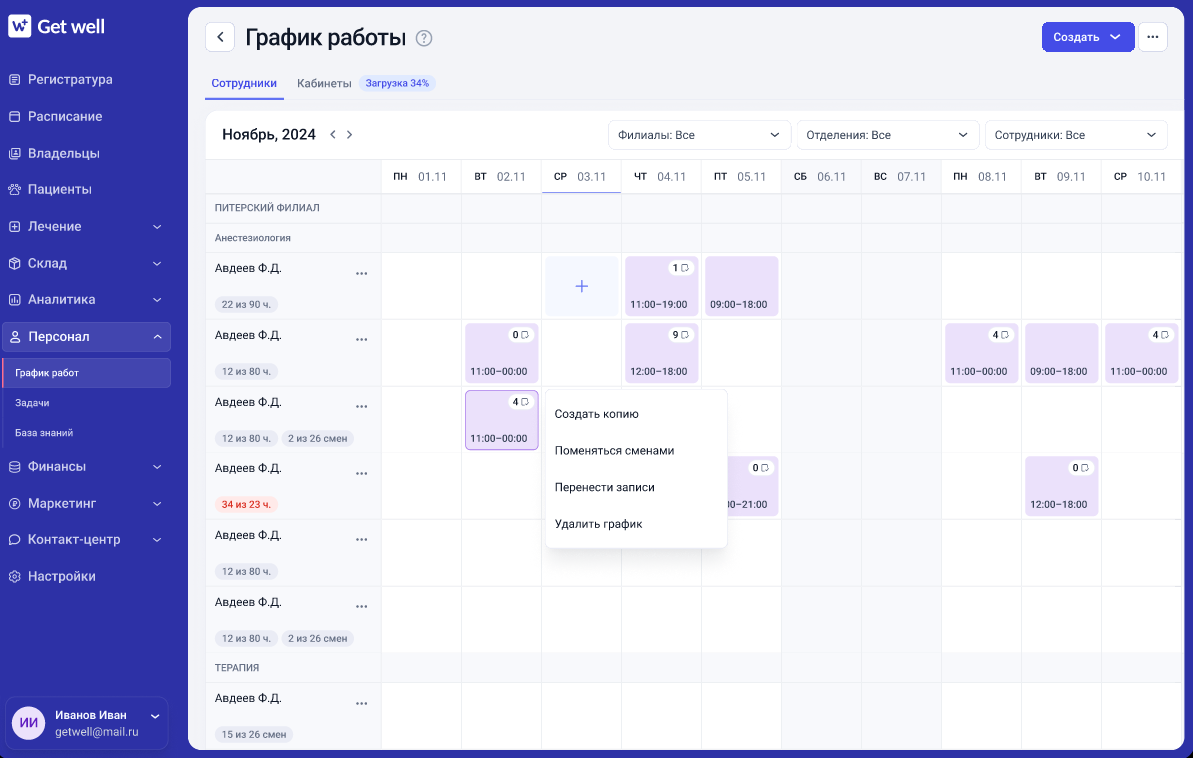
Для заполненной ячейки
- Найдите нужную смену в графике.
- Нажмите на ячейку правой кнопкой мыши или используйте стандартный жест на тачпаде.
- Выберите нужное действие:
- Создать копию;
- Поменяться сменами;
- Перенести записи;
- Удалить график.
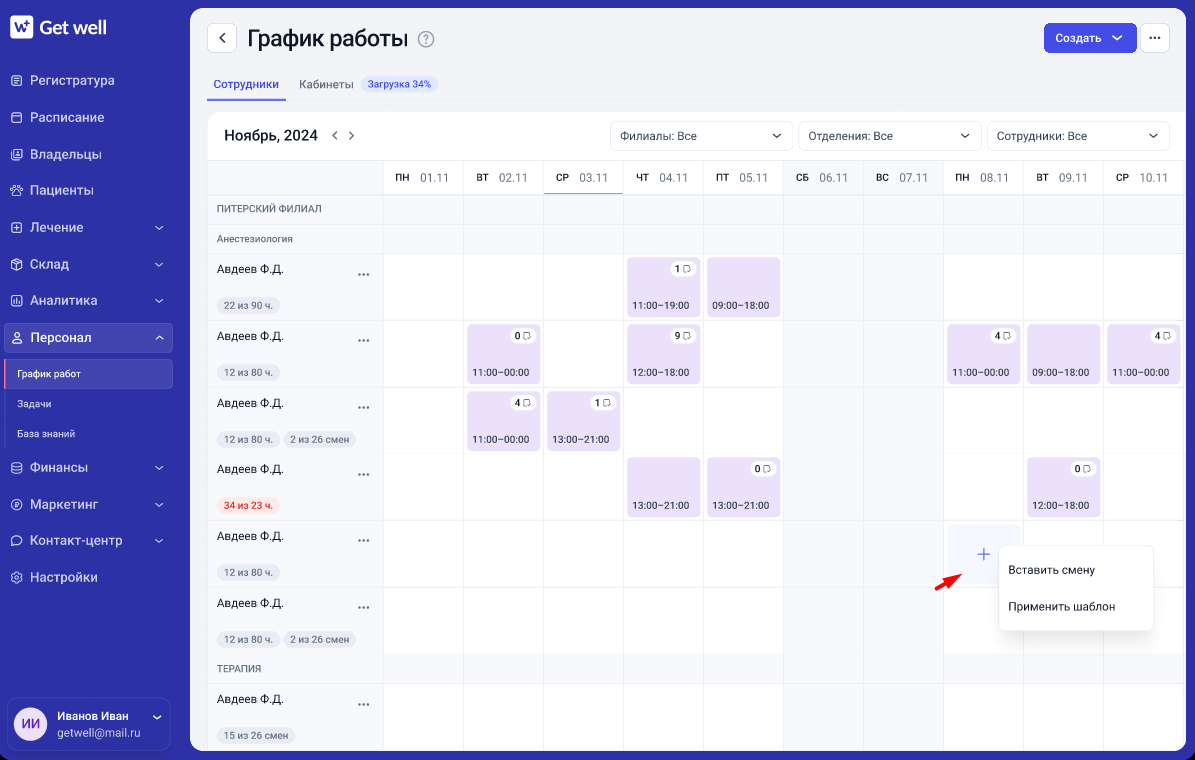
Для пустой ячейки
- Найдите нужную пустую ячейку.
- Откройте контекстное меню.
- Выберите:
- Вставить смену;
- Применить шаблон.
Скопировать и вставить смену
Скопируйте готовую смену, чтобы быстро создать такую же смену на другой день.
Скопировать смену
- Откройте контекстное меню заполненной ячейки.
- Выберите Создать копию.
Система сохранит все параметры смены:
- время работы;
- вид записи;
- роли;
- перерывы;
- остальные настройки смены.
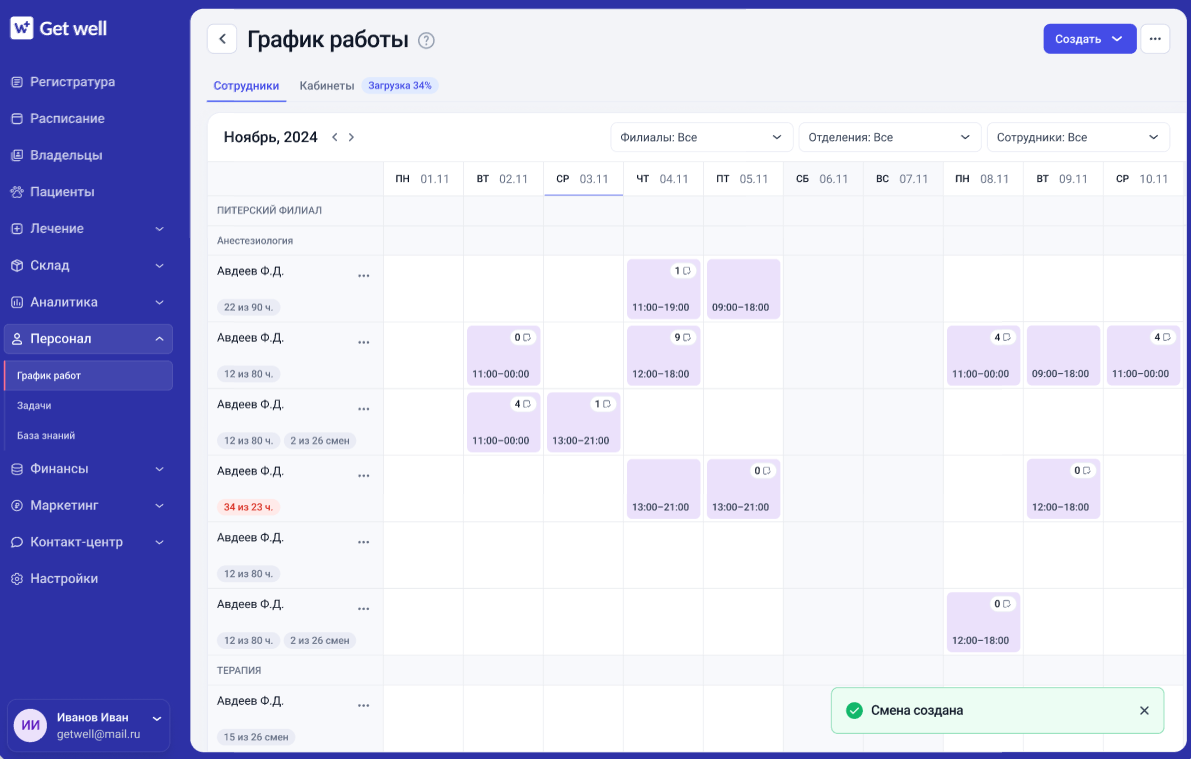
Вставить смену
- Откройте контекстное меню пустой ячейки.
- Выберите Вставить смену.
Смена сразу создастся на выбранную дату и для выбранного сотрудника. Форма создания не открывается.
Удалить смену
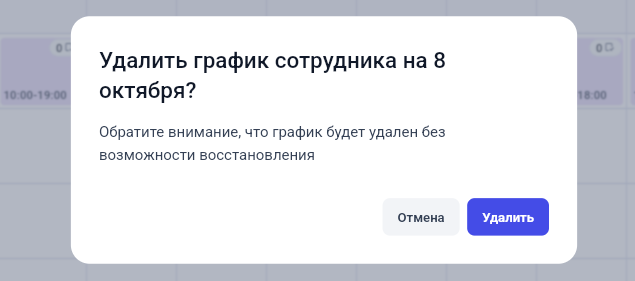
Удалить смену можно через контекстное меню заполненной ячейки.
- Откройте контекстное меню смены.
- Выберите Удалить график.
- Если система показывает подтверждение, подтвердите удаление.
Действует стандартная логика удаления смен.
Смена с активными будущими записями не удаляется.
Очистить смены сотрудника
Если нужно удалить сразу несколько смен сотрудника за период, используйте действие «Очистить смены».
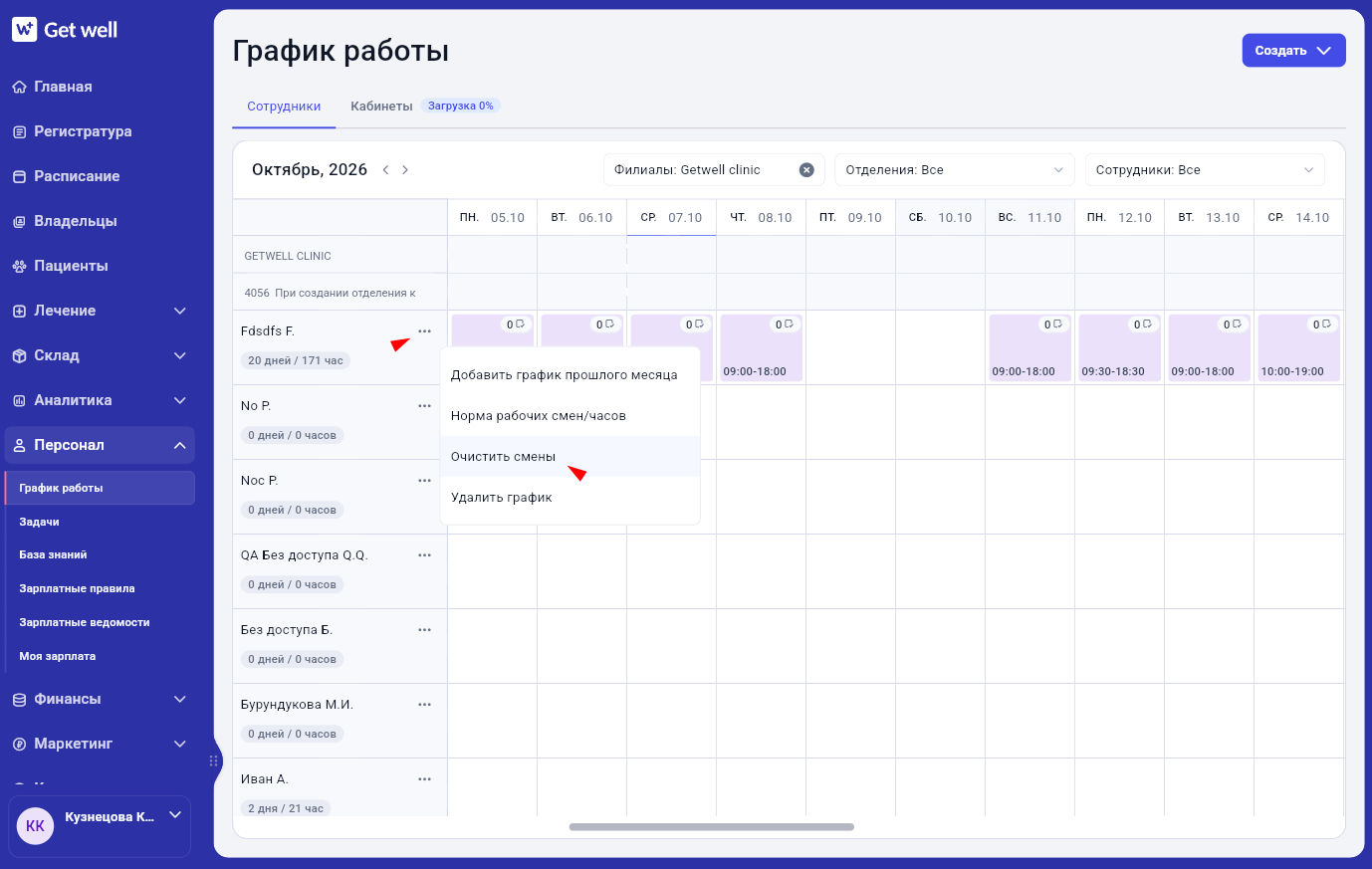
- Откройте меню сотрудника ⋮.
- Выберите Очистить смены.
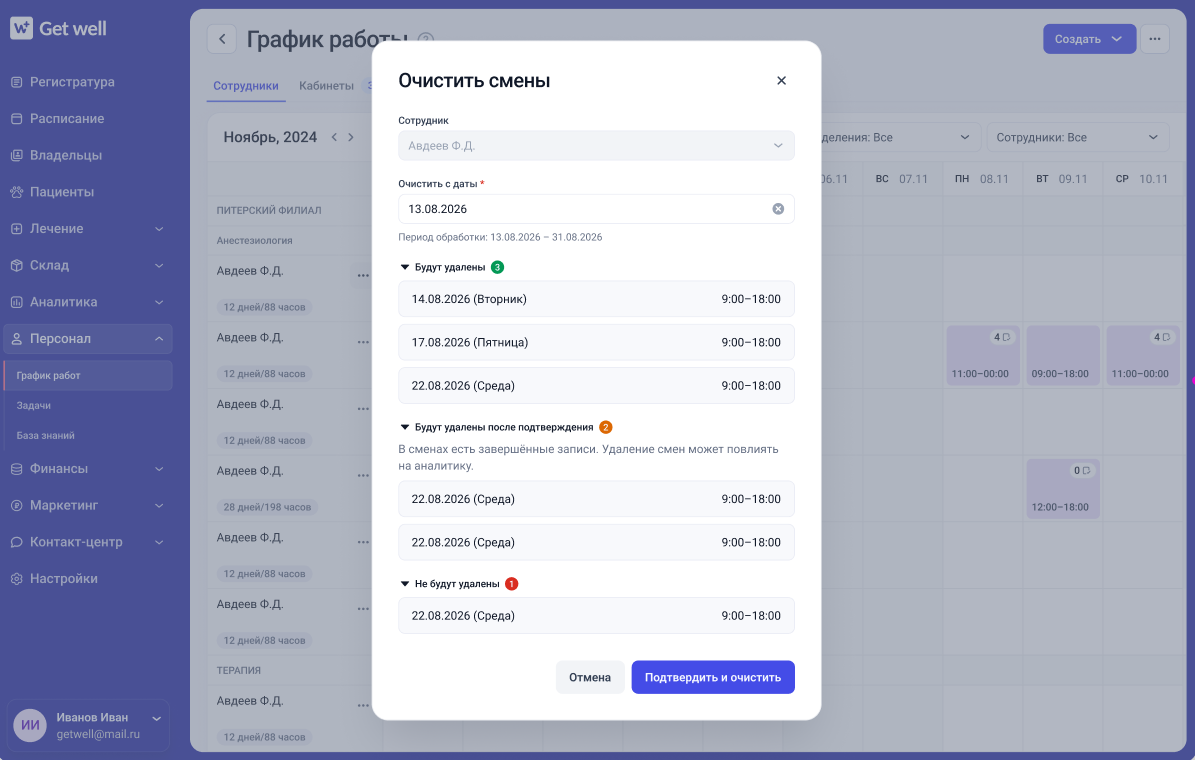
- В поле Очистить с даты укажите дату, с которой нужно начать очистку.
- Проверьте период обработки.
- Проверьте список смен, которые будут удалены.
- Нажмите Подтвердить и очистить.
По умолчанию в поле «Очистить с даты» установлена текущая дата. Можно выбрать дату из другого месяца.
Очистка выполняется с выбранной даты до последнего дня месяца, в котором находится выбранная дата.
Какие смены удаляются
В окне смены разделены на три группы:
Будут удалены
- смены без записей;
- смены только с отменёнными записями.
Будут удалены после подтверждения
- смены с завершёнными записями.
Не будут удалены — есть активные записи
- смены с активными будущими записями.
При удалении система удаляет только те смены, которые доступны для удаления.
Добавить график прошлого месяца
Если график нового месяца похож на график предыдущего, его можно перенести автоматически.
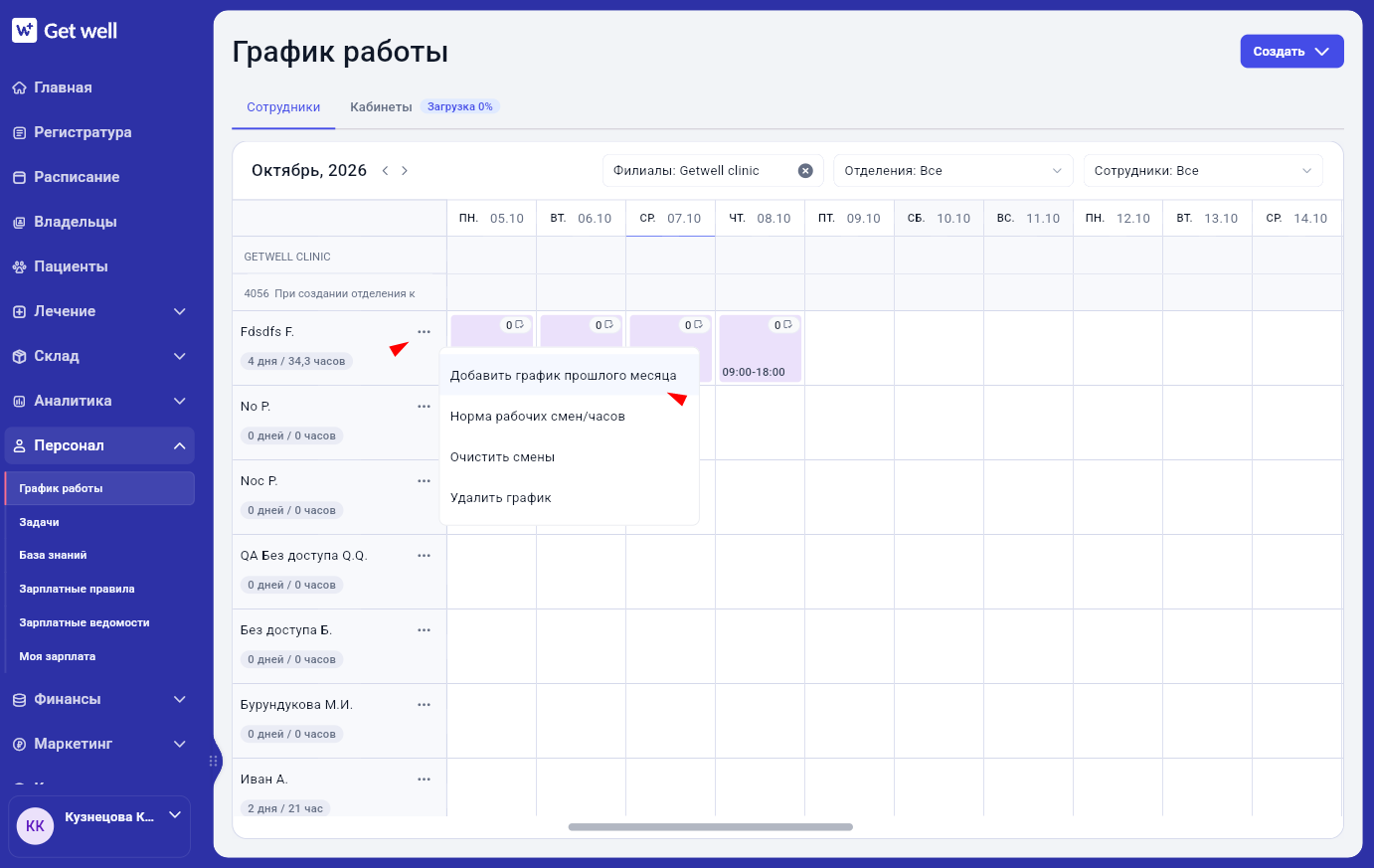
- Откройте меню сотрудника ⋮.
- Выберите Добавить график прошлого месяца.
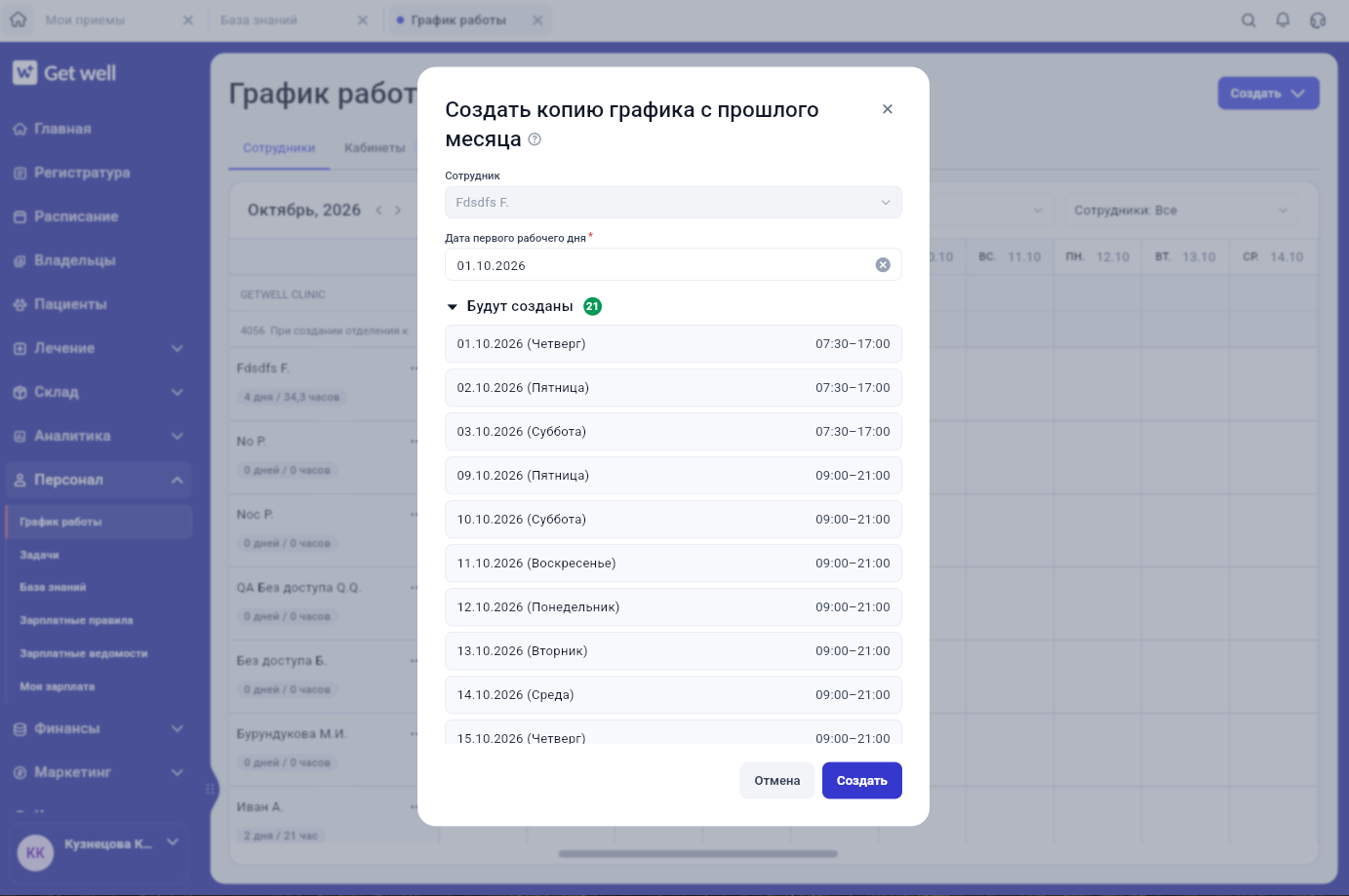
- В модальном окне выберите дату первого рабочего дня нового месяца.
- Нажмите Создать.
Как работает перенос
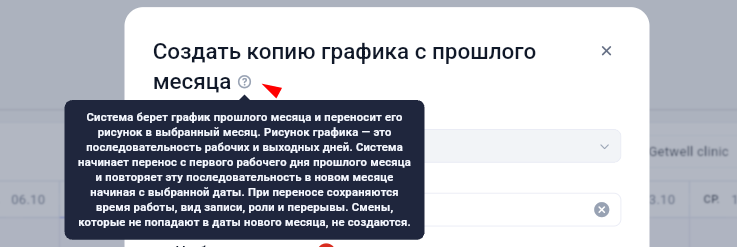
Система берёт график прошлого месяца и переносит его рисунок в выбранный месяц.
Рисунок графика — это последовательность рабочих и выходных дней.
Перенос выполняется так:
- система начинает с первого рабочего дня прошлого месяца;
- повторяет последовательность рабочих и выходных дней;
- начинает эту последовательность в новом месяце с выбранной даты;
- переносит время работы, вид записи, роли и перерывы.
Смены, которые не попадают в даты нового месяца, не создаются.
Чтобы посмотреть подробные правила, нажмите ? в окне.
Перед добавлением проверьте результат
В окне отображаются:
- смены, которые будут созданы;
- пересечения;
- несоответствие графику филиала;
- выход за границы месяца.
Для каждой смены, которую нельзя создать, показываются дата, время и причина.
Кнопка Добавить активна, если есть хотя бы одна доступная смена.
Если доступных смен нет, кнопка Добавить неактивна.
Кнопка Отмена доступна всегда.
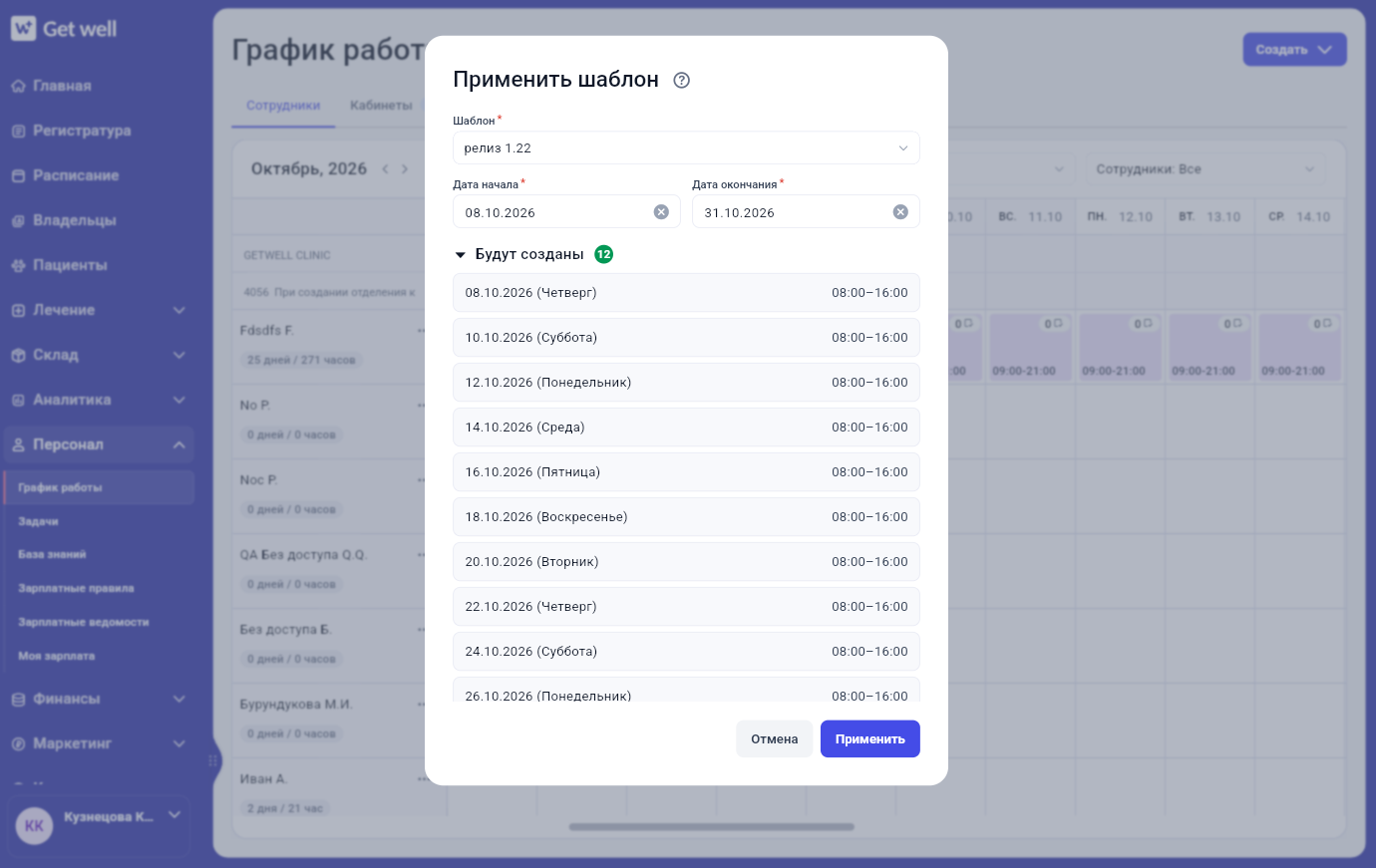
Создать смену по шаблону
Создать смену по шаблону можно из пустой ячейки графика.
- Откройте контекстное меню пустой ячейки.
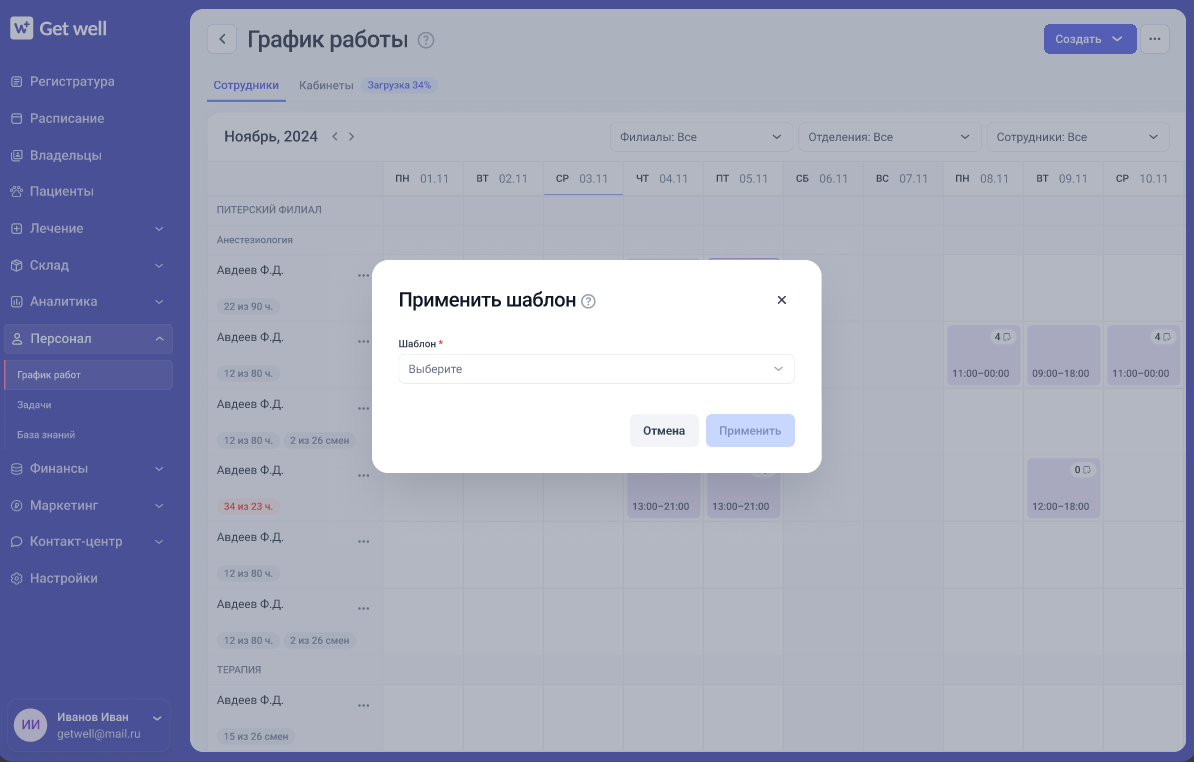
- Выберите Применить шаблон.
- Выберите нужный шаблон.
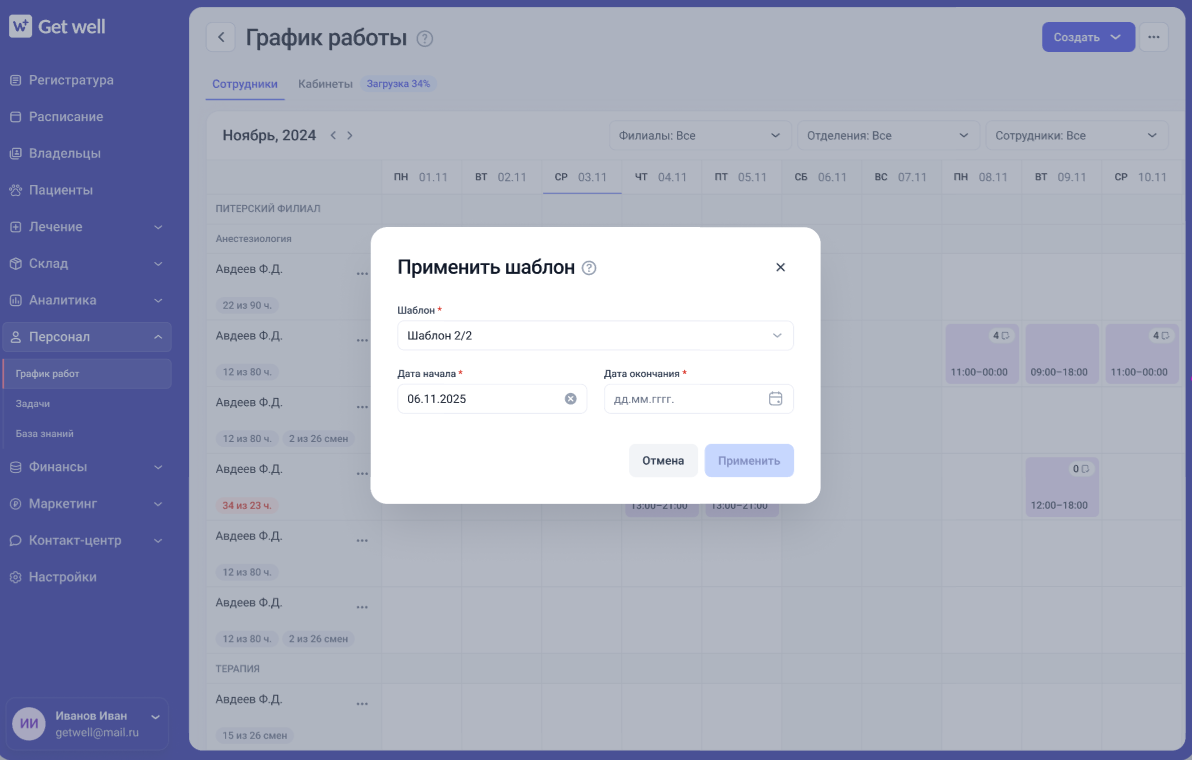
- Если шаблон состоит из нескольких дней, укажите дату окончания.
- Проверьте список смен.
- Нажмите Применить.
Дата выбранной ячейки автоматически используется как дата начала.
Если шаблон состоит из одного дня
Смена создаётся сразу на выбранную дату.
Если шаблон состоит из нескольких дней
Укажите дату окончания.
Система последовательно повторит шаблон от выбранной даты до даты окончания.
При создании переносятся:
- рабочие и выходные дни;
- время работы;
- вид записи;
- роли;
- перерывы.
Если отдельную смену создать нельзя, система покажет её дату и причину.
Например, причиной может быть:
- пересечение с существующей сменой;
- несоответствие графику филиала.
Для проверки этих условий используется действующая логика системы.
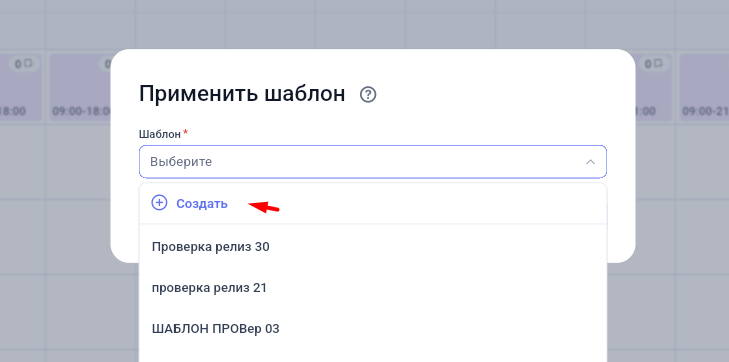
Если нужно создать новый шаблон
В окне выбора шаблона нажмите Создать шаблон.
Откроется существующее окно создания шаблона.
После сохранения:
- окно создания шаблона закроется;
- список шаблонов обновится;
- новый шаблон появится в списке.
Если доступны не все даты
Система разделит даты на две группы:
- Будут созданы;
- Не будут созданы.
Кнопка Применить активна, если есть хотя бы одна доступная дата.
Если доступных дат нет, кнопка Применить неактивна.
Кнопка Отмена доступна всегда.
Перенести записи на другого сотрудника
Будущие записи можно перенести с одного сотрудника на другого.
Действие Перенести записи доступно в двух местах:
- в контекстном меню смены;
- в меню сотрудника ⋮ в разделе Расписание.
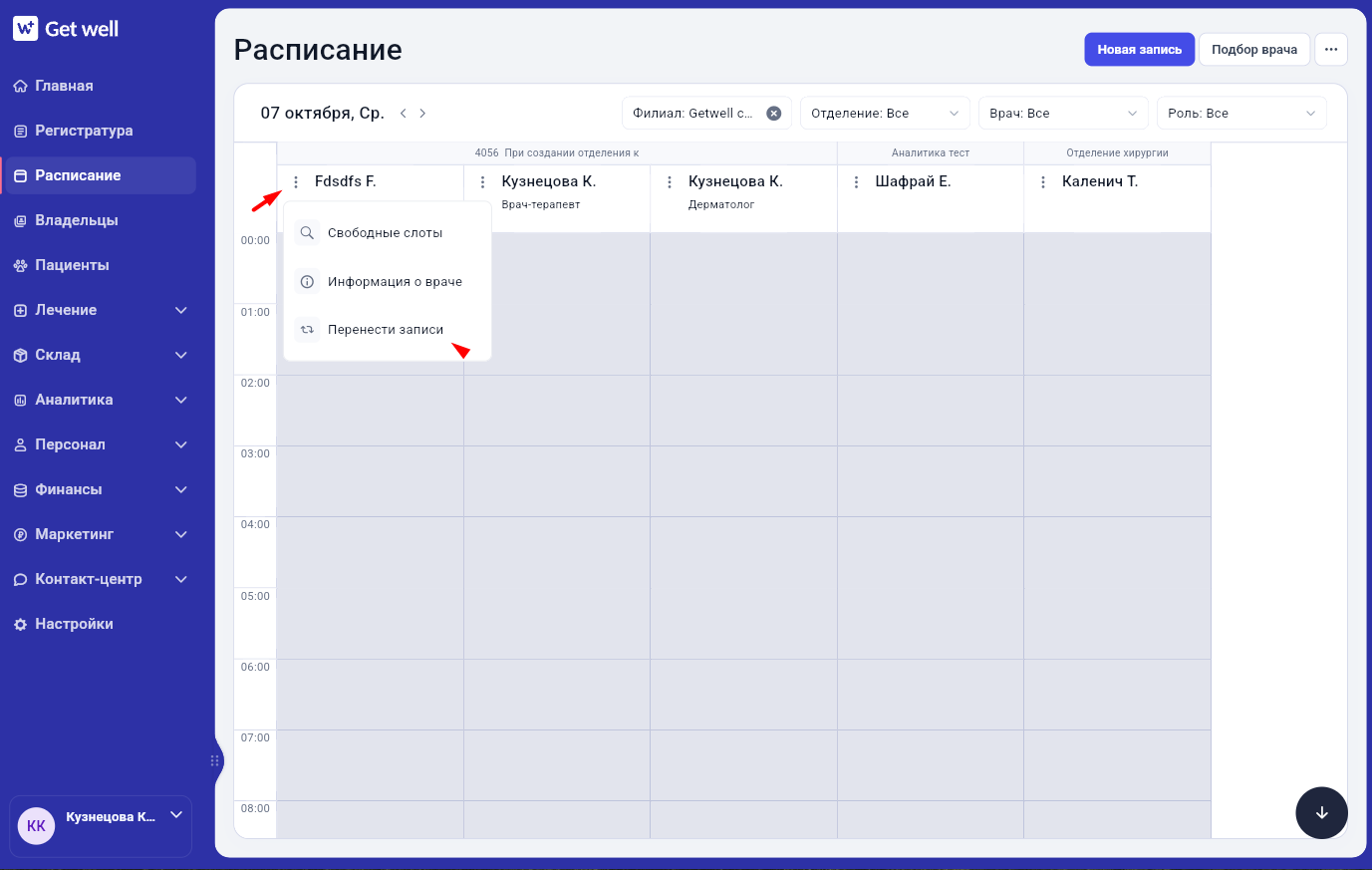
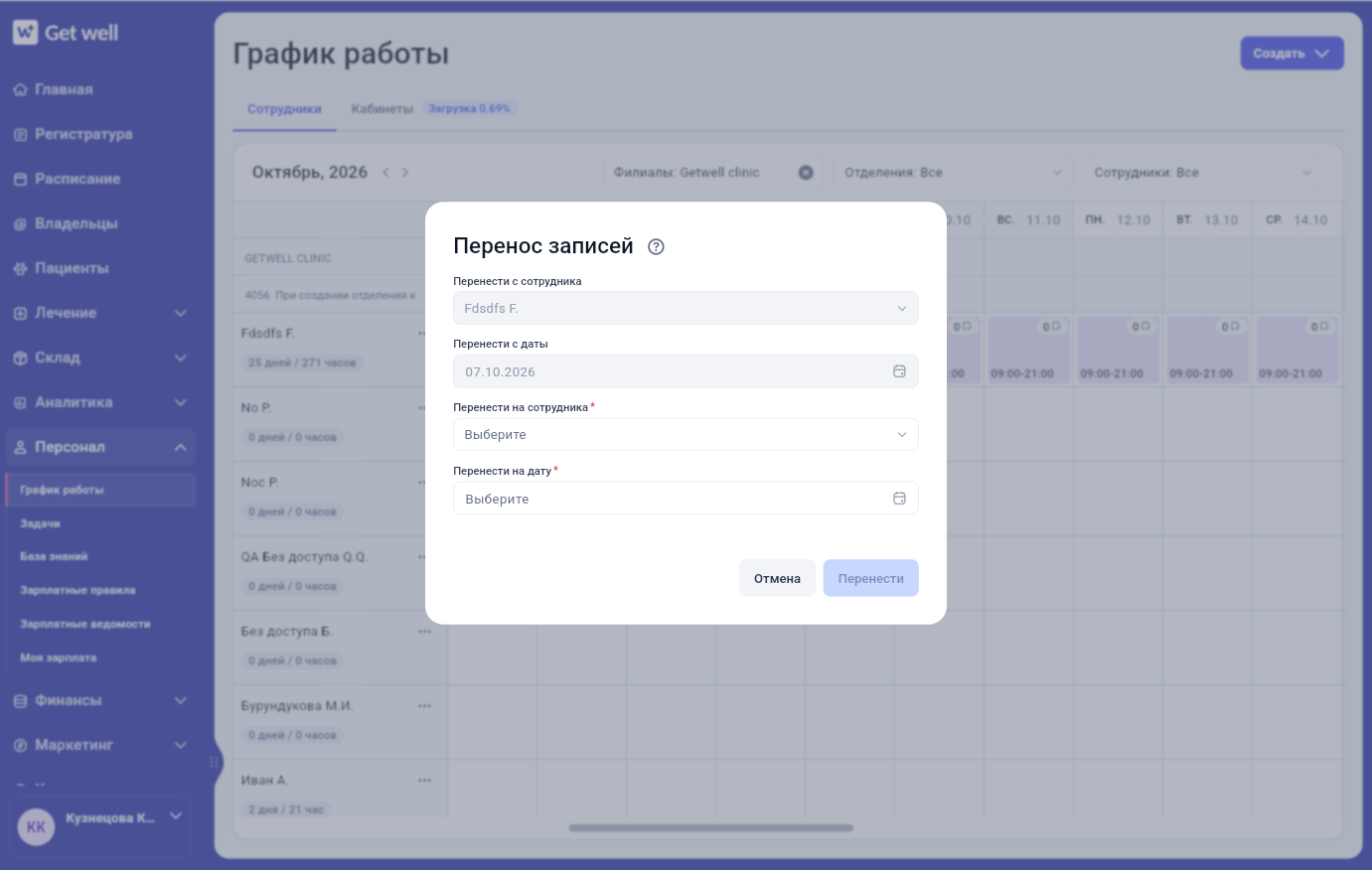
В обоих случаях используется одинаковый порядок действий.
Перенос из графика
Действие отображается, если в выбранной смене есть хотя бы одна будущая неотменённая запись.
- Откройте контекстное меню смены.
- Выберите Перенести записи.
- Выберите сотрудника-получателя.
- Укажите дату переноса.
- Проверьте список записей.
- Нажмите Перенести.
По умолчанию устанавливается дата исходной смены или записей.
Какие записи можно перенести
Переносятся только будущие записи.
Система проверяет:
- дату;
- время;
- филиал;
- отделение;
- роль;
- занятость слота.
Отменённые и завершённые записи не переносятся.
После переноса врачом записи становится выбранный сотрудник. Роль и отделение берутся из его графика на выбранную дату.
Если часть записей перенести нельзя
Система разделит записи на группы:
Доступные записи — их можно перенести.
Конфликтные записи — их перенести нельзя.
Для каждой записи показываются:
- название типа предзаписи;
- время записи.
Для конфликтной записи дополнительно показывается причина конфликта.
Перед переносом система показывает эти записи, чтобы вы могли проверить результат.
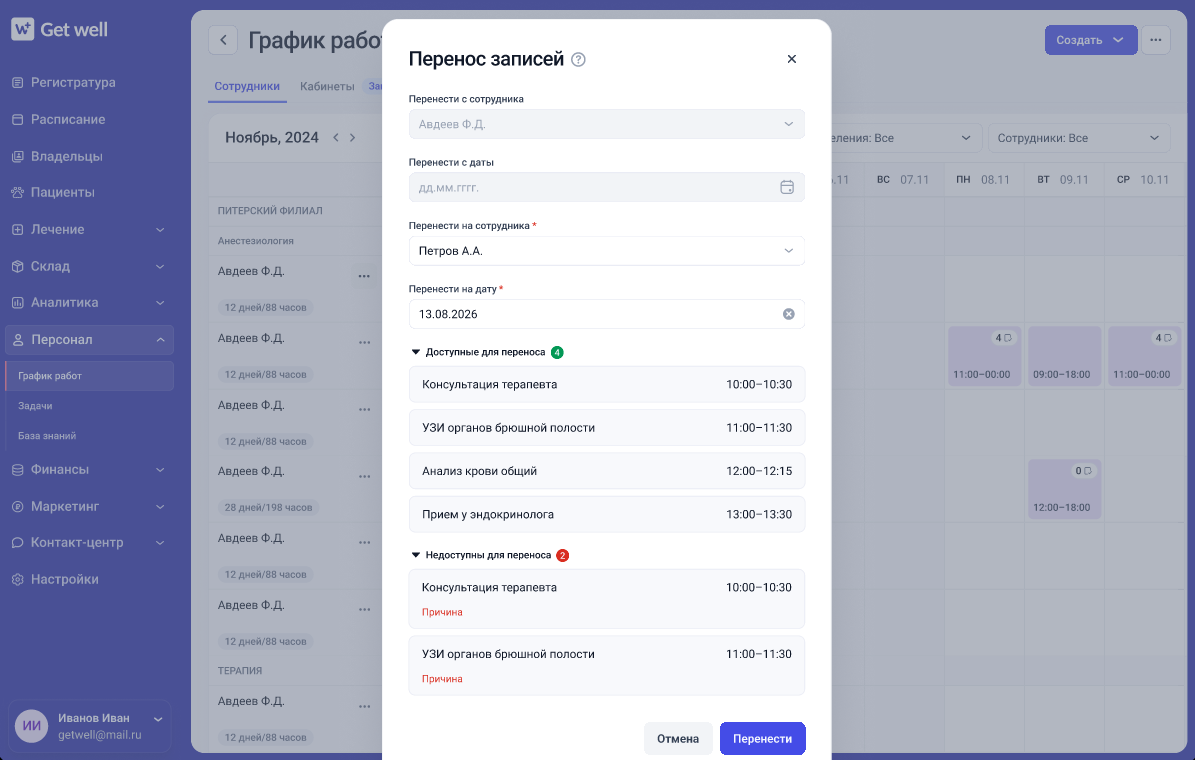
Если нажать Перенести, будут перенесены только доступные записи. Конфликтные записи останутся у текущего сотрудника.
Важно: конфликтные записи можно перенести отдельно на другого сотрудника.
Если доступных записей нет, система покажет сообщение:
Не найдено записей, доступных для переноса
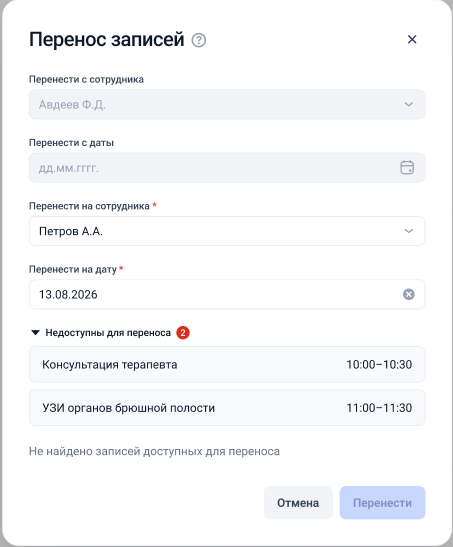
В этом случае кнопка Перенести неактивна.
Кнопка Отмена доступна всегда.
Поменяться сменами с другим сотрудником
Используйте Поменяться сменами, если два сотрудника должны обменяться сменами.
- Откройте контекстное меню нужной смены.
- Выберите Поменяться сменами.
- Выберите сотрудника.
- Выберите дату его смены.
- Проверьте возможность обмена.
- Подтвердите обмен.
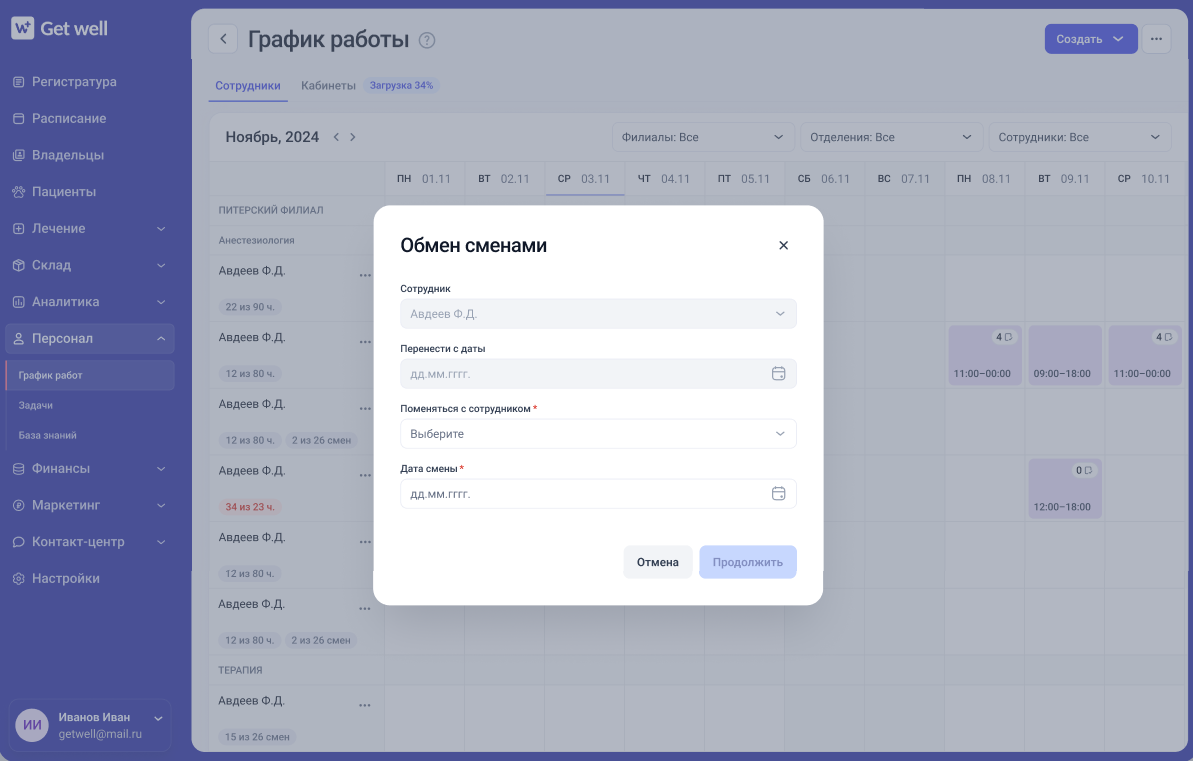
Если у второго сотрудника уже есть другая смена
Если на выбранную дату у сотрудника уже есть другая смена, обмен выполнить нельзя.
Система покажет сообщение:
Нельзя поменяться сменами: у выбранного сотрудника уже есть смена на эту дату
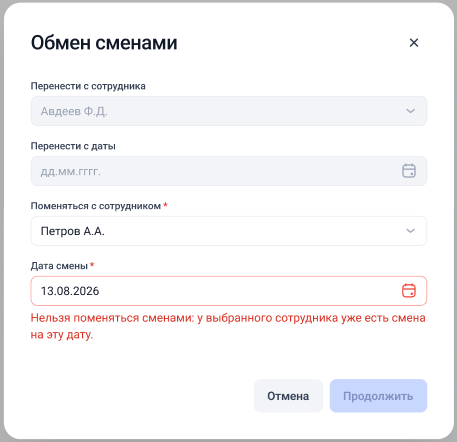
В этом случае обмен не выполняется.
Если в сменах нет будущих записей
Если в обеих сменах нет будущих записей, смены просто меняются местами.
Если в сменах есть записи
Система сначала проверяет, можно ли перенести записи на сотрудников после обмена сменами.
Если все записи можно перенести, обмен выполняется.
Если хотя бы для одной записи возникает конфликт, обмен отменяется полностью.
Результат
После выполнения действий вы сможете:
- создавать копии смен и быстро вставлять их в нужные даты;
- удалять смены, если в них нет активных записей;
- очищать график сотрудника с выбранной даты;
- переносить график прошлого месяца на новый месяц;
- создавать смены по шаблону;
- переносить будущие записи на другого сотрудника и дату;
- меняться сменами с другим сотрудником, если для этого нет ограничений.