
Карточка «Приём» помогает зафиксировать информацию о пациенте, заполнить анамнез, добавить диагноз, указать рекомендации и оформить счёт.
В карточке можно заполнить только те разделы, которые нужны для конкретного приёма.
Как открыть карточку «Приёма»
Открыть карточку можно несколькими способами.
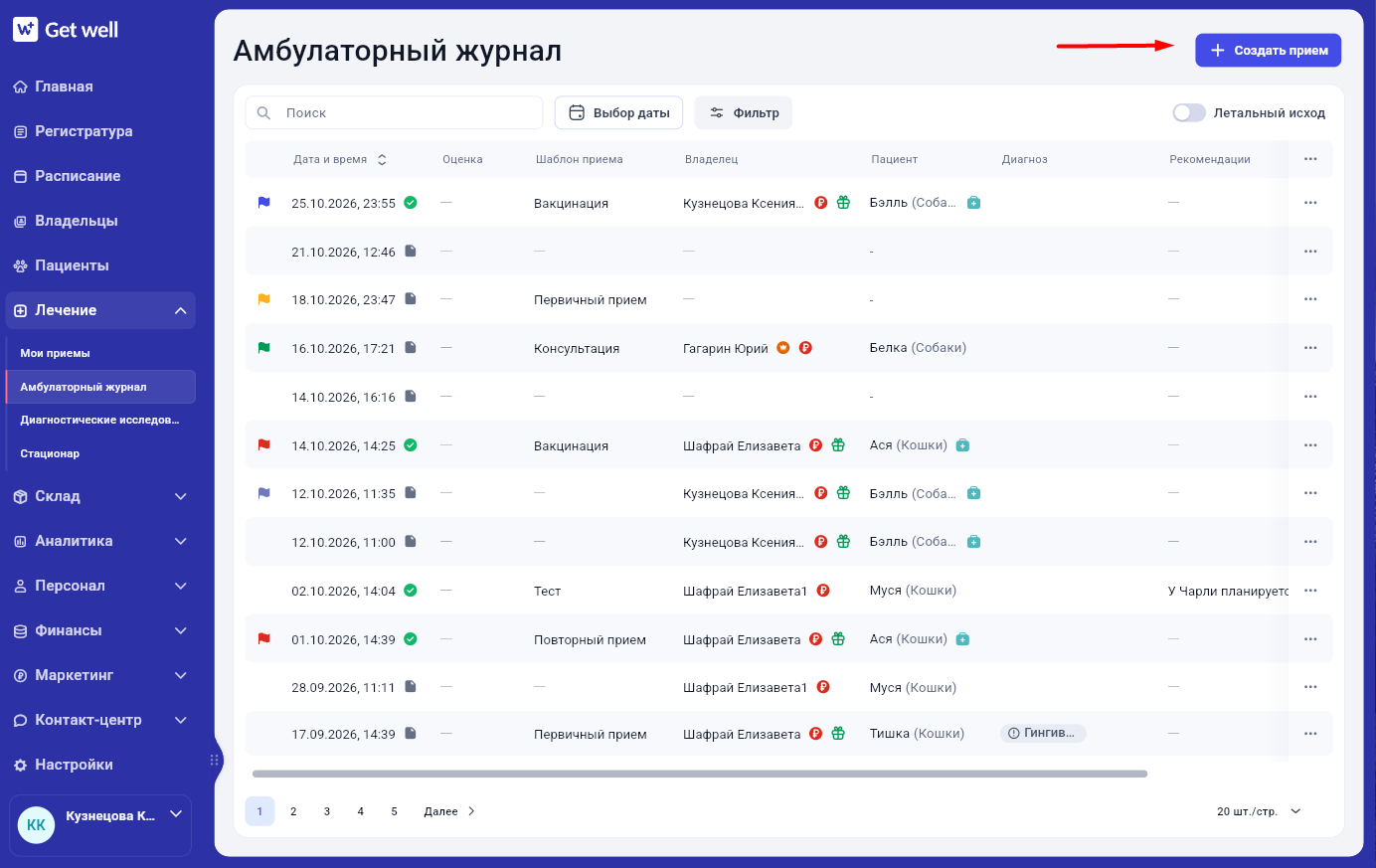
Через амбулаторный журнал
- Откройте Амбулаторный журнал.
- Нажмите Создать, чтобы оформить новый приём.
- Если нужно открыть существующий приём, нажмите на его строку в журнале.
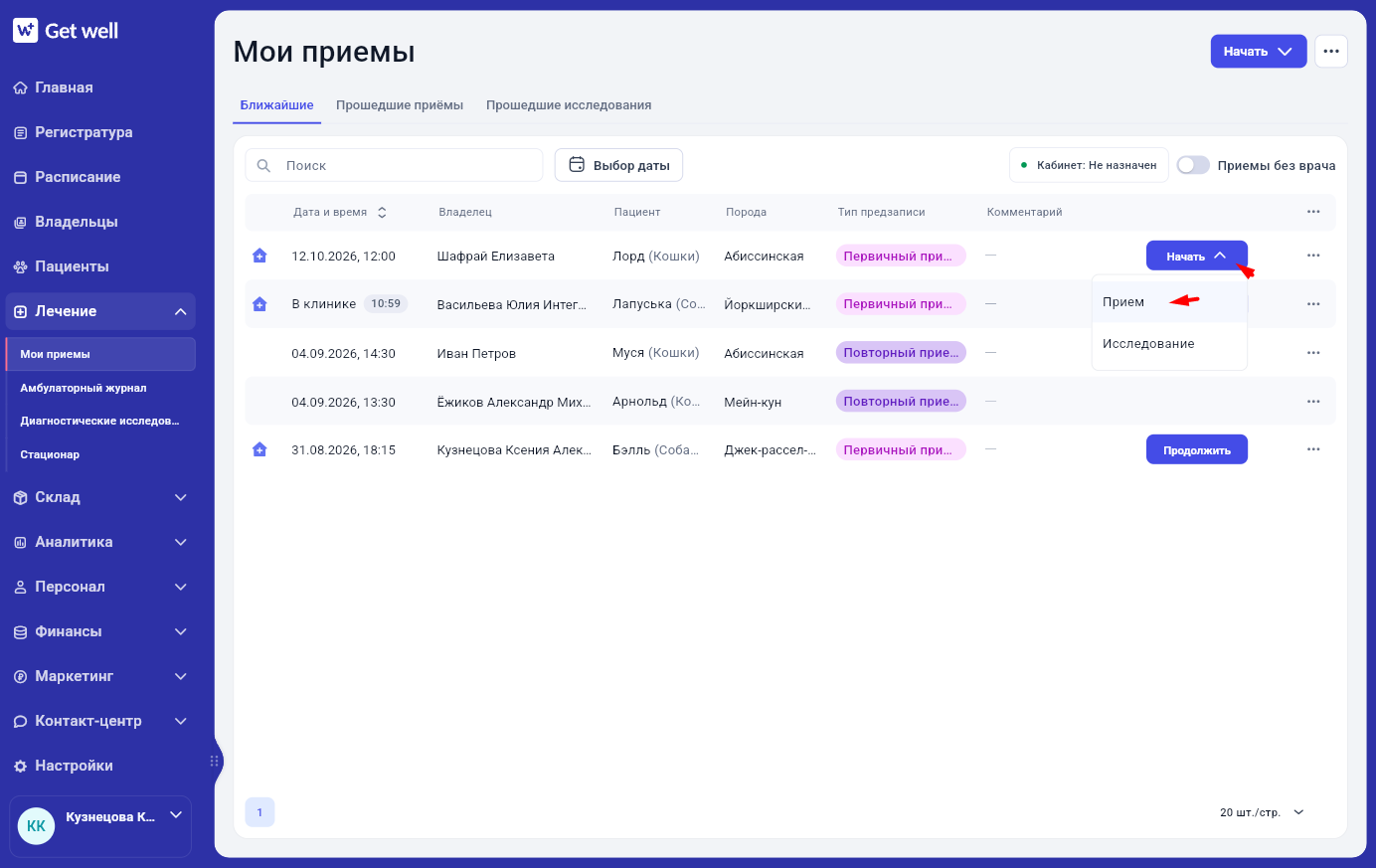
Через раздел «Мои приёмы»
- Откройте раздел Мои приёмы.
- Найдите нужную запись во вкладке Ближайшие приёмы.
- Если пациент находится в клинике, нажмите Начать приём.
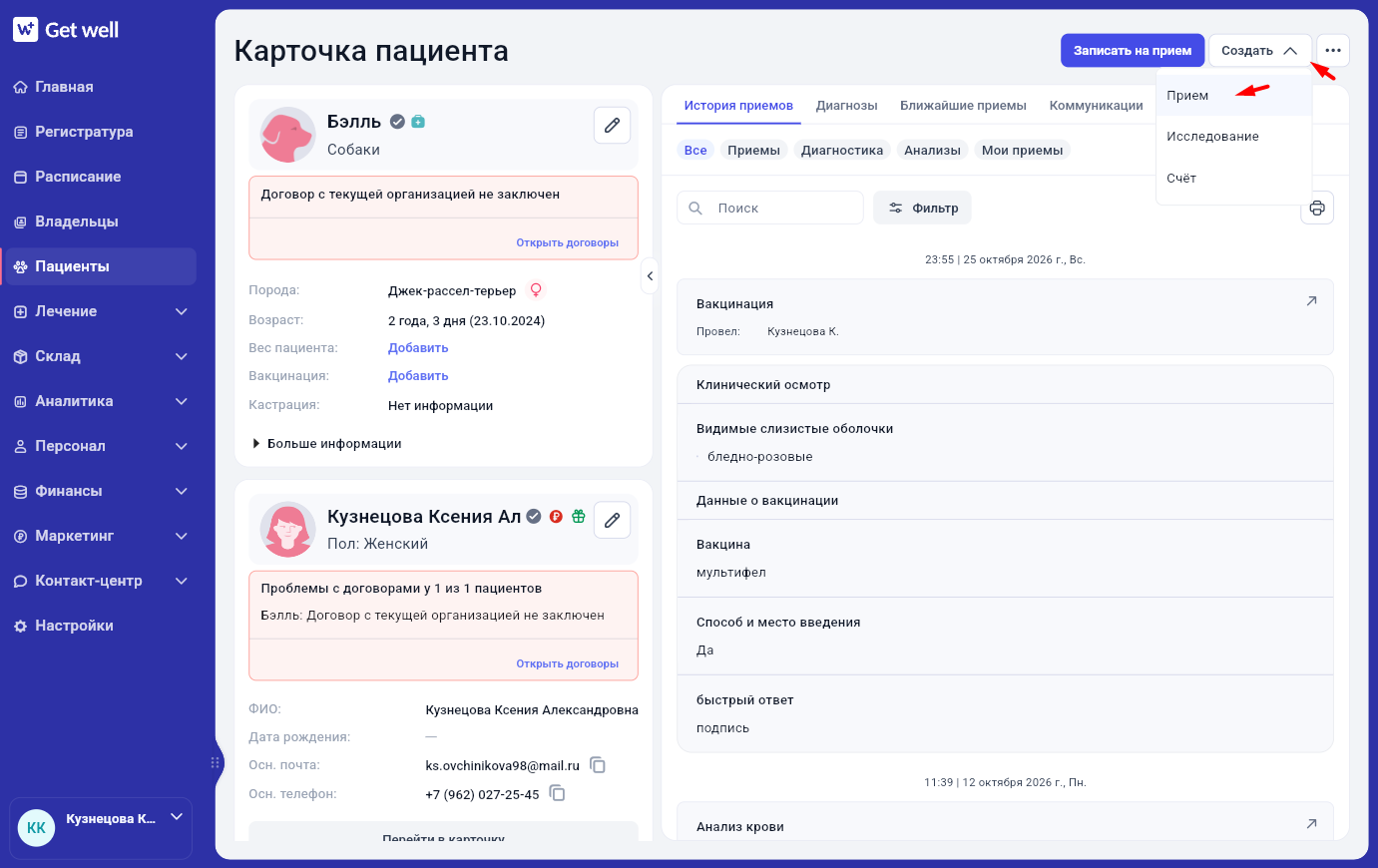
Через карточку пациента
- Откройте карточку пациента.
- Нажмите Создать.
- Выберите Приём.
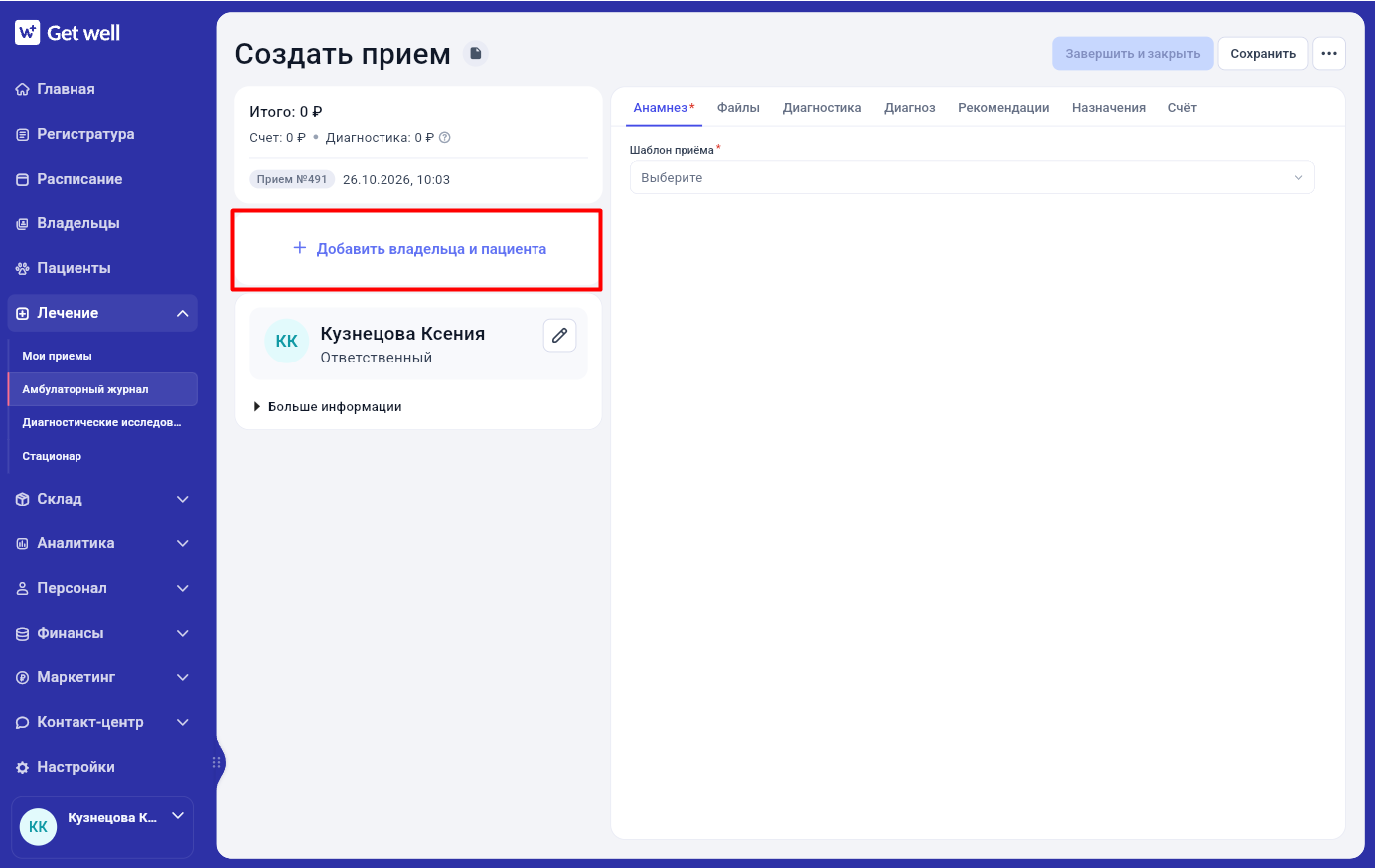
Как выбрать владельца и пациента
Если вы создаёте приём через амбулаторный журнал, сначала укажите владельца и пациента.
- В поле Владелец начните вводить имя, фамилию или телефон владельца.
- Выберите владельца из списка.
- В поле Пациент выберите питомца.
- Если владельца нет в списке, нажмите + и создайте владельца и пациента.
После выбора данные владельца и пациента отобразятся в карточке.
Анамнез
Анамнез помогает зафиксировать информацию о состоянии пациента и ходе приема.
- Откройте вкладку Анамнез.
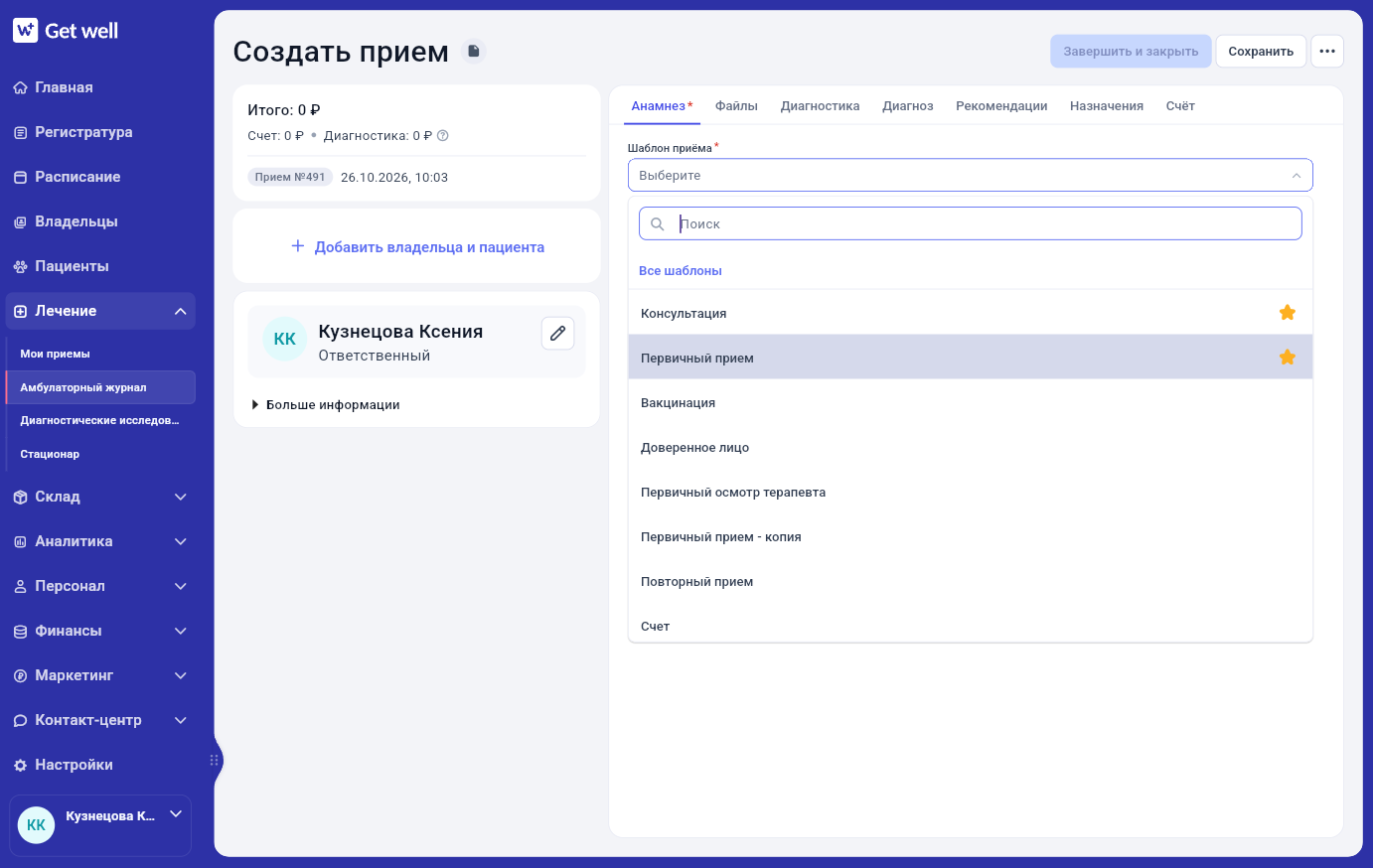
- В поле Шаблон приёма выберите подходящий шаблон.
- Заполните поля анкеты.
- При необходимости используйте быстрые ответы, если они доступны для вопроса.
Важно: шаблон приёма обязателен для завершения приёма. При этом черновик можно сохранить без выбранного шаблона.
Как скопировать ответы из предыдущего приёма
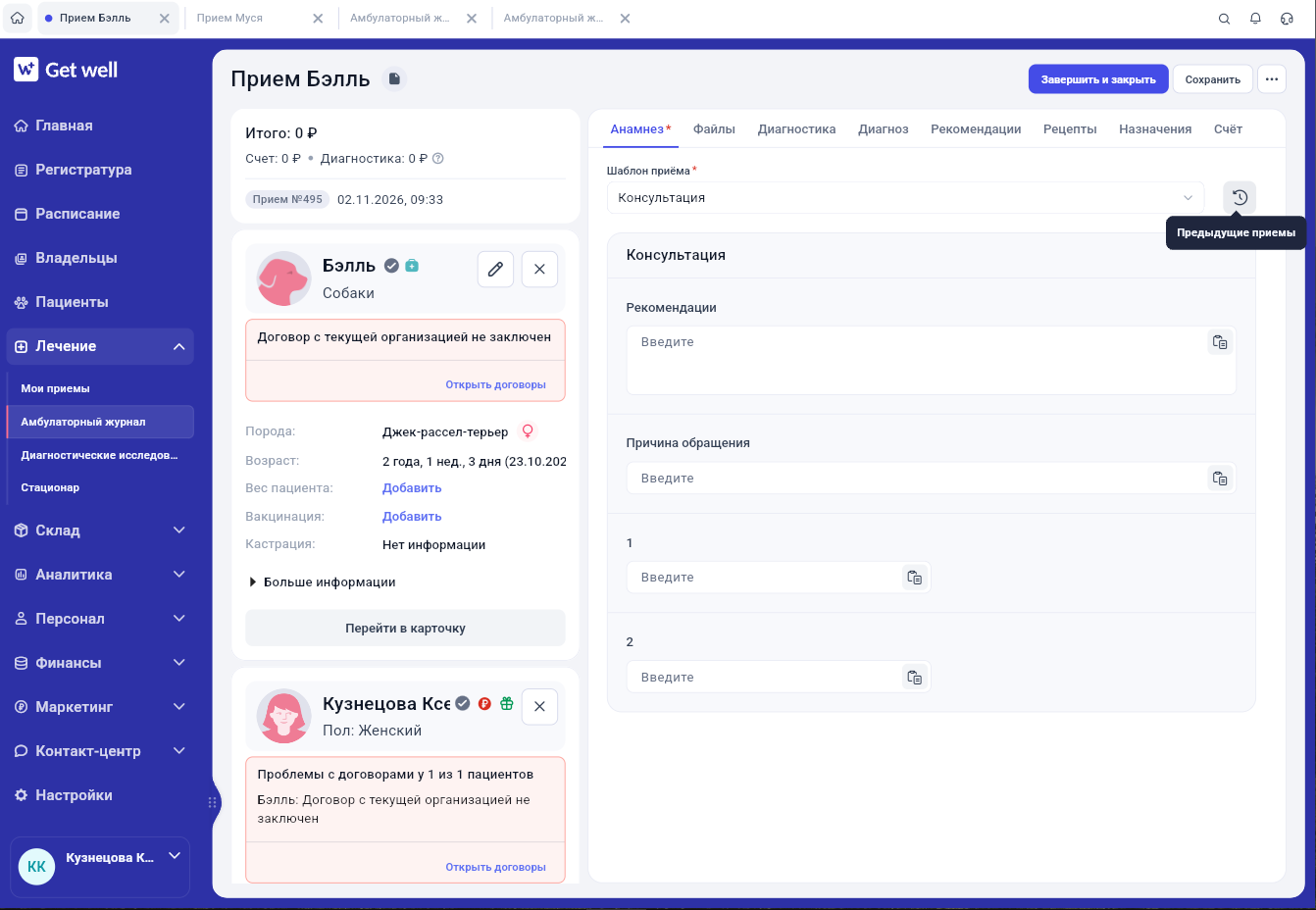
Чтобы не заполнять анамнез заново, скопируйте ответы из предыдущего приёма в текущий шаблон.
Важно. Копирование возможно только из точно такого же шаблона, предыдущий прием должен быть завершен.
- Выберите «Шаблон приёма».
- Нажмите кнопку «Предыдущие приёмы».
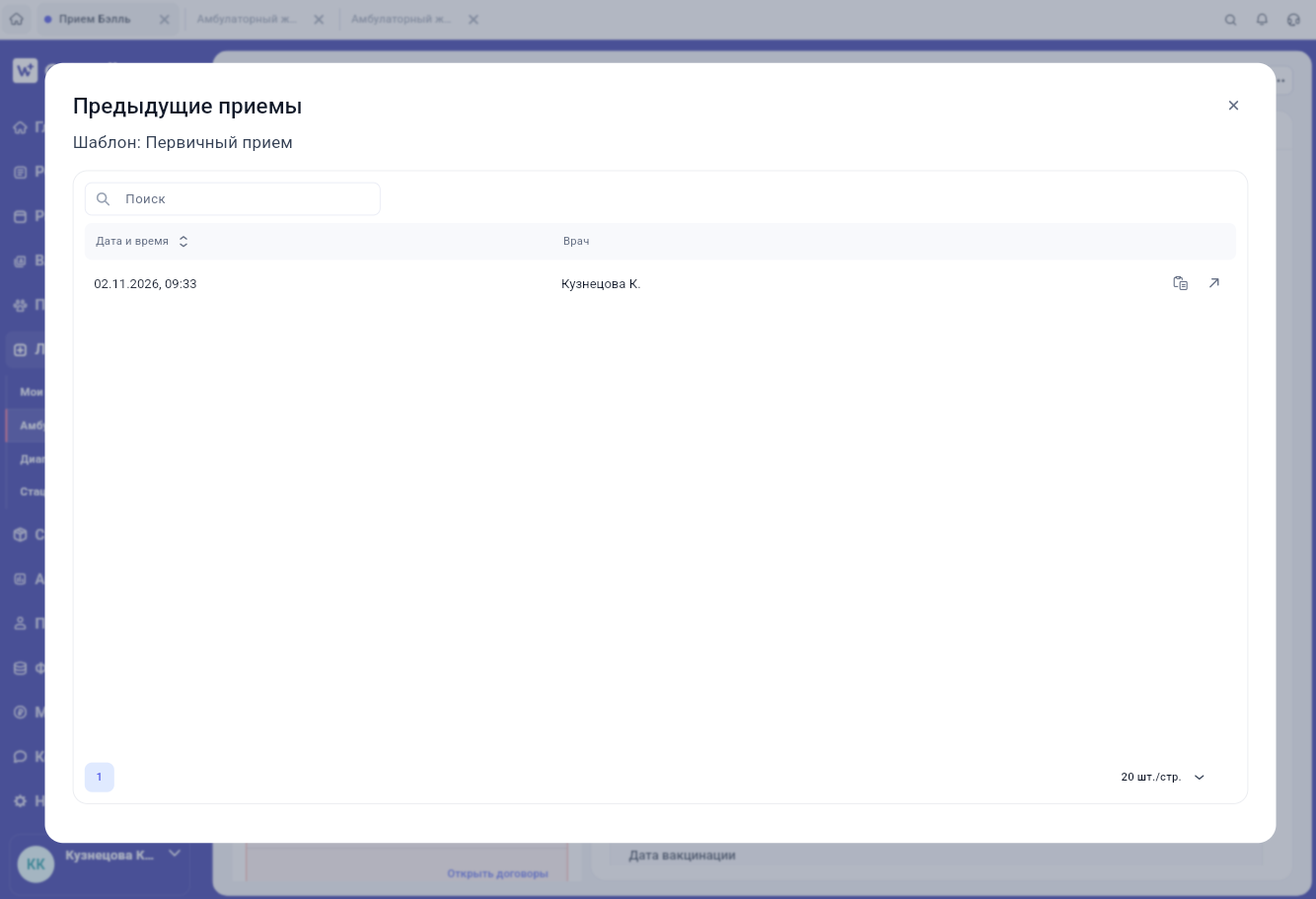
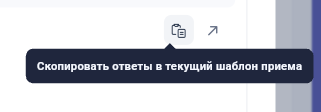
- В открывшемся окне доступны две кнопки:
- «Скопировать ответы в текущий шаблон приема» — копирует ответы из всех вопросов вкладки «Анамнез» выбранного приёма в текущий шаблон приёма.
- «Перейти в приём» — открывает выбранный предыдущий приём для просмотра.
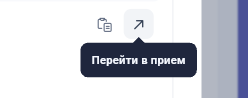
- Если в текущем анамнезе уже есть заполненные поля, Get Well покажет предупреждение:
- «Некоторые поля уже заполнены. Выбор этого приёма перезапишет всю информацию на вкладке „Анамнез“.
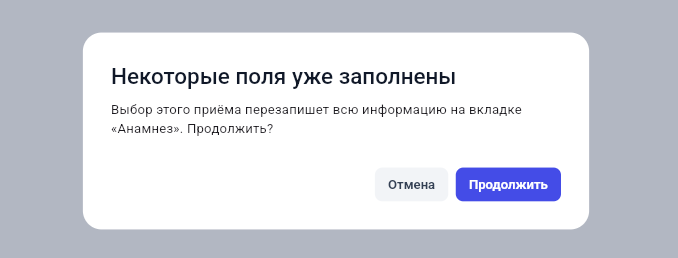
Ответы на все вопросы вкладки «Анамнез» из выбранного предыдущего приёма перенесутся в текущий шаблон приёма.
Добавить исследование
Если пациенту нужна диагностика, создайте документ исследования.
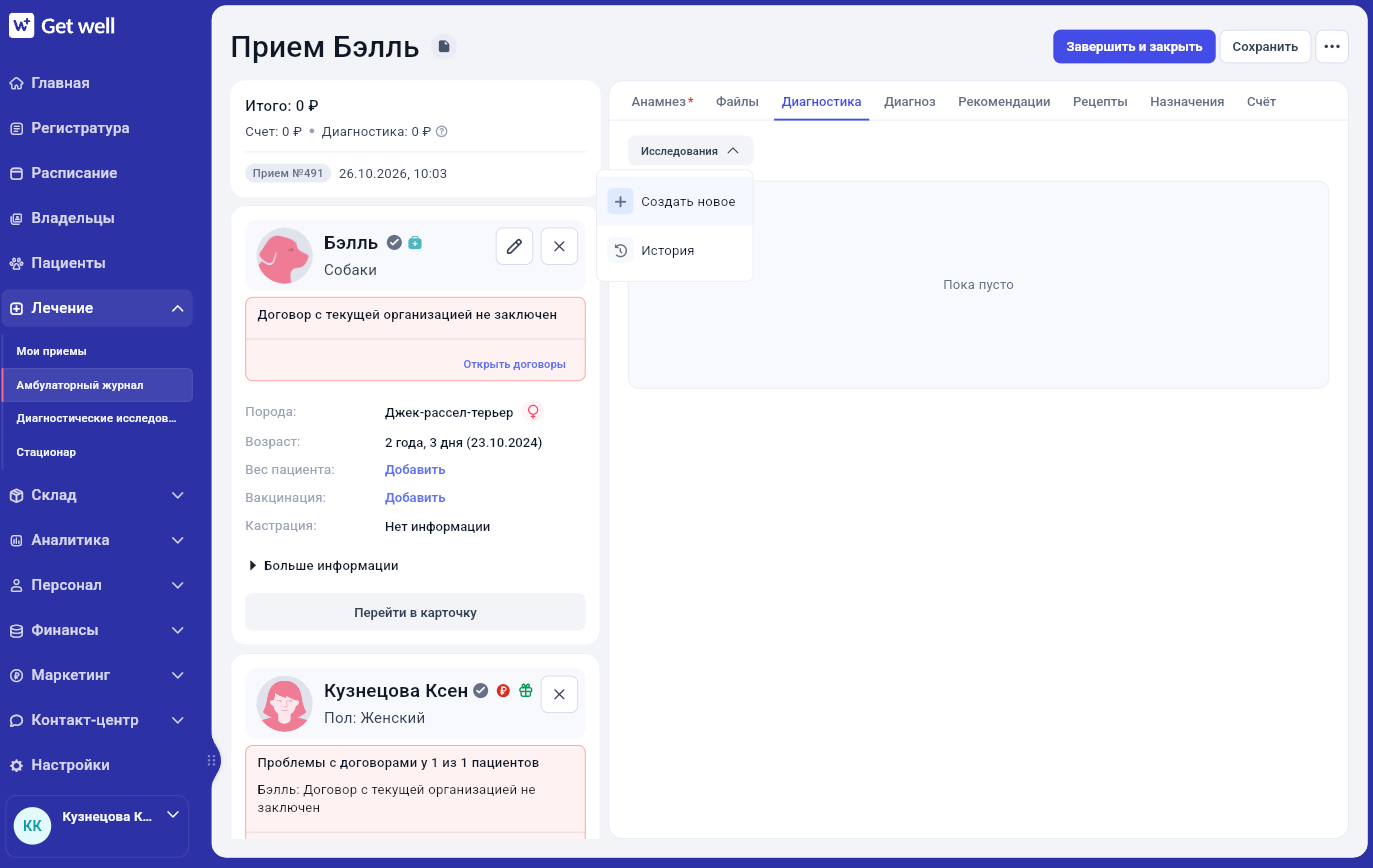
- Откройте вкладку Диагностика.
- Выберите Исследование → Создать новое.
- Заполните необходимые поля.
- Нажмите Создать.
Исследование появится на вкладке «Диагностика» и в разделе Диагностические исследования.
Диагноз
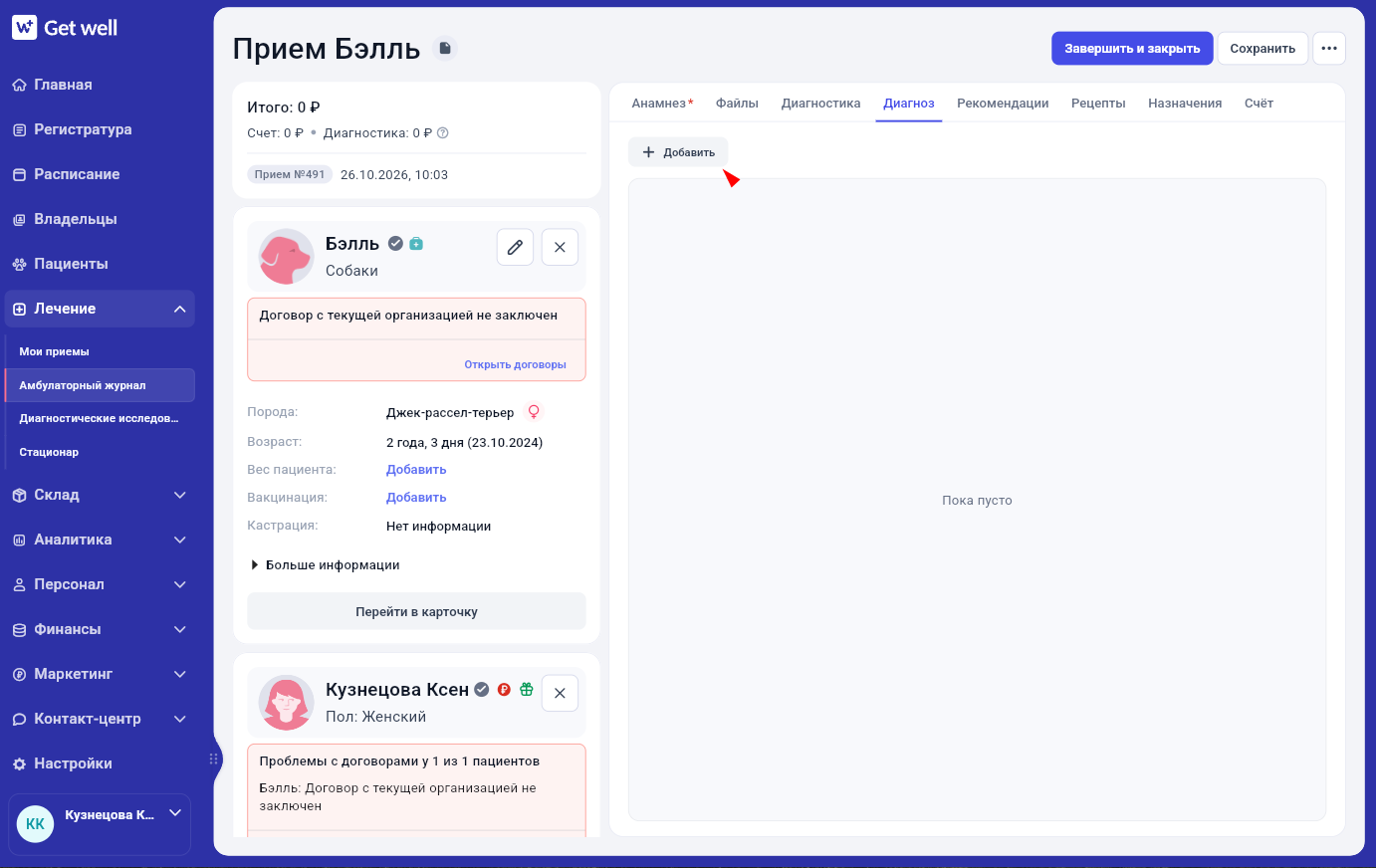
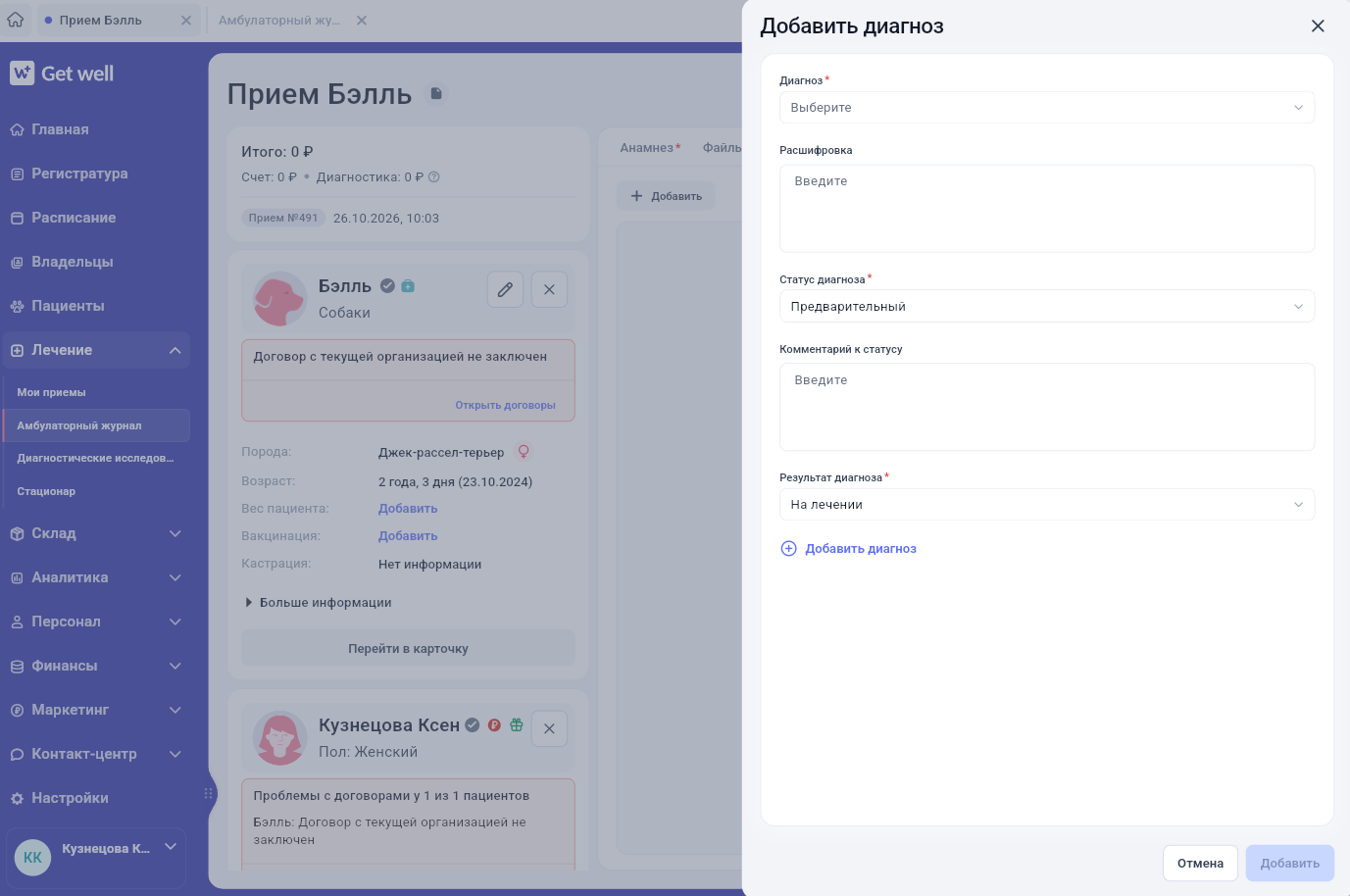
- Перейдите на вкладку Диагноз.
- Нажмите Добавить диагноз.
- Выберите диагноз из списка. Если подходящего нет, то вы можете добавить свой диагноз в разделе Настройки — Справочники — Диагнозы.
- При необходимости укажите расшифровку и статус диагноза.
- Нажмите Добавить.
Добавленный диагноз появится на вкладке. При необходимости можно добавить несколько диагнозов — до 20.
Рекомендации
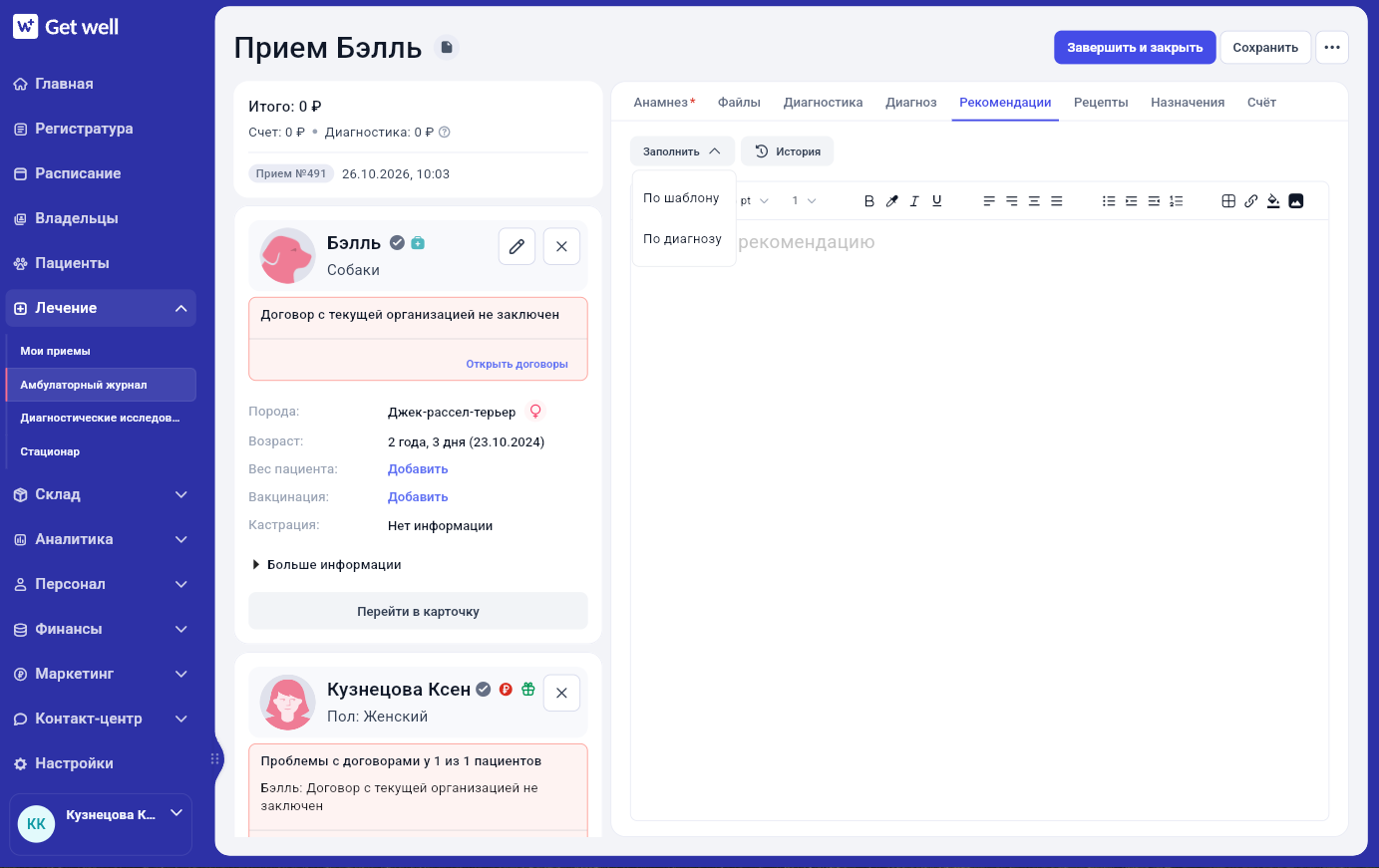
- Перейдите на вкладку Рекомендации.
- Введите текст в поле Рекомендация.
Чтобы не вводить текст вручную, можно использовать готовые варианты:
- Нажмите Заполнить и выберите По шаблону или По диагнозу.
- Нажмите История, чтобы посмотреть рекомендации из прошлых приёмов, если они есть.
Рецепты
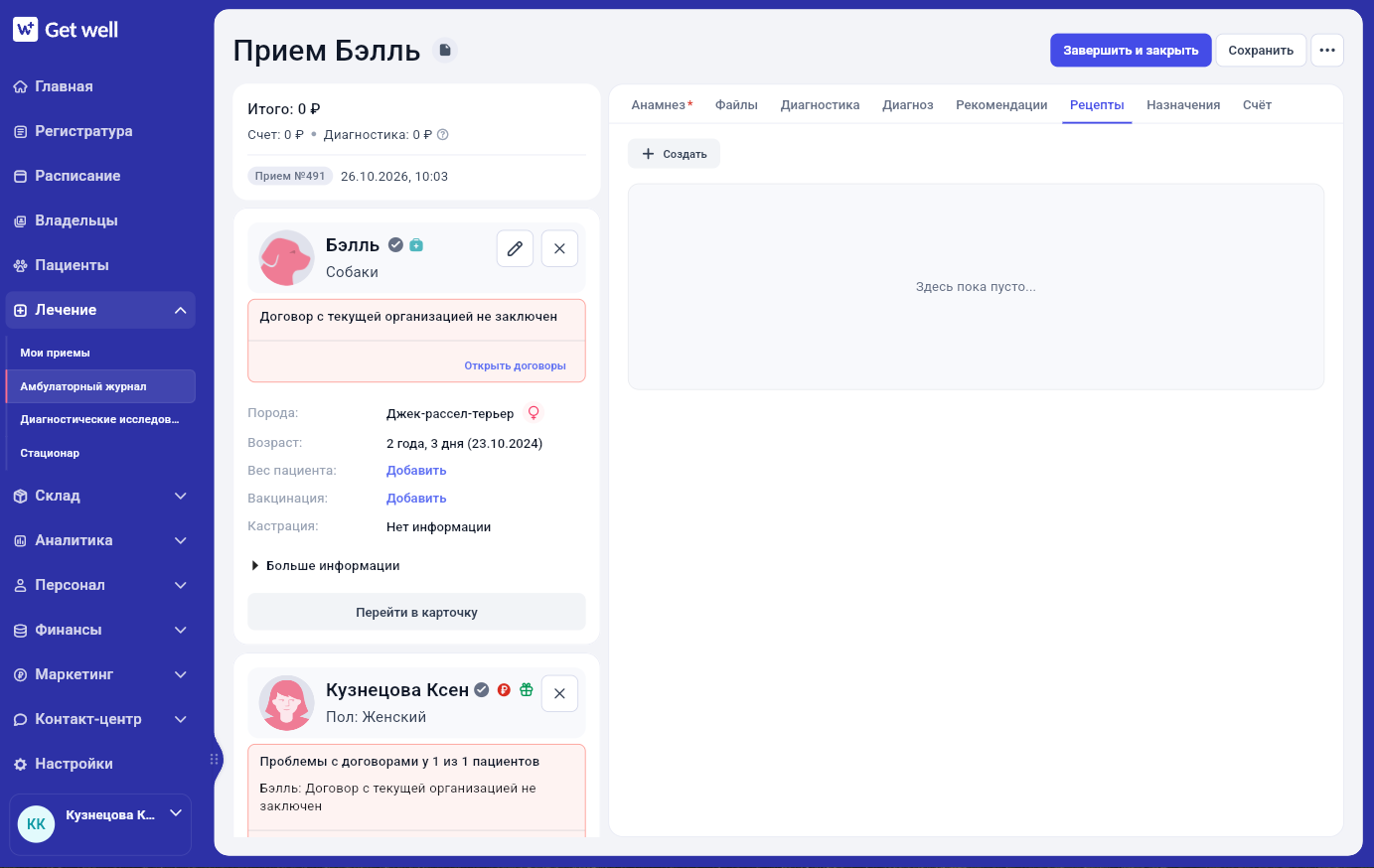
Если требуется добавление рецепта в прием:
- Перейдите во вкладку Рецепты.
- Нажмите Создать.
Назначения
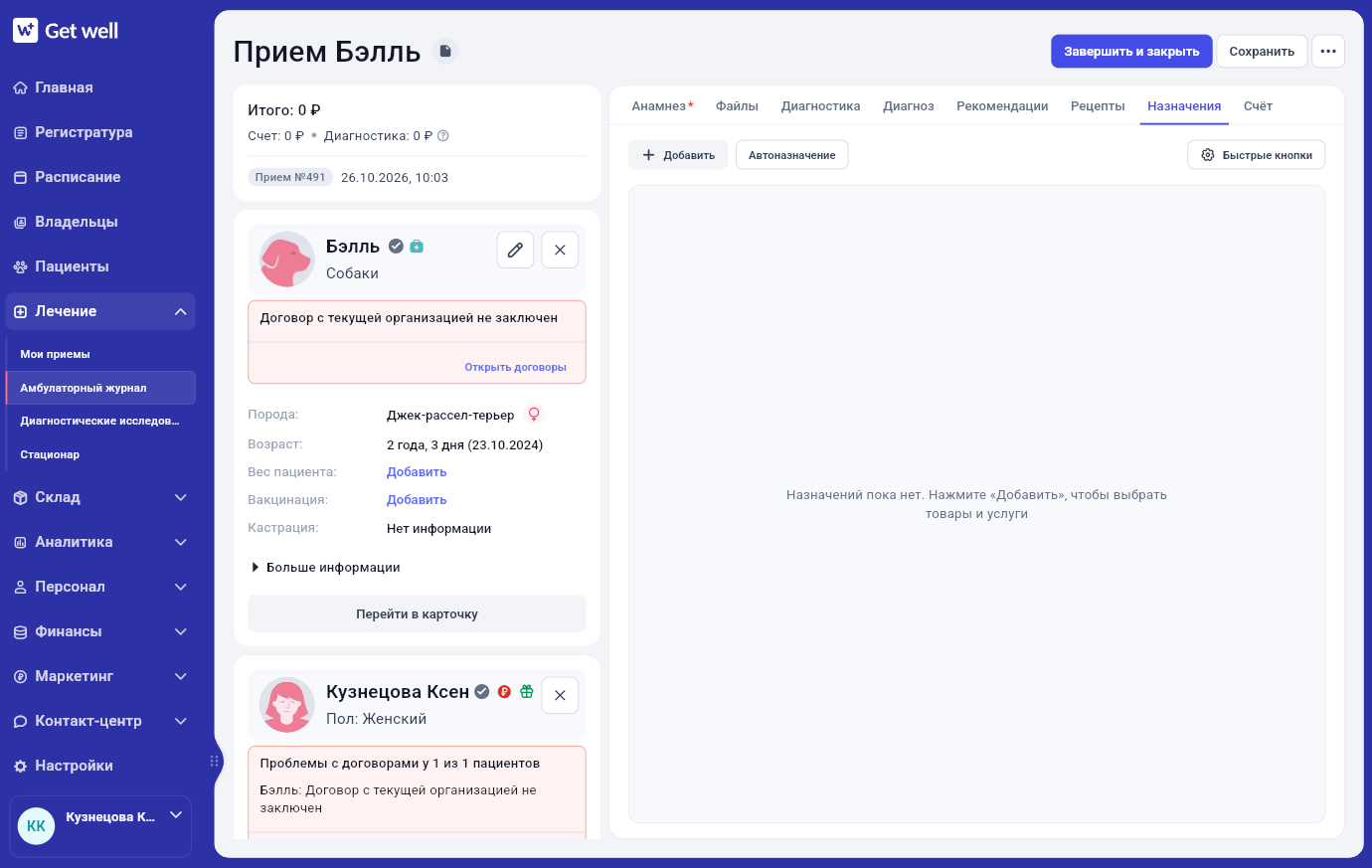
- Перейдите во вкладку Назначения.
- Нажмите Добавить
- Или воспользуйтесь Автоназначением или Быстрыми кнопками если такие настроены.
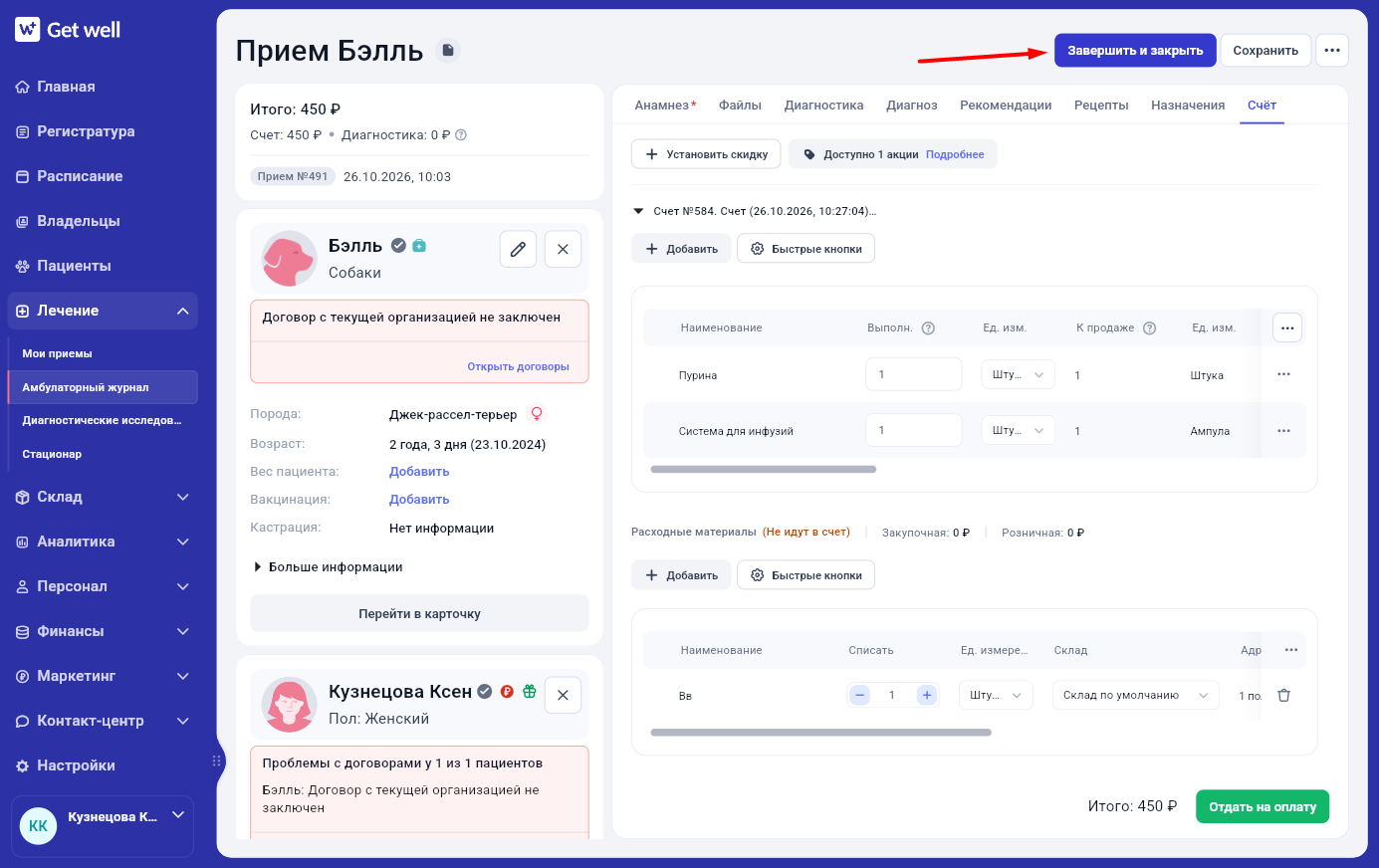
Вкладка счёт
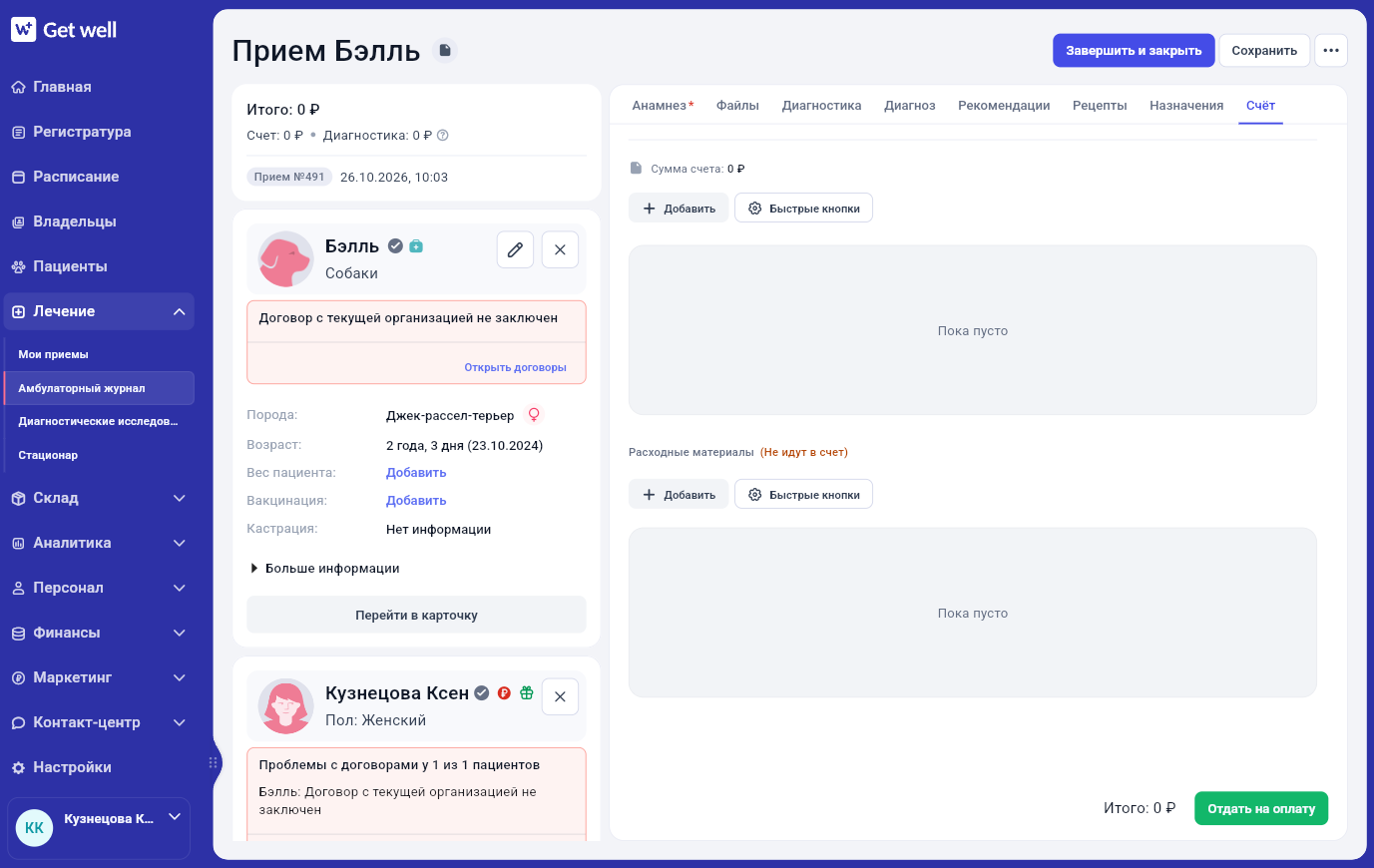
- Перейдите на вкладку Счёт.
- В блоке «Счёт» нажмите Добавить.
- В каталоге номенклатур выберите нужные услуги или товары.
- Нажмите Добавить.
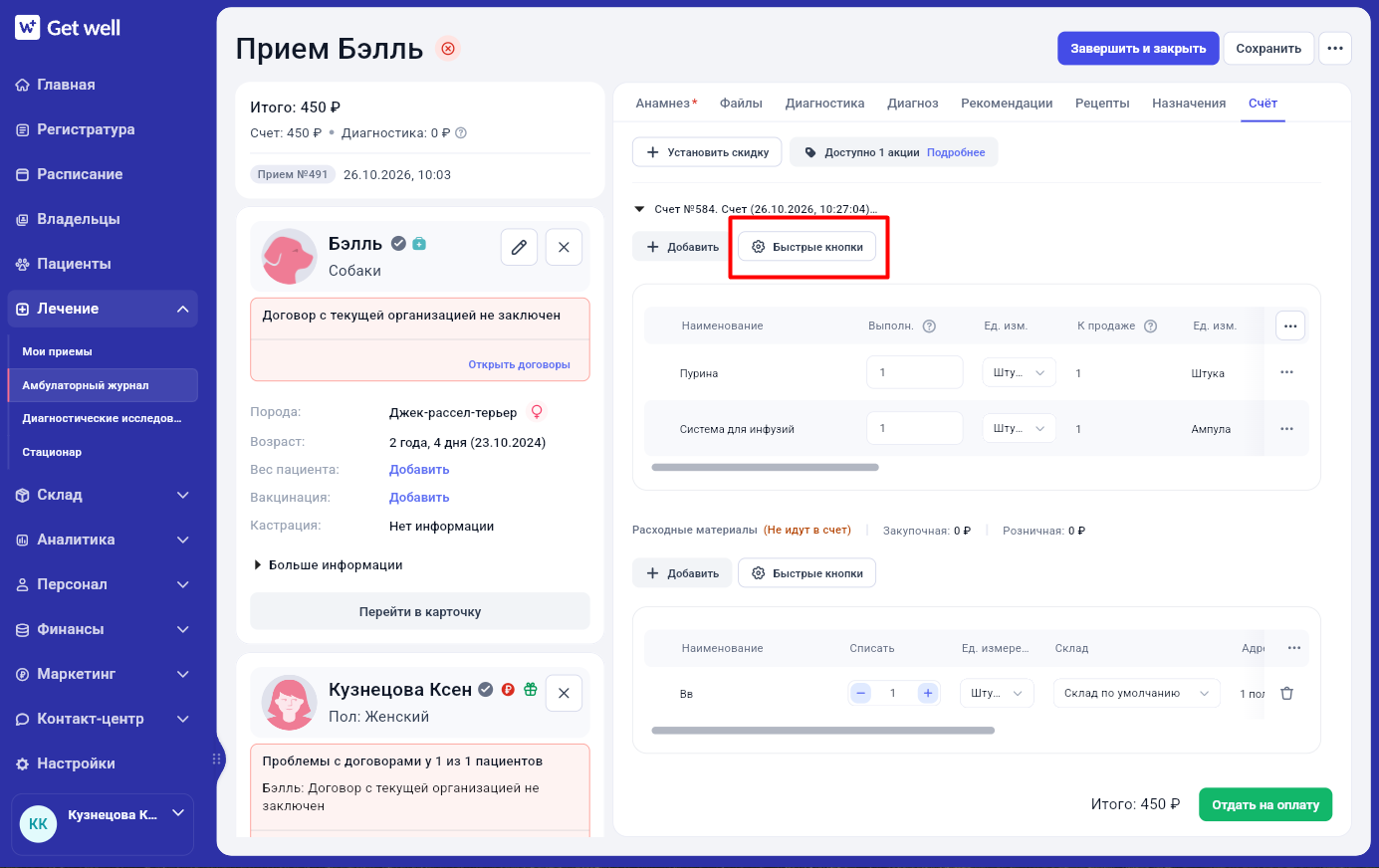
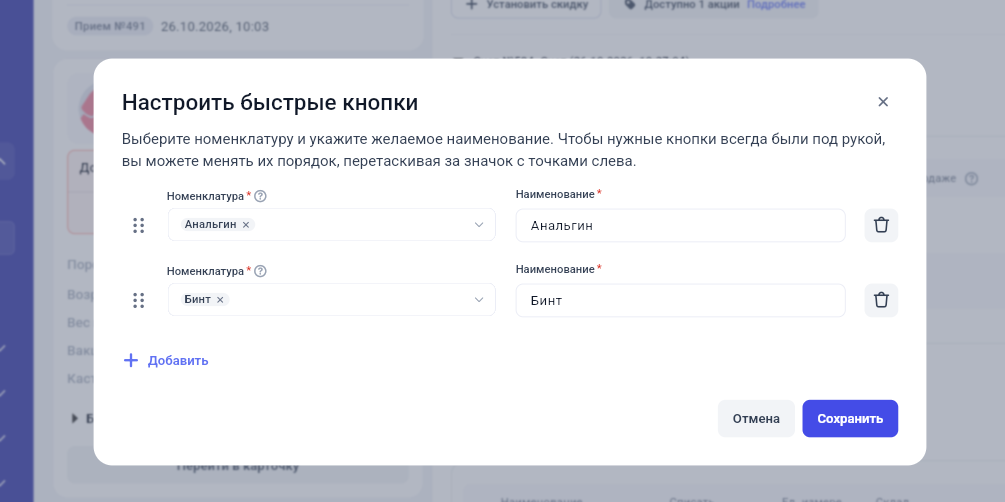
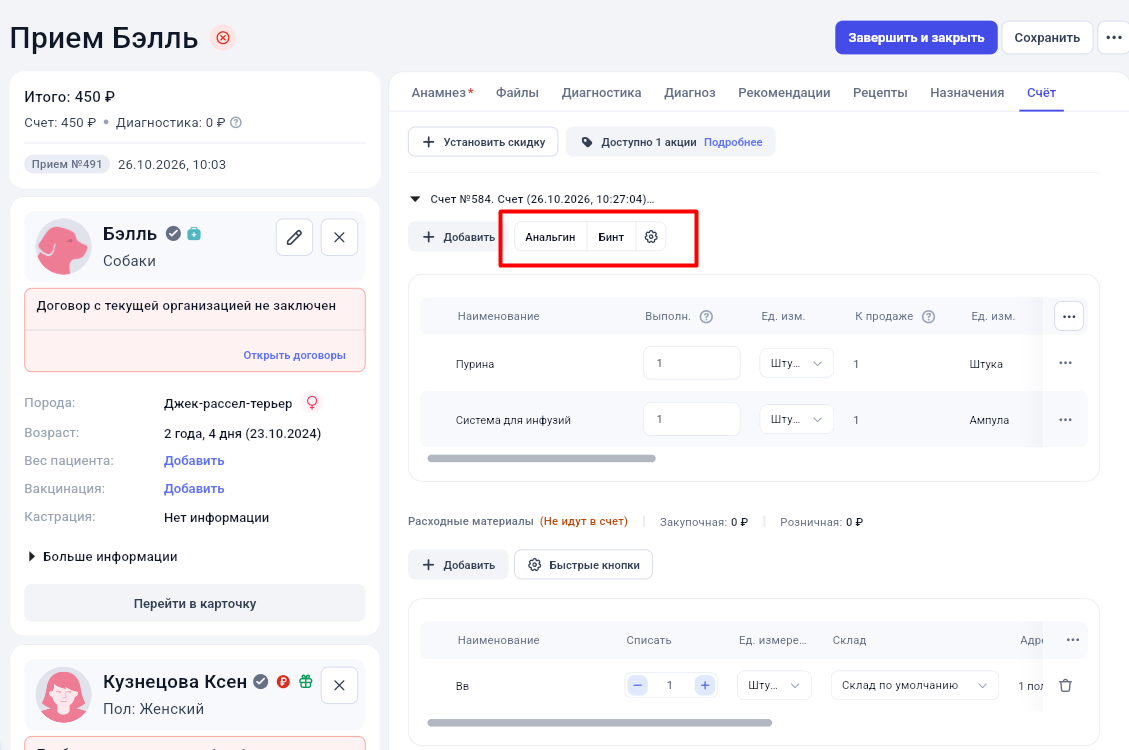
- Или вы также можете настроить Быстрые кнопки для часто используемой номенклатуры.
- Выберите Номенклатуру и укажите ее Наименование.
- При необходимости укажите количество, единицу измерения или скидку.
Если для услуги настроены связанные услуги и расходные материалы, программа может добавить их автоматически.
Расходные материалы можно добавить отдельно: нажмите Добавить в соответствующем блоке, выберите позиции в каталоге и подтвердите добавление.
Как сохранить или завершить приём
Когда закончите работу с карточкой, выберите нужное действие.
Чтобы сохранить приём и продолжить позже:
- Нажмите Сохранить.
- Приём сохранится со статусом «Черновик».
Черновик можно сохранить без выбранного шаблона приёма.
Чтобы завершить приём:
- Убедитесь, что выбрали шаблон приёма.
- Нажмите Завершить и закрыть.
Программа сохранит приём и переведёт его в статус «Завершен». Счёт будет передан на оплату.
Если шаблон не выбран, завершить приём не получится. Заполните обязательное поле и повторите действие.
Результат
Теперь вы знаете, как открыть или создать приём, выбрать пациента, заполнить анамнез, добавить диагноз и исследование, внести рекомендации и оформить счёт. Вы можете сохранить приём как черновик, чтобы вернуться к нему позже, или завершить его и передать счёт на оплату.