
Для чего нужен шаблон приёма
Шаблон приёма позволяет заранее подготовить структуру медицинского документа для врача. В шаблон можно добавить разделы, вопросы, показатели, формулы и готовые варианты ответов. Это помогает ускорить оформление приёма, стандартизировать заполнение медицинской документации и снизить вероятность ошибок.
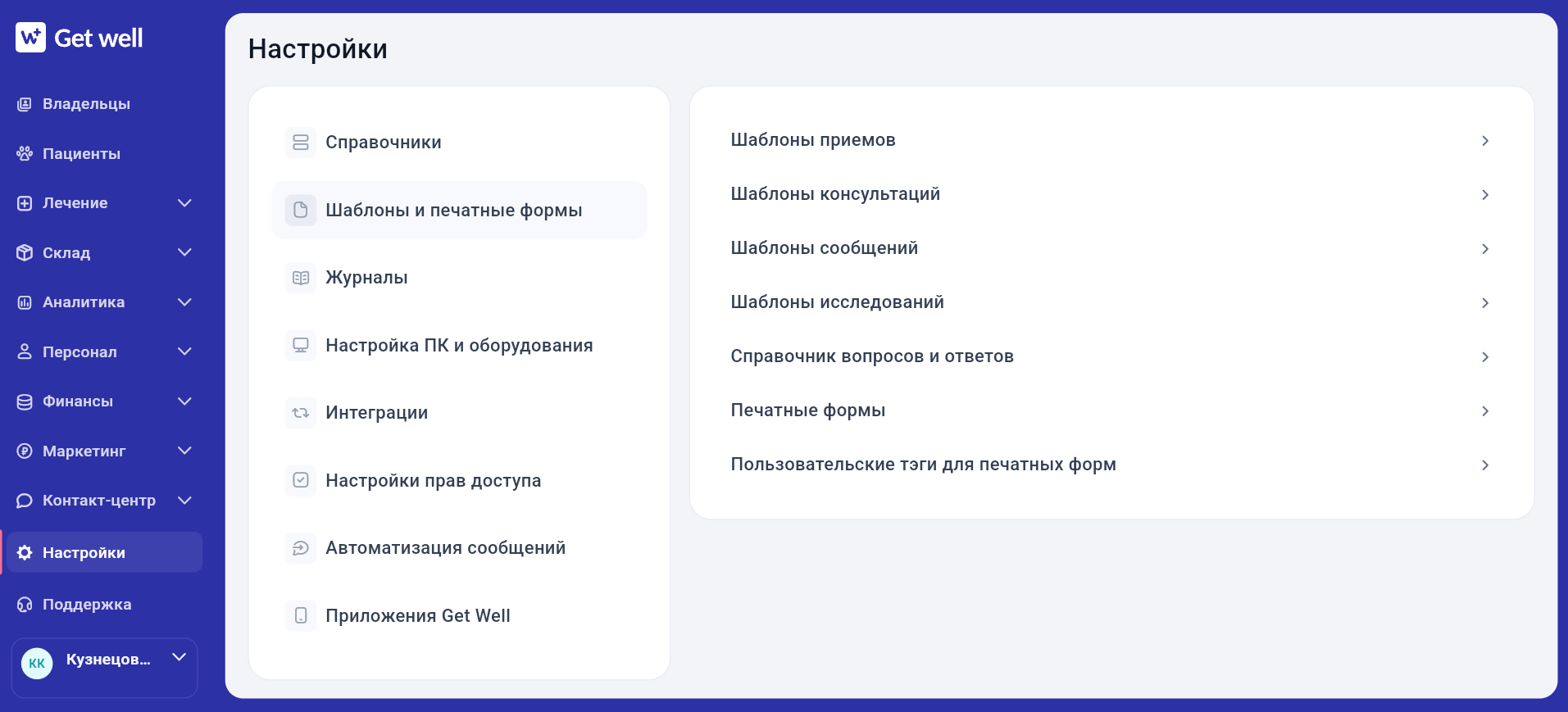
Как открыть шаблоны приёмов
Перейдите в раздел:
Настройки → Шаблоны → Шаблоны приёмов.
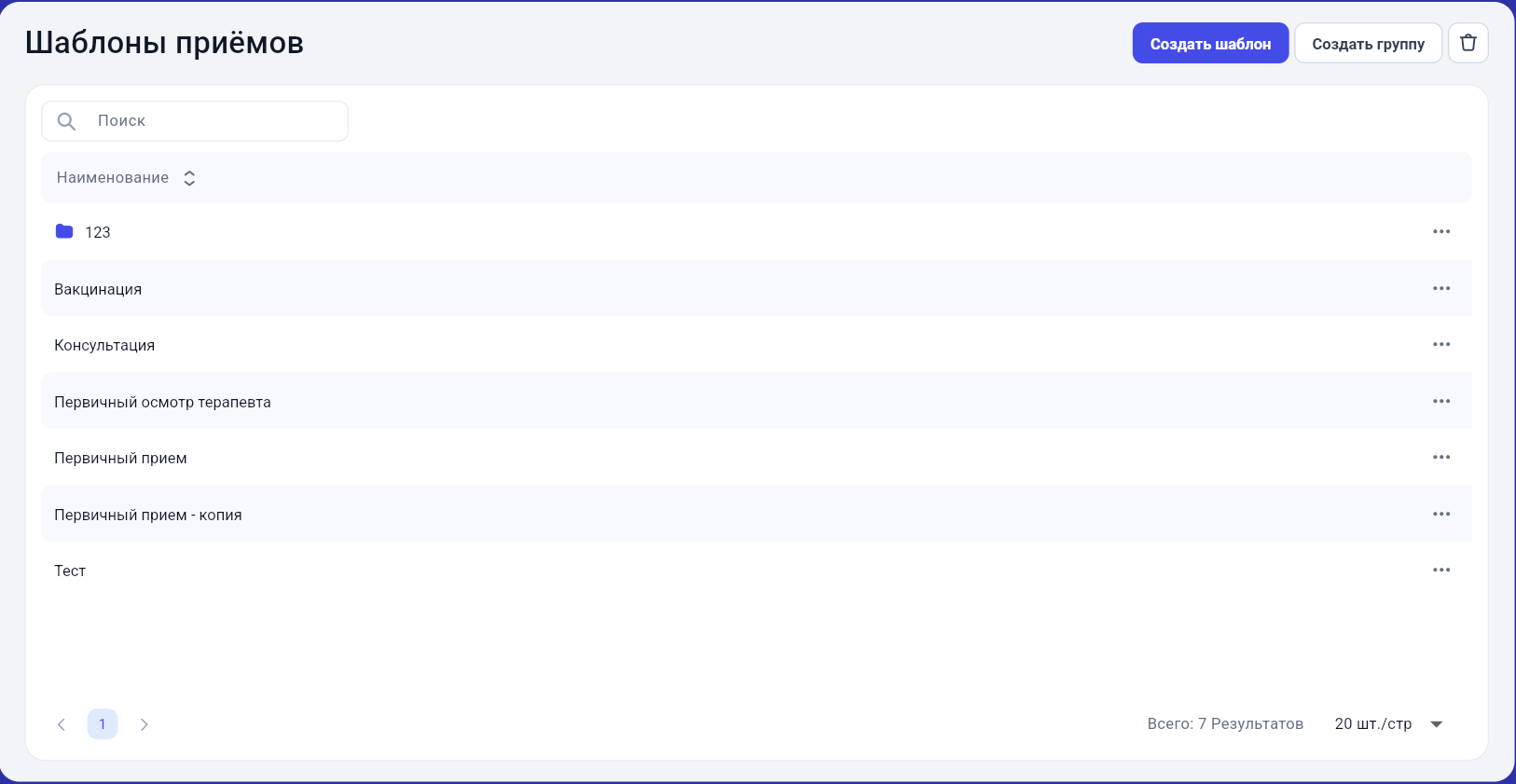
Как создать новый шаблон
Нажмите кнопку Создать шаблон
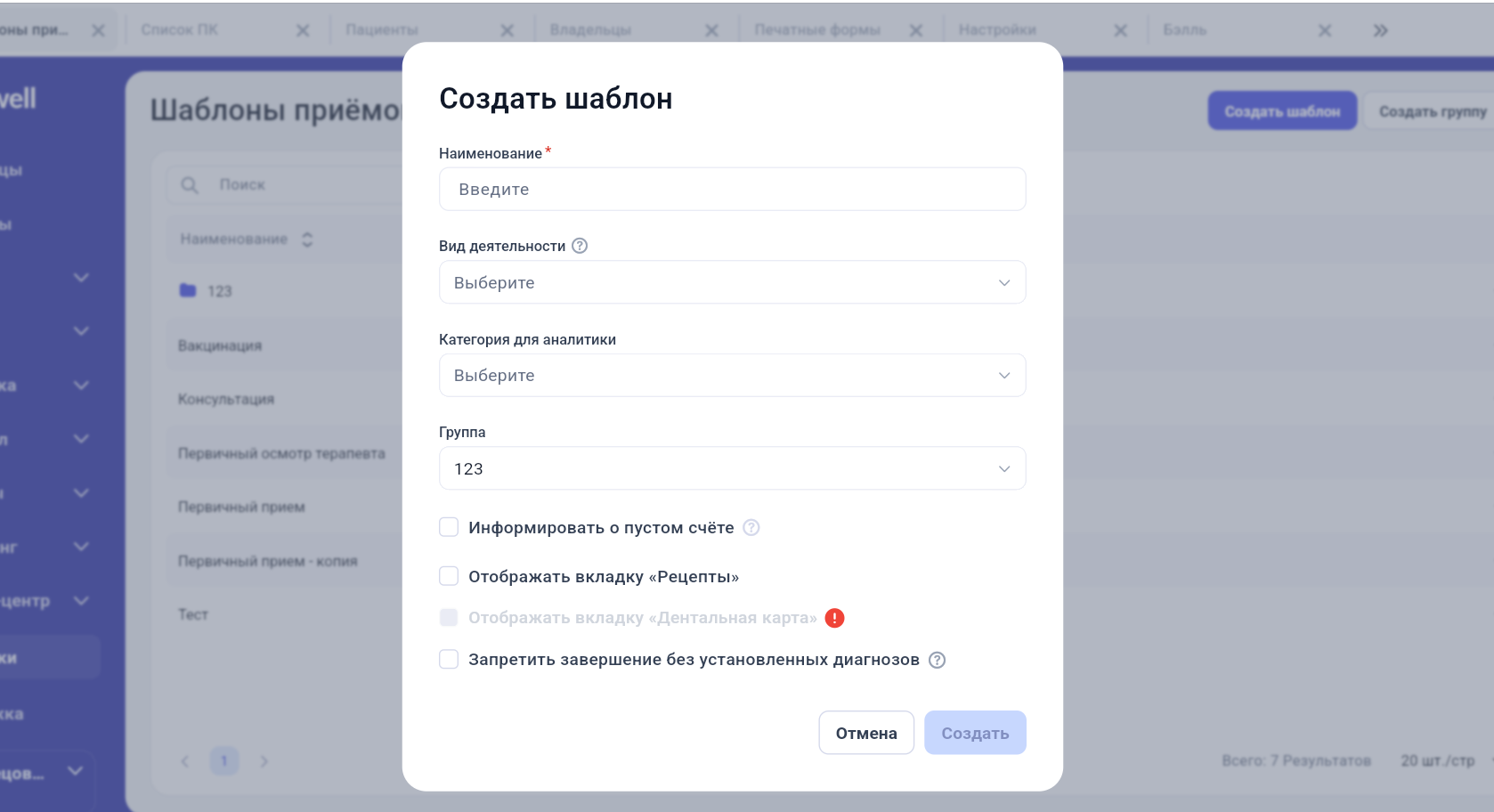
Откроется окно создания шаблона.
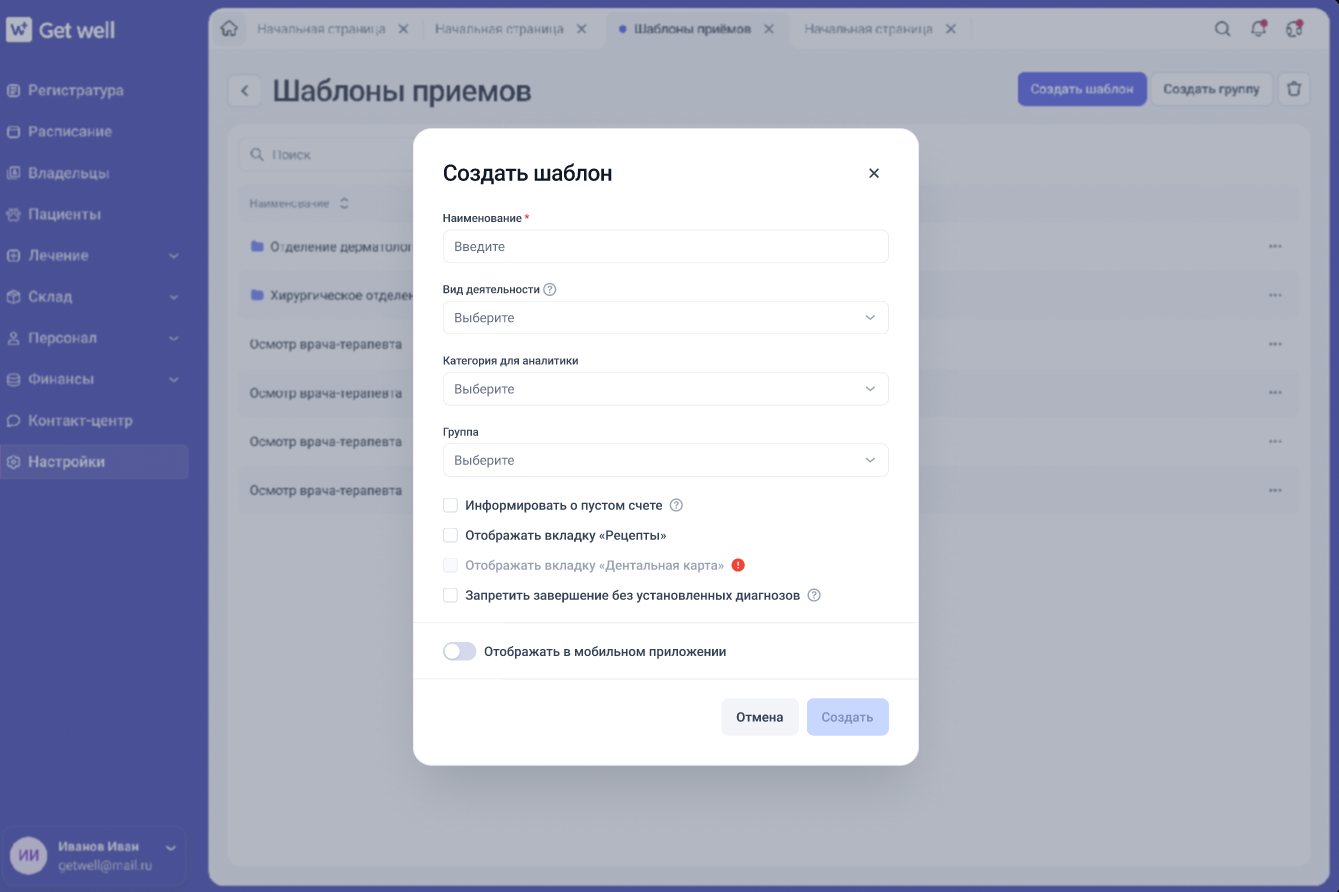
Как заполнить основные сведения
Укажите параметры шаблона:
- Наименование — обязательное поле.
- Группа (при необходимости).
- Вид деятельности:
- Приём;
- Операция;
- Стационар.
- Категория для аналитики (при необходимости).
После заполнения нажмите Далее или перейдите к наполнению шаблона.
Визуальный редактор позволяет создавать структуру анкеты без программирования.
Вы можете:
- добавлять разделы;
- создавать вопросы разных типов;
- изменять порядок вопросов;
- переносить вопросы между разделами;
- копировать вопросы;
- удалять ненужные элементы.
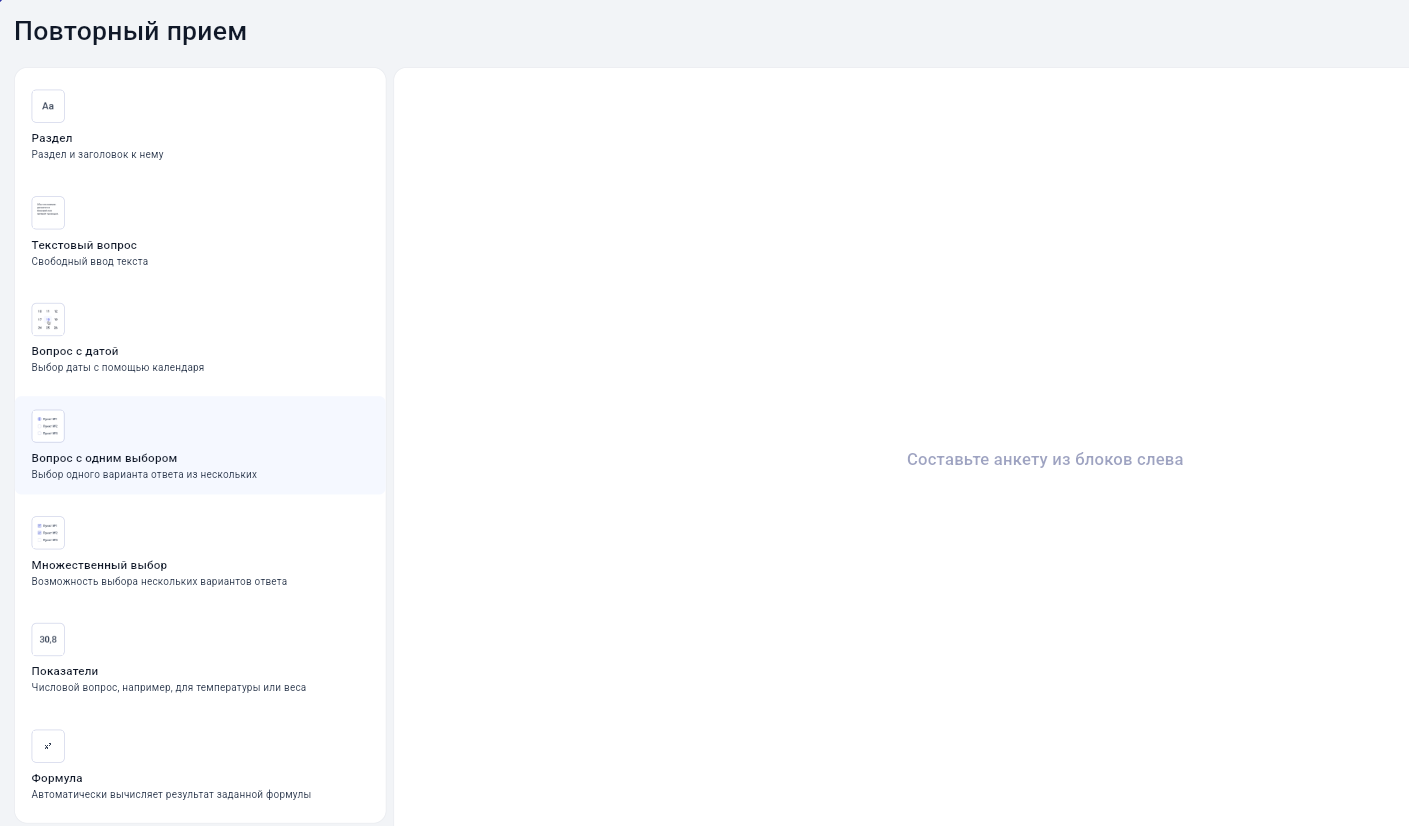
Как добавить раздел
Нажмите Добавить раздел.
Введите название раздела.
После сохранения все вопросы можно размещать внутри созданного раздела.
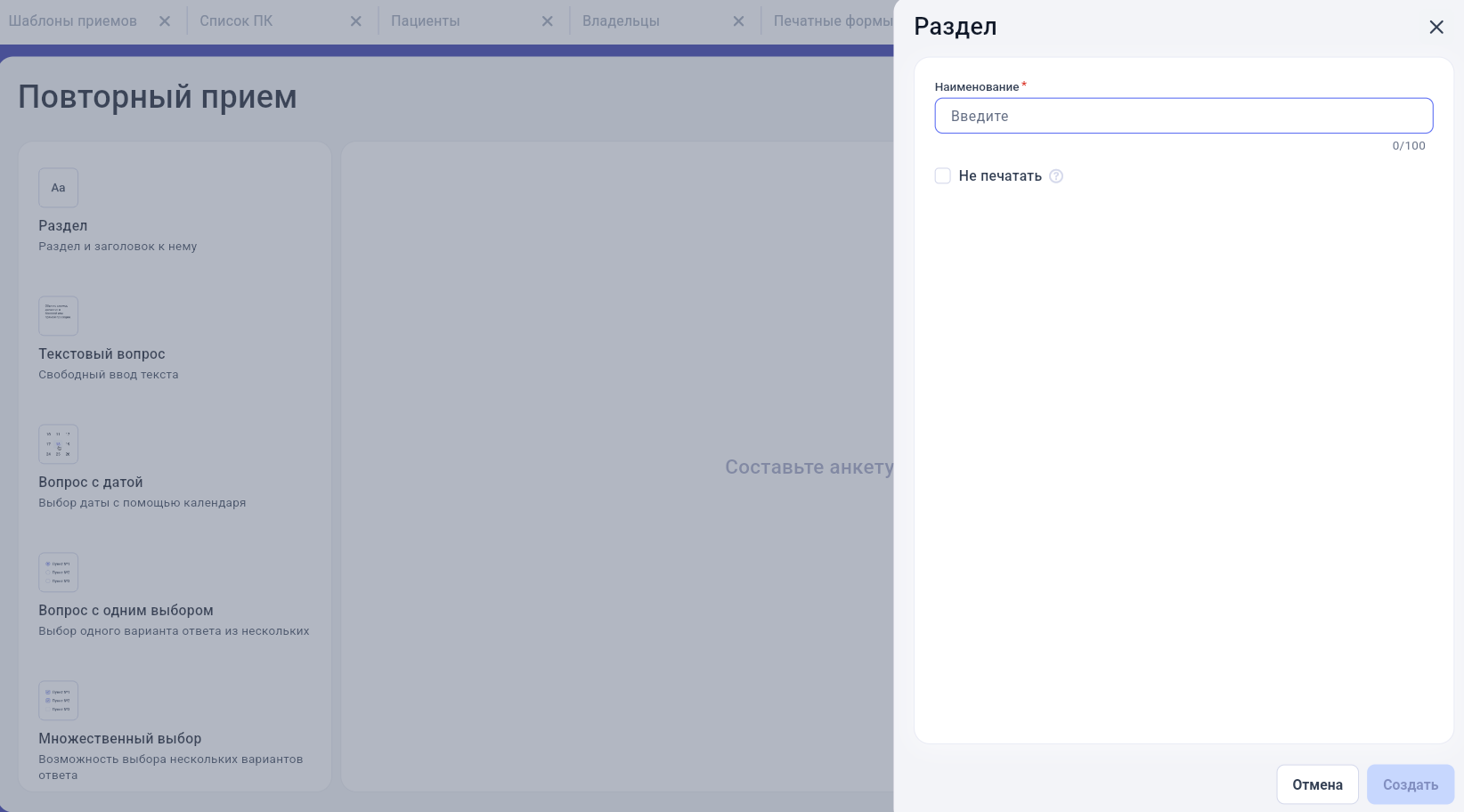
Как добавить вопрос
Нажмите Добавить вопрос и выберите необходимый тип.
В системе доступны:
- текстовый вопрос;
- дата;
- числовой показатель;
- выбор одного ответа;
- выбор нескольких ответов;
- вопрос с формулой.
После заполнения нажмите Создать.
Дополнительные настройки вопросов
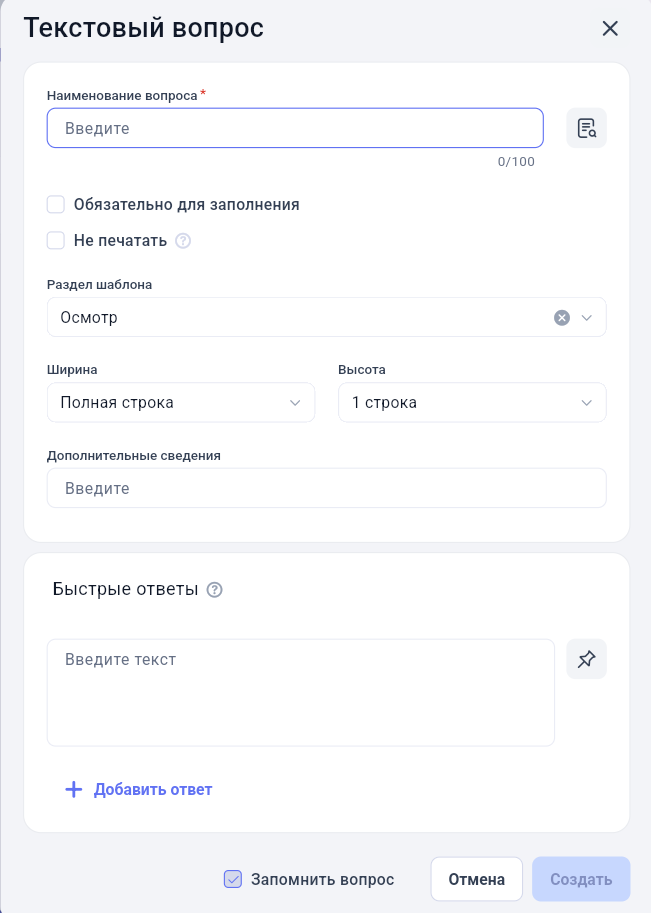
Для большинства вопросов доступны дополнительные параметры:
- обязательное заполнение;
- дополнительные сведения;
- размещение в определённом разделе;
- быстрые ответы;
- предзаполненный ответ;
- скрытие вопроса при печати;
- сохранение вопроса в справочник.
Если вопрос может использоваться в других шаблонах, включите Запомнить вопрос. После этого он появится в справочнике вопросов и сможет использоваться повторно.
Важно: вопрос с формулой нельзя сохранить в справочник, так как он использует данные конкретного шаблона.
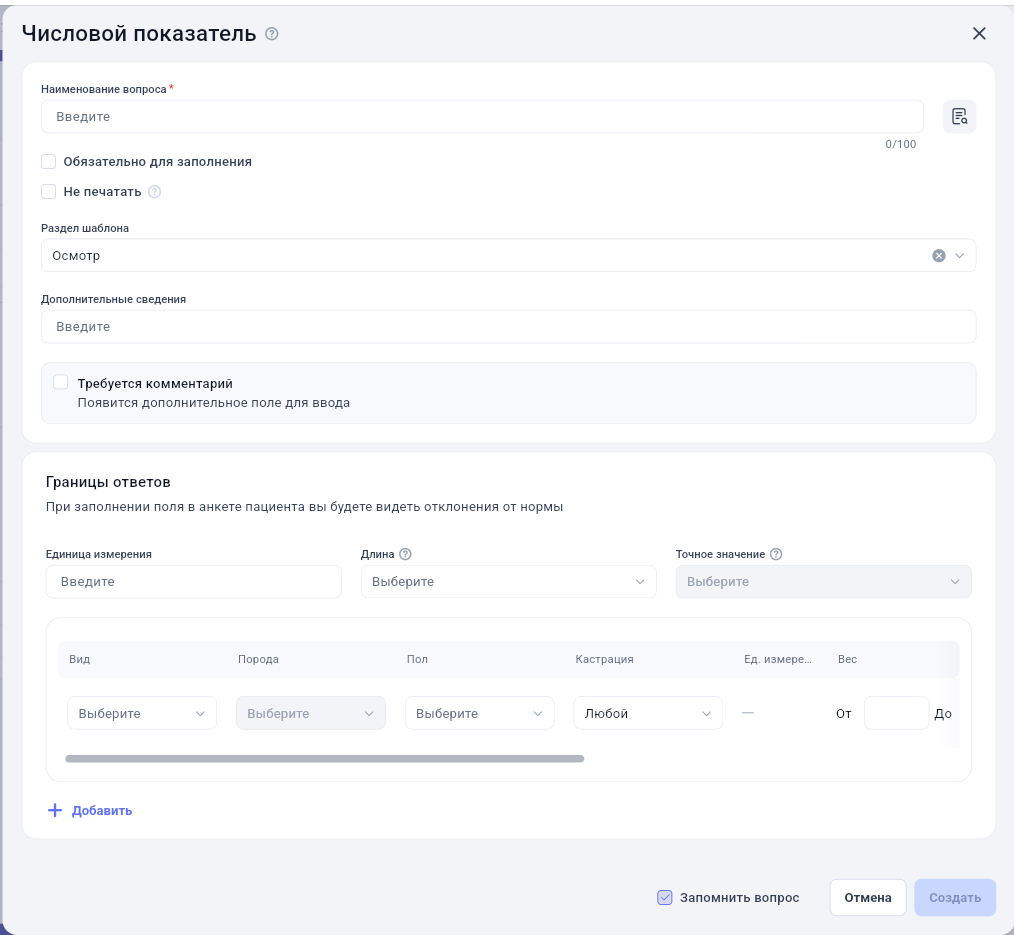
Числовые показатели
Для числовых вопросов можно настроить:
- единицы измерения;
- нормы;
- ограничения;
- условия применения по виду, породе, полу, возрасту, весу и другим параметрам пациента.
Если введённое значение выходит за пределы нормы, при заполнении приёма система автоматически выделит показатель и покажет направление отклонения.
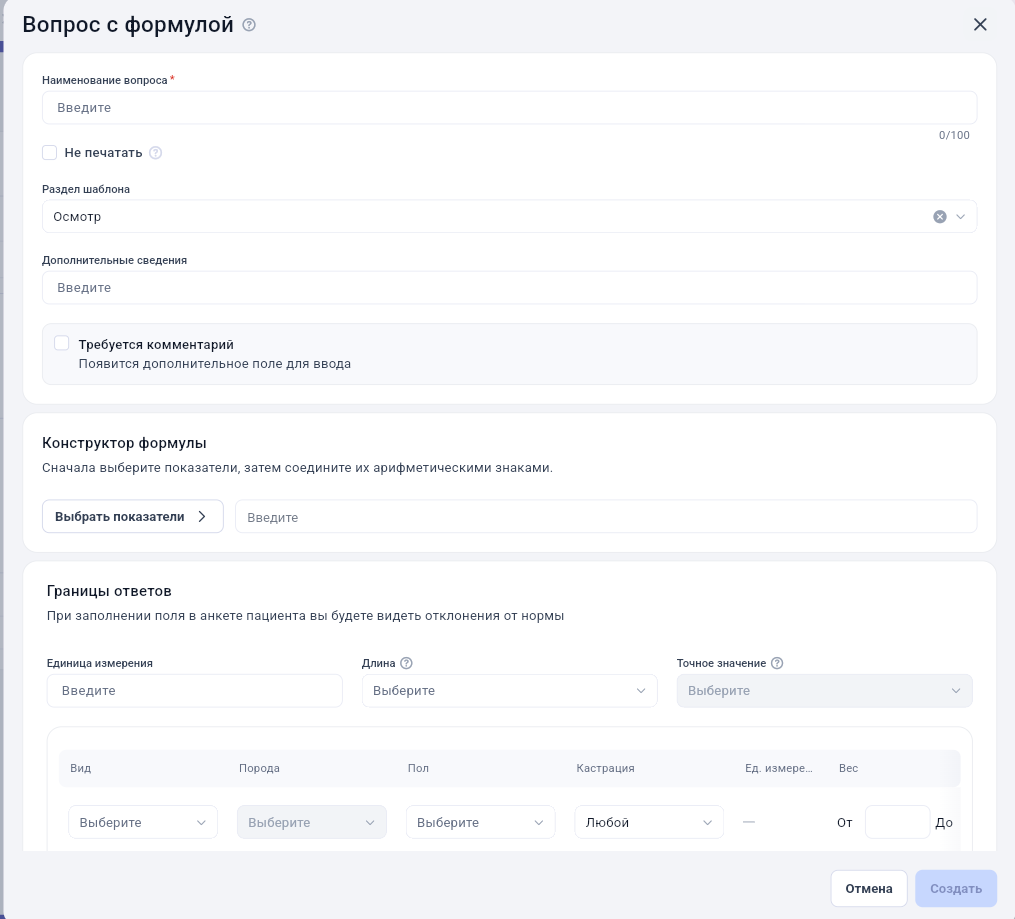
Вопрос с формулой
Вопрос с формулой позволяет автоматически рассчитывать значение на основании других вопросов шаблона.
Для настройки:
- Укажите название.
- Добавьте переменные из шаблона.
- Введите формулу.
- При необходимости задайте границы нормы.
Формула рассчитывается автоматически после заполнения связанных показателей.
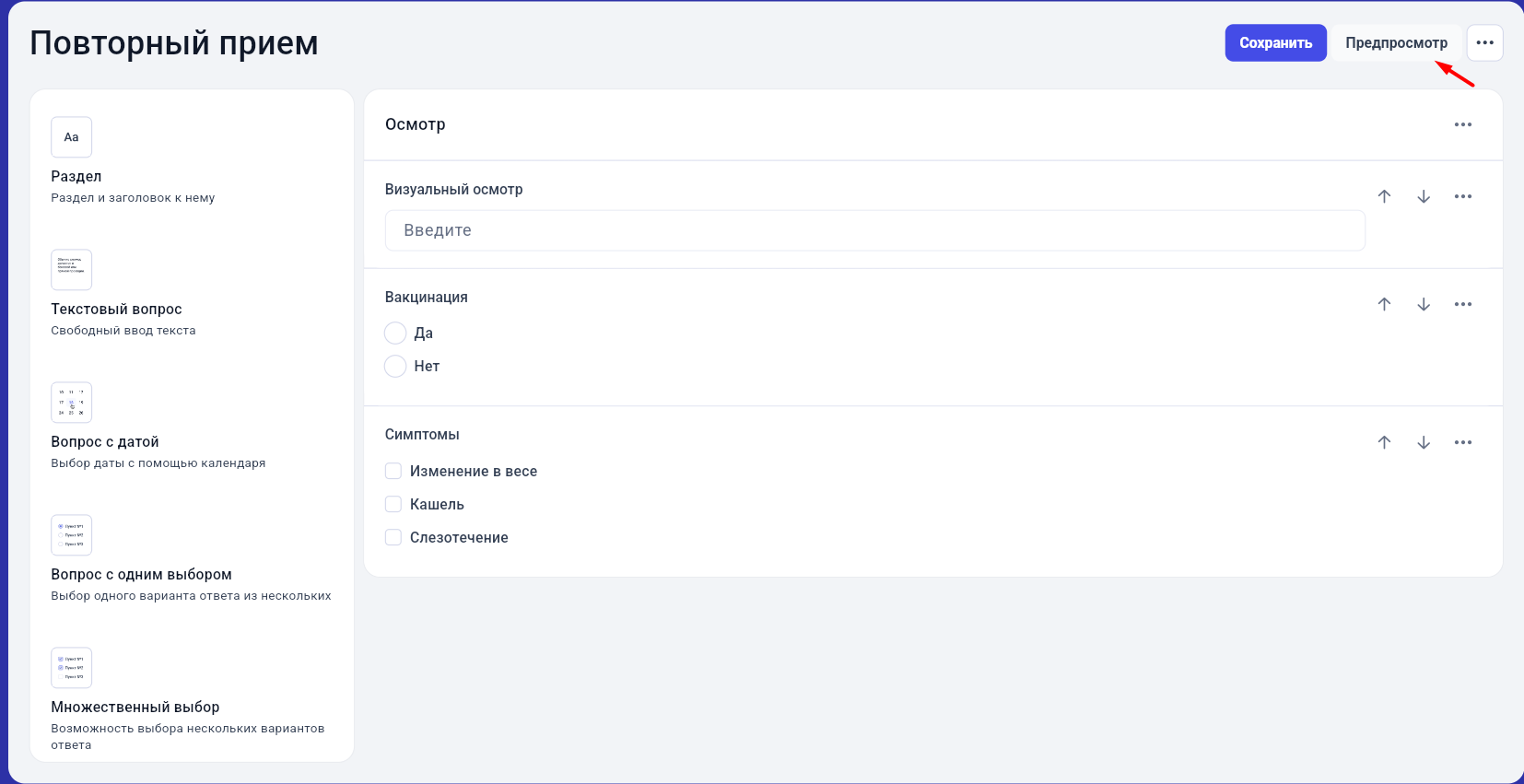
Предпросмотр шаблона
Перед сохранением нажмите Предпросмотр, чтобы проверить, как шаблон будет выглядеть при заполнении врачом.
Сохранение шаблона
После завершения настройки нажмите Сохранить.
Шаблон станет доступен для выбора при создании приёма.
Редактирование шаблона
Чтобы изменить шаблон:
- Откройте раздел Шаблоны приёмов.
- Выберите нужный шаблон.
- Нажмите Редактировать.
- Внесите изменения.
- Нажмите Сохранить изменения.
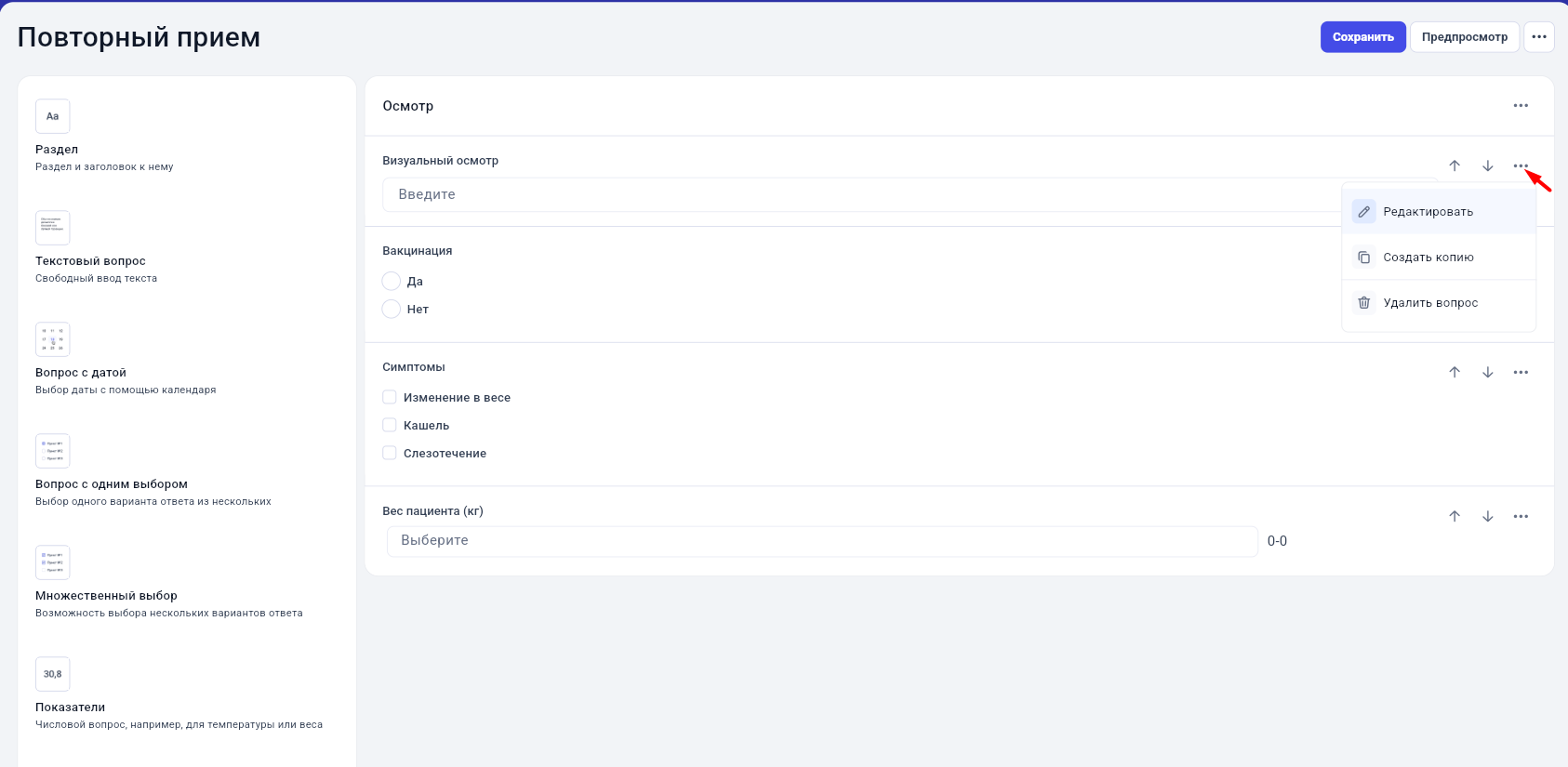
Дополнительные действия
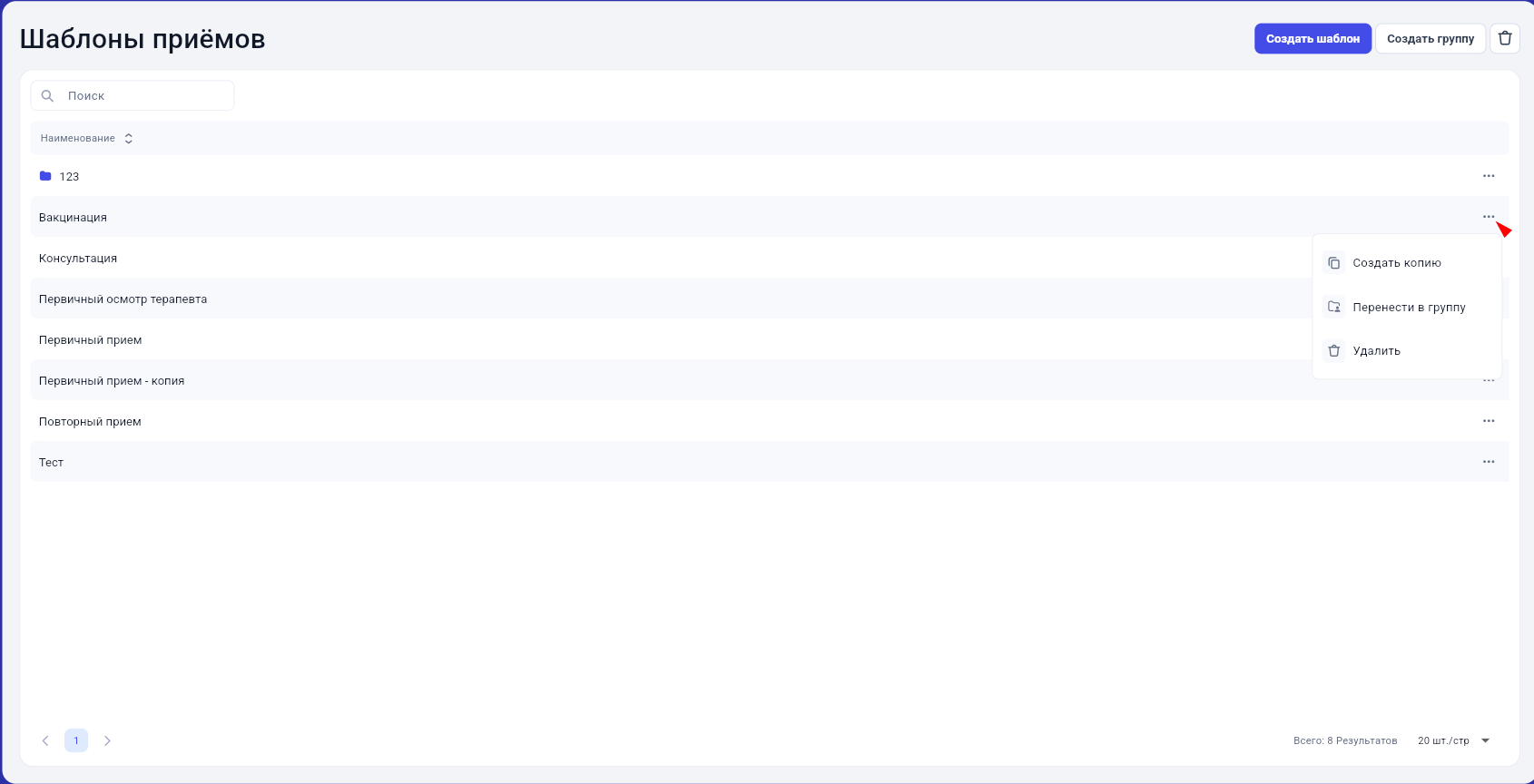
Через меню ⋮ для шаблона доступны действия:
- Создать копию.
- Перенести в группу.
- Удалить шаблон.
При создании копии система автоматически создаёт новый шаблон с тем же содержимым и новым названием.
Результат
После создания шаблона врачи смогут использовать его во время приёма для быстрого заполнения медицинской документации. Все настроенные вопросы, показатели, формулы и разделы будут автоматически отображаться в карточке приёма, что позволит значительно сократить время оформления документации и стандартизировать работу сотрудников.