
Шаблон назначения помогает быстро добавлять часто используемые товары и услуги в назначения пациента.
Созданные шаблоны можно использовать в карточке приёма → вкладке «Назначения».
Создайте шаблон
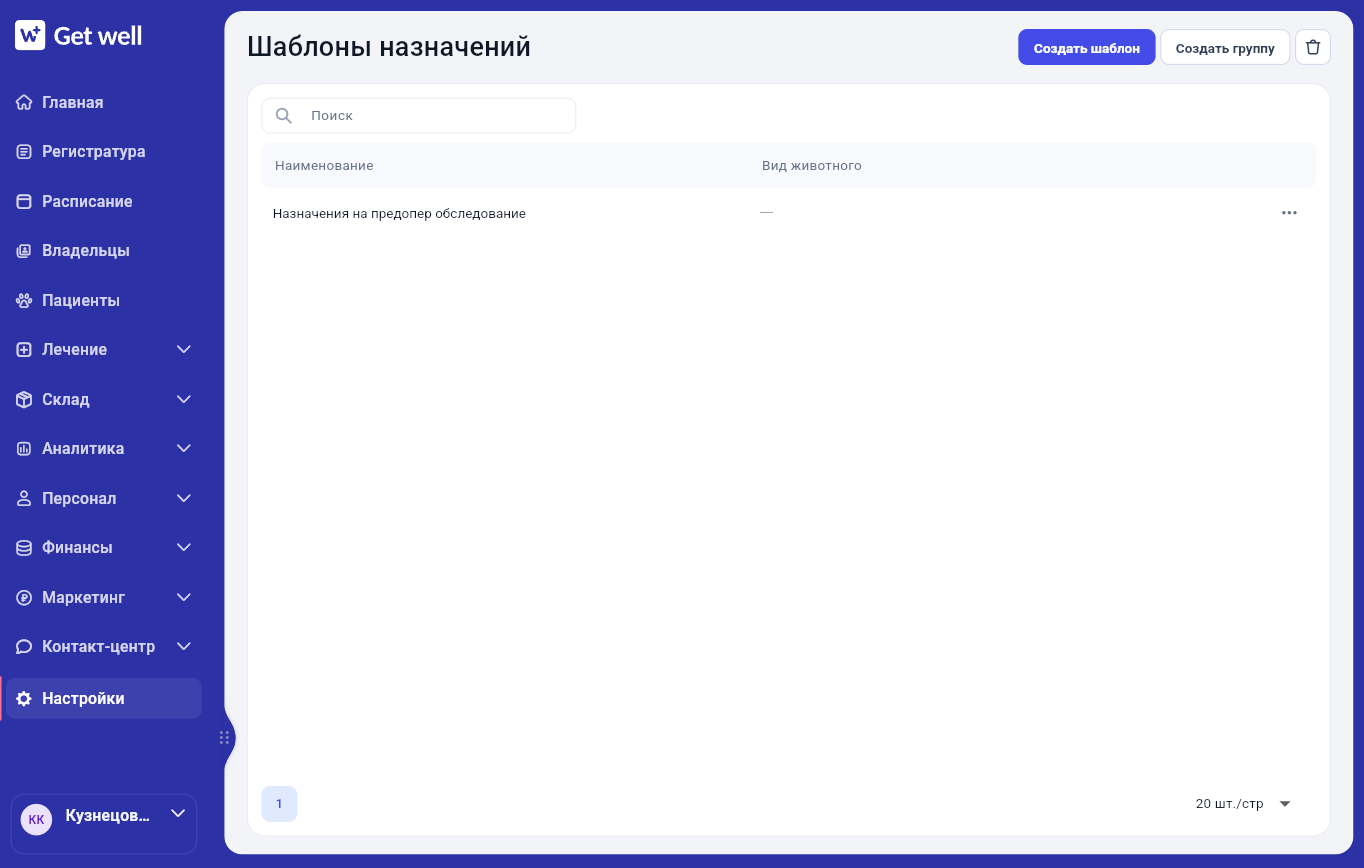
- Откройте раздел Настройки → Шаблоны и печатные формы → Шаблоны назначений.
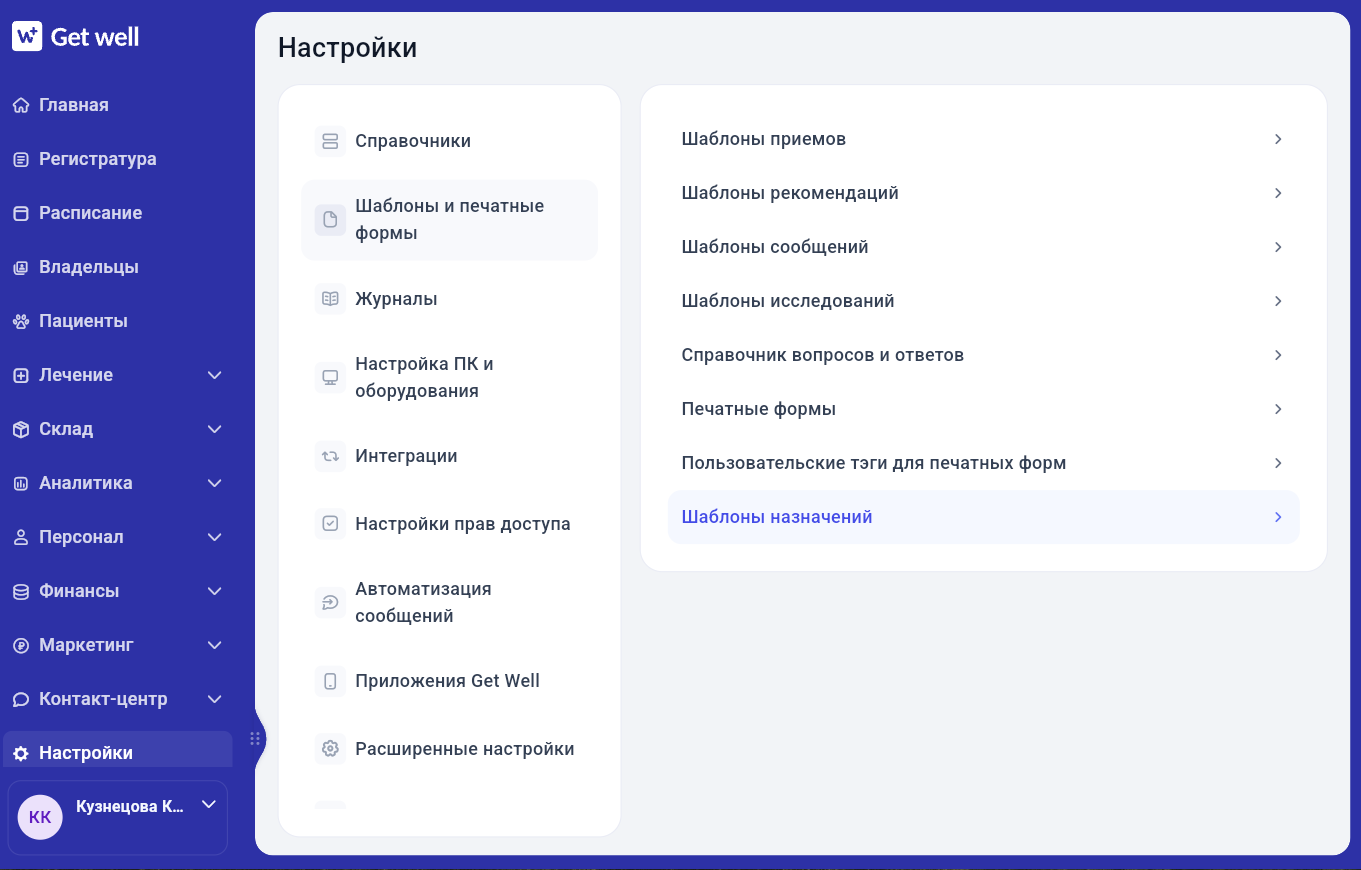
- Нажмите Создать шаблон.
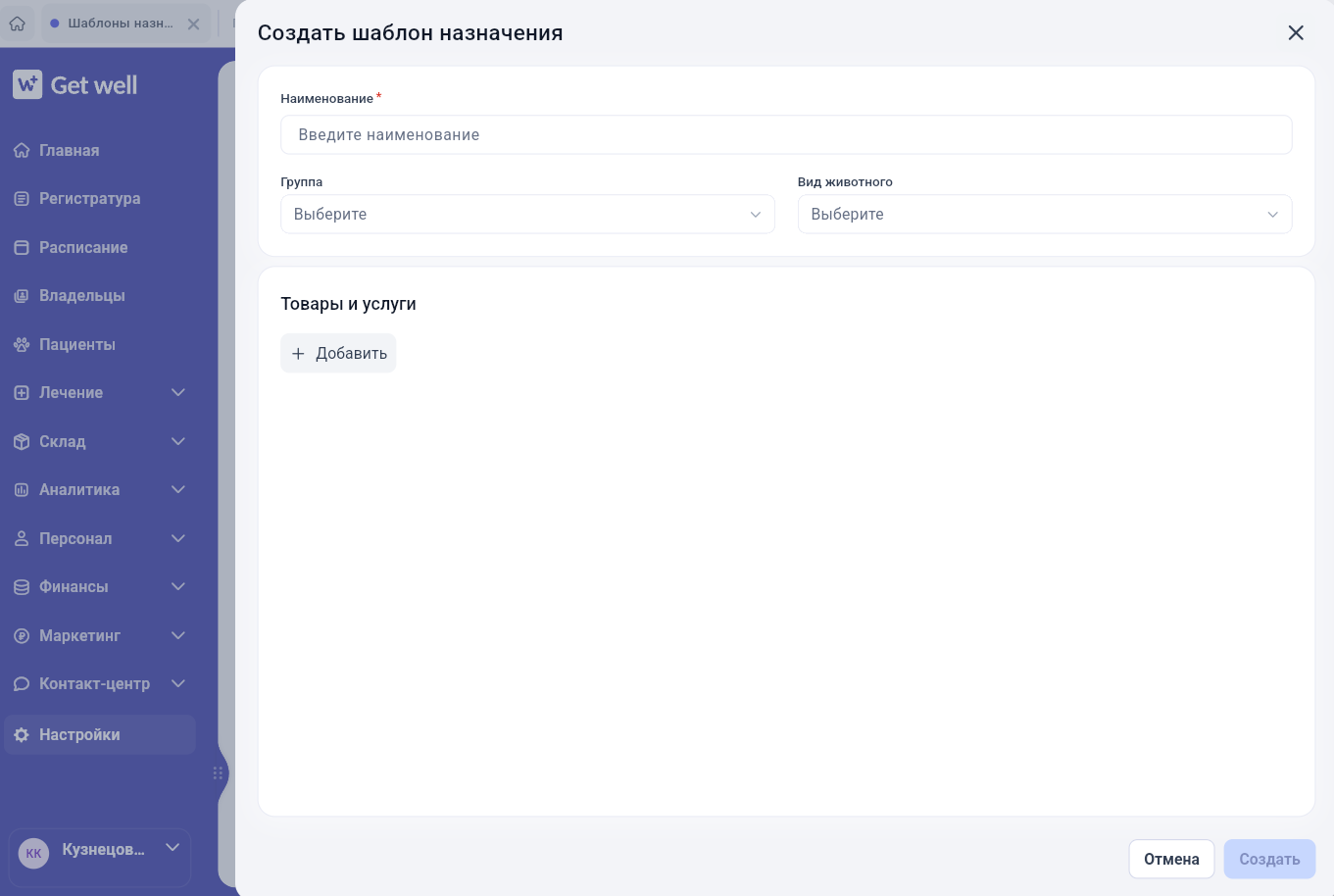
- В поле Наименование укажите название шаблона. Название должно быть уникальным. Поле обязательно для заполнения.
- В поле Вид животного выберите нужный вид животного. Поле необязательно.
- При необходимости выберите группу, в которую нужно добавить шаблон.
Добавьте товары и услуги
- В блоке Товары и услуги нажмите Добавить.
- В открывшемся каталоге выберите необходимые товары и услуги.
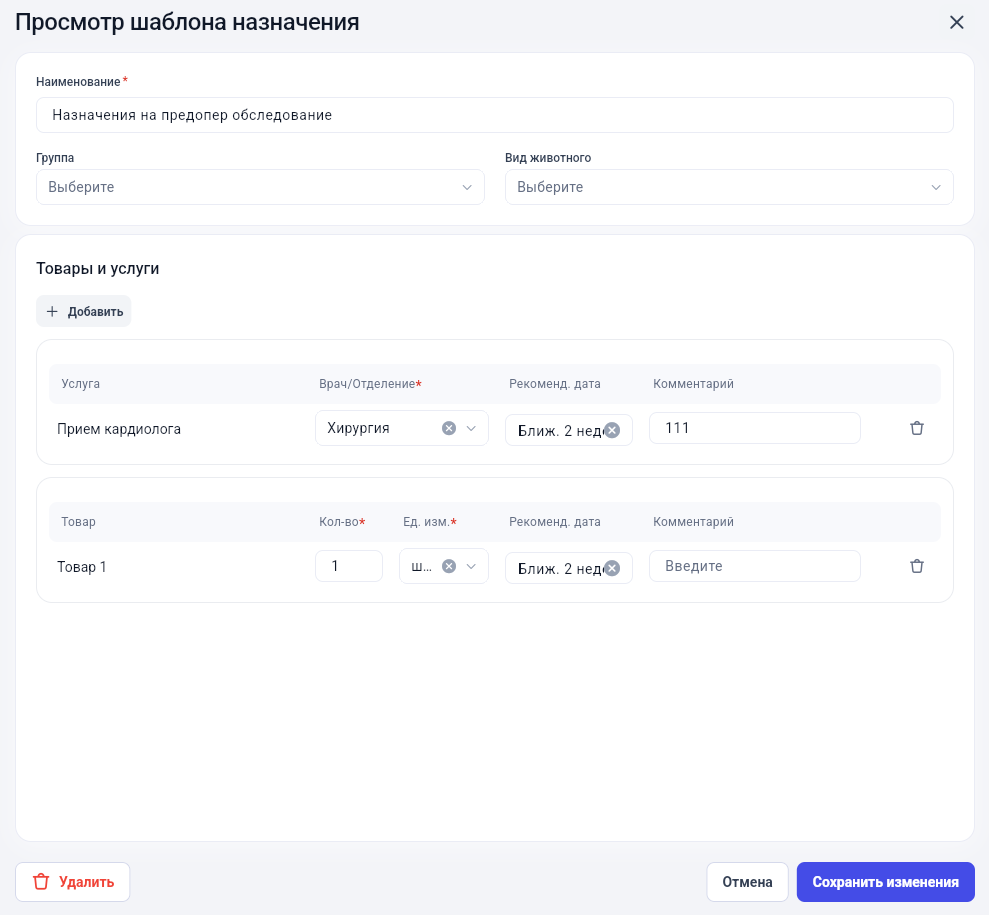
Добавленные позиции будут отображаться в двух отдельных списках: Услуги и Товары.
Настройте услуги
Для каждой добавленной услуги укажите:
- Врач/Отделение — выберите врача или отделение. Поле обязательно.
- Рекомендуемая дата — выберите дату в календаре или один из вариантов:
- ближайшая неделя;
- ближайшие две недели;
- ближайший месяц.
- Комментарий — при необходимости добавьте описание. Максимальная длина — 500 символов.
Чтобы удалить услугу из шаблона, нажмите на значок Корзина рядом с ней.
Настройте товары
Для каждого добавленного товара укажите:
- Количество — введите нужное количество.
- Ед. изм. — единица измерения подставляется из каталога номенклатуры. При необходимости её можно изменить вручную.
- Рекомендуемая дата — выберите дату или один из предложенных вариантов.
- Комментарий — при необходимости добавьте пояснение длиной до 500 символов.
Чтобы удалить товар из шаблона, нажмите на значок Корзина рядом с ним.
Сохраните шаблон
- Проверьте заполненные данные.
- Нажмите Создать.
Результат
Шаблон появится в списке шаблонов назначений. Его можно будет использовать при оформлении назначений в карточке приёма.
Совет
Используйте понятные названия шаблонов, чтобы быстро находить их в списке и не создавать дубликаты.