
Раздел «Рецепты» предназначен для создания, хранения и печати ветеринарных рецептов, а также для учёта препаратов, проданных по рецепту.
Важно: создание рецепта и продажа препарата по рецепту — это два отдельных процесса. Указание препарата в рецепте само по себе не приводит к списанию товара со склада и не добавляет препарат во вкладку «Счёт».
Как найти журналы
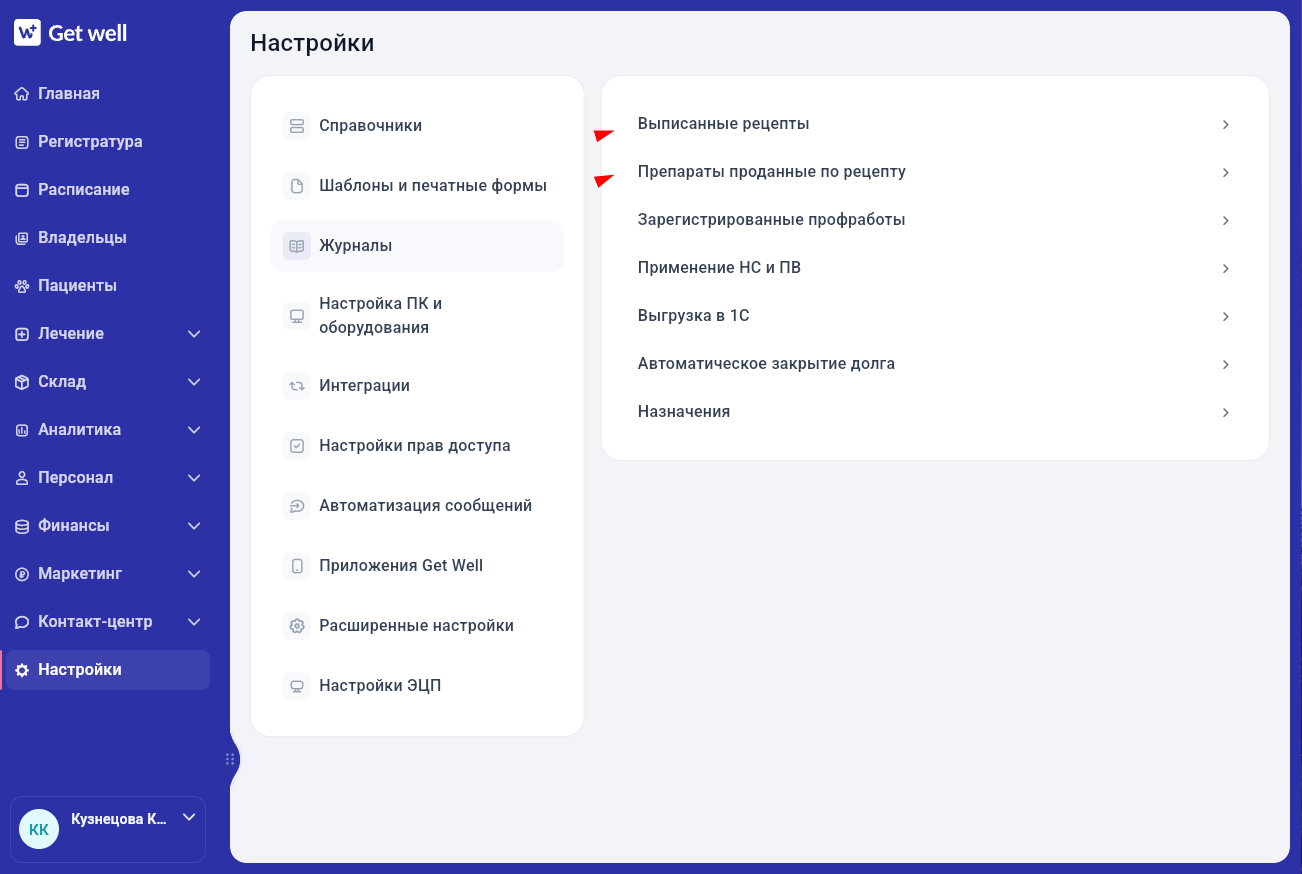
В разделе «Настройки» → «Журналы» находятся журналы, связанные с рецептами:
- Выписанные рецепты — для просмотра, создания, редактирования, копирования, печати и удаления рецептов.
- Препараты проданные по рецепту — для учёта продаж рецептурных препаратов.
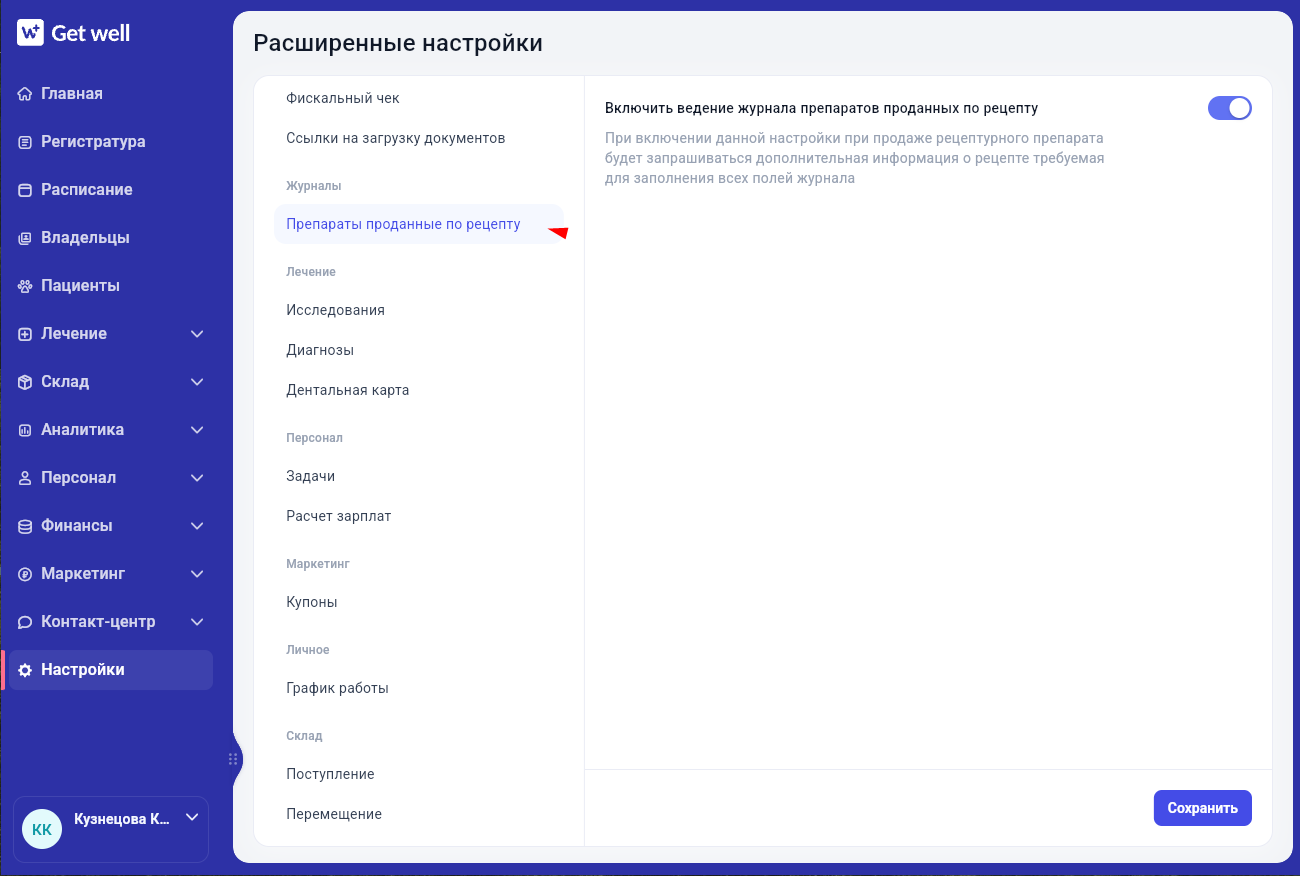
Для ведения журнала проданных препаратов включите переключатель «Включить ведение журнала препаратов проданных по рецепту» в разделе Расширенные настройки. После включения при продаже рецептурного препарата потребуется вводить дополнительные данные о рецепте.
Настройка шаблона приёма
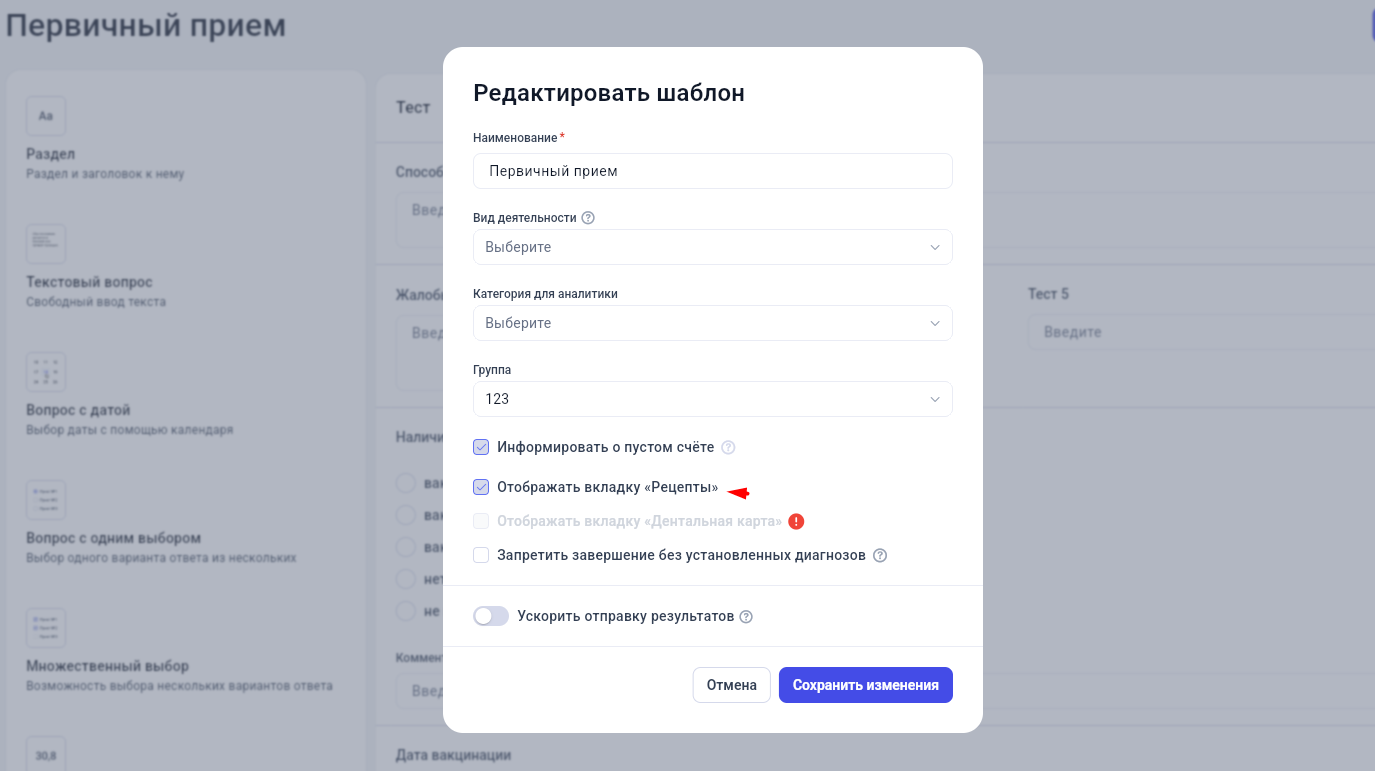
Чтобы создавать рецепты непосредственно из документа амбулаторного журнала, необходимо включить соответствующую вкладку в шаблоне приёма.
- Откройте настройки шаблонов приёмов.
- Найдите переключатель «Отображать вкладку "Рецепты"».
- Включите переключатель и сохраните изменения.
После этого в документах амбулаторного журнала, созданных по данному шаблону, появится вкладка «Рецепты».
Создание рецепта из амбулаторного журнала
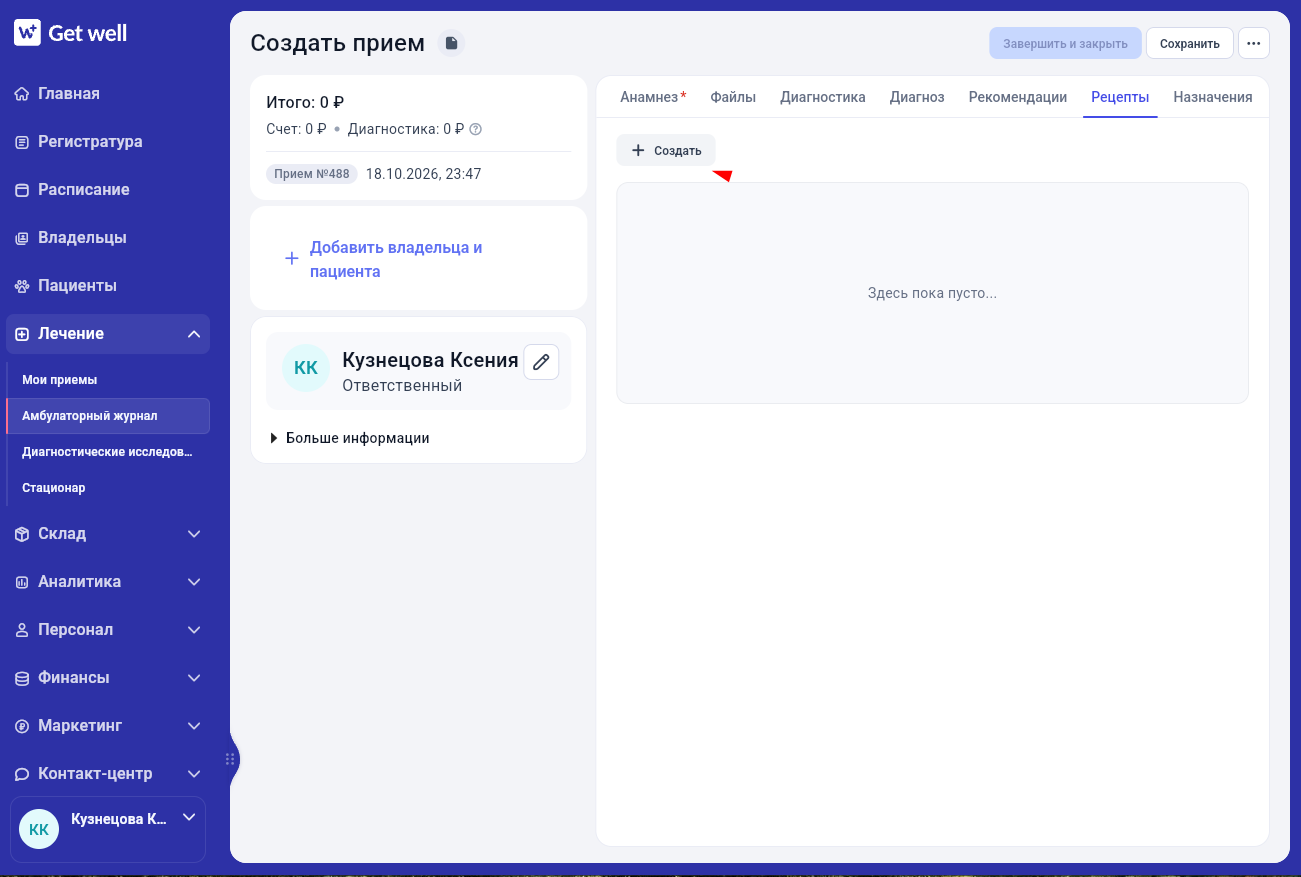
В одном приёме можно создать несколько рецептов. Каждый рецепт содержит информацию только об одном препарате.
- Откройте нужный документ амбулаторного журнала.
- Перейдите на вкладку «Рецепты».
- Нажмите «Создать».
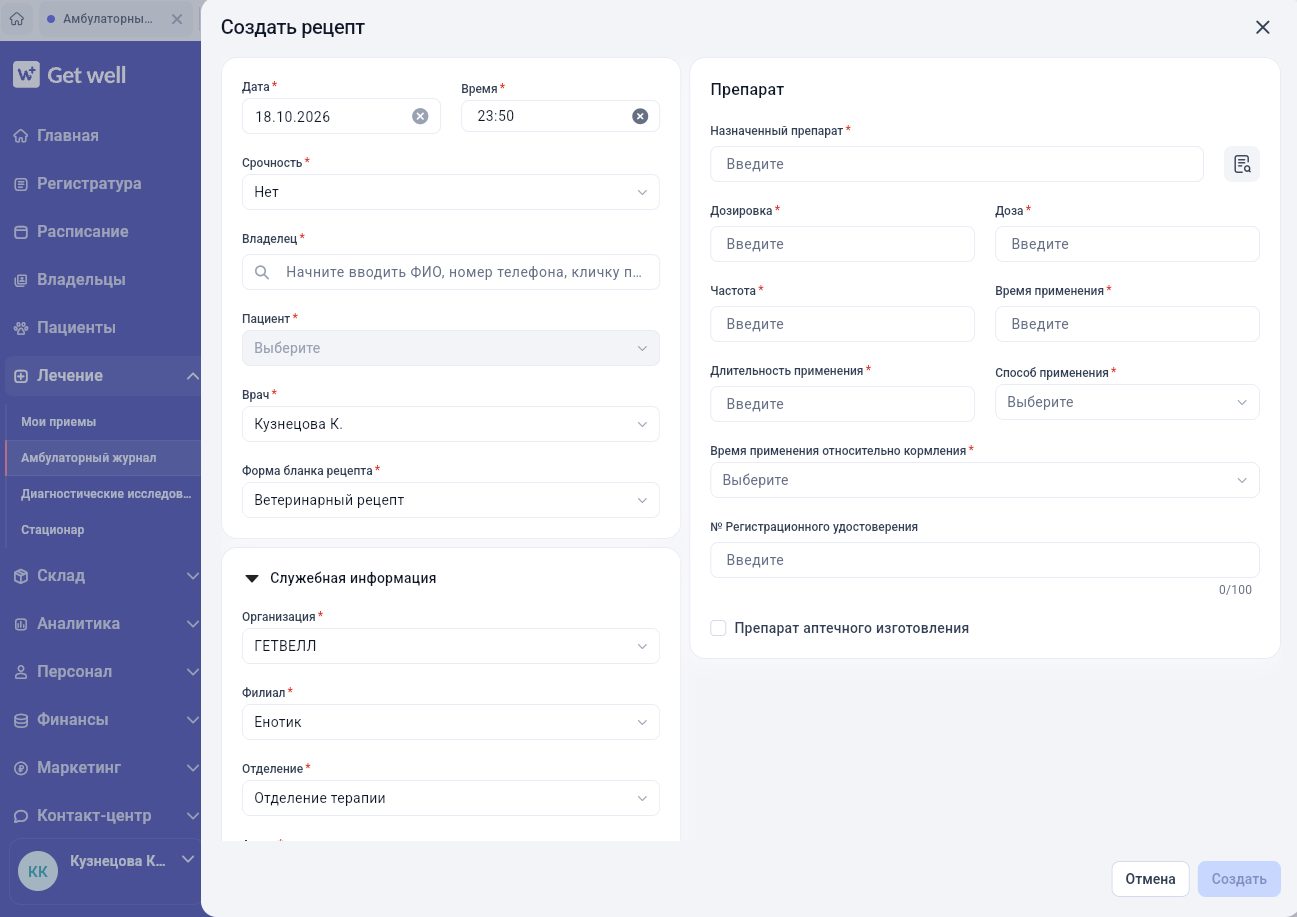
Заполнение формы рецепта
В форме рецепта необходимо заполнить следующие поля.
Дата и время
- «Дата» — по умолчанию установлена текущая дата.
- «Время» — по умолчанию установлено текущее время.
Оба поля обязательны.
Срочность
Выберите значение из списка:
- «Нет» — установлено по умолчанию;
- «Срочно»;
- «Немедленно».
Поле обязательное.
Владелец и Пациент
Данные подставляются автоматически из документа приёма. Поле обязательное.
Врач
Подставляется автоматически из поля «Ответственный» документа приёма. Поле обязательное.
Форма бланка рецепта
Выберите один из вариантов:
- «Ветеринарный рецепт» — выбран по умолчанию;
- «Ветеринарное требование».
Поле обязательное.
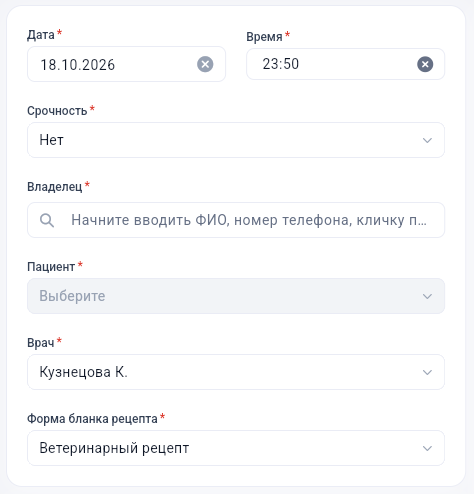
Указание назначенного препарата
Поле «Назначенный препарат» обязательное. Препарат можно указать двумя способами.
Вариант 1. Из каталога
- Выберите нужный товар из каталога.
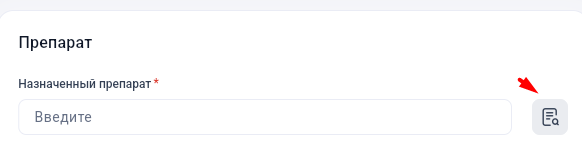
Вариант 2. Ввести текстом
- Введите название препарата вручную.
Выбранный или введённый препарат сохраняется в рецепте, но не влияет на списание товара со склада.
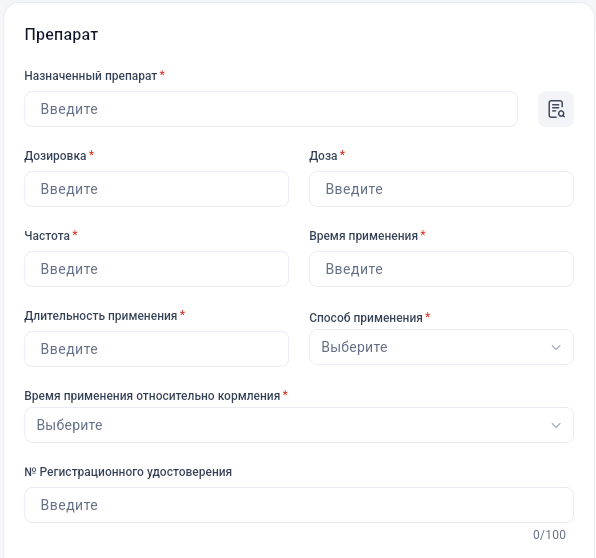
Назначение препарата
Заполните обязательные поля.
В полях дозировки, дозы, частоты, времени и длительности применения можно вводить текст, цифры и символы.
В поле «Способ применения» выберите значение из справочника.
В поле «Время применения относительно кормления» выберите один из вариантов.
По умолчанию поле времени применения относительно кормления пустое, поэтому его необходимо заполнить.
Номер регистрационного удостоверения
Поле «Номер регистрационного удостоверения» необязательное.
Если препарат выбран из каталога, система показывает его регистрационные удостоверения со статусом «Актуально». Удостоверения со статусом «Срок истёк» в списке не отображаются.
- Если у товара одно актуальное регистрационное удостоверение, оно выбирается автоматически.
- Если актуальных удостоверений несколько, выберите нужное из списка.
- Если подходящих актуальных удостоверений нет, можно ввести номер вручную.
- При ручном вводе названия препарата номер регистрационного удостоверения также указывается вручную.
Чтобы ввести номер самостоятельно, переключитесь в режим «Ввести вручную» и укажите значение.
Отсутствие регистрационного удостоверения в каталоге не блокирует создание рецепта. В ранее созданном рецепте сохраняется значение, выбранное или введённое на момент создания. Последующее изменение или удаление регистрационного удостоверения в карточке товара не изменяет сохранённый рецепт и его печатную форму.
Препарат аптечного изготовления
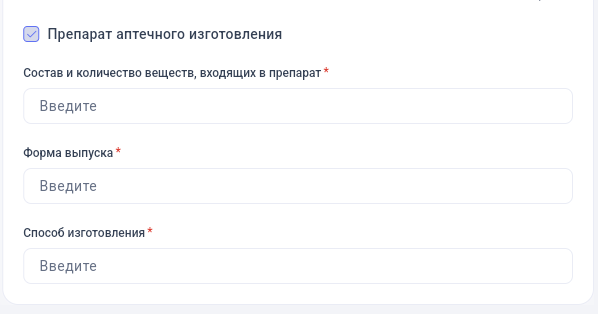
Если назначается препарат аптечного изготовления, включите переключатель «Препарат аптечного изготовления».
После включения появятся дополнительные обязательные поля.
Заполните все три поля перед сохранением рецепта.
Служебная информация
В форме есть раскрывающийся раздел «Служебная информация».
В нём отображаются обязательные поля.
При создании рецепта из документа приёма эти поля заполняются автоматически на основании настроек организации, филиала и отделения в текущем сеансе.
Поле «Автор» заполняется автоматически учётной записью сотрудника, создавшего рецепт. Изменить его нельзя.
Создание рецепта из журнала
При создании рецепта из журнала поля, которые обычно заполняются из документа приёма, автоматически не заполняются. Сотруднику необходимо самостоятельно указать:
- владельца;
- пациента;
- данные пациента;
- врача.
В поле «Документ» система указывает источник создания рецепта: «Создан из журнала выписанных рецептов».
Остальные обязательные поля заполняются по правилам, описанным выше.
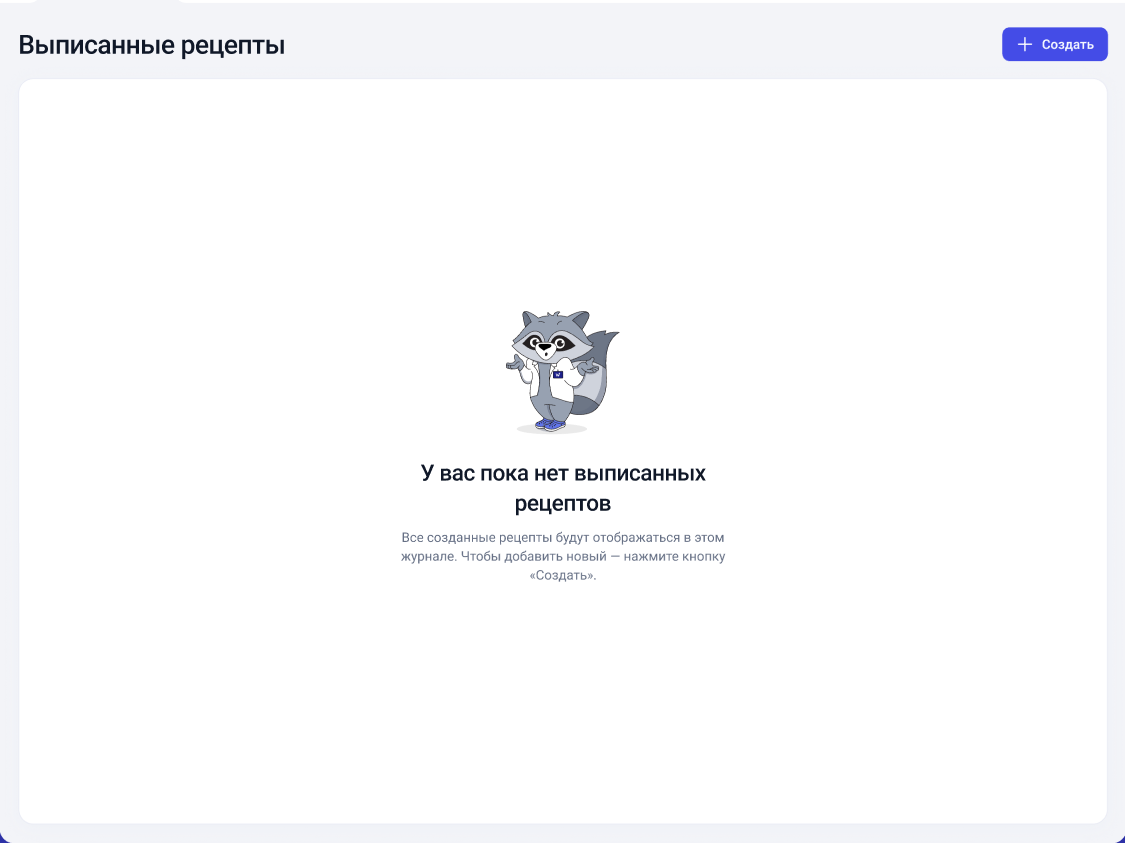
Сохранение рецепта и присвоение номера
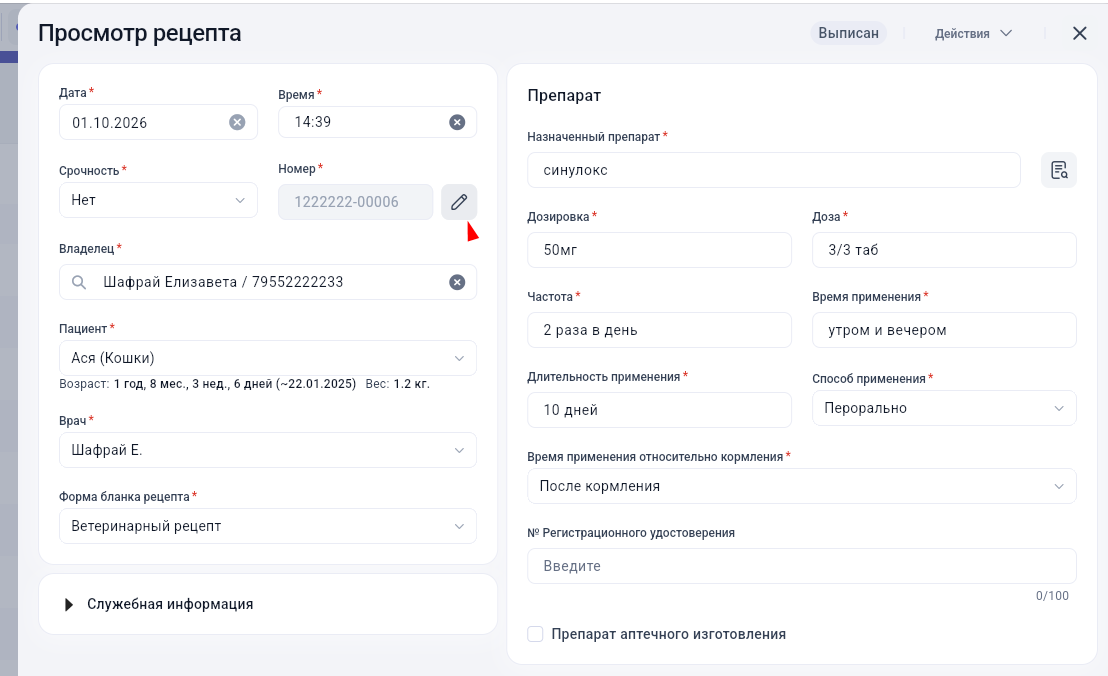
Номер рецепта присваивается при сохранении. При открытии формы создания номер не резервируется.
- Заполните обязательные поля рецепта.
- Нажмите «Создать».
- Дождитесь присвоения номера.
Если в текущем календарном году для организации уже создавались рецепты, система автоматически присвоит следующий доступный номер. После успешного сохранения появится уведомление «Рецепт создан».
Если это первый рецепт организации в текущем календарном году, после сохранения откроется модальное окно «Номер рецепта».
Первое присвоение номера в году
В окне «Номер рецепта» доступны следующие поля и кнопки:
- «Префикс» — подставляется из карточки организации, изменить его нельзя;
- «Номер» — обязательное поле, по умолчанию содержит значение 00001;
- «Отмена»;
- «Сохранить и продолжить».
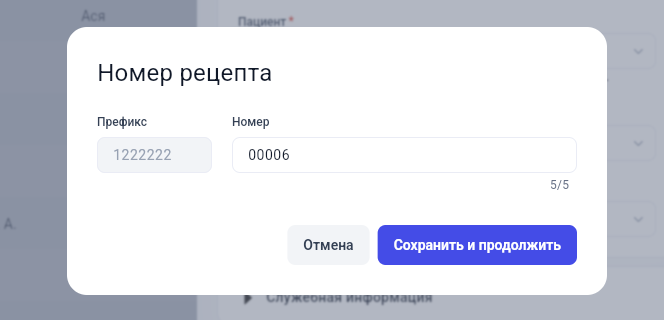
Номер можно вводить в диапазоне от одной до пяти цифр. При сохранении система дополняет его ведущими нулями до пяти знаков.
Чтобы присвоить номер:
- Проверьте префикс организации.
- Укажите номер, если необходимо изменить предложенное значение.
- Нажмите «Сохранить и продолжить».
Если введённый номер уже используется, система покажет сообщение «Номер рецепта не уникален, проверьте введенный номер», подставит следующий доступный номер и оставит окно открытым. Нажмите «Сохранить и продолжить» повторно.
Правила нумерации
- Нумерация ведётся отдельно для каждой организации и календарного года.
- Начальное значение — 00001.
- Если в карточке организации указан префикс, он добавляется к номеру. Например: NMB-00001.
- С 1 января каждого года нумерация начинается заново с 00001.
- Если номер рецепта изменён на больший, следующие рецепты продолжают нумерацию с учётом этого значения. Например, после NMB-00050 следующим будет NMB-00051.
- Если удалён последний рецепт, его номер может быть использован повторно.
- Если удалён не последний рецепт, пропуск в нумерации сохраняется.
- При одновременном создании рецептов несколькими сотрудниками система присваивает уникальные номера в рамках организации и календарного года.
Продление рецепта
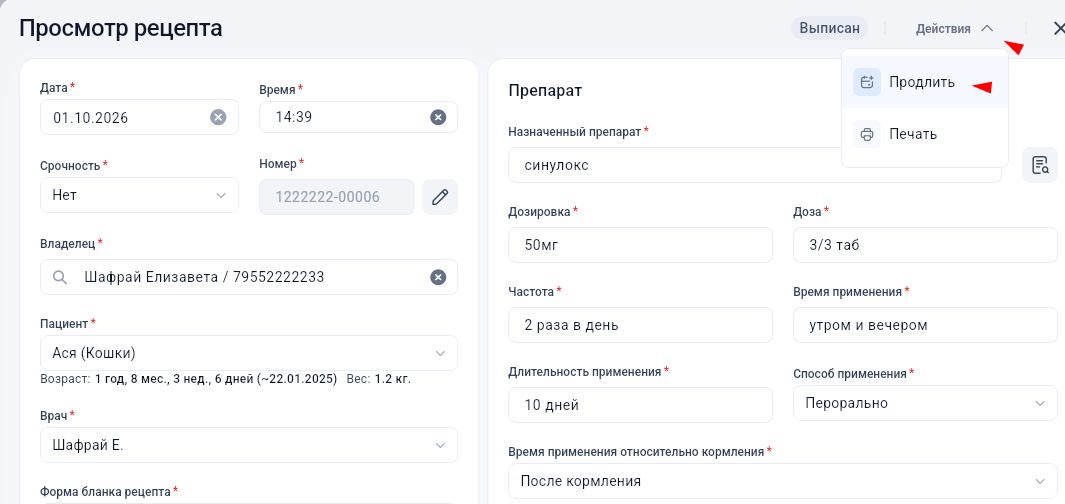
- Откройте рецепт.
- Нажмите «Продлить рецепт».
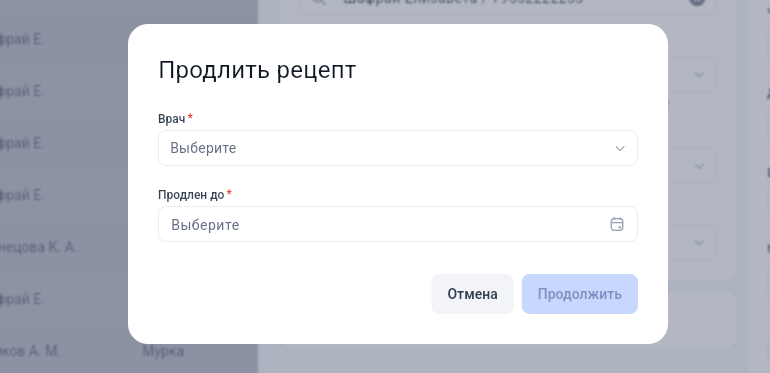
- В открывшемся окне заполните поля:
- «Продлен до» — укажите дату окончания продления;
- «Продлил врач» — выберите сотрудника из справочника.
- Нажмите «Продлить».
Оба поля обязательные. По умолчанию они пустые.
После продления в форме рецепта появится блок «Продление рецепта» с указанными данными.
Печать рецепта
Печатная форма рецепта предназначена для печати на листе А4. Форма соответствует приказу Минсельхоза № 776.
- Откройте нужный рецепт.
- Нажмите «Распечатать» или «Печать» — в зависимости от места, из которого выполняется печать.
- Выберите количество экземпляров на одном листе.
- Выполните печать.
В печатной форме предусмотрены данные о рецепте, пациенте, владельце, враче, назначенном препарате, дозировке и способе применения, а также сведения об организации.
Заполнение данных происходит исходя из данных в карточке пациента и рецепта.
Продажа препарата по рецепту
Журнал предназначен для учёта препаратов, проданных по рецепту, в том числе при продаже через розничные продажи.
Продажа рецептурного препарата через розничные продажи
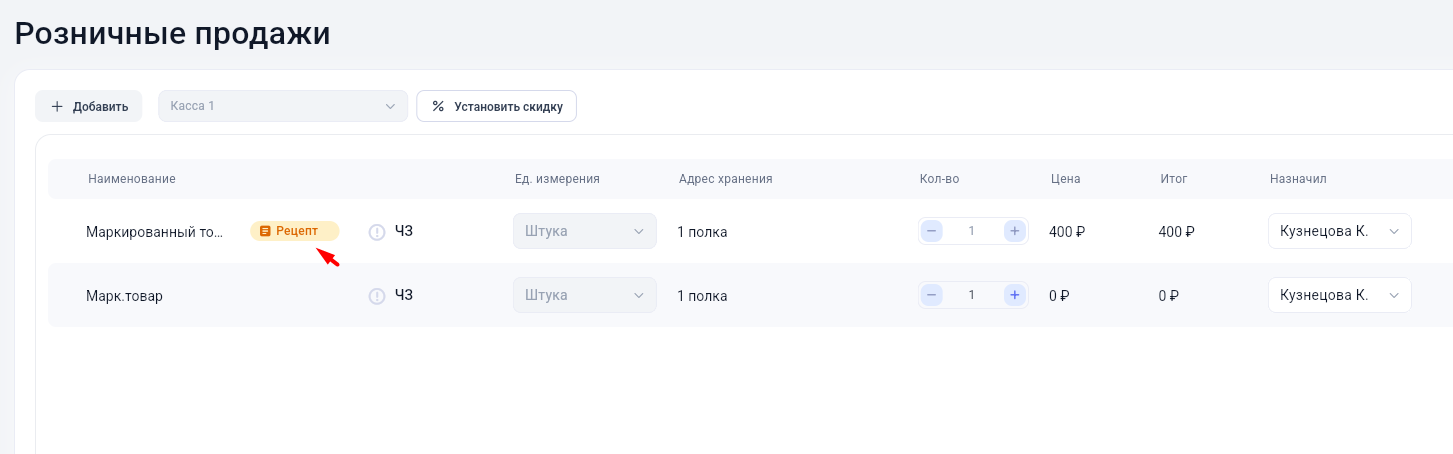
Если в карточке товара включены признаки маркируемой продукции и «Отпускать по рецепту», при продаже такого препарата потребуется указать дату и номер рецепта.
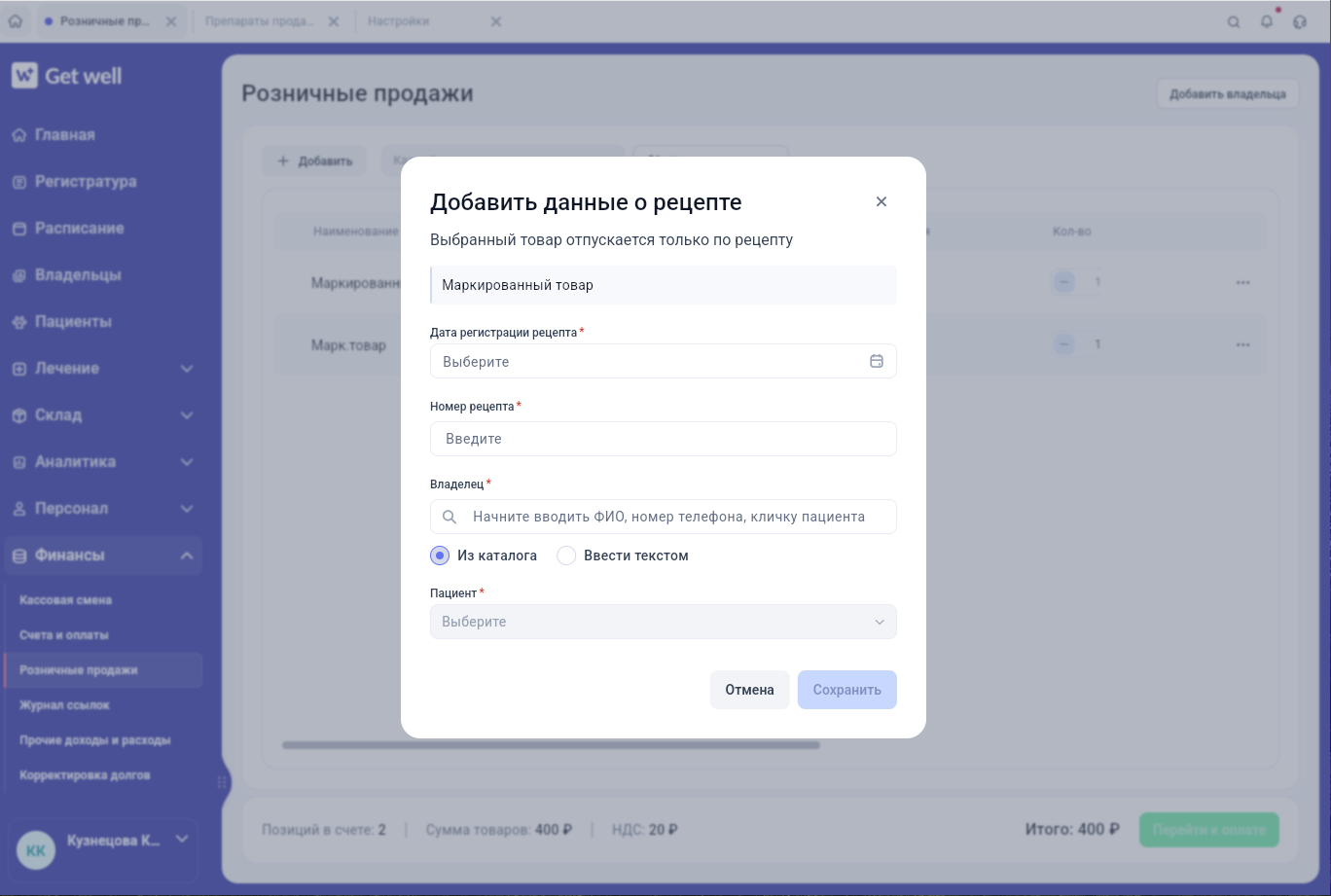
Когда рецептурный препарат добавляется в счёт, открывается форма ввода данных о рецепте.
Заполнение формы
Дата и номер рецепта вводятся пользователем.
Дата и время продажи, продавец, организация, филиал и препарат отдельно в форме не отображаются: система заполняет эти данные автоматически при оплате на основании продажи, параметров сеанса и проданного товара.
ФИО клиента
Можно выбрать клиента из каталога или переключиться на режим «Ввести текстом» и указать ФИО вручную. Поле обязательное.
Кличка питомца
Поле становится доступным после ввода данных клиента. Если клиент выбран из каталога, питомца также можно выбрать из каталога. Если ФИО клиента введено текстом, кличка питомца вводится текстом. Поле обязательное.
Если в розничной продаже владелец и пациент уже указаны до оплаты, их данные подставляются автоматически в форму.
Если в форме рецепта клиент или питомец выбран из справочника, выбранные данные устанавливаются в розничной продаже и используются для последующих рецептов в рамках этой продажи. Если ФИО и кличка введены вручную, эти значения также автоматически подставляются в следующие рецепты в рамках той же продажи.
Выбор существующего рецепта
Если у клиента есть действующий рецепт со статусом «Выписан» на тот же препарат, который добавлен в продажу, система показывает информацию о рецепте и кнопку «Выбрать».
- Проверьте отображаемые данные рецепта.
- Нажмите «Выбрать», чтобы автоматически заполнить дату и номер рецепта.
Если рецепт не выбран, но пользователь указал дату и номер рецепта, а препарат совпадает с препаратом в действующем рецепте этого владельца, система может найти соответствующий рецепт в журнале. После оплаты его статус изменится на «Реализован».
Важно: при продаже система не проверяет срок действия рецепта. Проверка срока действия возложена на кассира.
Результат работы
После выполнения описанных действий можно:
- создавать рецепты из амбулаторного журнала и журнала выписанных рецептов;
- заполнять назначение препарата и регистрационное удостоверение;
- автоматически присваивать номера рецептам;
- редактировать и продлевать рецепты;
- печатать рецепты;
- находить, копировать и удалять рецепты в журнале;
- отслеживать статусы рецептов;
- вести журнал препаратов, проданных по рецепту;
Обратите внимание: рецепт и продажа препарата связаны только в части учёта продажи по рецепту. Создание рецепта само по себе не списывает товар со склада и не добавляет его в счёт.