
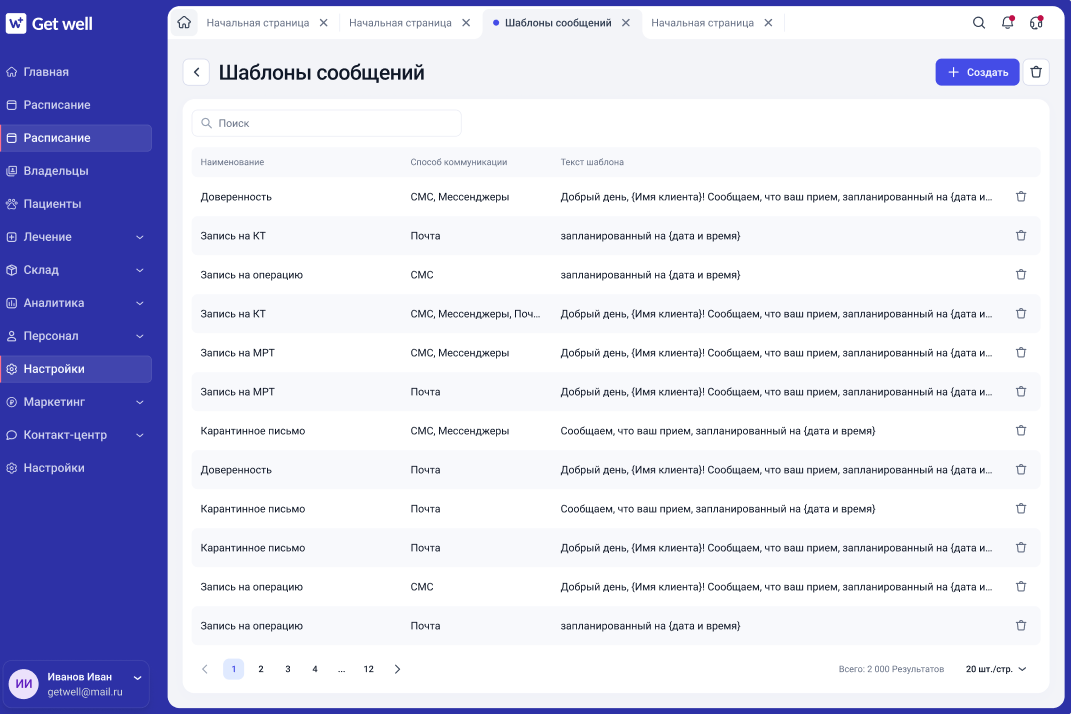
Для чего нужны шаблоны сообщений
Шаблоны сообщений позволяют заранее подготовить текст уведомлений для клиентов и сотрудников. Готовые шаблоны можно использовать при ручной отправке сообщений и в автоматизации, что сокращает время работы и помогает поддерживать единый стиль коммуникации.
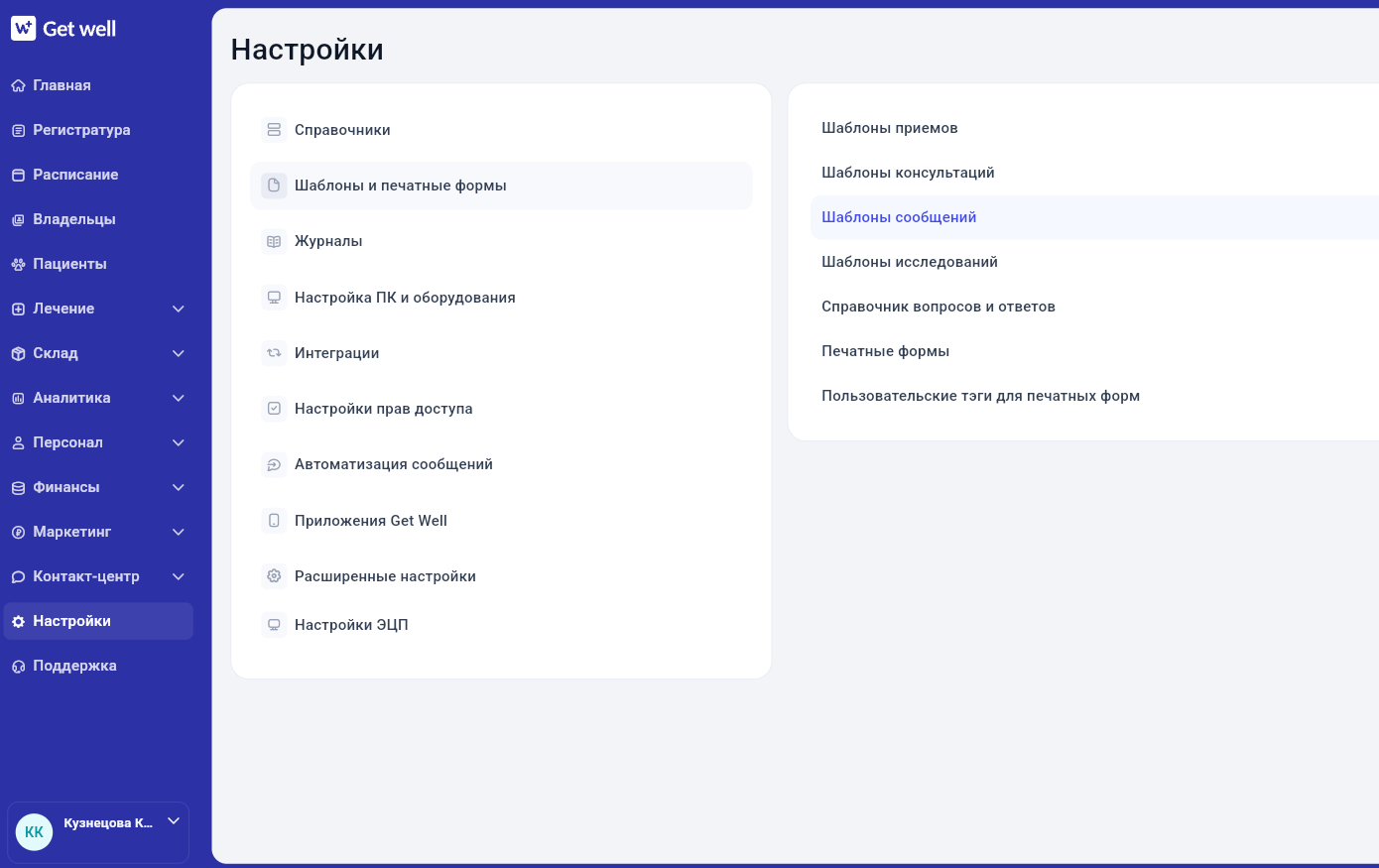
- Перейдите в раздел Настройки → Шаблоны сообщений.
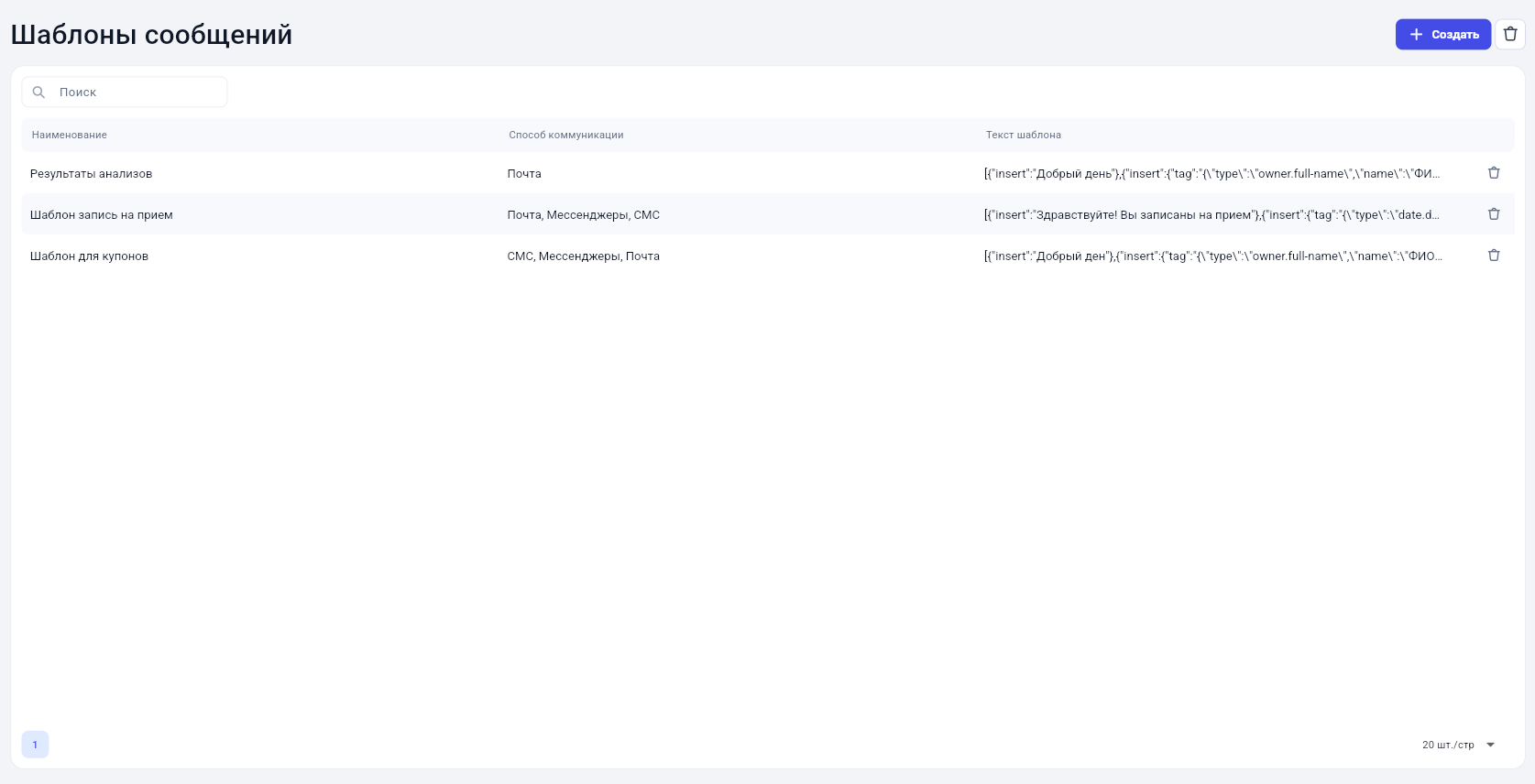
- Нажмите Создать.
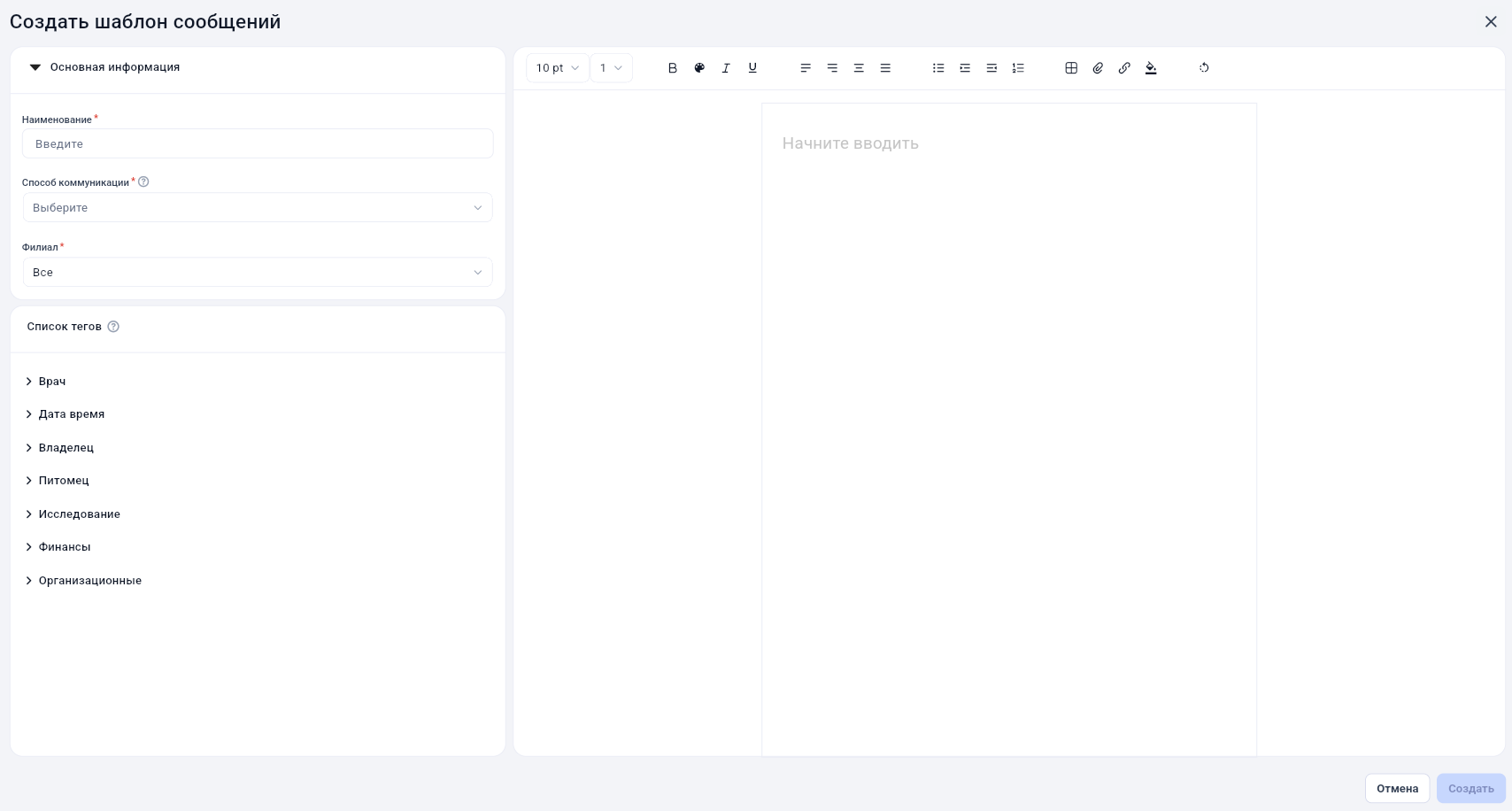
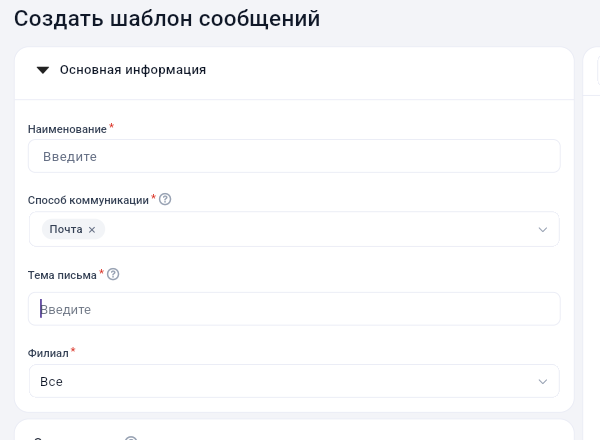
- В открывшемся окне заполните основные данные:
- Наименование — укажите уникальное название шаблона.
- Канал коммуникации — выберите один или несколько каналов:
- Все;
- Почта;
- SMS;
- Мессенджеры.
- Филиал — выберите филиал, для которого будет доступен шаблон.
Поле Тема письма отображается только в том случае, если выбран канал Почта.
- Введите тему письма.
- При необходимости добавьте теги из списка слева двойным щелчком мыши.
Если значение тега отсутствует, оно не будет подставлено в письмо.
Как заполнить содержание сообщения
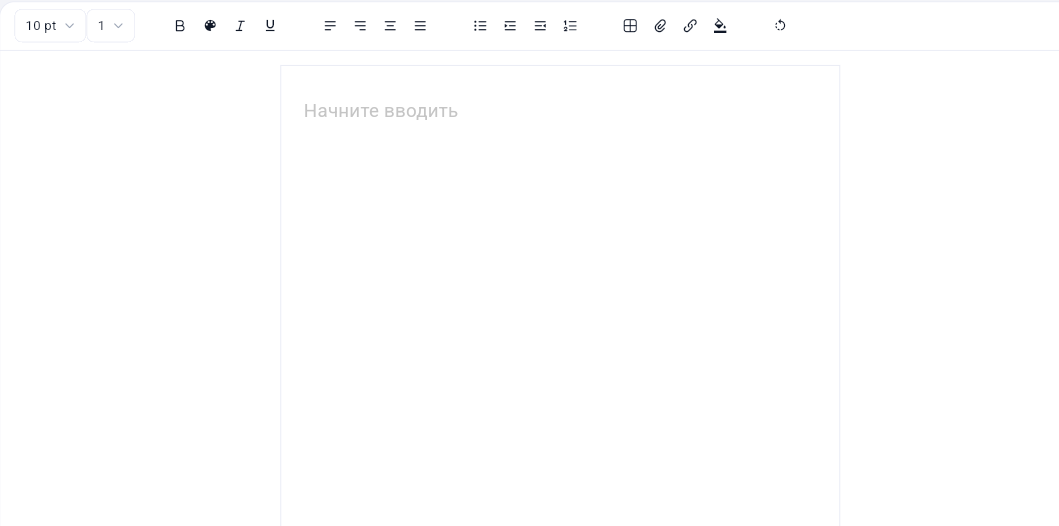
- В поле Содержание введите текст сообщения.
- При необходимости используйте встроенный редактор для оформления текста:
- форматирование;
- списки;
- выравнивание;
- ссылки;
- изображения;
- таблицы;
- специальные символы.
Для SMS возможности форматирования ограничены, а вложения не используются.
Как использовать теги
Слева расположен список тегов, которые автоматически подставляют данные при отправке сообщения.
Чтобы добавить тег:
- Установите курсор в поле Тема письма или Содержание.
- Дважды щелкните по нужному тегу.
Если курсор не установлен, тег автоматически добавится в поле Содержание.
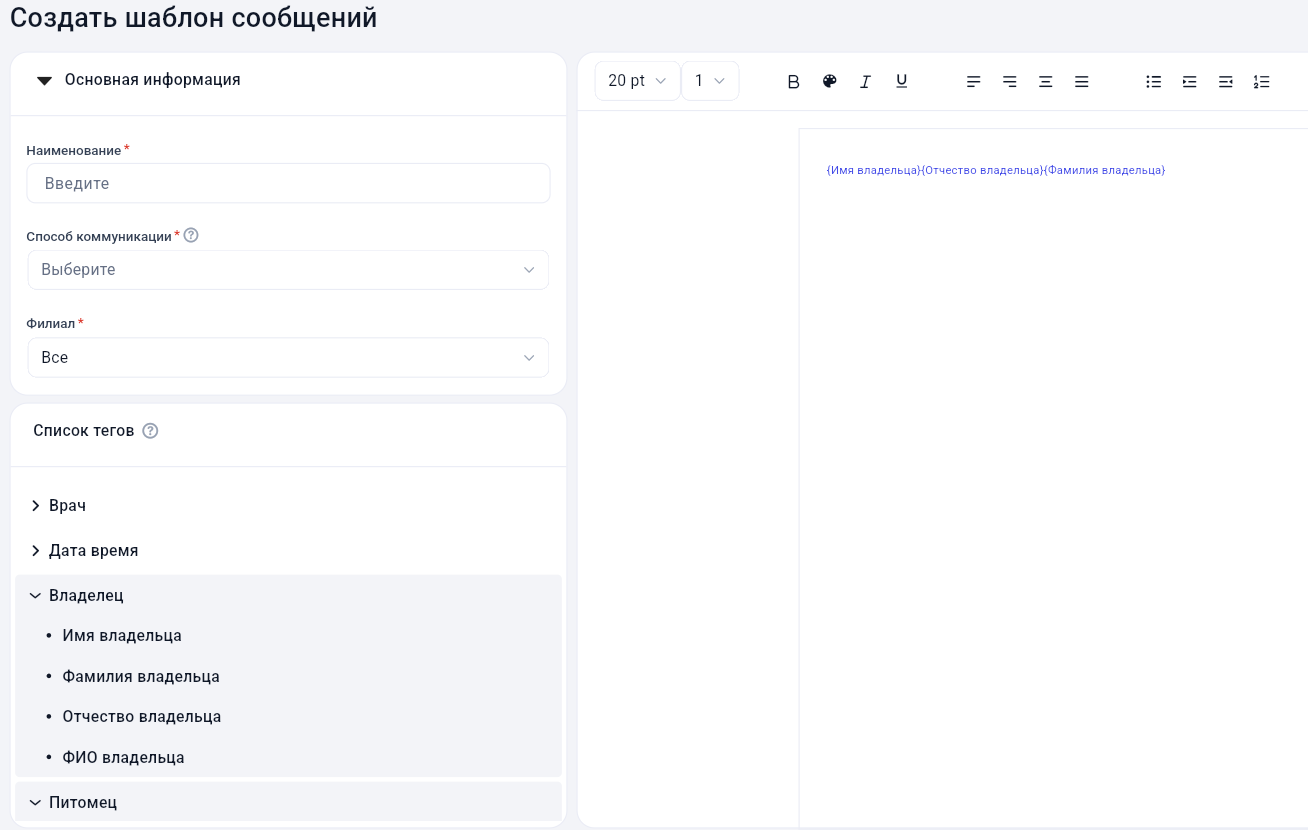
Доступные группы тегов
- Врач
- Дата и время
- Владелец
- Пациент
- Финансы
- Организация
- Исследования
- Приём
- Купоны
- Запись на приём
Например, можно автоматически подставить:
- ФИО врача;
- имя владельца;
- кличку питомца;
- дату и время записи;
- сумму к оплате;
- ссылку на оплату;
- результаты анализов;
- рекомендации с приёма;
- данные купона;
- ссылку для подтверждения или отмены записи.
Как прикрепить файл
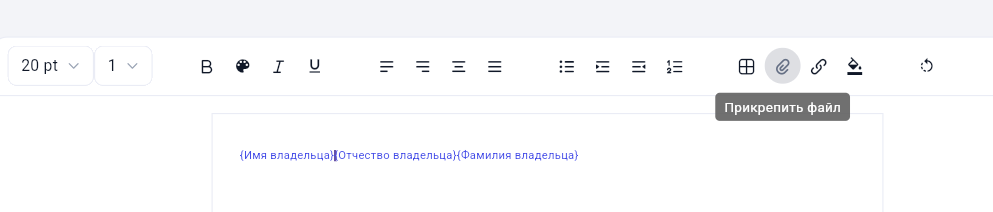
- Нажмите Прикрепить файл.
- Выберите документ на компьютере.
Можно прикрепить несколько файлов.
Поддерживаются форматы:
- JPG;
- PNG;
- PDF;
- DOC/DOCX;
- XLS/XLSX;
- HEIC.
Максимальный размер каждого файла — 5 МБ.
Вложения отправляются только по электронной почте и через мессенджеры.
Как удалить шаблон сообщения
- Откройте список шаблонов.
- Выберите Удалить.
- Подтвердите удаление.
После удаления шаблон перемещается в Корзину, откуда его можно восстановить.
Если шаблон уже используется в запланированных сообщениях, они будут удалены из очереди. Создать новые сообщения по удалённому шаблону будет невозможно.
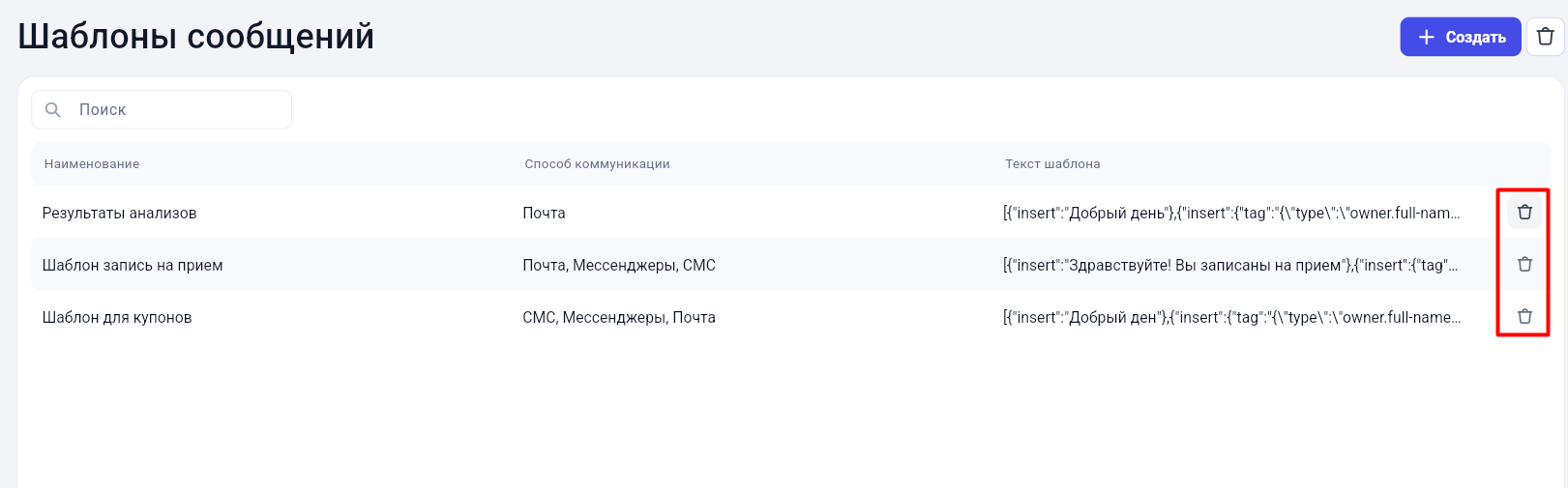
Удалённые шаблоны автоматически помещаются в Корзину.
Из корзины шаблон можно восстановить или удалить окончательно в соответствии с настройками системы.
Результат
После создания шаблон будет доступен при ручной отправке сообщений и в настройках автоматизации. При использовании шаблона система автоматически подставит значения выбранных тегов и отправит сообщение через указанные каналы связи.