Электронная почта помогает клинике общаться с клиентами: отправлять напоминания о приёмах, результаты анализов и важные уведомления.
Подключение почты снижает ручную работу сотрудников и делает коммуникации с клиентами удобнее.
Подключение почты снижает ручную работу сотрудников и делает коммуникации с клиентами удобнее.
Как открыть настройки электронной почты
1. Откройте раздел «Настройки».
2. Перейдите в «Интеграции».
3. Выберите «Электронная почта».
4. Нажмите «Создать».
2. Перейдите в «Интеграции».
3. Выберите «Электронная почта».
4. Нажмите «Создать».
Какие поля нужно заполнить
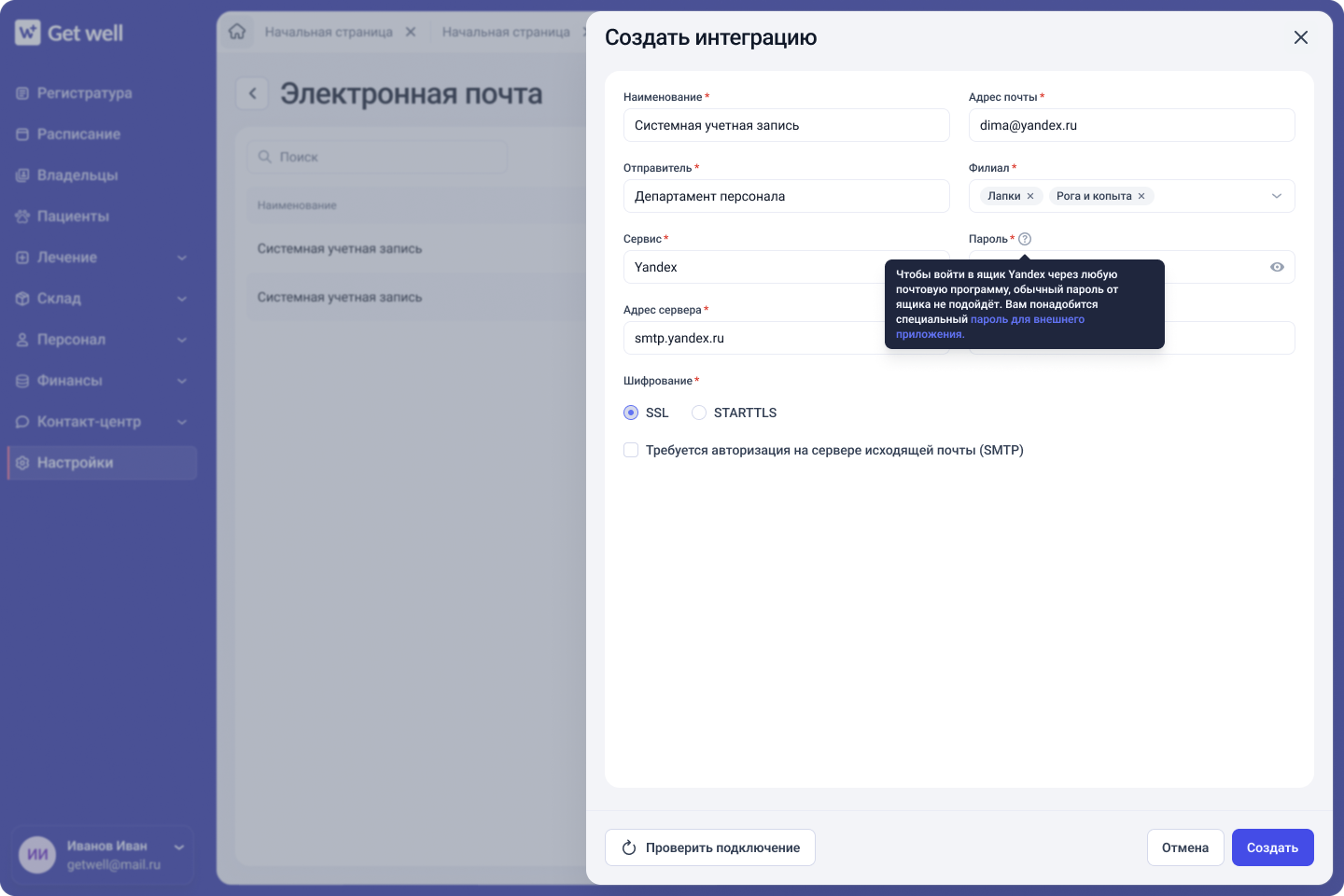
В форме подключения укажите наименование, адрес почты, отправителя, филиал, почтовый сервис, пароль, сервер, порт и тип шифрования.
Пароль нужно предварительно создать в настройках вашей почты как пароль для приложений. После этого вставьте его в форму подключения.
Пароль нужно предварительно создать в настройках вашей почты как пароль для приложений. После этого вставьте его в форму подключения.
Когда нужно менять сервер и порт вручную
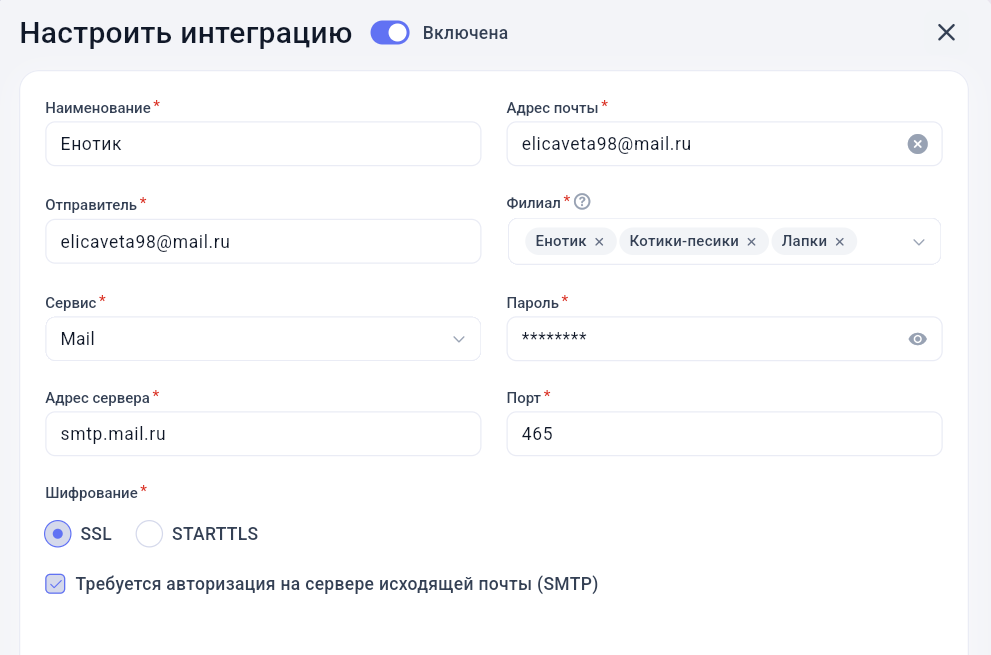
После выбора почтового сервиса адрес сервера и порт заполняются автоматически. Система использует стандартные настройки, поэтому в большинстве случаев менять их вручную не требуется.
Тип шифрования выбирается из доступных вариантов: SSL или STARTTLS. При необходимости можно включить SMTP-авторизацию на сервере.
Тип шифрования выбирается из доступных вариантов: SSL или STARTTLS. При необходимости можно включить SMTP-авторизацию на сервере.
Как проверить подключение почты
Нажмите «Проверить подключение». Если проверка прошла успешно, система покажет уведомление «Проверка успешно выполнена».
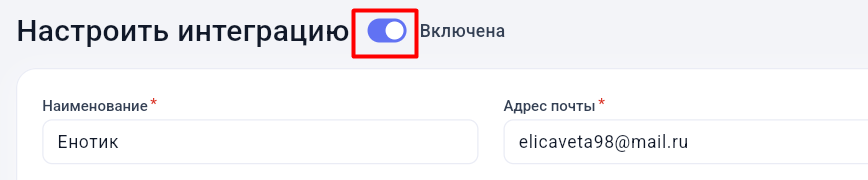
После этого нажмите «Создать». Почта появится в списке интеграций, её можно будет включать или отключать через переключатель.
После этого нажмите «Создать». Почта появится в списке интеграций, её можно будет включать или отключать через переключатель.
Что важно при подключении Яндекс Почты
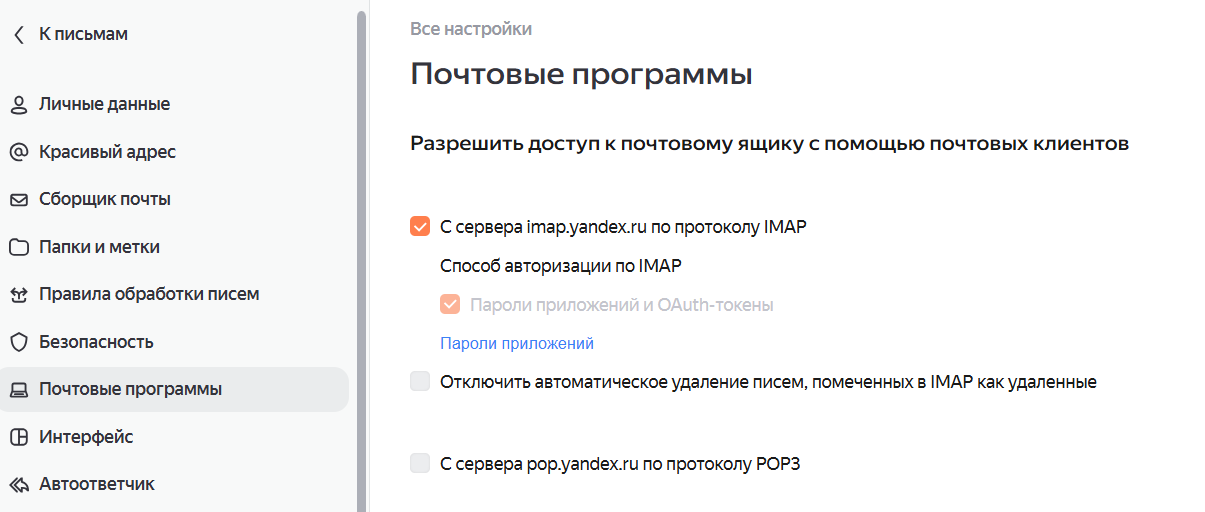
При подключении Яндекс Почты нужно разрешить отправку писем по протоколу IMAP.
1. Откройте настройки почтового ящика.
2. Перейдите в раздел «Почтовые программы».
3. Установите галочку, разрешающую доступ по IMAP.
1. Откройте настройки почтового ящика.
2. Перейдите в раздел «Почтовые программы».
3. Установите галочку, разрешающую доступ по IMAP.