
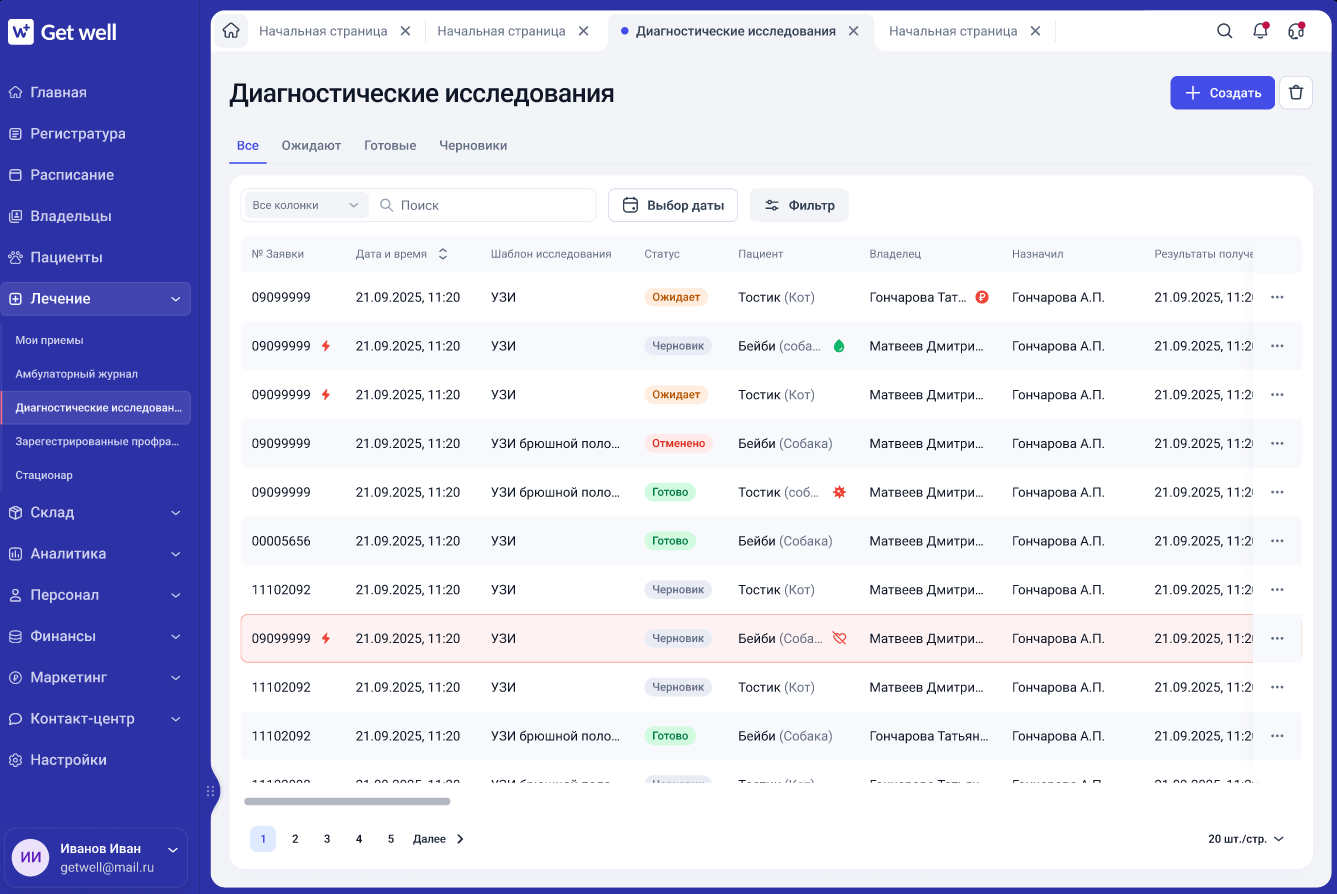
Практически каждая ветеринарная клиника работает с диагностическими исследованиями. Одни выполняют анализы и исследования в собственной лаборатории, другие сотрудничают со сторонними лабораторными центрами. При этом диагностика включает не только лабораторные анализы, но и широкий спектр инструментальных исследований: УЗИ, рентгенографию, компьютерную и магнитно-резонансную томографию, эндоскопию и другие методы обследования.
По мере роста клиники увеличивается и количество исследований, а вместе с ним — необходимость быстро находить нужные результаты, контролировать сроки выполнения и отслеживать статус каждого назначения.
По мере роста клиники увеличивается и количество исследований, а вместе с ним — необходимость быстро находить нужные результаты, контролировать сроки выполнения и отслеживать статус каждого назначения.
Исследование можно создать:
- из карточки приёма;
- в разделе Диагностические исследования;
- через раздел Мои приёмы.
- Перейдите в раздел Лечение.
- Далее Диагностические исследования.
Как создать исследование
1. Из карточки приёма
- Откройте карточку нужного приёма.
- Перейдите на вкладку Диагностика.
- Нажмите Создать исследование.
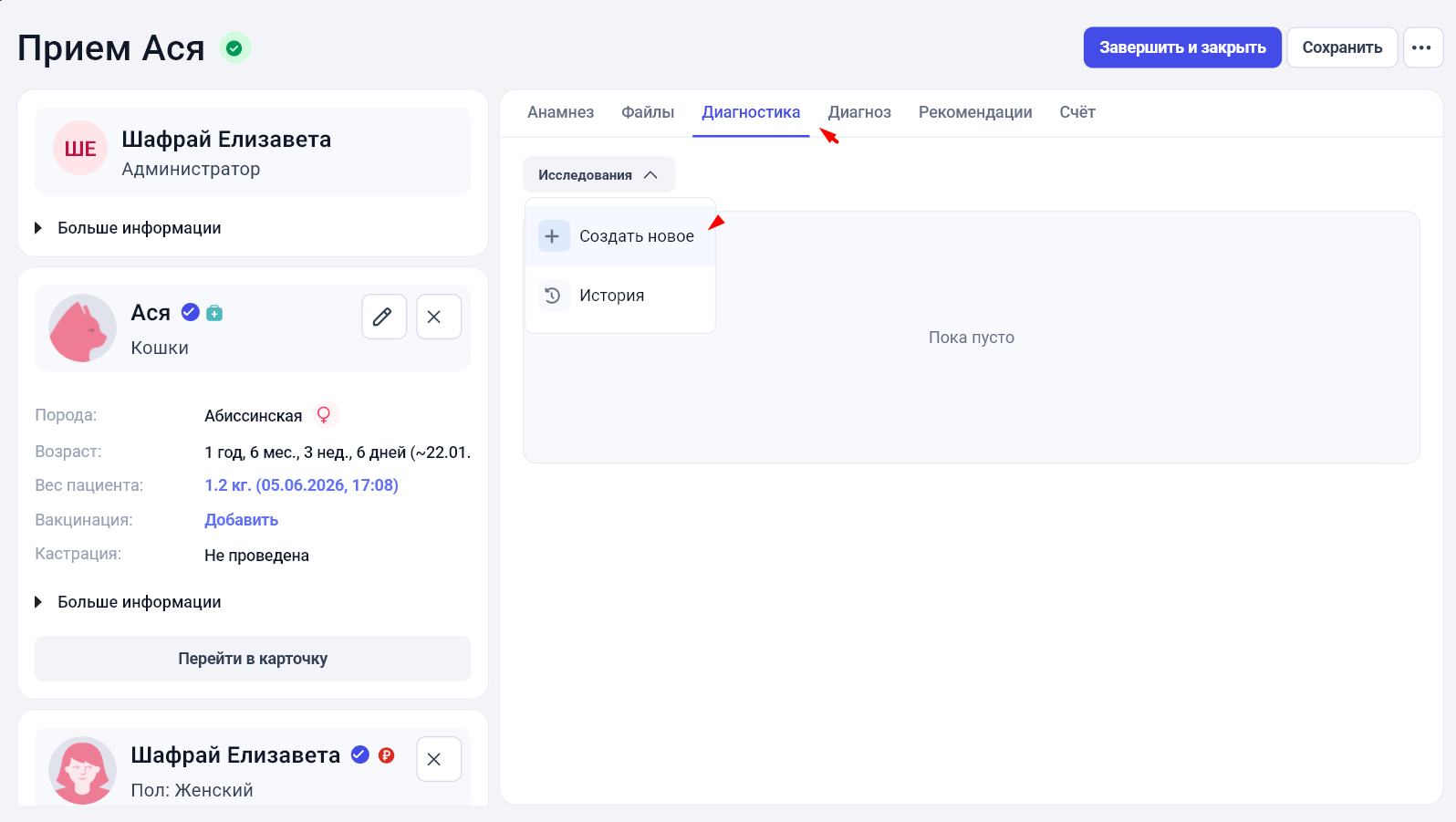
В открывшейся форме укажите:
Исполнителем можно выбрать:
Если исполнитель не выбран, исследование можно создать без него. В этом случае исполнителя можно указать позже.
Нажмите Создать.
Исследование появится:
Статус нового исследования — «Черновик». На этом этапе исследование можно полностью удалить из карты, если оно было создано по ошибке. После сохранения исследование перейдет в статус «Ожидает».
- Исполнителя;
- Шаблон исследования.
Исполнителем можно выбрать:
- сотрудника клиники
- клинику-партнера.
Если исполнитель не выбран, исследование можно создать без него. В этом случае исполнителя можно указать позже.
Нажмите Создать.
Исследование появится:
- в карточке приёма;
- в разделе Диагностические исследования.
Статус нового исследования — «Черновик». На этом этапе исследование можно полностью удалить из карты, если оно было создано по ошибке. После сохранения исследование перейдет в статус «Ожидает».
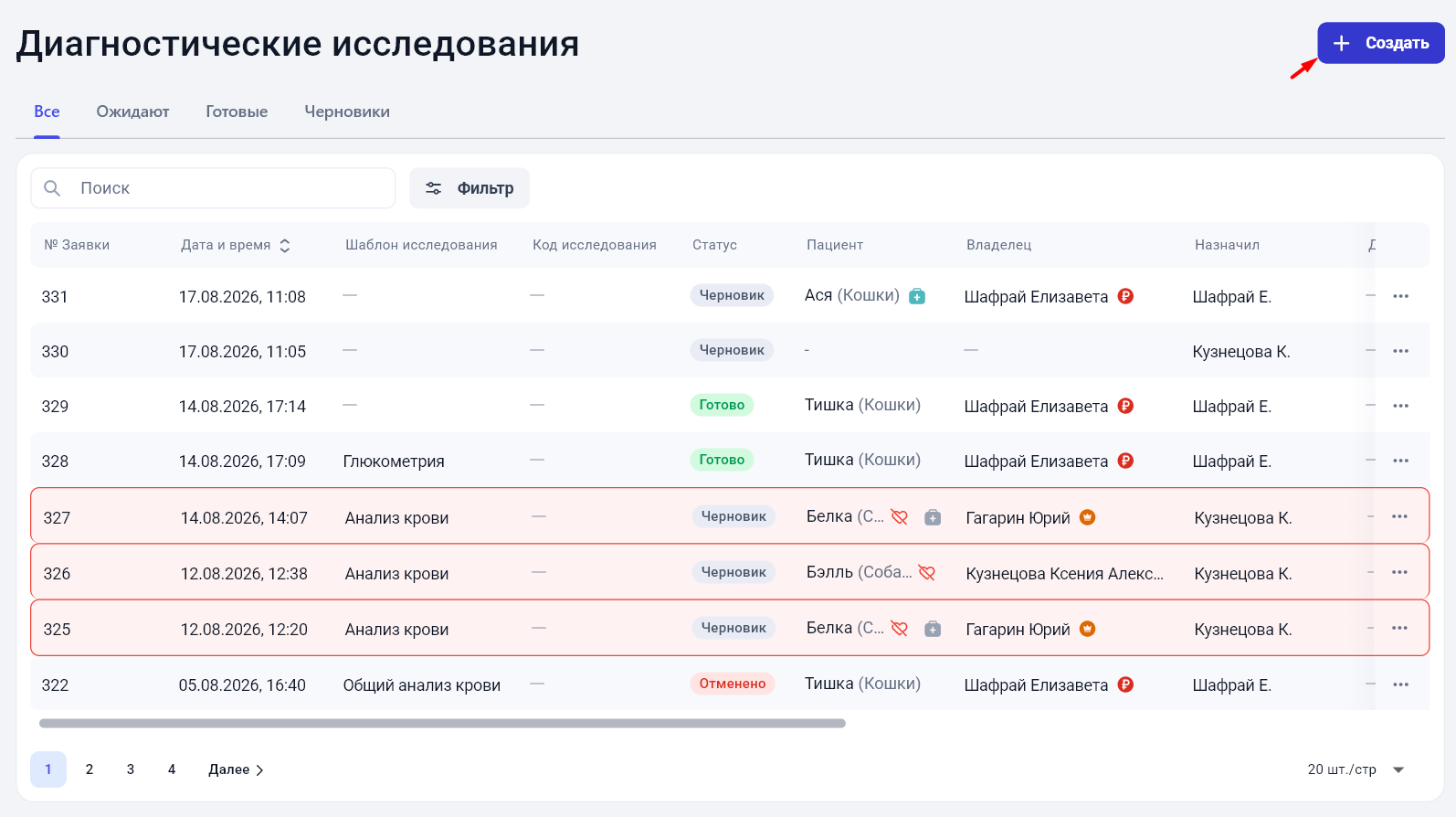
2. В разделе «Диагностические исследования»
- Перейдите в Лечение → Диагностические исследования.
- Нажмите Создать.
- Выберите Владельца.
- После выбора владельца выберите Пациента.
- Заполните данные исследования.
- Выберите Шаблон исследования.
- При необходимости добавьте услуги в счет.
- Нажмите Завершить и закрыть.
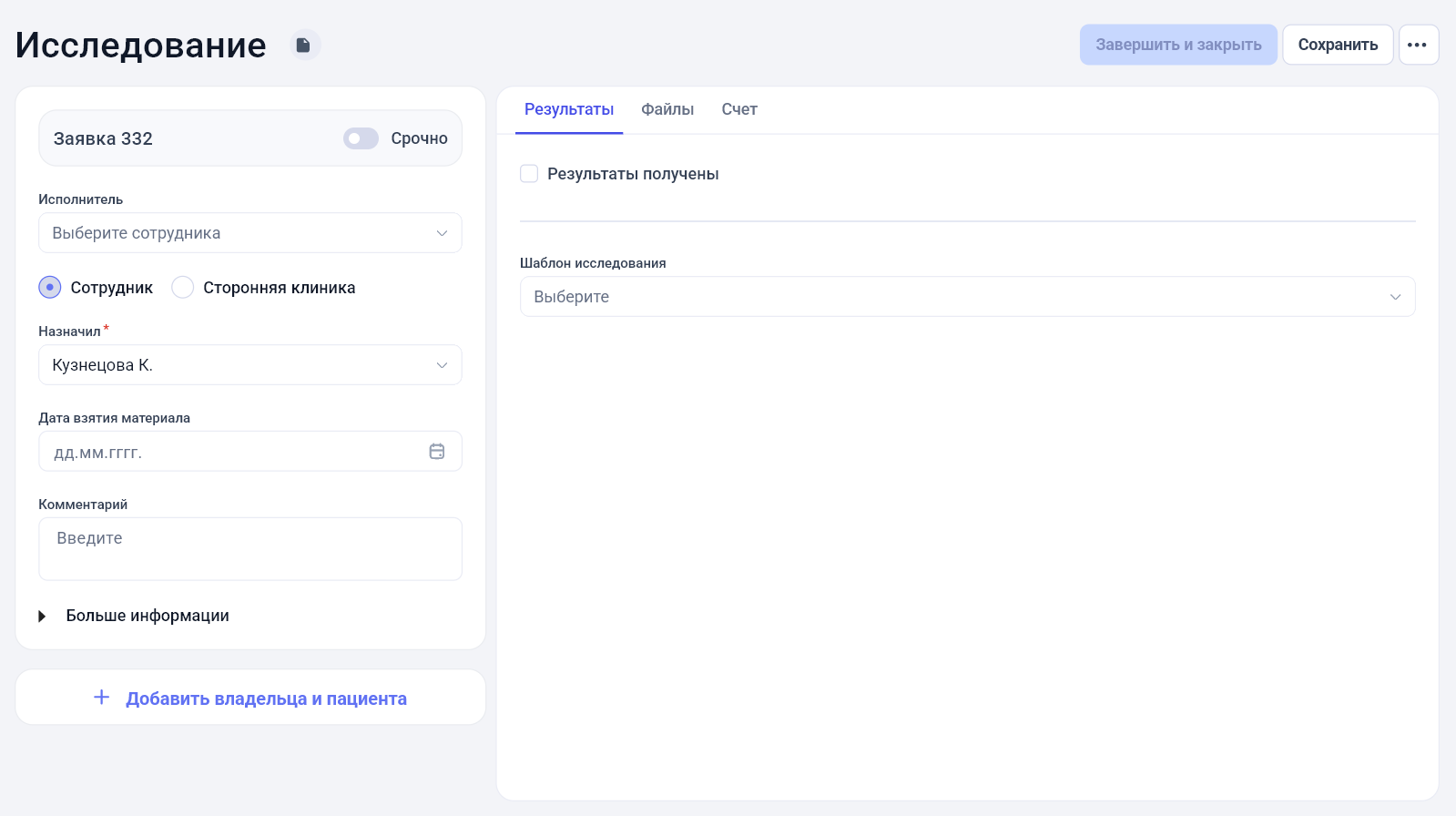
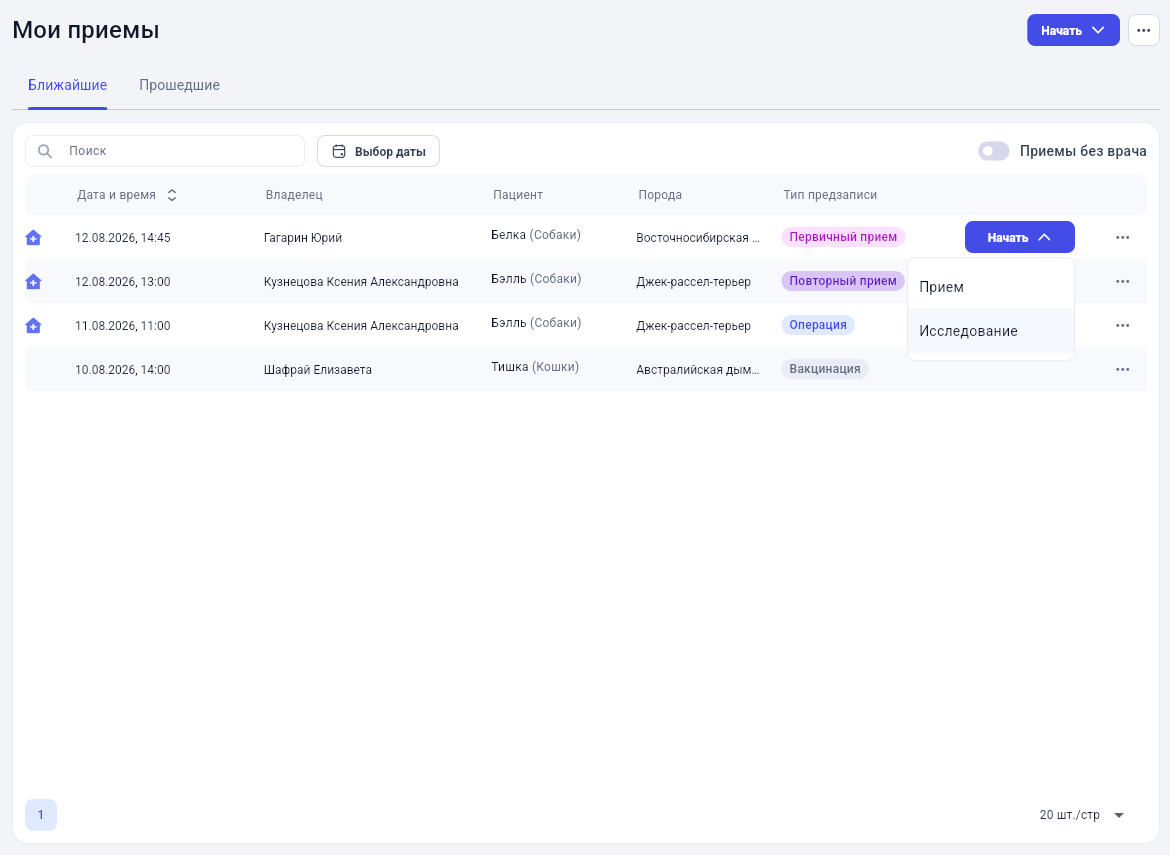
3. Через «Мои приёмы»
- Откройте Мои приёмы.
- Найдите пациента.
- Нажмите Начать исследование.
- Откроется Карточка исследования.
- Выберите шаблон исследования.
- Заполните необходимые данные.
- Завершите исследование
Рассмотрим заполнение карточки исследования
Карточка исследования состоит из левой и правой частей.
В левой части
В зависимости от способа создания отображаются:
- Номер заявки;
- Срочно;
- Дата и время заявки;
- Тип исполнителя;
- Исполнитель;
- Назначил;
- Дата взятия материала;
- Владелец;
- Пациент;
- Больше информации.
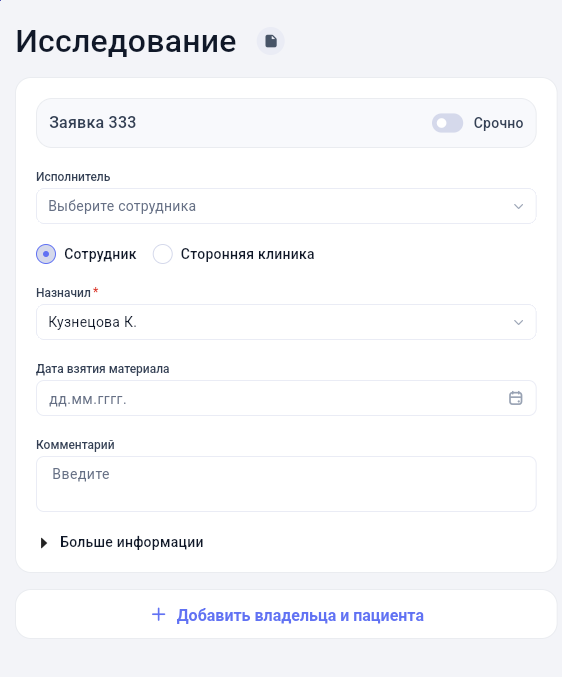
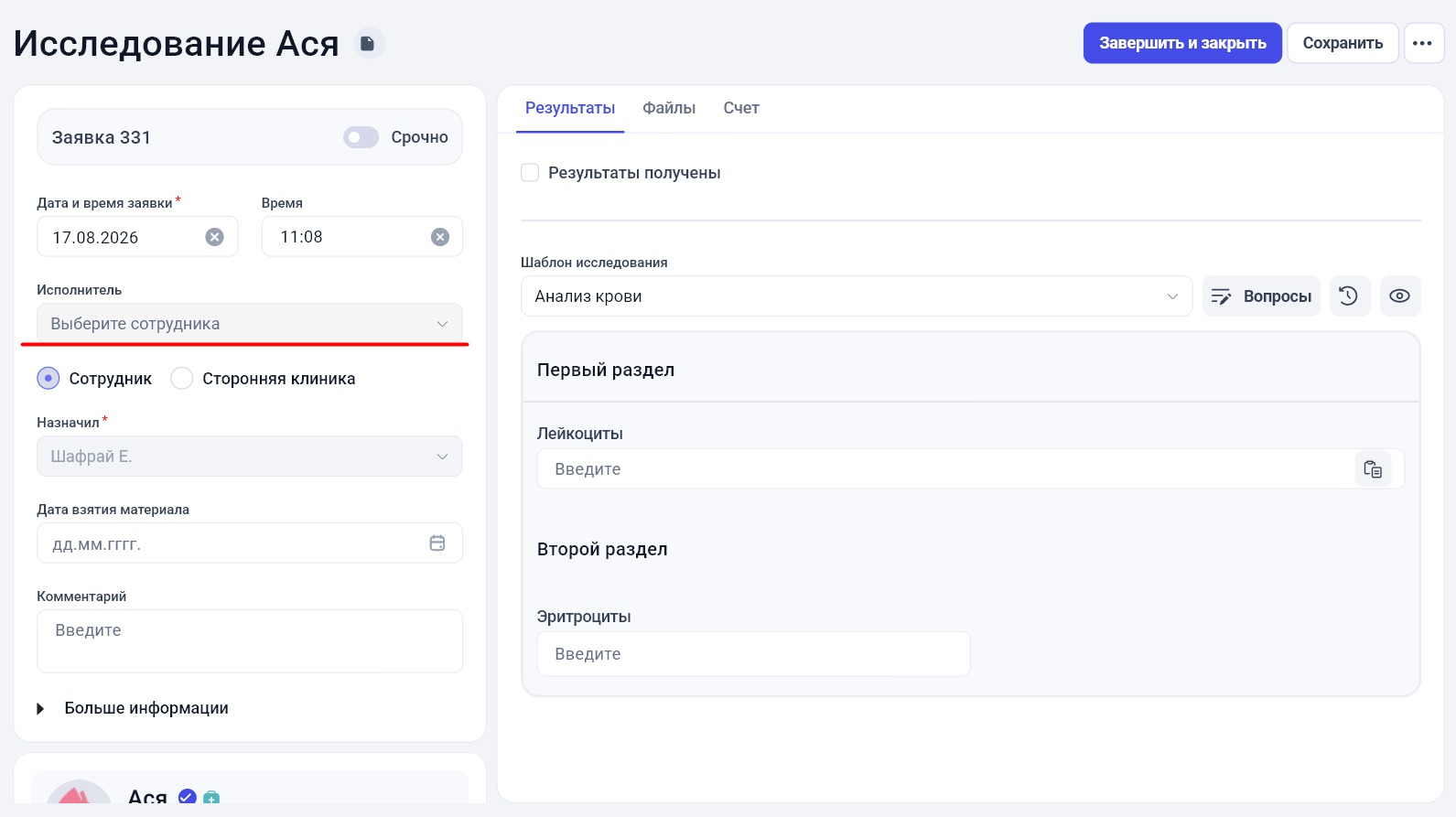
Исполнитель
Выберите тип исполнителя:
- Сотрудник — если исследование выполняет сотрудник клиники.
- Сторонняя клиника — если анализ выполняется в другой организации.
После выбора типа исполнителя станет доступен соответствующий список.
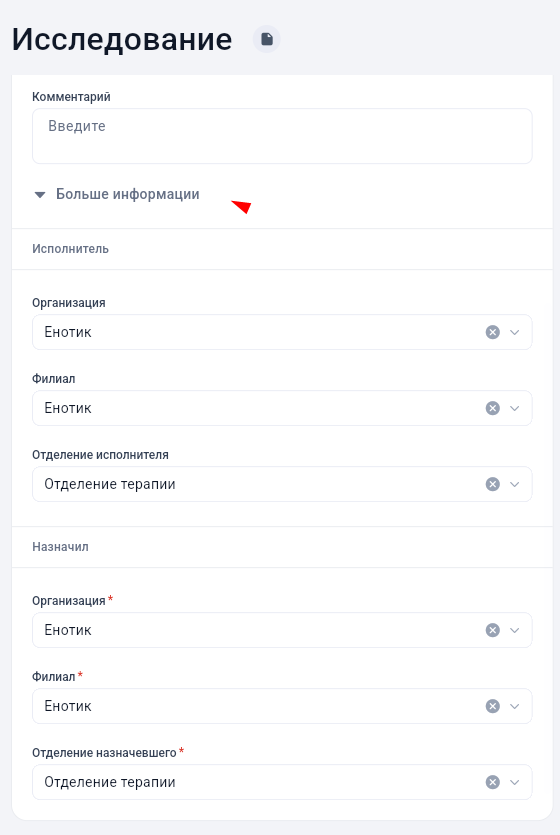
В блоке Больше информации можно проверить или изменить:
- организацию исполнителя;
- филиал;
- отделение.
Для выбора шаблона исследования
- Перейдите на вкладку Результаты.
- В поле Шаблон исследования выберите нужный шаблон.
- Выберите вопросы, которые необходимо заполнить.
- Нажмите Добавить.
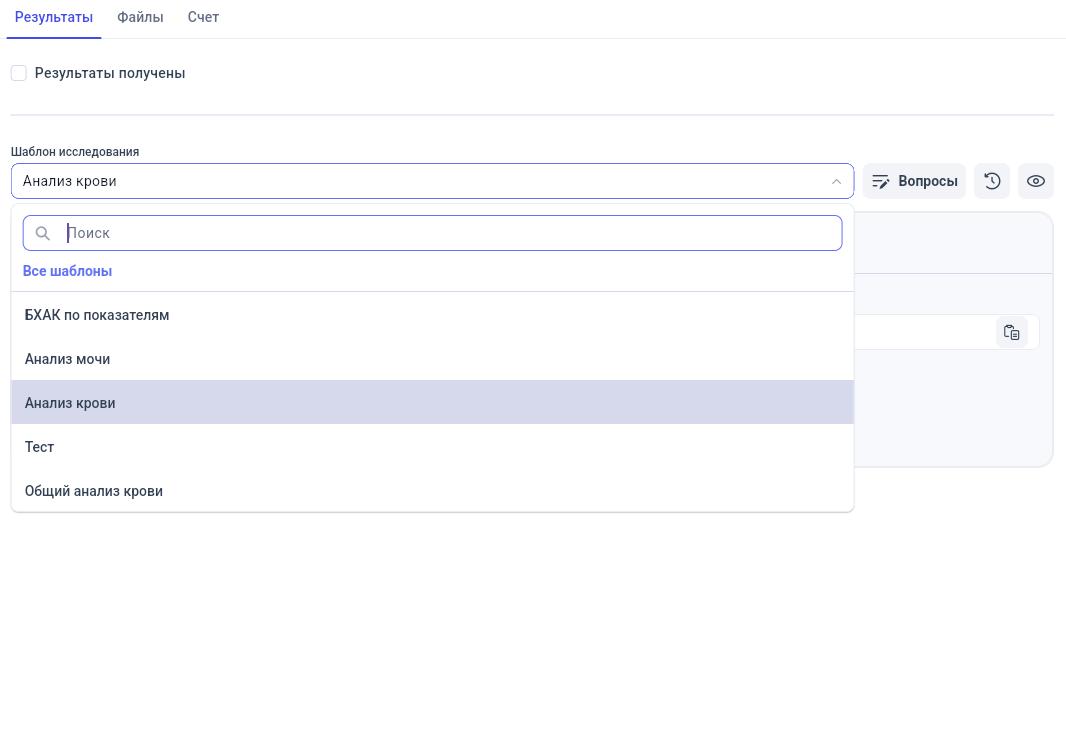
После выбора шаблона на вкладке Результаты появятся соответствующие поля.
Заполните значения вручную или выберите их из списка.
Если для показателя указаны нормы, система автоматически рассчитывает отклонение от нормы.
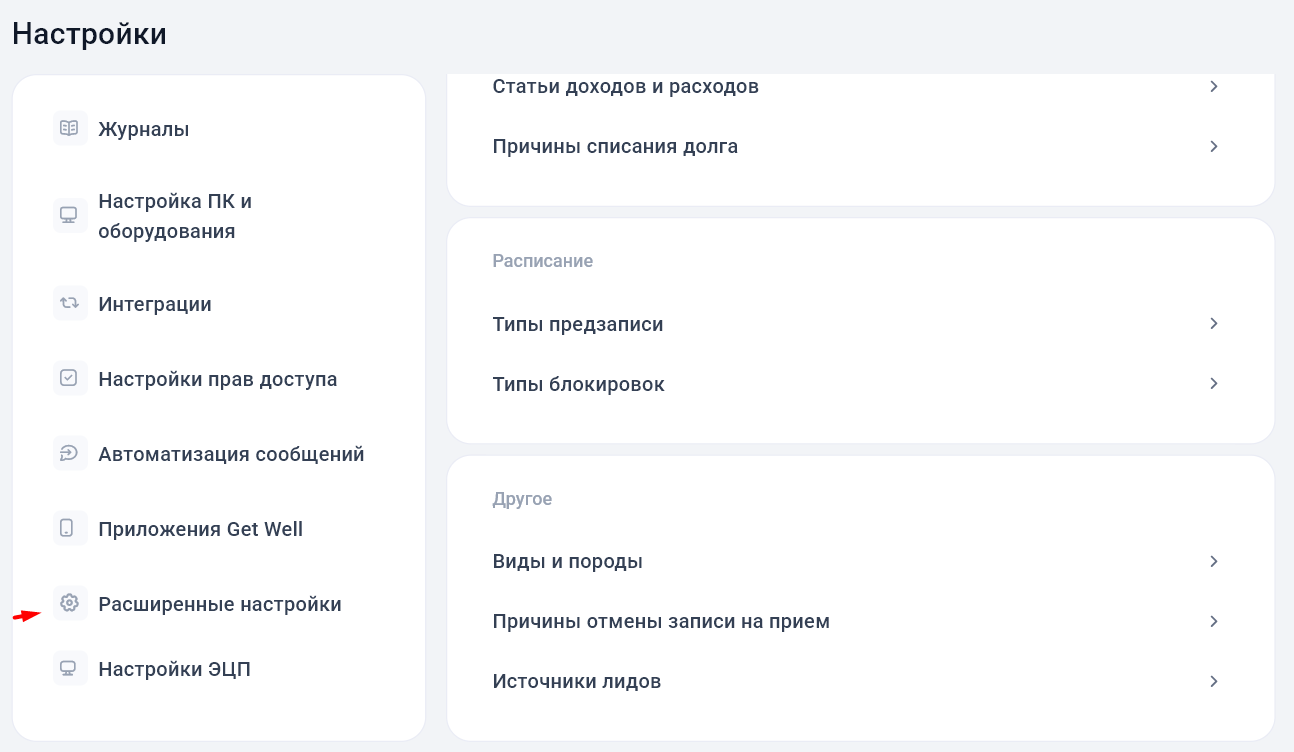
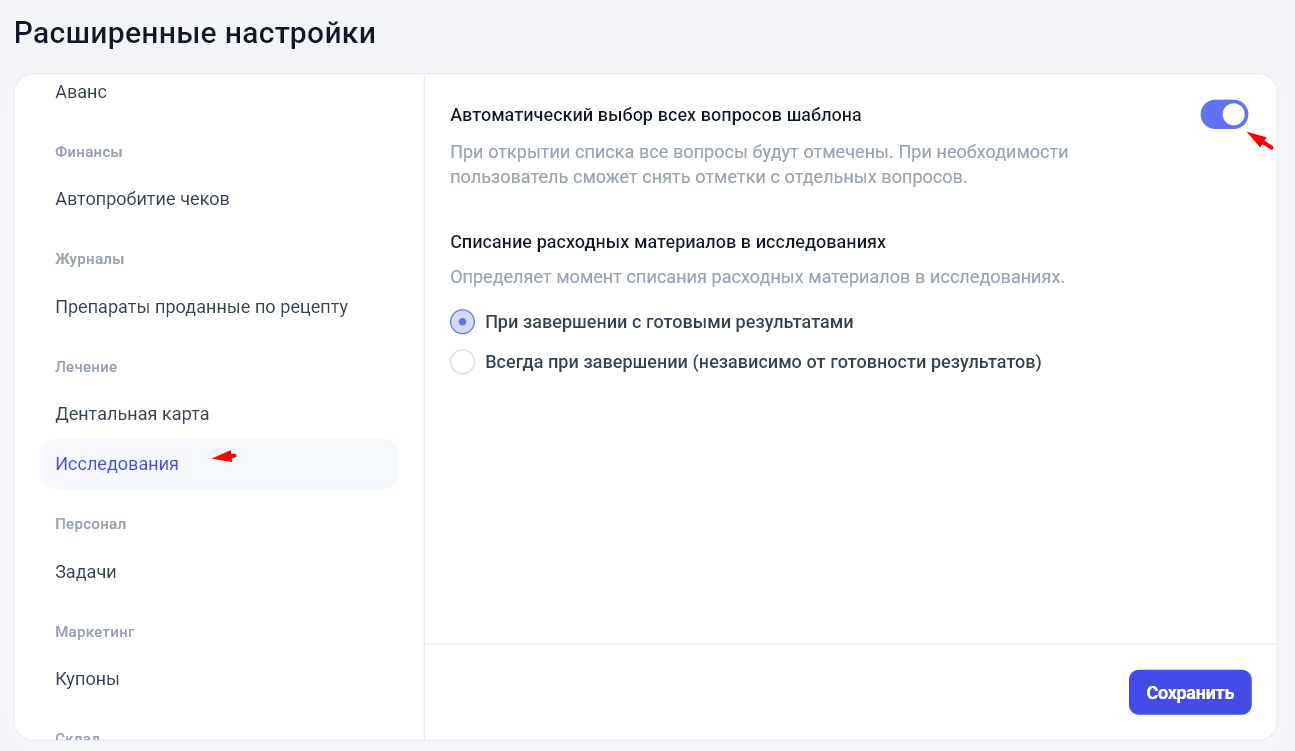
Также в разделе Настройки - Расширенные настройки находится тогл, который позволяет установить автовыбор всех разделов исследования по-умолчанию.
Заполните значения вручную или выберите их из списка.
Если для показателя указаны нормы, система автоматически рассчитывает отклонение от нормы.
Также в разделе Настройки - Расширенные настройки находится тогл, который позволяет установить автовыбор всех разделов исследования по-умолчанию.
Чтобы в дальнейшем вести аналитику отдельно в разрезе анализов или диагностики, установите данный признак в шаблоне исследования через форму редактирования.
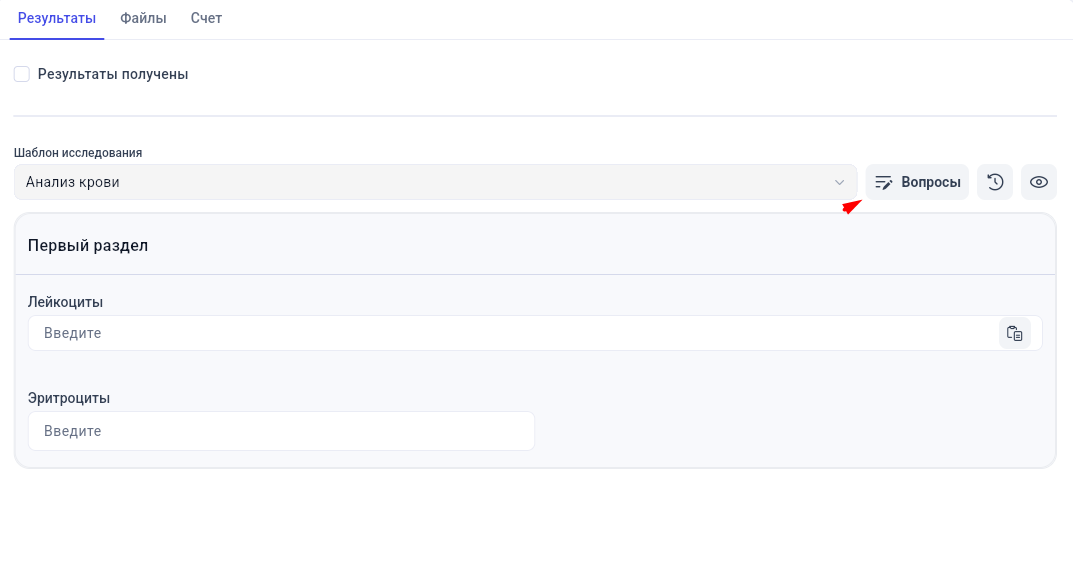
Чтобы изменить список вопросов
- Нажмите Вопросы из шаблона.
- Выберите нужные вопросы.
- Уберите ненужные вопросы.
- Закройте окно.
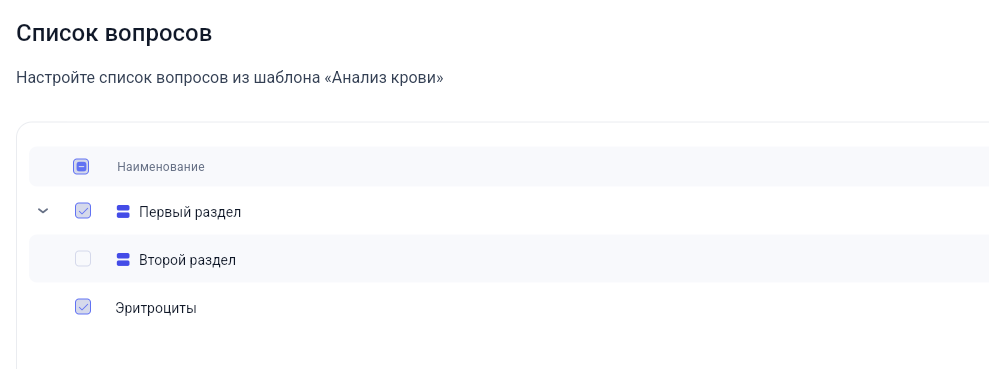
Важно: если удаление вопроса влияет на автоматически добавленные в счет услуги, система предложит Удалить, Оставить или Отмена.
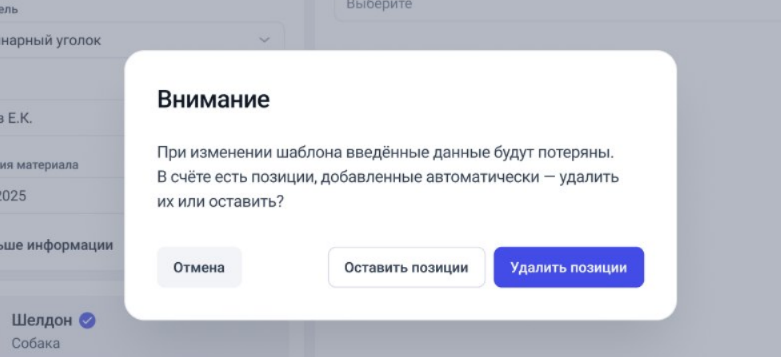
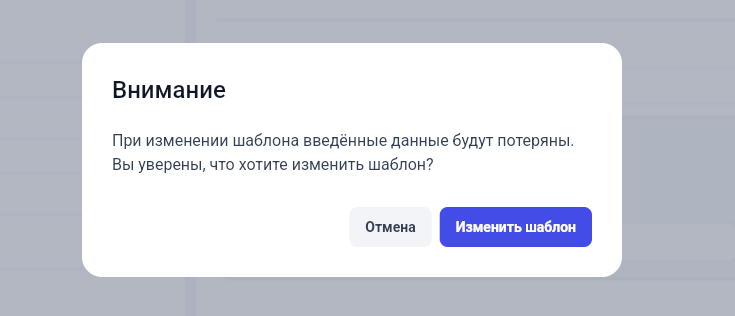
Изменение шаблона исследования
Если в исследовании уже введены данные, при смене шаблона система предупредит, что введенные данные будут потеряны.
Если шаблон добавлял услуги или расходные материалы автоматически, система дополнительно предложит удалить или оставить эти позиции.
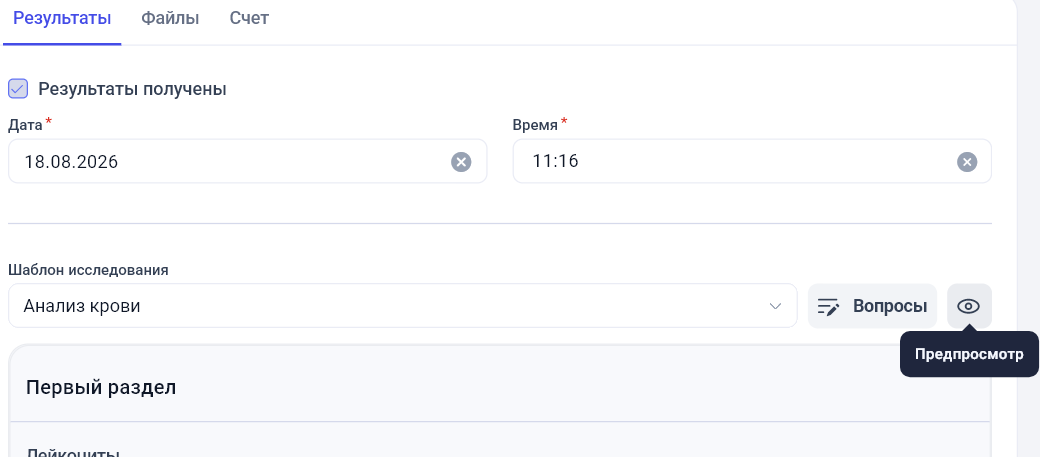
Кнопка “Предпросмотр”
При нажатии открывает печатную форму "РезультатыАнализов"
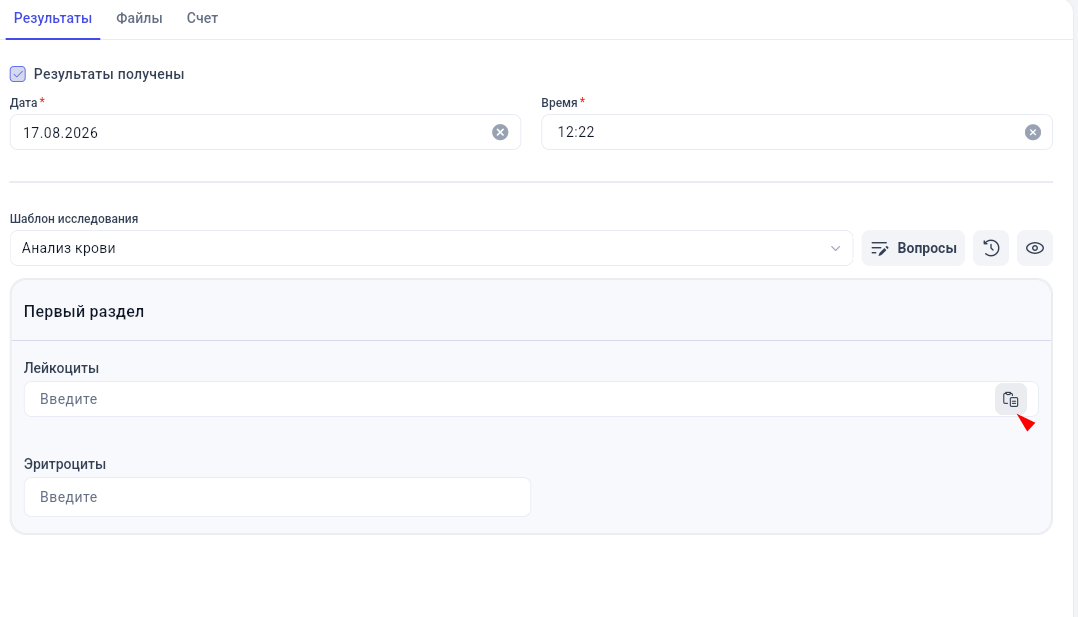
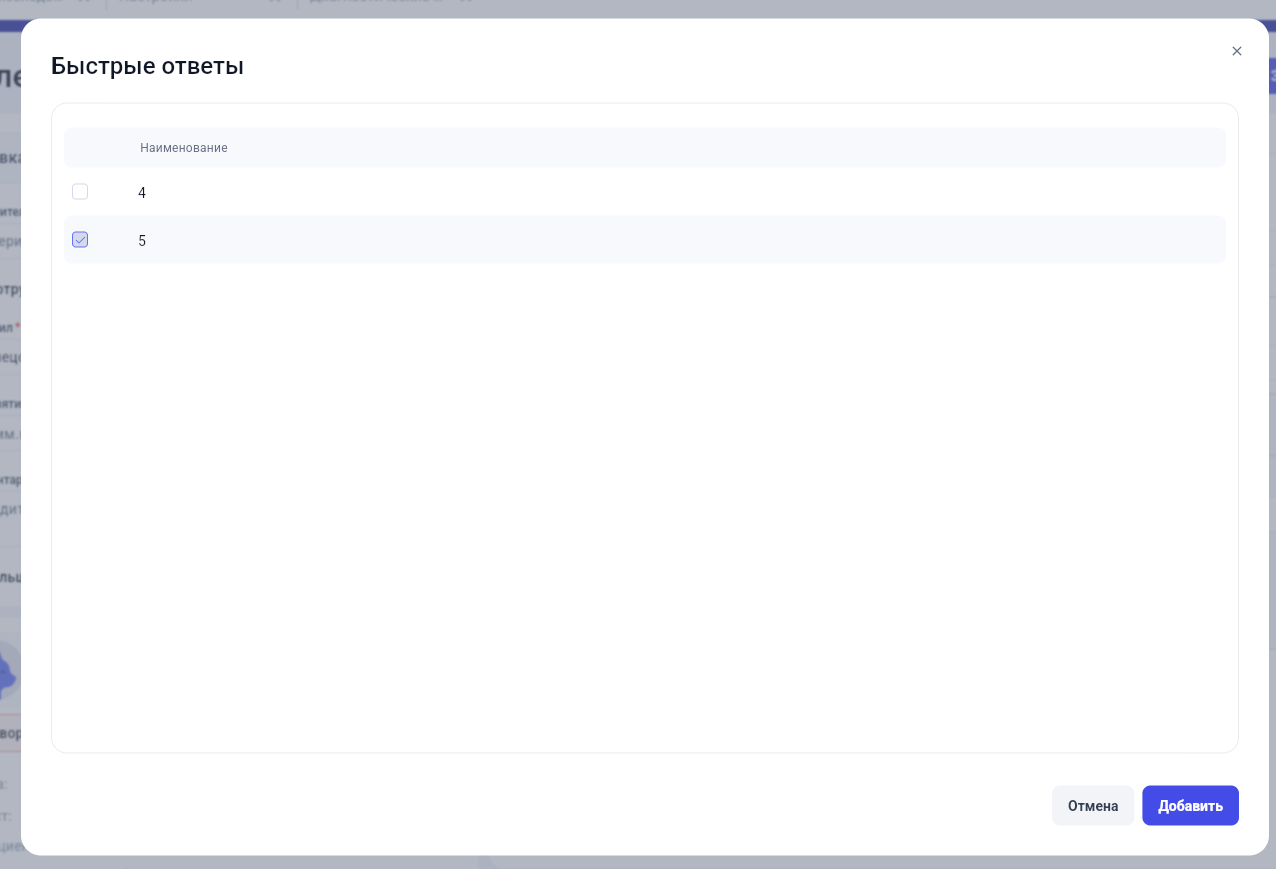
Быстрые ответы
Для вопросов исследования можно использовать быстрые ответы.
- Откройте нужный вопрос.
- Нажмите значок Быстрые ответы.
- Выберите готовый ответ.
Также из карточки исследования можно создать:
- личный быстрый ответ — доступен только вам;
- общий быстрый ответ — доступен другим сотрудникам при наличии соответствующих прав.
Результаты
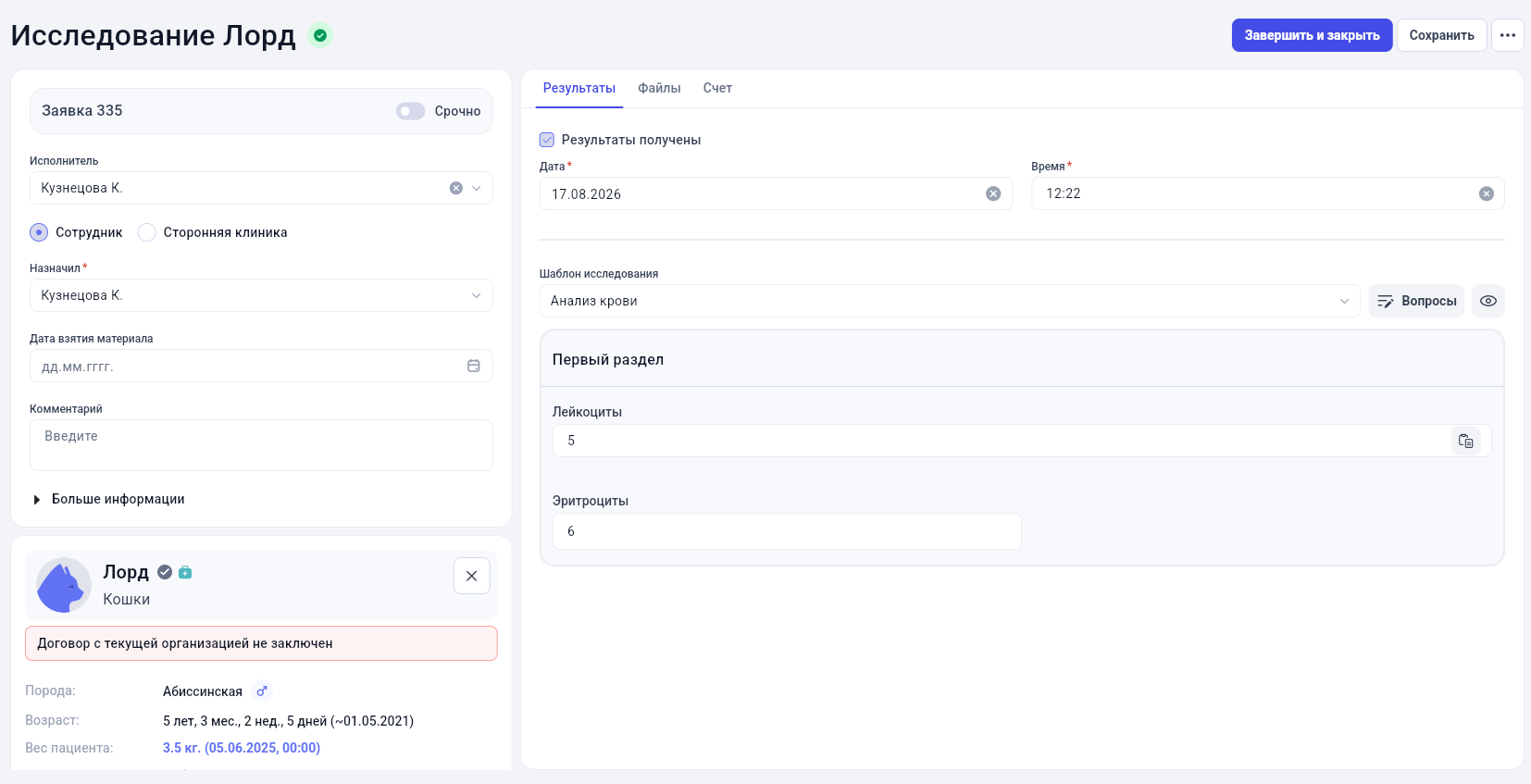
- Заполните вопросы исследования.
- Укажите Дату и время результата.
- Установите флажок Результат получен.
- Проверьте исполнителя.
- Нажмите Завершить и закрыть.
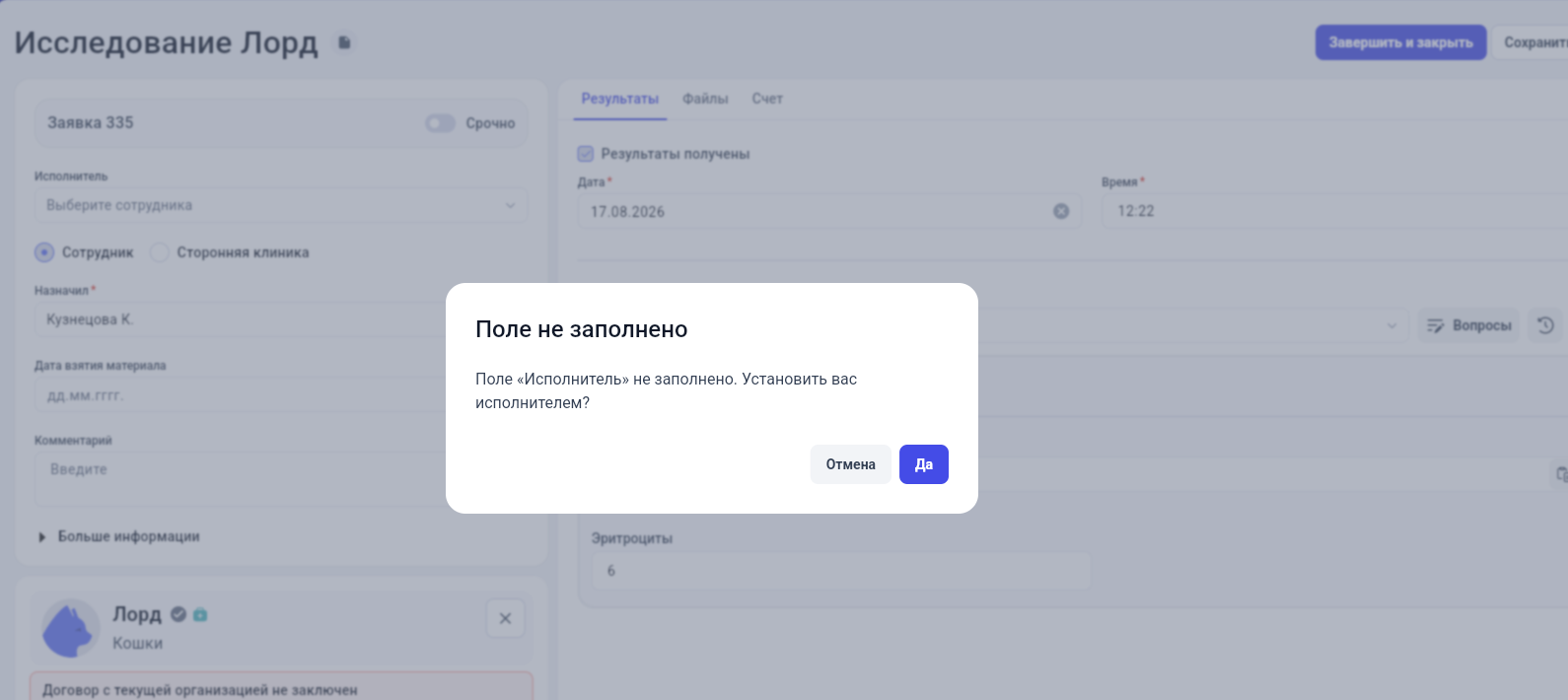
Если исполнитель не указан, система предложит:
Поле «Исполнитель» не заполнено. Установить Вас исполнителем?
Нажмите Да, чтобы назначить текущего пользователя исполнителем.
Если нажать Нет, заполните исполнителя вручную.
Важно: при обычном сохранении система не запрашивает исполнителя. Проверка выполняется только при завершении исследования с установленным флажком «Результат получен».
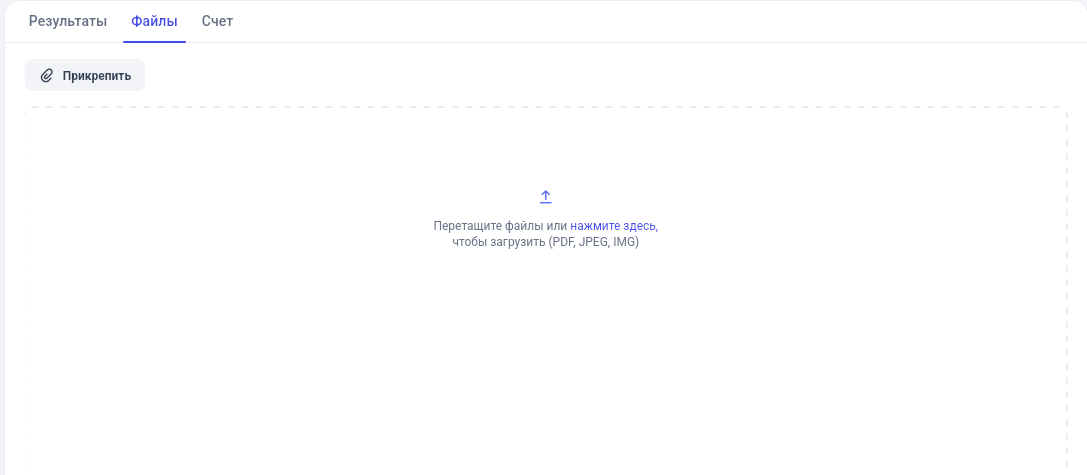
Раздел файлы
- Перейдите на вкладку Файлы.
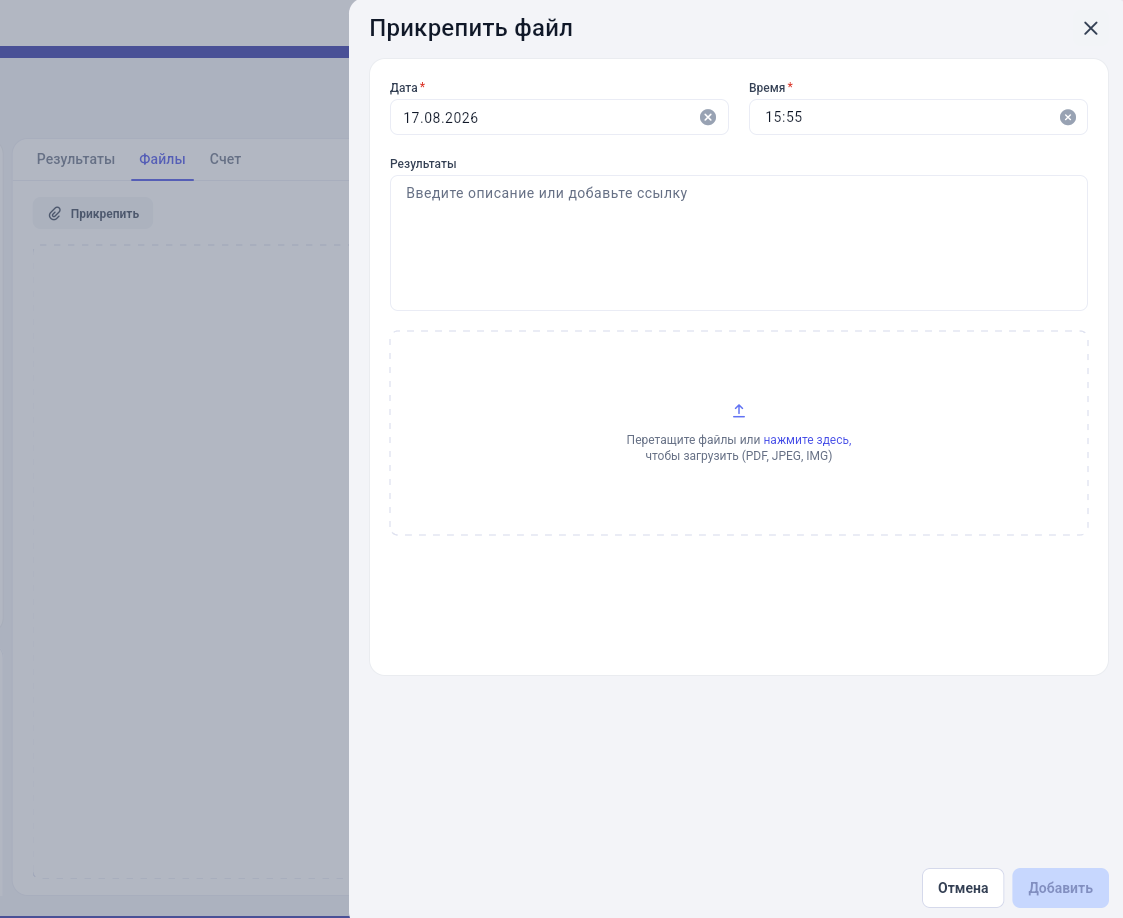
- Нажмите Прикрепить.
- Укажите дату и время.
- Введите результат.
- При необходимости можно добавить картинку, пдф-файл или ссылку на документ.
- Прикрепите файл.
- Нажмите Добавить.
Поддерживаются файлы форматов PDF, JPEG, IMG.
Раздел счет
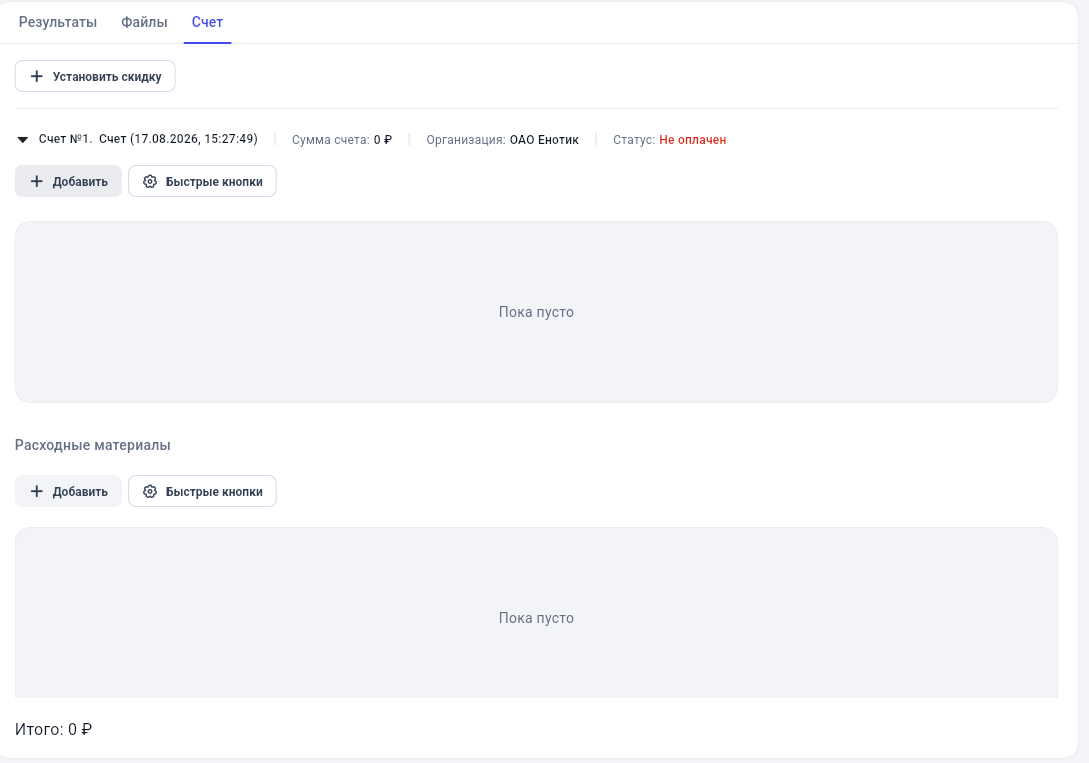
Услуги могут добавиться автоматически из шаблона исследования или вручную.
Чтобы добавить позицию вручную:
- Откройте вкладку Счет.
- Нажмите Добавить.
- Выберите товар или услугу в каталоге.
- Укажите количество и единицу измерения.
- Добавьте позицию.
Если в составе услуги предусмотрены расходные материалы, они будут добавлены автоматически.
Как завершить исследование
После заполнения результатов нажмите Завершить и закрыть.
Система:
- сохранит исследование;
- переведет его в статус «Готово», если установлен флажок Результат получен;
- сформирует долг, если по исследованию есть счет;
- отправит информацию о результате в доступные каналы, если настроена автоматизация.
Если результаты ещё не готовы, исследование можно завершить без флажка Результат получен.
Сравнение результатов анализов
Сравнение доступно для исследований с шаблонами типа «АНАЛИЗ» по одинаковым вопросам в анкетах. Если вопросы будут разные, то сравнение не произойдет.
Система покажет таблицу с динамикой результатов.
Можно добавить другие исследования пациента через кнопку Другие исследования.
- Откройте нужное исследование.
- Нажмите Сравнить.
- Выберите предыдущие или готовые исследования пациента.
- Нажмите Сравнить.
Система покажет таблицу с динамикой результатов.
Можно добавить другие исследования пациента через кнопку Другие исследования.
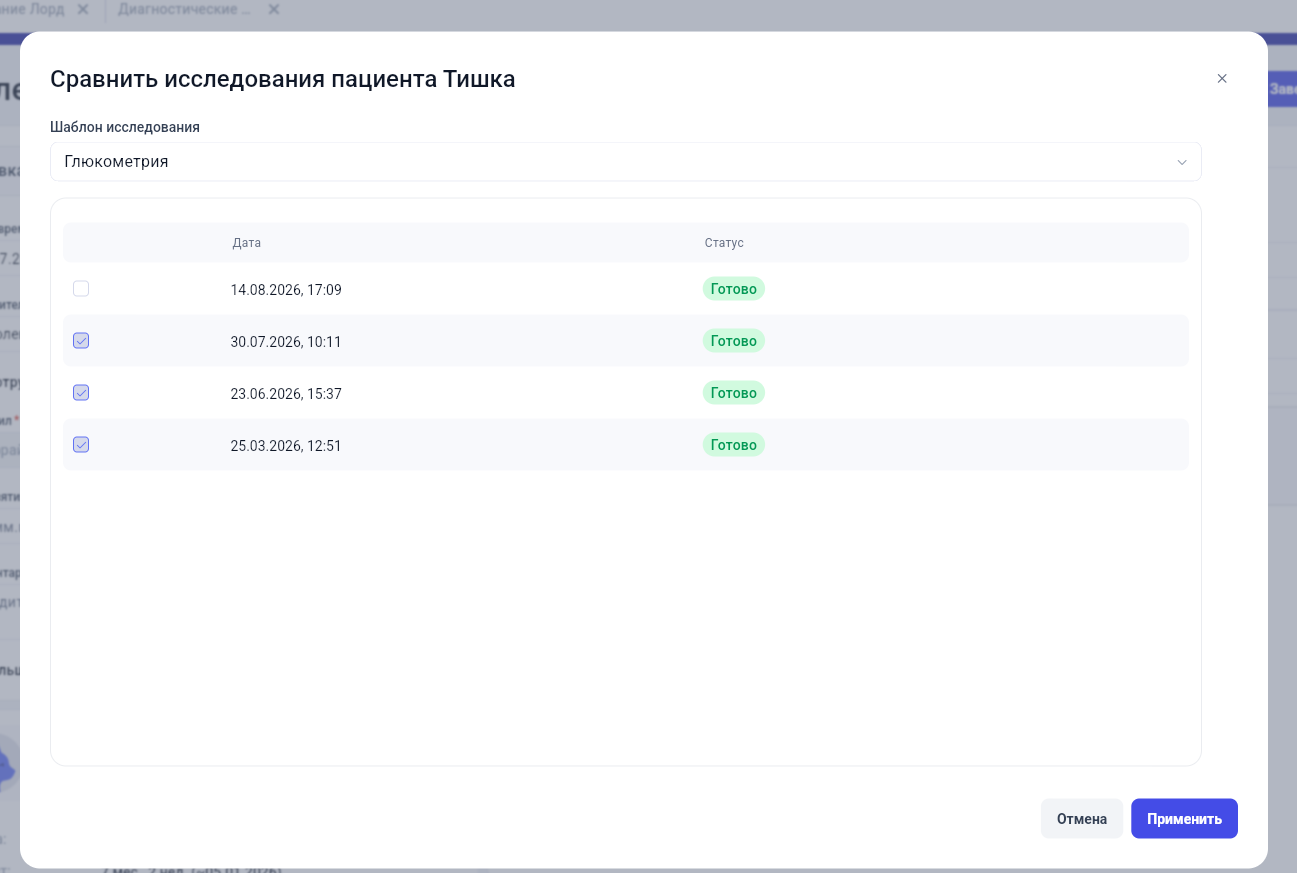
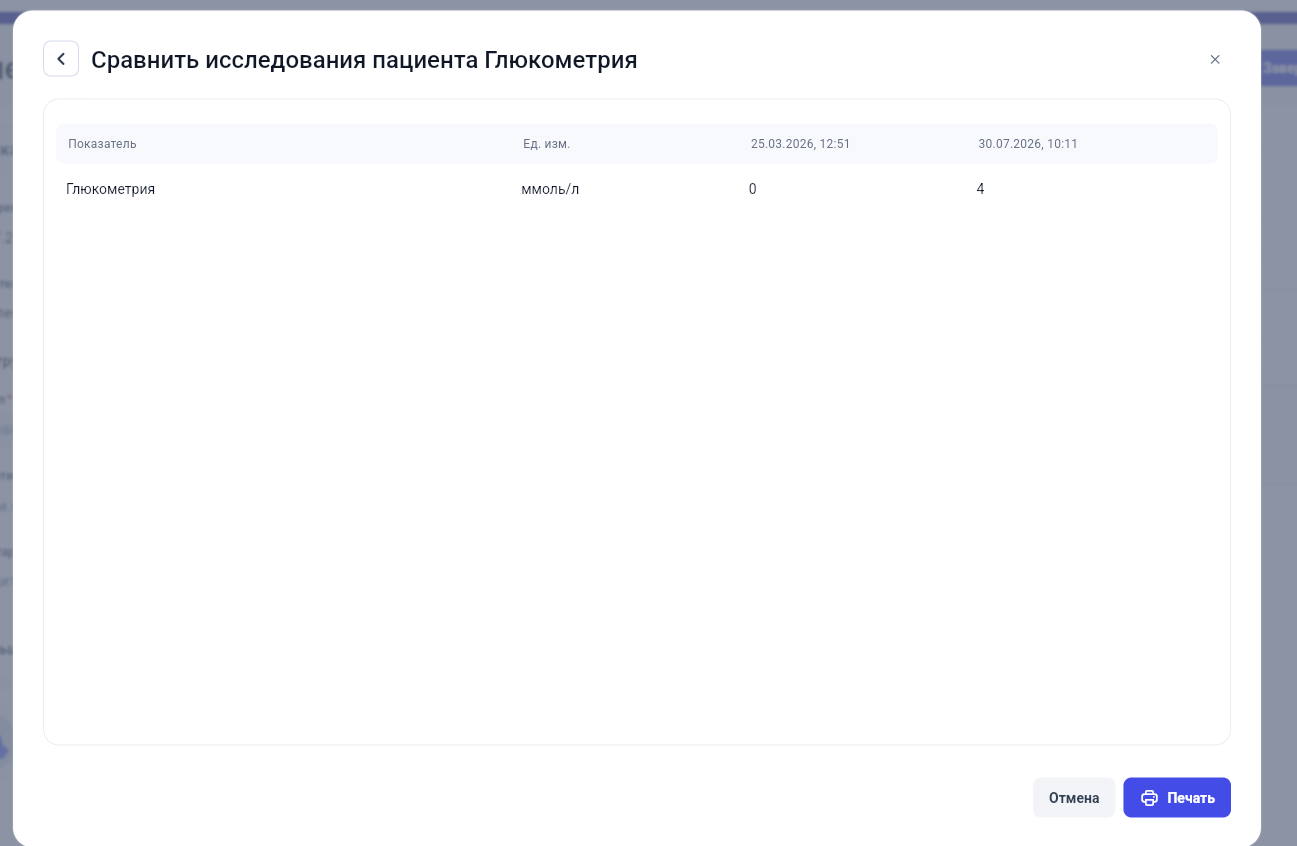
Готовую таблицу можно распечатать или отправить клиенту, нажав на кнопку “Печать”
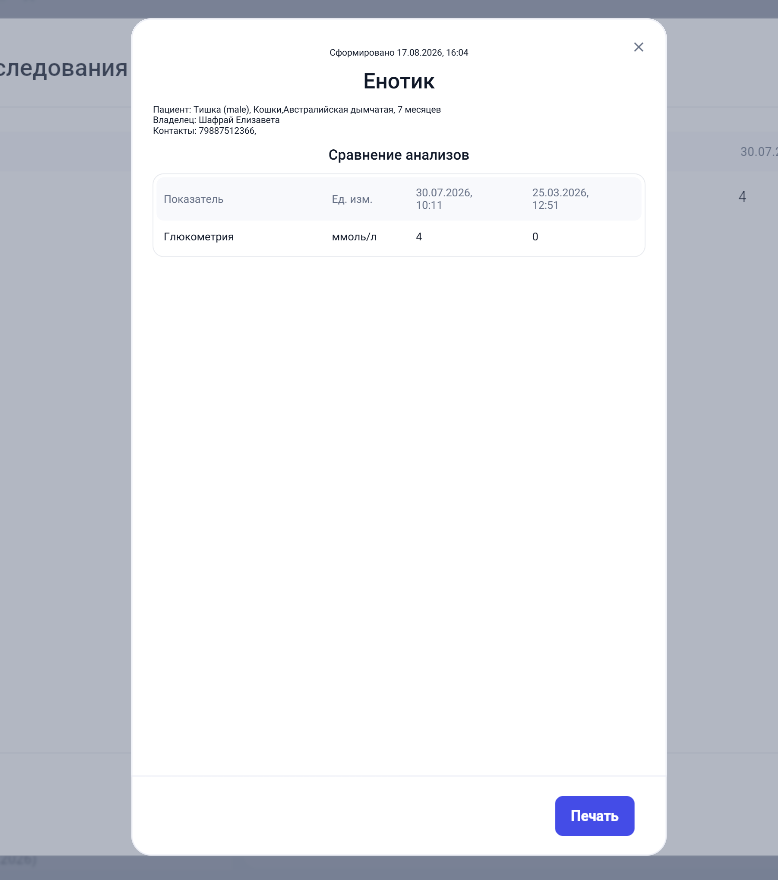
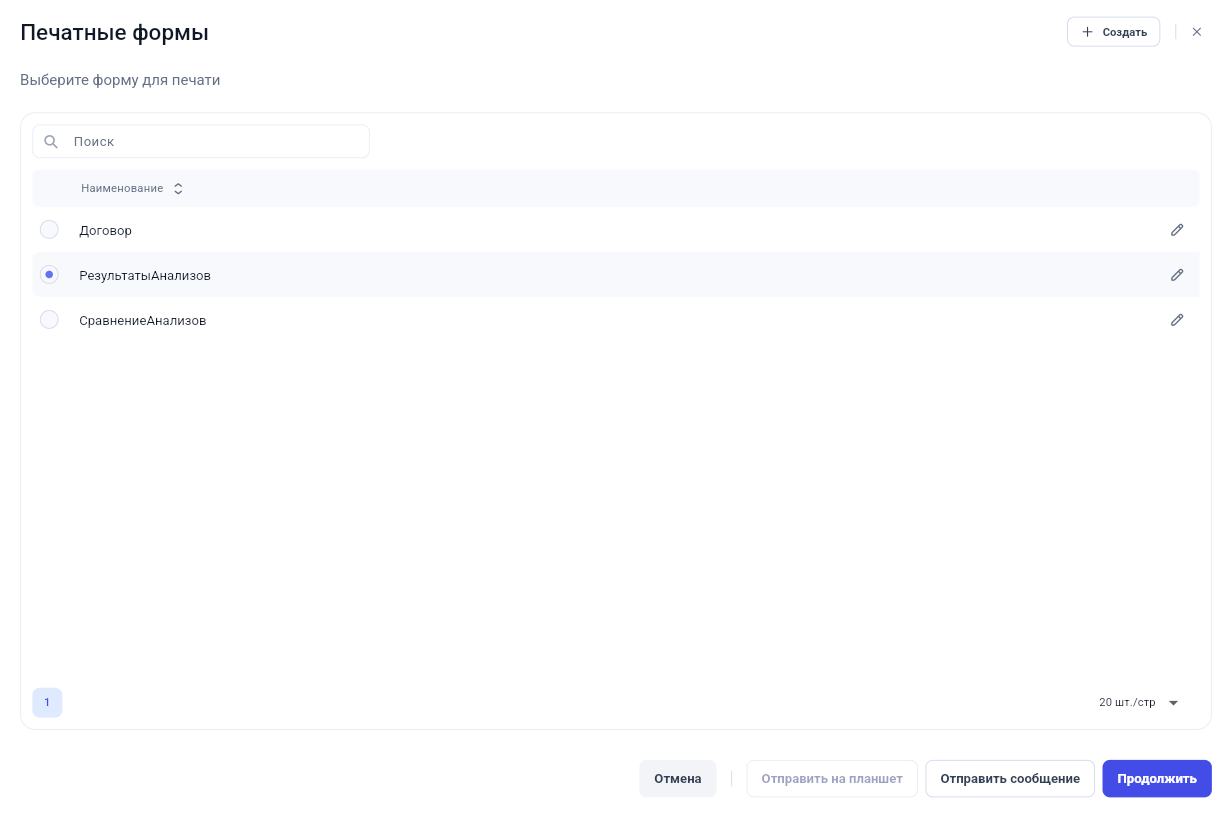
Печать результатов анализа
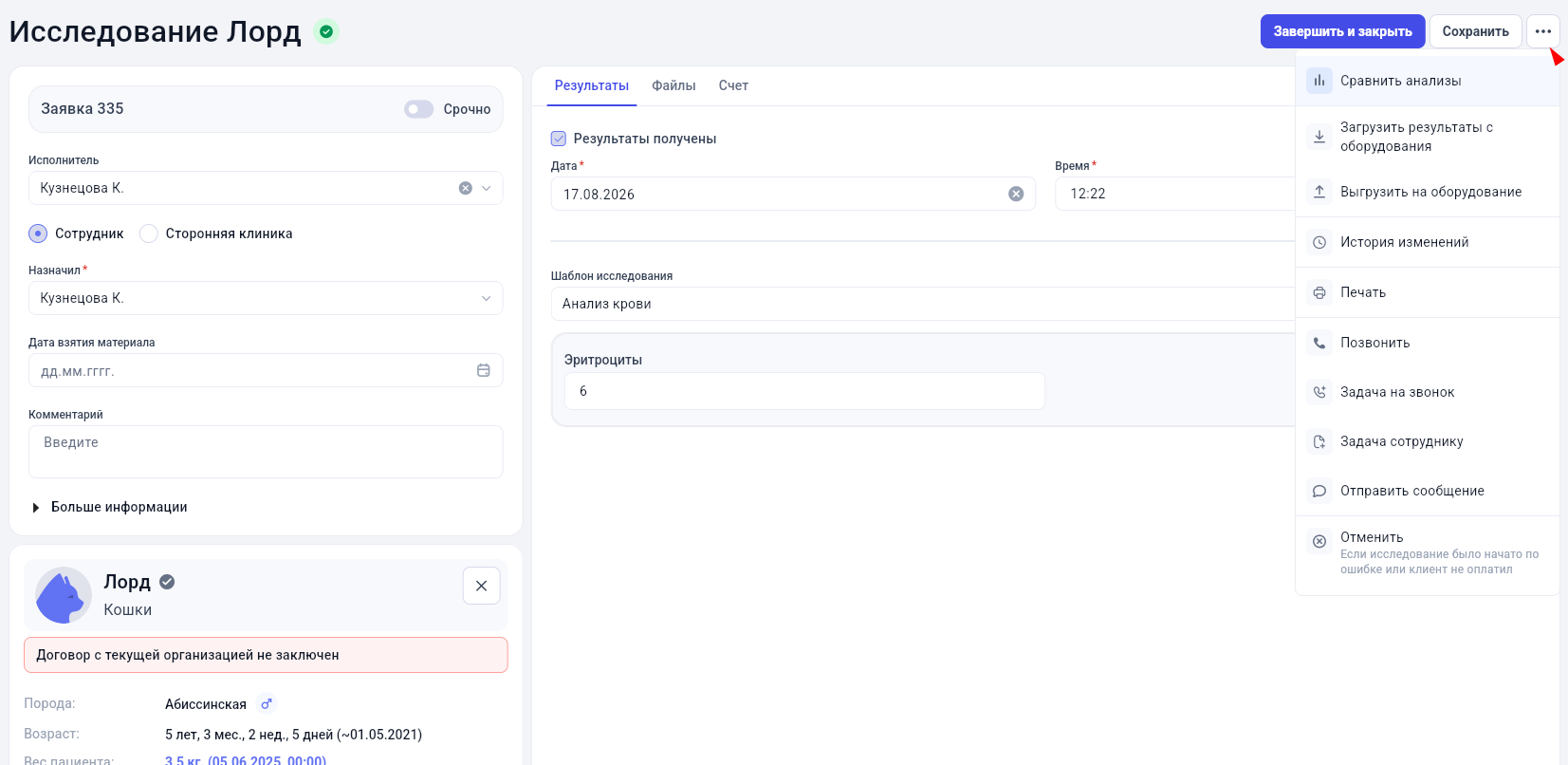
- Нажмите ⋮ меню действий.
- Выберите Печать.
- Выберите нужную печатную форму.
- Нажмите на форму, чтобы открыть её для просмотра.
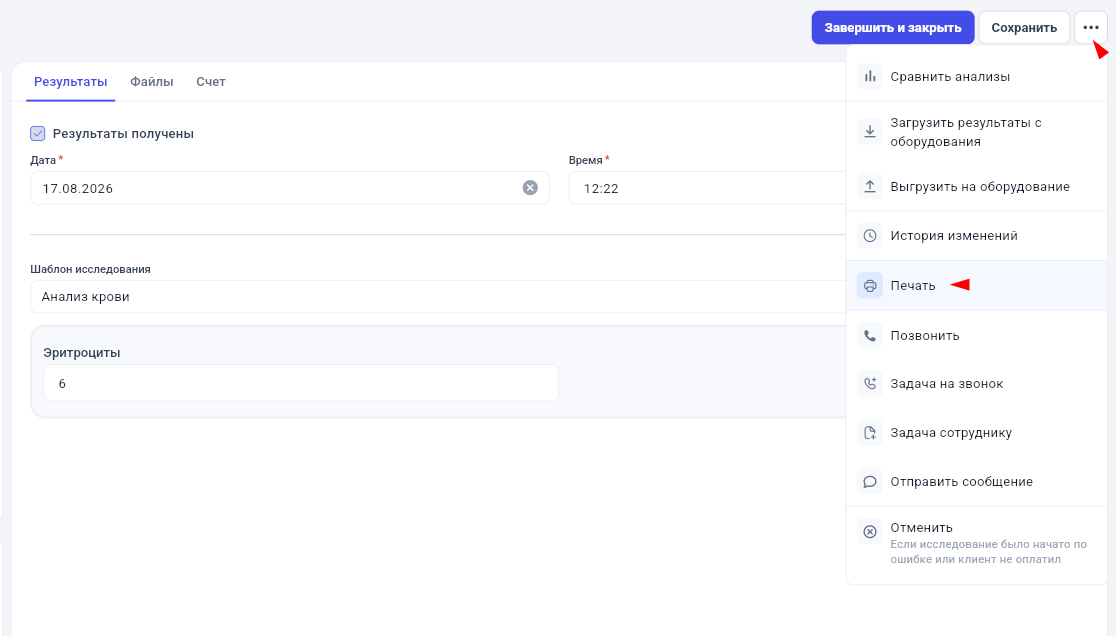
Отмена исследования
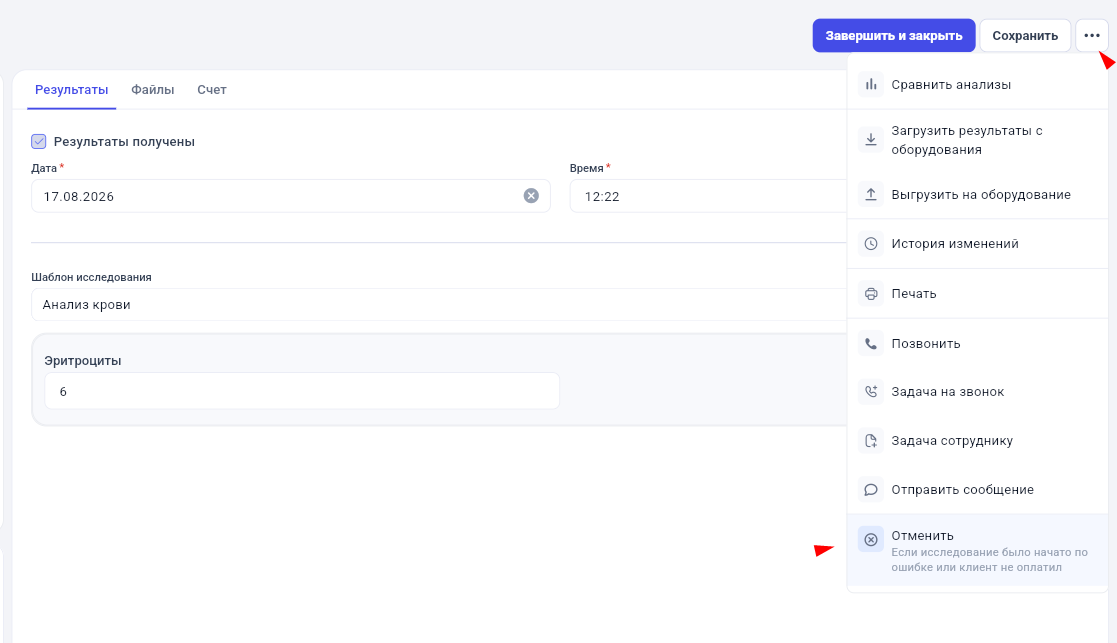
Исследование можно отменить, если оно находится в статусе Ожидает или Готово, а также если по нему сформирован счет.
- Откройте меню действий ⋮ .
- Выберите Отменить исследование.
- Подтвердите отмену.
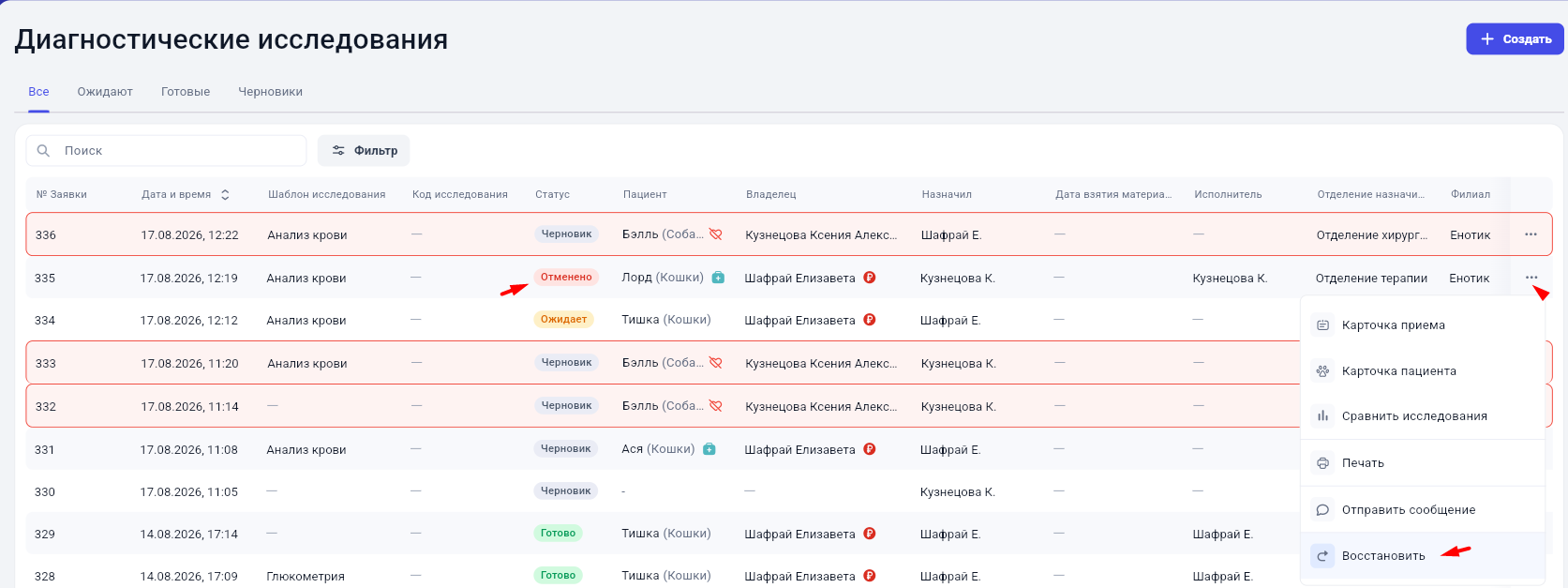
После отмены исследование получает статус «Отменен».
Отмененное исследование можно восстановить.
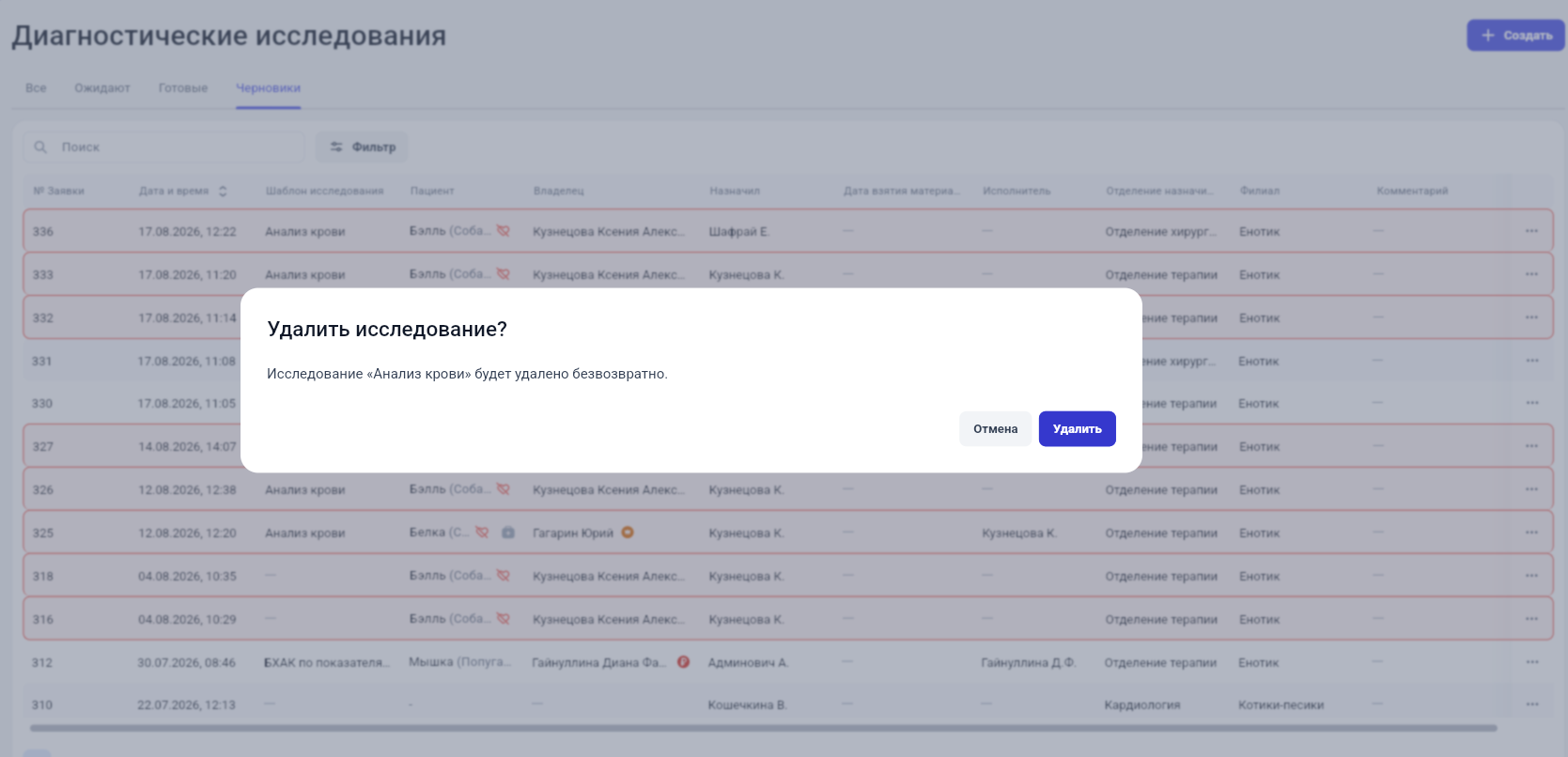
Важно: удалить можно только исследование в статусе «Черновик», если по нему ещё не проведен счет. Такое удаление является окончательным.
Результат
После завершения исследования:
- результаты сохраняются в карточке пациента;
- исследование получает соответствующий статус;
- счет проводится, если он был сформирован;
- при наличии задолженности она отражается у владельца;
- результаты можно распечатать или отправить владельцу.