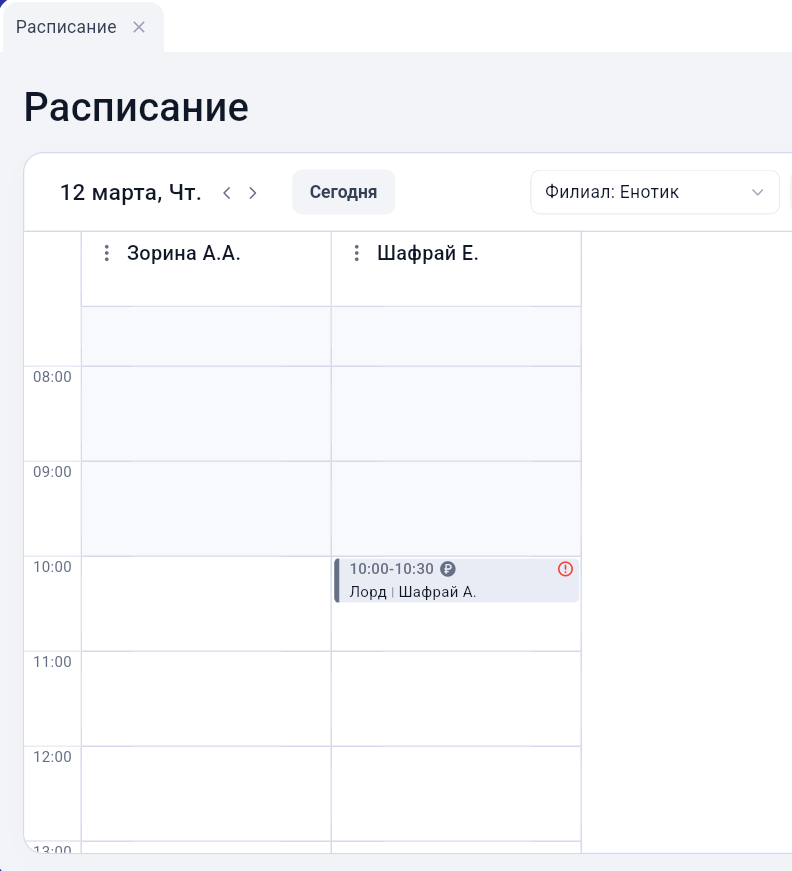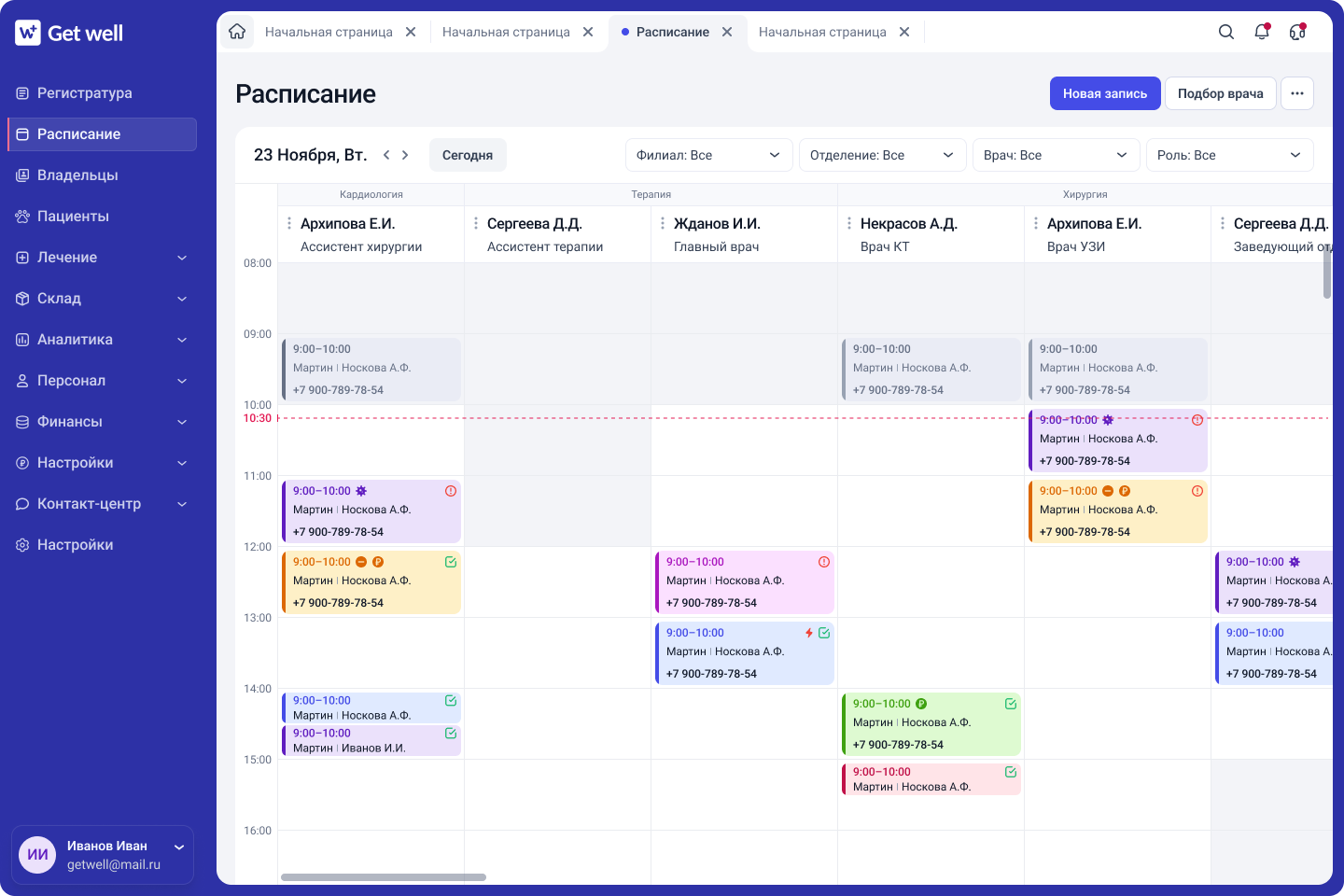
Предварительная запись используется, когда клиент заранее выбирает дату и время приёма у врача. Запись создаётся в модуле «Расписание» и появляется в календаре выбранного специалиста.
Инструкция подходит для администраторов и сотрудников регистратуры, которые записывают владельца и питомца на будущий приём.
Инструкция подходит для администраторов и сотрудников регистратуры, которые записывают владельца и питомца на будущий приём.
Как создать предварительную запись
1. Перейдите в раздел «Расписание».
2. Выберите нужную дату приёма.
3. Найдите свободное время у врача.
4. Нажмите на свободную ячейку расписания или кнопку «+».
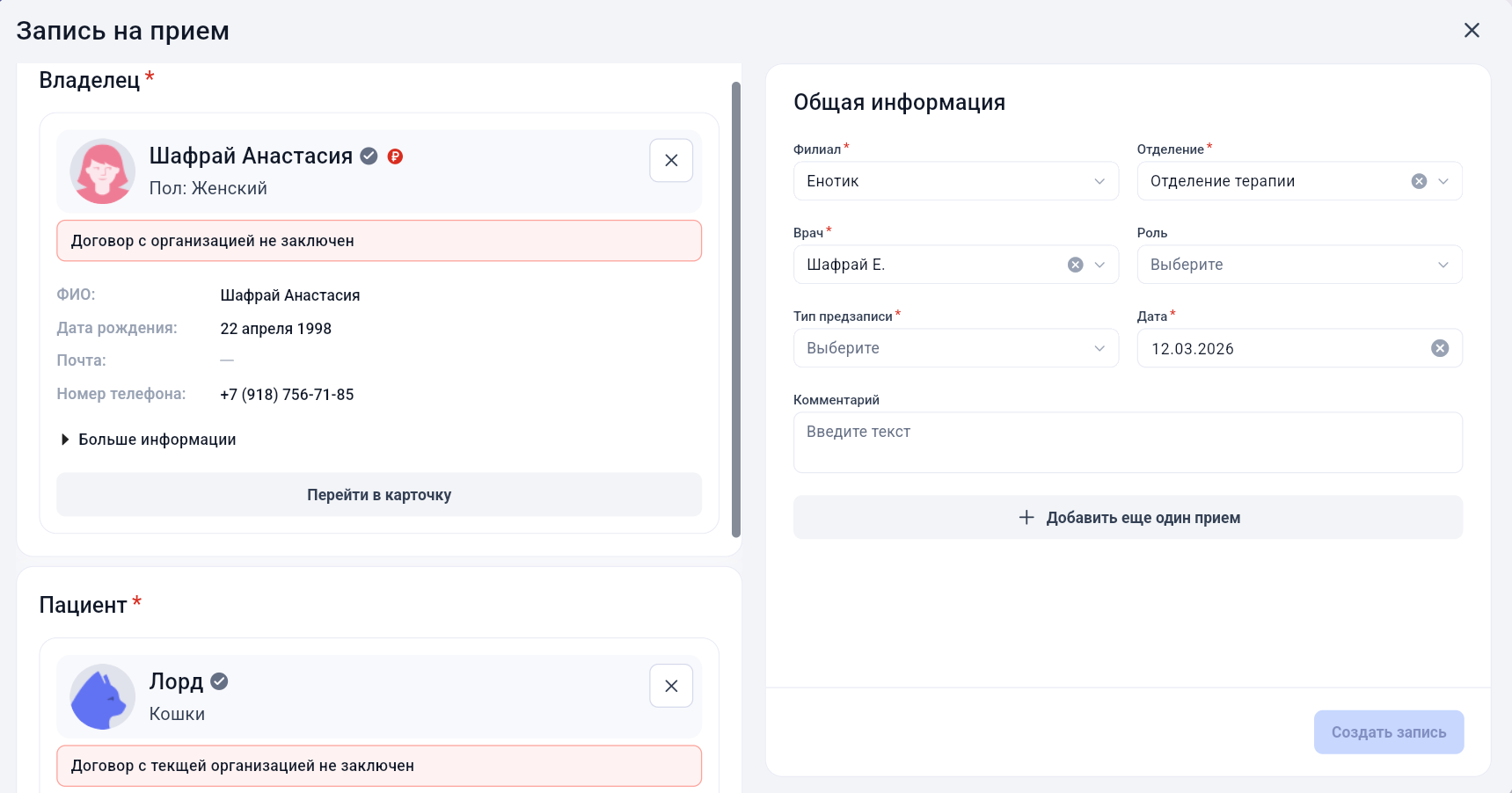
5. В поле «Владелец» начните вводить ФИО, телефон или кличку питомца.
6. Выберите владельца из списка.
7. Выберите питомца.
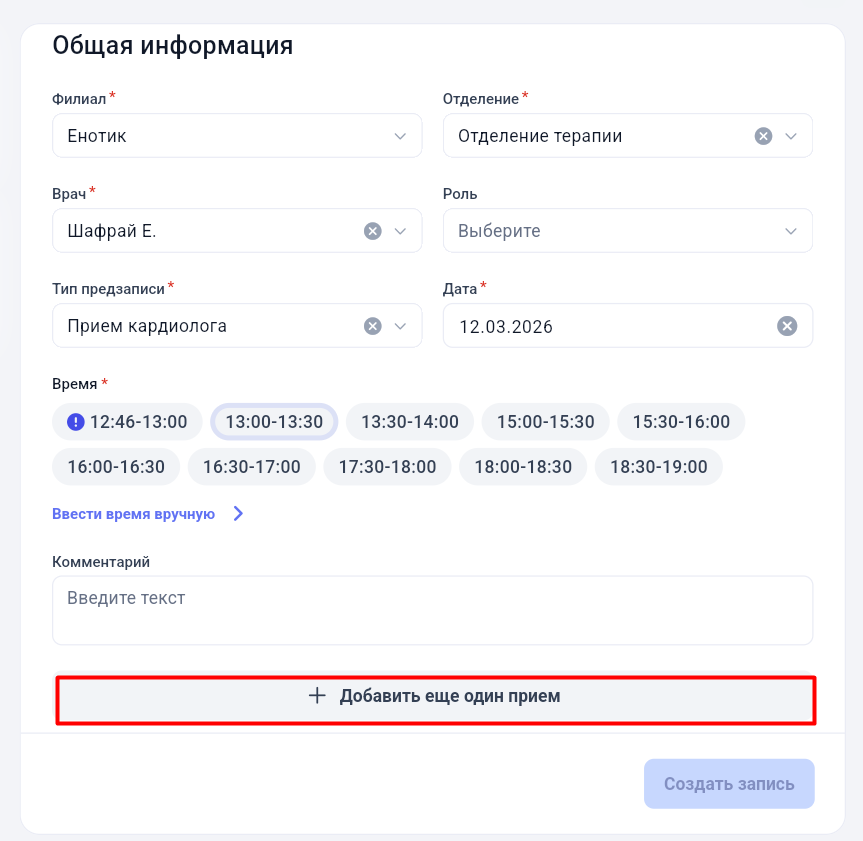
8. Проверьте филиал, отделение, врача, дату, тип предзаписи и время из свободных слотов.
9. При необходимости заполните поле «Комментарий».
10. Нажмите «Создать запись».
2. Выберите нужную дату приёма.
3. Найдите свободное время у врача.
4. Нажмите на свободную ячейку расписания или кнопку «+».
5. В поле «Владелец» начните вводить ФИО, телефон или кличку питомца.
6. Выберите владельца из списка.
7. Выберите питомца.
8. Проверьте филиал, отделение, врача, дату, тип предзаписи и время из свободных слотов.
9. При необходимости заполните поле «Комментарий».
10. Нажмите «Создать запись».
Что делать, если клиент обращается впервые
Если клиент впервые обращается в клинику и его карточки ещё нет в базе, сначала создайте карточку владельца и питомца. После этого владелец появится в поиске и его можно будет выбрать при создании записи.
Как указать нестандартное время приёма
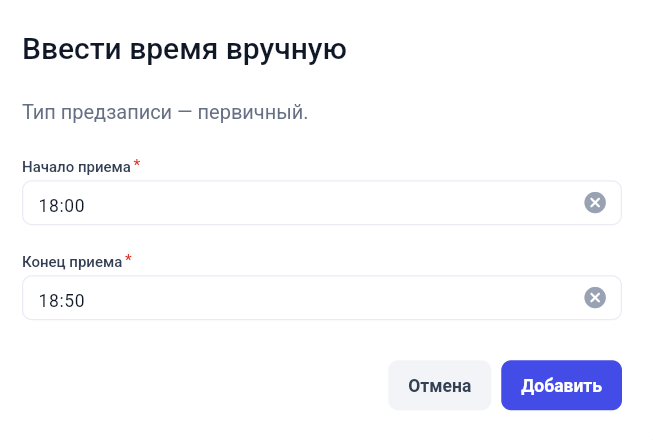
Если длительность приёма отличается от стандартных интервалов, используйте кнопку «Ввести время вручную».
1. Нажмите «Ввести время вручную».
2. Укажите время начала приёма.
3. Укажите время окончания приёма.
4. Нажмите «Добавить».
1. Нажмите «Ввести время вручную».
2. Укажите время начала приёма.
3. Укажите время окончания приёма.
4. Нажмите «Добавить».
Как создать ещё один приём
Если нужно сразу создать запись ещё на один приём, нажмите «Добавить ещё один приём» и заполните данные для следующего слота.
Что делать, если выбранное время занято
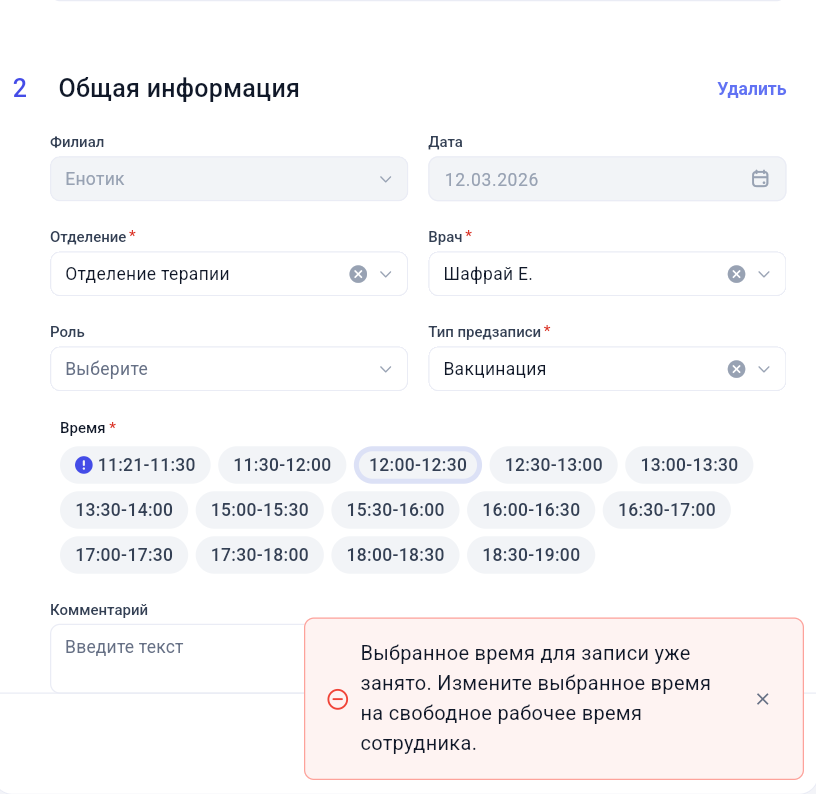
Если попытаться создать две записи на одного врача в одно и то же время, система покажет сообщение: «Выбранное время для записи уже занято. Измените выбранное время на свободное рабочее время сотрудника».
В этом случае выберите другое время приёма или другого врача.
В этом случае выберите другое время приёма или другого врача.
Что произойдёт после создания записи
После создания запись появится в расписании врача на выбранное время. Администратор и врач смогут увидеть будущий приём в календаре.