
Для чего нужны шаблоны исследований
Шаблоны исследований позволяют заранее настроить структуру диагностических исследований, чтобы врачи работали по единому стандарту. В шаблон можно добавить разделы, вопросы, формулы расчета, связанные услуги и расходные материалы. Это ускоряет оформление исследований, снижает вероятность ошибок и автоматизирует выставление услуг в счет.
Как открыть шаблоны исследований
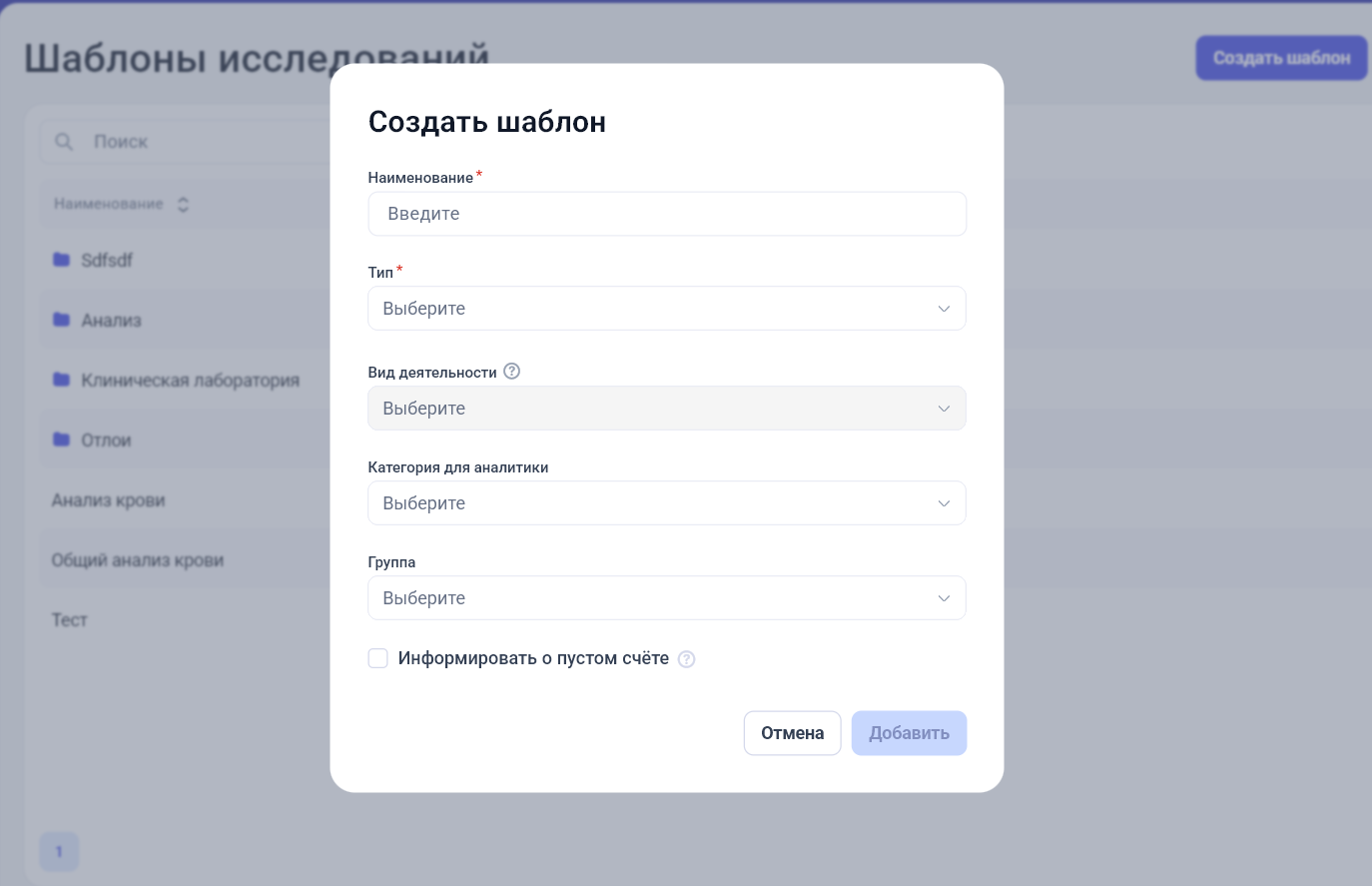
- Перейдите в раздел Настройки.
- Откройте Шаблоны и печатные формы.
- Выберите Шаблоны исследований.
Страница шаблонов исследований
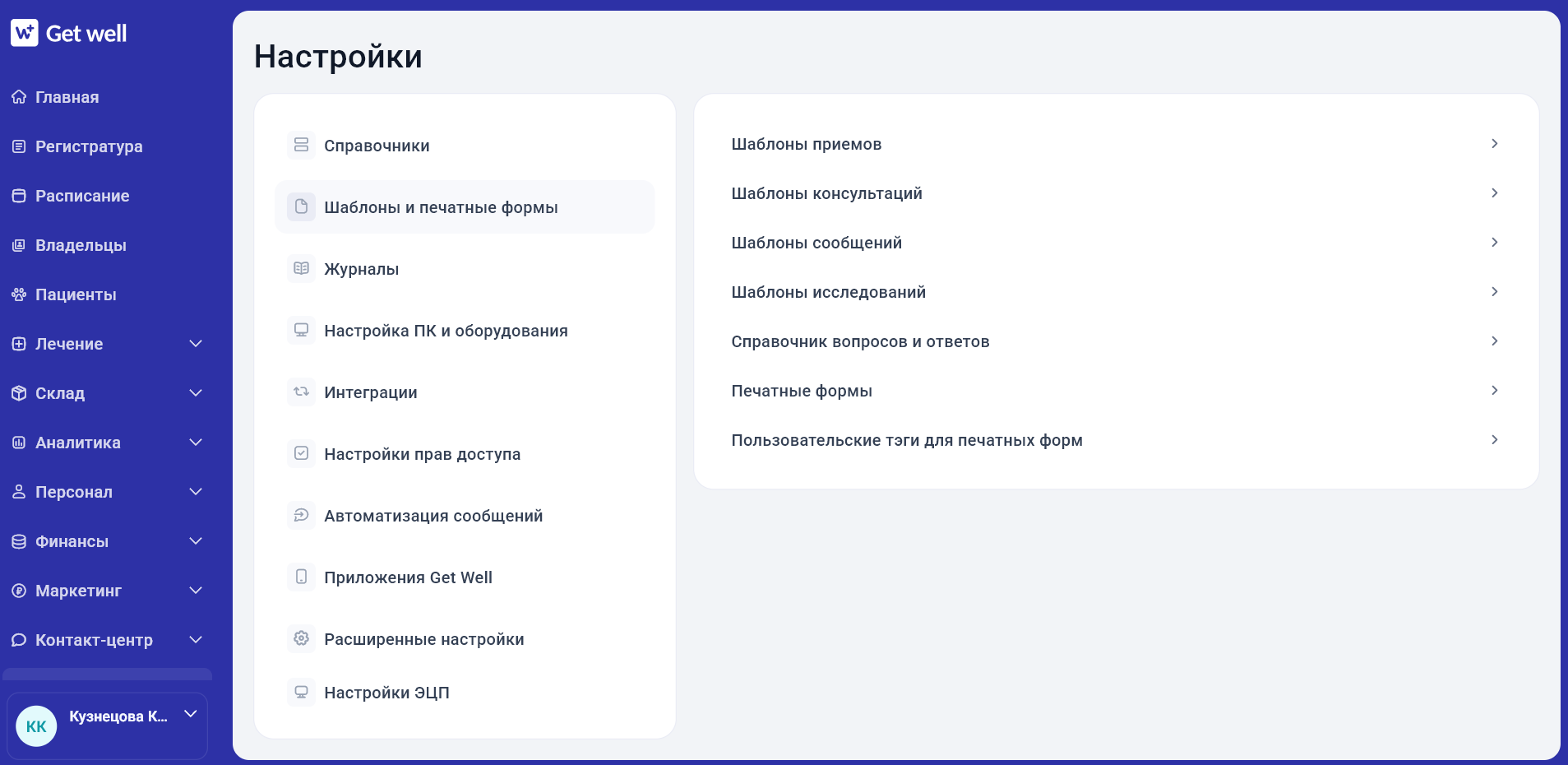
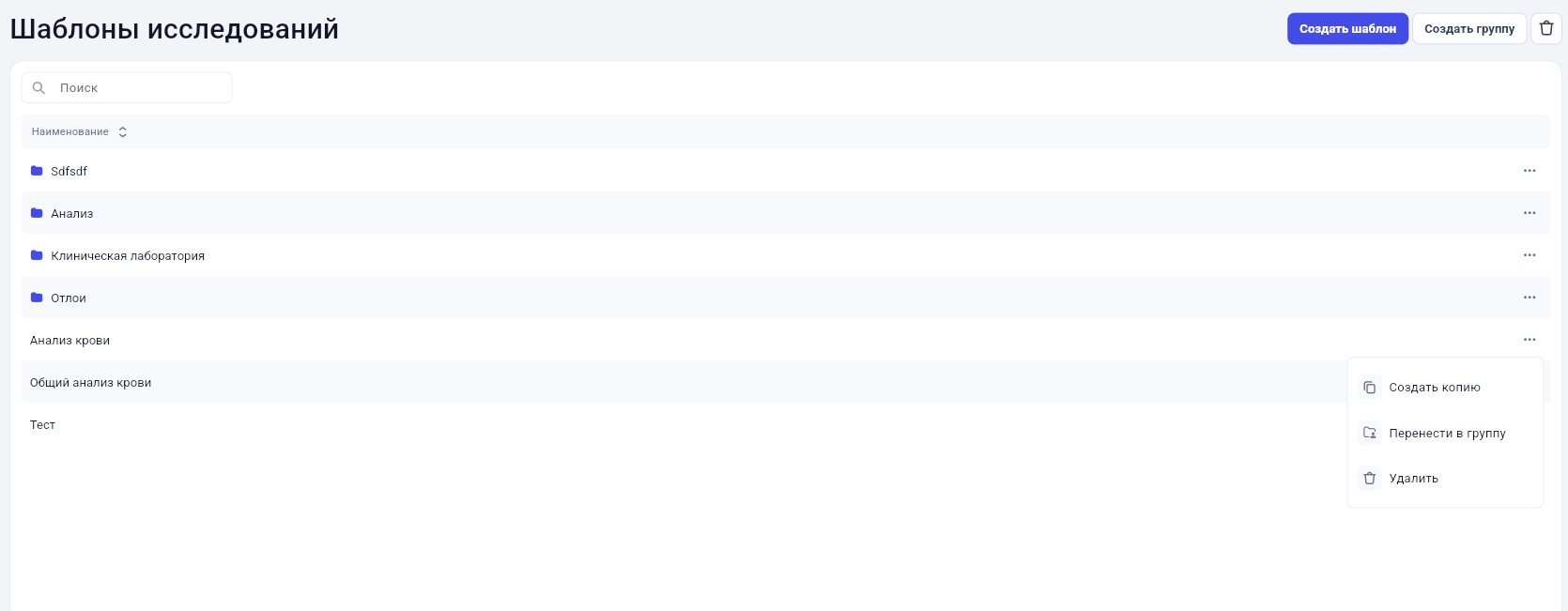
На странице отображается список всех созданных шаблонов.
Доступные возможности:
- поиск по названию;
- фильтр по типу исследования (Анализы, Диагностика);
- создание нового шаблона;
- создание групп;
- переход в корзину;
- редактирование и удаление шаблонов.
Как создать шаблон исследования
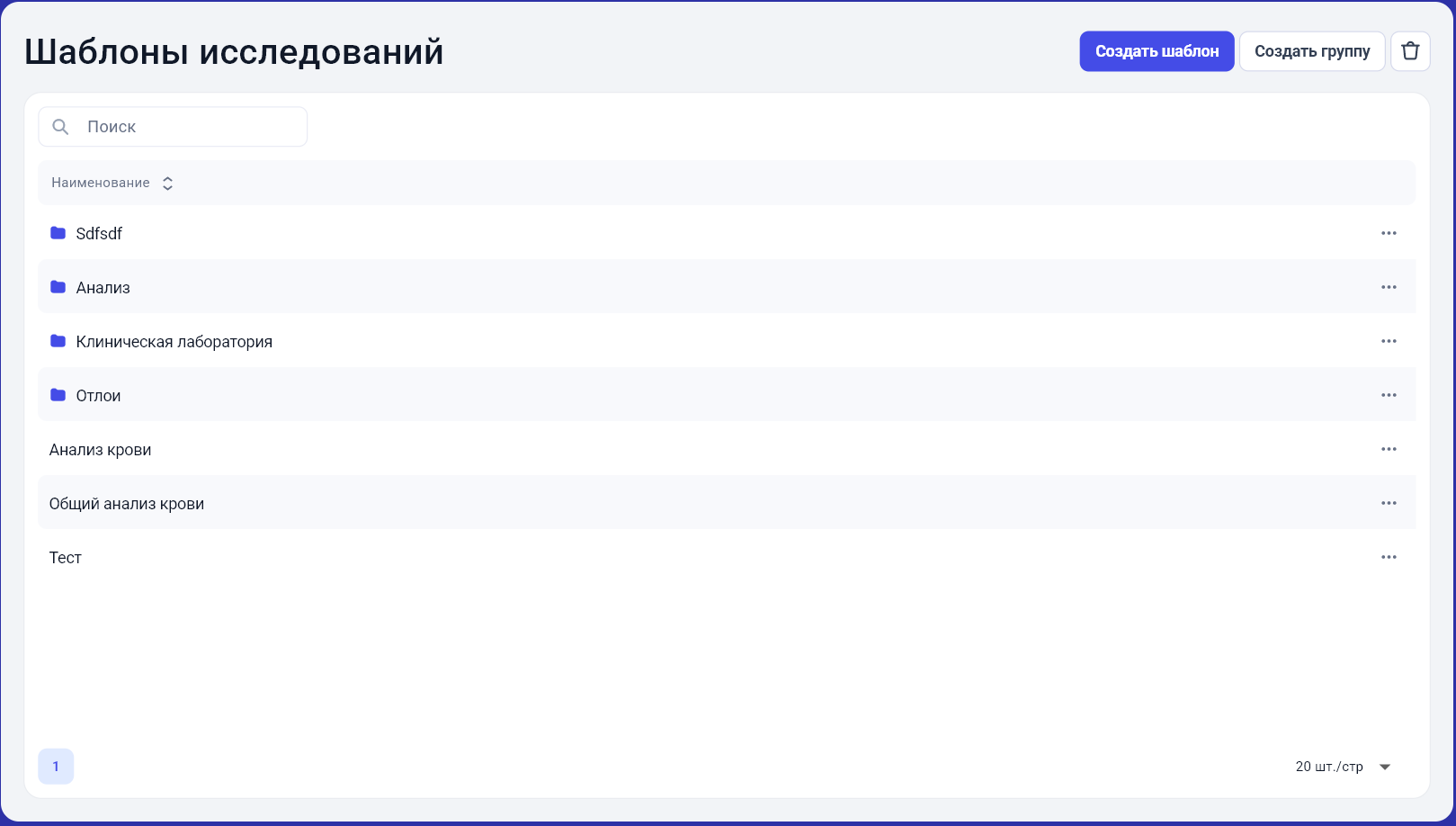
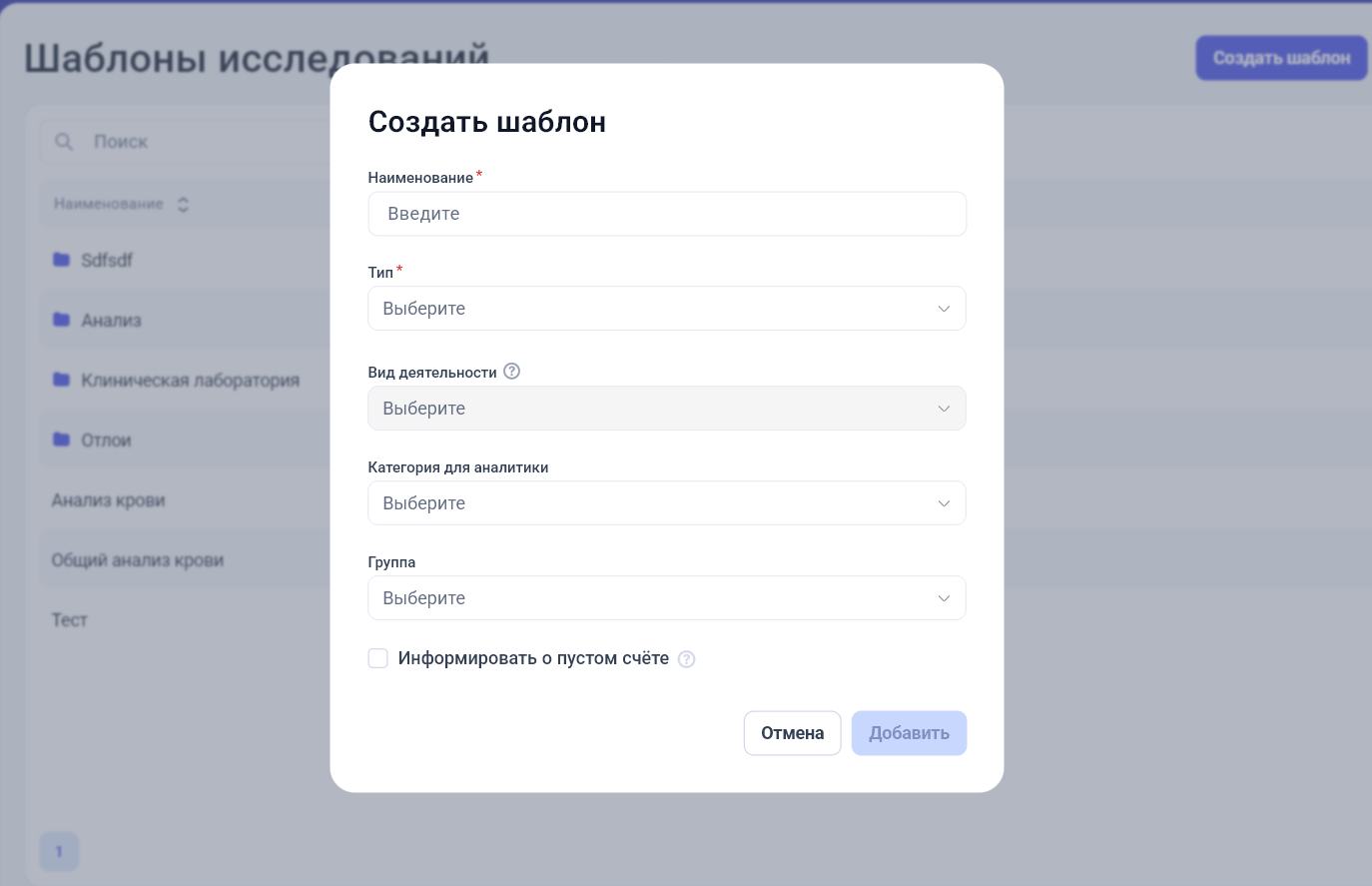
- Нажмите Создать шаблон.
- Заполните основные сведения:
- Наименование.
- Тип.
- Вид деятельности:
- Анализы;
- Диагностика;
- Стационар.
- при необходимости выберите склад для автоматического списания расходных материалов.
- Нажмите Добавить.
Заполнение вкладки «Шаблон»
После создания откроется редактор шаблона.
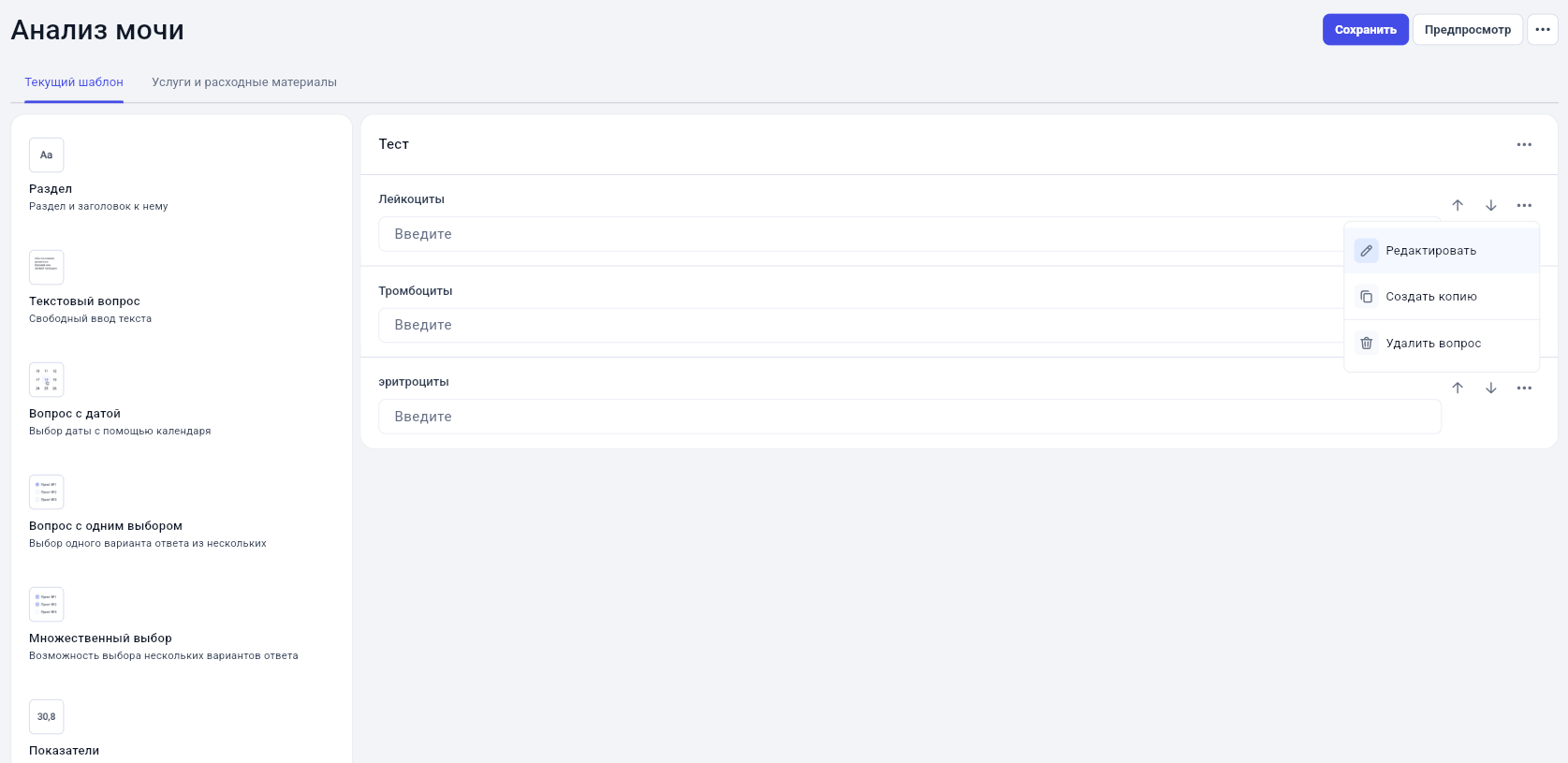
На вкладке Шаблон можно:
- создавать разделы;
- добавлять вопросы;
- менять порядок разделов и вопросов перетаскиванием;
- копировать вопросы;
- удалять вопросы;
- редактировать вопросы;
- использовать вопросы из справочника;
- сохранять новые вопросы в справочник.
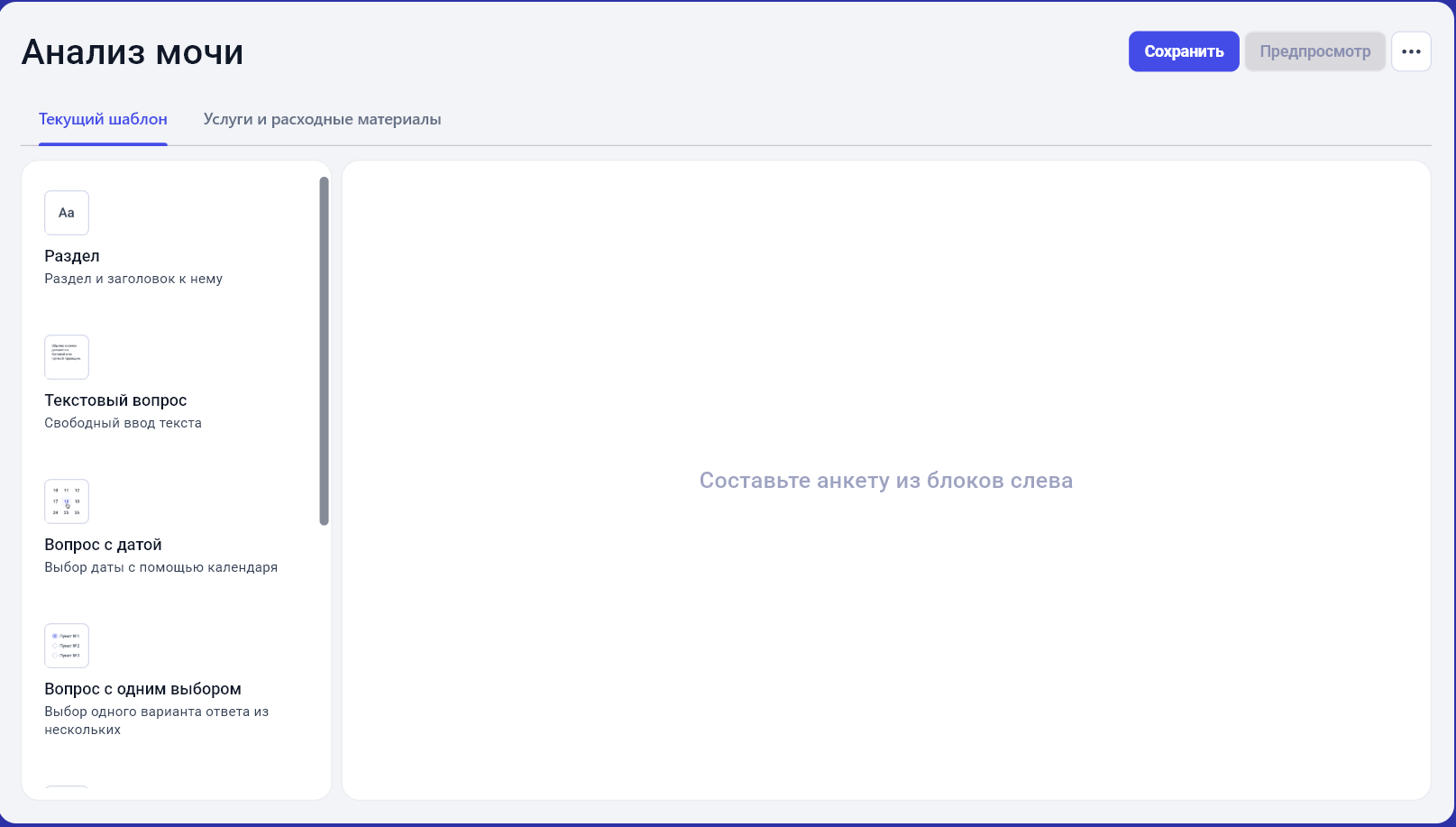
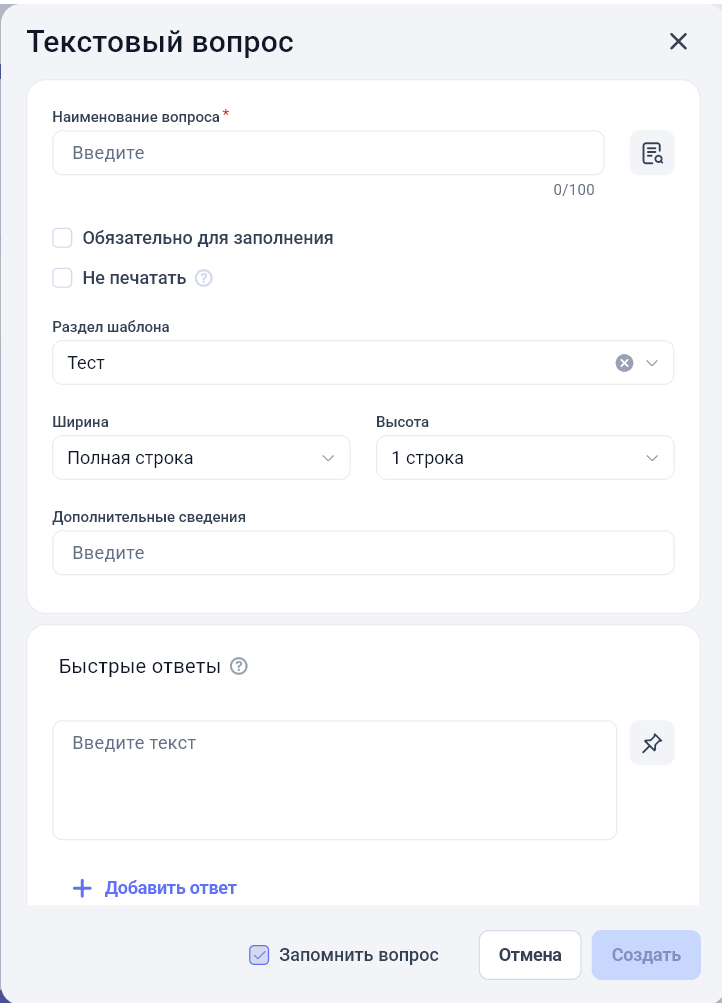
Добавление вопросов
Для каждого вопроса можно выбрать необходимый тип ответа (например, текст, число, список и другие доступные типы).
При необходимости можно:
- добавить дополнительное описание;
- скрыть вопрос при печати с помощью параметра Не печатать;
- сохранить вопрос в справочник для повторного использования в других шаблонах.
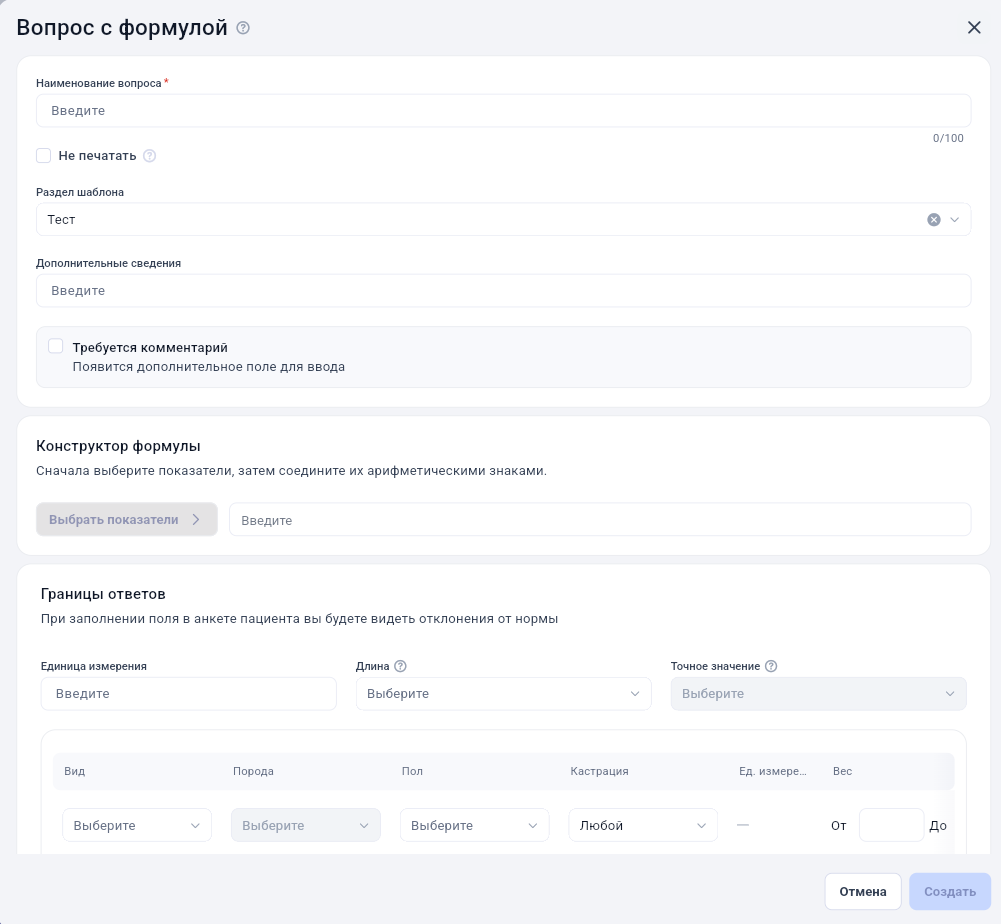
Использование формул
В шаблонах исследований можно создавать вопросы с автоматическим расчетом.
Для этого:
- Добавьте вопрос типа Формула.
- Укажите название.
- Составьте формулу из ранее созданных вопросов.
- Сохраните изменения.
Во время заполнения исследования результат будет рассчитываться автоматически.
Если одно из значений отсутствует, формула не будет рассчитана.
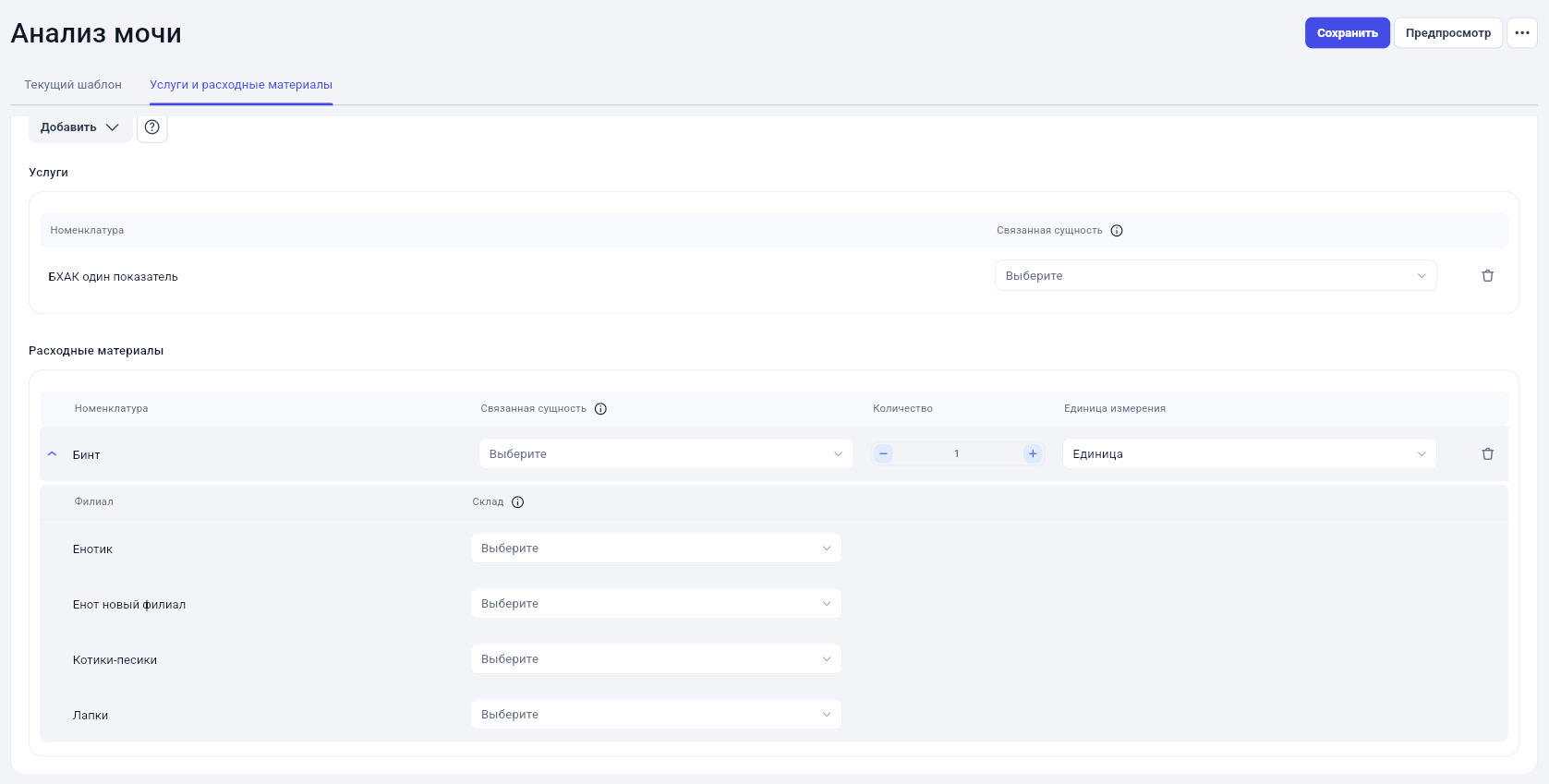
Вкладка «Услуги и расходные материалы»
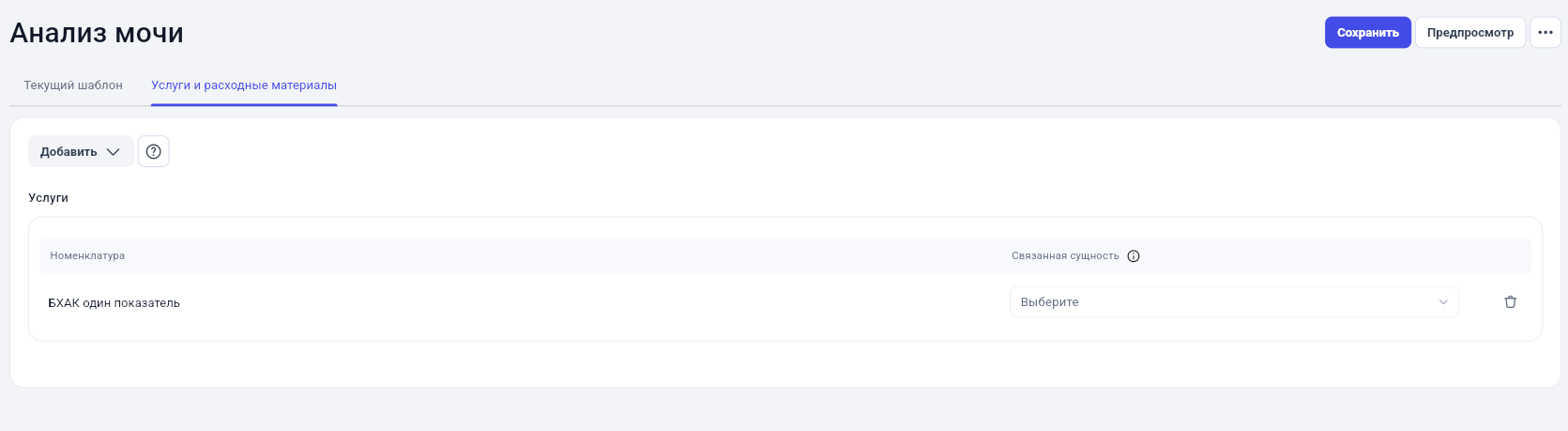
На этой вкладке можно связать шаблон с услугами и расходными материалами.
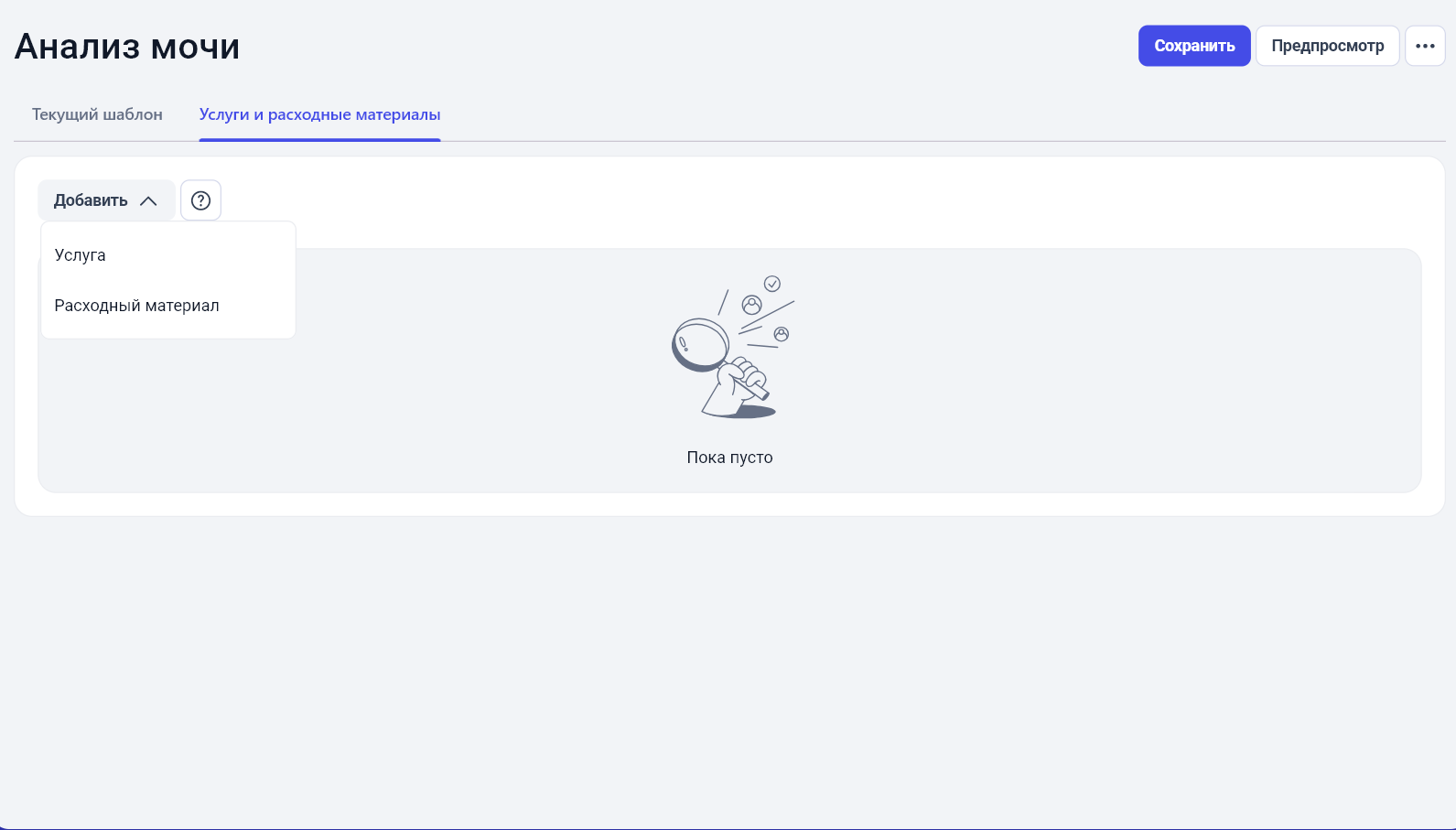
Добавление услуги
- Нажмите Добавить.
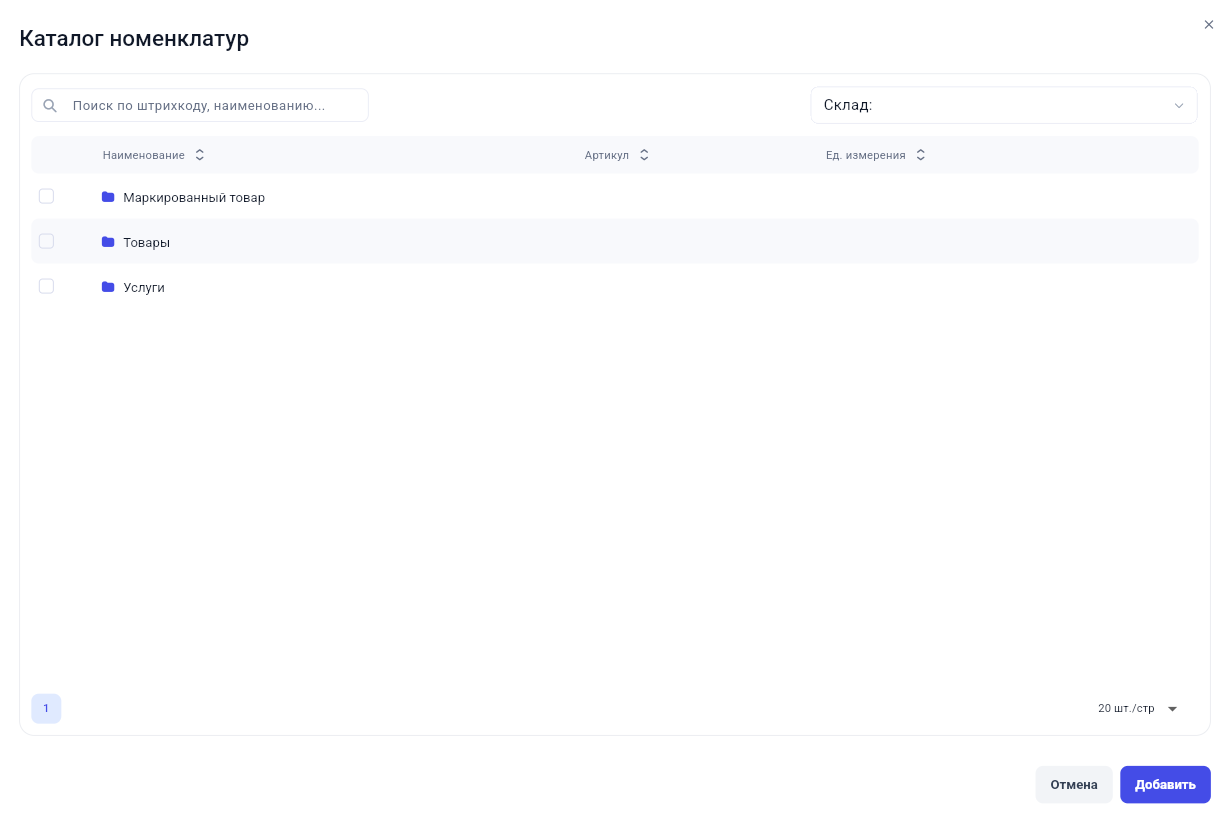
- Выберите услугу из каталога номенклатуры.
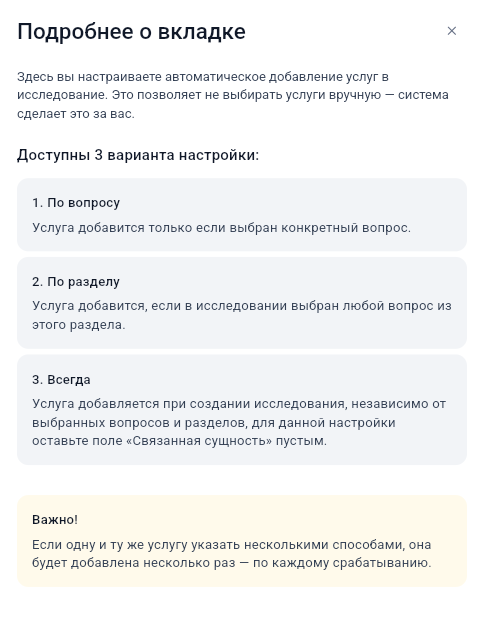
- Укажите, когда услуга должна автоматически выставляться:
- всегда;
- при выборе раздела;
- при заполнении конкретного вопроса.
- Сохраните изменения.
Добавление расходных материалов
- Нажмите Добавить.
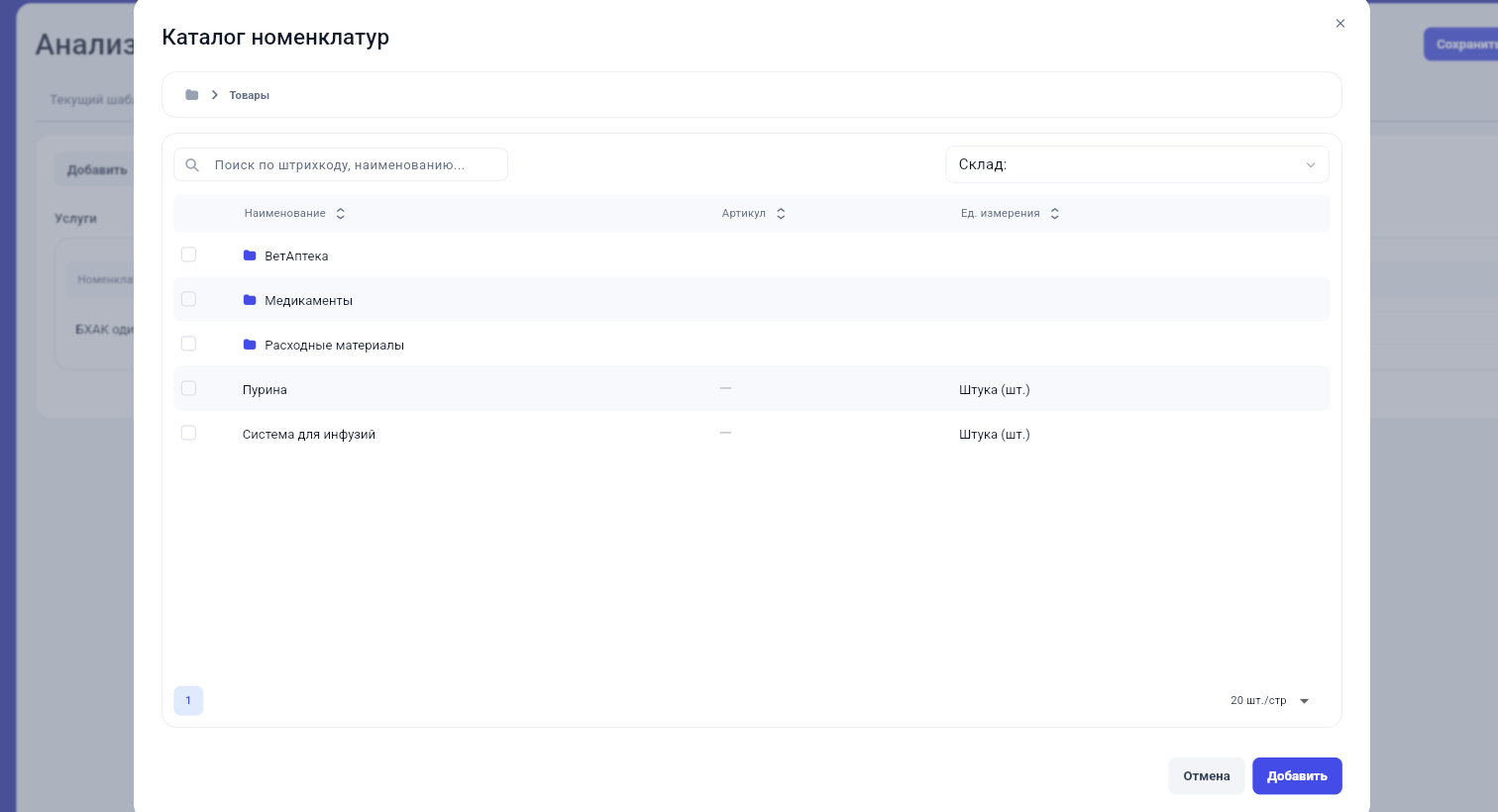
- Выберите необходимые товары.
- При необходимости измените единицу измерения.
- Укажите количество.
- Настройте связанную сущность (при необходимости).
- Сохраните изменения.
При использовании шаблона расходные материалы будут автоматически добавляться в исследование.
Создание групп
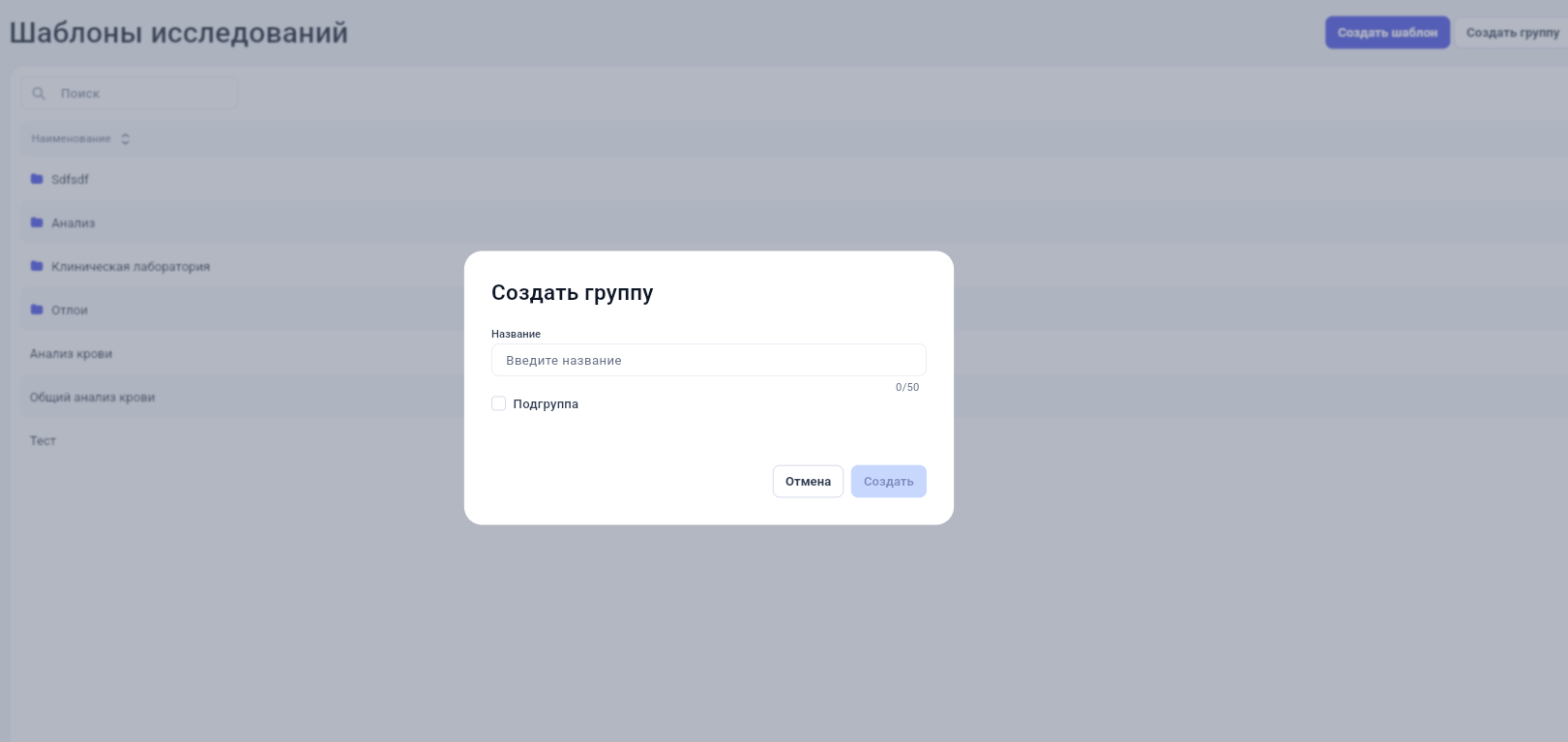
Для удобной организации шаблонов можно создавать группы.
Для этого:
- Нажмите Создать группу.
- Укажите название.
- При необходимости отметьте Подгруппа и выберите родительскую группу.
- Нажмите Создать.
Редактирование шаблона
Чтобы изменить шаблон:
- Откройте нужный шаблон.
- Внесите изменения.
- Сохраните их.
Все изменения становятся доступны сразу после сохранения.
Удаление шаблона
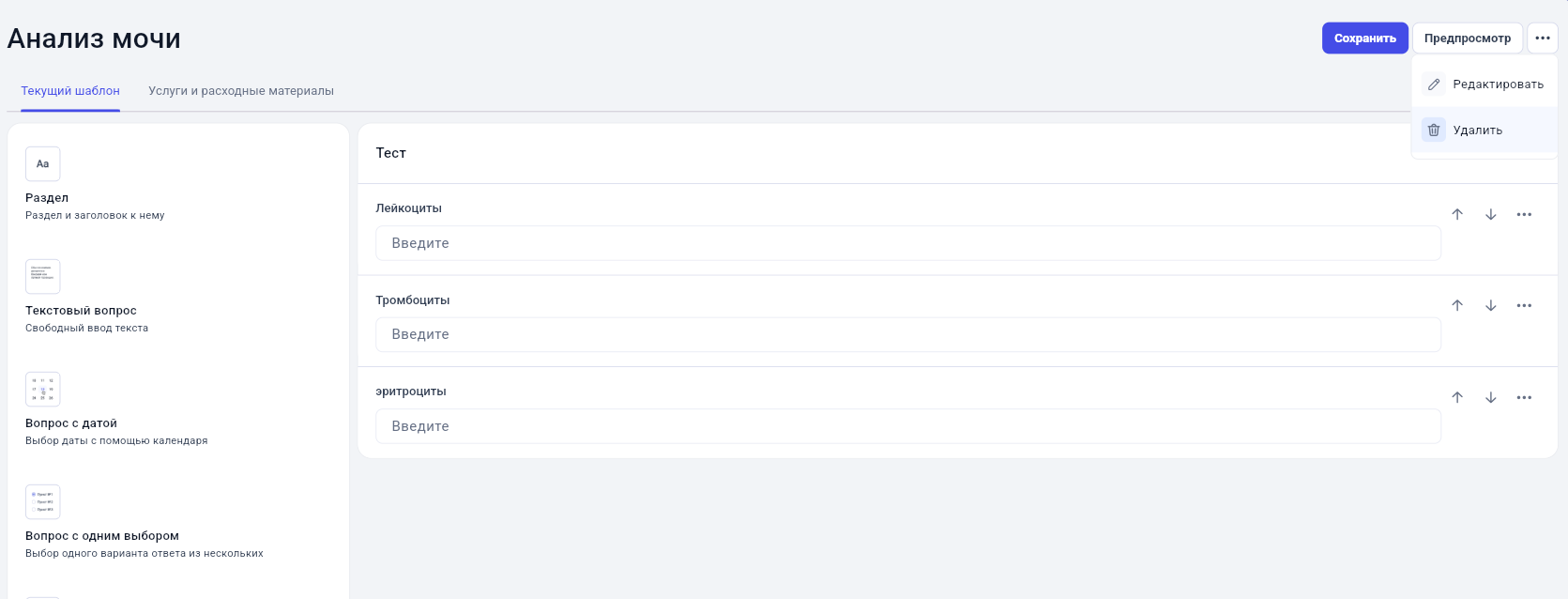
Удалить шаблон можно двумя способами:
- через меню ⋮ в списке шаблонов;
- из карточки шаблона.
После удаления шаблон перемещается в Корзину.
Если шаблон используется в интеграции с лабораторным оборудованием, система предупредит, что автоматическая выгрузка результатов станет недоступна.
Информирование о пустом счете
При создании шаблона можно включить параметр Информировать о пустом счете.
Если при завершении исследования счет останется пустым, система покажет предупреждение:
«Вы хотите завершить документ без счета. Уверены, что хотите продолжить?»
Это помогает избежать ситуаций, когда оказанные услуги не были выставлены пациенту.
Результат
После создания шаблона исследования врачи смогут использовать его при оформлении исследований. Все вопросы, формулы, связанные услуги и расходные материалы будут подставляться автоматически, что значительно ускоряет работу и помогает соблюдать единый стандарт оформления исследований.