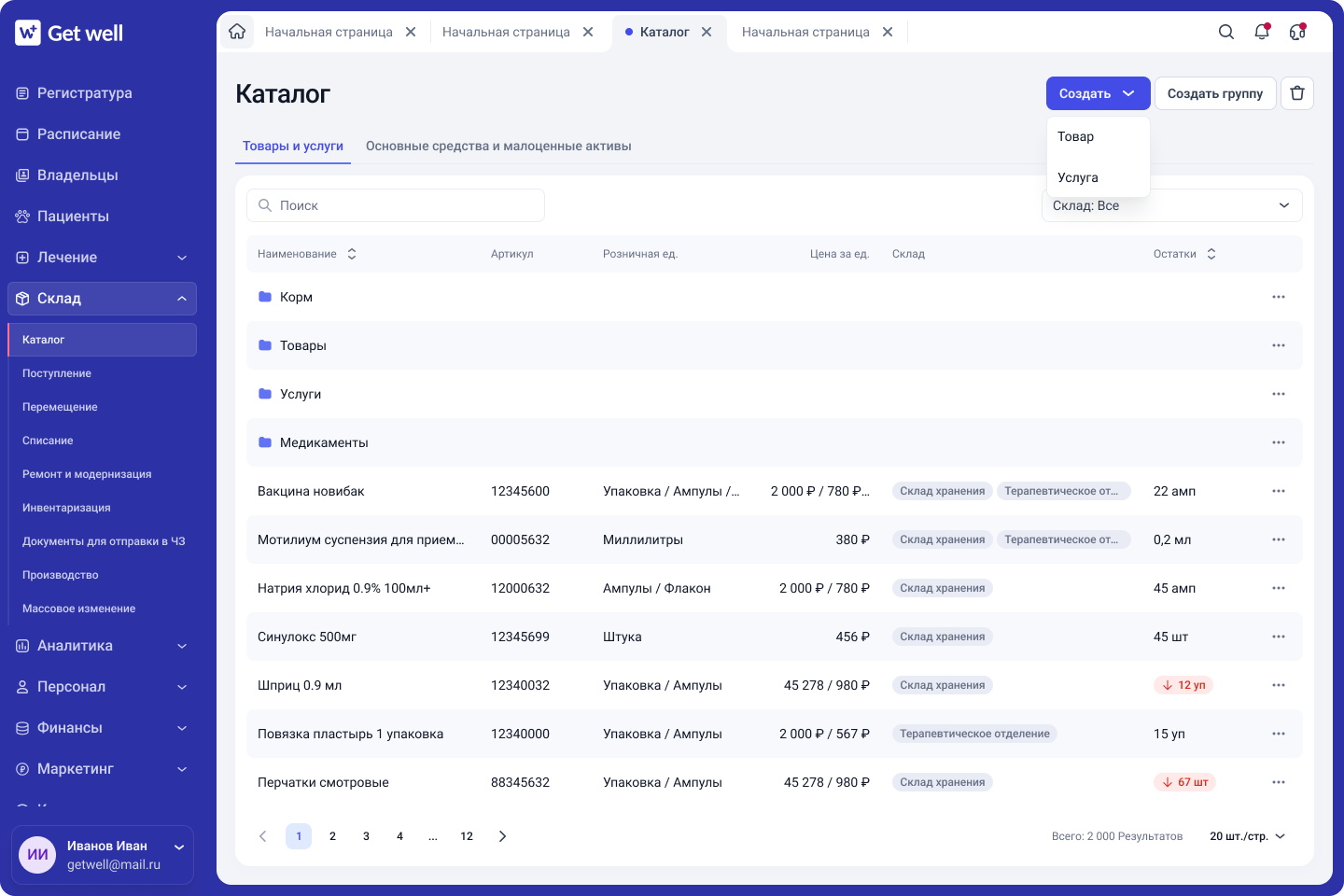
Для того, чтобы вести работу по выставлению счетов клиентам или продавать товары в рознице, а также вести корректный складской учет нам нужны карты товаров и услуг. Создать их можно в разделе Склад - Каталог номенклатур.
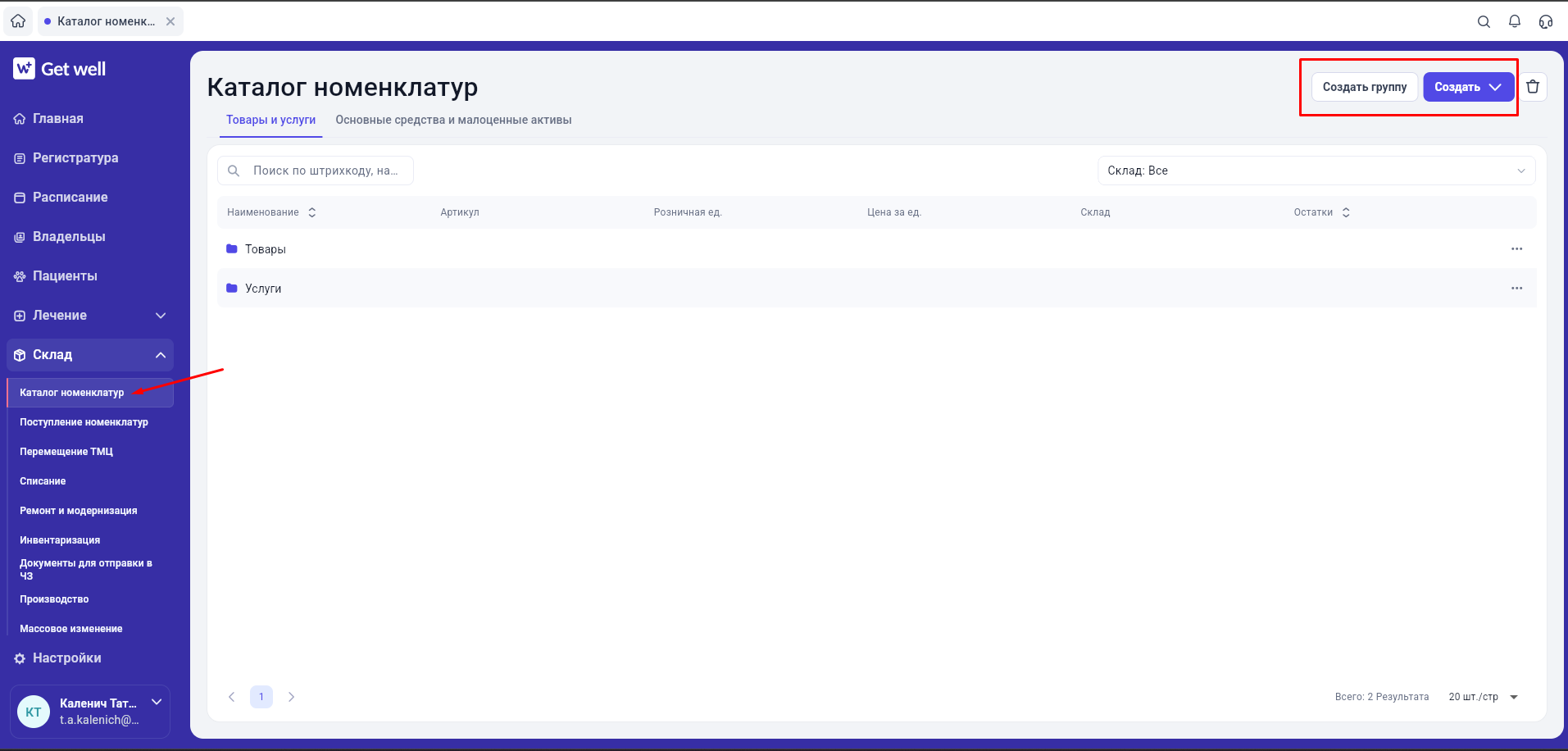
Перед созданием карточек номенклатур рекомендуем создать группы, которые в будущем помогут поддерживать порядок в каталоге и будут принимать участие в формировании отчетов.
Создание карты товара
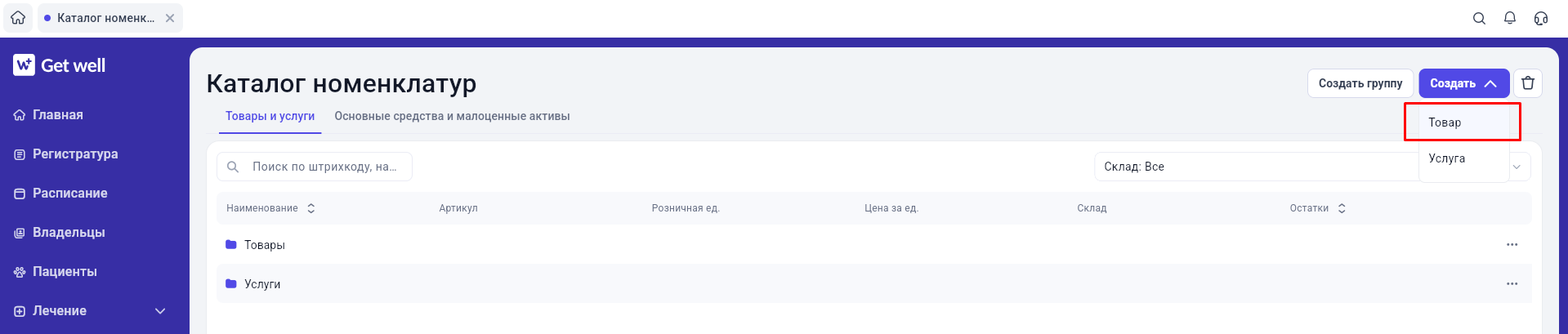
Для того, чтобы создать карточку товара, нажмите кнопку Создать в правом верхнем углу и выберите “Создать товар”
В открывшемся окне заполняем Название, а так же при необходимости остальные поля. Обязательные для заполнения поля отмечены *, для карточки товара таковыми являются Название и единица измерения.
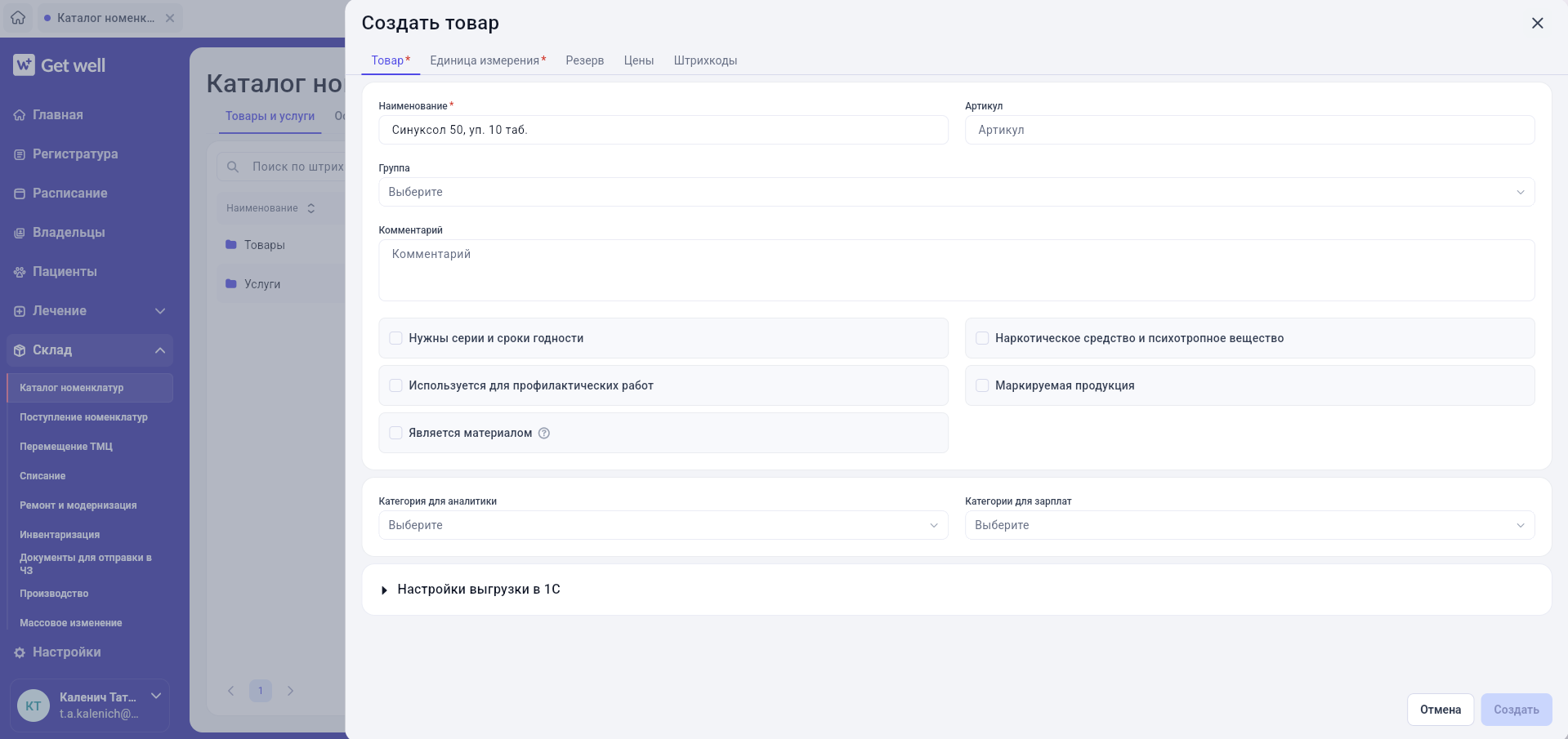
Поле “Артикул” позволяет ввести артикул товара.
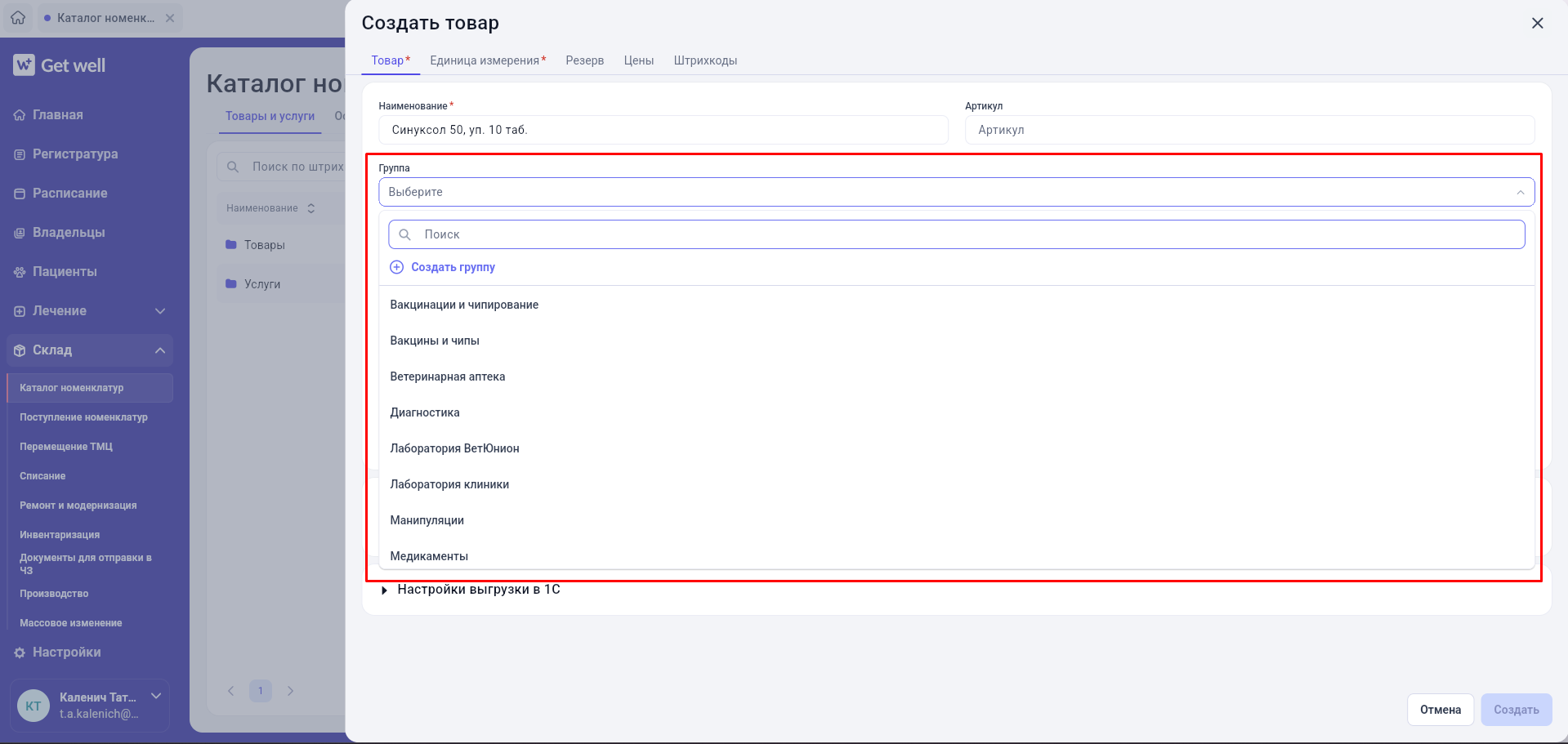
Поле “Группа” - указывает, в какой группе в каталоге будет располагаться созданная карта. Если создавать карту находясь изначально в нужной группе, то в карточке товара она проставится автоматически.
Поле “Группа” - указывает, в какой группе в каталоге будет располагаться созданная карта. Если создавать карту находясь изначально в нужной группе, то в карточке товара она проставится автоматически.
Поле “Комментарий” позволяет ввести текст для описания товара или другой важной информации.
“Нужны серии и сроки годности” - позволяет включить посерийный учет для данного товара. После активации настройки в карточке товара появится новая вкладка с сериями и их остатком, а для всех счетов и складских документов (поступление, перемещение, инвентаризация и тд) станет обязательным указание серии для списания.
“Используется для профилактических работ” - позволяет указать список проф работ для данного товара. Профилактическими работами могут быть не только вакцинации, но и обработки от внешних и внутренних паразитов. Список профилактических работ можно найти в разделе “Настройки” - “Справочники”.
“Является материалом” - Материалы используются для производства изделий.
Если товар отмечен как материал, его нельзя продавать напрямую или списывать в расходные материалы. При этом товар можно использовать как материал в документе “Производство” независимо от этого признака. Подробнее о принципе работы - в статье “Производство”.
“Наркотическое средство и психотропное вещество” - при добавлении таких товаров в счет необходимо будет указывать причину применения для формирования журналов строгой отчетности.
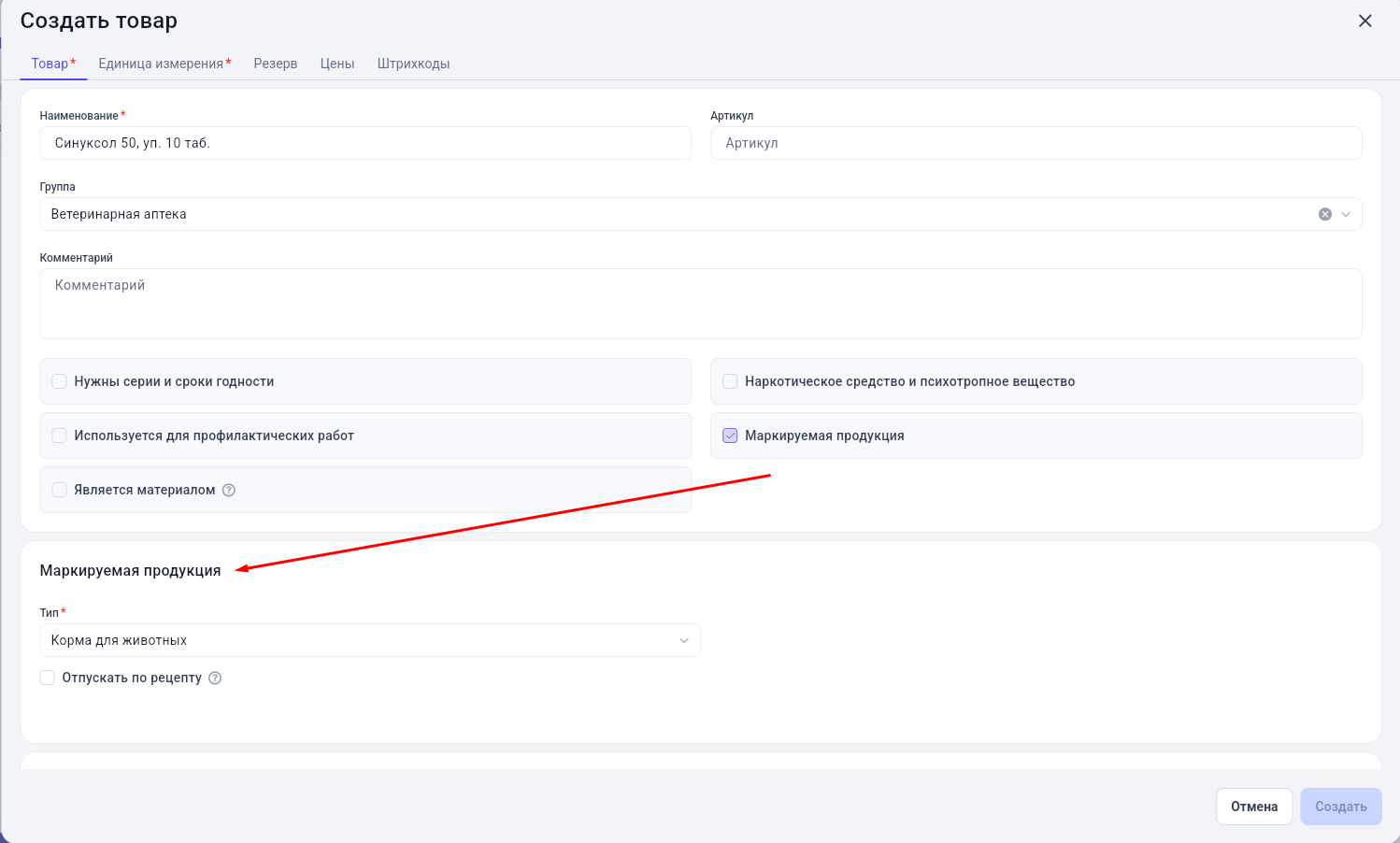
“Маркируемая продукция” - при активации данного признака появляются дополнительные поля для указания товарной группы и рецептурном отпуске препарата.
“Нужны серии и сроки годности” - позволяет включить посерийный учет для данного товара. После активации настройки в карточке товара появится новая вкладка с сериями и их остатком, а для всех счетов и складских документов (поступление, перемещение, инвентаризация и тд) станет обязательным указание серии для списания.
“Используется для профилактических работ” - позволяет указать список проф работ для данного товара. Профилактическими работами могут быть не только вакцинации, но и обработки от внешних и внутренних паразитов. Список профилактических работ можно найти в разделе “Настройки” - “Справочники”.
“Является материалом” - Материалы используются для производства изделий.
Если товар отмечен как материал, его нельзя продавать напрямую или списывать в расходные материалы. При этом товар можно использовать как материал в документе “Производство” независимо от этого признака. Подробнее о принципе работы - в статье “Производство”.
“Наркотическое средство и психотропное вещество” - при добавлении таких товаров в счет необходимо будет указывать причину применения для формирования журналов строгой отчетности.
“Маркируемая продукция” - при активации данного признака появляются дополнительные поля для указания товарной группы и рецептурном отпуске препарата.
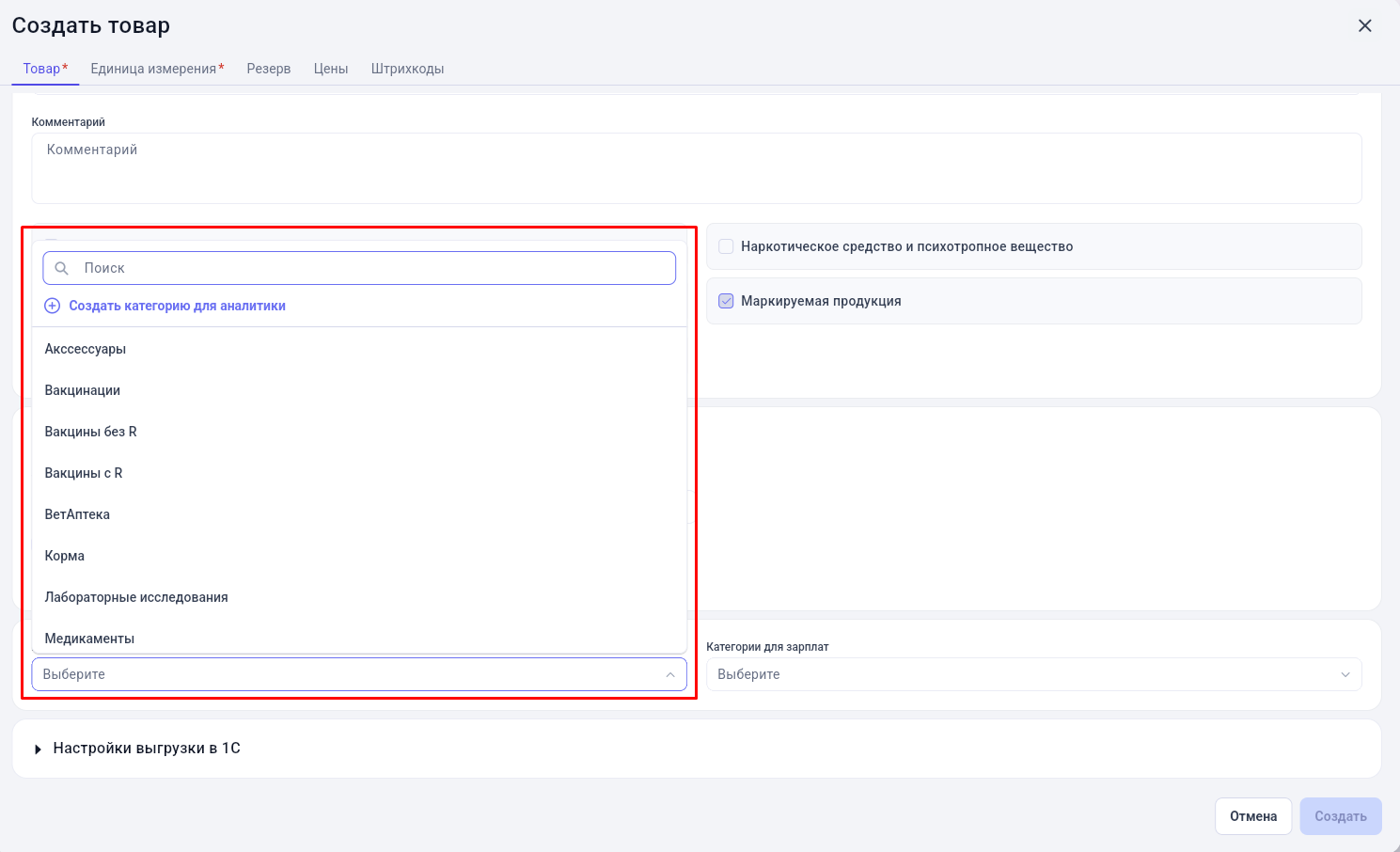
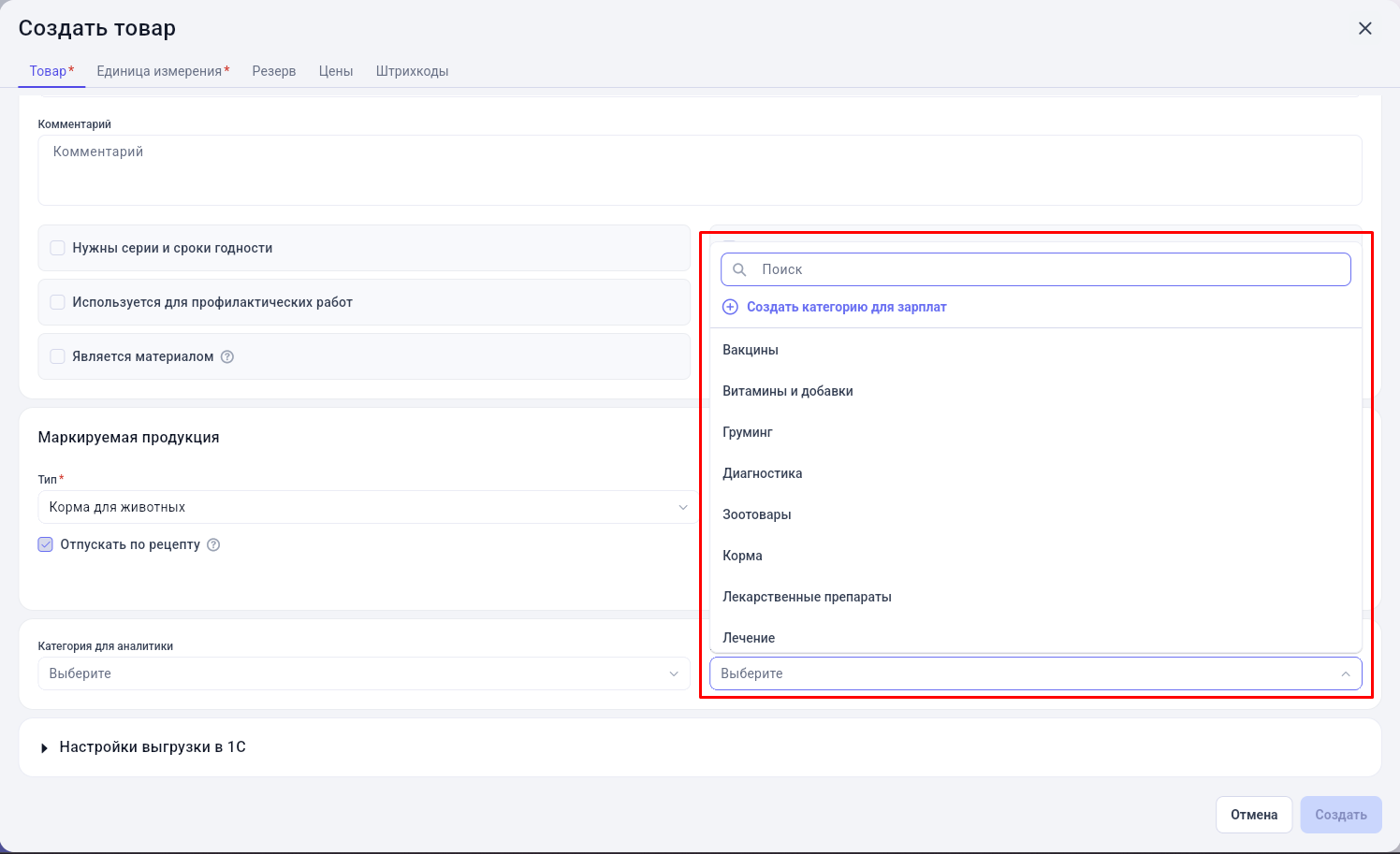
“Категория для аналитики” - Открывает список из справочника «Категории для аналитики», с возможностью создать новую категорию. Данное поле нужно для отчетов чтобы смотреть данные в разрезе видов номенклатур.
"Категория для зарплат". Открывает список из справочника “Категории для зарплат”, которые в дальнейшем будут использоваться для составления зарплатных правил. Подробнее об этом можно будет почитать в статье “Зарплаты”.
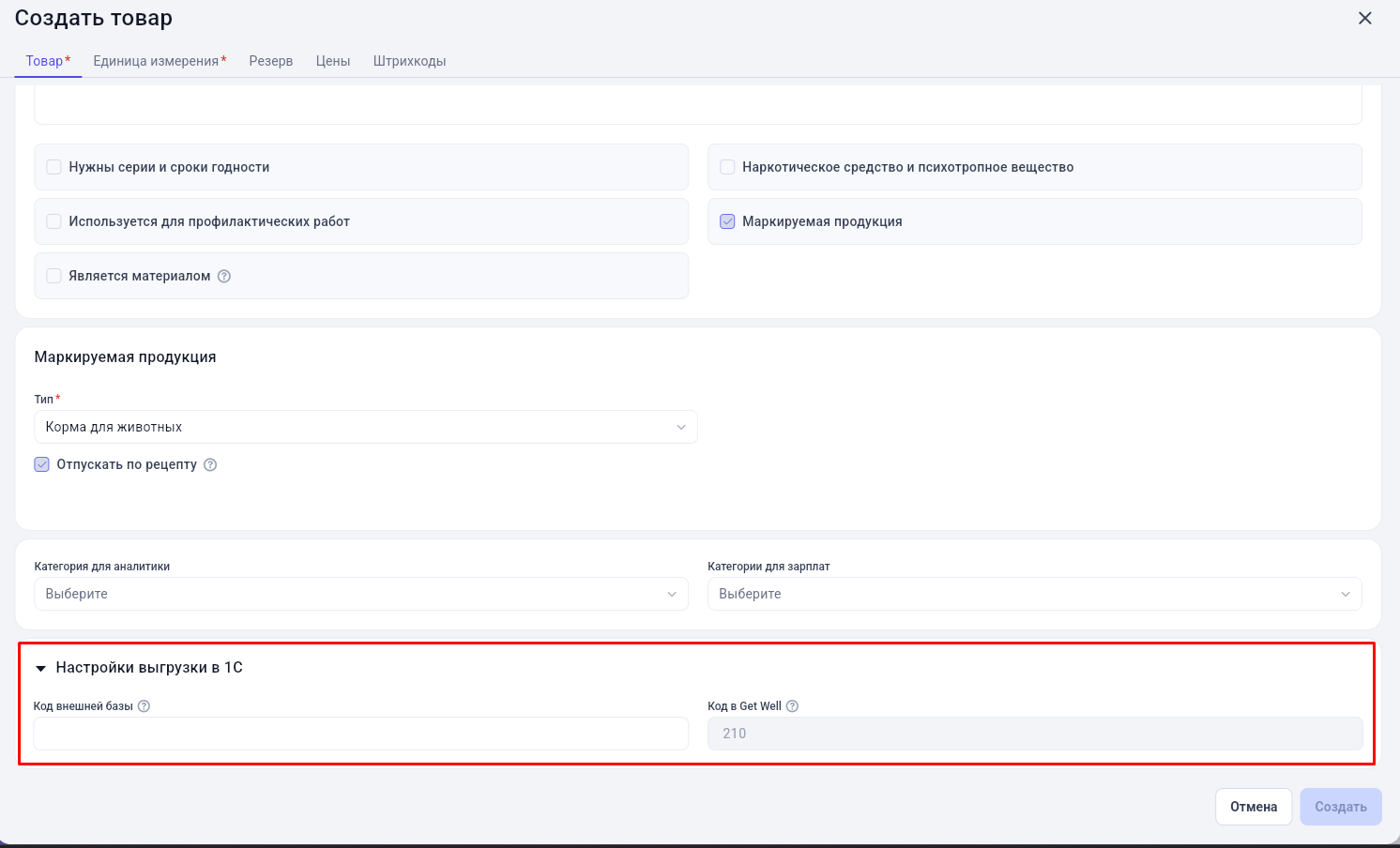
“Настройки выгрузки в 1С” - позволяет ввести коды сопоставления для дальнейшей выгрузки информации в 1С БП. Сопоставление возможно как по коду внешней базы (код из 1С БП), так и по внутреннему коду GetWell.
Единицы измерения
Часто в работе клиники есть необходимость вести одновременный учет товара в нескольких единицах измерения. Например, Лидокаин врачи используют в миллилитрах, остатки товара удобно считать в ампулах, а поставки принимать в упаковках. Для этого у пользователей есть возможность гибко настроить карту одного товара, без необходимости создавать дубли номенклатуры или ручные пересчеты по количеству.
Для каждого товара должна быть создана хотя бы одна единица измерения, это поле является обязательным для карты номенклатуры.
Для того, чтобы создать новую единицу измерения, нажмите на кнопку “Добавить” в левом верхнем углу открытого окна.
Для каждого товара должна быть создана хотя бы одна единица измерения, это поле является обязательным для карты номенклатуры.
Для того, чтобы создать новую единицу измерения, нажмите на кнопку “Добавить” в левом верхнем углу открытого окна.
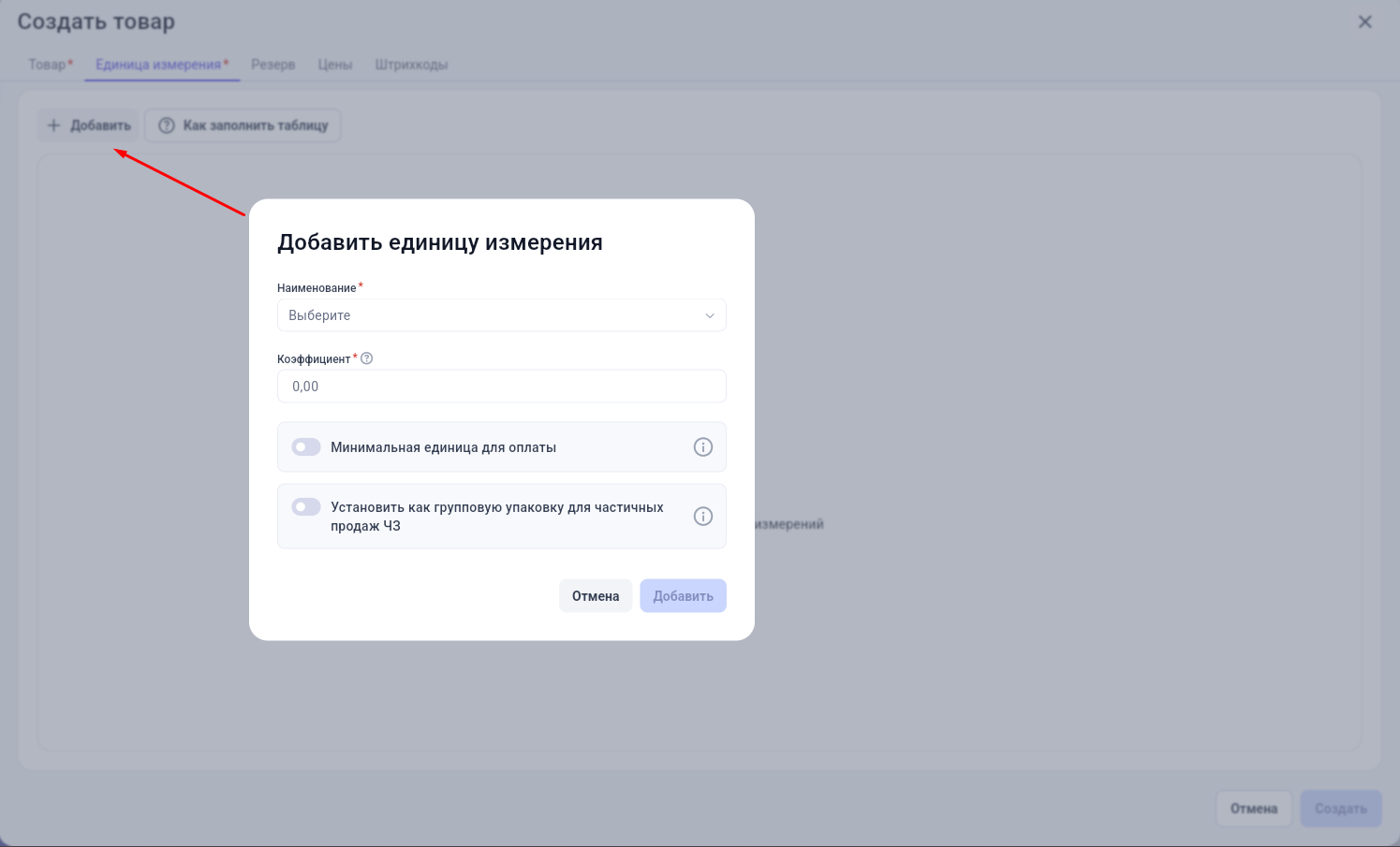
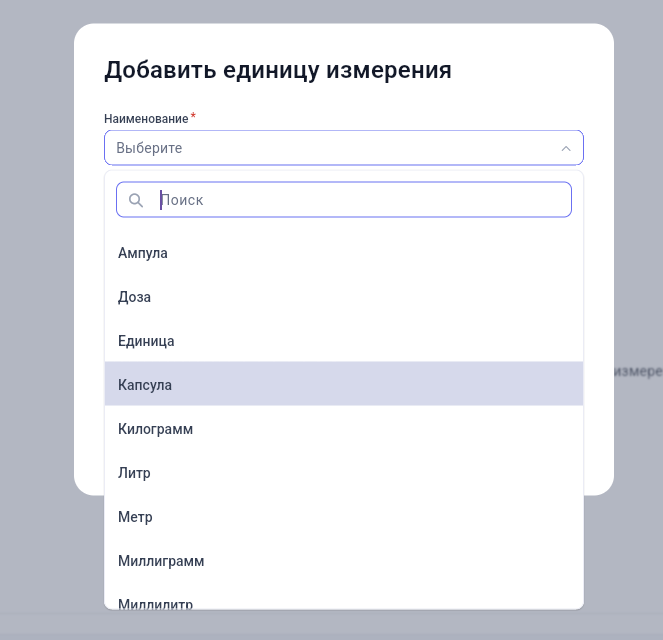
Наименование выбирается из выпадающего списка. Справочник единиц измерения можно найти в “Настройках” в разделе “Справочники”.
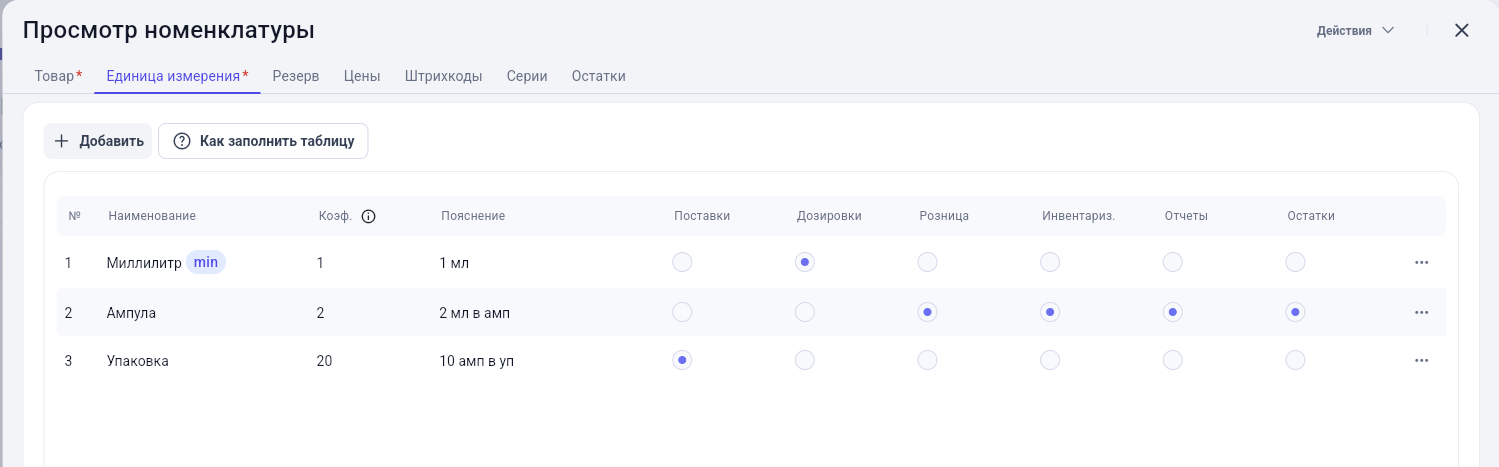
“Коэффициент” - является связующим звеном между единицами измерения и указывает их соответствие от меньшего к большему. Например, для товара “Лидокаин” - 1 мл будет минимальной единицей измерения с коэффициентом 1. “Ампула” будет следующей единицей измерения с коэффициентом 2, т.к. в одной ампуле находится 2 мл Лидокаина. И третья единица измерения - упаковка, с коэффициентом 20, тк в одной упаковке содержится 10 ампул по 2 мл, т.е. 20 мл Лидокаина.
«Минимальная единица для оплаты» - применяется, когда мы используем часть ампулы, но оплата происходит за целую. Например, при инъекции использовали половину ампулы, а оплата по чеку должна быть за целую.
“Установить как групповую упаковку для частичных продаж ЧЗ” - дает возможность активировать возможность частичной продажи в ЧЗ. Настройка определяет эту единицу измерения как целую и продажа будет происходить, как часть от нее.
После создания первой единицы измерения у Вас появится таблица с активными радиобаттонами, которые позволят указать, какую единицу измерения использовать для разных задач.
Как заполнить таблицу?
«Минимальная единица для оплаты» - применяется, когда мы используем часть ампулы, но оплата происходит за целую. Например, при инъекции использовали половину ампулы, а оплата по чеку должна быть за целую.
“Установить как групповую упаковку для частичных продаж ЧЗ” - дает возможность активировать возможность частичной продажи в ЧЗ. Настройка определяет эту единицу измерения как целую и продажа будет происходить, как часть от нее.
После создания первой единицы измерения у Вас появится таблица с активными радиобаттонами, которые позволят указать, какую единицу измерения использовать для разных задач.
Как заполнить таблицу?
Остатки: Выбранные единицы измерения будут использоваться для учёта остатков в разделах "Перемещение ТМЦ", "Каталог номенклатур"
Дозировка: Выбранные единицы измерения будут использоваться врачами при добавлении в счет в карточке приема и карточке исследования в разделе "Лечение". Например, ампулы, миллилитры.
Поставки: Выбранные единицы измерения будут использоваться при поступлении товаров от поставщиков в разделе "Поступление номенклатур". Например, коробки, упаковки, штуки
Инвентаризация: Выбранные единицы измерения будут использоваться в разделе "Инвентаризация"
Розница: Выбранные единицы измерения будут использоваться при продаже в разделе "Розничные продажи", а также в "Финансах" при создании счета.
Отчеты: Выбранные единицы измерения будут использоваться при составлении отчетов
Ниже пример заполненной карты товара с несколькими единицами измерения:
Дозировка: Выбранные единицы измерения будут использоваться врачами при добавлении в счет в карточке приема и карточке исследования в разделе "Лечение". Например, ампулы, миллилитры.
Поставки: Выбранные единицы измерения будут использоваться при поступлении товаров от поставщиков в разделе "Поступление номенклатур". Например, коробки, упаковки, штуки
Инвентаризация: Выбранные единицы измерения будут использоваться в разделе "Инвентаризация"
Розница: Выбранные единицы измерения будут использоваться при продаже в разделе "Розничные продажи", а также в "Финансах" при создании счета.
Отчеты: Выбранные единицы измерения будут использоваться при составлении отчетов
Ниже пример заполненной карты товара с несколькими единицами измерения:
Вкладка “Резерв”
Одной из частых задач, которую решают ветеринарные клиники, является контроль остатков товаров, их своевременный заказ и избежание ситуаций, когда на складе копится слишком много неиспользуемого товара.
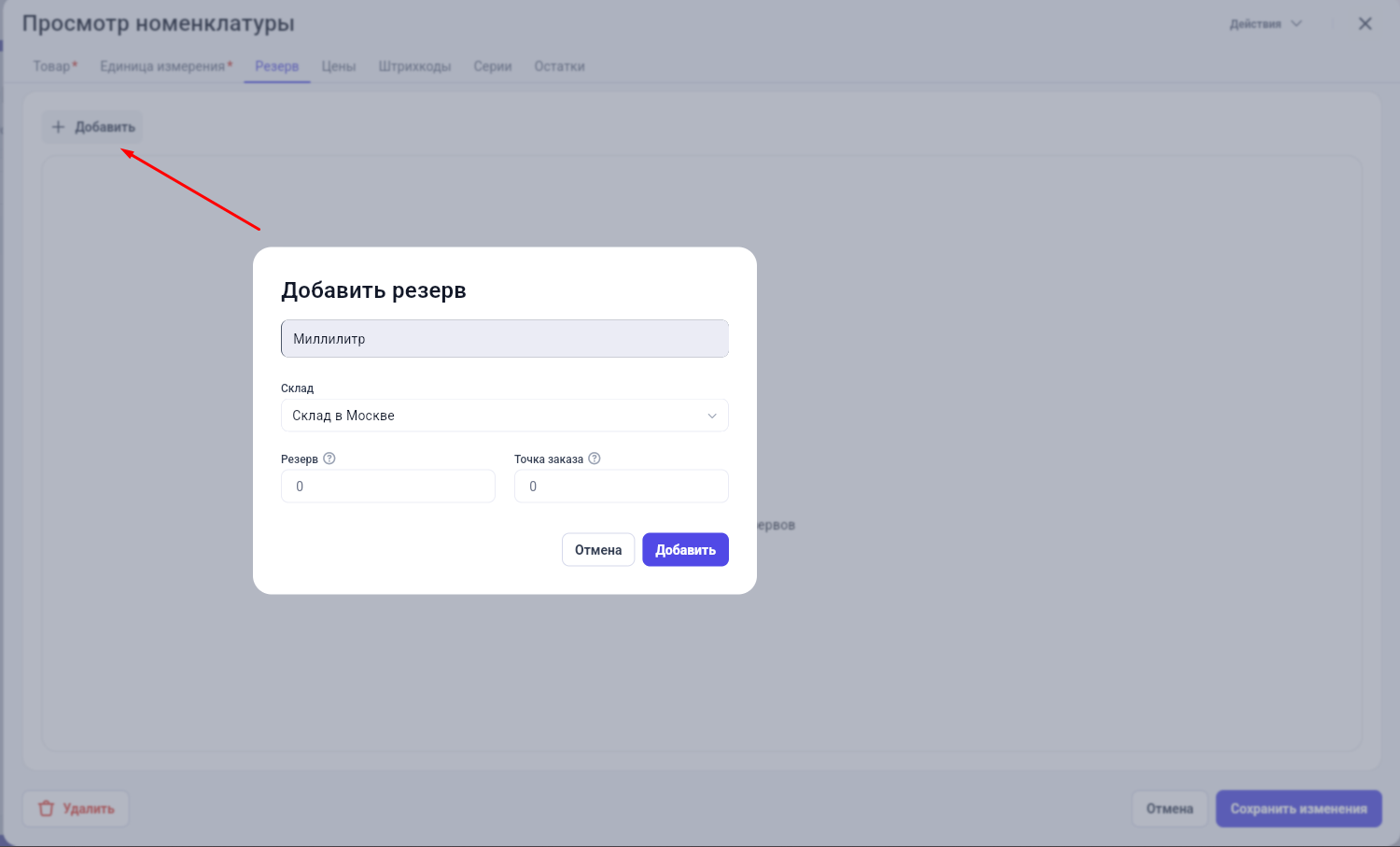
Хорошим помощником для этих задач станет функционал “Резервы”, который позволяет для каждого склада указать два критерия:
Резерв - минимальное количество товара, которое должно находиться на складе.
Точка заказа - количество товара, при достижении которого необходимо пополнить запасы.
Для добавления значений “Резерва” и “Точки заказа” нажмите на кнопку “Добавить” в левом верхнем углу, после чего указать склад, для которого вносятся резервы. Для каждого склада в программе может быть свое уникальное значение резерва и точки заказа. Контролировать остатки по этим значениям поможет отчет “Резервы номенклатуры”.
Хорошим помощником для этих задач станет функционал “Резервы”, который позволяет для каждого склада указать два критерия:
Резерв - минимальное количество товара, которое должно находиться на складе.
Точка заказа - количество товара, при достижении которого необходимо пополнить запасы.
Для добавления значений “Резерва” и “Точки заказа” нажмите на кнопку “Добавить” в левом верхнем углу, после чего указать склад, для которого вносятся резервы. Для каждого склада в программе может быть свое уникальное значение резерва и точки заказа. Контролировать остатки по этим значениям поможет отчет “Резервы номенклатуры”.
Вкладка “Цены”
Позволяет увидеть и отредактировать текущие цены для товара с учетом разных единиц измерения и процента наценки.
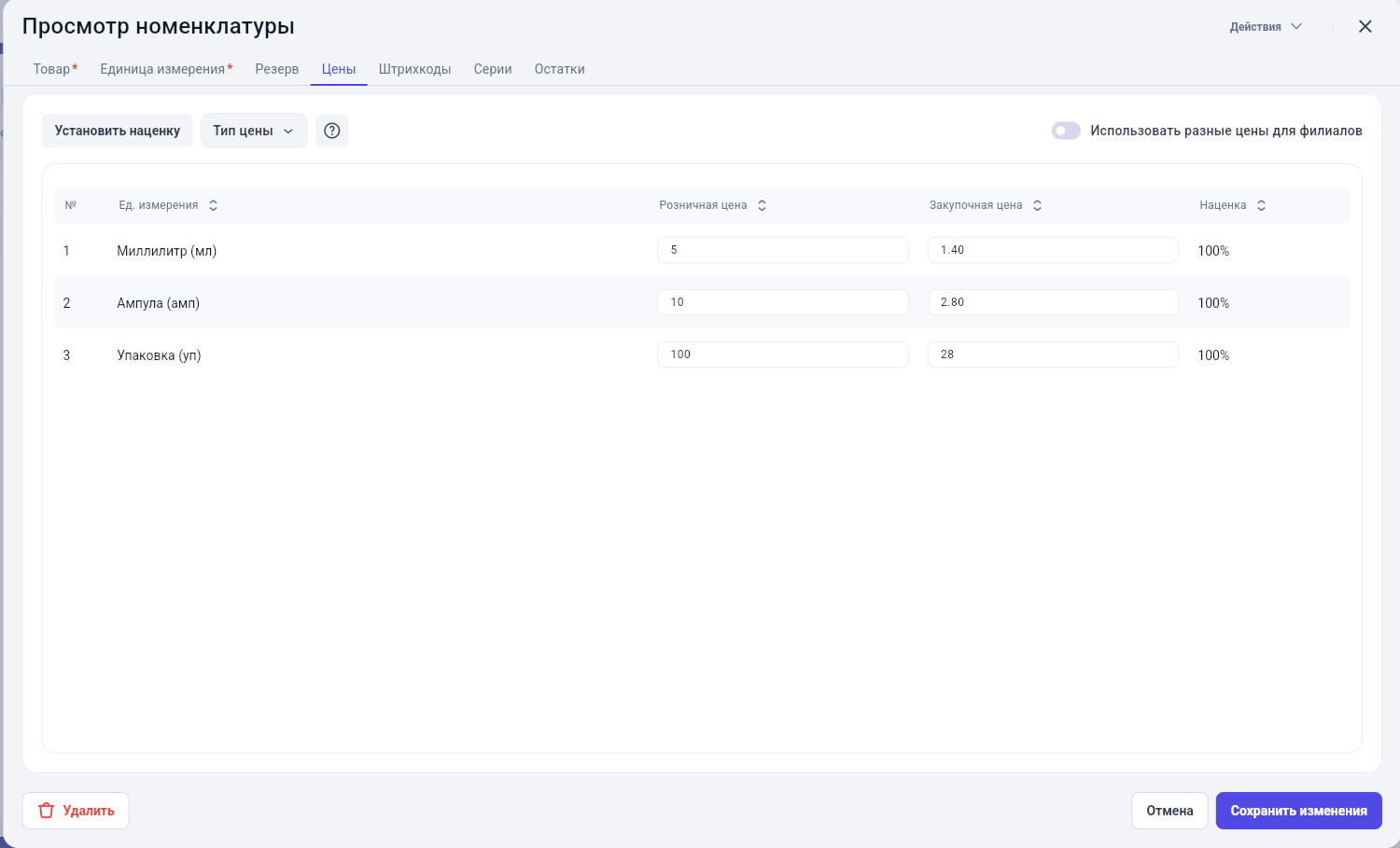
Данные в таблице будут автоматически меняться на основании документов поступления товаров.
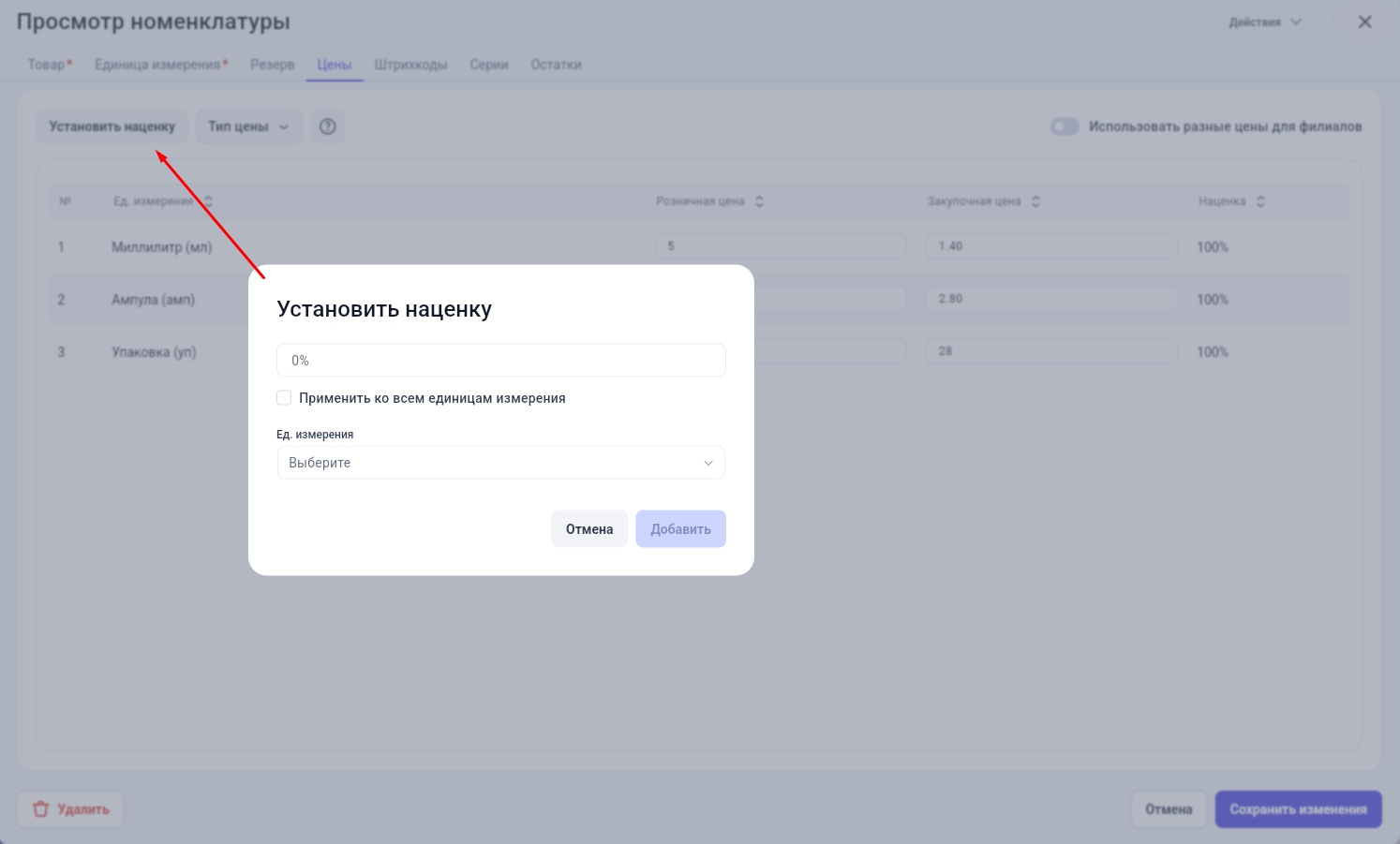
На данной форме можно быстро установить наценку для всех единиц измерения или для конкретной. Для этого нажмите кнопку “Установить наценку” в левом верхнем углу и введите нужные значения в открывшемся окне.
На данной форме можно быстро установить наценку для всех единиц измерения или для конкретной. Для этого нажмите кнопку “Установить наценку” в левом верхнем углу и введите нужные значения в открывшемся окне.
Также в данном разделе вы можете установить:
Включите переключатель «Использовать разные цены для филиалов» — появятся вкладки по филиалам.
Текущие цены будут скопированы во все вкладки и далее редактируются независимо (изменения в одном филиале не влияют на другие).
Дополнительные типы цен
Нужны для акций, выгрузки на сайт, прайс-листов и интеграций. На продажу в чек они не влияют.
Нажмите «Добавить тип цен», выберите его из справочника. После добавления цену по этому типу нужно заполнить.
Доп. тип можно изменить (локально для этой номенклатуры) или удалить
- Базовые цены
- Закупочная — фактическая стоимость закупки.
- Розничная — цена продажи в чеках. Рассчитывается от наценки или вводится вручную. Всегда одна для филиала.
- Цены по филиалам
Включите переключатель «Использовать разные цены для филиалов» — появятся вкладки по филиалам.
Текущие цены будут скопированы во все вкладки и далее редактируются независимо (изменения в одном филиале не влияют на другие).
Дополнительные типы цен
Нужны для акций, выгрузки на сайт, прайс-листов и интеграций. На продажу в чек они не влияют.
Нажмите «Добавить тип цен», выберите его из справочника. После добавления цену по этому типу нужно заполнить.
Доп. тип можно изменить (локально для этой номенклатуры) или удалить
Вкладка “Штриходы”
Позволяет привязать штрихкод к карте товара для быстрого поиска в дальнейшем.
Сделать это можно через кнопку “Добавить” в левом верхнем углу экрана
Сделать это можно через кнопку “Добавить” в левом верхнем углу экрана
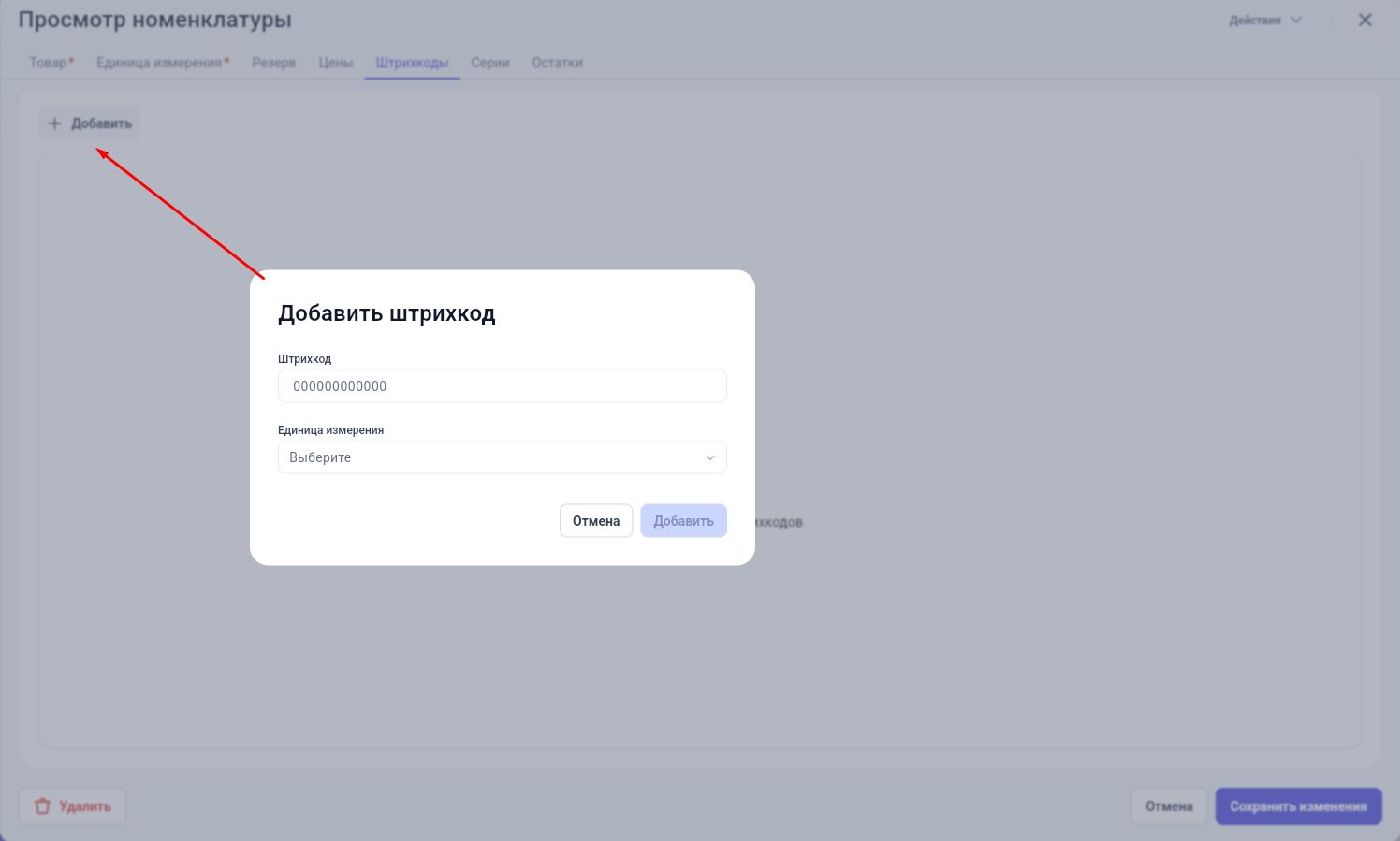
Для каждой единицы измерения может быть свой уникальный штрихкод, который отобразится в таблице.
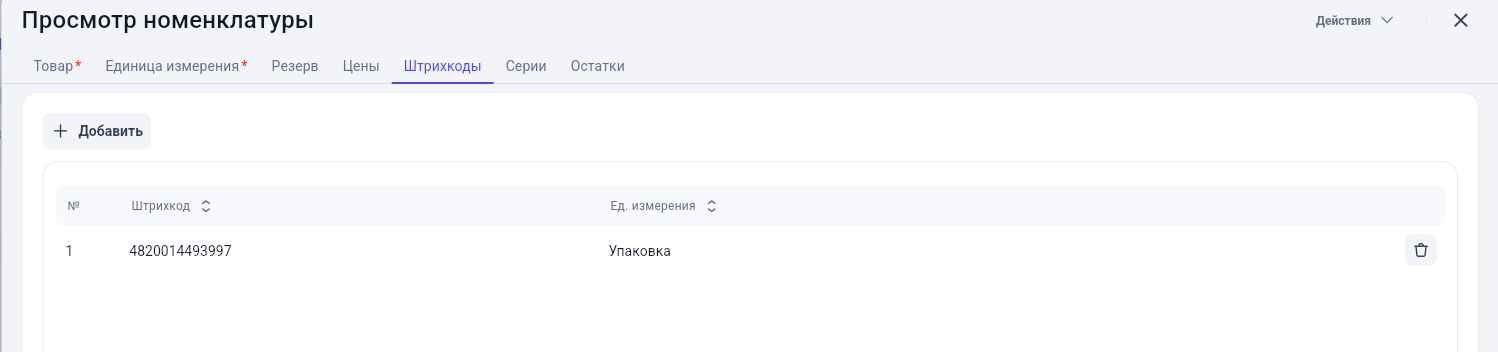
Если штрихкод становится не актуальным, его можно удалить через иконку корзины справа.
Вкладка “Серии”
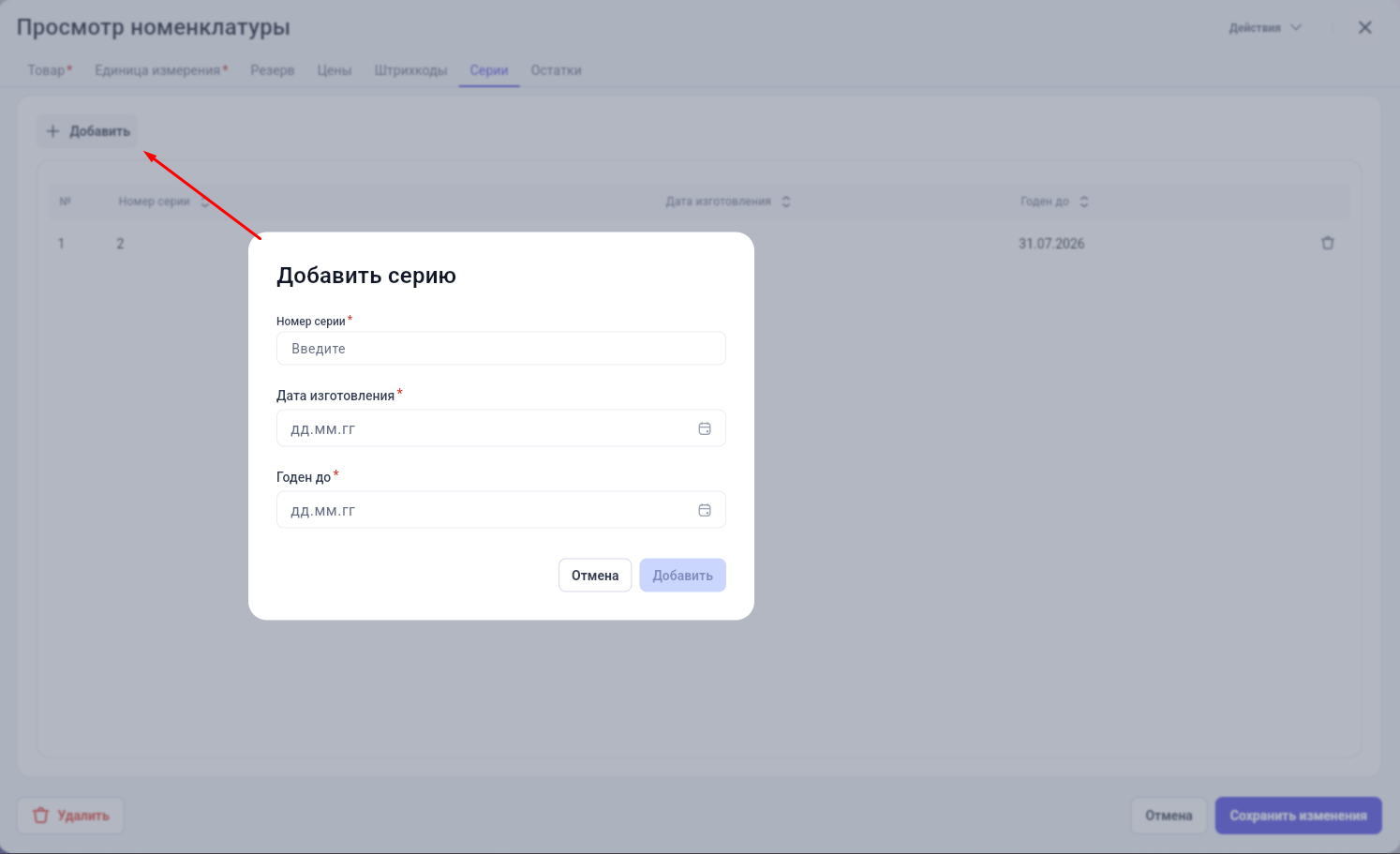
Появляется только в случае, если для товара включен посерийный учет на начальной вкладке.
В этом разделе вы можете увидеть текущие серии и сроки годности товара, а также создать новую серию через кнопку “Добавить”.
В этом разделе вы можете увидеть текущие серии и сроки годности товара, а также создать новую серию через кнопку “Добавить”.
Вкладка “Остатки”
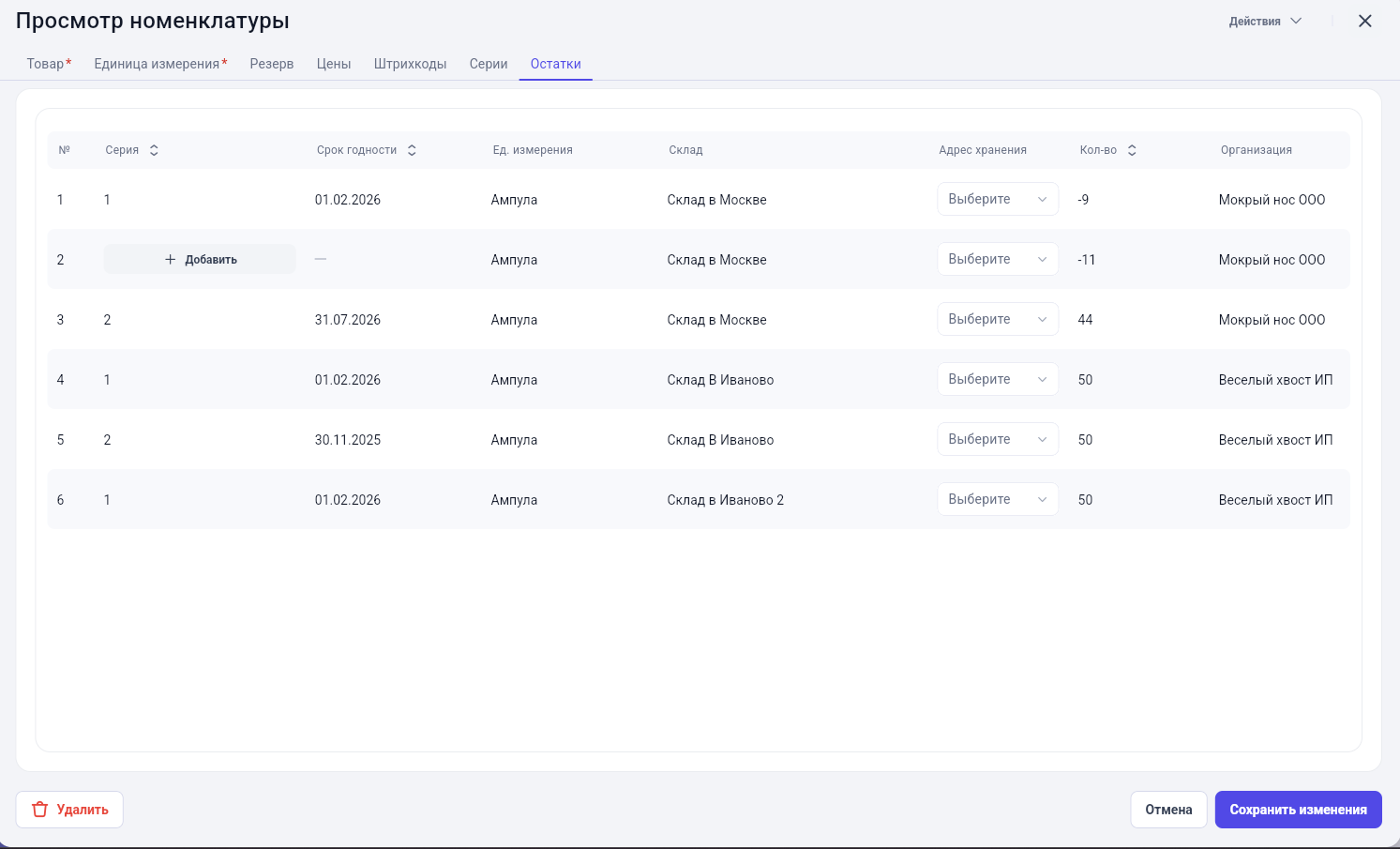
Данная вкладка заполняется автоматически системой на основании документов поступления, перемещения или инвентаризации. Отображает текущие остатки товаров на складах. Для товаров с посерийным учетом дополнительно делит остатки по сериям.
Действия с картой
Кнопка “Удалить” в левом нижнем углу перемещает карту товара в корзину с возможностью восстановления в дальнейшем. Важно! Если у товара есть остатки на складах, их предварительно необходимо списать, о чем система уведомит вас.
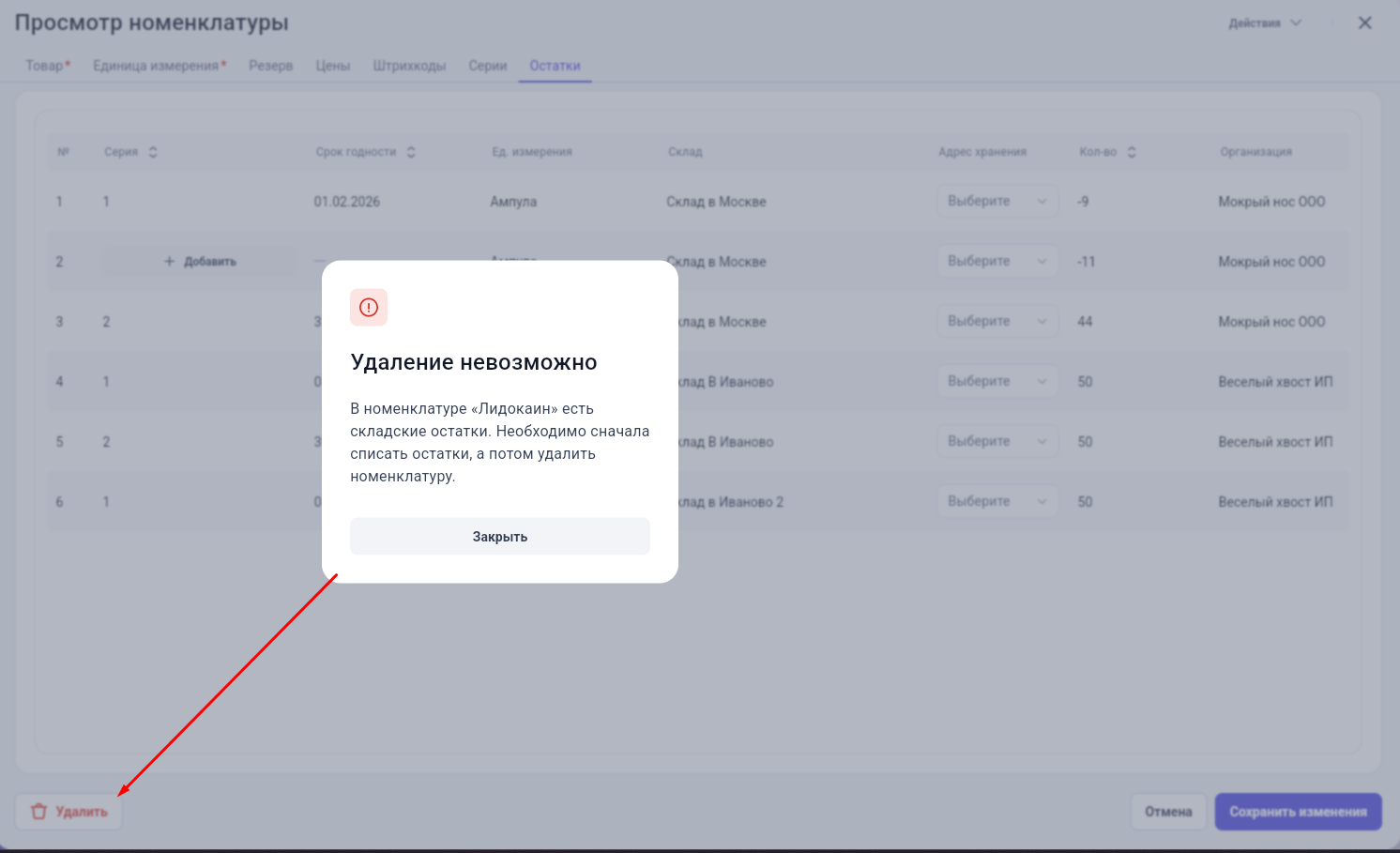
Кнопка “Сохранить изменения” сохраняет данные в карточке после создания или редактирования, а кнопка “Отменить” закрывает форму и не сохраняет изменения.
В правом верхнем углу карточки товара вы можете найти кнопку “Действия”, которая позволяет сделать копию данного товара. Этот функционал сократит время создания карт для однотипных товаров.
В правом верхнем углу карточки товара вы можете найти кнопку “Действия”, которая позволяет сделать копию данного товара. Этот функционал сократит время создания карт для однотипных товаров.
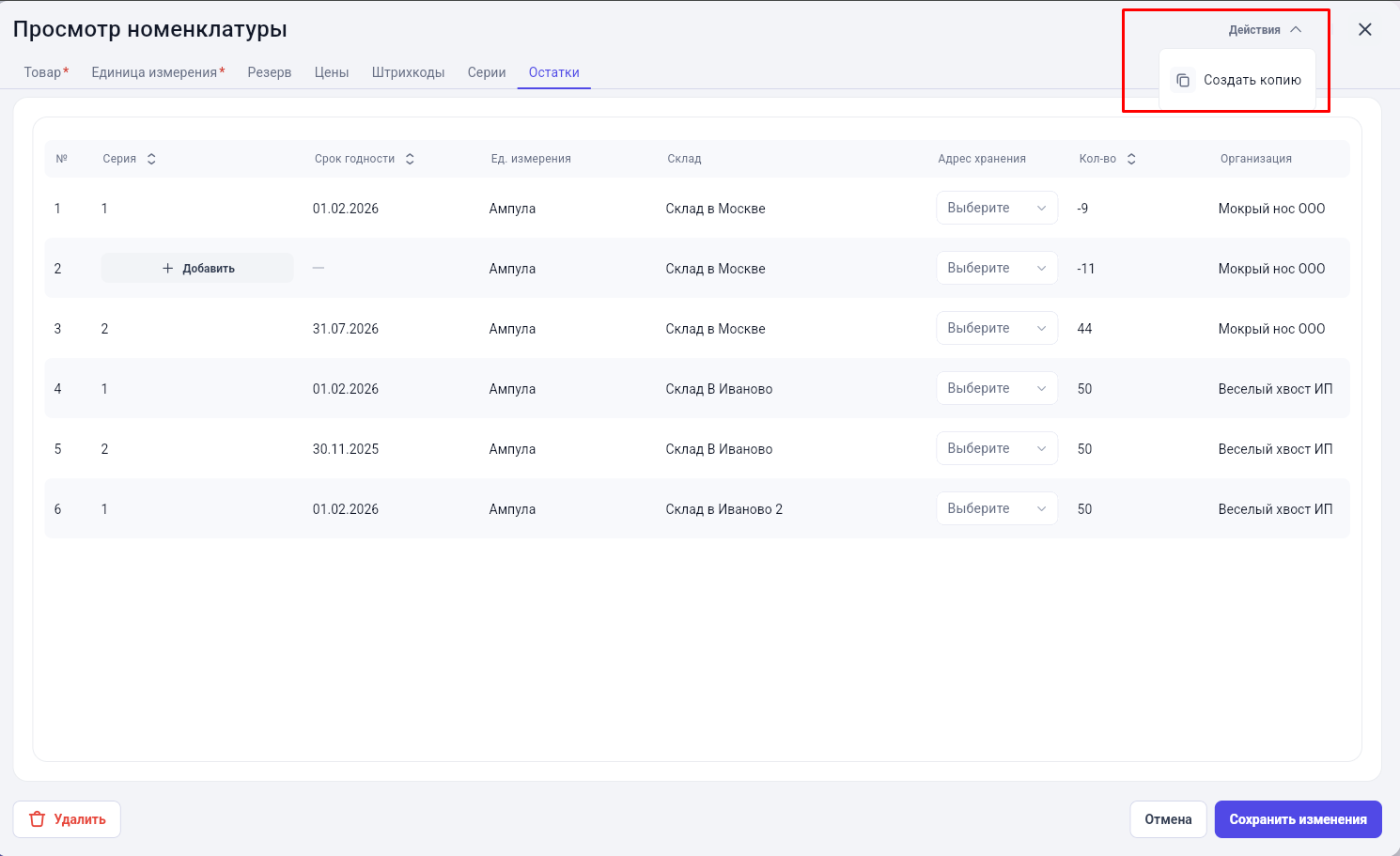
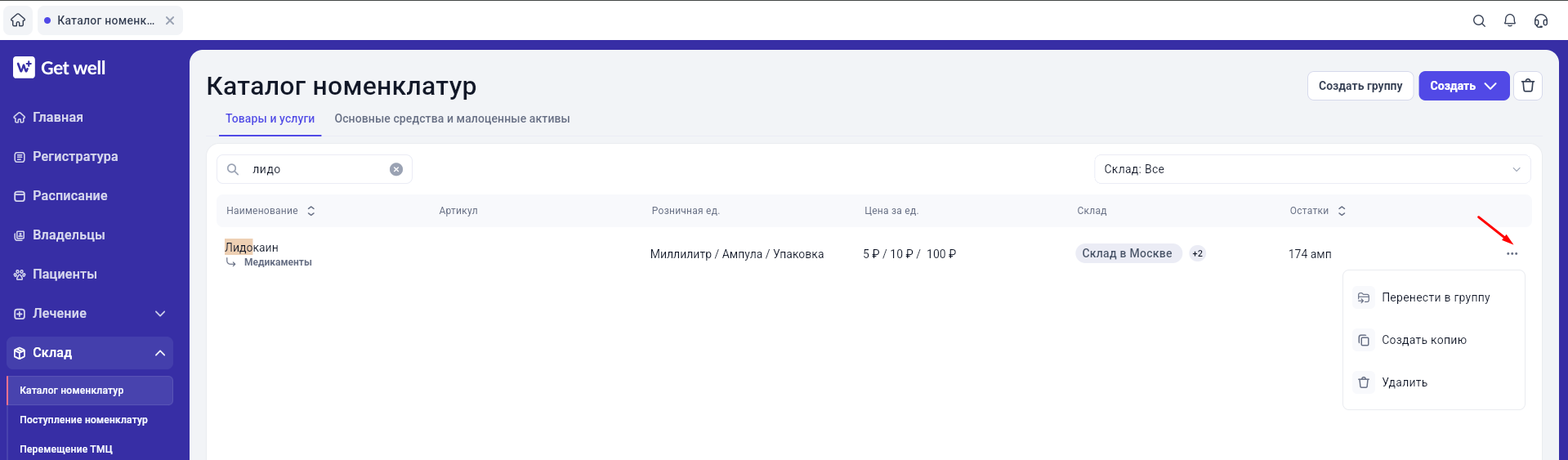
Аналогичный функционал Вы можете найти непосредственно в каталоге номенклатур, в меню напротив каждого товара или услуги.