
В разделе «Розничные продажи» можно продать товар, принять оплату, погасить долг владельца или использовать аванс. Если клиент покупает товар и хочет оплатить долг, это можно сделать за один раз.
Перед началом убедитесь, что в Get Well настроено кассовое оборудование.
Как настроить оборудование подробнее в инструкциях:
Как продать товар
- Откройте вкладку «Финансы»
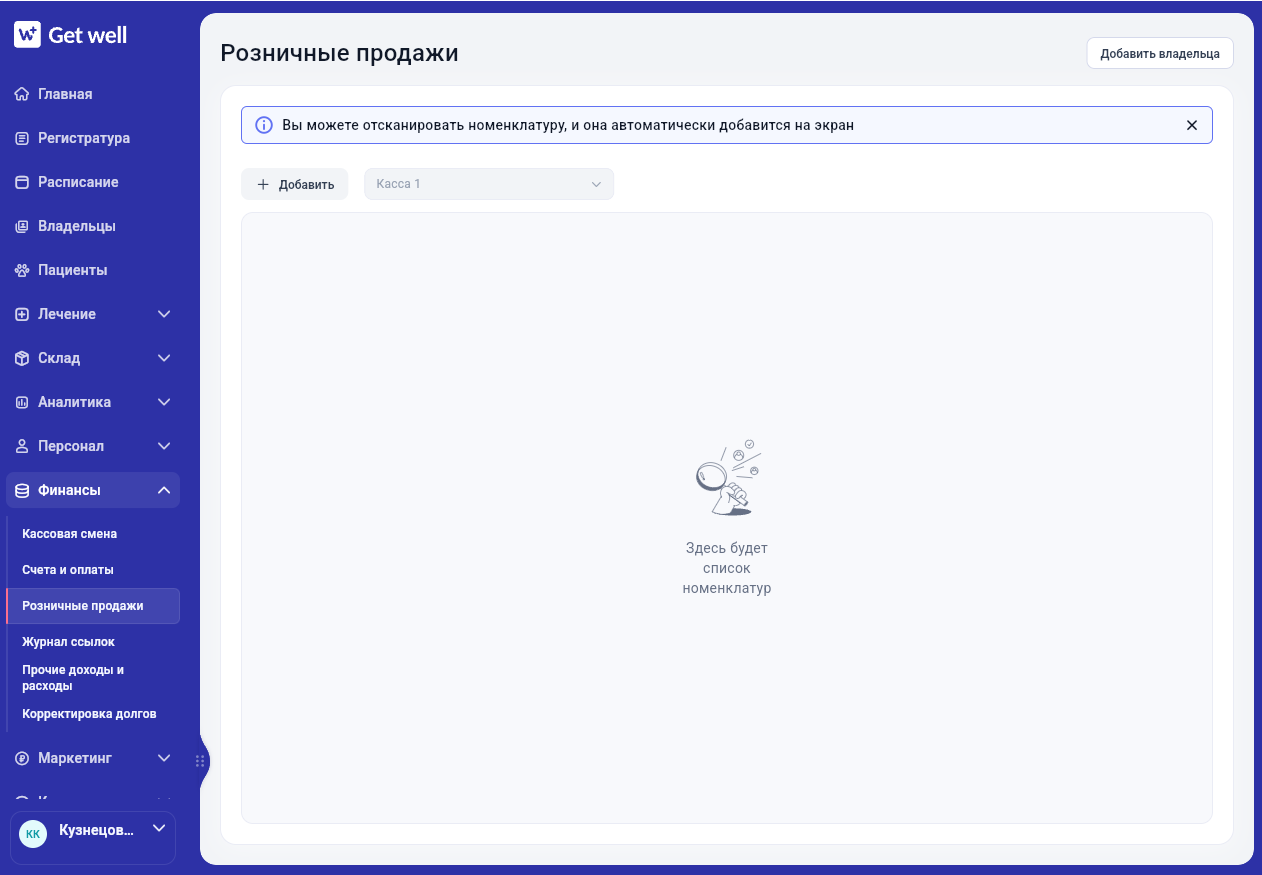
- Перейдите в раздел «Розничные продажи».
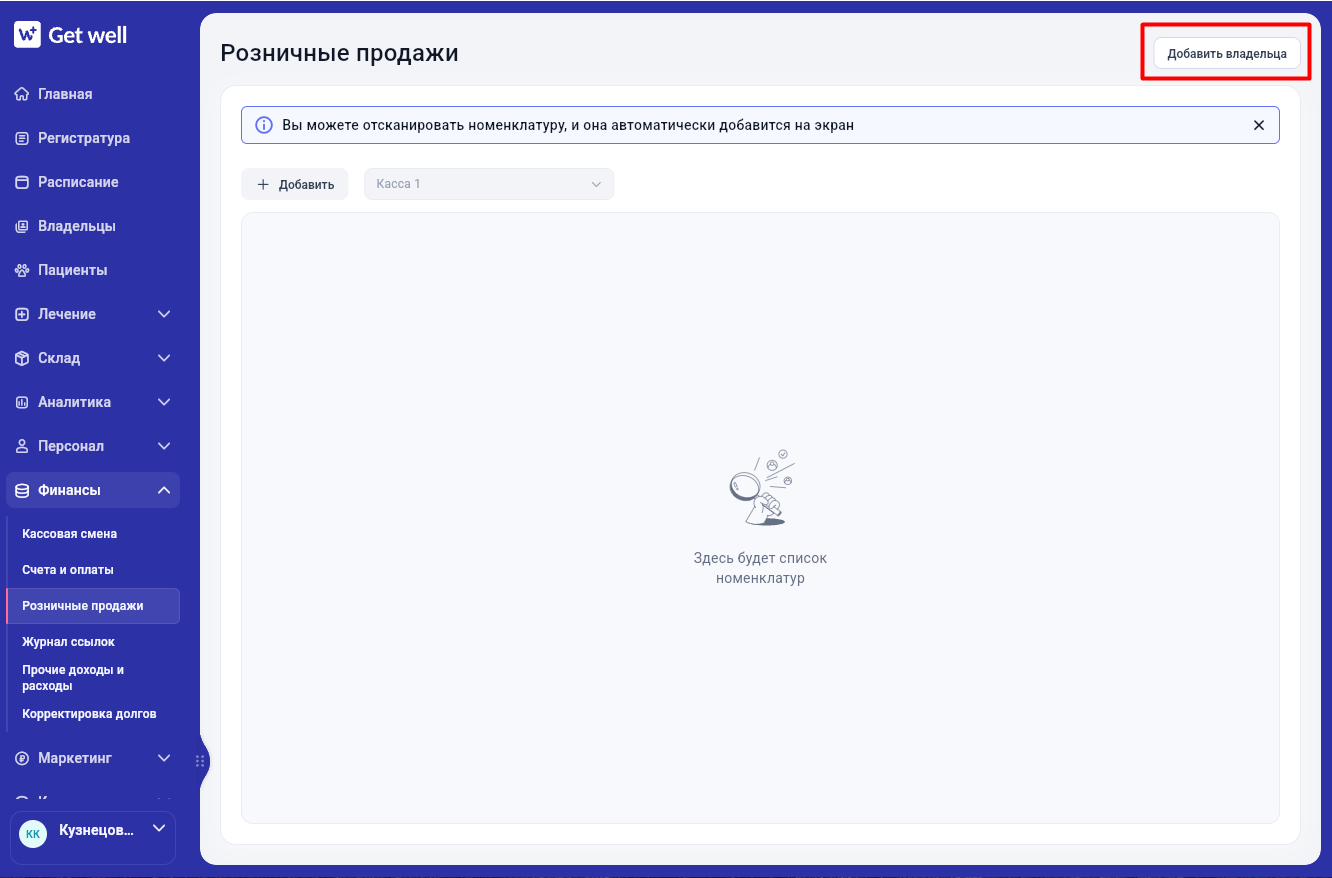
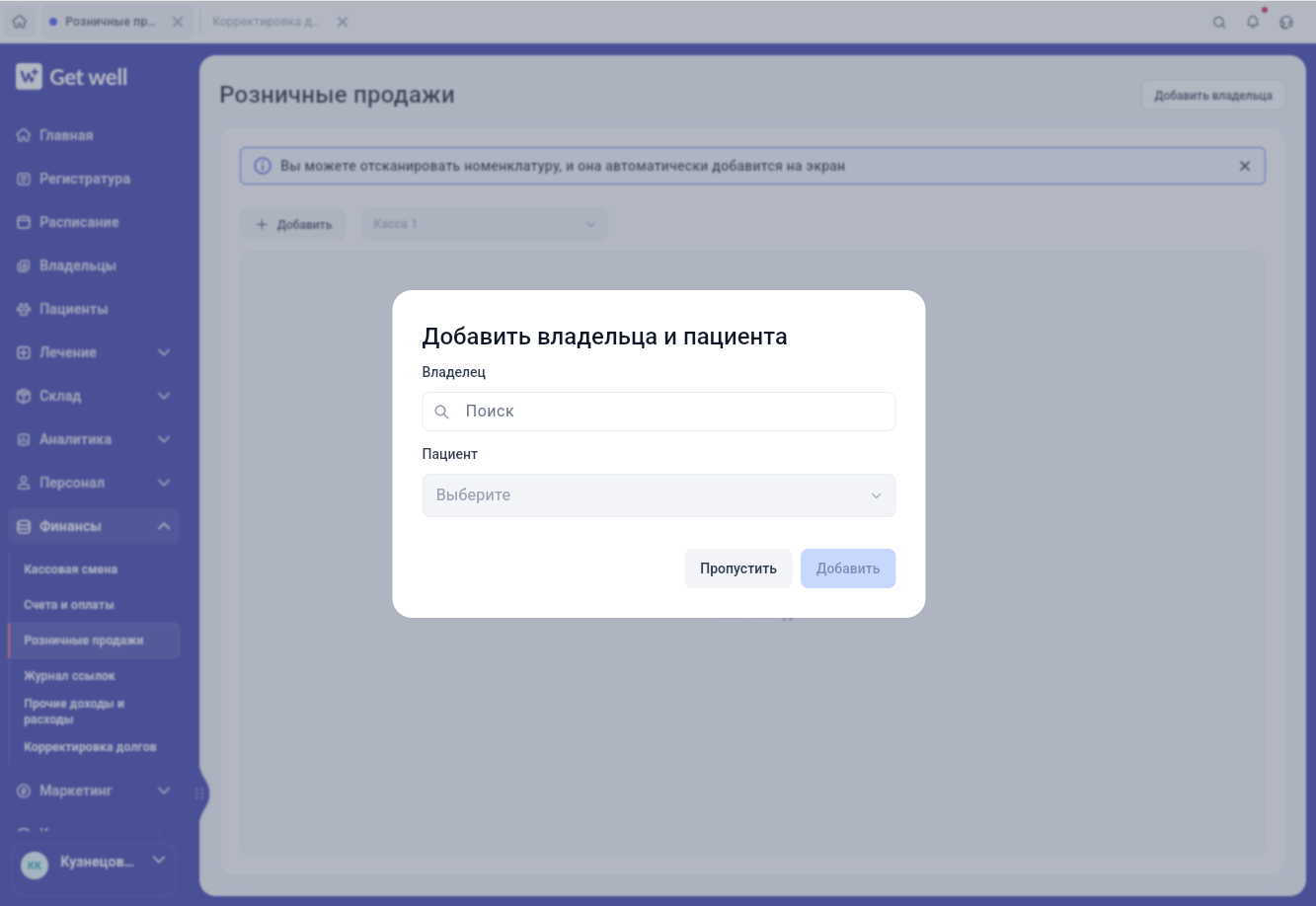
Если нужно привязывать продажу к конкретному владельцу и пациенту, нажмите «Добавить владельца», после чего выберите клиента из справочника.
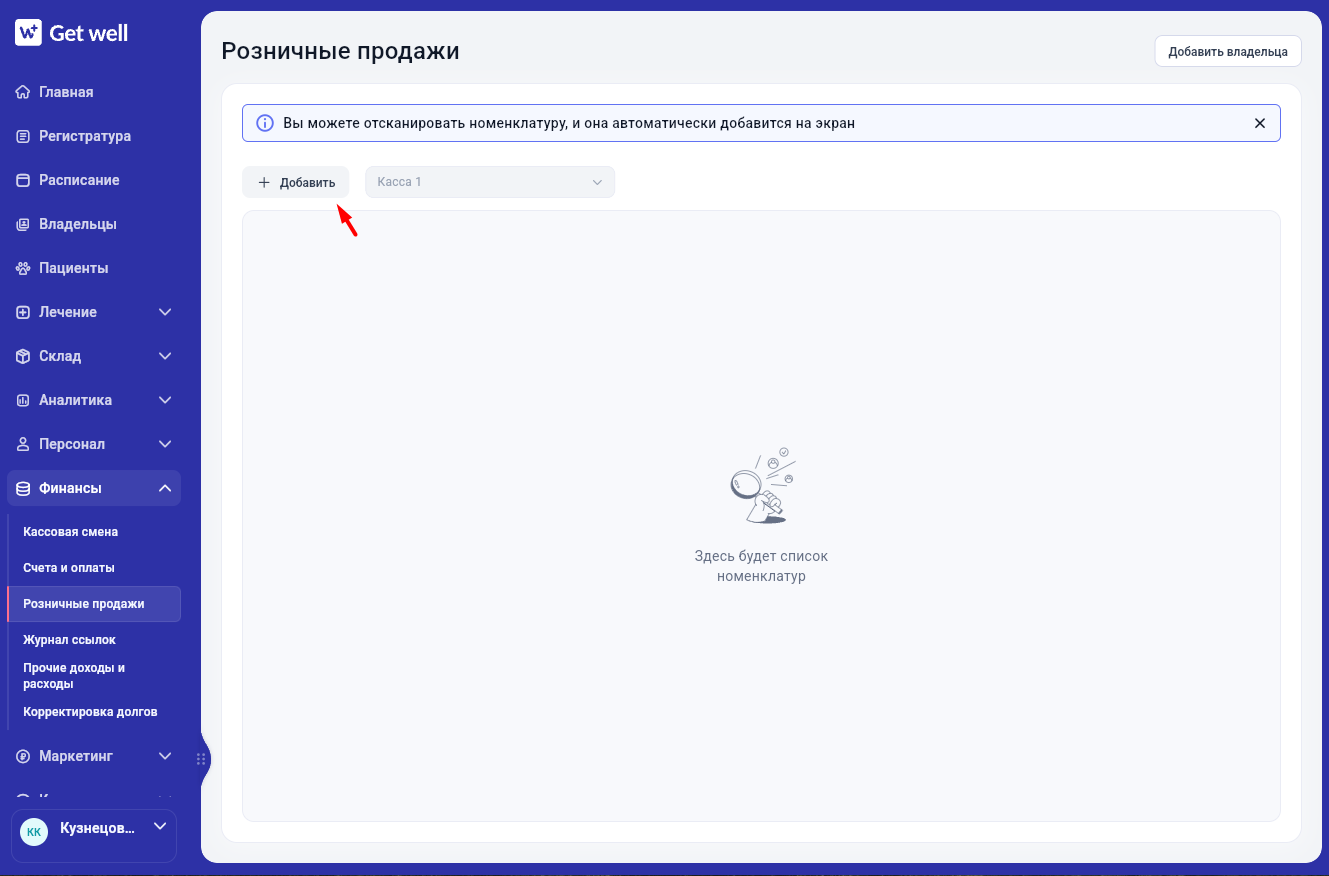
- Нажмите «Добавить» в левой части таблицы.
- Найдите нужный товар в каталоге и нажмите «Добавить».
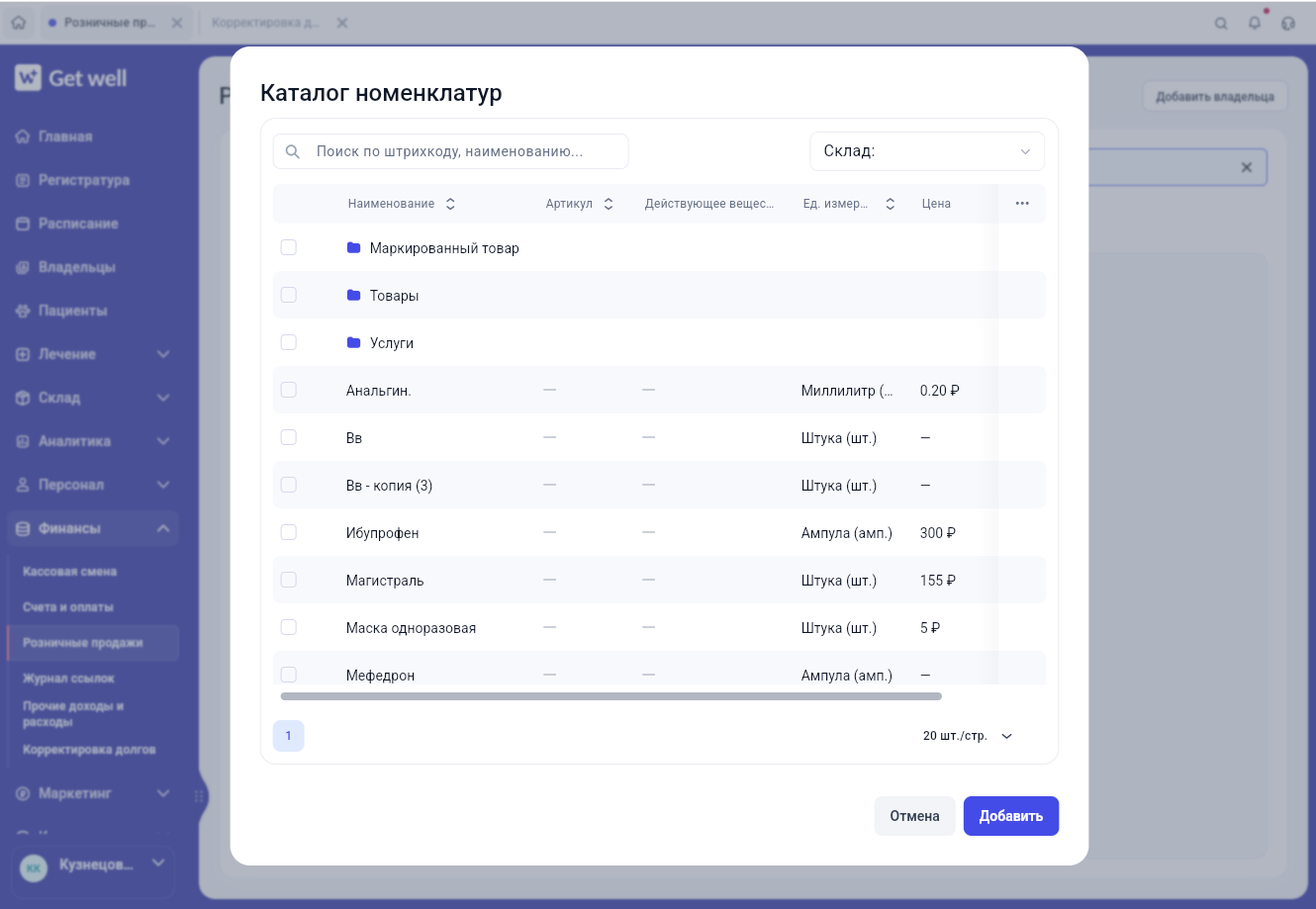
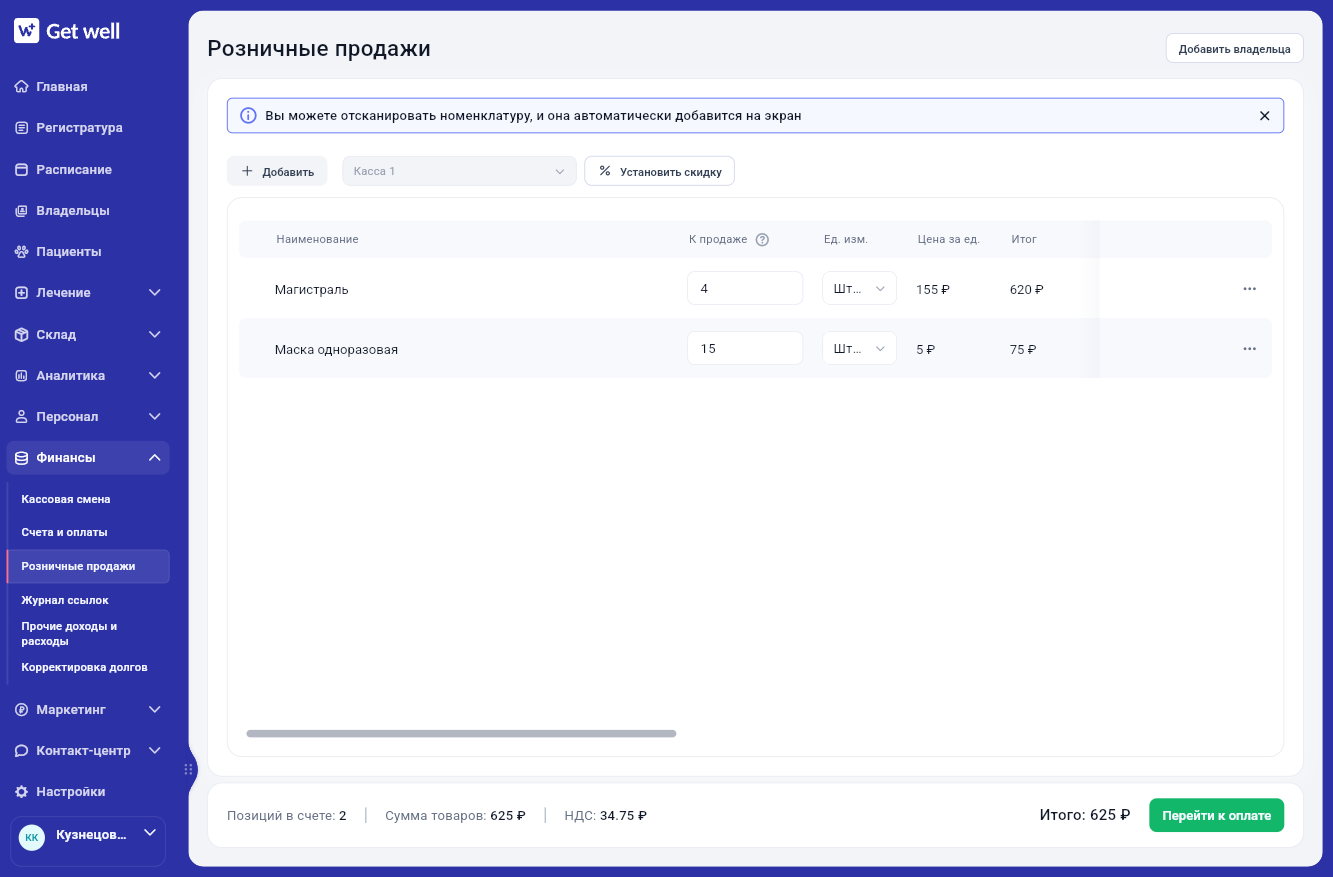
- Укажите количество товара и проверьте цену, склад и итоговую сумму.
- Если у товара нужно выбрать серию и срок годности, нажмите «Выбрать серию» и укажите нужную серию и количество.
- Проверьте сумму к оплате и нажмите «Перейти к оплате».
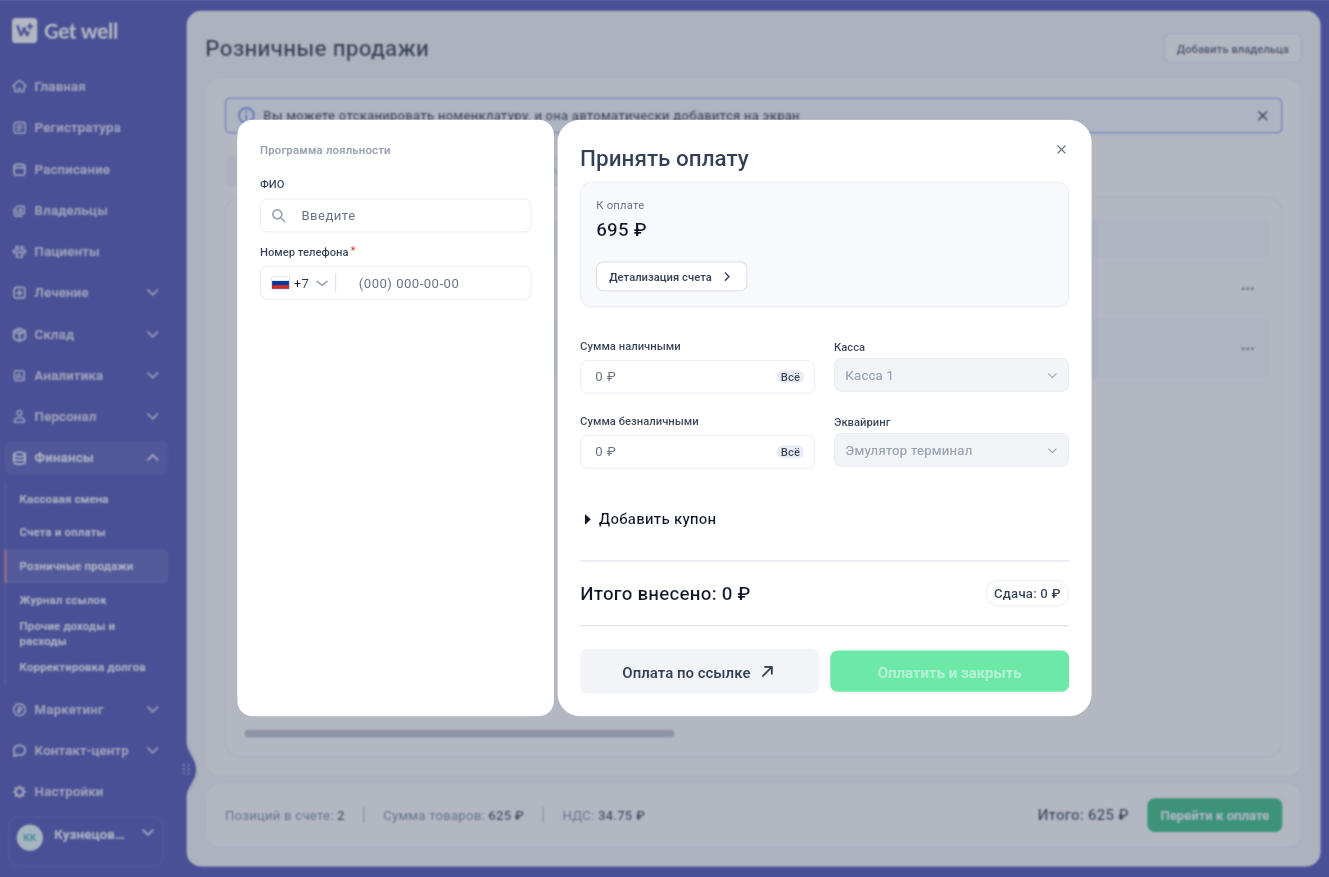
- В окне «Принять оплату» укажите сумму наличными или безналичными. При необходимости выберите кассу или эквайринг.
- Нажмите «Оплатить и закрыть».
Результат: продажа сохранится в разделе «Счета и оплаты», а товар будет списан со склада.
Как продать товар, если у владельца есть долг
Вы можете продать товар, даже если у владельца остался неоплаченный долг за услуги.
- Откройте раздел «Розничные продажи» и выберите владельца и пациента.
- Проверьте информацию о долге, которая отображается на экране.
- Добавьте товары по инструкции выше.
- Если клиент не хочет оплачивать долг сейчас, проигнорируйте информацию о долге и нажмите «Перейти к оплате».
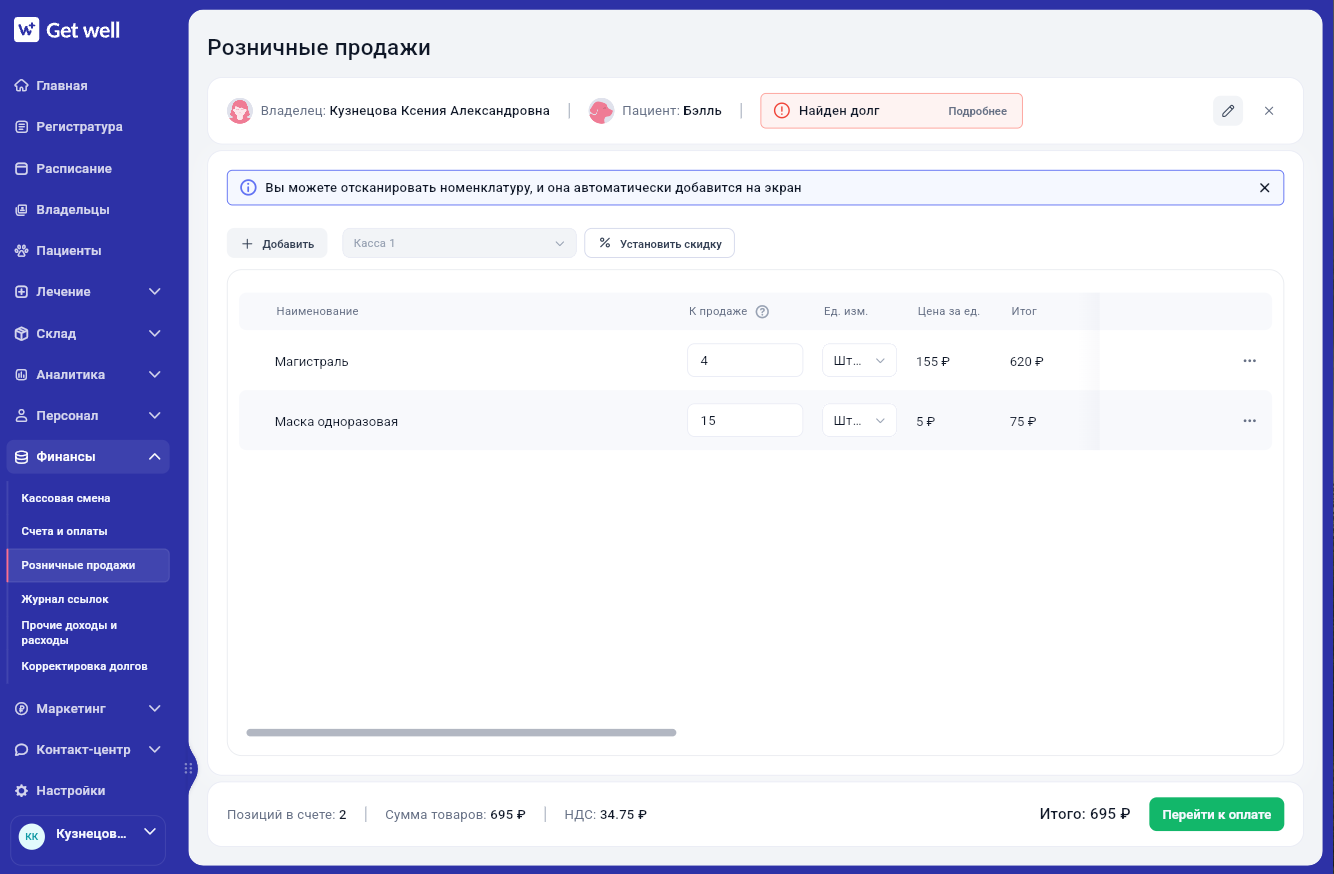
Результат: товар будет продан, а долг останется неоплаченным.
Как оплатить товар и долг одновременно
- Откройте раздел «Розничные продажи».
- Выберите владельца и пациента.
- Добавьте товары, которые покупает клиент.
- Нажмите «Подробнее».
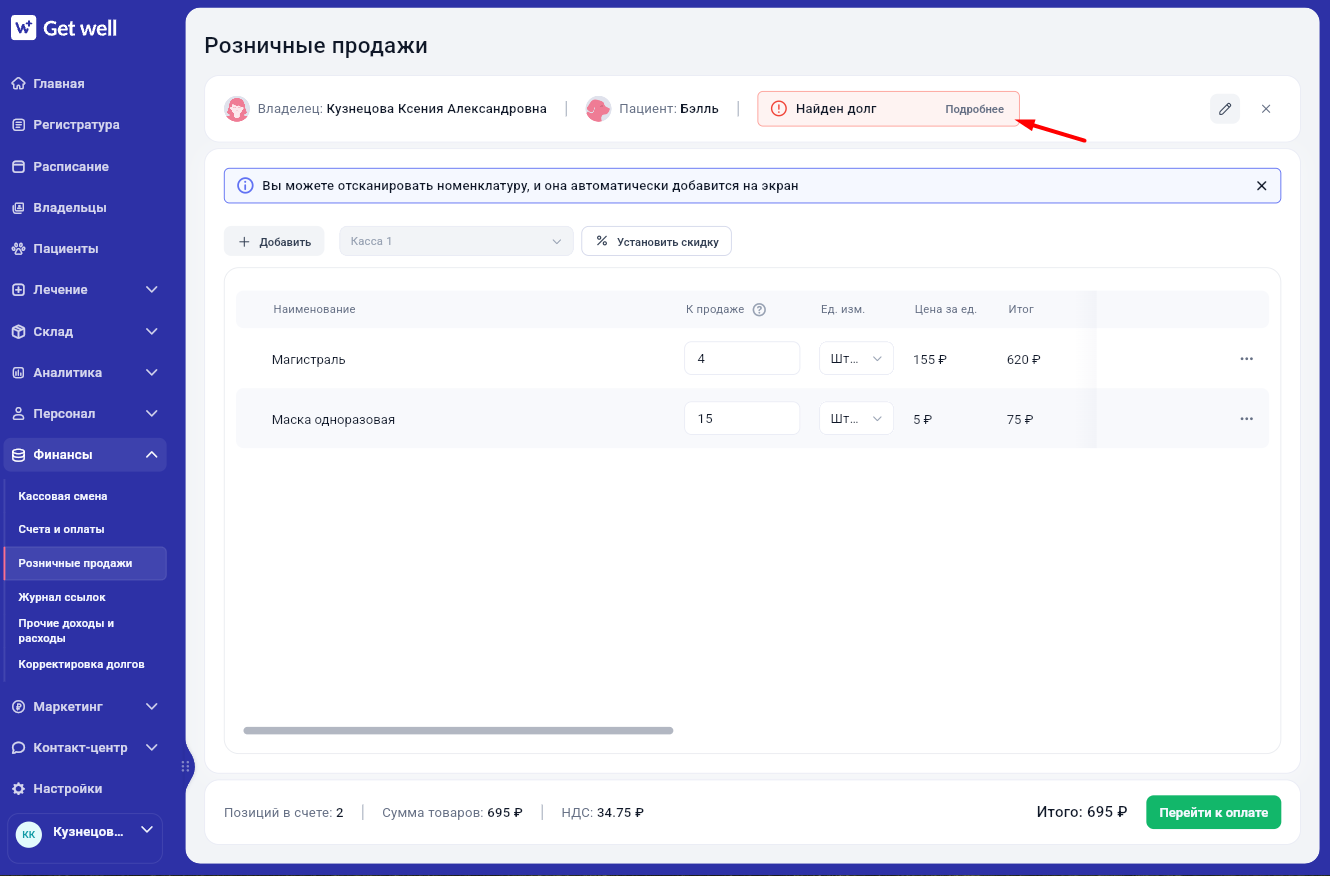
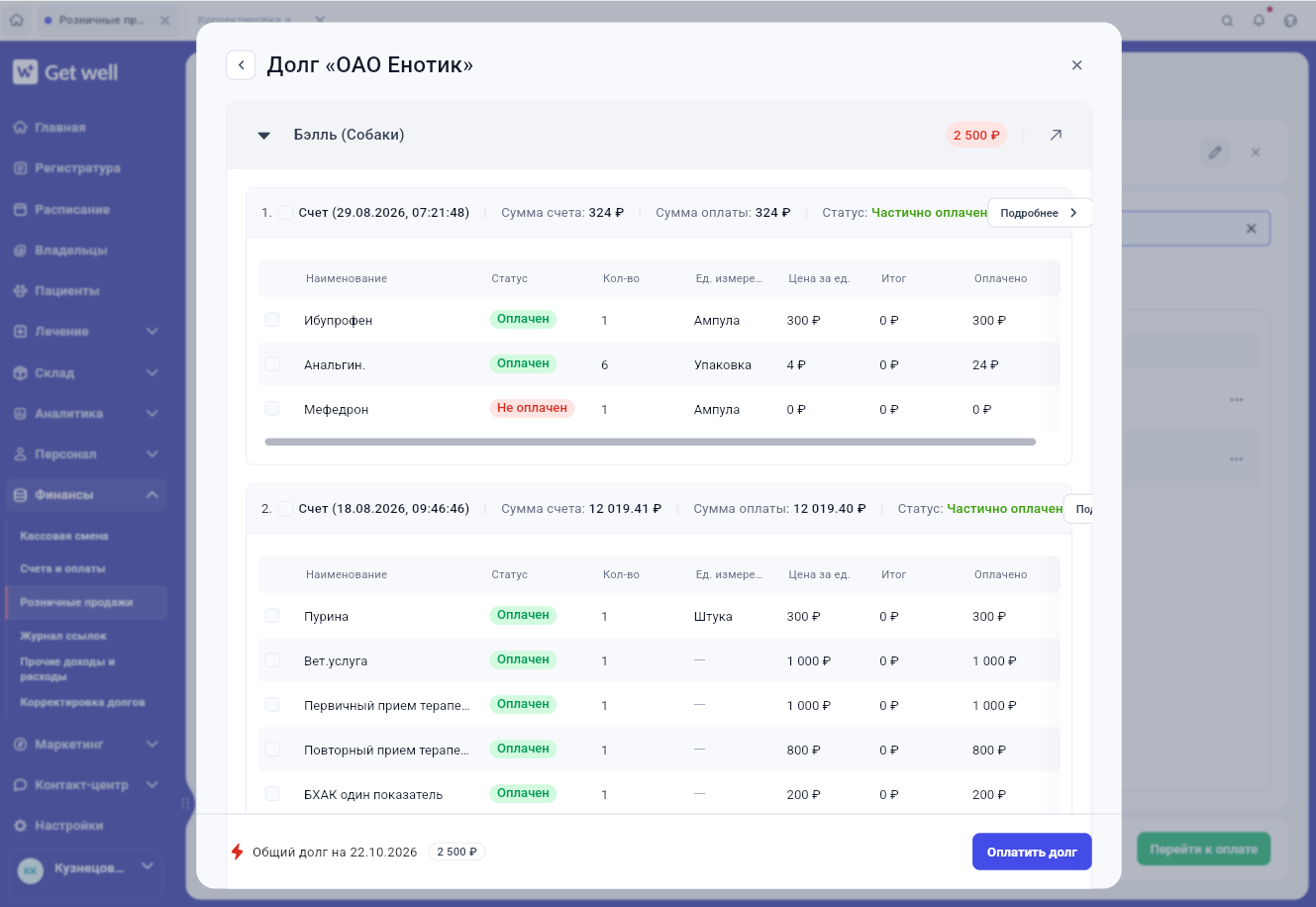
- В открывшемся окне выберите, что нужно оплатить:
- всех пациентов владельца;
- одного пациента;
- один или несколько счетов;
- отдельные услуги.
- Нажмите «Оплатить долг».
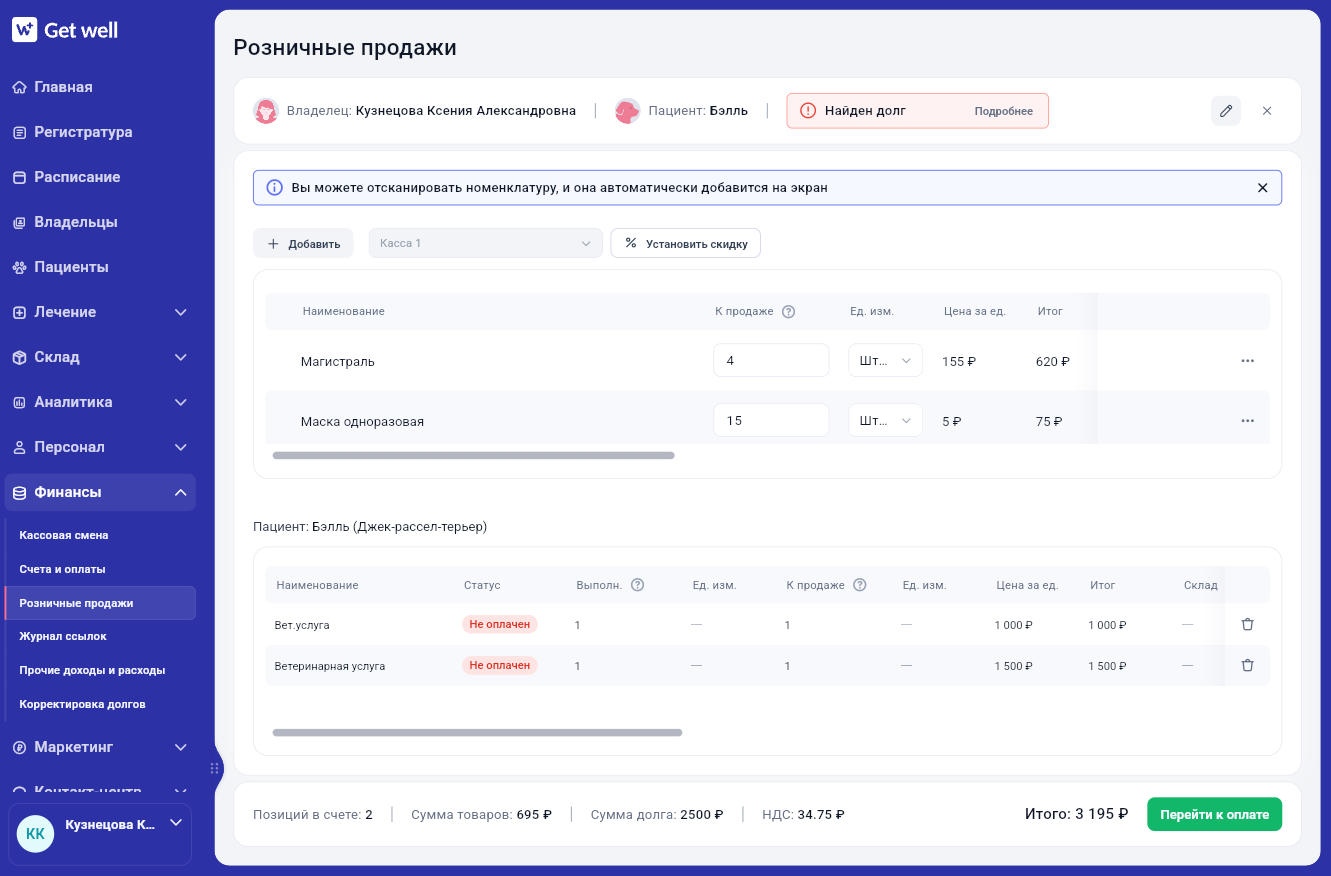
- Проверьте список товаров и выбранных долгов.
- Нажмите «Перейти к оплате».
- Проверьте итоговую сумму.
- Укажите сумму наличными или безналичными и выберите кассу или эквайринг.
- Нажмите «Оплатить и закрыть».
Результат: товары и выбранный долг будут оплачены. В разделе «Счета и оплаты» появятся отдельный счёт на товары и оплата долга по услугам.
Важно: оплатить через розничные продажи можно долг только той организации, от имени которой продаётся товар, если для неё подключена касса или эквайринг.
Как внести остаток денег на аванс при покупке товара
Если клиент хочет заплатить больше стоимости товаров и оставить остаток на авансе, выполните следующие действия.
- Добавьте товары и нажмите «Перейти к оплате».
- В окне «Принять оплату» укажите сумму наличными или безналичными. Она должна быть больше суммы к оплате.
- Установите флажок «Остаток на аванс».
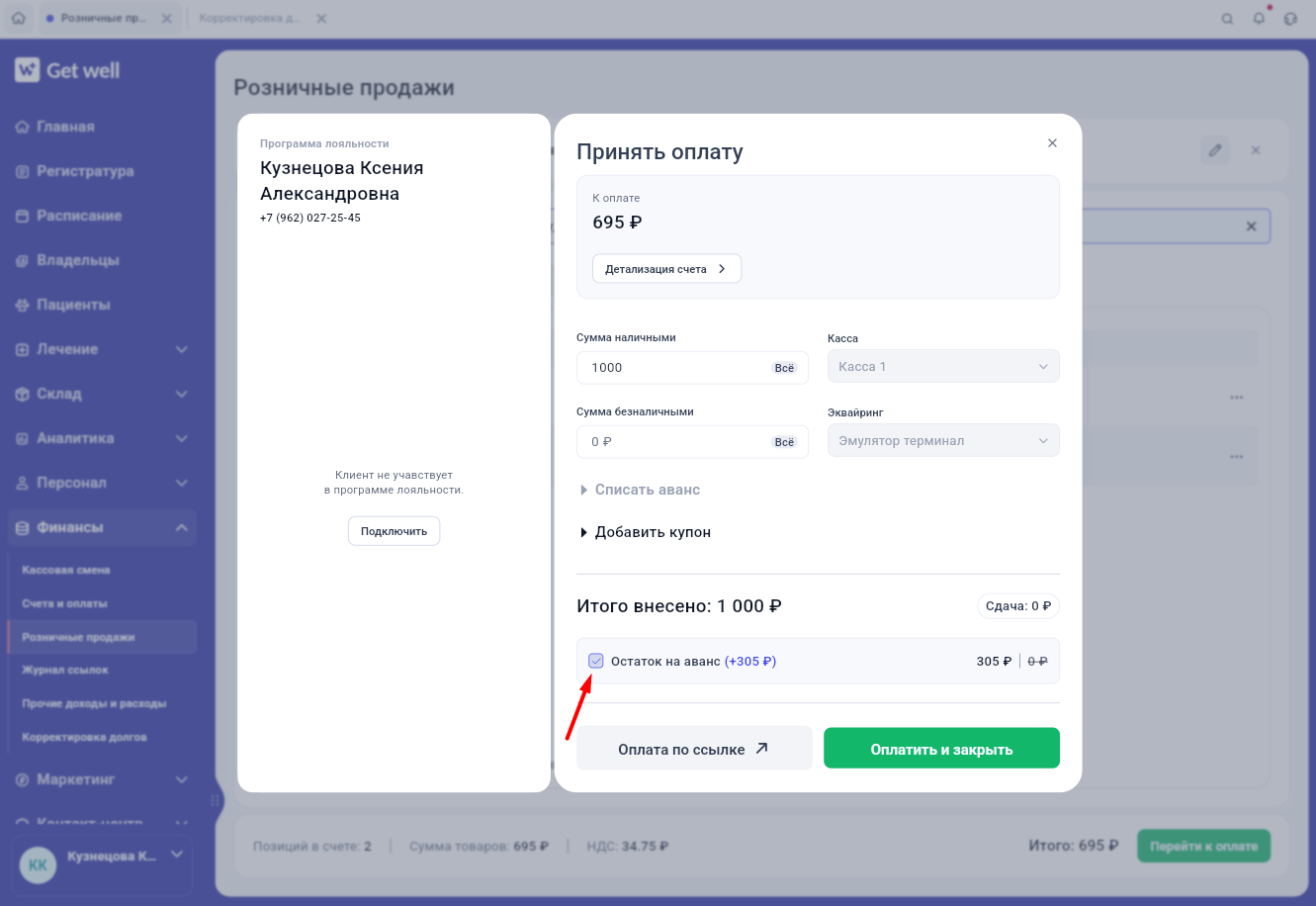
- Проверьте сумму.
- Нажмите «Оплатить и закрыть».
Результат: товар будет оплачен, а оставшаяся сумма поступит на аванс.
Как оплатить товар из аванса
Если у владельца есть аванс, им можно оплатить покупку полностью или частично.
- Добавьте товары и нажмите «Перейти к оплате».
- В окне «Принять оплату» найдите поле «Аванс».
- Укажите сумму аванса, которую нужно использовать для оплаты.
- Если аванса недостаточно, укажите оставшуюся сумму наличными или безналичными.
- Нажмите «Оплатить и закрыть».
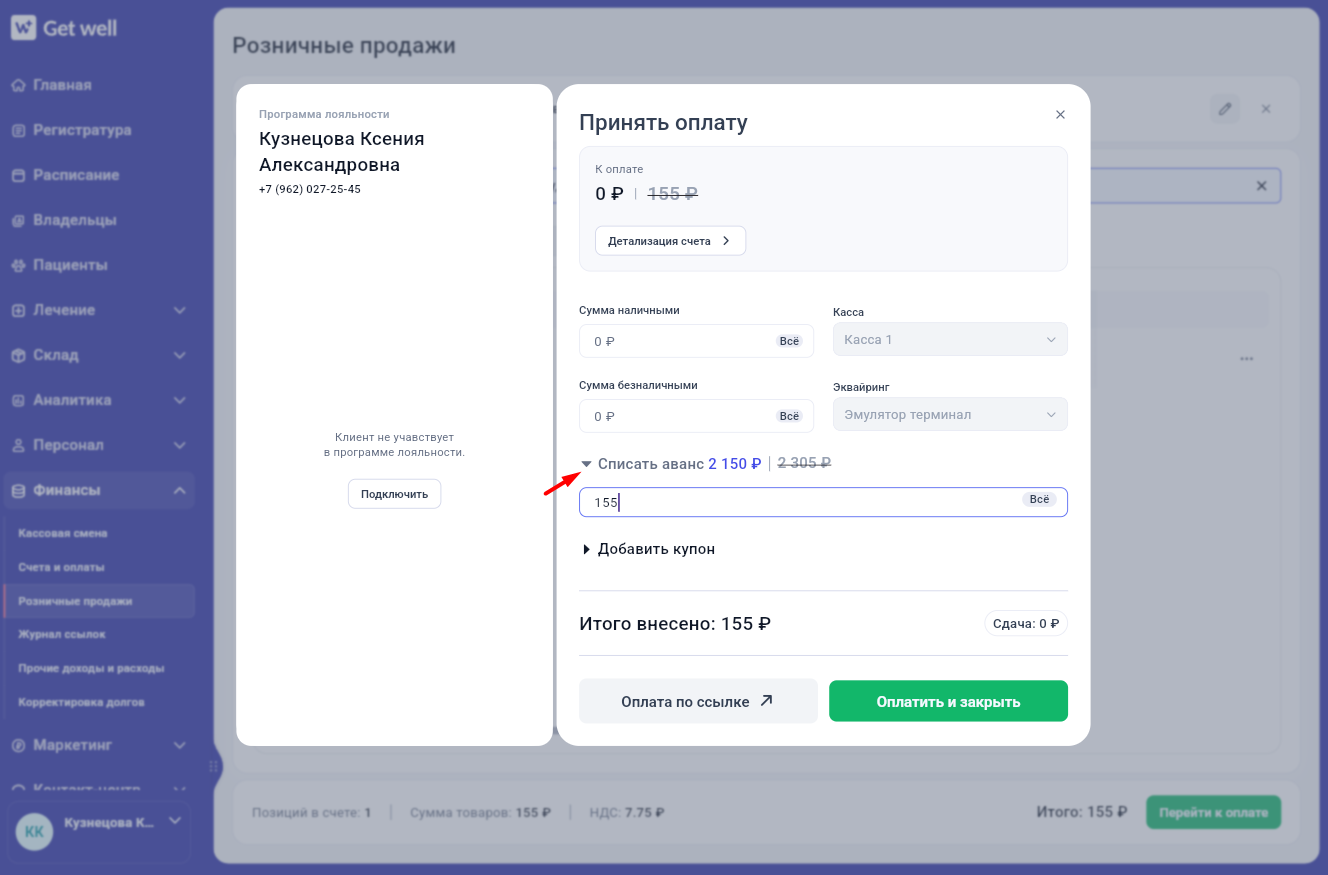
Результат: товар будет оплачен за счёт аванса и, если нужно, дополнительного платежа.
Как использовать аванс другого пациента того же владельца
Если на авансе выбранного пациента недостаточно денег, можно перенести аванс с другого пациента этого владельца.
- Добавьте товары и нажмите «Перейти к оплате».
- В окне «Принять оплату» найдите поле «Аванс».
- Нажмите «Списать аванс с другого пациента».
- В окне «Перенести аванс» заполните необходимые поля.
- Нажмите «Перенести и сохранить».
- Укажите сумму аванса для оплаты товара.
- Если нужно, добавьте оплату наличными или безналичными.
- Нажмите «Оплатить и закрыть».
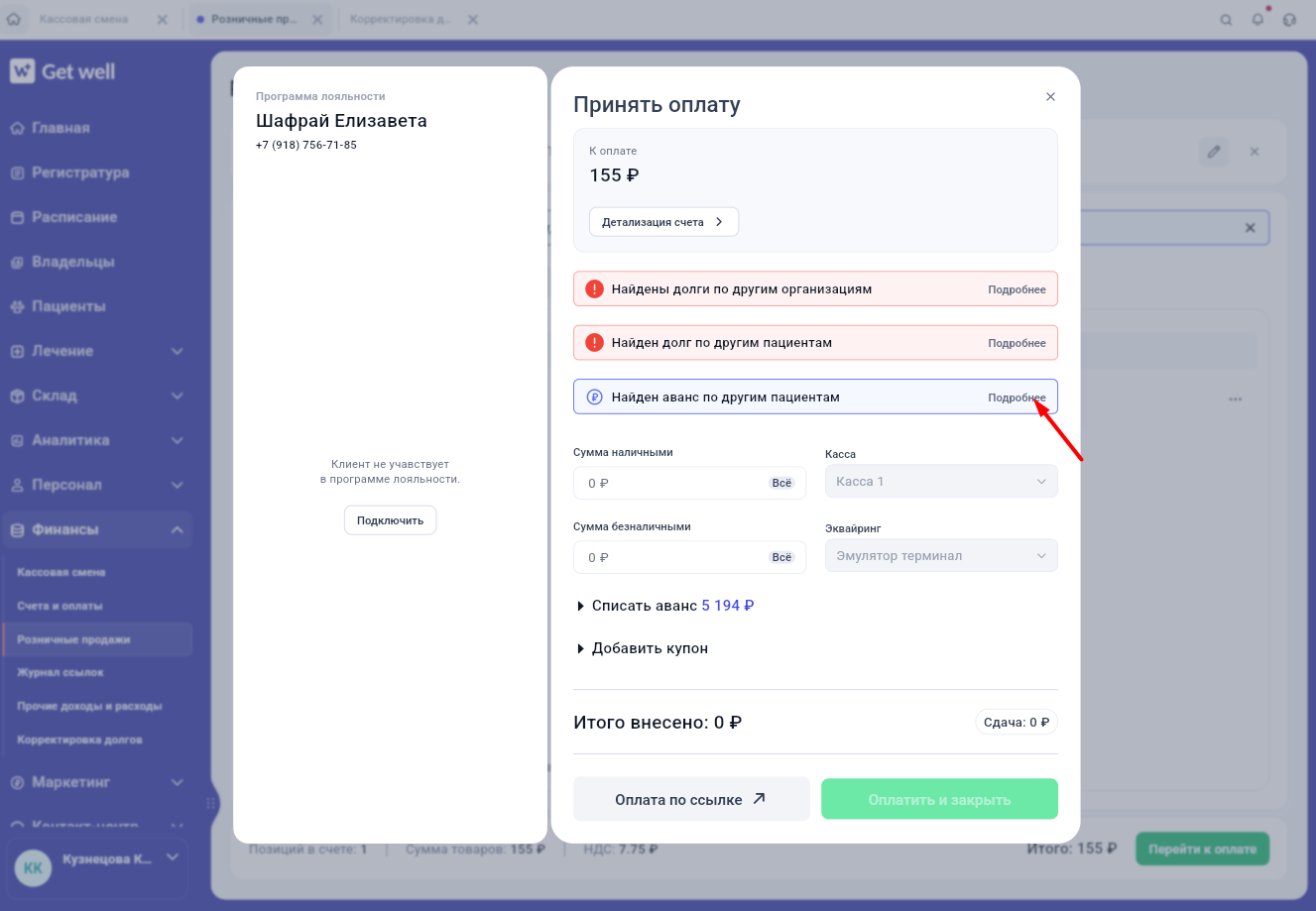
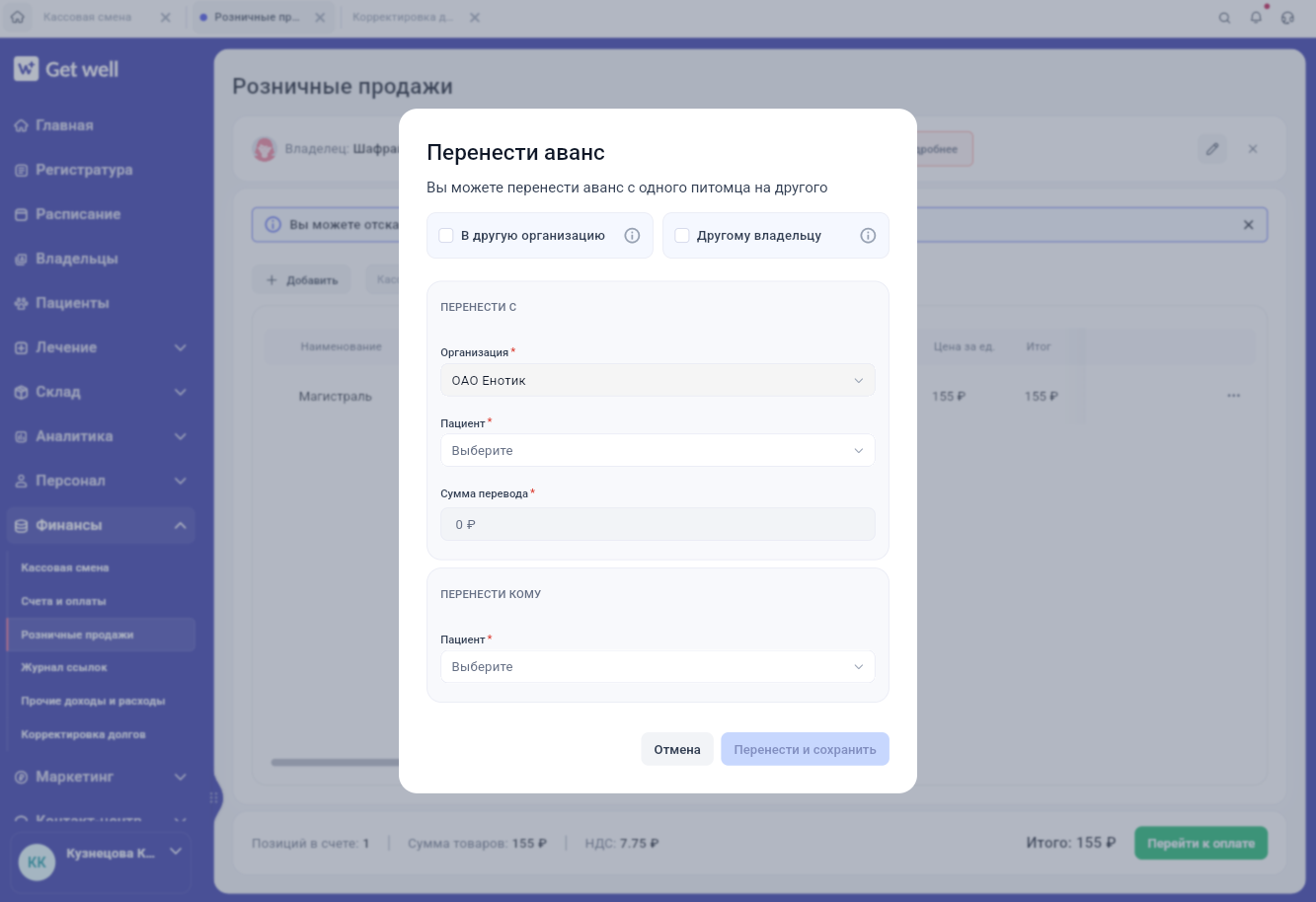
Результат: аванс будет перенесён на выбранного пациента, после чего его можно использовать для оплаты товара.
Полезно знать
- Если при входе в розничные продажи вы не выбрали владельца и пациента, продажа сохранится без них. Позже их можно добавить.
- Если вы измените владельца или пациента после добавления долга, выбранный долг удалится из списка. Добавленные товары останутся.
- Если товар требует выбора серии, укажите количество для каждой серии. Оно не должно превышать остаток на складе.
- Если окно оплаты открыто более 60 минут, система попросит заново открыть экран оплаты и повторить попытку.
- Если товар не найден при сканировании штрихкода, проверьте, добавлен ли штрихкод в карточку номенклатуры.