
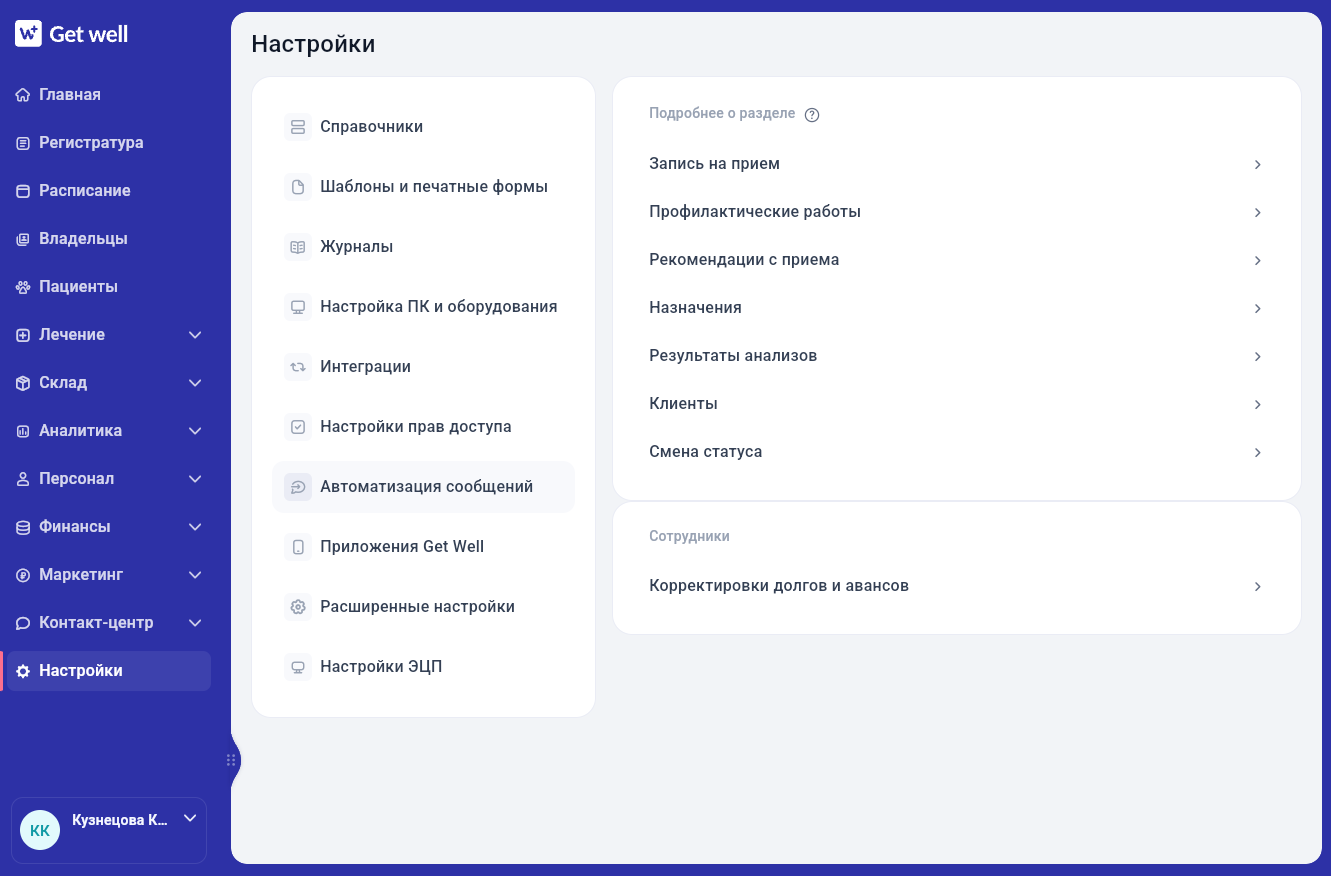
В Get Well можно настроить автоматическую отправку сообщений клиентам по важным событиям: записи на приём, профилактическим работам, рекомендациям, результатам анализов и задолженности.
Для каждого события можно выбрать канал связи, шаблон сообщения, время отправки и условия повторной отправки.
Важно. Перед настройкой автоматической отправки проверьте, что нужный канал коммуникации подключен и активен. Если интеграция не подключена или для нужного филиала нет активного канала, он не будет доступен для отправки.
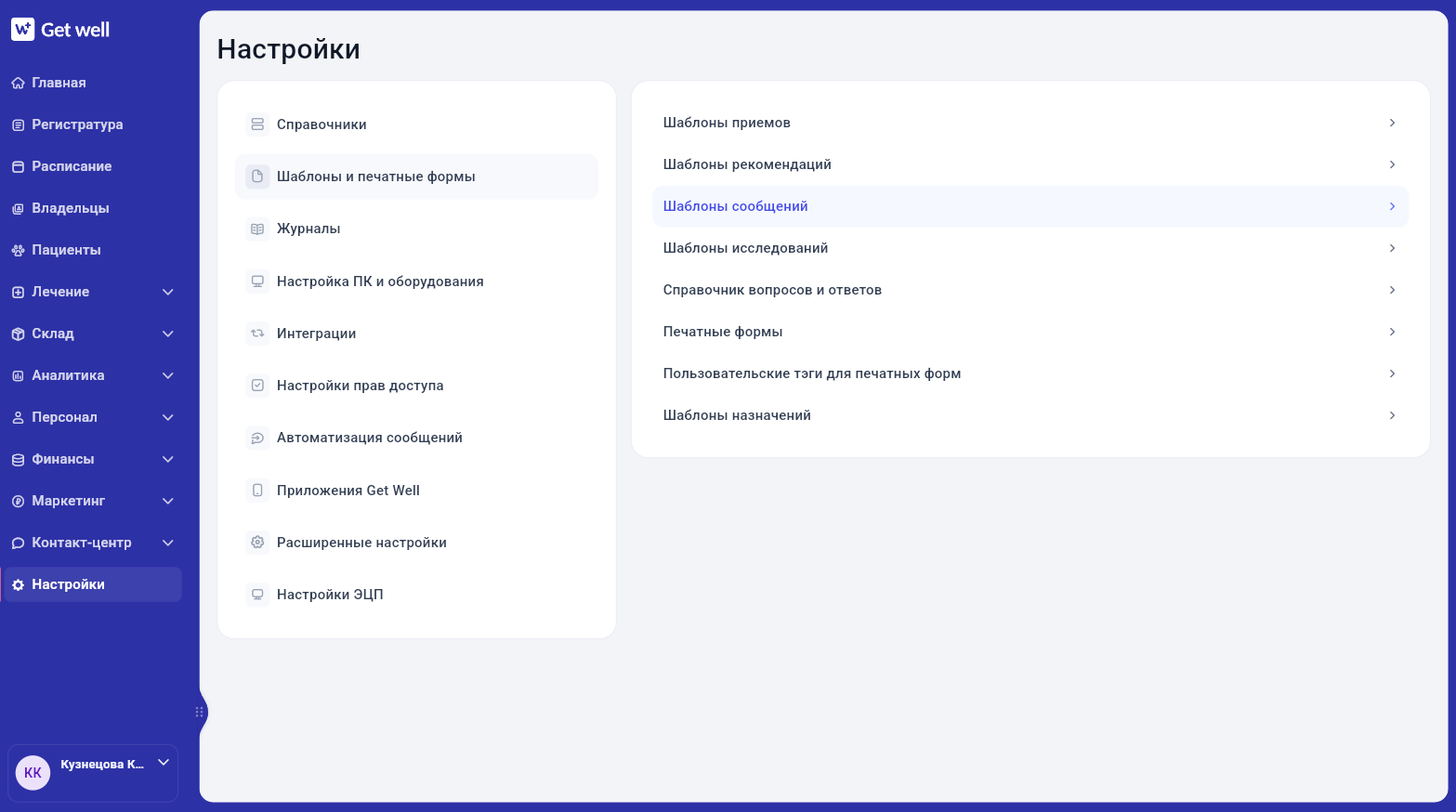
Откройте раздел «Автоматизация сообщений»
Перейдите в Настройки → Автоматизация сообщений.
В разделе собраны настройки автоматических сообщений по разным событиям.
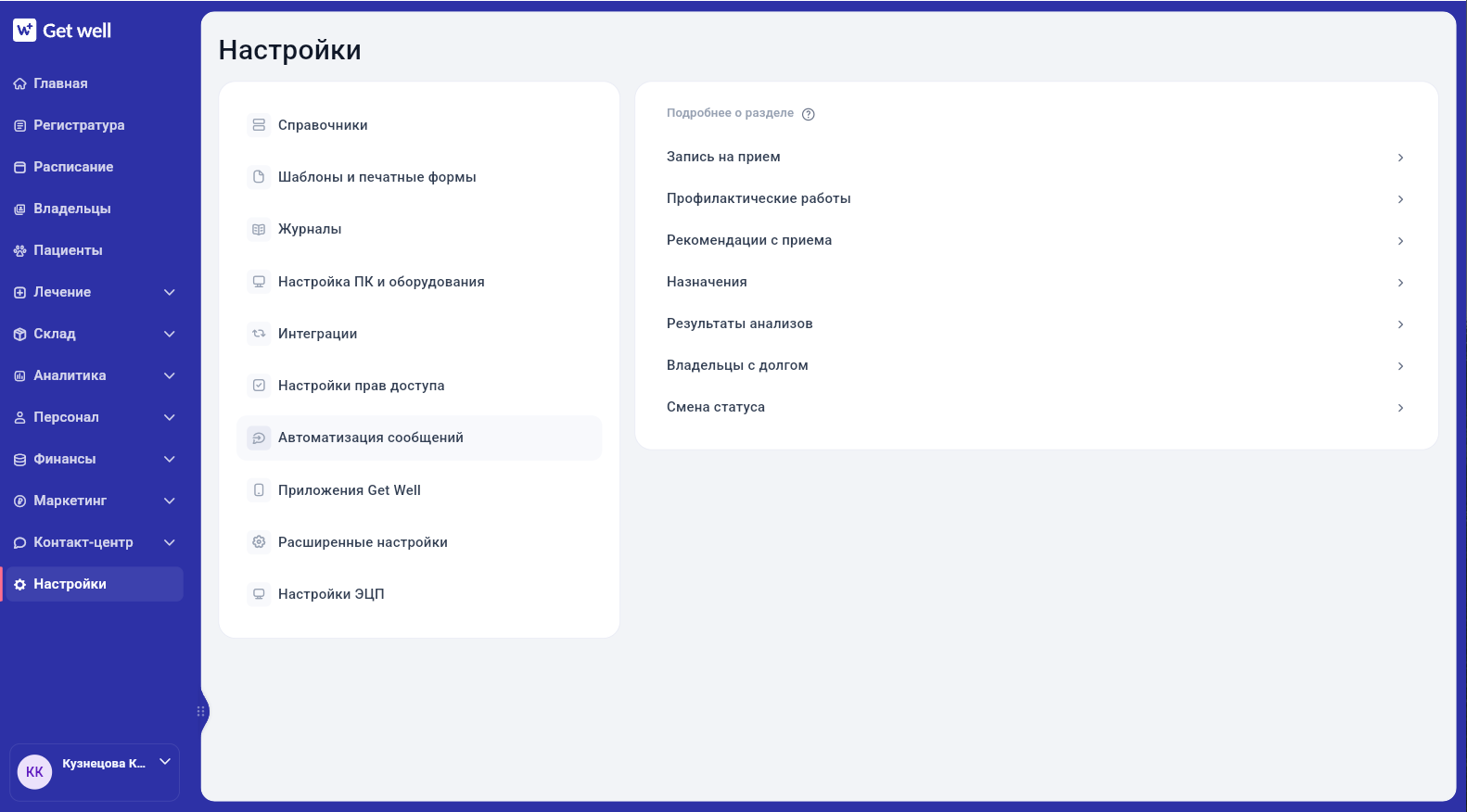
Выберите событие, для которого хотите настроить сообщения
В разделе доступны:
- Запись на приём
- Профработы
- Рекомендации с приёма
- Назначения
- Результаты анализов
- Работа с долгами
- Смена статуса
- Корректировка долгов и авансов
Откройте нужную автоматизацию
Для некоторых событий настройки открываются непосредственно в разделе «Автоматизация сообщений».
Для записи на приём настройка выполняется отдельно для каждого типа предзаписи.
При открытии раздела «Запись на приём» система показывает уведомление:
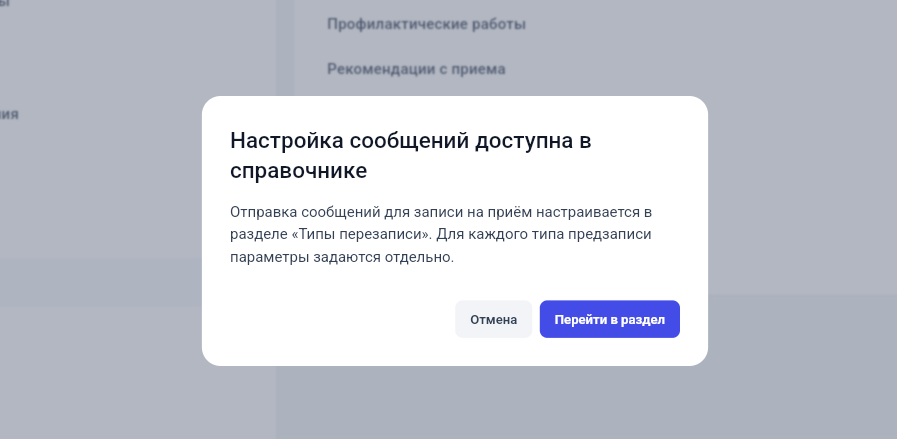
Перейдите в раздел «Типы предзаписи».
Запись на приём
Перейти в «Типы предзаписи» можно также через Настройки → Справочники → Типы предзаписи.
Нажмите Создать.
В Общей информации заполните Наименование типа предзаписи, а также выберите предпочтительный цвет отображения предзаписи. Укажите Длительность приема.
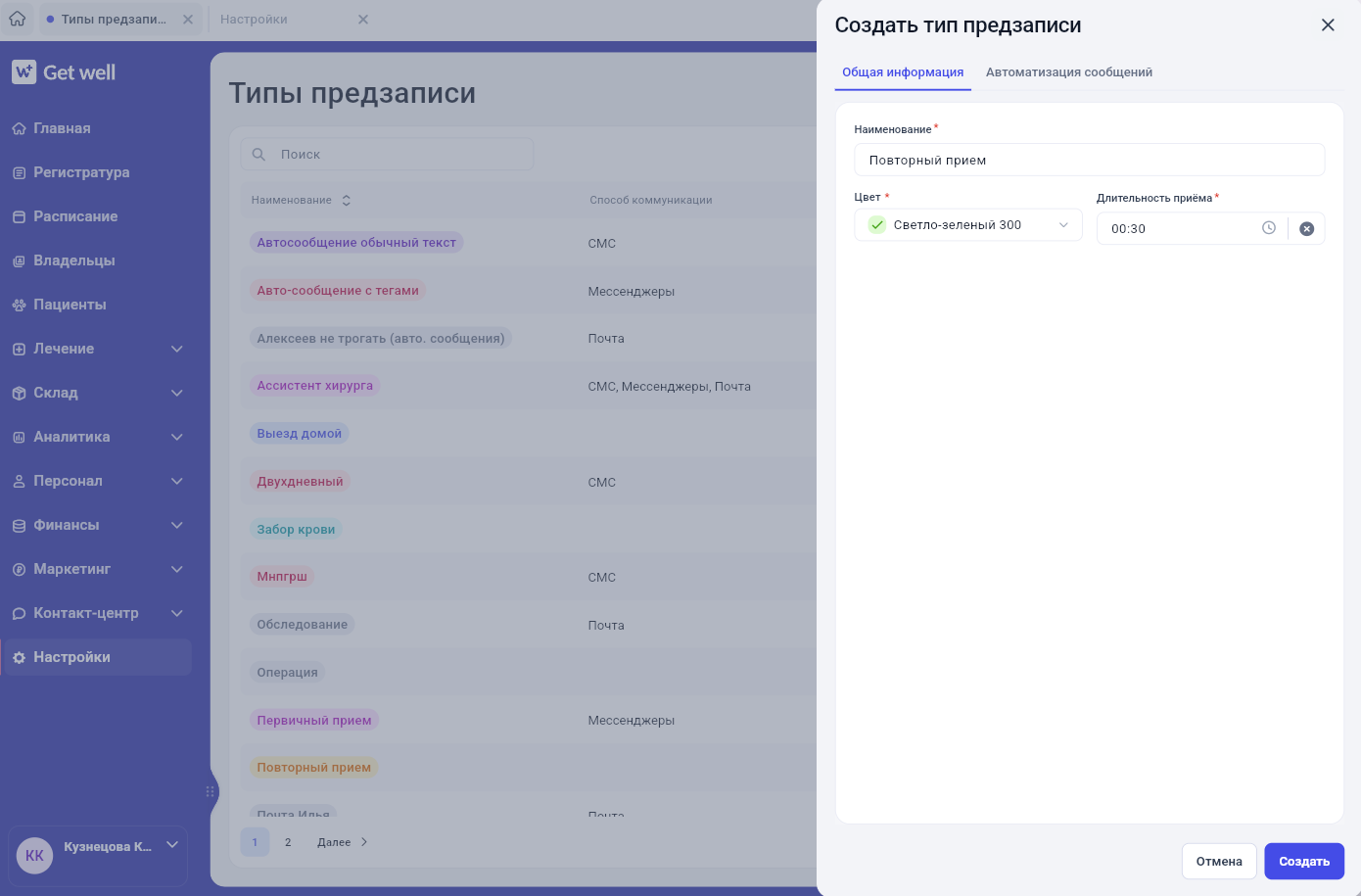
Перейдите в раздел Автоматизация сообщений.
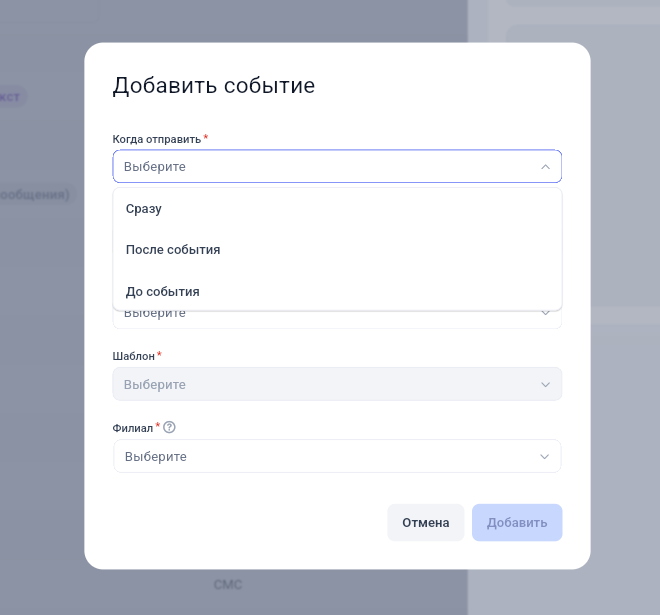
- Нажмите «Добавить событие».
- Выберите способ коммуникации.
Автоматические сообщения можно отправлять через:
- SMS
- Почту
- Мессенджеры
Доступность канала зависит от подключённой активной интеграции.
Подробнее об интеграциях с коммуникациями – в инструкциях:
Если канал не подключён или неактивен, он не отображается в списке доступных каналов.
- Выберите шаблон сообщения.
- В поле «Когда отправить» выберите момент отправки.
Доступны следующие варианты отправки:
- Сразу — сообщение отправляется при создании записи.
- До события — сообщение отправляется до начала приёма.
- После события — сообщение отправляется после окончания приёма.
- При необходимости укажите отложенность.
Укажите, за сколько времени до события или через сколько времени после него отправить сообщение.
- Выберите филиал.
- Сохраните настройку.
Как настроить сообщение со ссылкой для подтверждения или отмены записи клиентом
Если в Шаблоне сообщения используется тег «Ссылка для подтверждения или отмены записи», то при отправке сообщения система автоматически подставит персональную ссылку клиента.
- Перейдите в раздел Настройки – Шаблоны и печатные формы – Шаблоны сообщений.
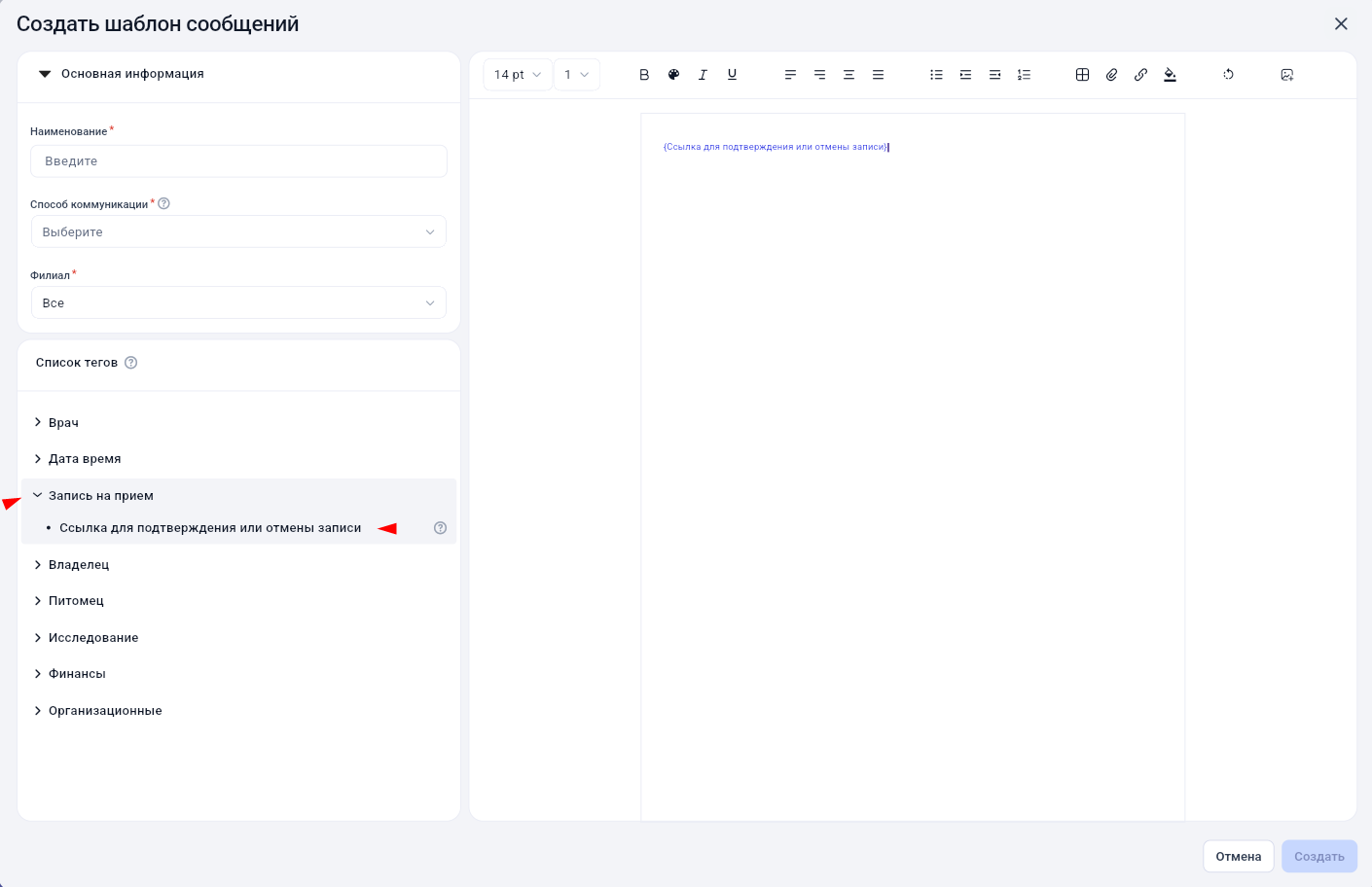
- Создайте новый шаблон или откройте существующий.
- Выберите канал, через который будет отправляться сообщение: Почта, Смс или Мессенджеры.
- Поставьте курсор в поле «Содержание».
- В списке тегов найдите «Ссылка для подтверждения или отмены записи».
- Добавьте тег в текст сообщения.
Тег вставляется в то поле, в котором установлен курсор. Если поле не выбрано, тег добавляется в «Содержание».
Далее данный шаблон сообщения с тегом необходимо подставить в Тип предзаписи в строку Шаблон.
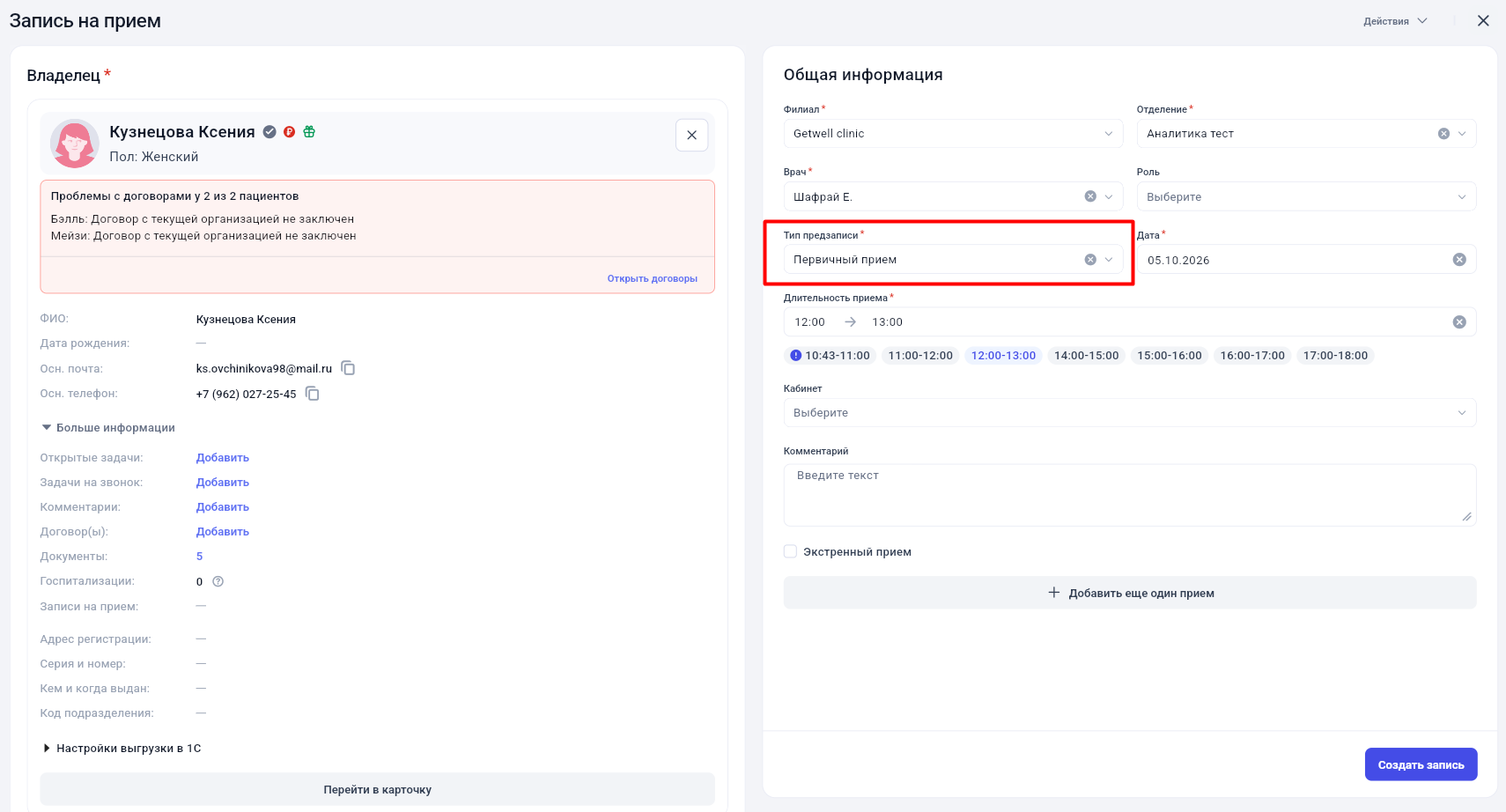
Затем при создании предварительной записи на врача в Записи на прием выберите Тип предзаписи, который создали для автоматической отправки ссылки для подтверждения записи.
Что происходит с записью в Get Well
- После подтверждения клиентом запись получает статус «Подтвержден».
- При отмене через ссылку запись отменяется клиентом.
- Время отмененной записи освобождается.
- В информации об отмене используется значение «Отменено клиентом по ссылке».
Клиент может выполнить по ссылке следующие переходы только для записи со статусом «Не подтверждён»:
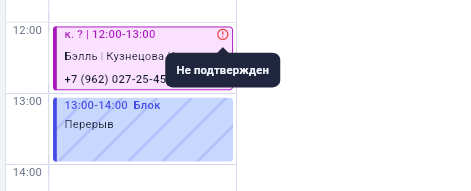
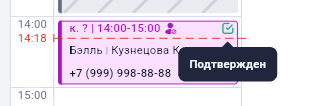
При изменении пациента, врача, даты, времени, типа предзаписи, филиала или отделения ссылка не меняется, если владелец остался прежним; при открытии показываются актуальные данные.
При изменении владельца старая ссылка перестает действовать, новая формируется для нового владельца при следующей отправке.
Ссылка действует не более 7 суток от последней успешной отправки и не позднее времени начала приёма.
Профилактические работы
Для отправки сообщений по Профработе настройка выполняется отдельно
При открытии раздела «Профилактические работы» система показывает уведомление:
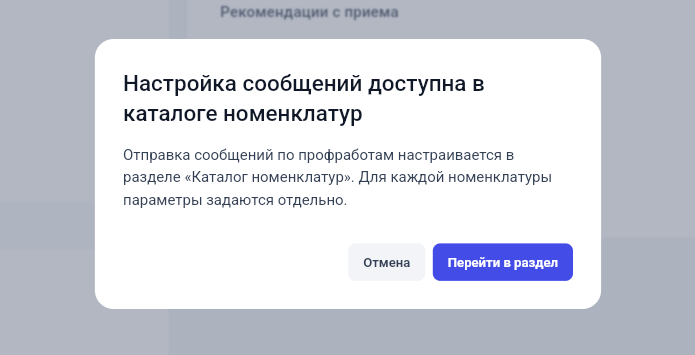
Нажмите «Перейти в раздел».
Создайте новую Карточку номенклатуры или откройте существующую
Для номенклатуры, которая используется для регистрации профработы, должен быть указан тип «Используется для профилактических работ» и заполнен раздел «Профработы». Подробнее об этом читайте в инструкции «Регистрация профилактической работы в Get Well».
Далее перейдите в раздел Автоматизация сообщений → Добавить событие.
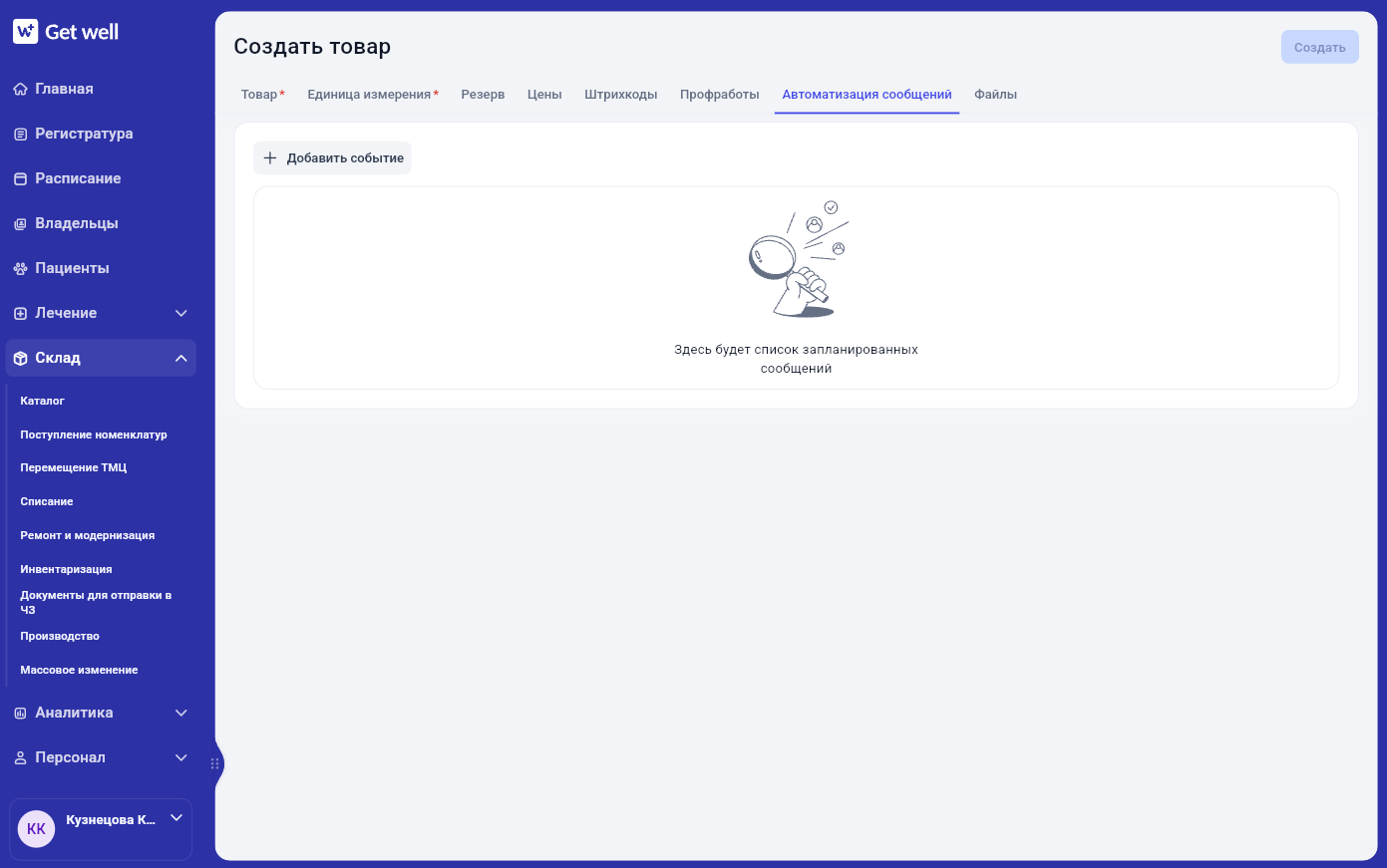
Заполните событие по стандартным параметрам.
При регистрации профработы у пациента система проверит настройки отправки: отправит сообщение сразу или добавит его в очередь на указанное время.
Рекомендации с приема
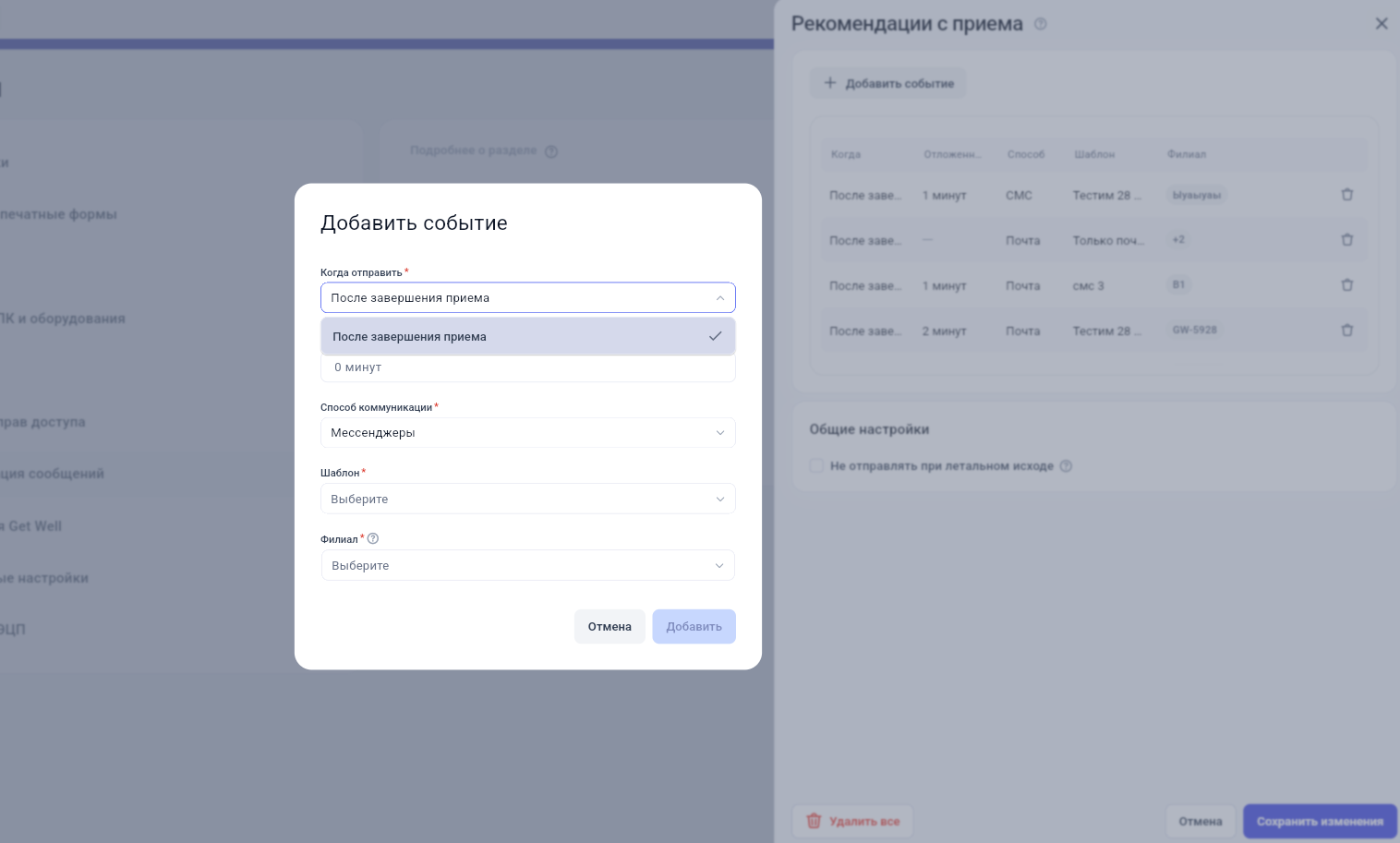
Откройте создание Рекомендации, нажмите Добавить событие.
Заполните событие по стандартным параметрам.
В поле «Когда отправить» выберите нужный сценарий: при создании рекомендации или после завершения приёма. При необходимости задайте задержку отправки.
В поле «Шаблон» выберите заранее созданный шаблон с тегом «Рекомендация о приеме».
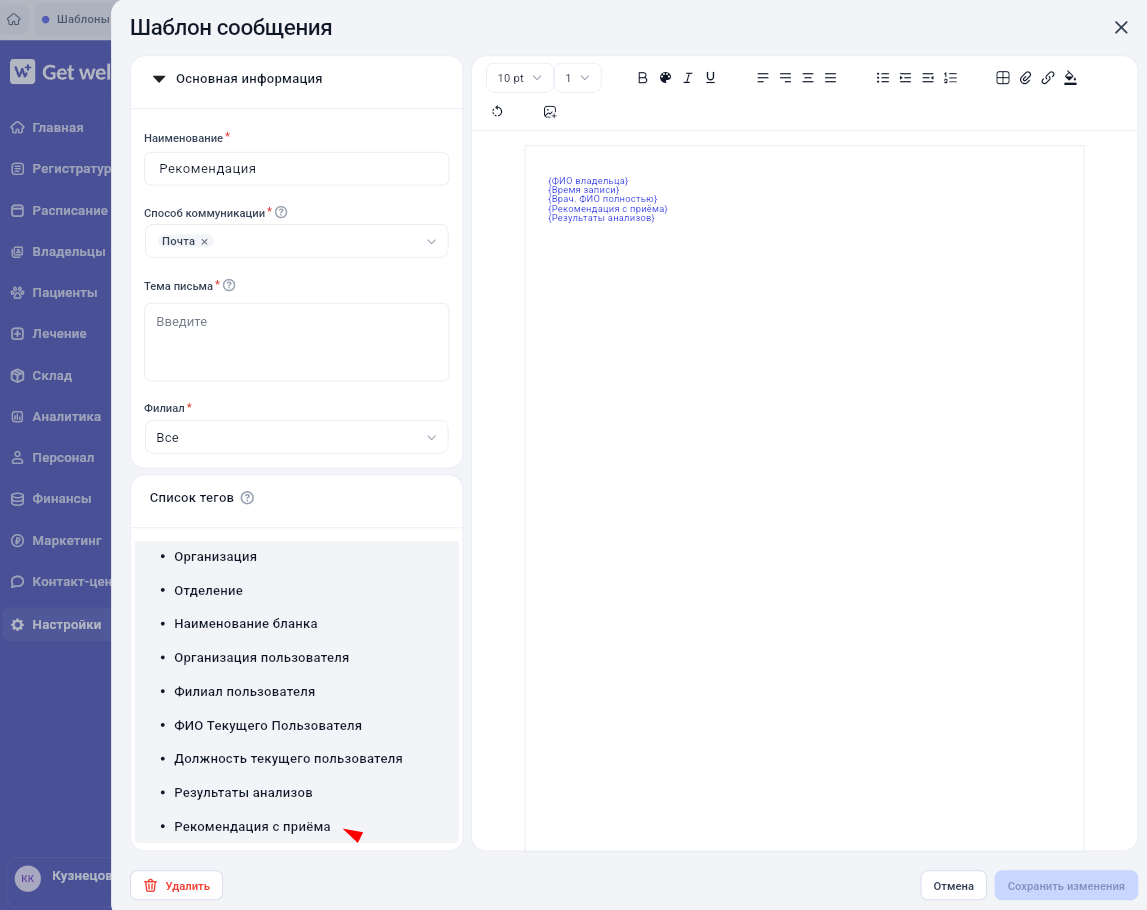
Сообщение отправляется при наступлении выбранного события: при создании рекомендации или после завершения приёма. Если задана задержка, система добавит сообщение в очередь и отправит его в указанное время.
Назначения
- Откройте блок «Назначения».
- Нажмите кнопку «Добавить событие»
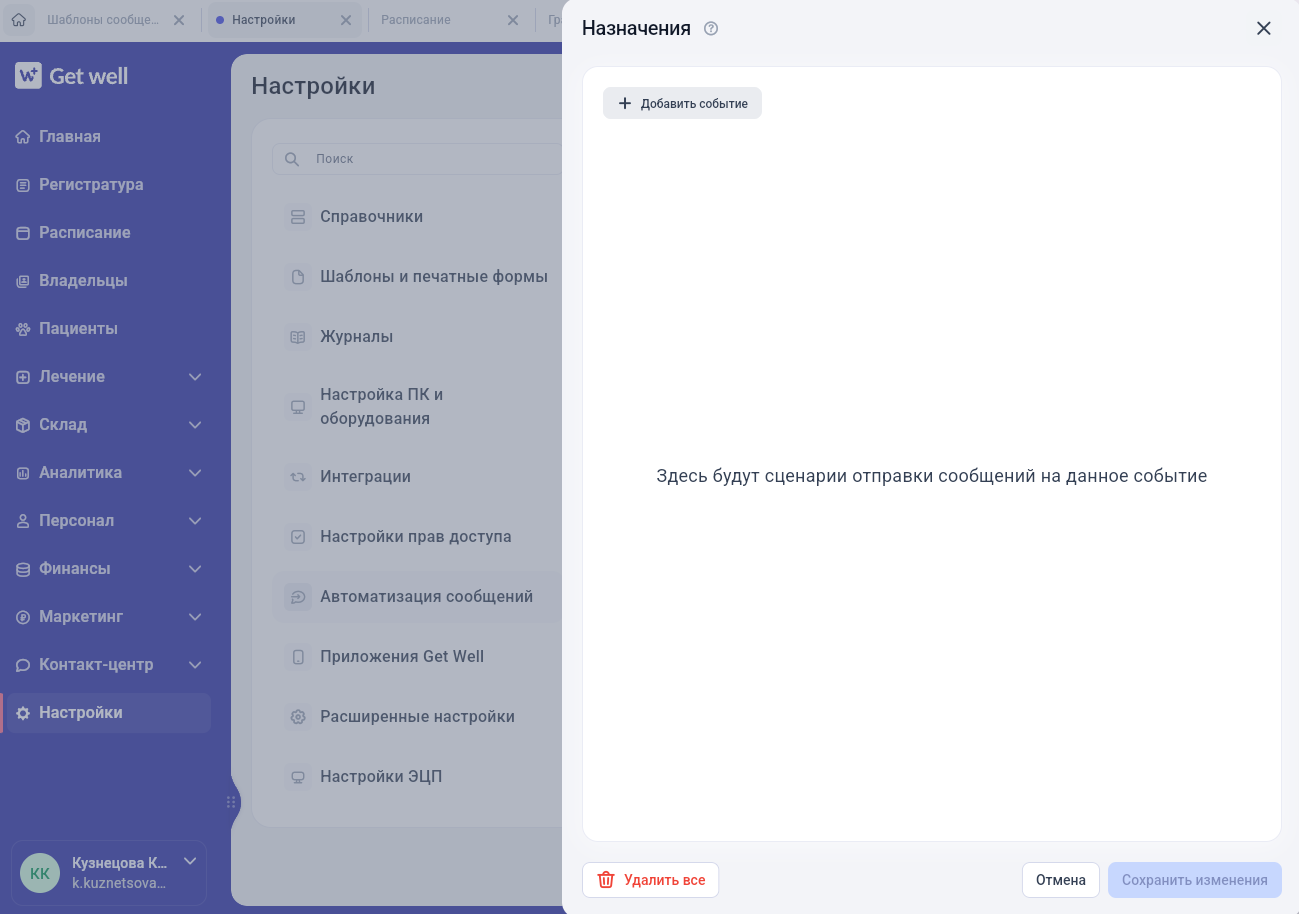
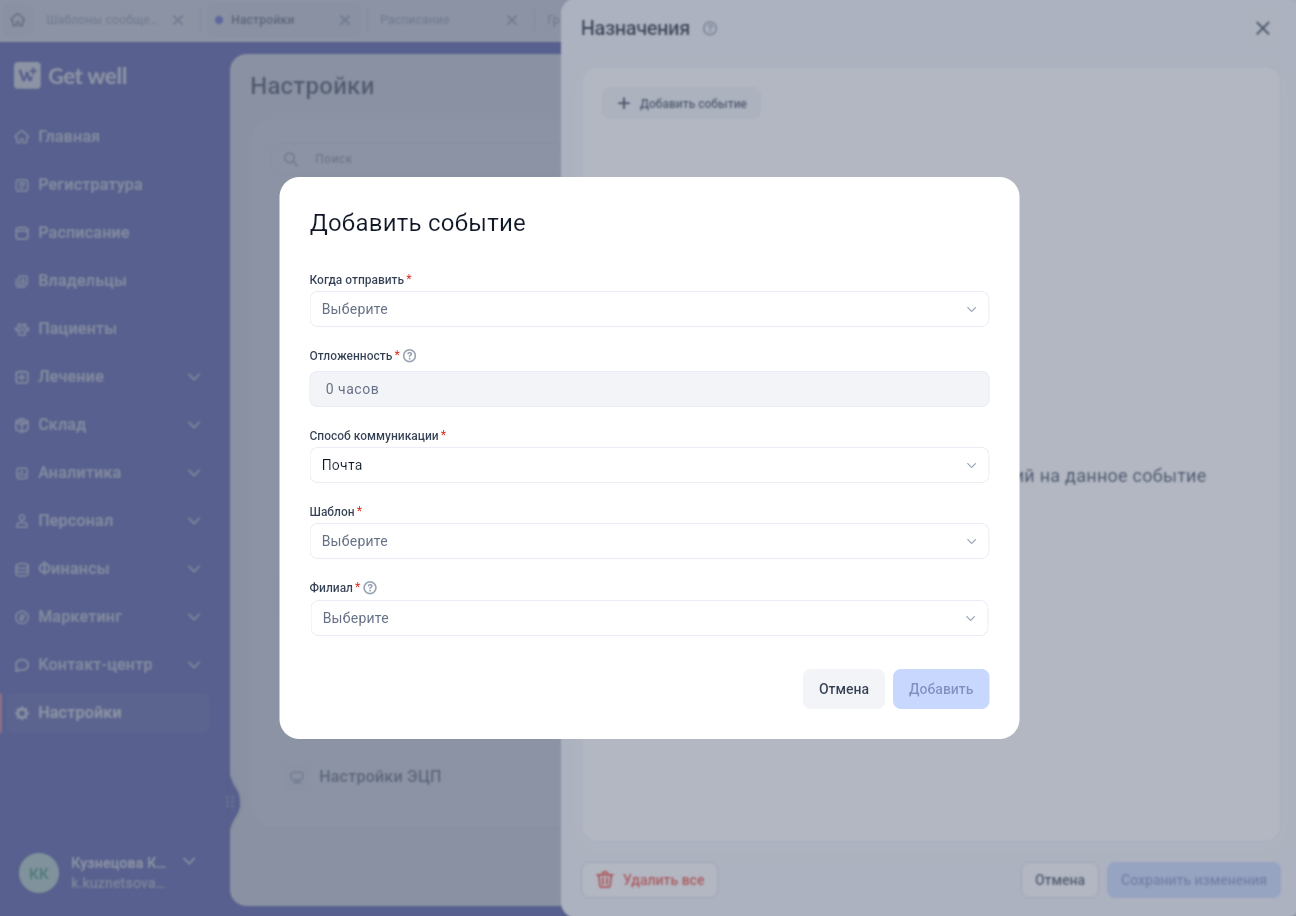
Заполнить основные параметры события
- «Когда отправить» (обязательное поле):
- Отправить сразу
- До окончания.
- «Отложенность» — задайте смещение в минутах относительно выбранной точки.
- «Способ коммуникации» — выберите канал доставки: «Почта», «SMS», «Мессенджер» и т. п.
- «Шаблон» — выберите заранее подготовленный шаблон сообщения с тегом «Назначения».
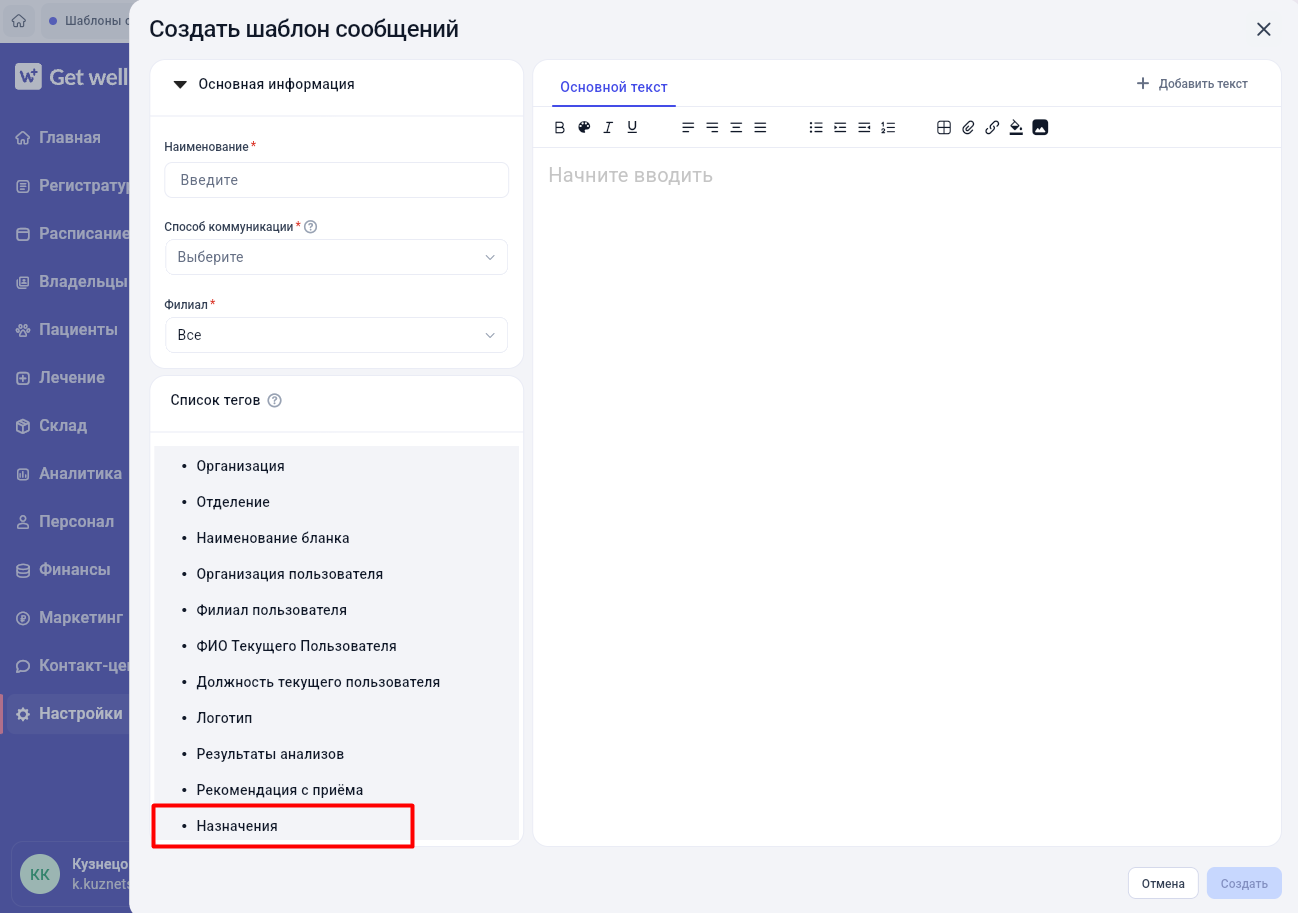
- «Филиал» — укажите конкретный филиал либо «Все», если правило должно работать для всей сети.
Установите галочку «Не отправлять при летальном исходе» если нужно исключить пациентов с признаком «Летальный исход».
Система будет проверять этот признак дважды: при создании сообщения и повторно перед отправкой. Это гарантирует, что даже уже созданные, но ещё не отправленные сообщения не уйдут, если статус пациента изменился.
Важно: ручная отправка сообщений из карты пациента не зависит от этой настройки и всегда доступна.
- Напоминания создаются только по активным назначениям. Если назначение закрыто («выполнено», «отменено», «изменено»), старые очереди сообщений автоматически отменяются и пересчитываются заново по актуальным данным.
- Признак «Летальный исход» блокирует отправку ретроспективно: даже сообщения, созданные до установки признака, но ещё не отправленные, не будут доставлены.
Результаты анализов
Откройте создание Результаты анализов, нажмите Добавить событие.
Заполните событие по стандартным параметрам.
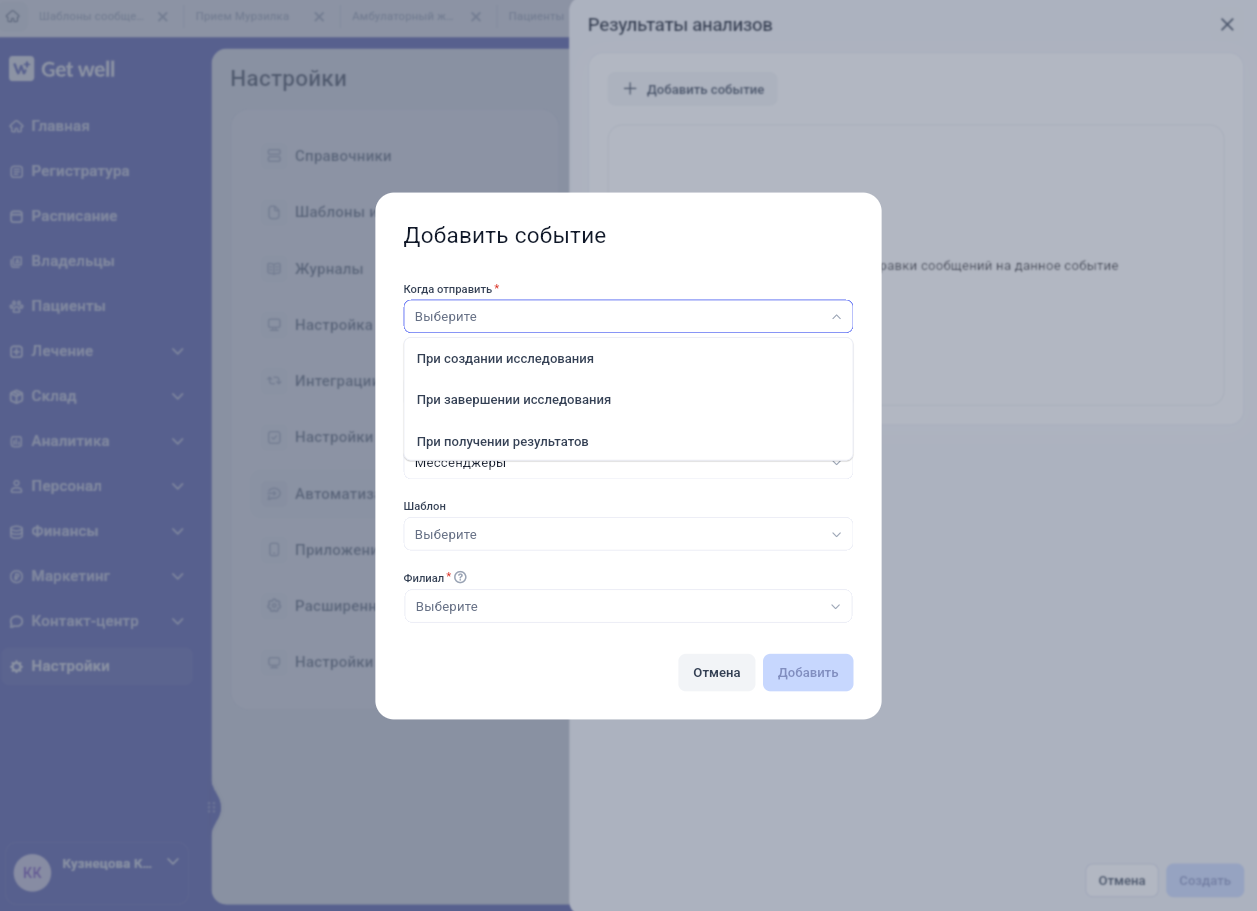
Когда отправить доступны варианты:
- При создании исследования -- как только создали исследование и нажали "сохранить" (статус ожидает);
- При завершении исследования – Нажали "сохранить и закрыть" (статус готово);
- При получении результатов – В исследовании поставили чекбокс "Результаты получены".
В Шаблоне выберите заранее созданный шаблон с тегом «Результаты анализов».
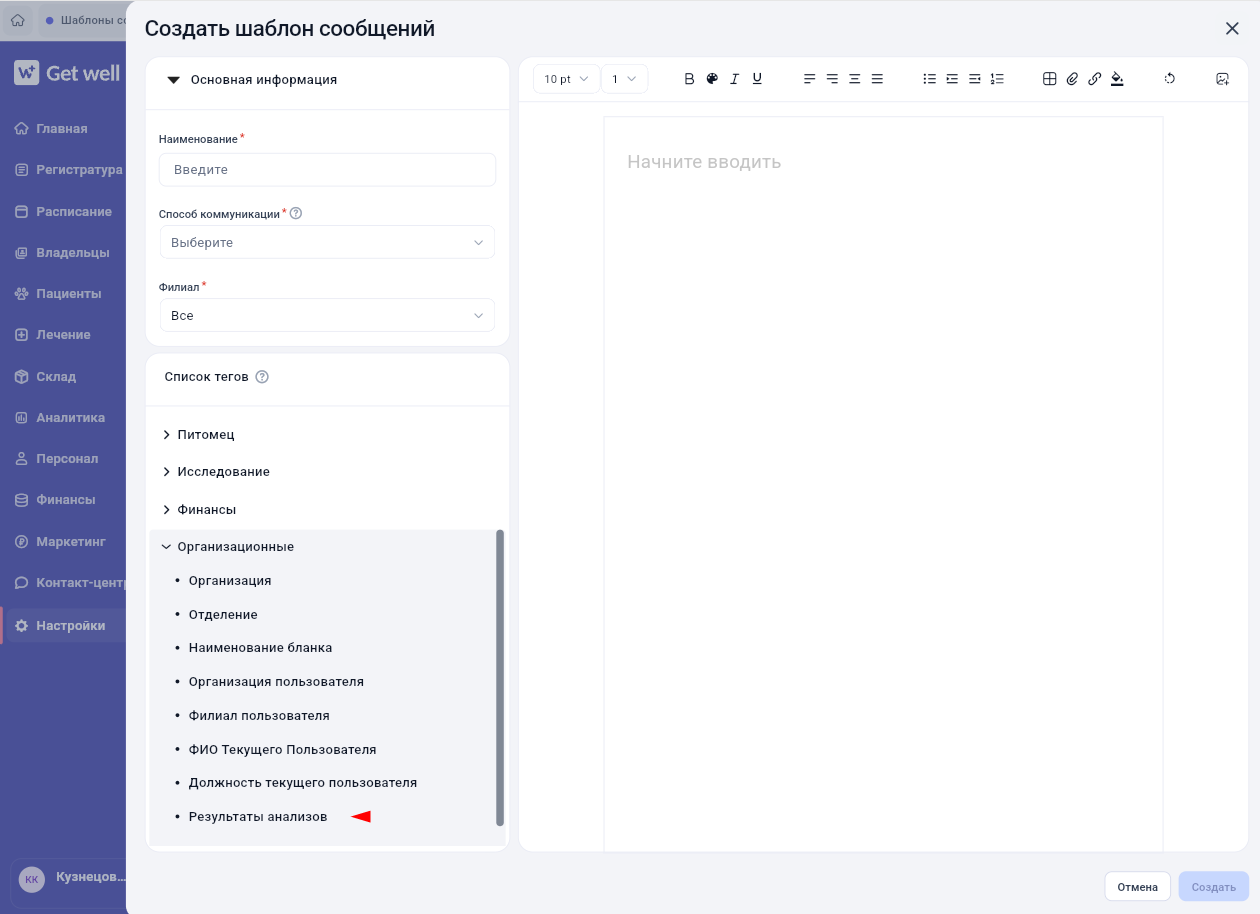
При наступлении выбранного события система проверит настройки отправки: отправит сообщение сразу или добавит его в очередь на указанное время.
Владельцы с долгом
Откройте создание Владельцы с долгом, нажмите Добавить событие.
Заполните событие по стандартным параметрам.
В поле «Когда отправить» выберите:
«При наличии долга».
Сообщение будет отправляться, когда у клиента появляется долг или изменяется его сумма.
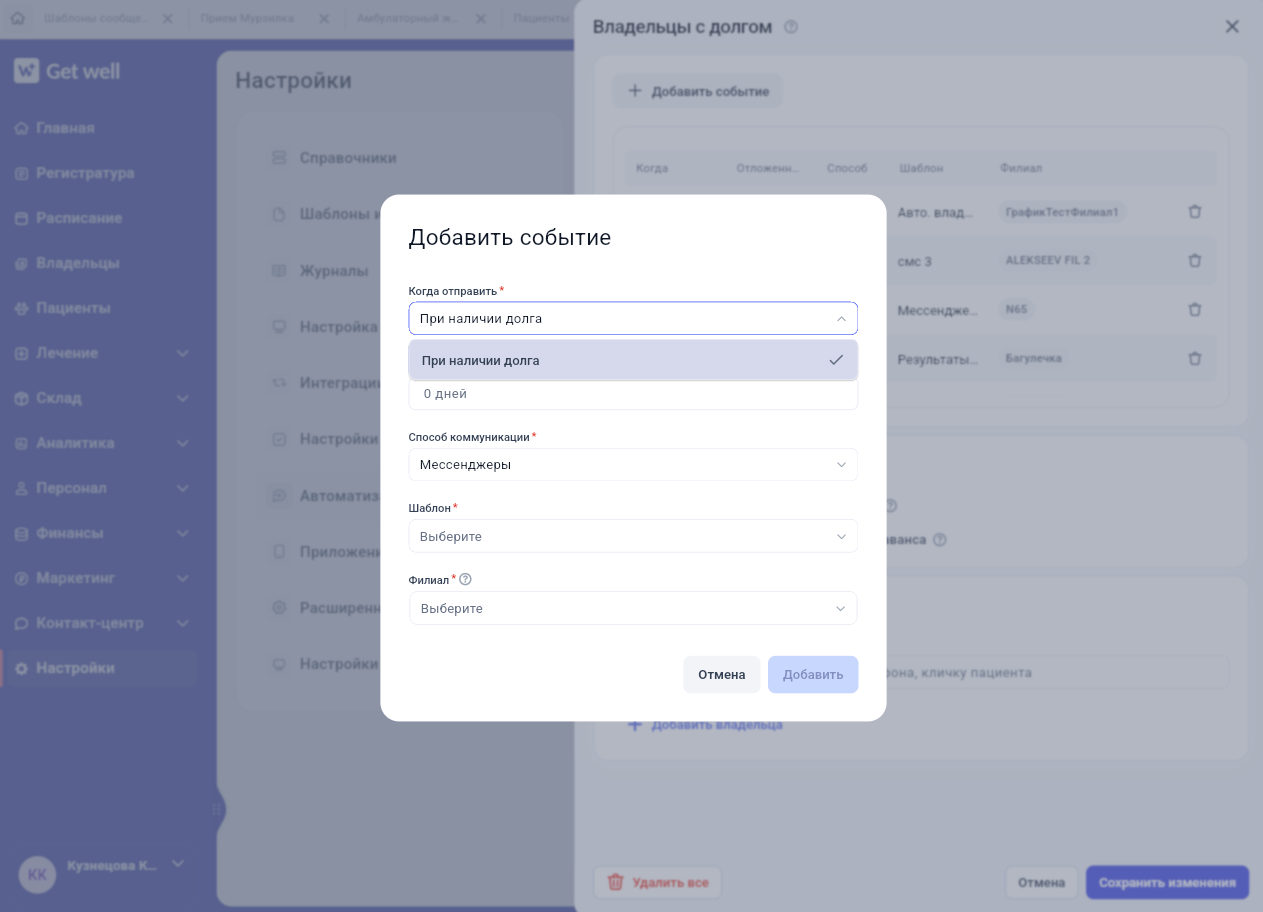
При необходимости включите следующие настройки.
Как отключить автоматические сообщения и звонки для пациента со статусом «Летальный исход»
Если у пациента установлен признак «Летальный исход», можно исключить его из автоматических коммуникаций клиники. Для этого используется настройка «Не отправлять при летальном исходе».
- Откройте настройки Автоматизации сообщений.
- Найдите нужную автоматизацию.
- Включите настройку «Не отправлять при летальном исходе».
- Сохраните изменения.
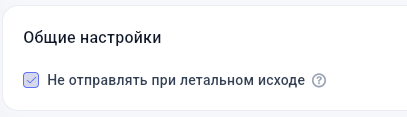
Как работает настройка
Если настройка включена, Get Well не отправляет автоматические сообщения, связанные с пациентом, у которого установлен признак «Летальный исход».
Это правило распространяется на все типы автоматизаций. Оно действует и на сообщения, которые были запланированы до установки признака, но ещё не отправлены.
Запланированные звонки по такому пациенту также не выполняются.
Важно
- Настройка влияет только на автоматические коммуникации. Ручные действия сотрудников не изменяются.
- Уже отправленные сообщения и выполненные звонки не отменяются.
- Используйте существующую настройку «Не отправлять при летальном исходе» — создавать отдельную настройку не нужно.
Не отправлять клиентам при наличии аванса
Включите эту настройку, если не хотите отправлять сообщения о долге клиентам, у которых есть аванс.
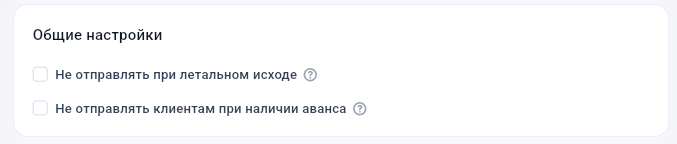
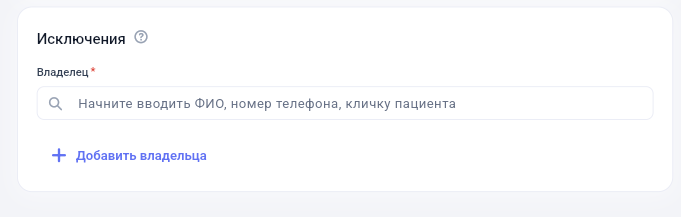
Добавьте исключения
В поле «Исключения» можно выбрать владельцев, которым не нужно отправлять сообщения о долгах.
Добавьте владельцев в список исключений.
При необходимости удалите владельца из списка.
Как работает автоматическая отправка
Когда у клиента появляется долг или изменяется его сумма, Get Well проверяет настройки автоматической отправки.
Если настроена отправка:
- с отложенностью 0 дней — сообщение отправляется сразу;
- с отложенностью больше 0 дней — сообщение добавляется в очередь и отправляется через указанное количество дней.
Что происходит, если сумма долга изменилась
Если сообщение уже находится в очереди, а сумма долга изменилась, Get Well отменяет старые запланированные сообщения и формирует новые.
Это позволяет не отправлять клиенту несколько сообщений с устаревшей информацией.
Если в шаблоне указана сумма долга, перед отправкой система проверяет её актуальное значение и подставляет сумму, которая действует на момент отправки.
Когда сообщение не отправляется
Отложенное сообщение не отправляется, если к моменту отправки:
- долг полностью погашен;
- установлена отметка о летальном исходе и включена соответствующая настройка;
- у клиента есть аванс и включена настройка «Не отправлять клиентам при наличии аванса»;
- владелец добавлен в «Исключения».
Корректировка долгов и авансов
С помощью этой настройки можно автоматически отправлять сотрудникам уведомления по электронной почте, когда в программе оформляют списание или перенос долга, формируют долг или переносят аванс.Это помогает оперативно контролировать финансовые изменения, быстрее находить расхождения и сохранять прозрачную историю операций без ручной проверки системы.
Важно: уведомления отправляются только при ручной корректировке долгов и авансов — например, при списании долга через соответствующий документ или переносе долга либо аванса. Обычные изменения баланса, которые происходят автоматически в процессе работы, не сопровождаются отправкой писем.
Откройте настройки
- Перейдите в раздел Настройки.
- Откройте Автоматизация сообщений.
- Откройте раздел Корректировка долгов и авансов.
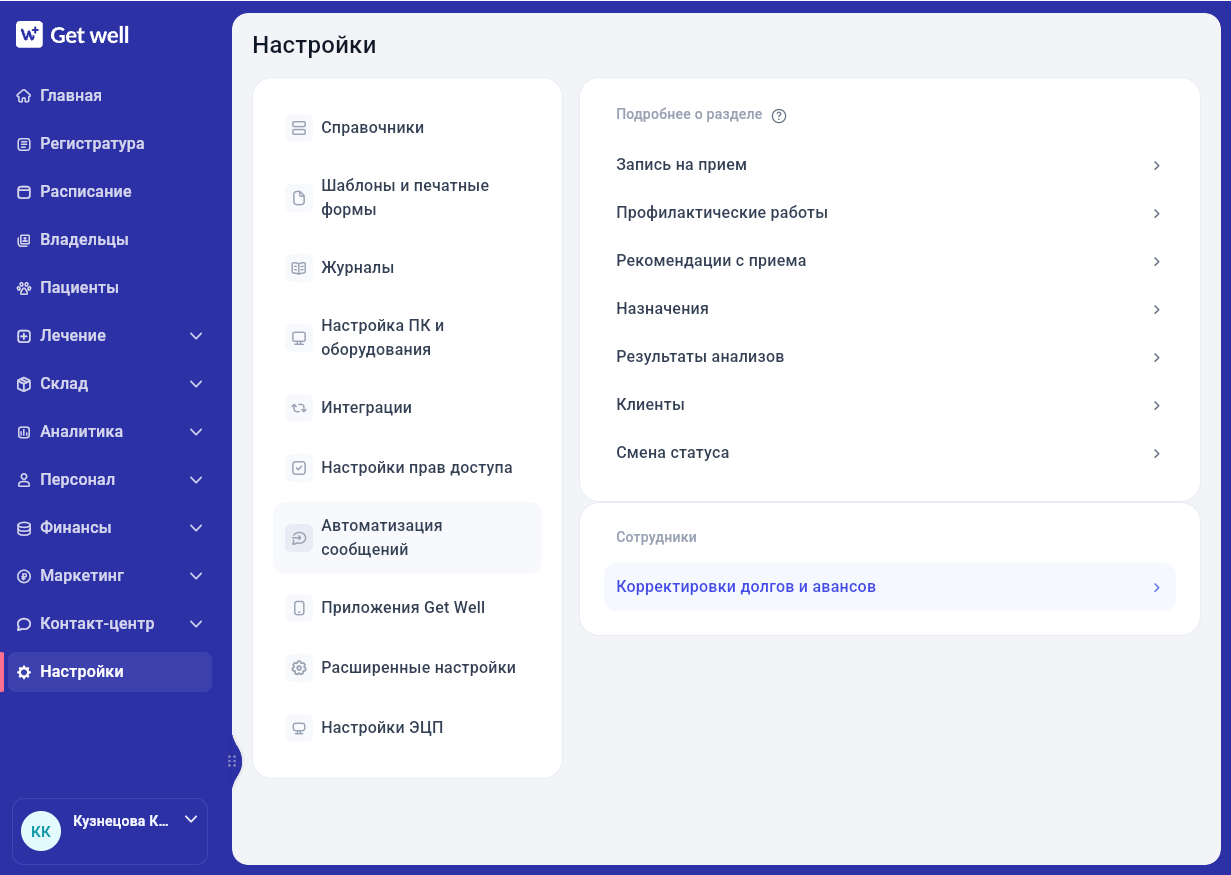
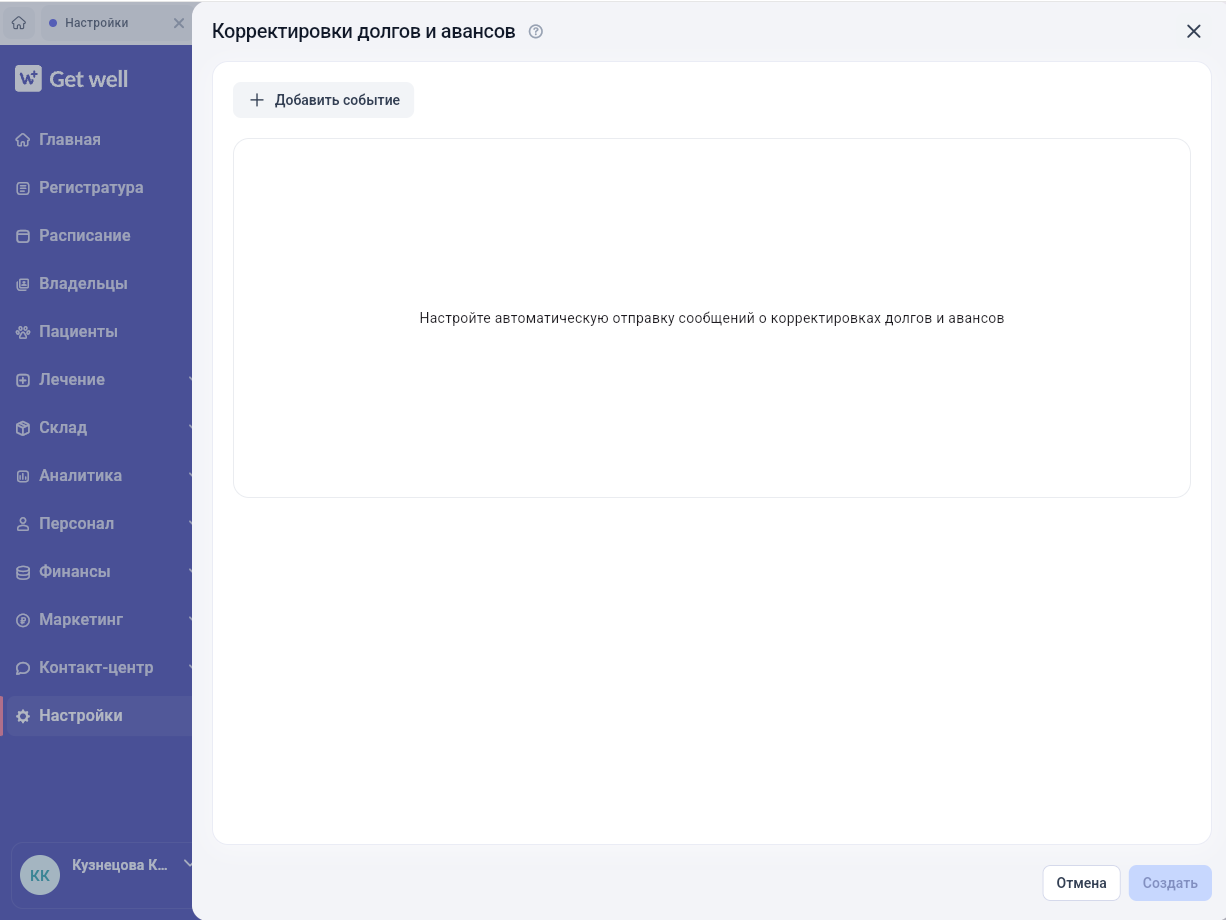
Создайте правило
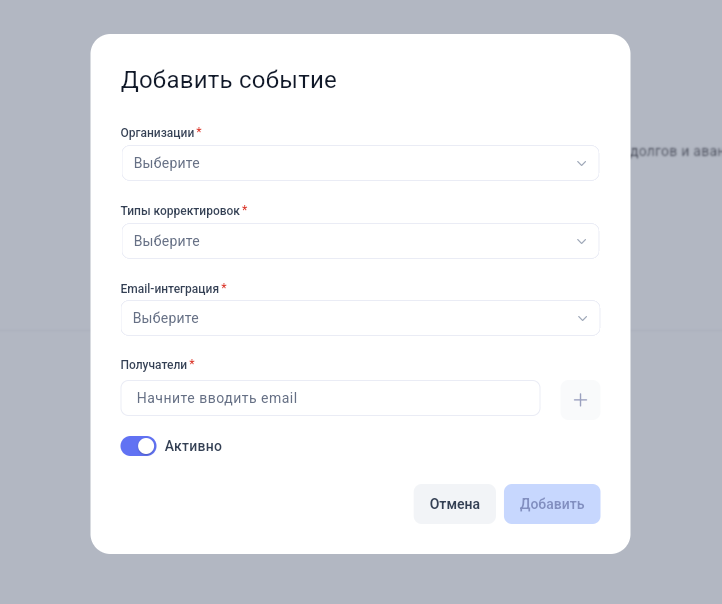
- Нажмите Добавить событие.
- В поле Организация выберите одну или несколько организаций, для которых нужно отправлять уведомления.
- В поле Тип корректировки выберите одну или несколько операций, о которых нужно уведомлять сотрудников.
- В поле Email-интеграция выберите интеграцию, через которую будут отправляться письма.
- В поле Получатели укажите сотрудников, которым нужно отправлять уведомления.
Чтобы добавить получателя, найдите сотрудника по электронной почте или введите email вручную. Добавьте нужное количество получателей.
Важно: один и тот же email нельзя добавить в правило повторно.
- Сохраните правило.
Новое правило включено по умолчанию. Для отправки уведомлений необходимо заполнить все обязательные поля.
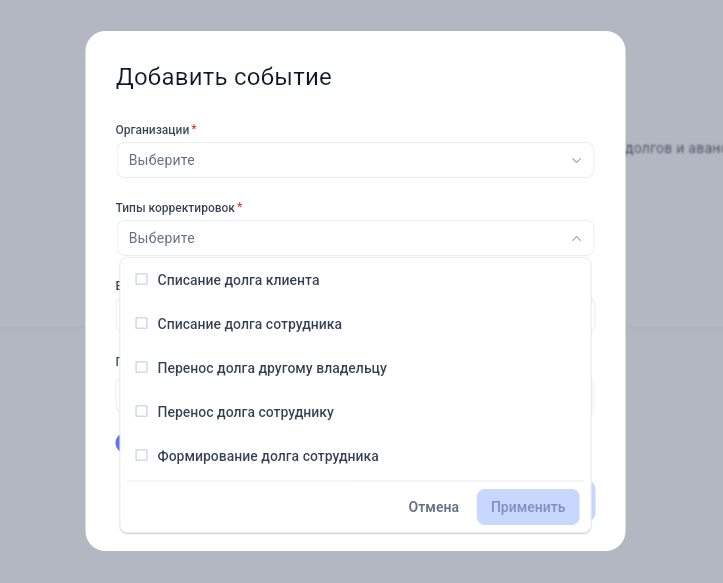
Как работают уведомления
После создания правила Get Well автоматически проверяет, соответствует ли оформленная операция настройкам правила.
Уведомление отправляется, если одновременно выполняются условия:
- правило включено;
- тип операции выбран в правиле;
- операция затрагивает хотя бы одну из выбранных организаций;
- соответствующий документ успешно создан и вышел из статуса «Черновик».
Для каждого подходящего правила система формирует отдельное письмо.
Если в одном правиле выбрано несколько организаций, затронутых одной операцией, по этому правилу отправляется только одно письмо.
Как система определяет организацию
- Списание или перенос долга — учитываются организации выбранных позиций.
- Формирование долга сотруднику — учитывается основная организация сотрудника.
- Перенос аванса между организациями — учитываются организация-отправитель и организация-получатель.
Как удалить правило
- Найдите нужное правило в списке.
- Нажмите кнопку удаления.
- Подтвердите действие, если программа запросит подтверждение.
Удалённое правило больше не участвует в автоматической отправке уведомлений.
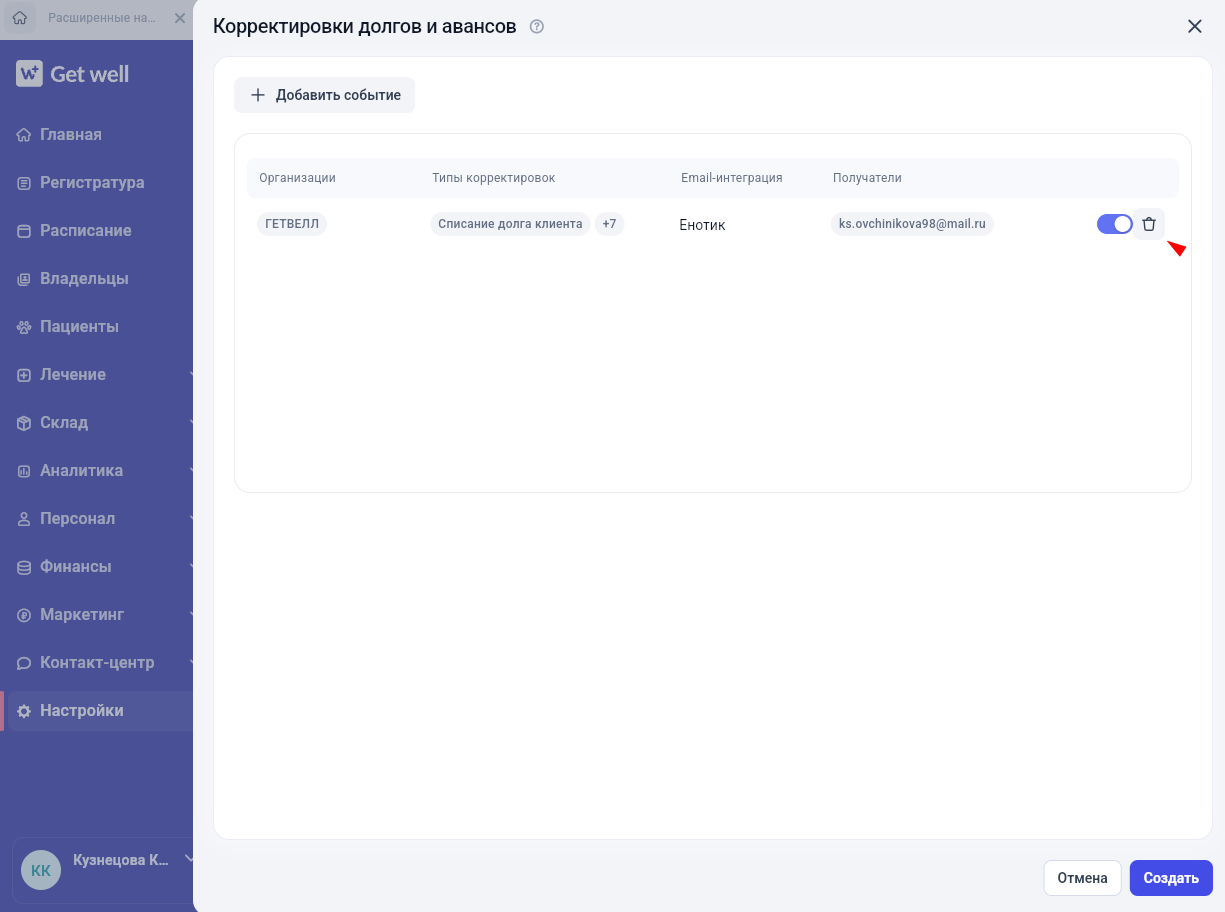
Важно: удаление правил не удаляет ранее отправленные письма, записи в журнале коммуникаций и финансовые документы.
Если вы отмените подтверждение, правила останутся без изменений.
Что нужно знать об автоматической отправке
- Уведомления отправляются только по электронной почте. SMS и мессенджеры не используются.
- Система автоматически выбирает шаблон письма в зависимости от типа операции. Выбирать шаблон вручную не нужно.
- Системные шаблоны недоступны для просмотра и редактирования в разделе Шаблоны сообщений.
- Создание черновика, редактирование, отмена или восстановление документа сами по себе не запускают отправку уведомления.
- Если документ не удалось создать, уведомление не отправляется.
- Если отправка письма завершилась ошибкой, финансовый документ сохраняется. Ошибка отправки фиксируется в системе вместе с причиной.
- Повторная обработка одной операции не должна приводить к повторной отправке того же письма по одному правилу.
- Номер операции переноса аванса в письмо не включается.
- Скан согласия владельца к письму не прикладывается.
Результат
Автоматическая отправка настроена.
Теперь Get Well будет самостоятельно отправлять клиентам сообщения по заданным событиям и условиям.
Все отправленные сообщения можно найти:
- в карточке владельца → «Коммуникации»;
- в карточке пациента → «Коммуникации».