
С помощью массовых рассылок можно отправлять сообщения владельцам питомцев по сегменту, выбранным владельцам или группам владельцев.
Создайте рассылку
- Перейдите в раздел Маркетинг → Массовые рассылки.
- Нажмите Создать.
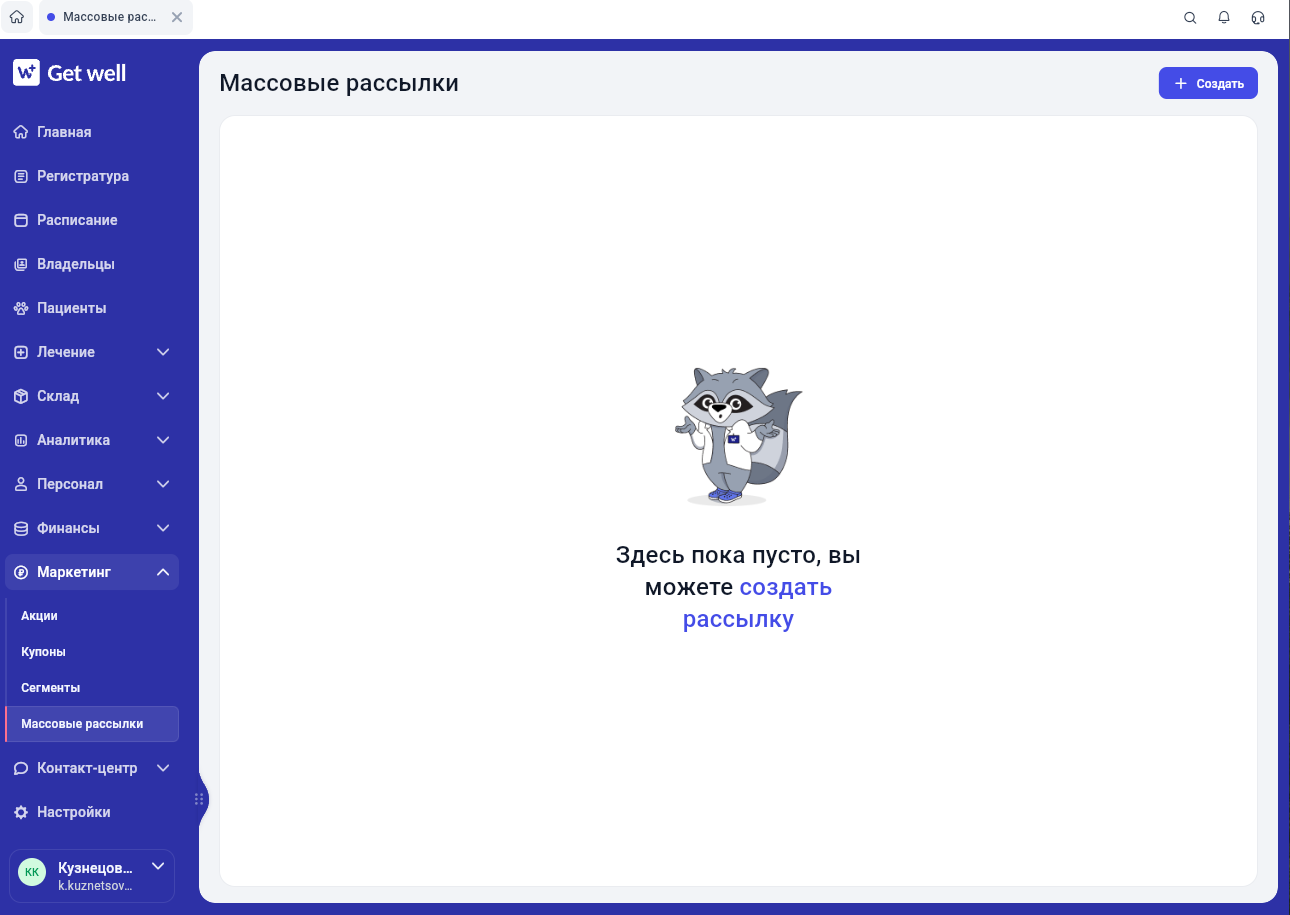
- Укажите Наименование рассылки.
- Автор устанавливается по умолчанию.
- Если необходимо заполните Описание.
- Организации и Филиалы по умолчанию указаны “Все”.
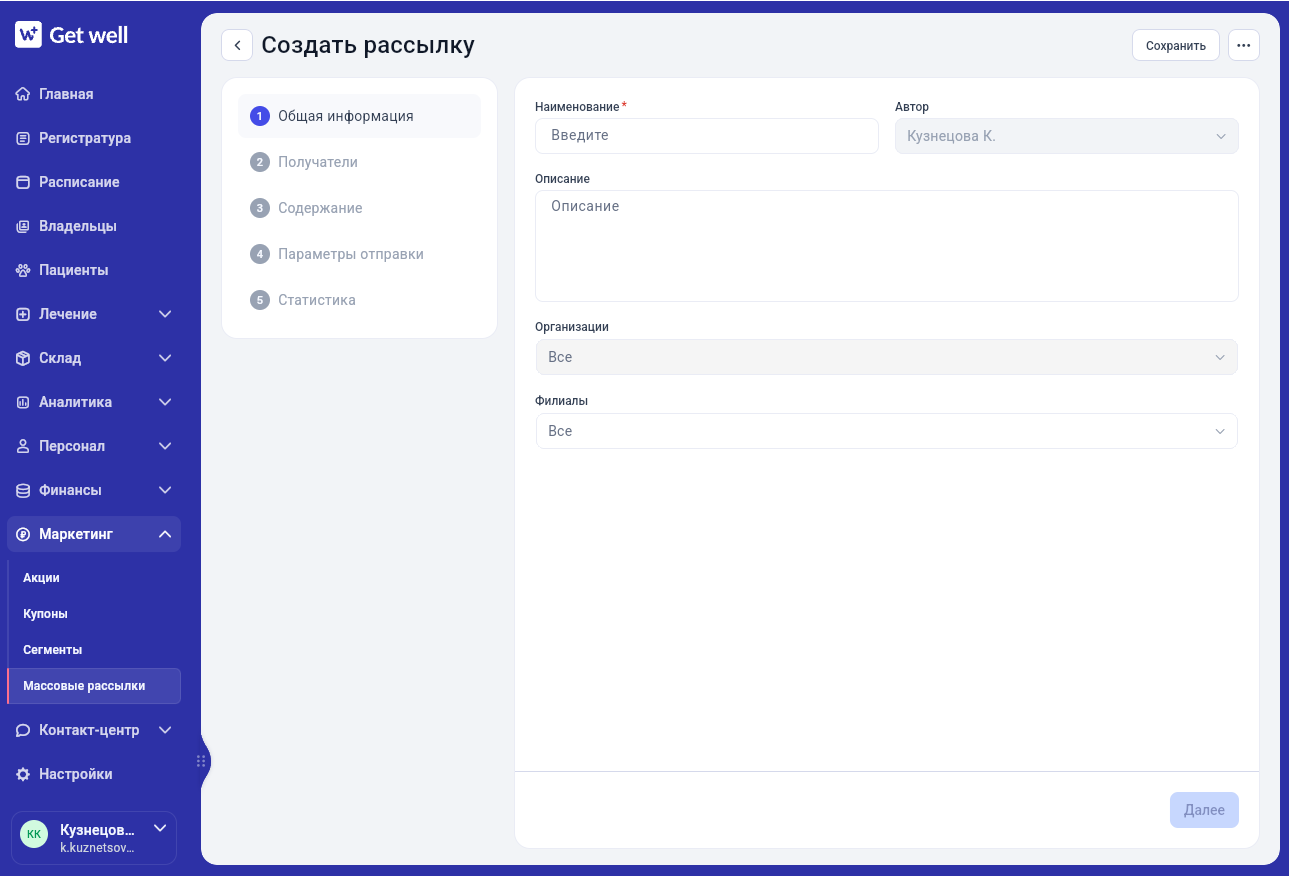
Выберите получателей
Добавить получателей можно тремя способами:
- выбрать сегмент;
- добавить владельцев вручную;
- выбрать группы владельцев.
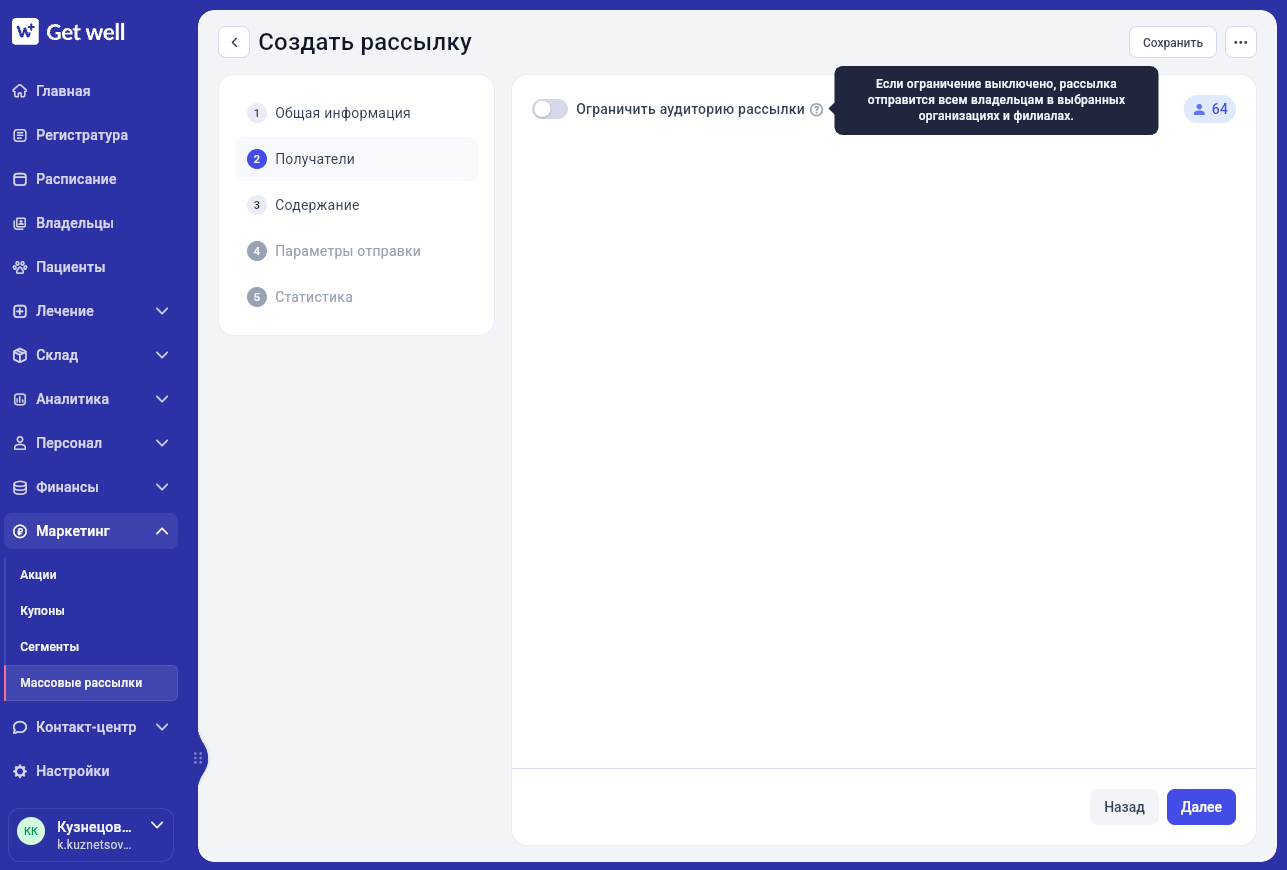
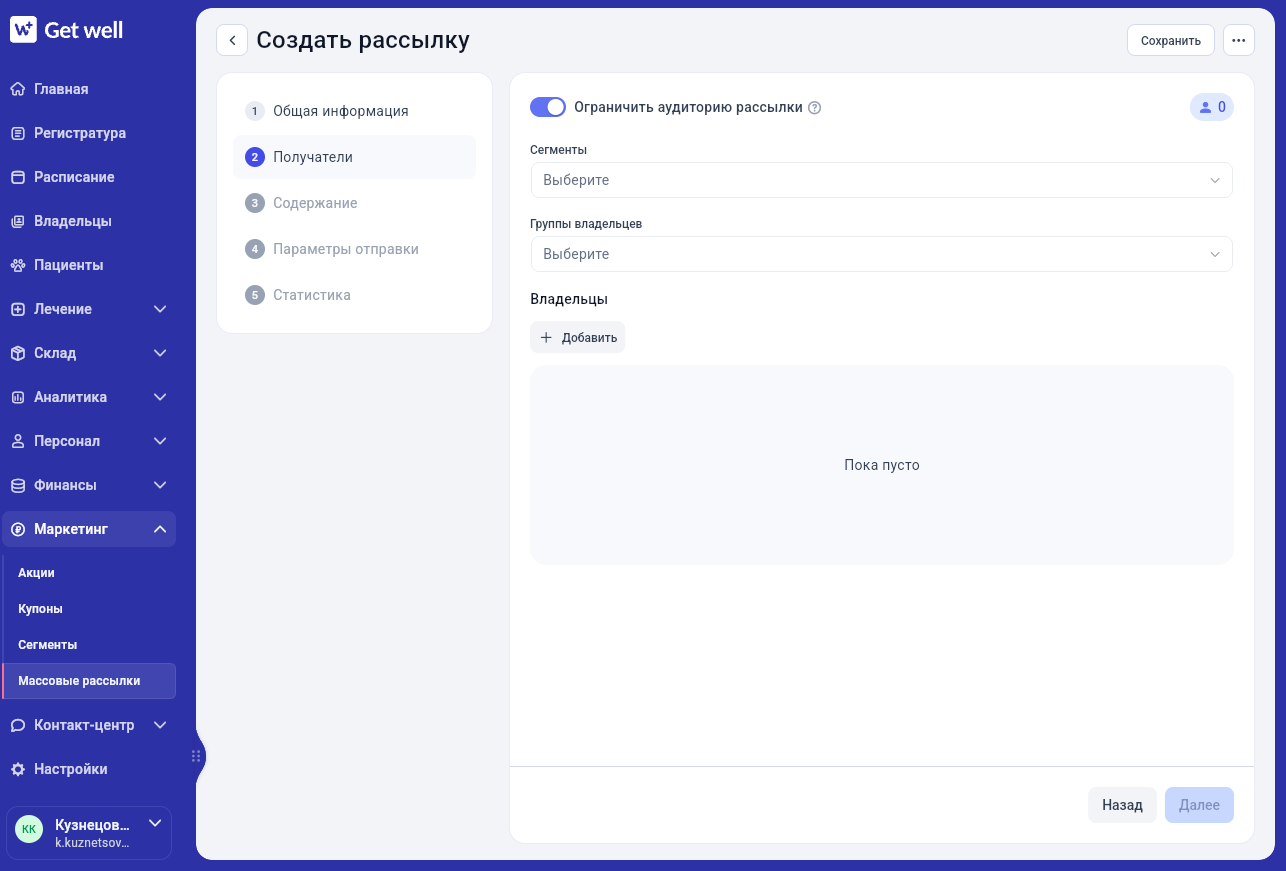
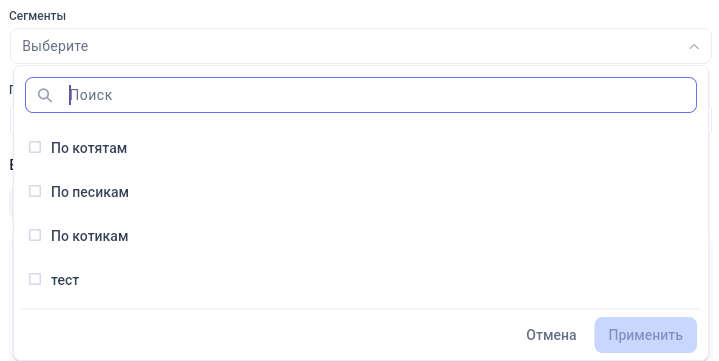
Если один владелец попал в рассылку несколькими способами или у него несколько питомцев, он получит только одно сообщение.
Отдельно выбирать питомцев нельзя.
Настройте сообщение
- Выберите способ коммуникации.
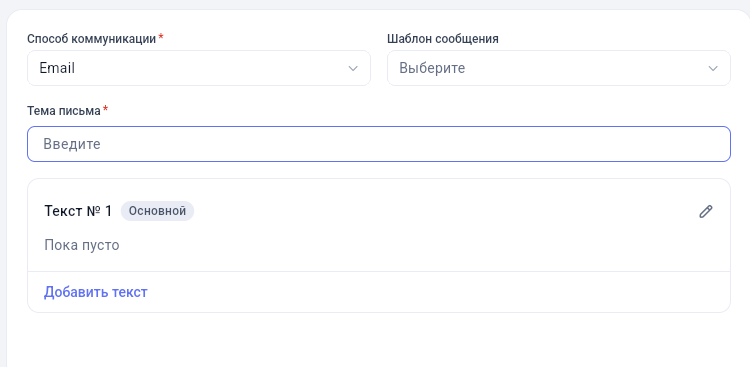
- Если используете шаблон, выберите его.
- Если шаблон не нужен, заполните поле Тема письма, если способ коммуникации Email.
- Затем заполните нужный текст для отправки клиентам.
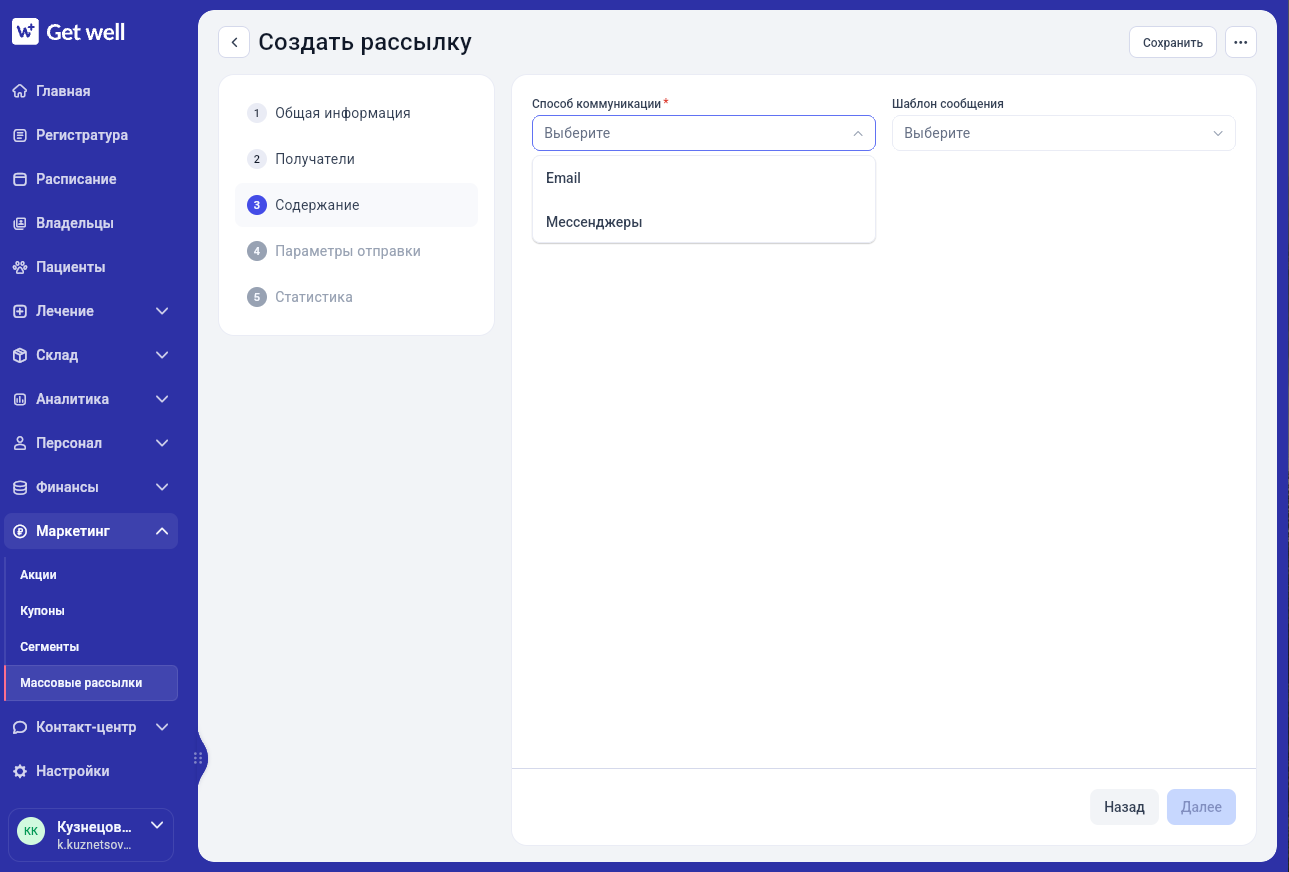
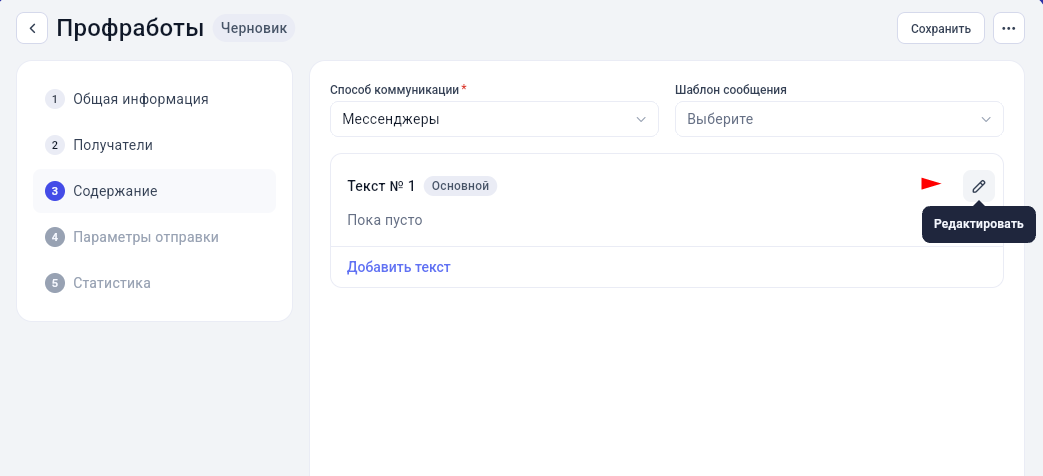
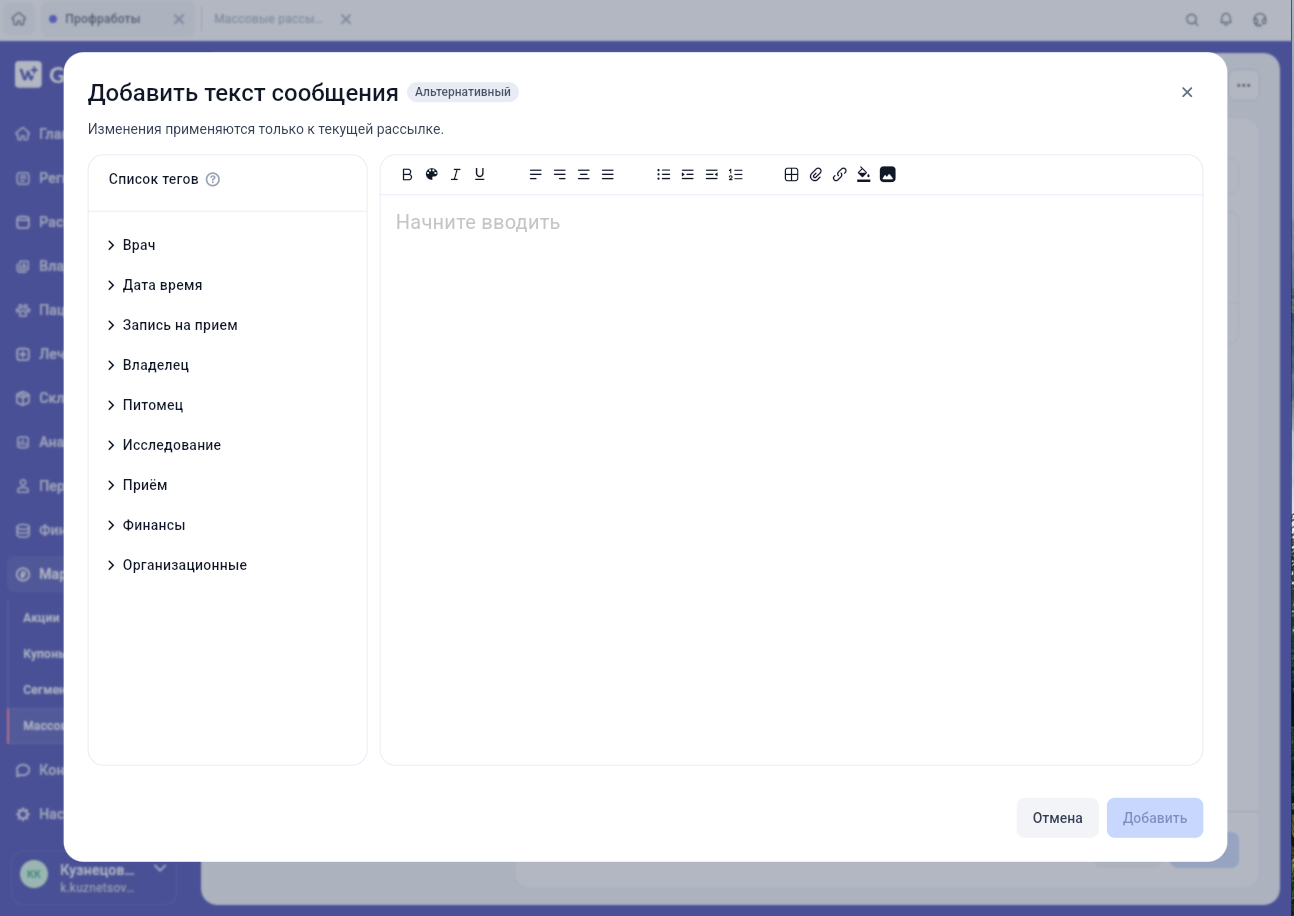
В одной рассылке можно использовать только один способ коммуникации.
Для сообщений в мессенджерах Get Well использует предпочтительный канал владельца. Выбирать канал отдельно не нужно. Для email используется адрес из карточки владельца.
Настройте отправку
В параметрах рассылки укажите:
- Размер пачки — сколько сообщений отправлять за один раз.
- Задержку между пачками — интервал между отправками.
- Максимальное кол-во сообщений в час — ограничение количества сообщений за час.
- Допустимый период отправки — время, в которое разрешена отправка.
- Дату и время запуска — когда начать рассылку.
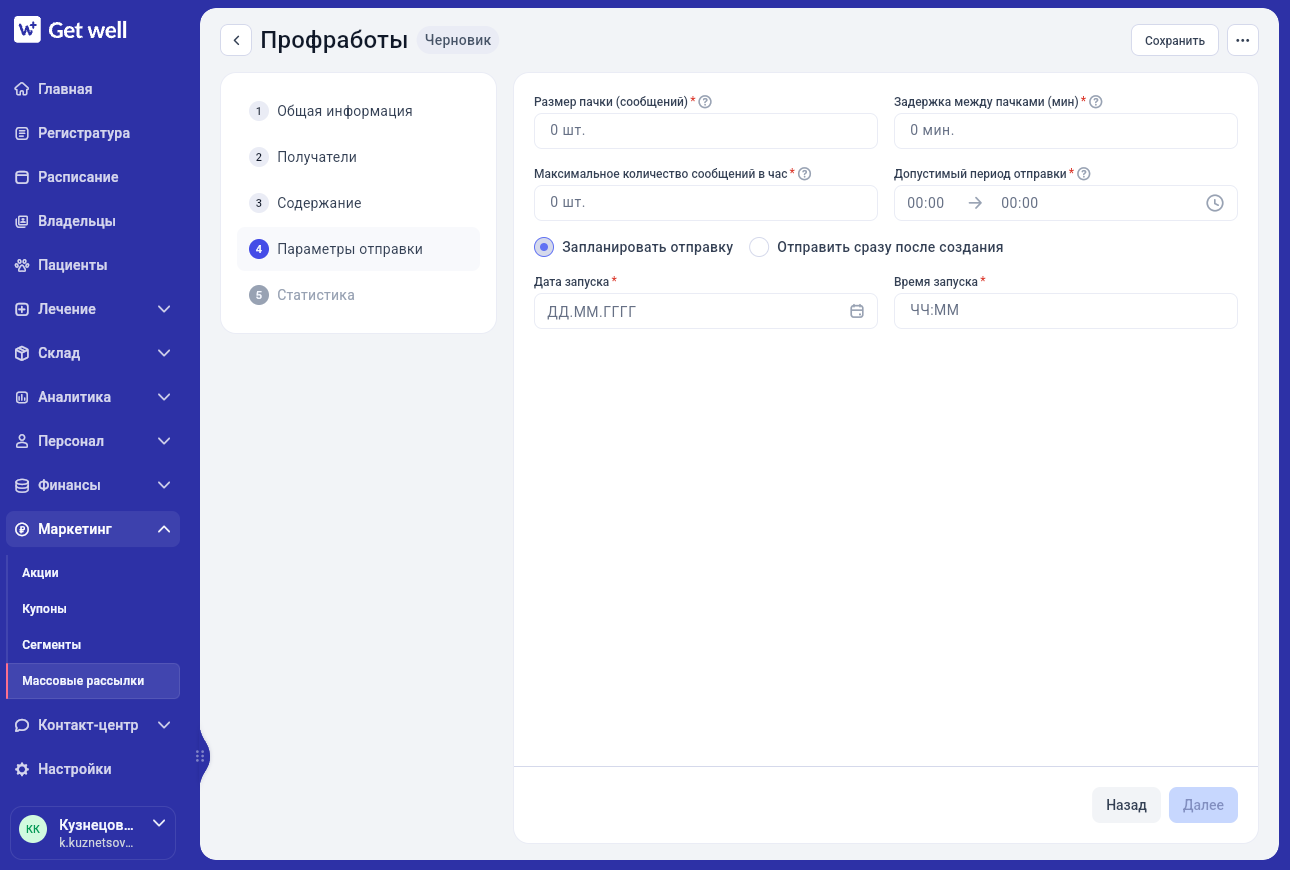
Отдельно выбирать часовой пояс не нужно. Get Well использует часовой пояс филиала. Если он не задан, используется UTC+03:00.
Автоматической паузы при достижении определённого процента ошибок нет.
Сохраните или создайте рассылку
Выберите действие в зависимости от того, готовы ли вы запускать рассылку.
Чтобы сохранить черновик:
- Нажмите Сохранить.
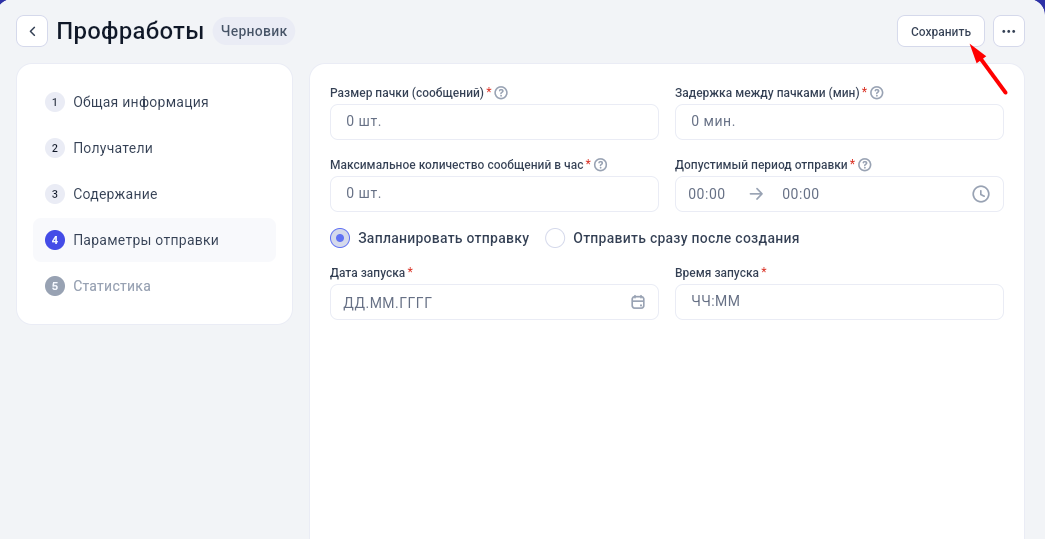
Черновик можно сохранить, даже если обязательные поля заполнены не полностью. Он не запускает отправку, расписание и сбор статистики.
Чтобы создать рассылку:
- Заполните обязательные поля.
- Нажмите Далее.
- Проверьте данные.
- Затем нажмите Создать.
Get Well проверит заполнение полей и переведёт рассылку в рабочий статус — Запланирована или Отправляется.
После создания вместо кнопки Создать останется кнопка Сохранить для внесения изменений. Вернуть рабочую рассылку в статус «Черновик» нельзя.
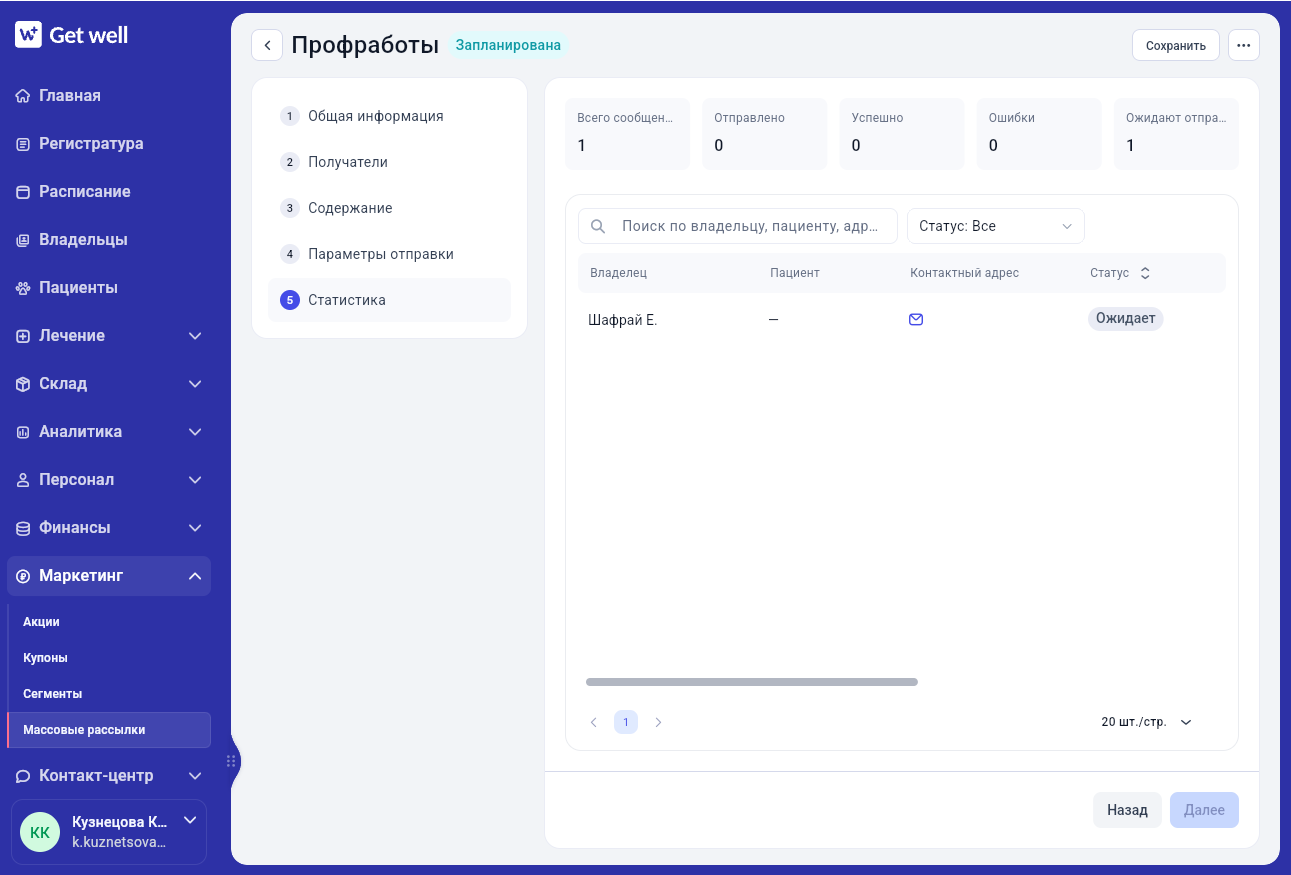
Отправленные сообщения
Каждое сообщение массовой рассылки сохраняется в существующей сущности сообщения и отображается:
- в карте владельца — в разделе Коммуникации;
- в карте питомца — в разделе Коммуникации, если сообщение связано с питомцем;
- в карточке массовой рассылки.
В сообщении сохраняются:
- идентификатор массовой рассылки;
- Наименование массовой рассылки;
- идентификатор выбранного шаблона;
- фактически отправленный текст;
- признак текста «Основной» или «Альтернативный»;
- признак «Тестовая отправка»;
- статус;
- причина ошибки;
- количество попыток.
Отдельные дублирующие записи для рассылки, карты владельца и карты питомца не создаются.
Результат
Рассылка сохранена или создана. Её статус, получателей и показатели можно посмотреть в таблице раздела Маркетинг → Массовые рассылки.
В таблице отображаются наименование, количество получателей, способ коммуникации, дата запуска, статус, организация, филиалы, показатели отправки, автор и дата создания. Колонки «Сегмент» в таблице нет.
Важно
Если для владельца нет нужного контакта, согласия, предпочтительного канала или подходящей интеграции, его сообщение получит статус Пропущено с указанием причины. Остальные сообщения продолжат обрабатываться.