
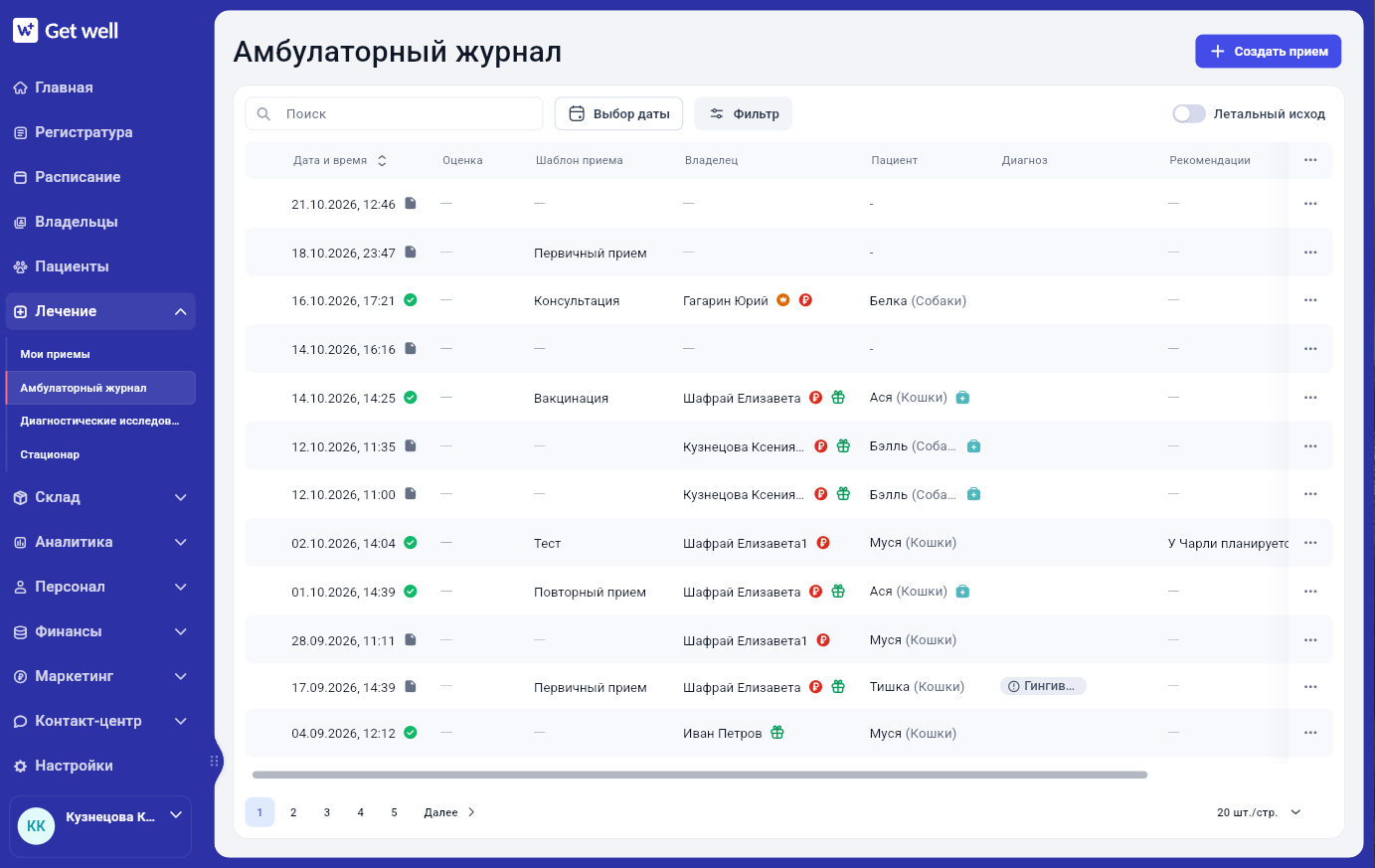
Амбулаторный журнал помогает работать с приёмами, которые не связаны с предварительной записью к врачу или живой очередью. В нём можно находить нужные приёмы, просматривать и редактировать их, управлять статусами и настраивать автоматическую отправку рекомендаций владельцам пациентов.
Как создать приём
- Откройте Амбулаторный журнал во вкладке “Лечение”.
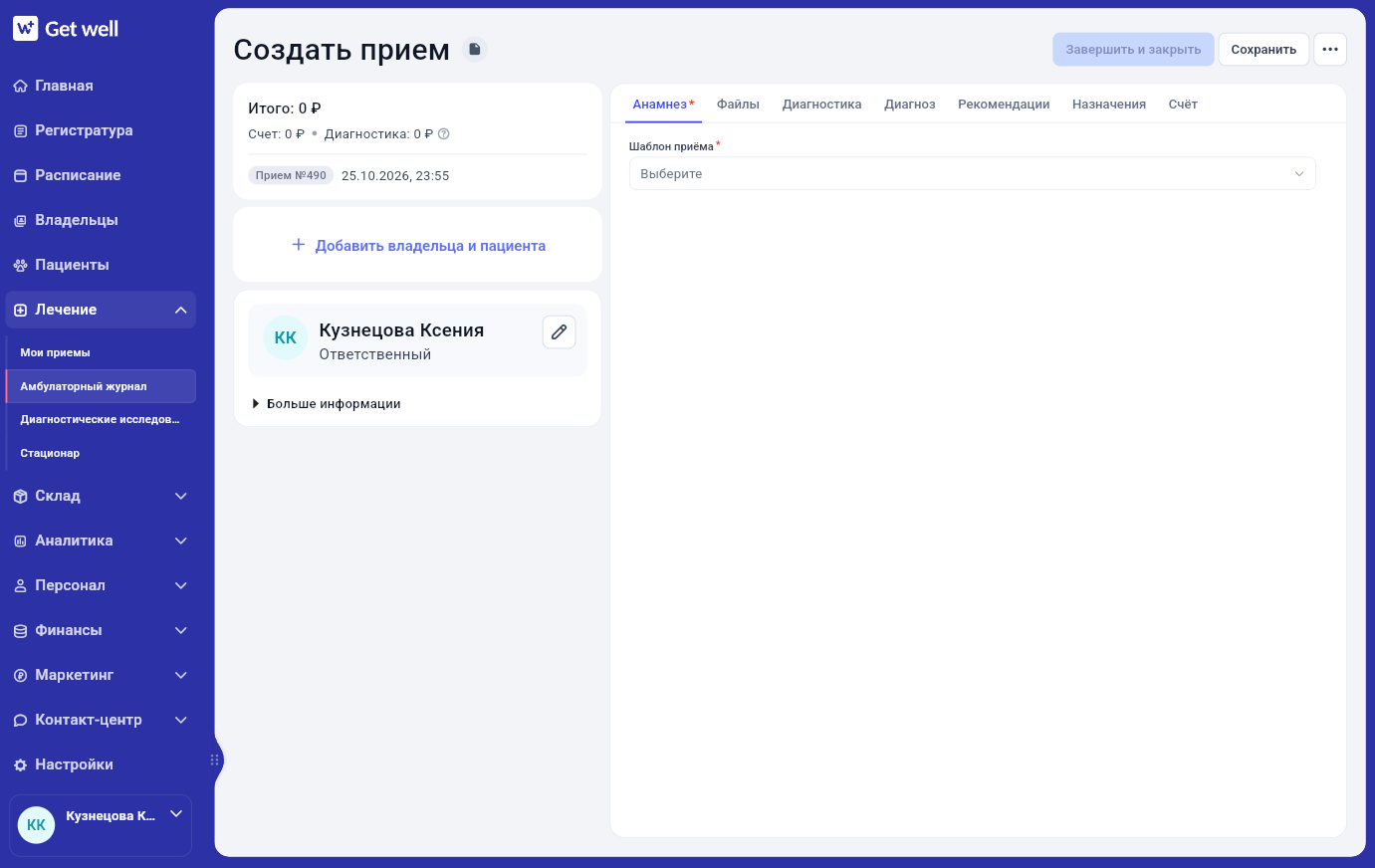
- Нажмите Создать.
- Заполните необходимые данные в карточке приёма.
Важно: для сохранения приёма в статусе «Черновик» выбирать шаблон не обязательно. Для завершения приёма шаблон обязателен.
Как отредактировать приём
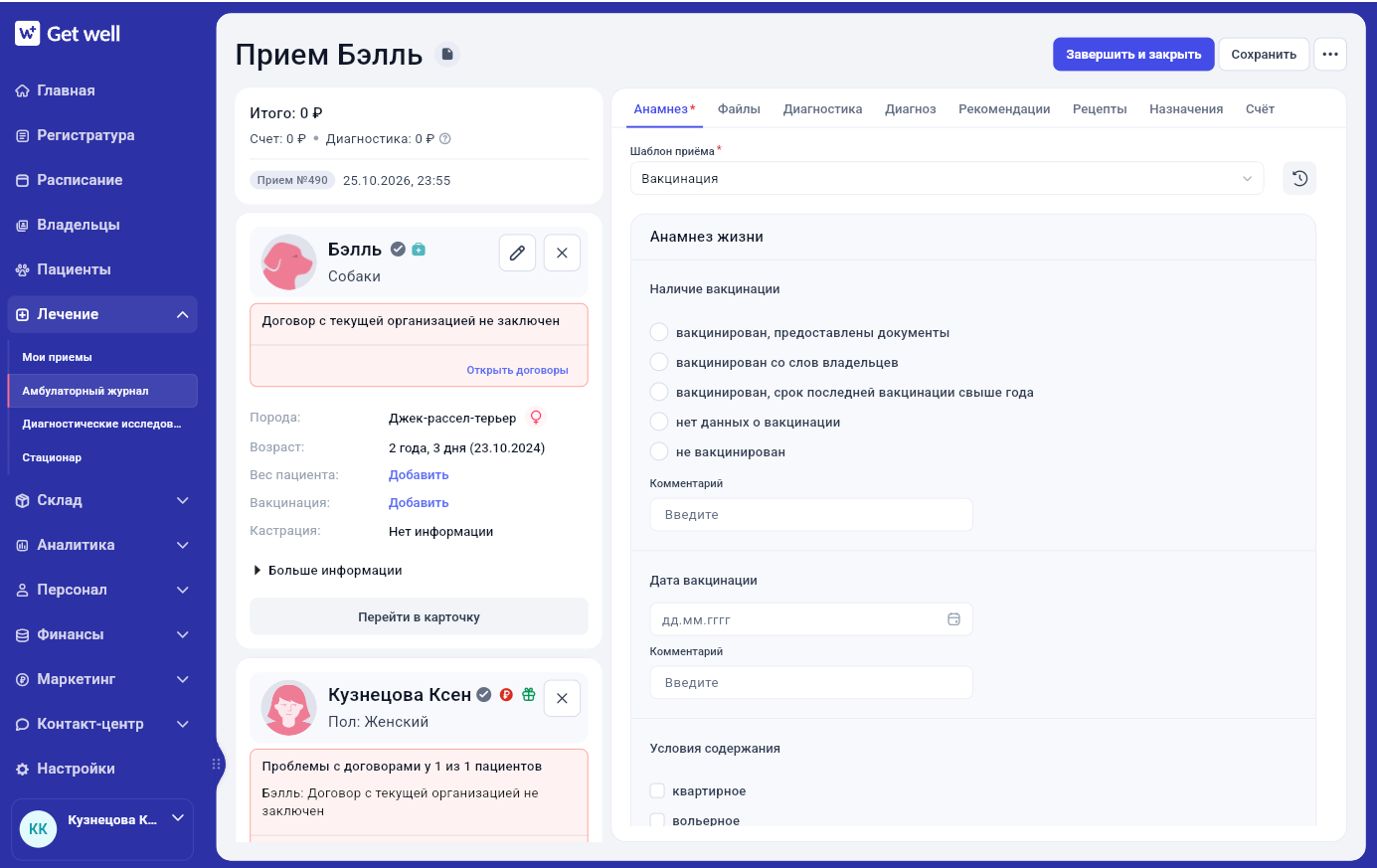
- Найдите нужный приём в амбулаторном журнале.
- Откройте его, нажав на строку.
- Измените доступные поля.
- Сохраните изменения.
Возможность редактирования зависит от ваших прав и состояния счёта.
Важно: если счёт находится в статусе «Черновик», его можно редактировать при наличии необходимых прав. После перехода счёта в статус «Не оплачен», «Оплачен» или «Частично оплачен» редактирование счёта, включая добавление позиций и скидок, недоступно.
Как отменить приём
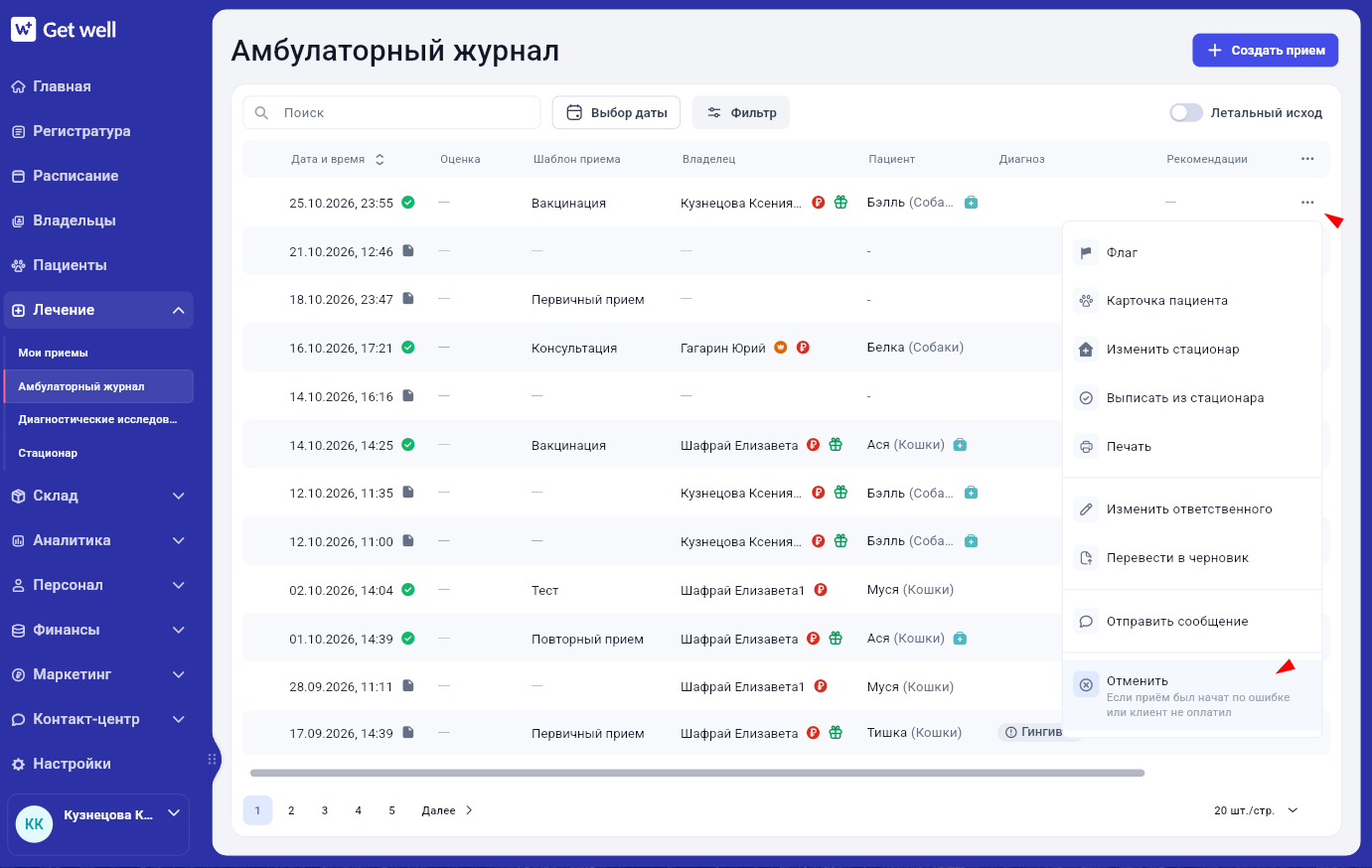
Отменить можно завершённый приём или приём, по которому уже сформирован счёт.
- Откройте Амбулаторный журнал.
- Найдите нужный приём.
- Нажмите на три точки в строке приёма.
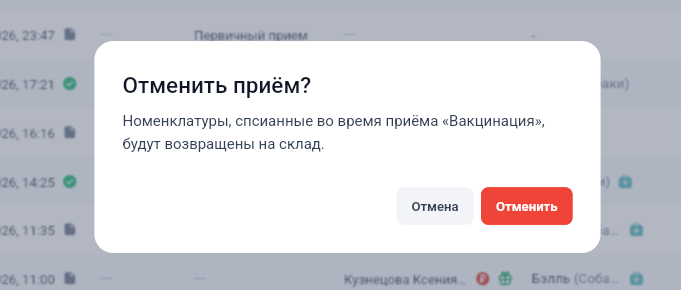
- Выберите Отменить приём.
После отмены приём получит статус «Отменено».
Как восстановить отменённый приём
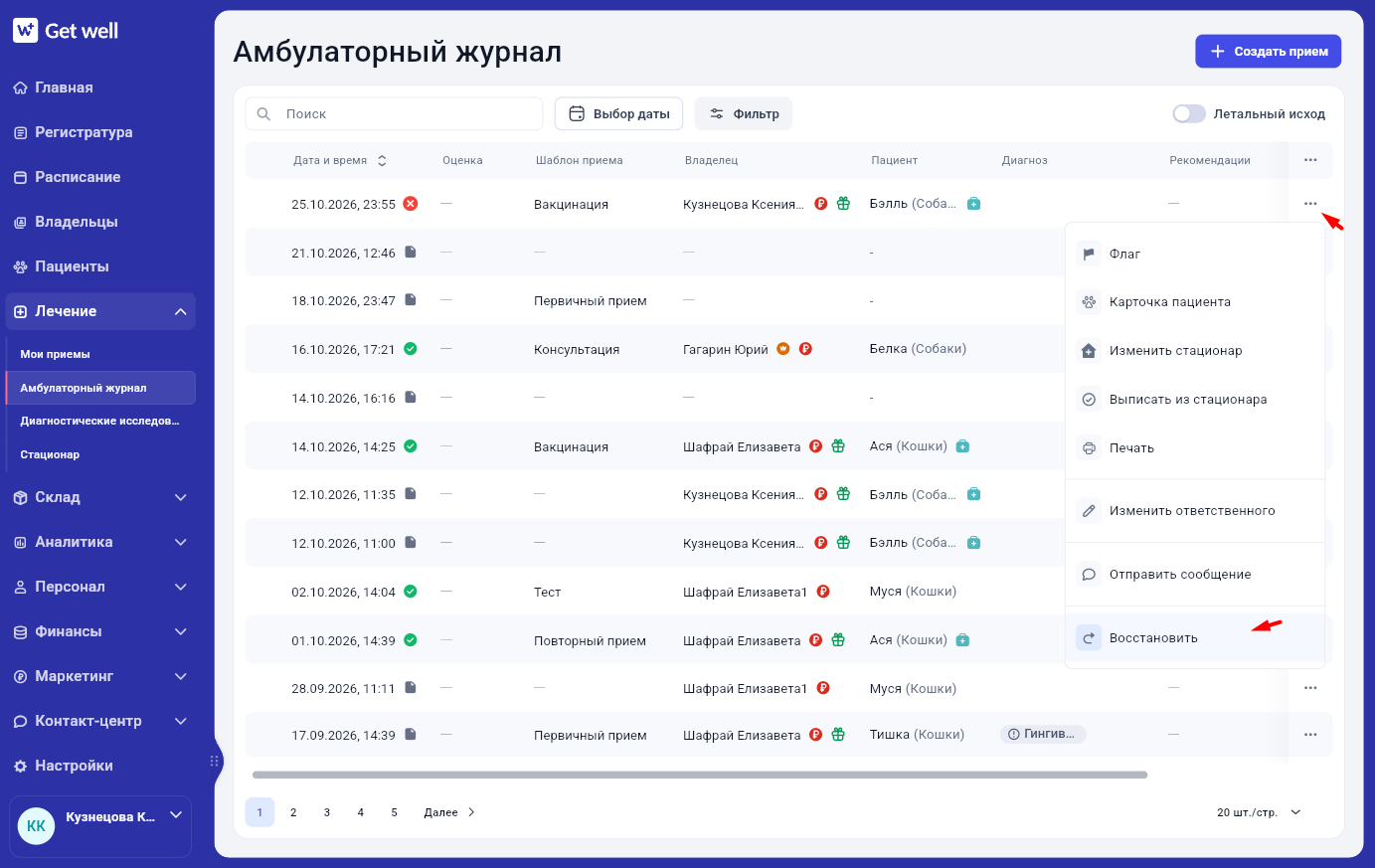
- Откройте Амбулаторный журнал.
- Найдите приём со статусом «Отменено».
- Нажмите на три точки в строке.
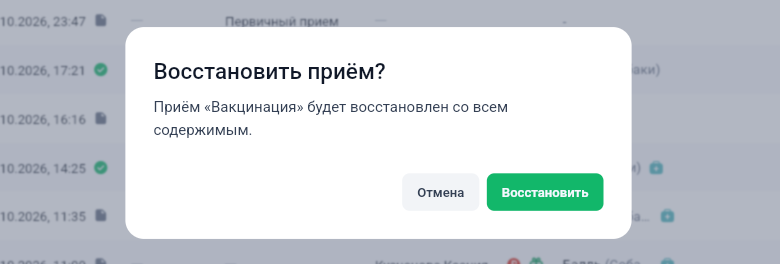
- Выберите Восстановить.
Как перевести завершённый приём обратно в черновик
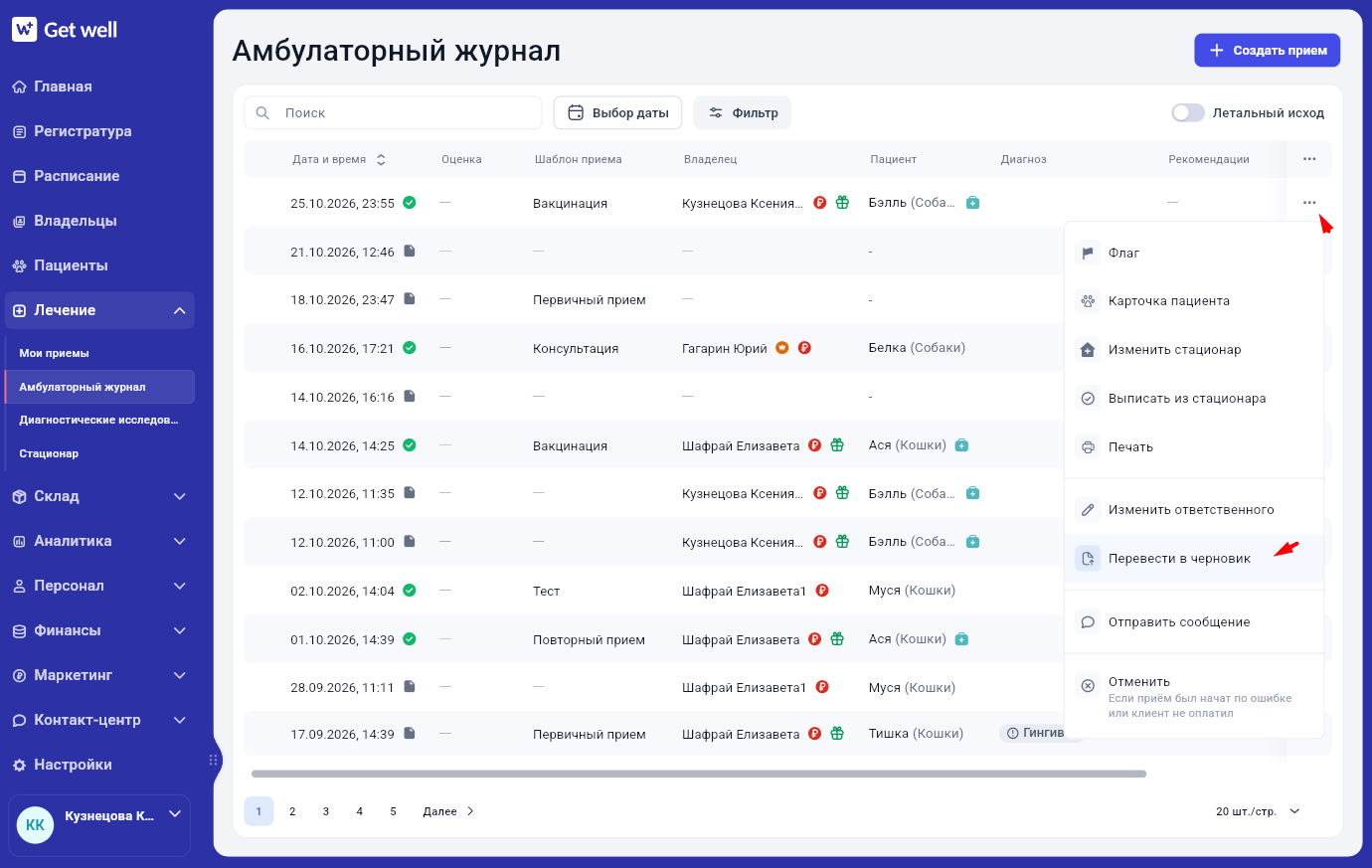
Перевести завершённый приём в черновик можно только в том случае, если связанный с ним счёт находится в статусе «Не оплачен».
- Откройте Амбулаторный журнал.
- Найдите нужный приём.
- Нажмите на три точки в строке.
- Выберите Перевести в черновик.
- В появившемся окне подтвердите действие.
Приём вернётся в статус «Черновик». Связанный счёт также перейдёт в статус «Черновик», и рядом с ним появится соответствующая иконка.
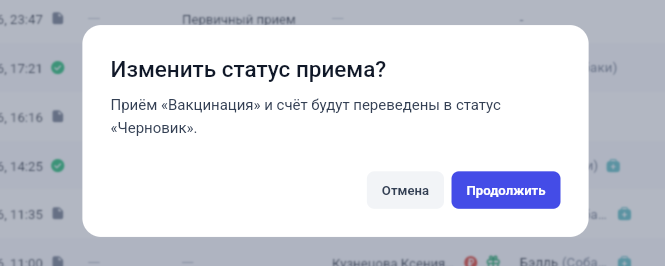
Важно: если счёт находится в другом статусе, перевести приём обратно в черновик нельзя.
Как удалить приём
Удалить можно только приём в статусе «Черновик», по которому не был проведён счёт.
- Откройте Амбулаторный журнал.
- Найдите нужный приём.
- Нажмите на три точки в строке.
- Выберите Удалить.
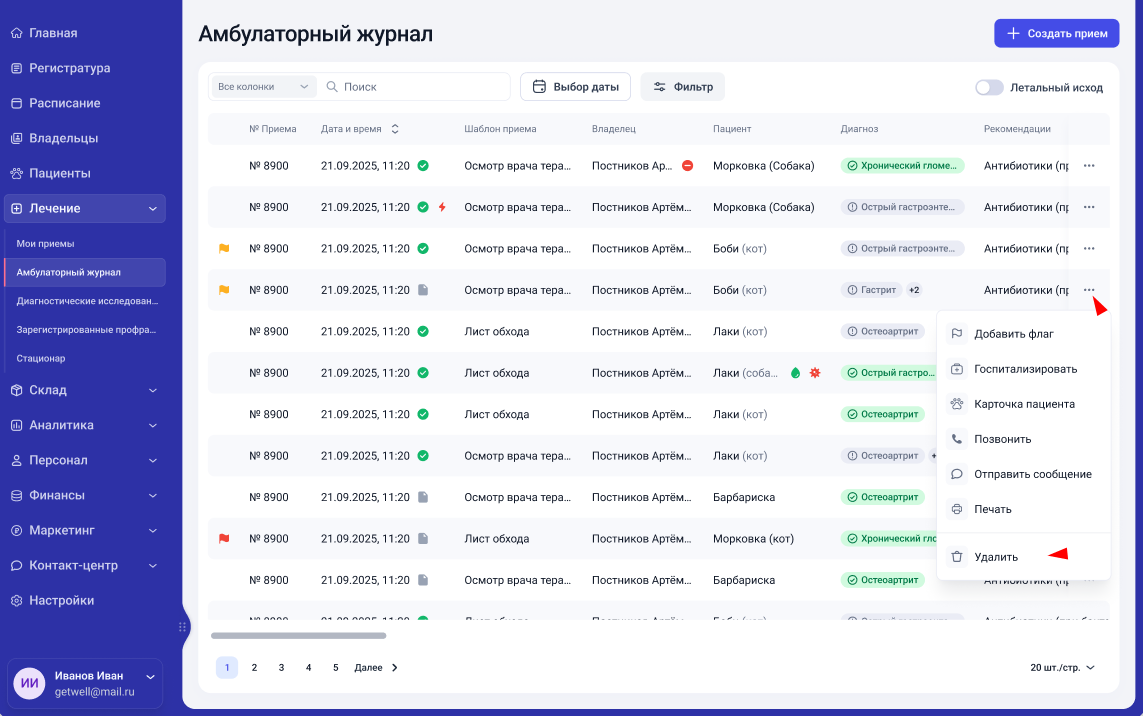
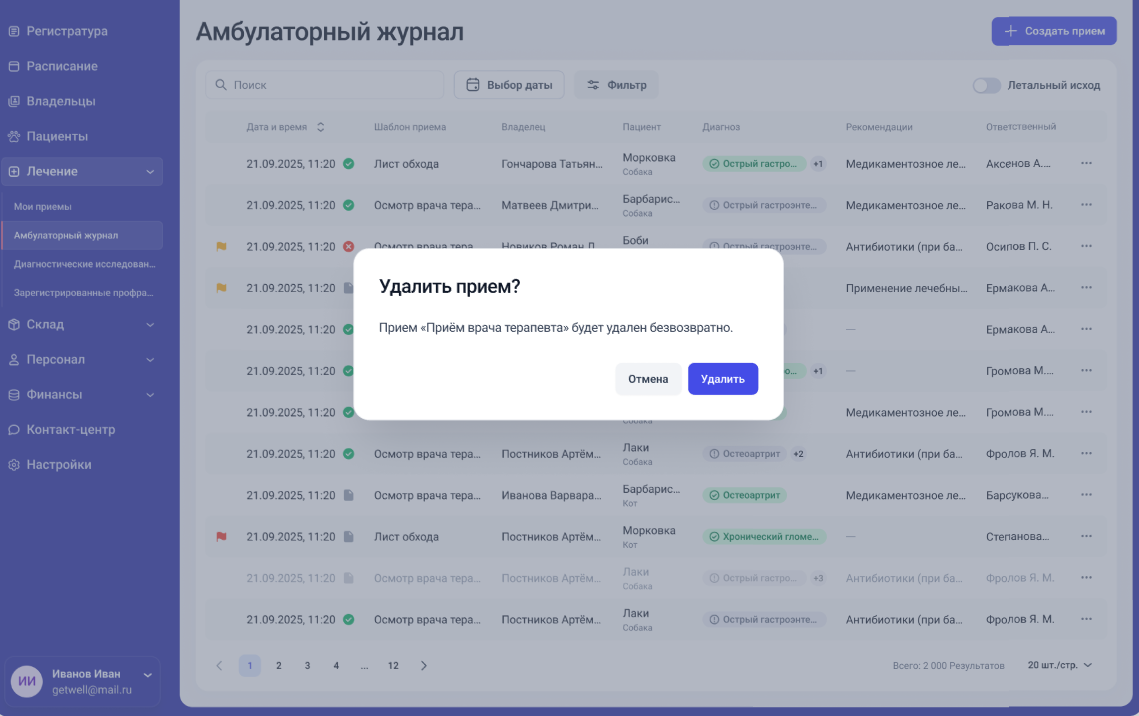
Важно: такой приём удаляется навсегда.
Если приём уже завершён или по нему проведён счёт, удалить его этим способом нельзя.
Как добавить флаг к приёму
Флаг помогает отметить приём и оставить комментарий для других пользователей. Выбранный флаг и комментарий будут видны всем пользователям.
- Откройте Амбулаторный журнал.
- Найдите нужный приём.
- Нажмите на три точки в строке.
- Выберите Флаг.
- Выберите цвет флага.
- Заполните поле Комментарий.
- Нажмите Добавить.
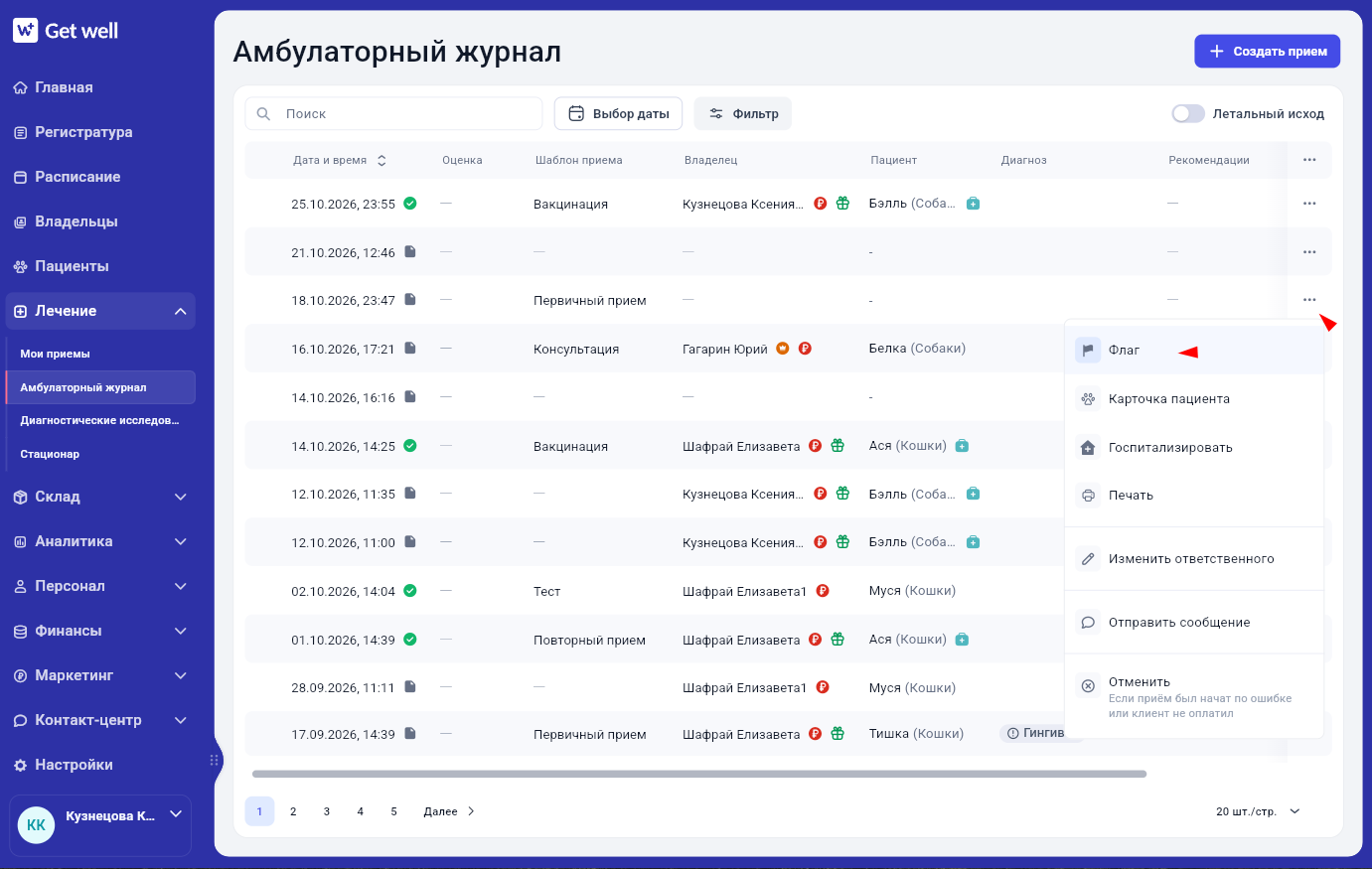
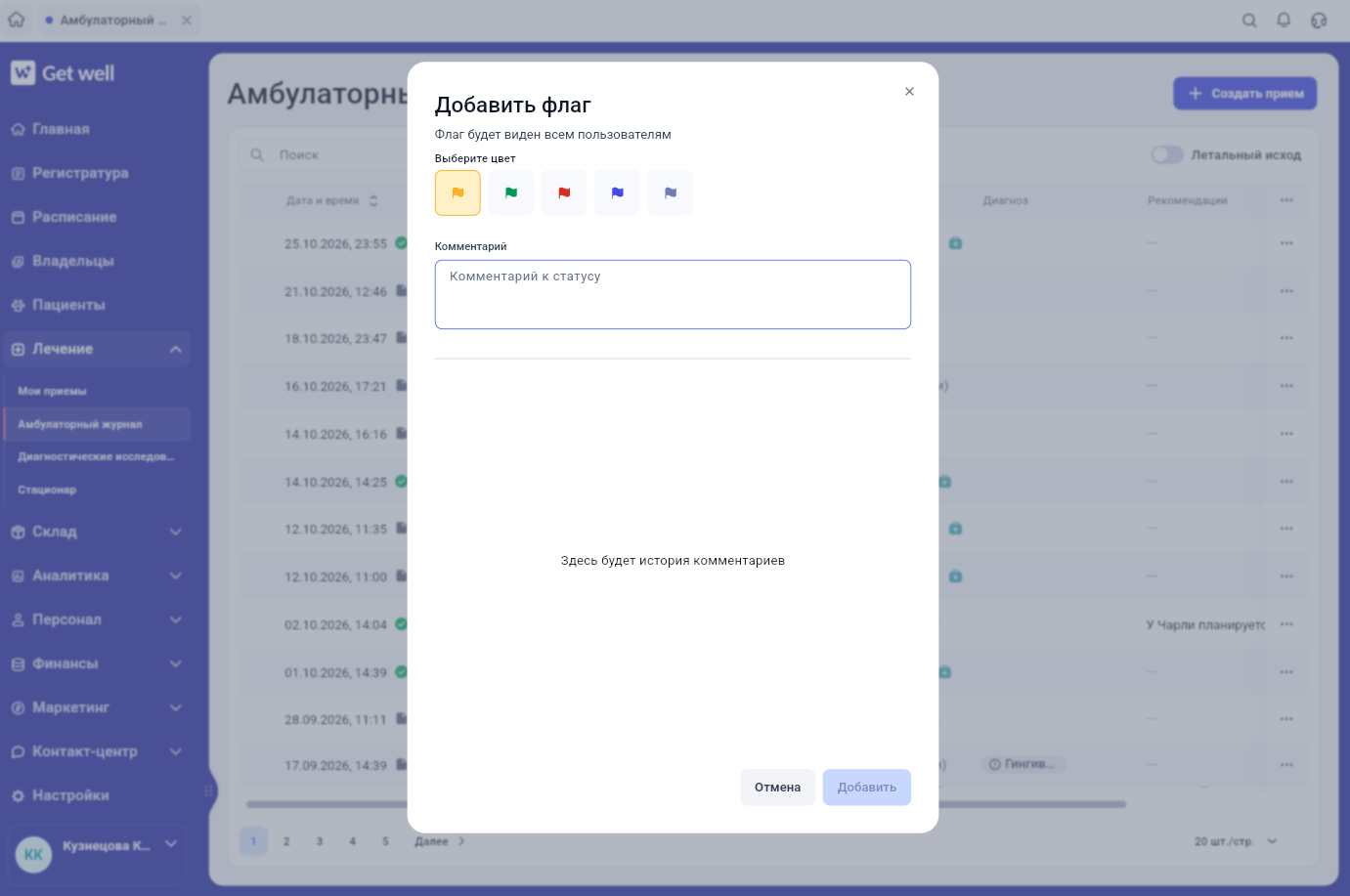
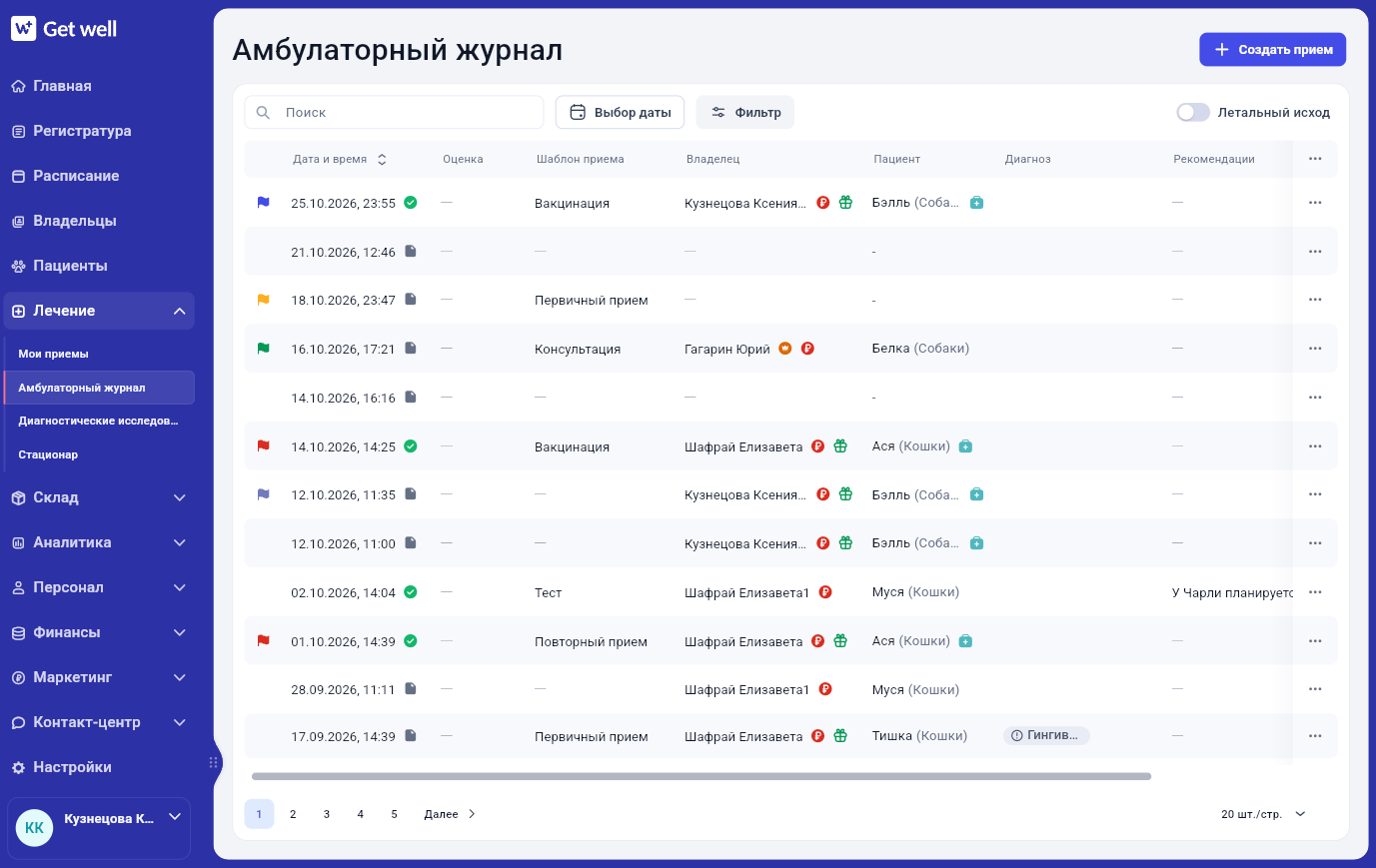
Можно выбрать комментарий из истории. В этом случае система автоматически подставит соответствующие цвет флага и текст комментария.
Правила:
- У одного цвета могут быть разные комментарии в моменте
- Комментариев в истории будем показывать до 10
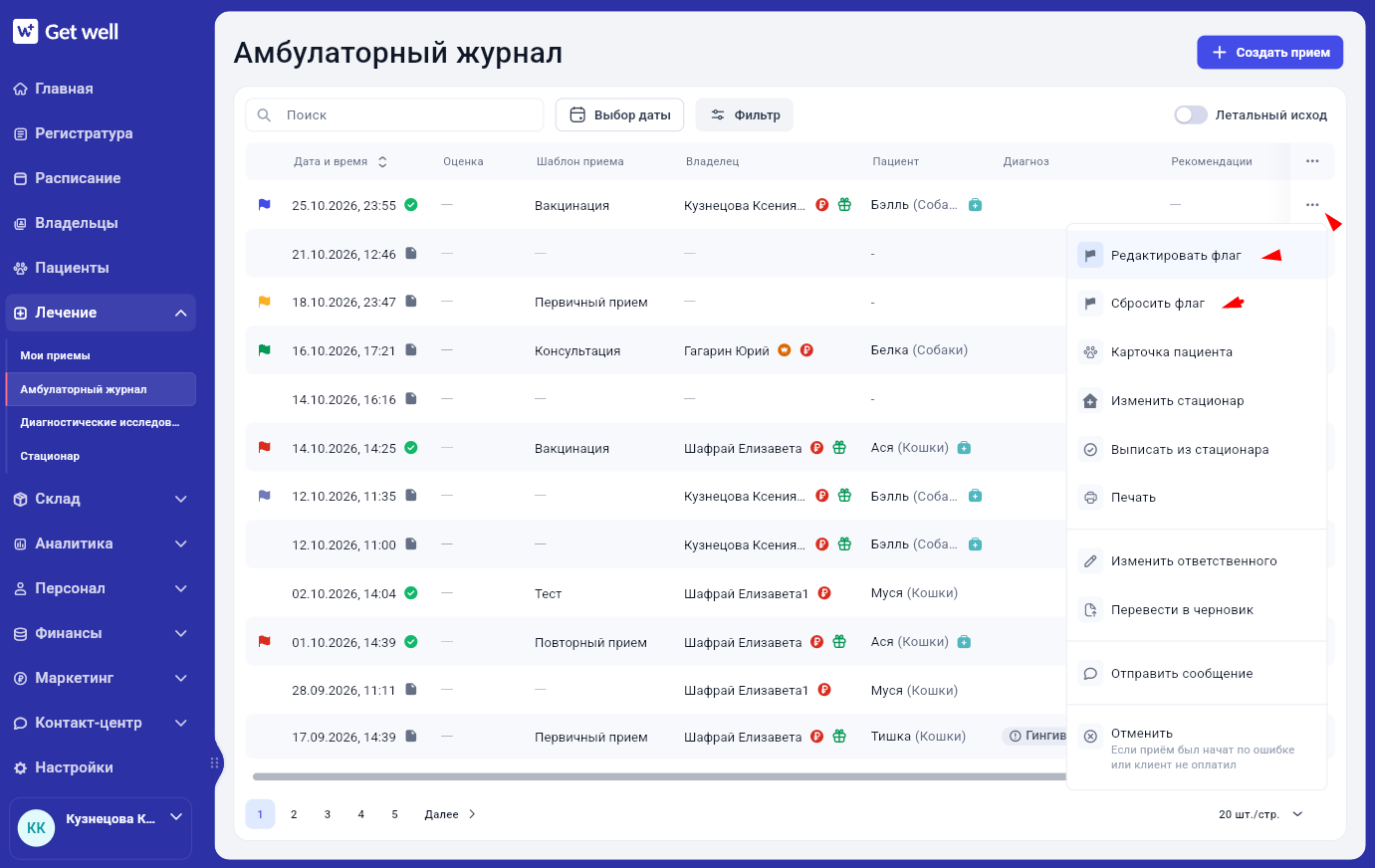
- Добавить флаг можно нажав на кнопку "Флаг" в строке в трех точках
- Редактировать флаг можно нажав на три точки - выбрать "Флаг" - "Редактировать"
- Сбросить флаг можно нажав на три точки - выбрать "Флаг" - "Сбросить" - отобразится окно "Сбросить флаг? Флаг будет удален для всех пользователей" Отмена/Сбросить
- в строке в таблицы со списком перемещений, если навести на флажок - отобразится тултип с комментарием
Как изменить или сбросить флаг приёма
- Найдите приём с установленным флагом.
- Нажмите на три точки в строке.
- Выберите Флаг → Редактировать или Сбросить.
- При необходимости измените цвет флага или комментарий.
- Нажмите Сохранить изменения.
Как настроить автоматическую отправку рекомендаций владельцам
После завершения приёма Get Well может автоматически отправлять владельцам пациентов рекомендации врача. Подробнее в Инструкции по автоматической отправке рекомендаций.
Как найти нужный приём
В амбулаторном журнале можно искать приёмы по данным в таблице и использовать фильтры, чтобы быстрее находить нужные записи.
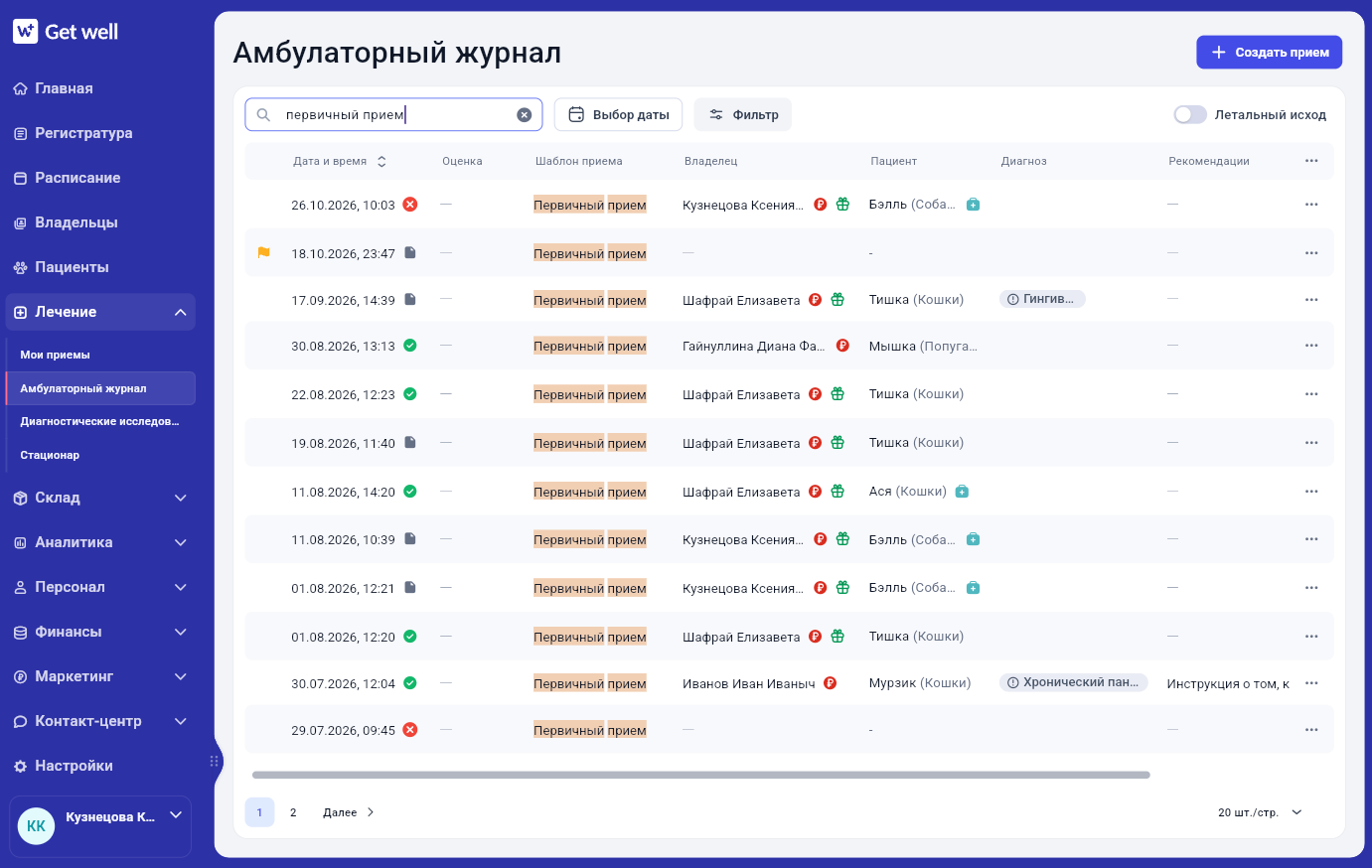
Поиск по журналу
- Откройте «Амбулаторный журнал».
- В строке Поиска введите значение для поиска.
- Программа будет сама сразу искать приемы по указанному запросу.
Как использовать фильтры
Используйте фильтры, чтобы отобрать приёмы по нужным параметрам.
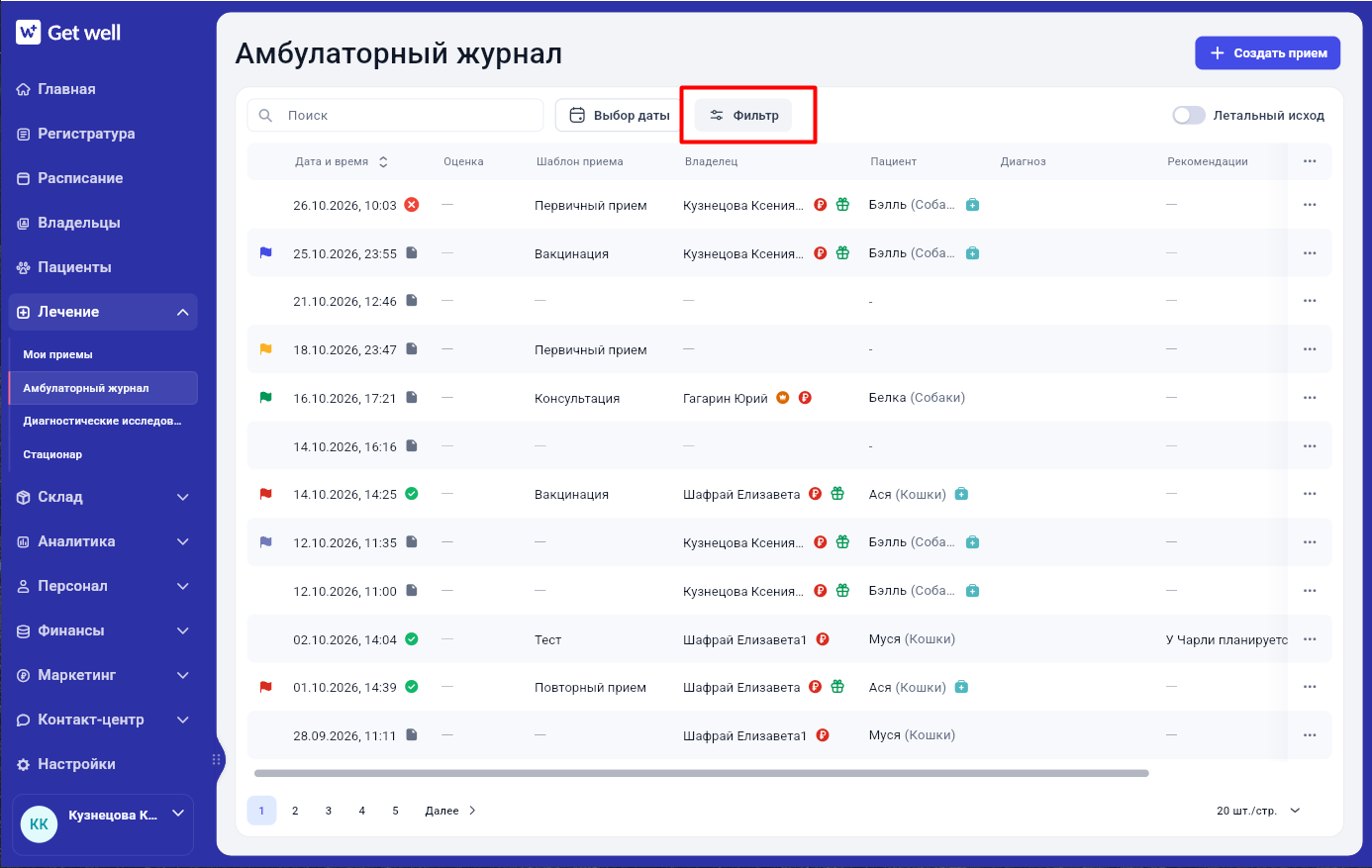
В амбулаторном журнале доступны фильтры:
- Шаблон приёма — отбор по шаблону.
- Статус — отбор по статусам «Черновик», «Завершено» и «Отменено».
- Филиал — отбор по филиалу.
- Отделение — отбор по отделению.
- Врачи — отбор по врачу.
- Владелец — поиск приёмов владельца.
- Пациент — поиск приёмов питомца.
- Приемы с оценкой от ИИ — будет показывать записи, в которых применена оценка от ИИ.
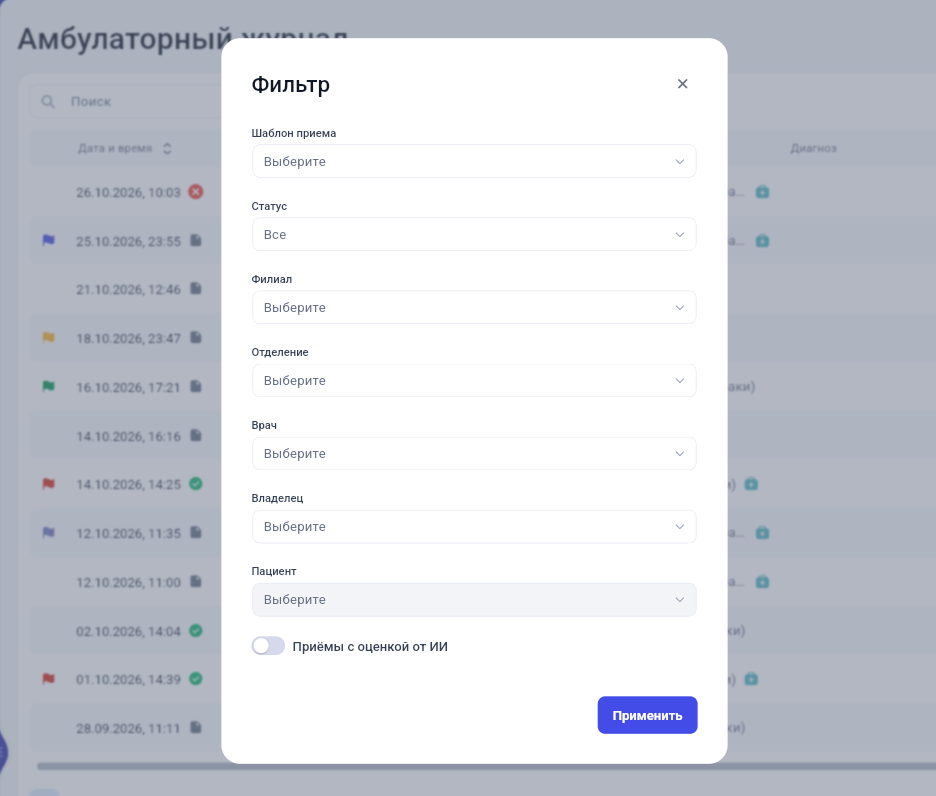
Вы можете использовать несколько фильтров одновременно, а также сочетать их с поиском.
Чтобы убрать выбранные фильтры, сбросьте их значения.
Почему отображаются не все приёмы
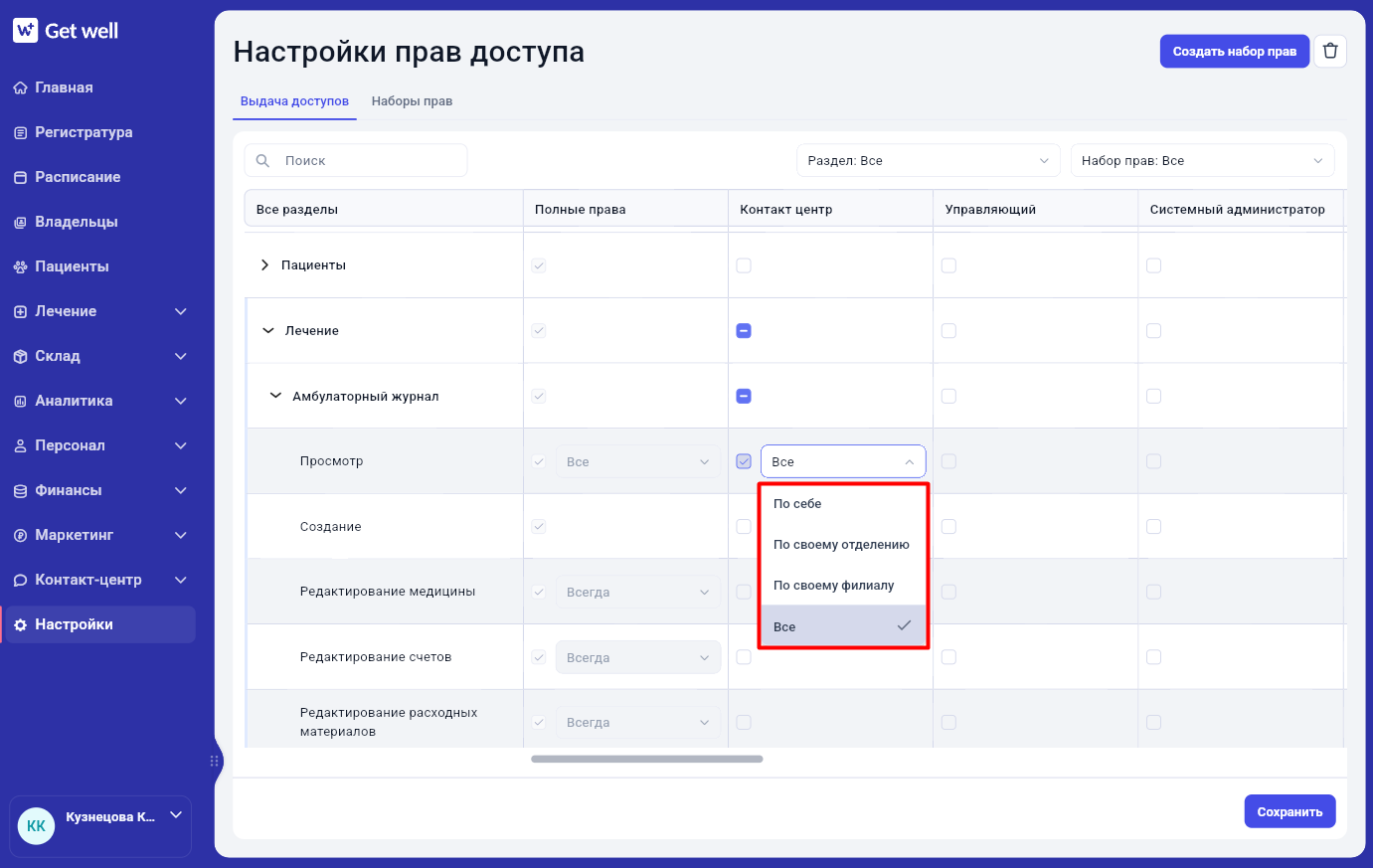
Список приёмов зависит от набора прав сотрудника. В зависимости от настроек сотрудник может видеть:
- По себе — только свои приёмы.
- По филиалу — приёмы в пределах филиала.
- По отделению — приёмы в пределах организации.
- Все — все приёмы, доступные в рамках этого уровня прав.
Поэтому у разных сотрудников список приёмов может отличаться.
Если вы не нашли нужный приём, сначала проверьте поиск и фильтры. Если запись всё равно не отображается, обратитесь к администратору клиники, чтобы уточнить ваши права доступа.
Результат
Теперь вы знаете, как открыть амбулаторный журнал, создать приём, найти нужную запись и управлять её статусом. Вы также можете отмечать важные приёмы флагами и добавлять их в избранное, чтобы быстрее находить нужную информацию.