
Зарплатная ведомость — это документ, в котором рассчитывается зарплата сотрудников за выбранный период. Ведомости бывают автоматические и ручные.
1. Перейдите в Персонал → Зарплатные ведомости.
2. Нажмите Создать.
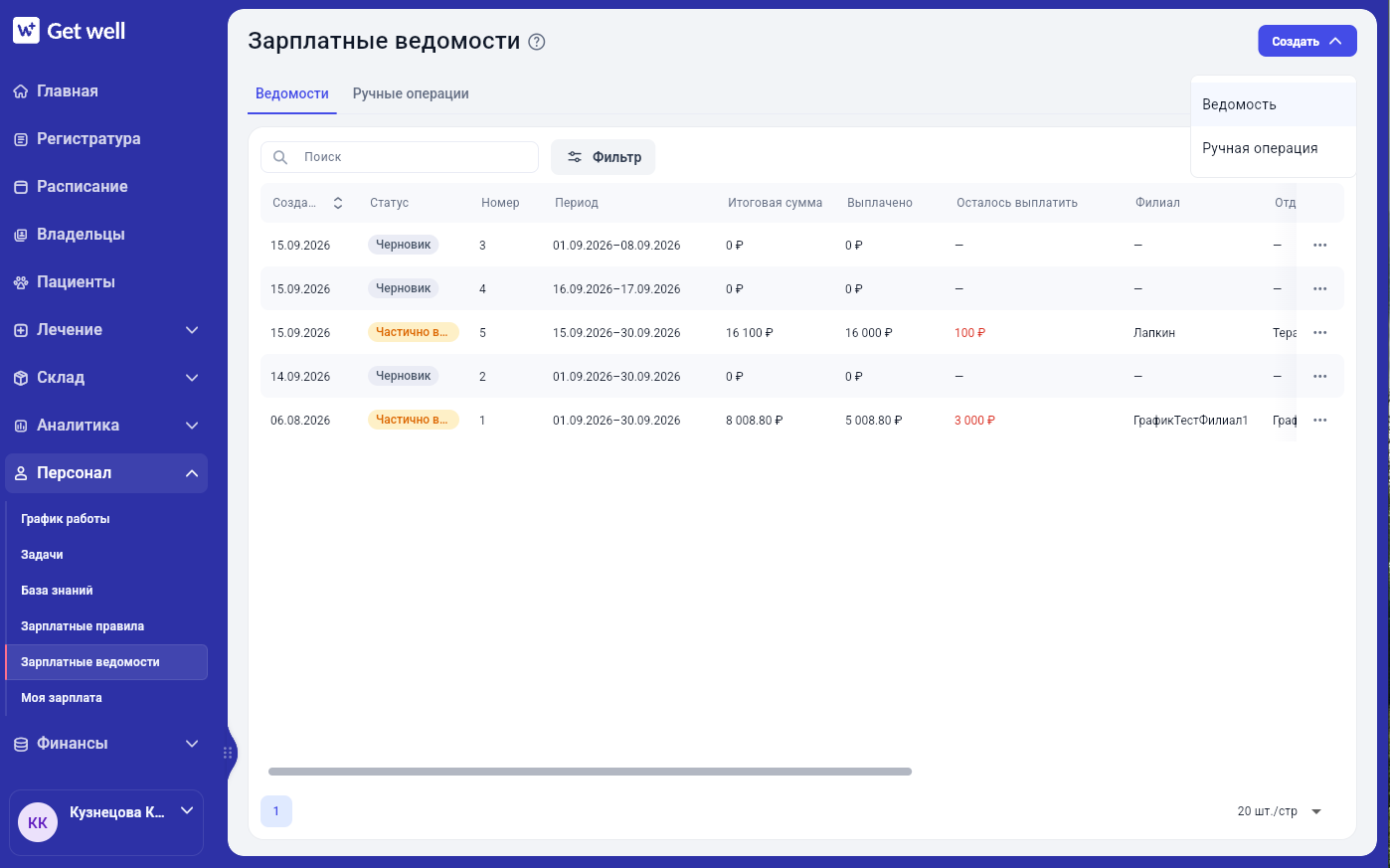
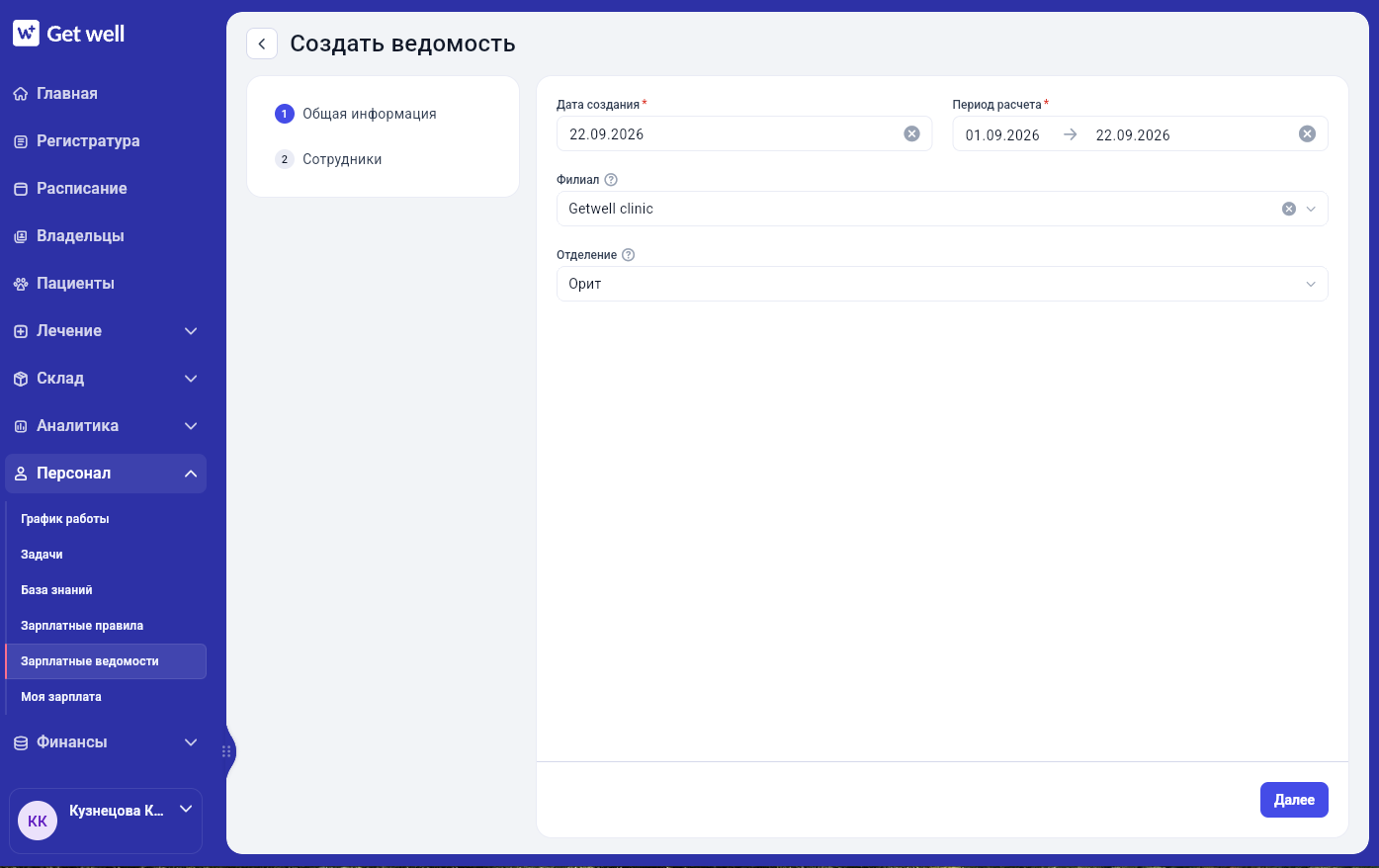
3. Укажите период ведомости.
4. Добавьте сотрудников.
Для добавления нажмите Добавить и выберите сотрудника или группу сотрудников.
5. Проверьте список сотрудников.
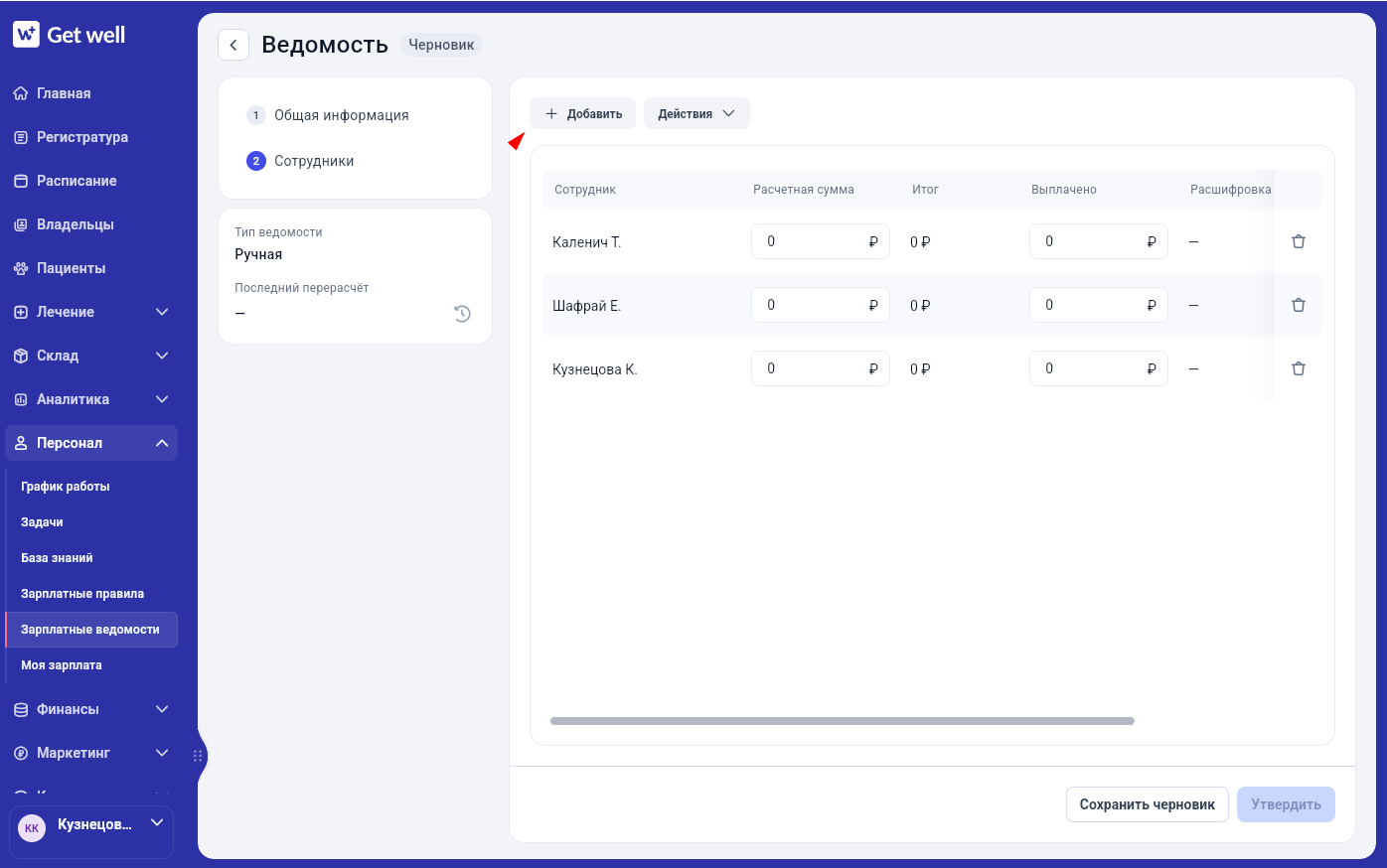
6. Сохраните ведомость.
Новая ведомость создаётся в статусе Черновик.
Создана ведомость за выбранный период. Её можно редактировать и рассчитывать.
Как рассчитать зарплату в ведомости
В автоматической ведомости Get Well рассчитывает суммы сотрудников на основе их зарплатных правил и данных за выбранный период.
1. Откройте ведомость в статусе Черновик.
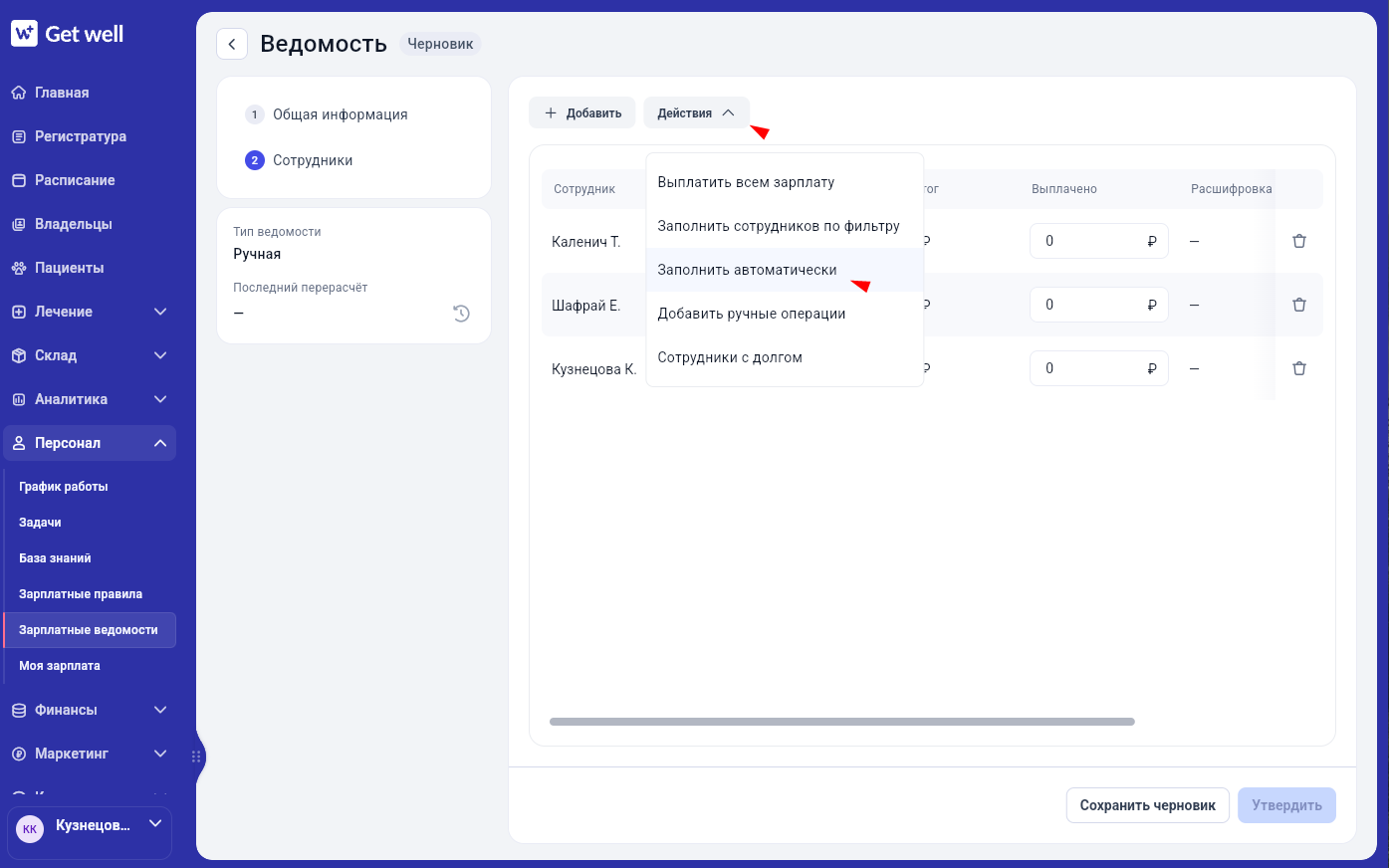
2. Перейдите на вкладку Сотрудники.
3. Нажмите Действия - Заполнить автоматически.
4. Проверьте заполненные значения в колонке Расчетная сумма.
При автоматическом расчёте система заполняет эту сумму самостоятельно.
Что означает сумма
Расчетная сумма — сумма, рассчитанная по зарплатному правилу.
Итоговая сумма рассчитывается с учётом:
Расчетная сумма + Ручные операции − Удержания.
Как проверить, из чего сложилась зарплата
В детализации можно посмотреть, какие данные повлияли на расчёт сотрудника.
1. Откройте нужную ведомость.
2. Нажмите на сотрудника из списка.
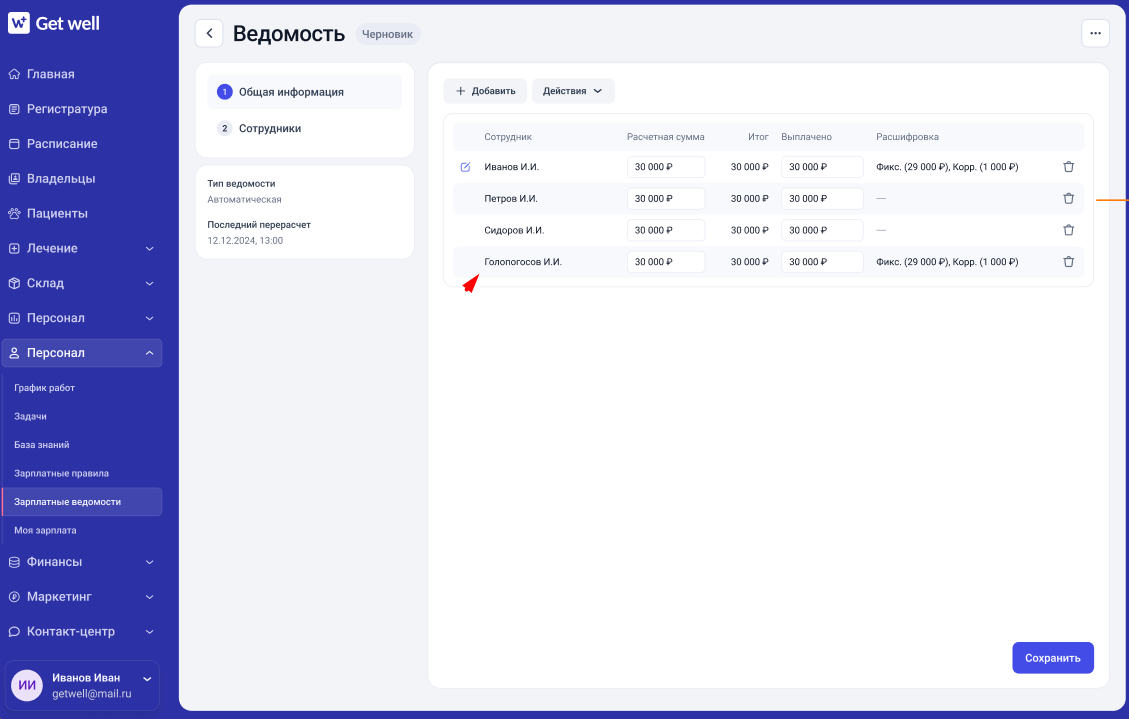
Откроется детализация сотрудника.
В детализации могут отображаться:
- Смены;
- Счета (розница);
- Счета (лечение);
- Ручные операции.
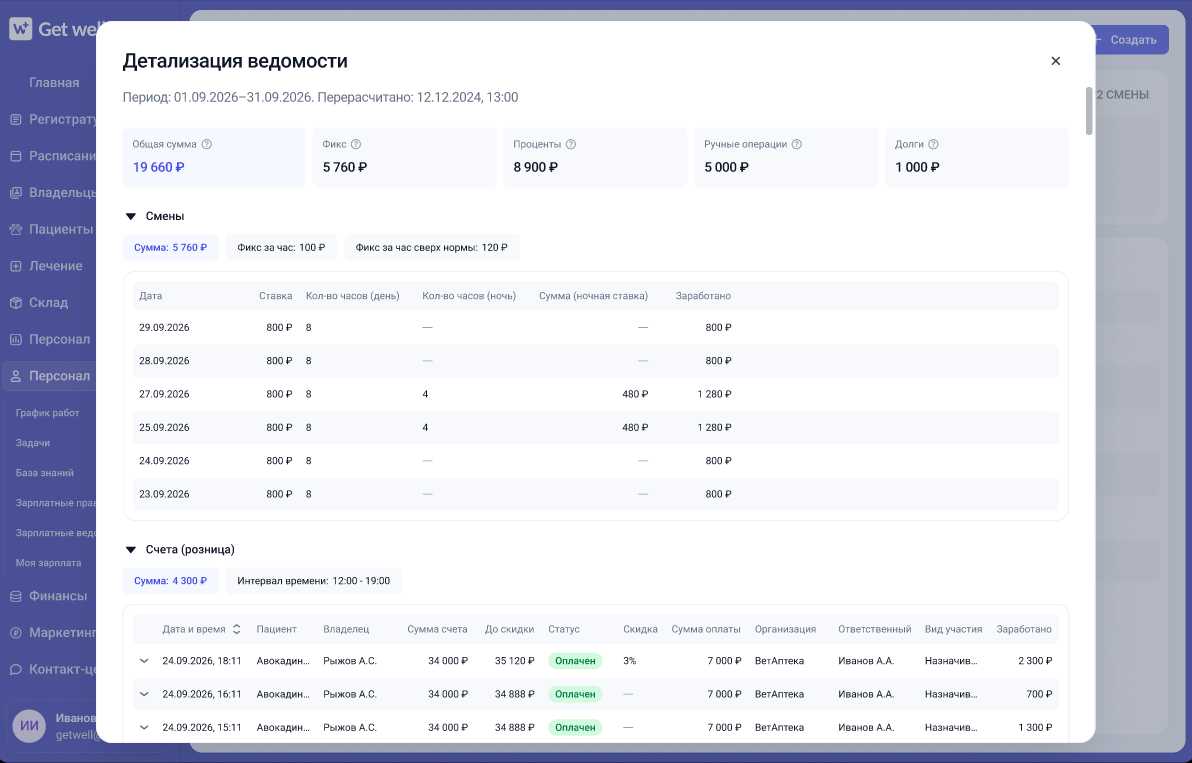
Что можно посмотреть
В разделе Смены отображаются дата, ставка, часы и заработанная сумма.
В разделах Счета (розница) и Счета (лечение) можно увидеть данные по счетам, оплатам, скидкам, ответственным и сумме заработка.
В разделе Ручные операции отображаются дата, тип операции, сумма и комментарий.
Совет
Если итоговая сумма отличается от ожидаемой, сначала откройте детализацию расчёта.
Как добавить премию или удержание
Ручные операции используются для премий, штрафов и других корректировок зарплаты.
1. Откройте раздел Зарплатные ведомости - Создать - Ручные операции.
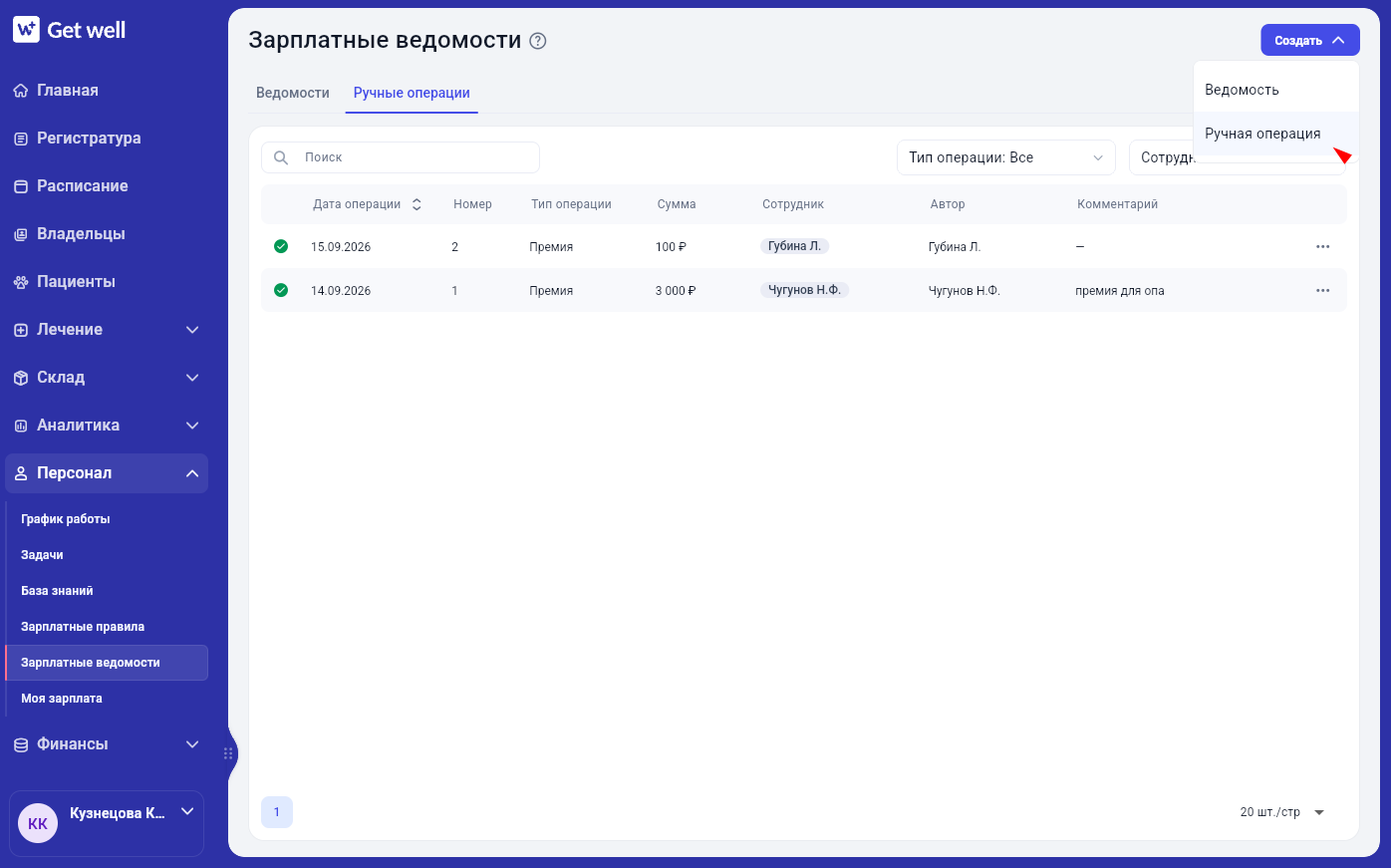
2. Выберите сотрудника.
3. Укажите тип операции.
4. Укажите сумму.
5. При необходимости добавьте комментарий.
6. Сохраните операцию.
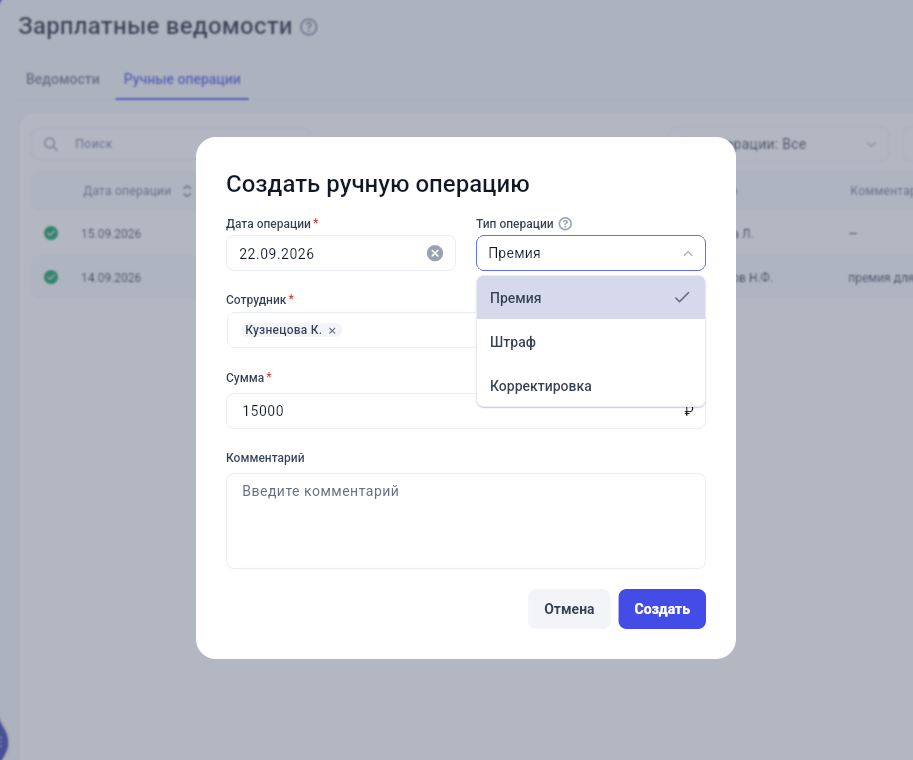
Ручная операция появится в списке и будет учтена при расчёте зарплаты сотрудника.
Как пересчитать зарплату
Когда нужен перерасчёт
Если после расчёта изменились данные, которые влияют на зарплату, ведомость получает отметку «Нужен перерасчет».
Например, могут измениться:
- суммы;
- состав позиций;
- скидки;
- исполнители;
- статусы оплат;
- возвраты;
- ручные операции;
- долги сотрудников.
1. Откройте ведомость.
2. Найдите отметку Нужен перерасчет.
3. Нажмите Перерасчитать.
4. Проверьте обновлённые суммы.
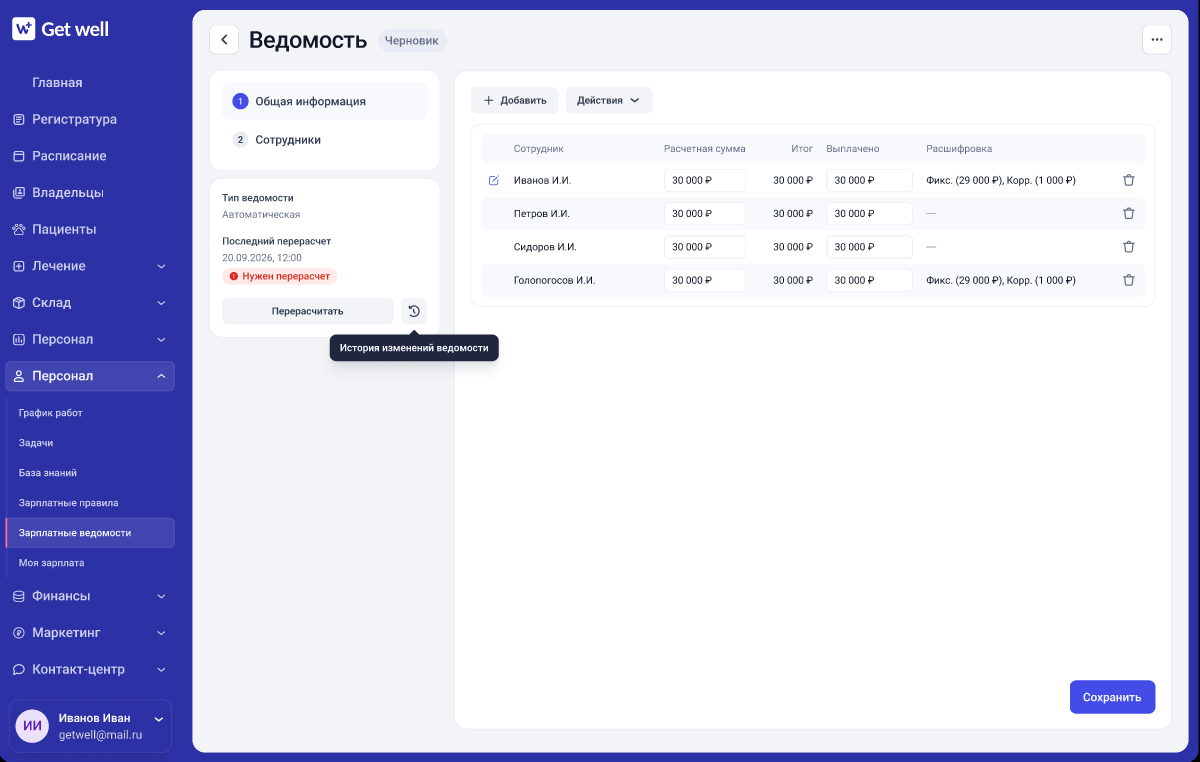
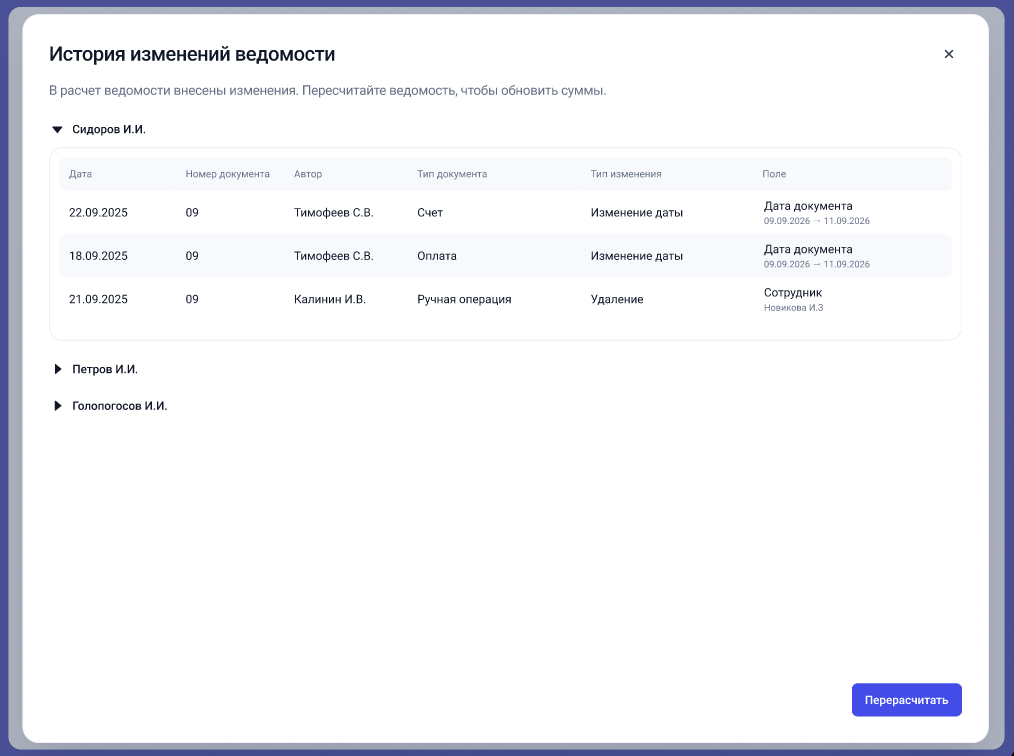
Суммы ведомости обновлены с учётом последних изменений.
Как отметить выплаченную зарплату
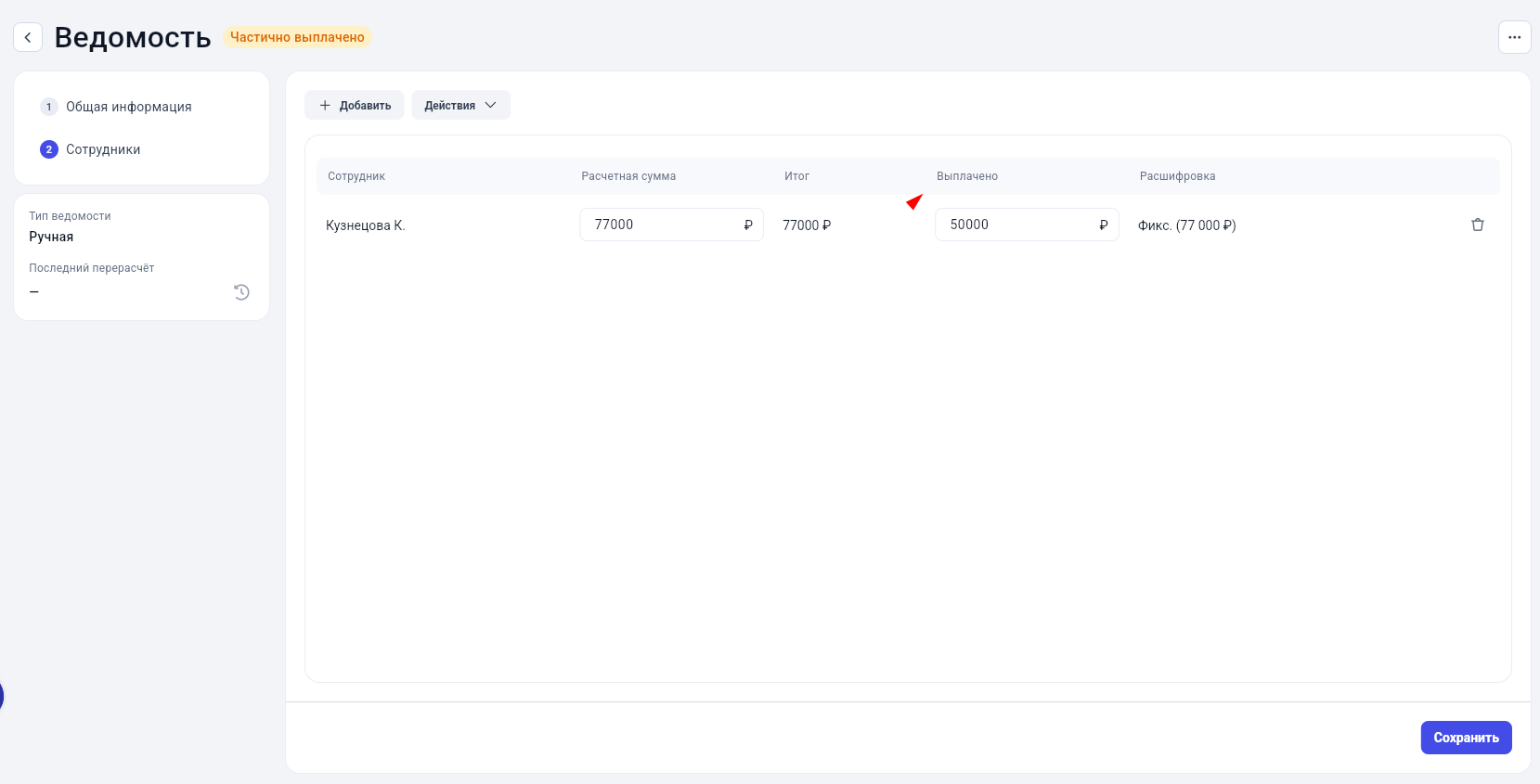
В ведомости есть поле Выплачено.
1. Откройте ведомость.
2. Найдите нужного сотрудника.
3. В поле Выплачено укажите сумму.
Это поле используется для контроля факта выдачи денег. Оно не создаёт финансовый документ и не влияет на кассу.
Как утвердить зарплатную ведомость
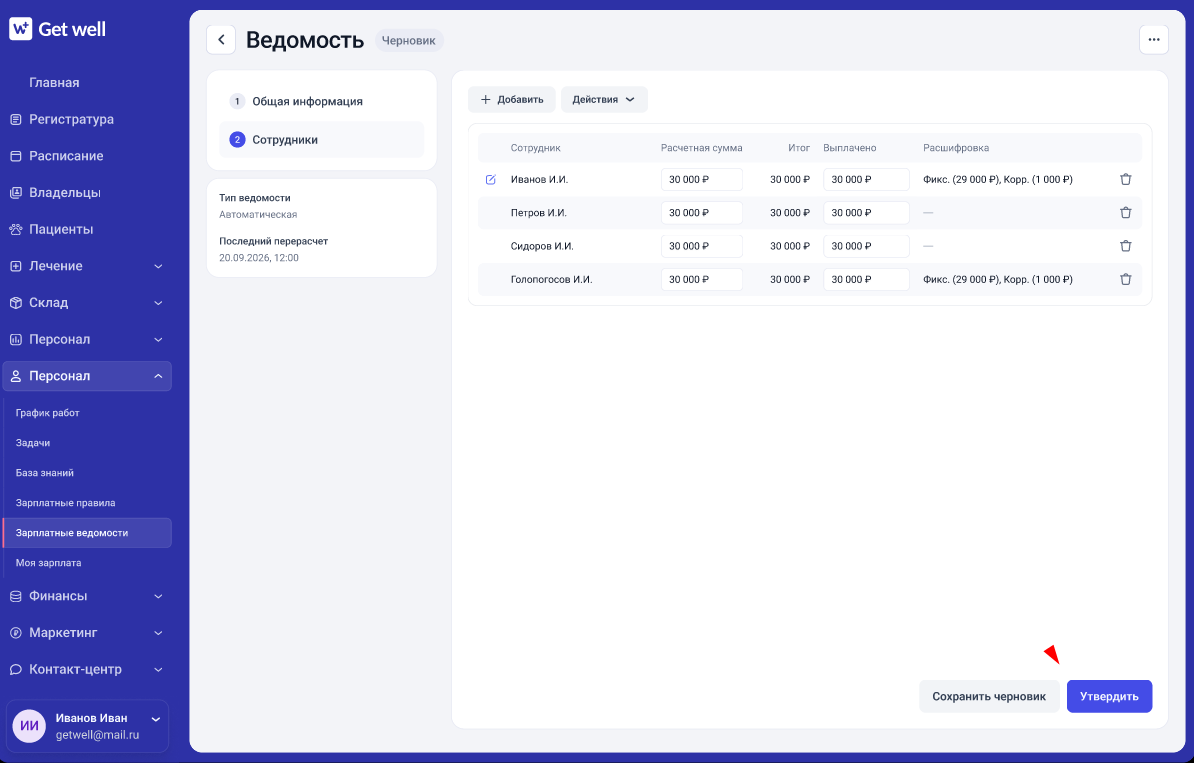
После проверки расчёта ведомость можно утвердить.
1. Откройте ведомость.
2. Проверьте сотрудников и суммы.
3. Убедитесь, что ведомость не требует перерасчёта.
4. Нажмите Утвердить.
Ведомость получает статус Утверждена. Такой расчёт фиксируется и учитывается.
Как отменить зарплатную ведомость
Отменяйте ведомость, если расчёт больше не должен учитываться.
1. Откройте нужную ведомость.
2. Нажмите Отменить.
3. Подтвердите отмену.
Если в ведомости есть выплаты, удержания или премии, Get Well покажет предупреждение перед отменой.
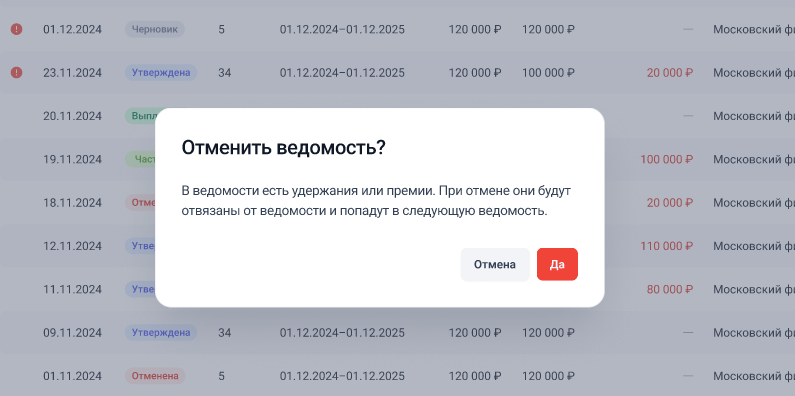
Ведомость получает статус Отменена и не учитывается в расчёте.
Как работать с долгом сотрудника
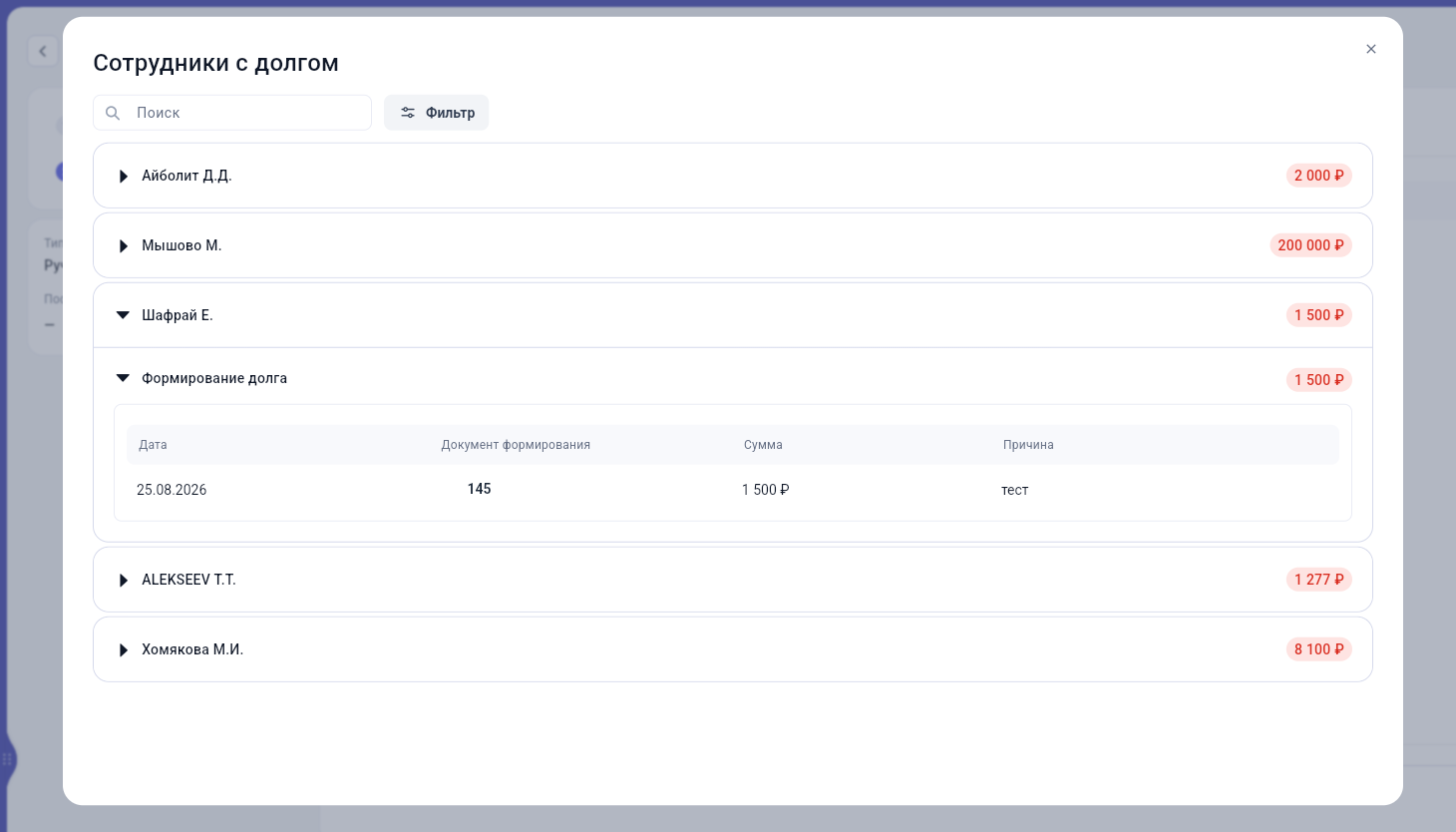
Долг может возникнуть, например, если после возвратов или перерасчёта зарплата сотрудника становится отрицательной.
В этом случае сумма ведомости не становится отрицательной — остаток фиксируется как долг сотрудника.
Что происходит
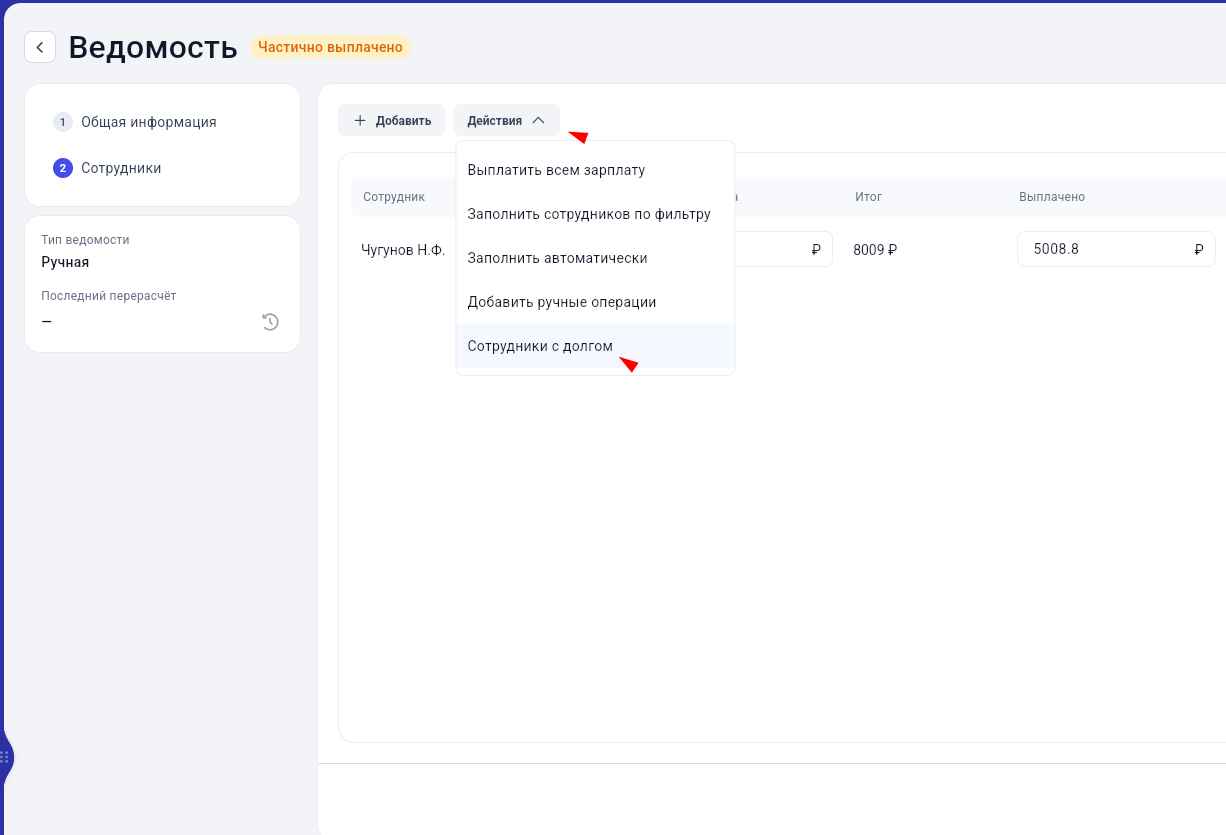
- долг отображается в Сотрудники с долгом;
- долг также виден в Моя зарплата;
- при удержании части долга из ведомости его сумма уменьшается;
- такой долг нельзя оплатить через ККТ.
Как настроить автоматическое создание ведомостей
Это отдельная настройка, которая позволяет системе самостоятельно создавать ведомости по заданному расписанию.
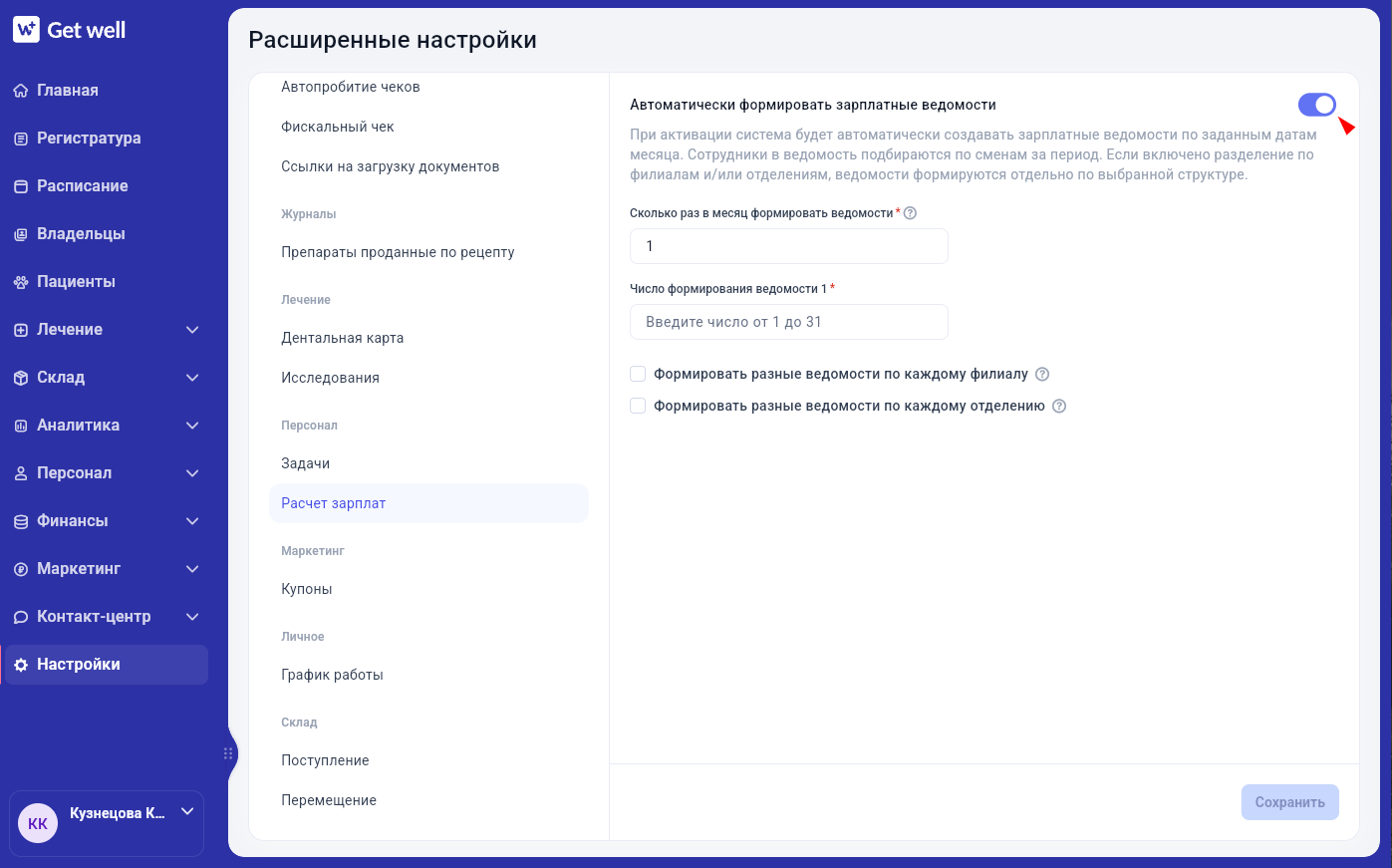
1. Перейдите в Настройки → Расширенные настройки → Расчет зарплат.
2. Включите Автоматически формировать зарплатные ведомости.
3. Укажите, сколько раз в месяц нужно формировать ведомости.
4. Для каждого формирования укажите Число формирования ведомости.
Например, если указать 2 раза и выбрать числа 5 и 20, ведомости будут формироваться 5-го и 20-го числа каждого месяца.
Дополнительно
Можно настроить отдельное формирование ведомостей:
- по каждому филиалу;
- по каждому отделению;
- по связке Филиал + Отделение.
Как установить норму смен и часов
Норма используется для сравнения плана и факта, а также может влиять на оплату сверх нормы, если это предусмотрено зарплатным правилом.
1. Перейдите в График работ.
2. Найдите сотрудника.
3. Нажмите ⋮.
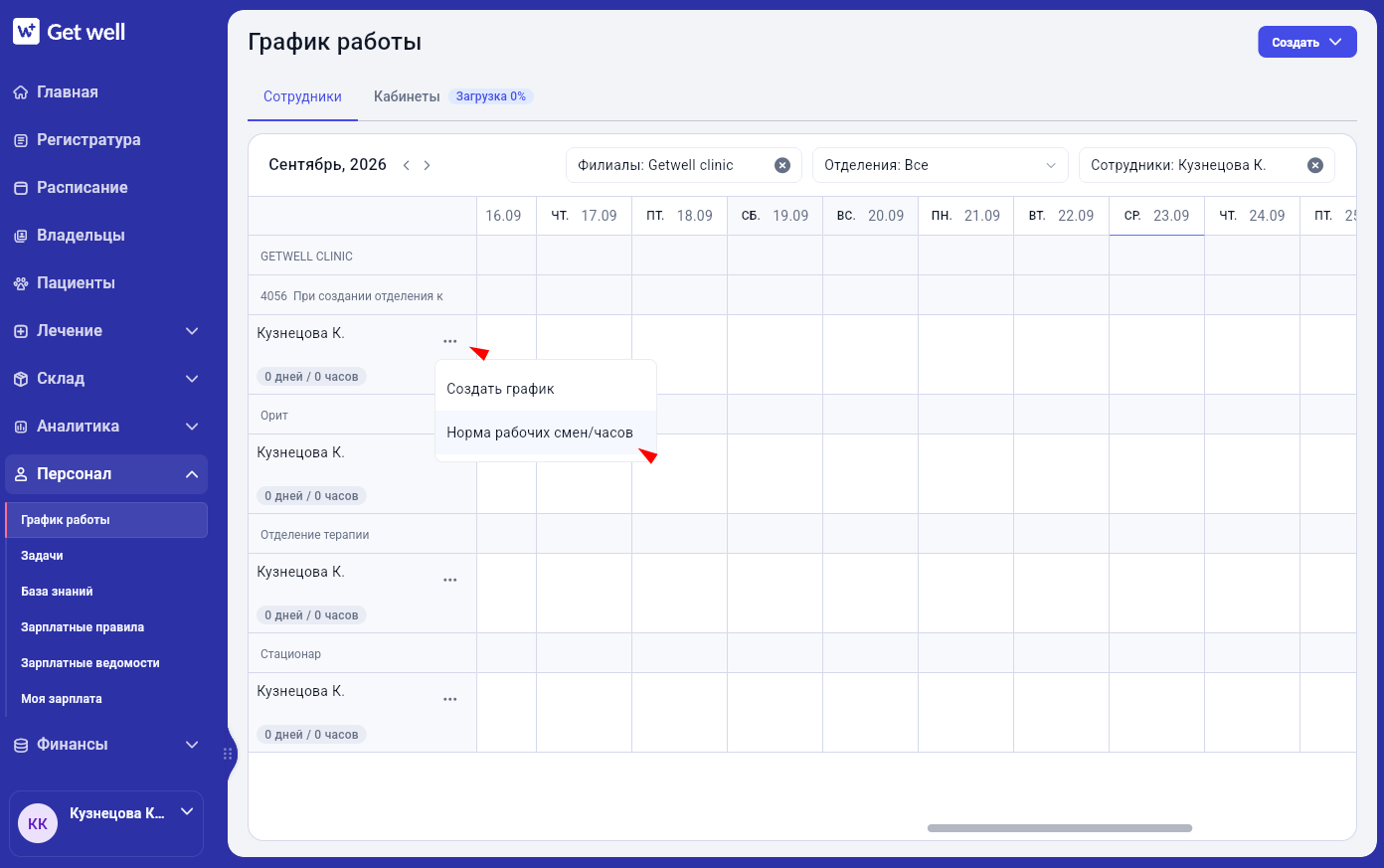
4. Выберите Установить норму смен/часов.
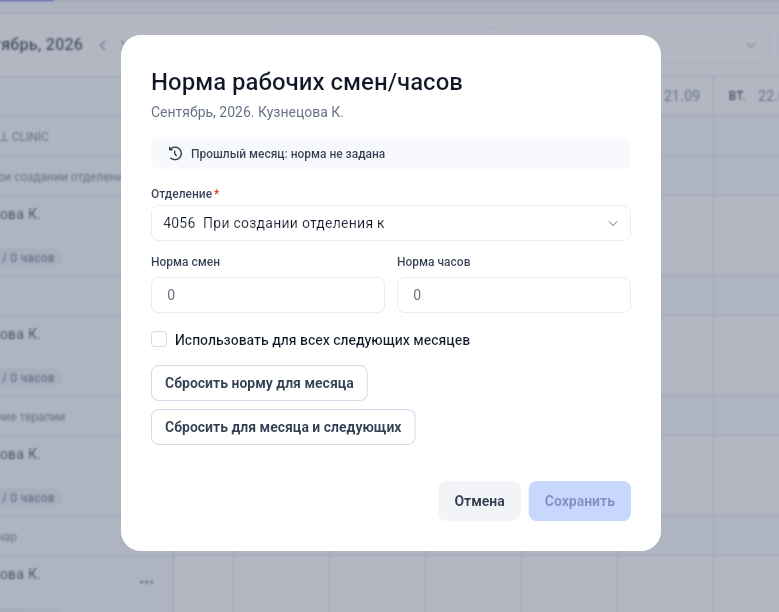
5. Выберите отделение.
6. Укажите:
- норму смен;
- норму часов.
7. При необходимости включите Применять эту норму для всех следующих месяцев.
8. Нажмите Сохранить.
Результат
Зарплата сотрудников рассчитана за выбранный период. В ведомости отображаются итоговые суммы, детализация начислений, ручные операции и задолженности. После утверждения расчёт фиксируется и учитывается в зарплате сотрудника.