
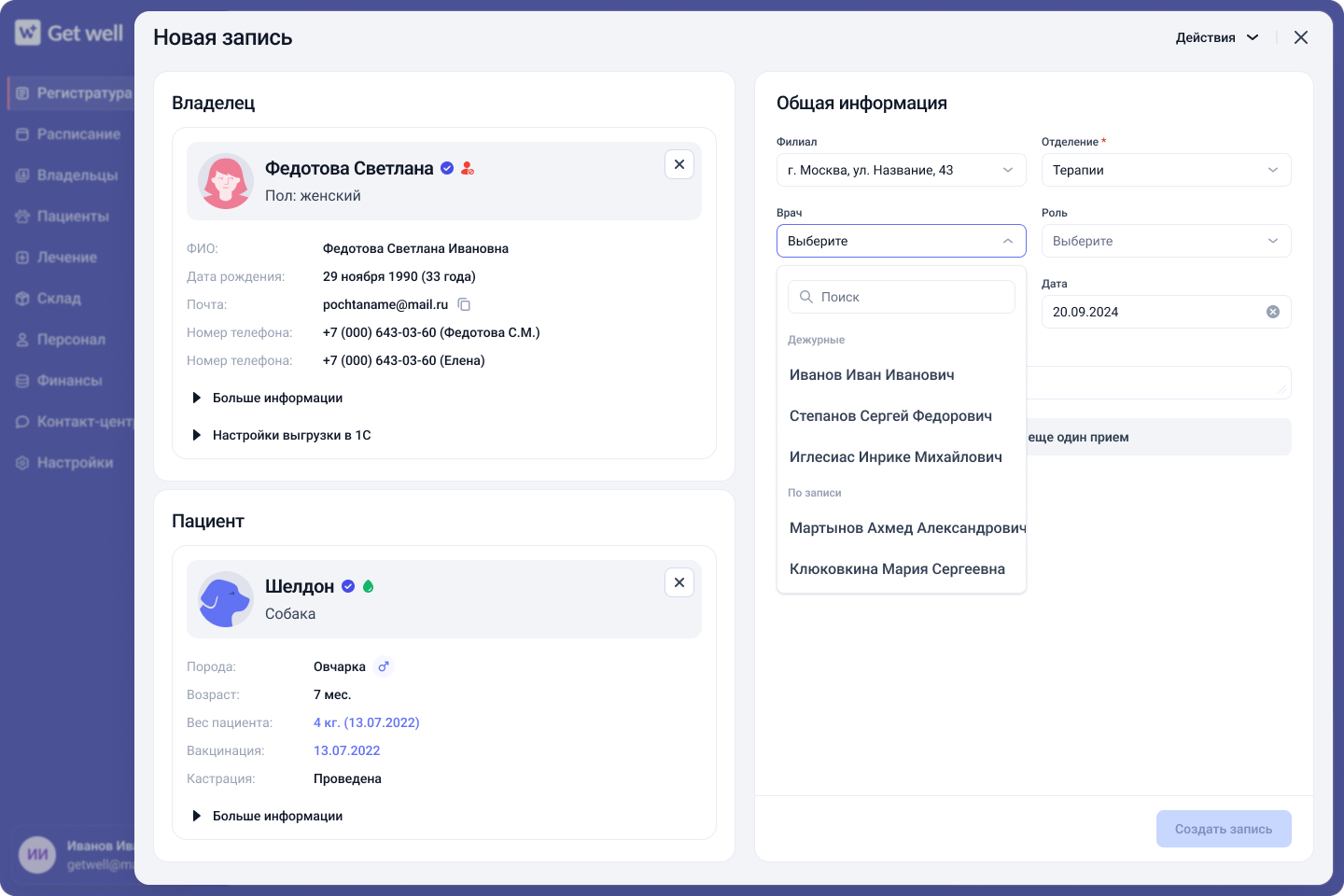
Запись по живой очереди используется, когда клиент приходит в клинику в день обращения без предварительной записи. В этом случае администратор создаёт запись через раздел «Регистратура».
Как создать запись по живой очереди
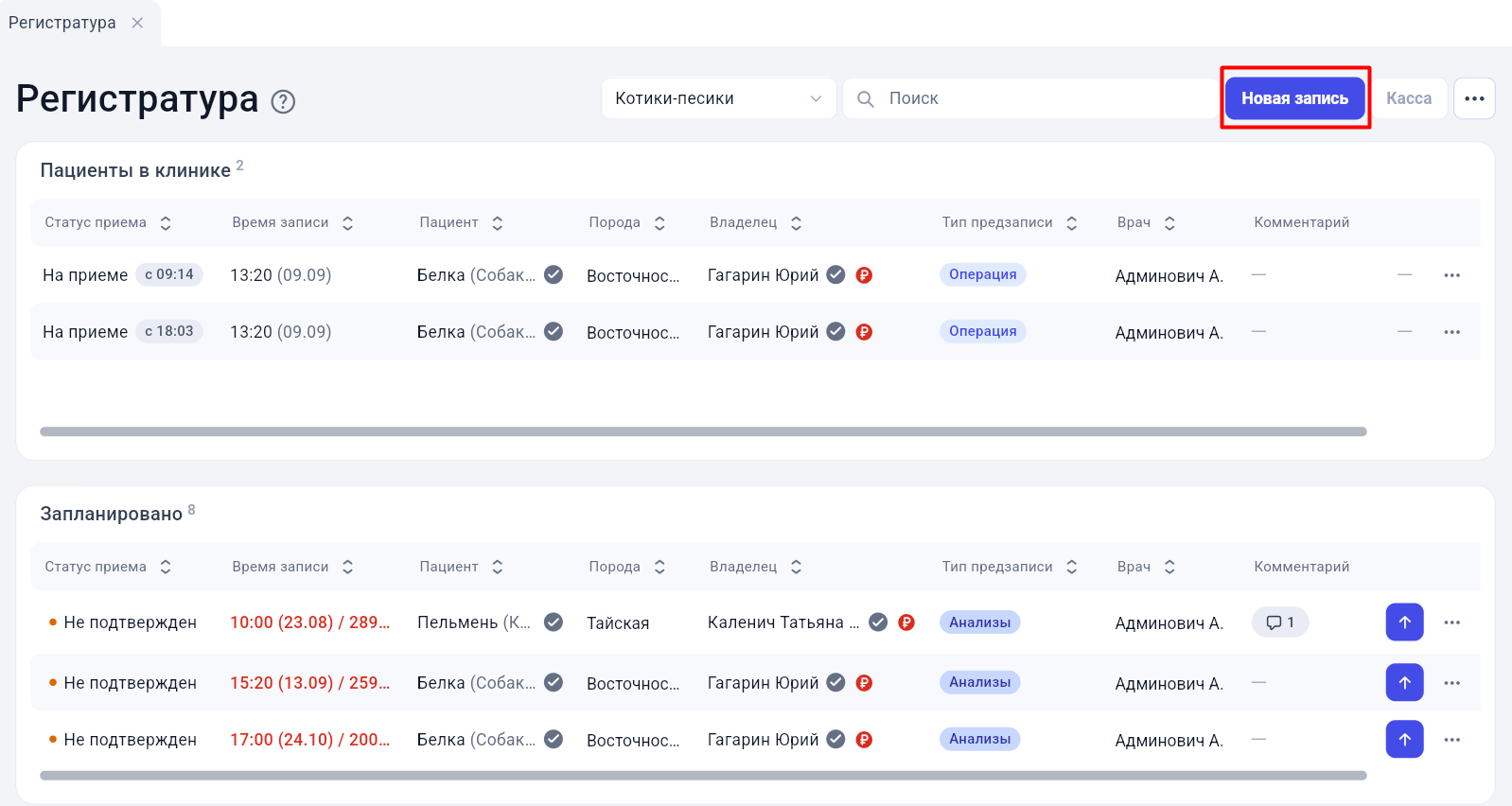
1. Откройте раздел «Регистратура».
2. Нажмите «Новая запись».
2. Нажмите «Новая запись».
3. Дождитесь открытия формы «Новая запись».
Поля «Филиал» и «Дата» заполняются системой автоматически.
Поля «Филиал» и «Дата» заполняются системой автоматически.
Как найти владельца
В поле «Владелец» начните вводить ФИО владельца, номер телефона или кличку питомца. Система выполнит поиск и покажет подходящие варианты.
Выберите владельца из списка. После выбора владельца станет доступно поле «Пациент».
Выберите владельца из списка. После выбора владельца станет доступно поле «Пациент».
Как выбрать питомца
Откройте поле «Пациент» и выберите нужного питомца из списка. Если у владельца один питомец, система подставит его автоматически.
Какие данные нужно указать
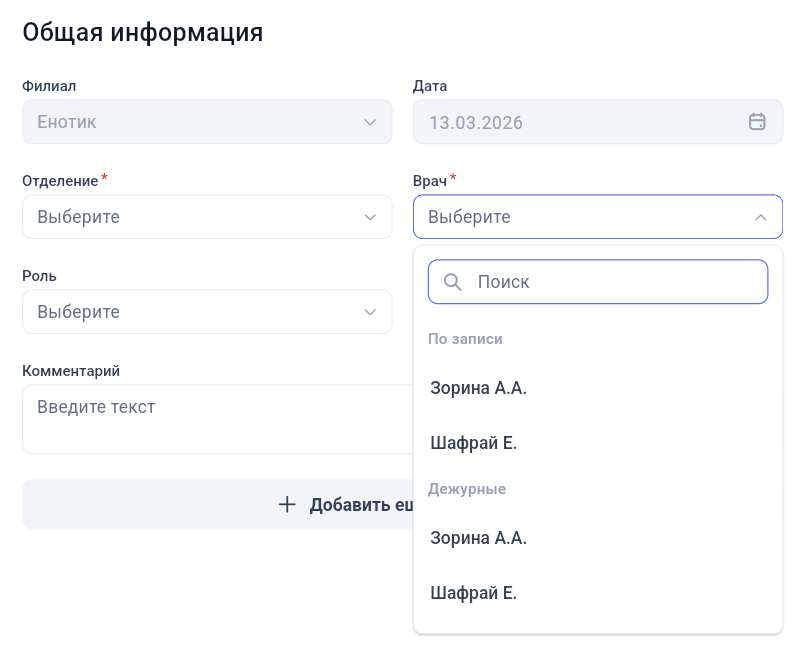
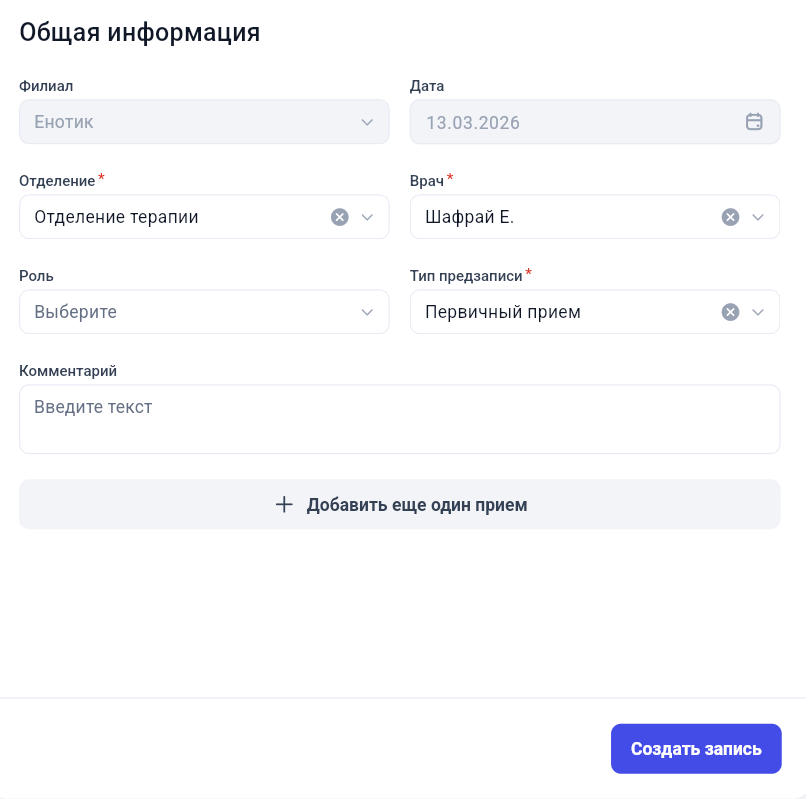
В блоке «Общая информация» укажите отделение, врача и тип предзаписи. При необходимости добавьте комментарий.
При выборе врача система отображает специалистов, которые работают по предварительной записи, и дежурных врачей, к которым открыта запись по живой очереди.
При выборе врача система отображает специалистов, которые работают по предварительной записи, и дежурных врачей, к которым открыта запись по живой очереди.
Почему при живой очереди не отображается слот времени
При создании записи по живой очереди слот со временем не отображается. Такая запись фиксирует обращение клиента в день визита и попадает в список регистратуры.
Что произойдёт после создания записи
Нажмите «Создать запись». После успешного создания система покажет уведомление «Новая запись создана», а запись появится в списке регистратуры.

Если нужно записать клиента на несколько услуг, используйте кнопку «Добавить ещё один приём».