
В Get Well можно оформлять заказы на товары, необходимые клинике, выбирать поставщиков, определять количество товаров и контролировать сроки поставки. Для удобства подбора система позволяет учитывать остатки на складе, резервы и скорость продаж.
Создание заказа
Откройте раздел «Склад» и выберите «Заказы».
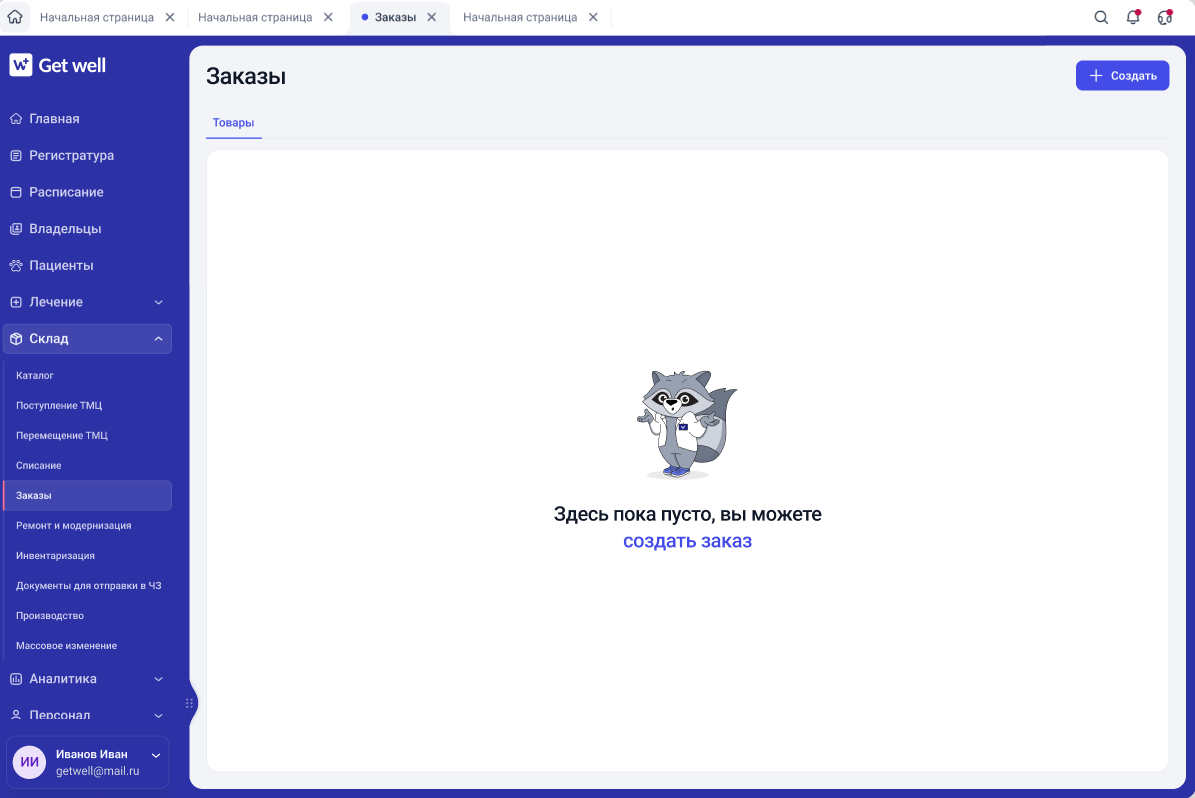
В открывшемся разделе нажмите «Создать», заполните основные сведения:
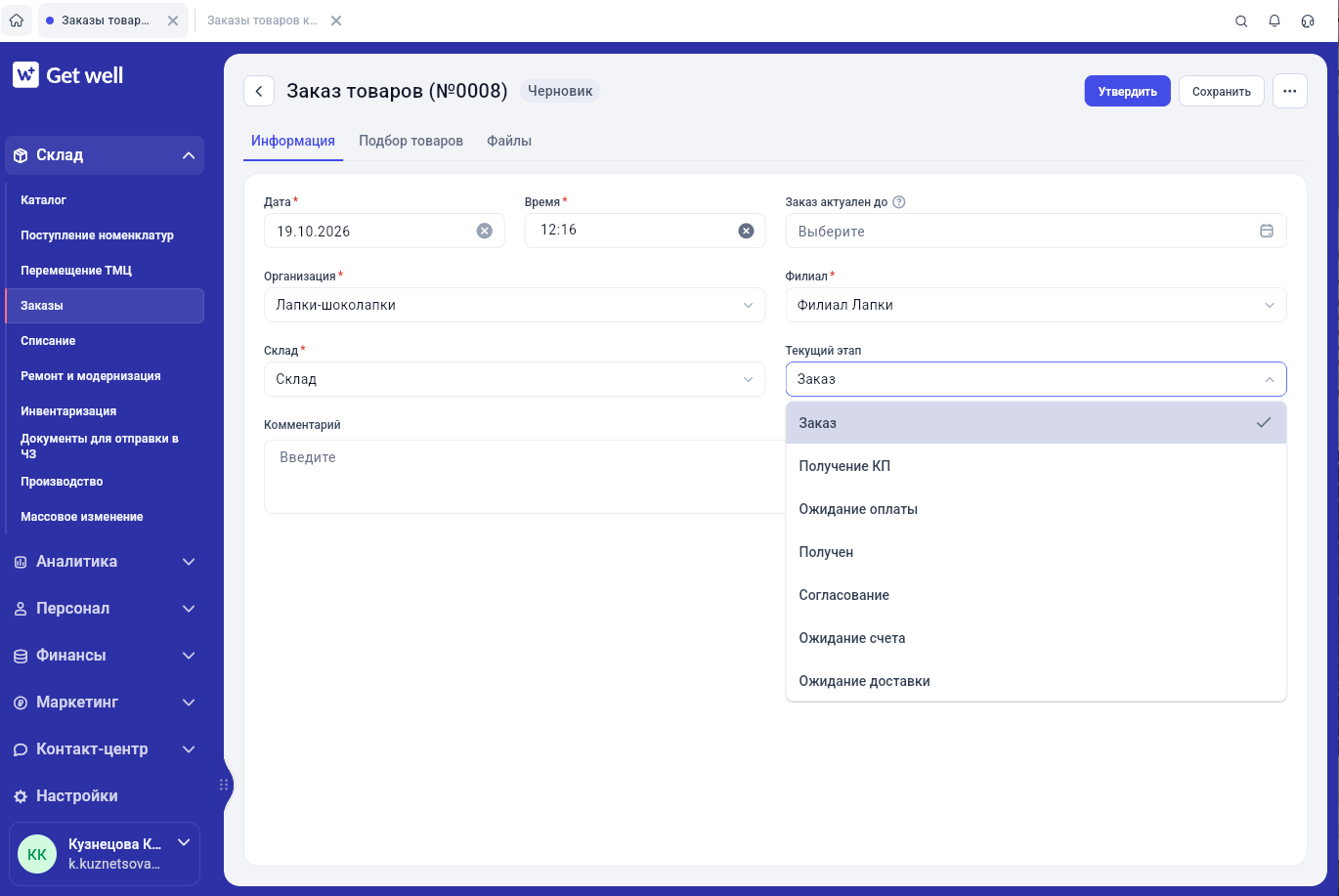
- Дата — устанавливается автоматически;
- Время — устанавливается автоматически;
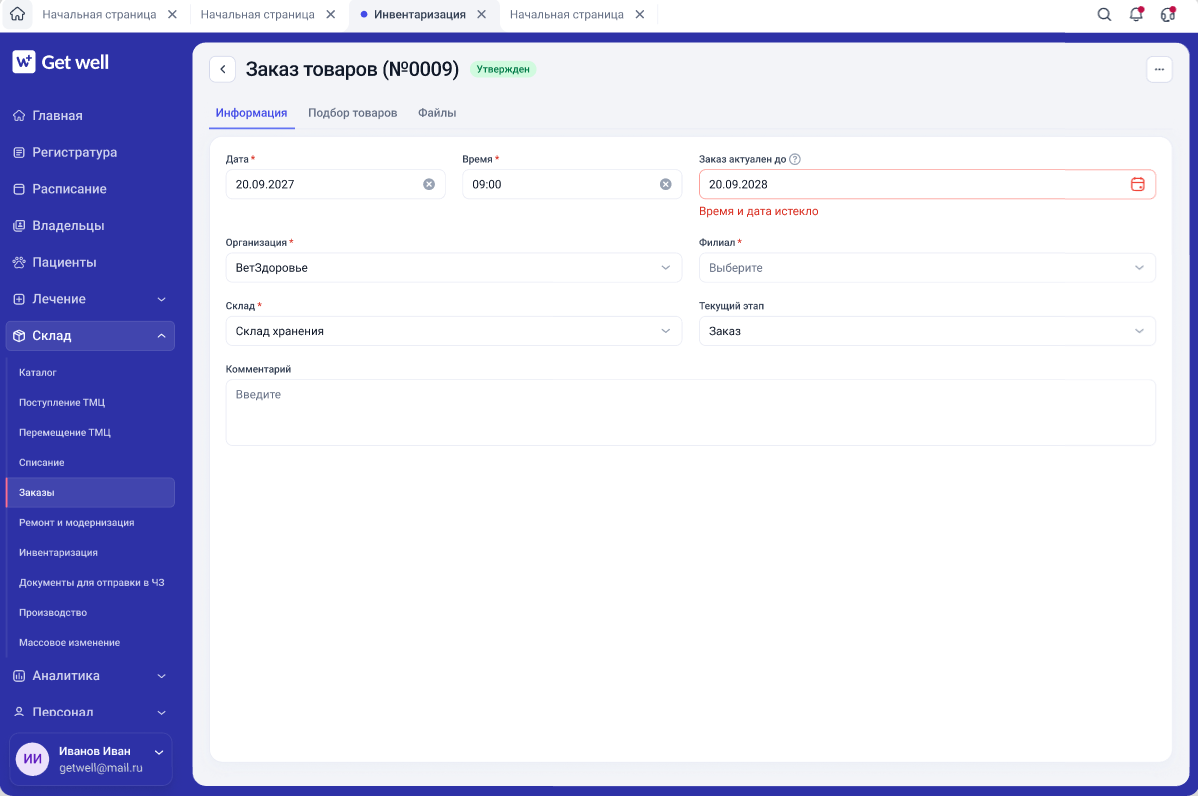
- Заказ актуален до — укажите дату и время, до которых товары необходимы клинике;
- Организация и склад — выберите, для какой организации и на какой склад оформляется заказ;
- Филиал — укажите нужный филиал;
- Комментарий — при необходимости добавьте пояснение к заказу.
- Текущий этап — выберите нужное значение из выпадающего списка. По умолчанию устанавливается предусмотренный системой этап.
Номер заказа формируется автоматически.
Добавление товаров
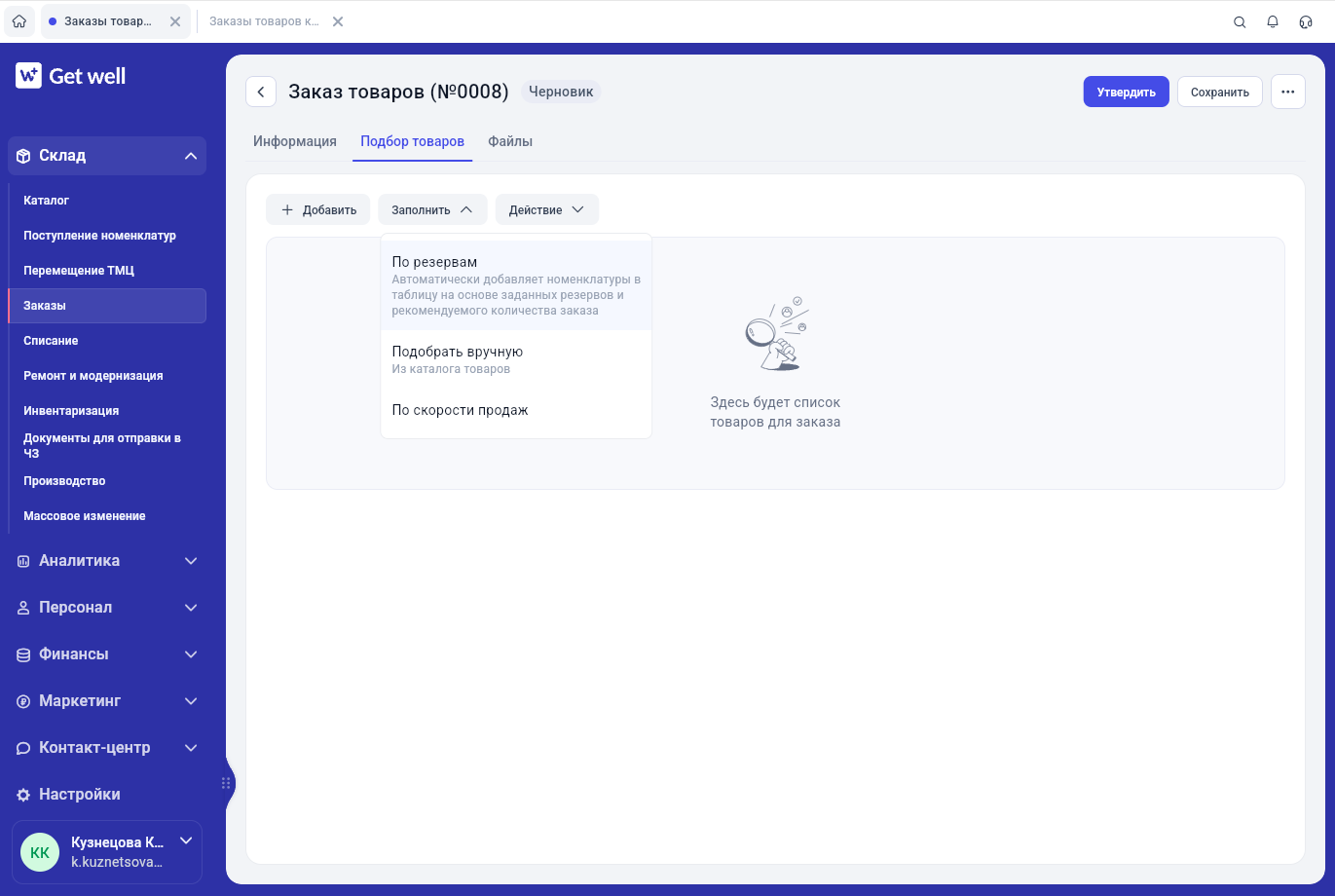
Добавить товары в заказ можно несколькими способами.
Вручную: нажмите «Добавить вручную» и выберите необходимые позиции из каталога номенклатуры.
По резервам: нажмите «Заполнить по резервам». Система добавит товары с учётом резервов, указанных в каталоге.
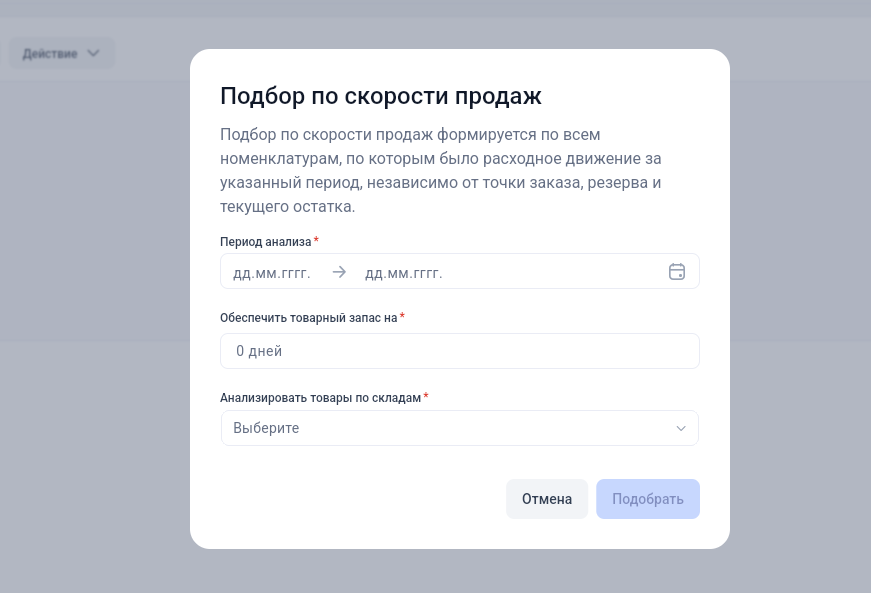
По скорости продаж: нажмите «По скорости продаж», укажите период анализа, количество дней запаса и склады для расчёта. Система рассчитает рекомендуемое количество товаров к заказу. При необходимости его можно скорректировать вручную.
Сначала система рассчитывает среднюю скорость расходования товара по формуле:
Средняя скорость расходования = количество расходованной номенклатуры за период / количество календарных дней в периоде
Затем рассчитывается рекомендуемое количество к заказу:
Количество к заказу = max(0, (Средняя скорость расходования × (дни до ожидаемого получения + дни запаса)) − текущий остаток)
Где:
- Дни до ожидаемого получения — количество календарных дней от даты формирования заказа до даты «Заказ актуален до». Если эта дата не указана, используется 0 дней.
- Дни запаса — количество дней, на которое необходимо обеспечить запас товара.
- Текущий остаток — остаток товара на складе, на который оформляется заказ.
Какие товары попадут в подбор
При расчёте учитываются расходные движения за выбранный период: продажи, списания и другие операции, уменьшающие остаток на выбранных складах. Поступления, инвентаризационные корректировки и перемещения, не являющиеся расходом со склада, не учитываются.
Указание контрагента и цены
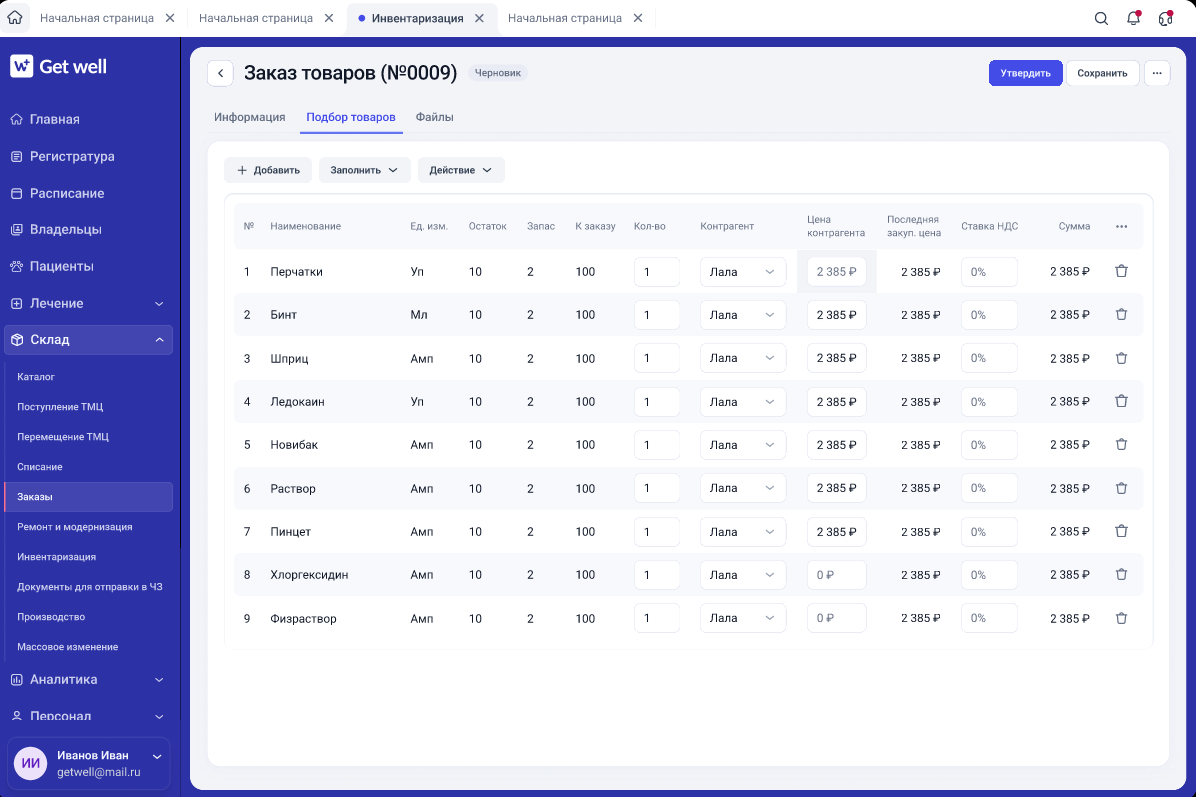
Для каждой товарной позиции укажите контрагента, у которого планируется закупка.
В таблице отображаются остаток товара на выбранном складе, рекомендуемое количество и последняя закупочная цена. Последняя закупочная цена носит справочный характер.
Цена контрагента указывается отдельно на основании его предложения. Если в системе есть история поступлений этого товара от выбранного контрагента, можно использовать сведения о предыдущих закупках. Если подходящих данных нет, введите цену вручную.
Также укажите количество товара и ставку НДС. Если НДС не применяется, выберите значение «Без НДС».
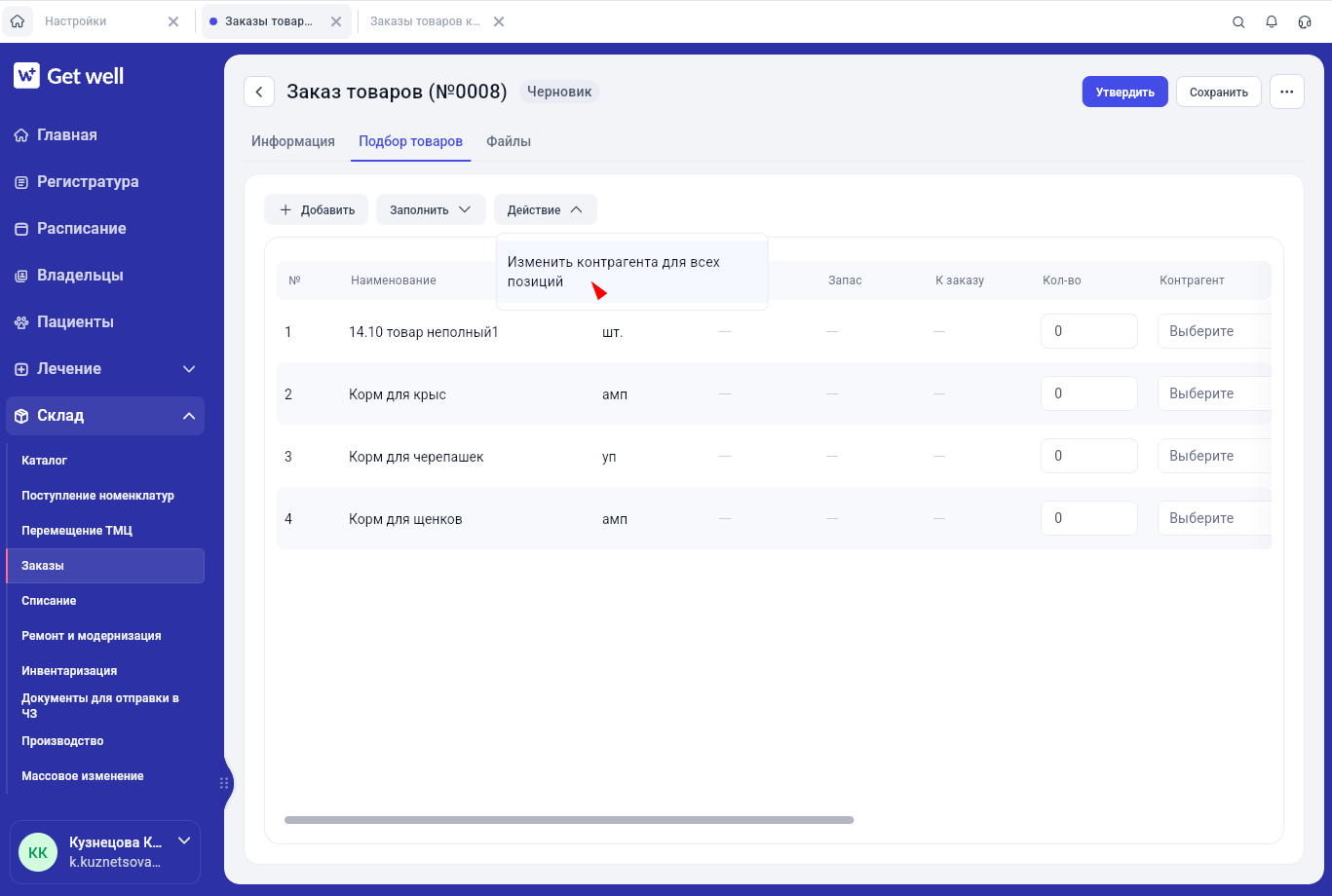
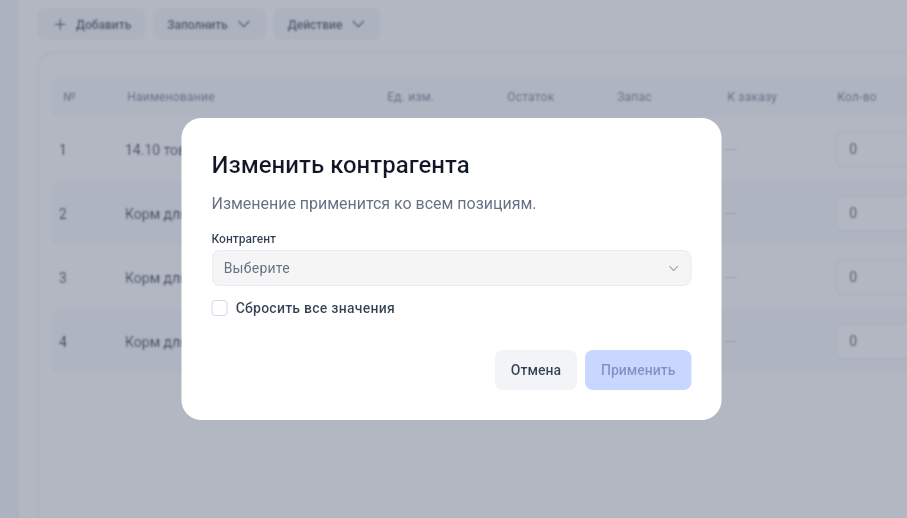
Если один контрагент поставляет несколько выбранных товаров, его можно назначить сразу нескольким строкам через меню «Действия».
Сохранение и утверждение заказа
В процессе работы заказ автоматически сохраняется как черновик. Пока заказ находится в статусе «Черновик», вы можете изменять его данные, добавлять и удалять товары, корректировать количество, цены и контрагентов.
Перед утверждением проверьте состав заказа и заполнение контрагентов для всех товарных позиций.
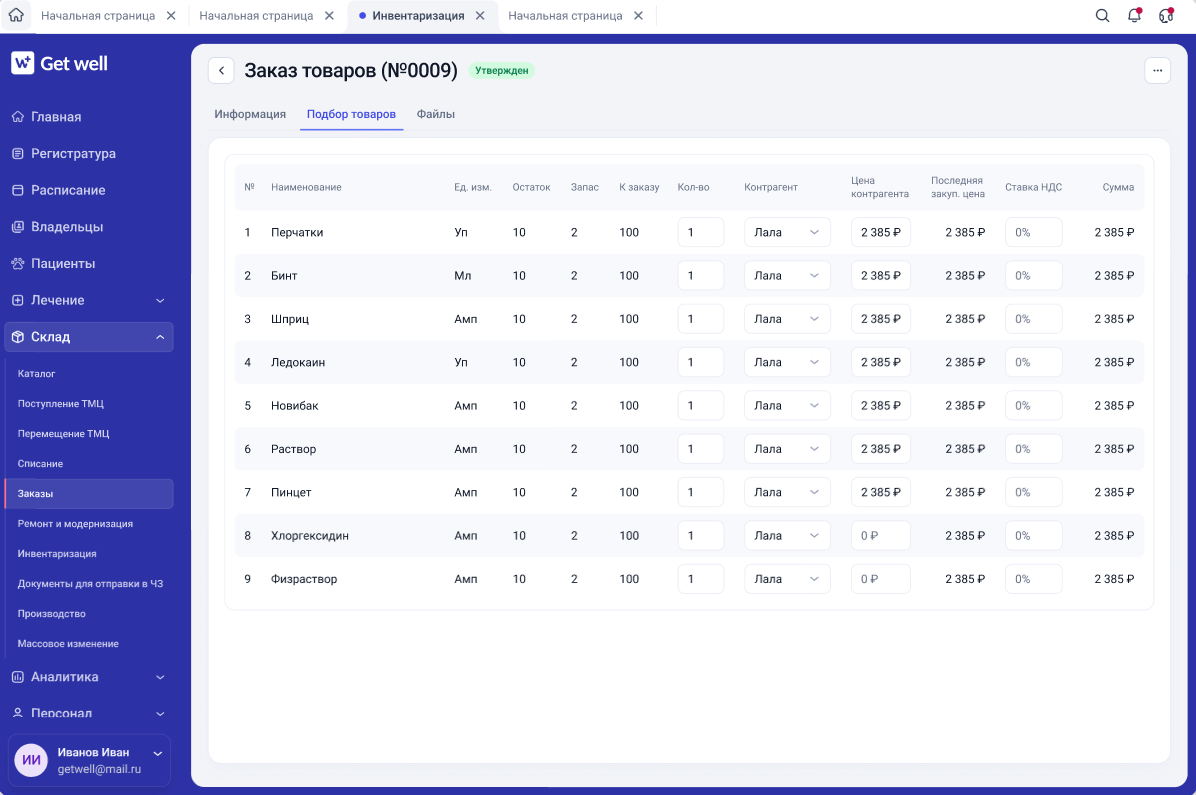
Нажмите «Утвердить», чтобы подтвердить заказ. После утверждения основные данные и состав заказа доступны только для просмотра.
Контроль актуальности заказа
При создании заказа укажите срок, до которого товары необходимы клинике.
Если этот срок прошёл, заказ автоматически отмечается признаком «Не актуален». Это помогает находить заказы, которые нужно проверить и при необходимости скорректировать. Признак не меняет статус заказа.
Создание поступления
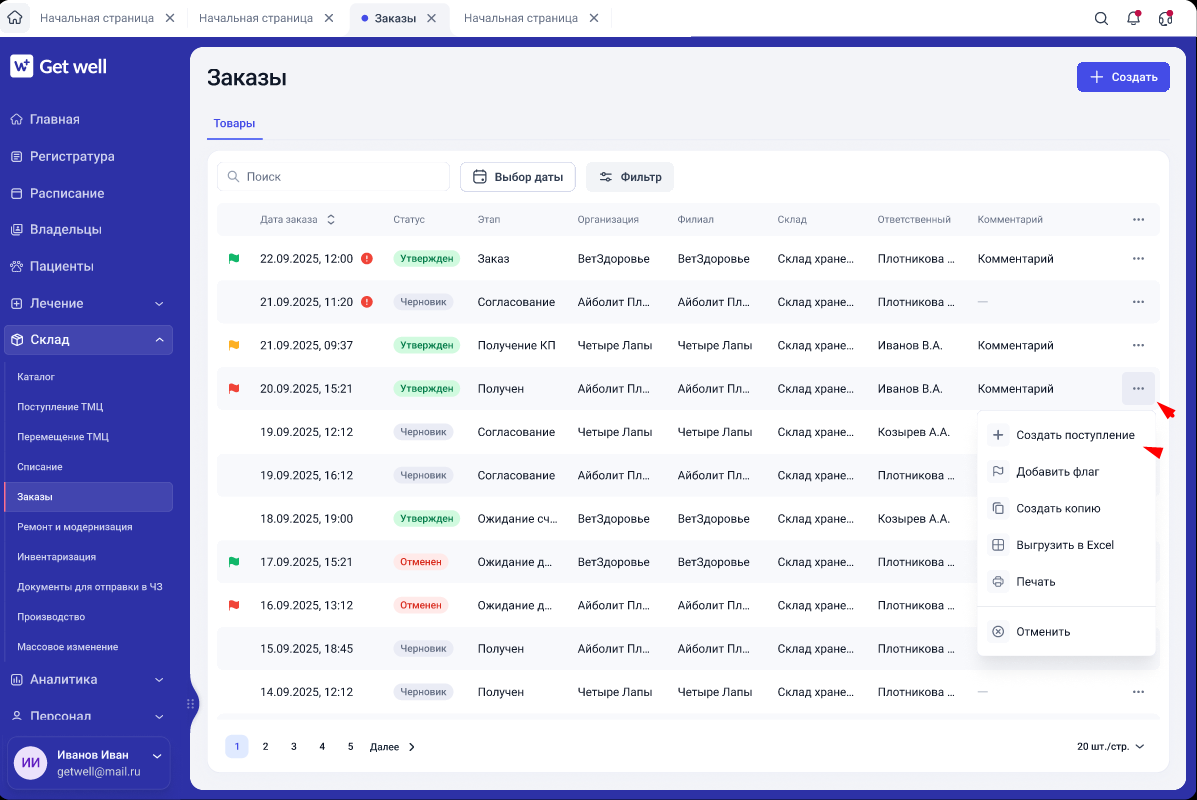
После утверждения заказа можно перейти к оформлению поступления товаров.
- Откройте заказ из списка.
- В меню действий выберите «Создать поступление».
- Проверьте данные в открывшейся форме поступления ТМЦ и продолжите оформление в соответствующем разделе.
Если в заказе указаны товары разных контрагентов, для каждого контрагента создаётся отдельное поступление. Товары без указанного контрагента в поступление не включаются.
Массовые действия и выгрузка
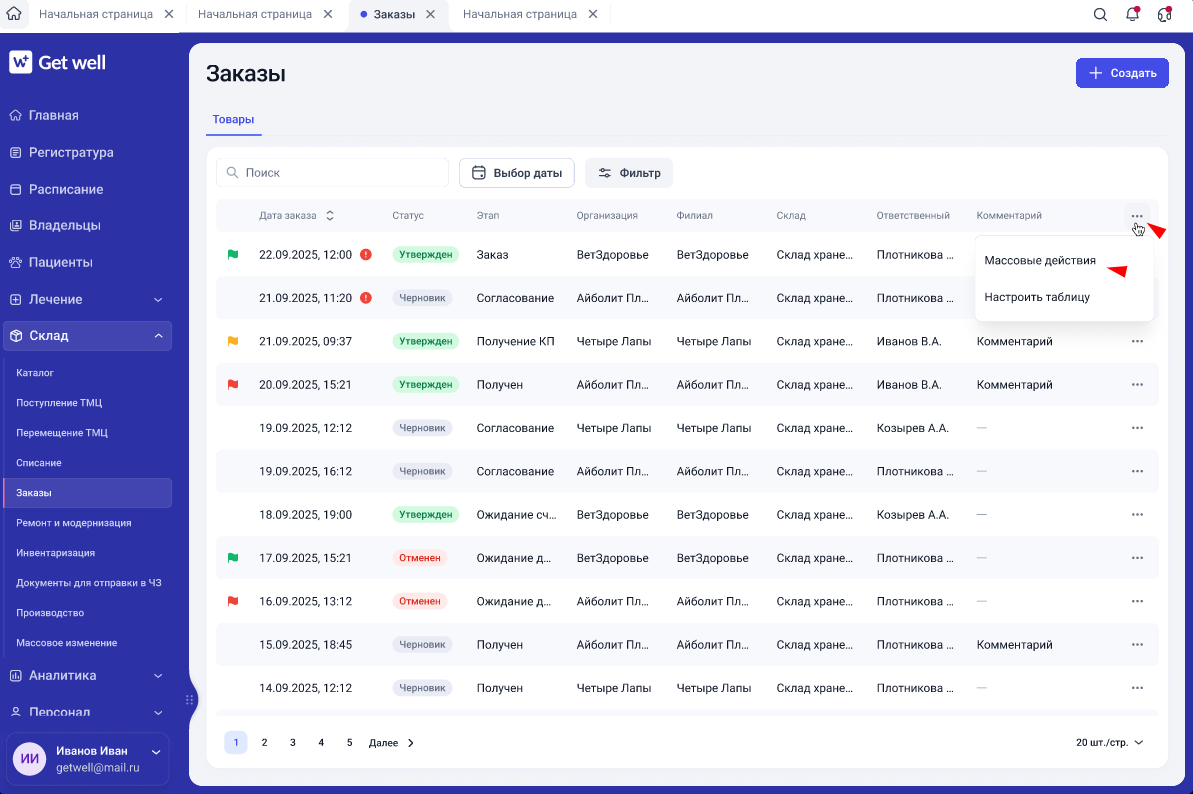
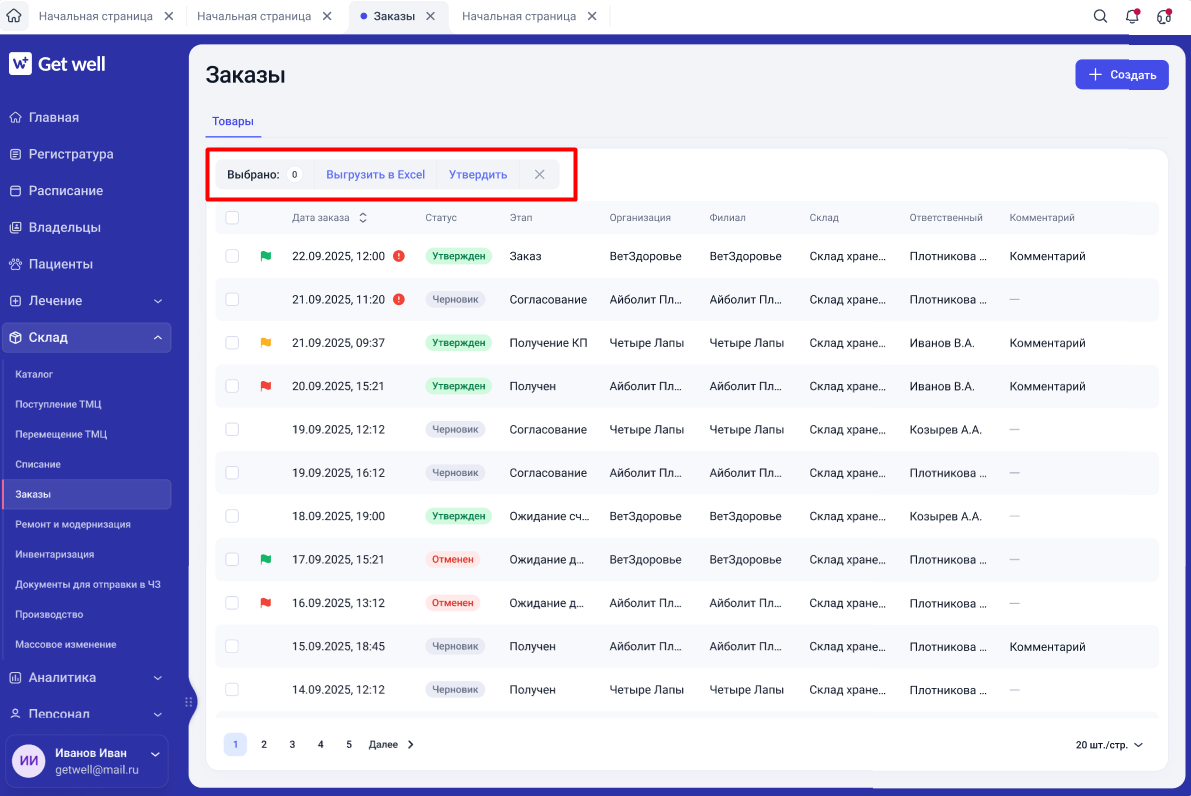
В общем списке заказов можно выбрать несколько документов и выполнить доступные массовые операции.
- Выгрузка в Excel — позволяет сохранить все заказы, соответствующие текущим фильтрам, или только выбранные документы.
- Массовое утверждение — позволяет одновременно утвердить выбранные заказы в статусе «Черновик».
- Массовое изменение этапа — позволяет изменить этап выбранных заказов без изменения их статуса и состава.
Результат
После выполнения инструкции вы сможете самостоятельно создавать заказы в Get Well, подбирать товары удобным способом, указывать контрагентов и цены, утверждать документы и создавать на их основании поступления. Вы также сможете контролировать актуальность заказов, прикреплять необходимые файлы, просматривать историю изменений и выгружать данные в Excel.