
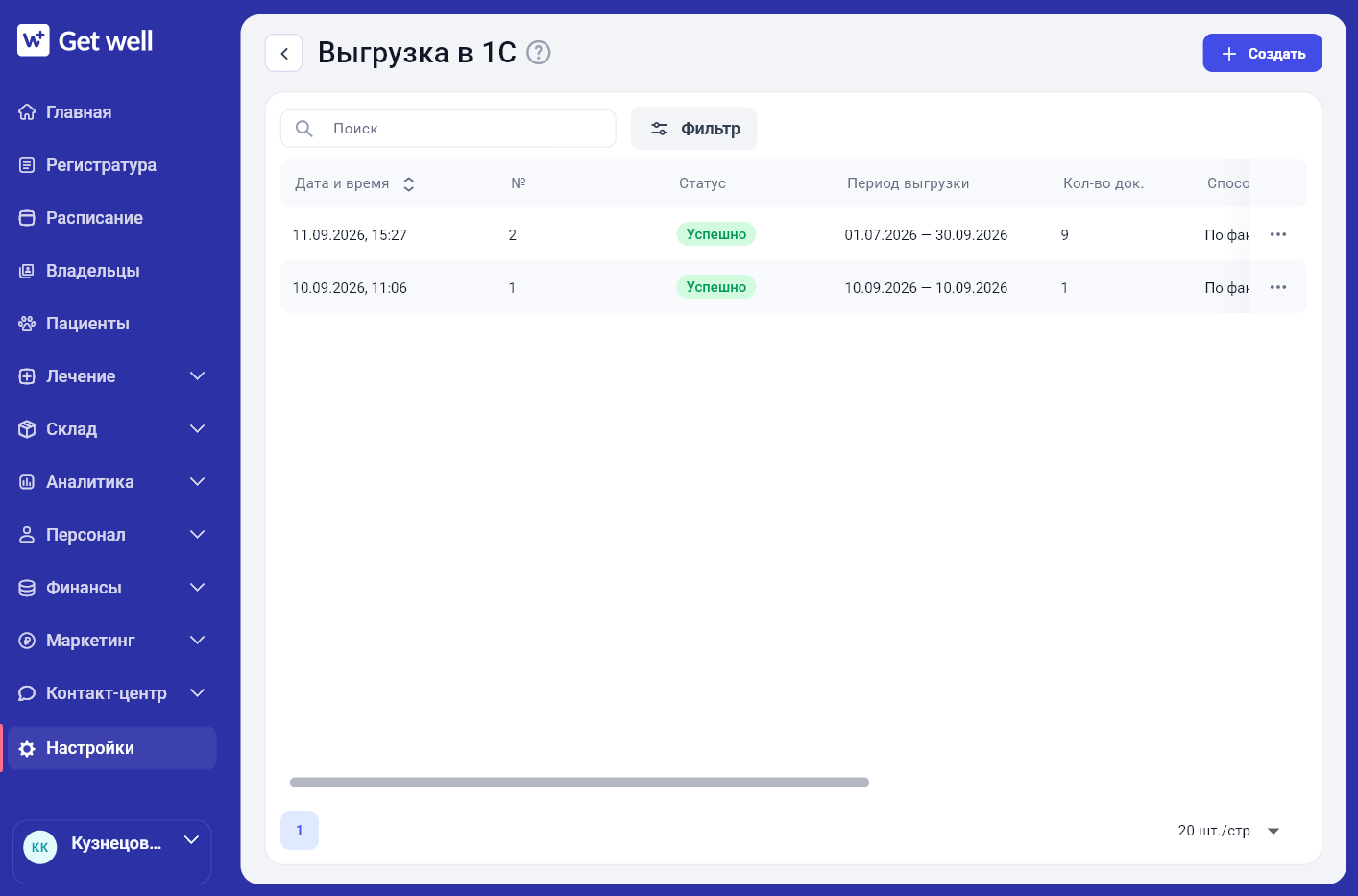
В GetWell пользователь выбирает необходимые типы документов и период выгрузки. По заданным условиям система формирует XML-файл. После формирования файл скачивается на устройство пользователя и далее вручную загружается в 1С Бухгалтерию. Сам сформированный XML-файл в GetWell не хранится.
Информация о выполненной выгрузке сохраняется в журнале «Выгрузка в 1С». Запись в журнале создаётся после успешного формирования файла. Сам файл в журнале не сохраняется.
Как создать выгрузку в 1С
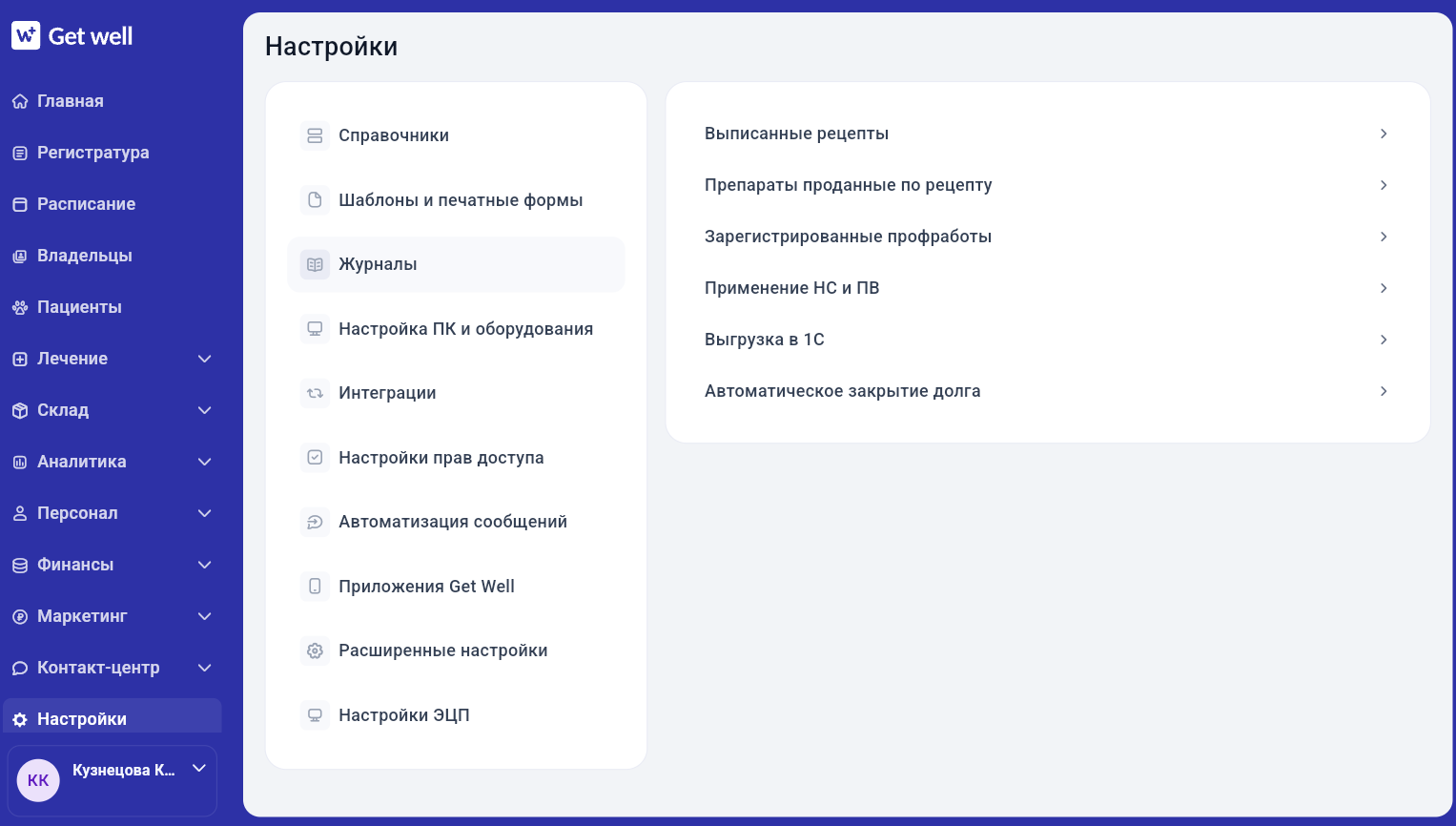
- Перейдите в Настройки → Журналы → Выгрузка в 1С.
- Выберите «Создать».
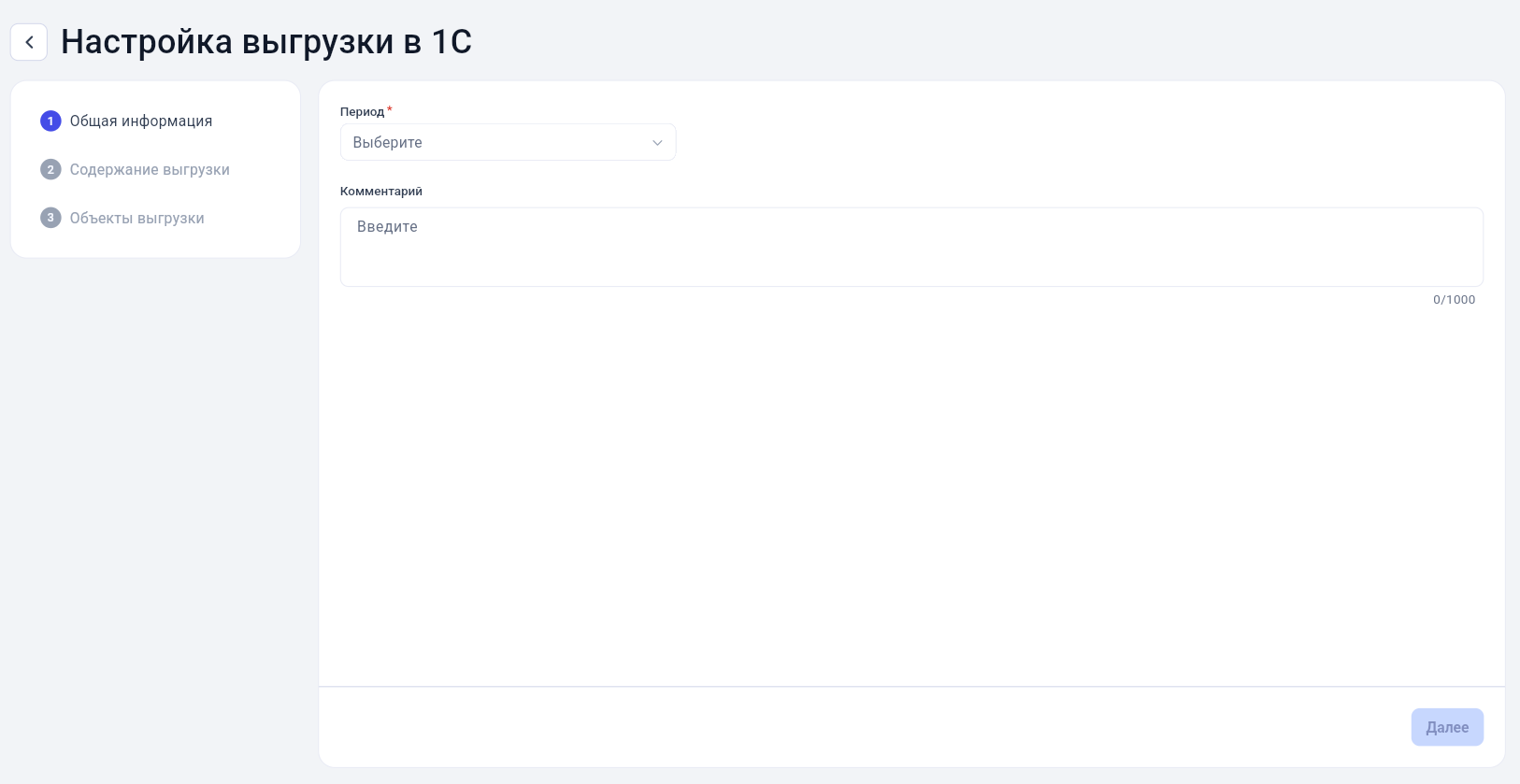
Задайте период
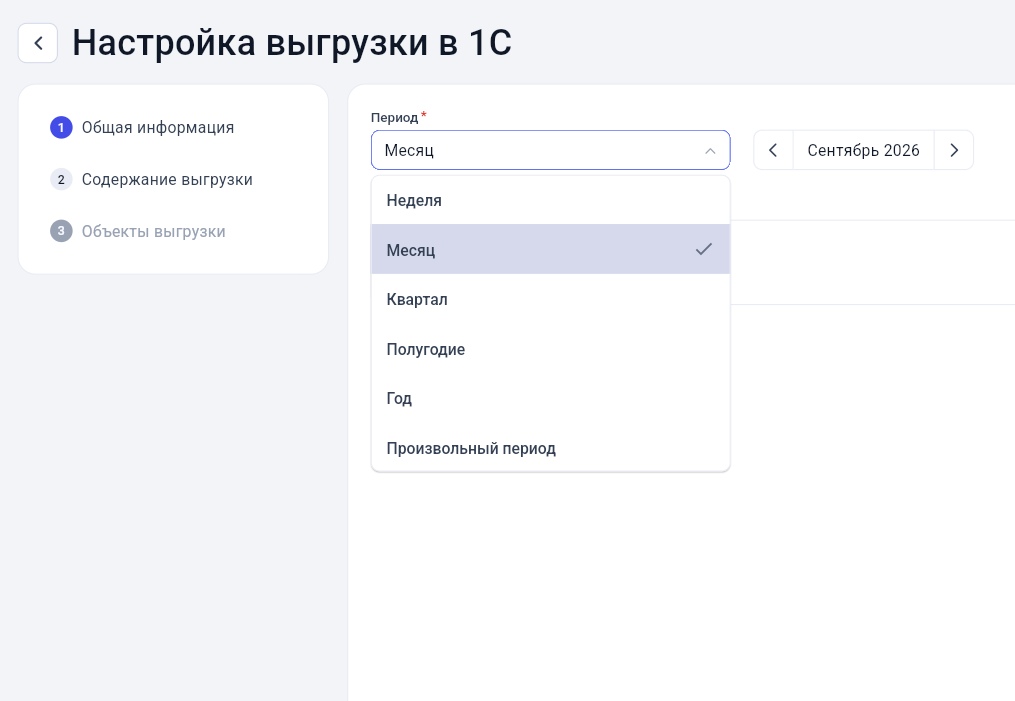
- В поле «Период» выберите нужный вариант.
- Если выбрали «Произвольный период», укажите даты начала и окончания периода.
Добавьте комментарий
- При необходимости заполните поле «Комментарий».
Комментарий будет добавлен в итоговый документ выгрузки.
Содержание выгрузки: сопоставление объектов GetWell и 1С
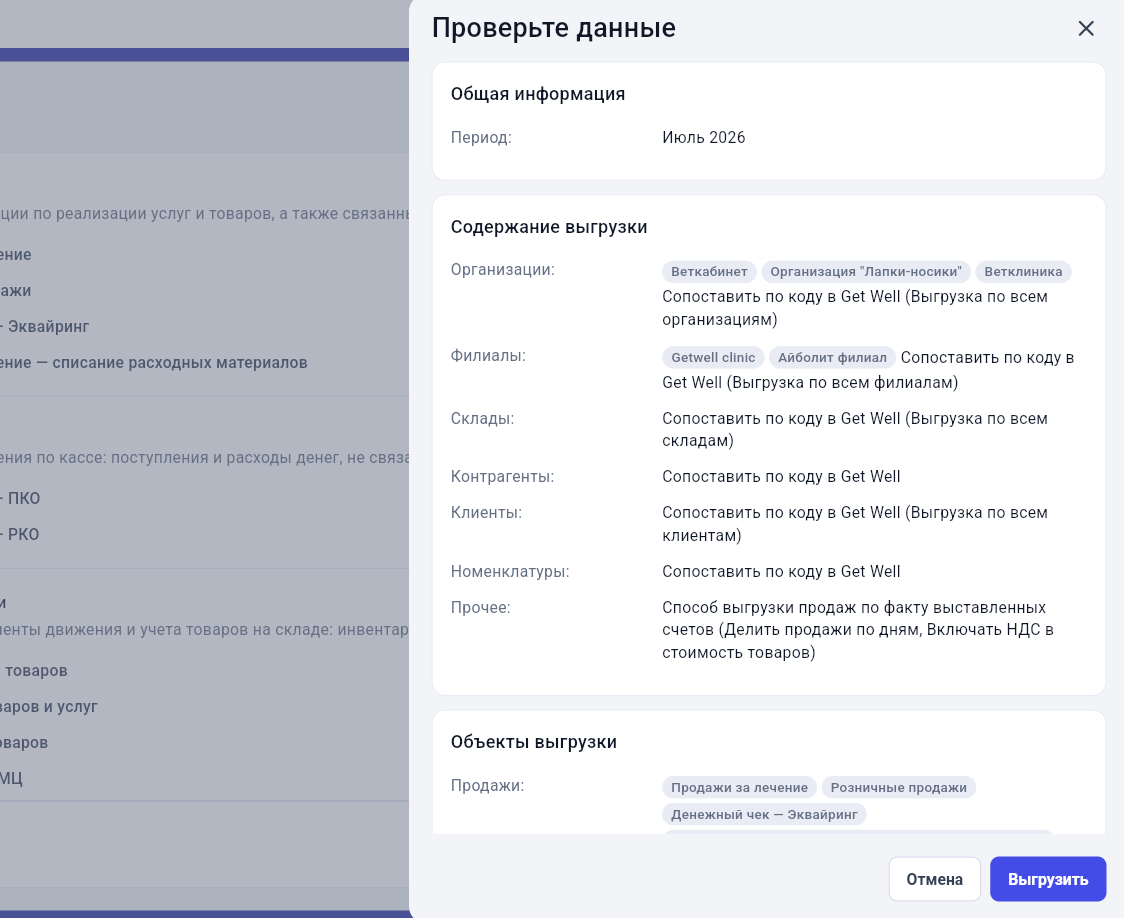
Перед выгрузкой проверьте сопоставление объектов GetWell и 1С: организаций, филиалов, складов, контрагентов, номенклатуры и других данных.
- По коду в Get Well — используется внутренний код объекта, который система присваивает автоматически.
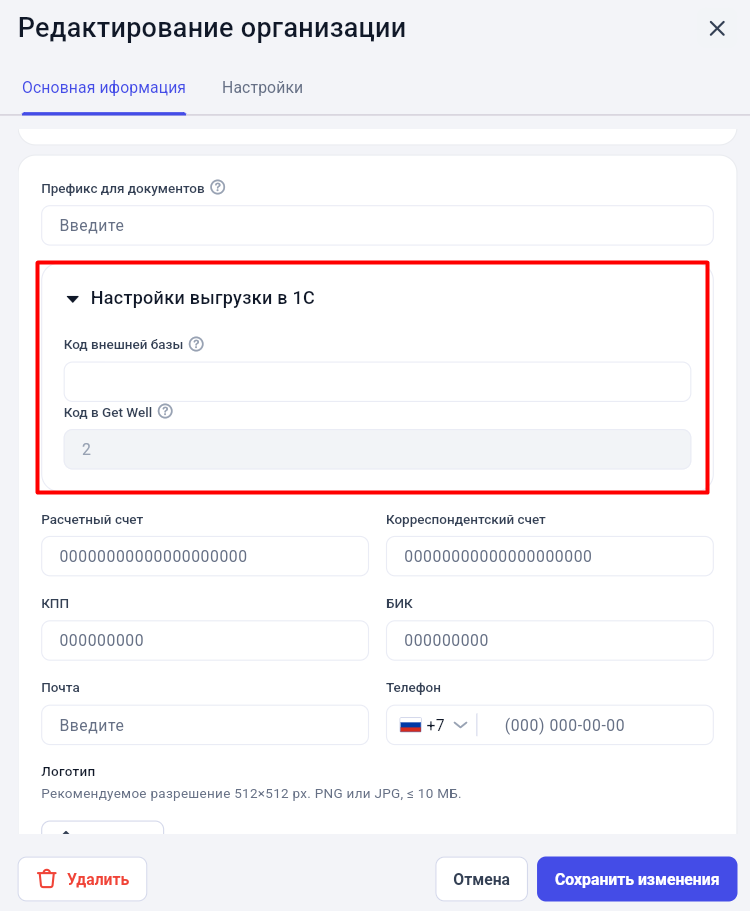
- По коду внешней базы — используется код объекта в 1С. Его необходимо предварительно заполнить в настройках объекта.
Выбранный способ сопоставления должен соответствовать заполненным данным. Если используется код внешней базы, проверьте, что он указан у всех объектов, участвующих в выгрузке.
Пример: в настройках организации отображаются Код внешней базы и Код в Get Well.
Организации
Выберите организации, данные по которым нужно выгрузить.
Для сопоставления доступны два варианта:
- По коду в GW — используются внутренние идентификаторы GetWell. Если нужного объекта нет в 1С, он может быть создан при загрузке файла.
- По коду внешней базы — используются коды из 1С Бухгалтерии. Для выгрузки у объектов должны быть заполнены внешние коды.
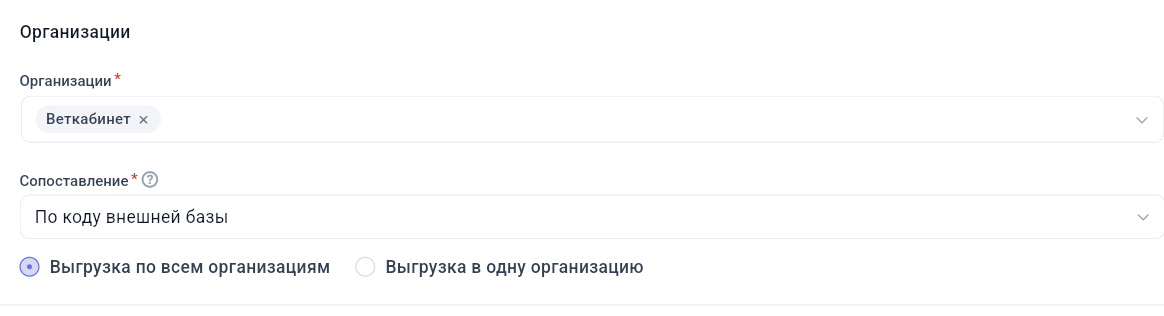
Выберите один из вариантов:
- «Выгрузка по всем организациям» — данные выгружаются по выбранным организациям.
- «Выгрузка в одну организацию» — все данные выгружаются в одну организацию.
Если выбрана «Выгрузка в одну организацию», укажите код внешней базы.
При необходимости нажмите «История», чтобы выбрать ранее использованный код.
Филиалы
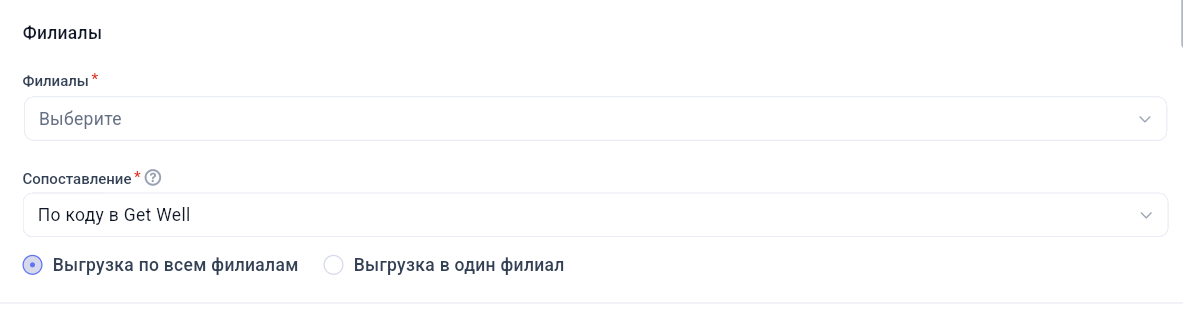
Настройка филиалов выполняется аналогично настройке организаций.
Выберите филиалы, способ сопоставления и при необходимости укажите внешний код для выгрузки в один филиал.
Склады
В блоке «Склады» выберите способ сопоставления:
- По коду в GW.
- По коду внешней базы.
Затем выберите:
- «Выгрузка по всем складам»;
- или «Выгрузка в один склад».
Если выбрана выгрузка в один склад, укажите его код внешней базы или выберите ранее использованный код через кнопку «История».

Контрагенты
В блоке «Контрагенты» выберите способ сопоставления:
- По коду в GW;
- По ИНН;
- По коду внешней базы.

Клиенты
По умолчанию можно настроить общую выгрузку для всех клиентов.
Если необходимо отдельно учитывать физических и юридических лиц, включите опцию «Делить продажи по типу клиента».
После этого появятся отдельные настройки для:
- физических лиц;
- юридических лиц.
Для каждого типа клиентов выберите:
- «Выгрузка по всем клиентам»;
- или «Выгрузка в одного клиента (с разбивкой по дням)».
При выгрузке в одного клиента укажите его код внешней базы.

Номенклатуры
В блоке «Номенклатуры» выберите способ сопоставления:
- По коду в GW;
- По коду внешней базы.
Если выбран внешний код, он должен быть заполнен у номенклатуры. Если код отсутствует, при выгрузке система сообщит об ошибке.

Дополнительные параметры выгрузки
При необходимости включите дополнительные параметры.
Делить продажи по дням
Если включить эту настройку, продажи будут объединяться по дням.
За один день будет сформирован один общий документ вместо отдельных документов по каждой продаже.
Включать НДС в стоимость товаров
Если включить настройку, стоимость товаров будет выгружаться с учетом НДС.
Способ выгрузки продаж
Выберите один из вариантов:
- По факту выставленных счетов — в выгрузку попадут данные из выставленных счетов.
- По факту оплат — в выгрузку попадут оплаченные операции.

Выберите документы для выгрузки
В разделе «Объекты выгрузки» отметьте документы, которые нужно включить в файл.
Доступные группы документов показаны на изображении ниже.
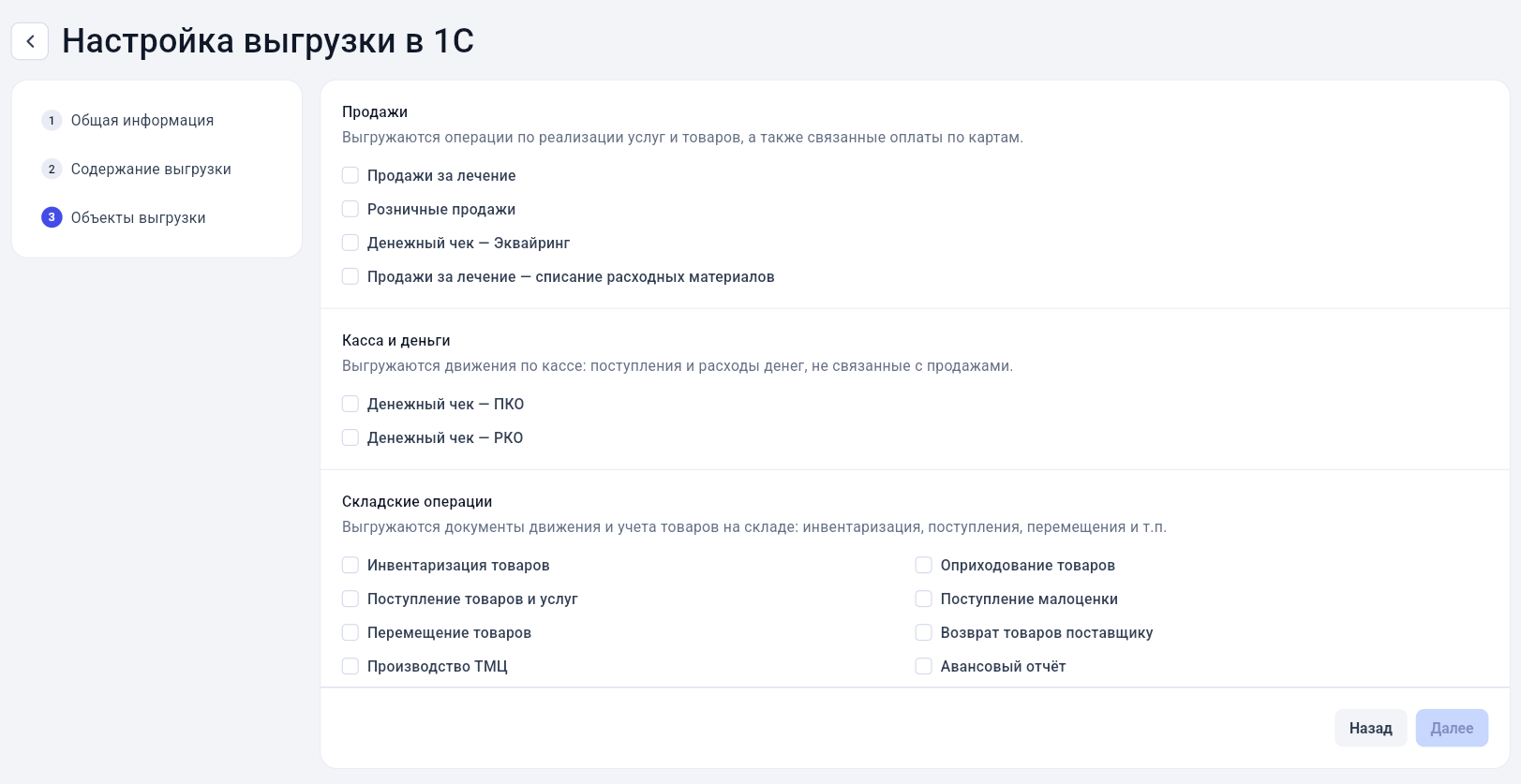
Вы можете выбрать один тип документов или отметить сразу несколько.
После выбора данных нажмите «Далее».
Сформируйте файл выгрузки
- Проверьте выбранные настройки.
- Нажмите «Выгрузить».
Система начнет формирование файла.
Выгрузка может занять некоторое время, особенно если выбран большой период или много документов. После запуска вы можете продолжить работу в системе.
Когда файл будет готов, система скачает XML-файл.
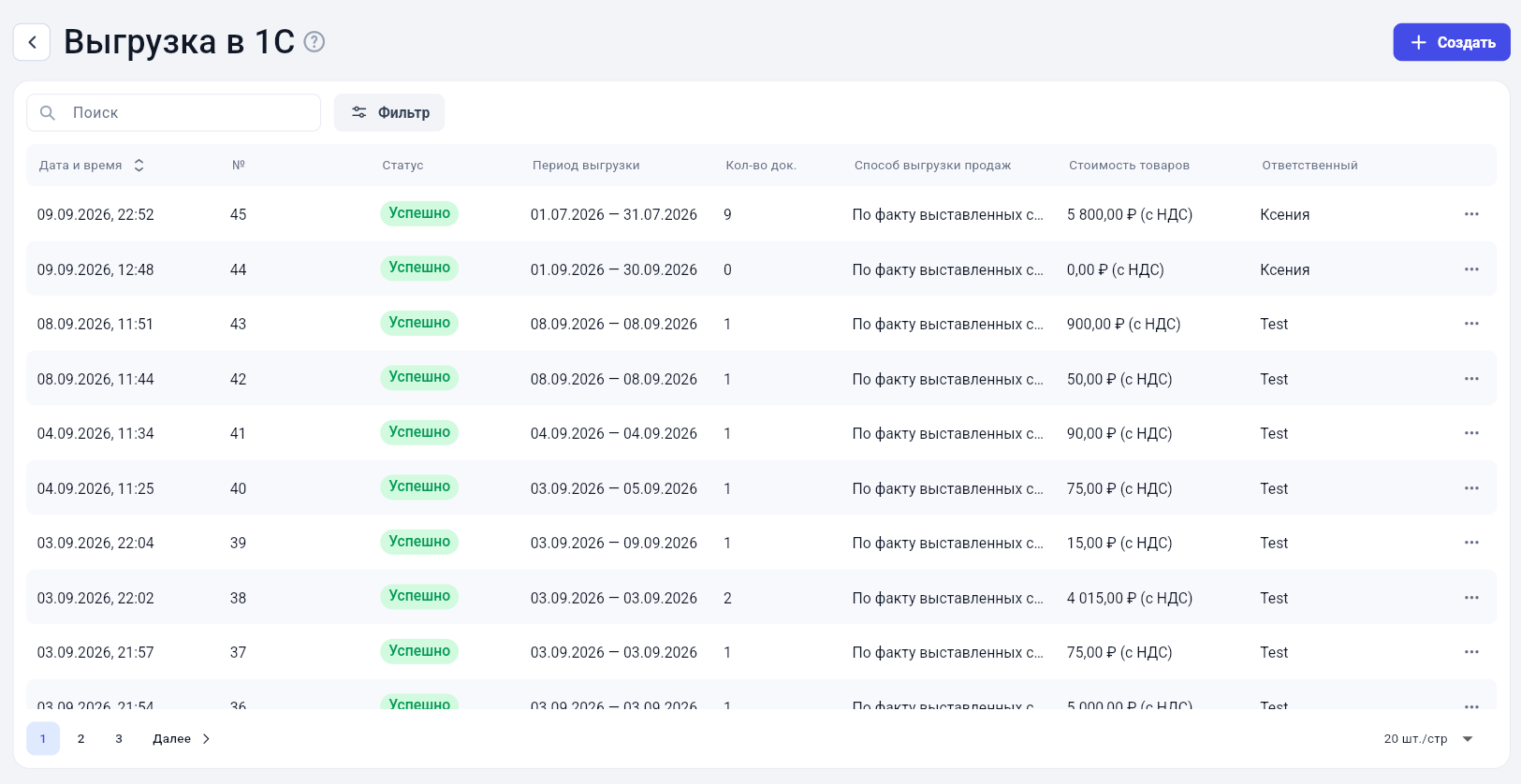
В результате будет сформирован файл в формате XML enterpriseData, который можно загрузить в 1С Бухгалтерию. Сам сформированный XML-файл в GetWell не хранится.
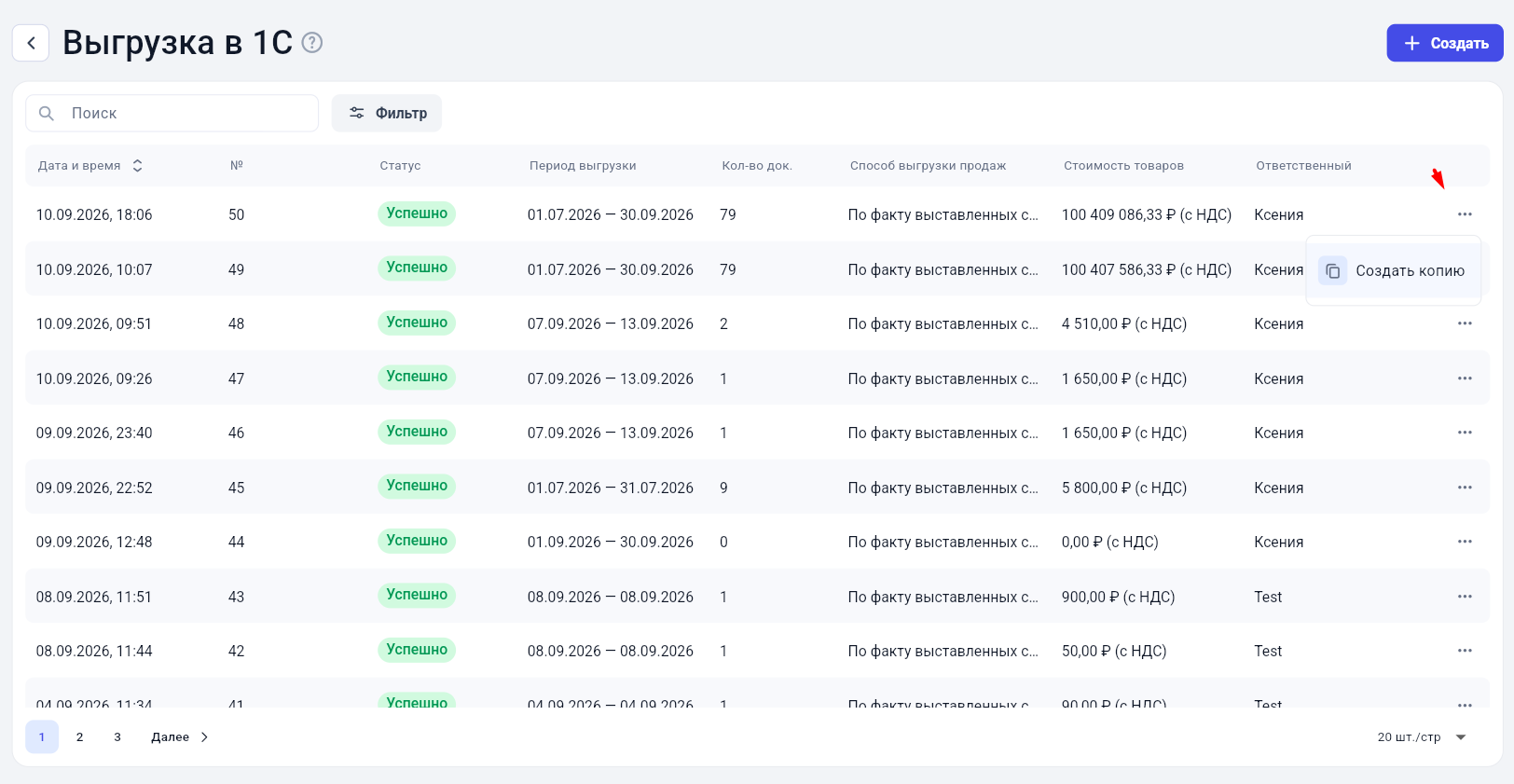
Если нужно повторно выполнить выгрузку с теми же настройками, откройте журнал «Выгрузка в 1С» и нажмите «Создать копию». Новая выгрузка будет создана с предыдущими настройками, поэтому заполнять их заново не потребуется.
Результат
https://getwell.ru/knowledge-base/instructions/zhurnal-vygruzki-v-1c-v-getwell
https://getwell.ru/knowledge-base/instructions/zagruzka-xml-v-1c-buhgalteriyu-iz-getwell