
Каждый сотрудник может самостоятельно включать и отключать уведомления разных типов. По умолчанию все типы уведомлений включены.
Настройка уведомлений
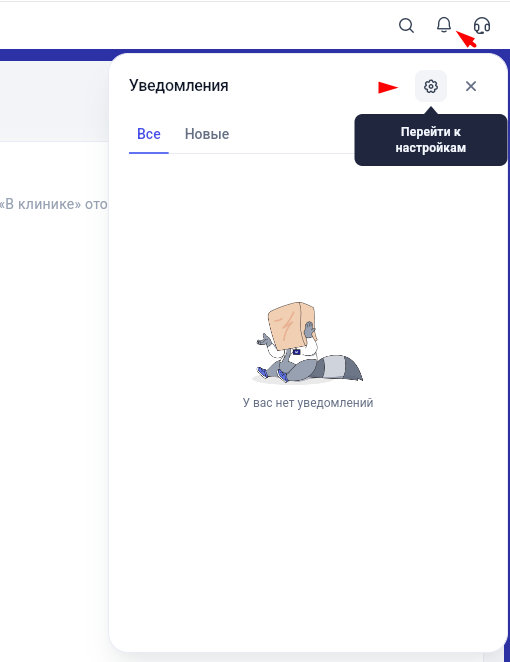
- Откройте Значок колокольчика.
- Нажмите на шестеренку Перейти к настройкам.
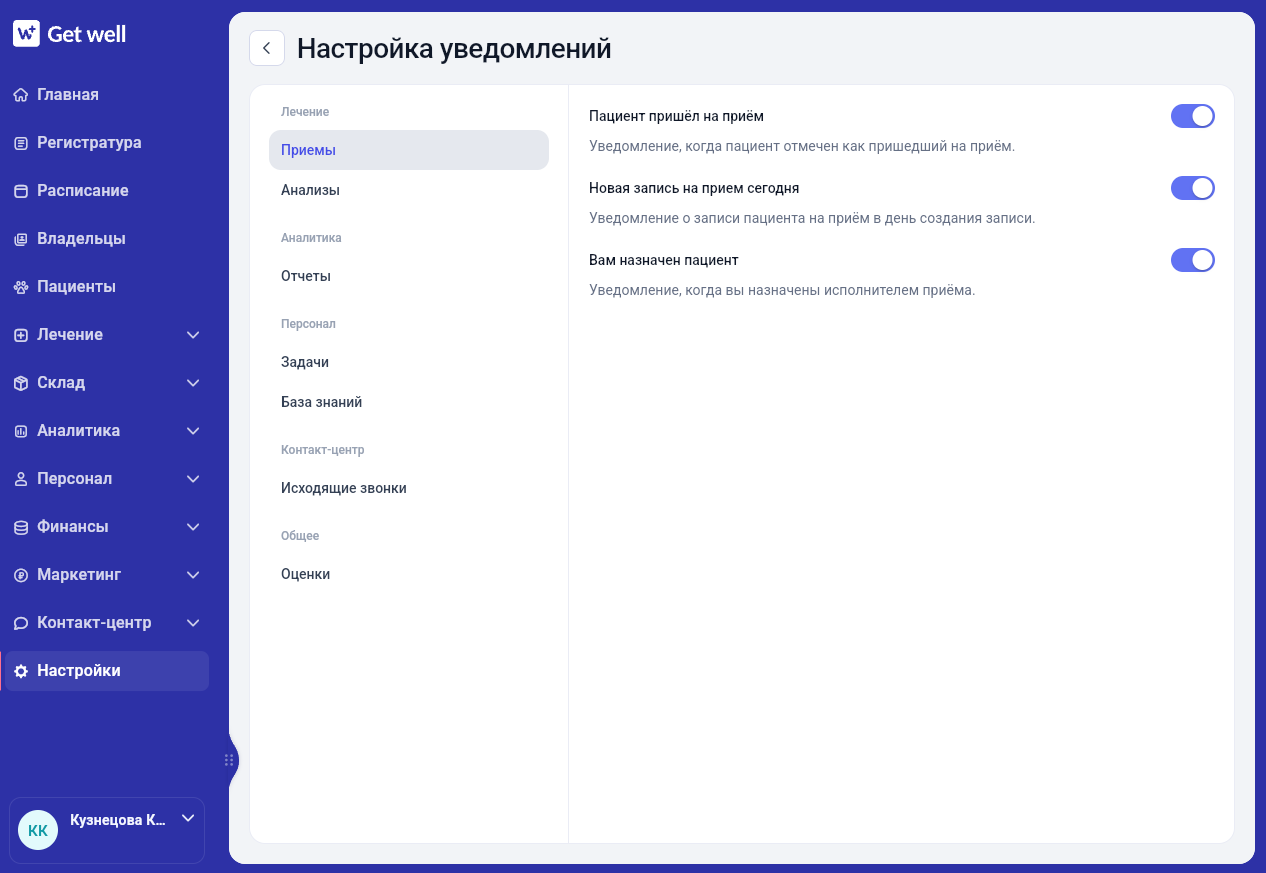
- Найдите нужный тип уведомлений.
- Установите переключатель в положение ВКЛ или ВЫКЛ:
- ВКЛ — уведомления этого типа будут создаваться при наступлении соответствующего события.
- ВЫКЛ — уведомления не создаются, не сохраняются в колокольчике и не отправляются push-уведомления.
Просмотр уведомлений
Все созданные уведомления сохраняются в колокольчике — даже если сотрудник не был в Get Well в момент события или push-уведомление не было доставлено.
- Нажмите на значок колокольчика.
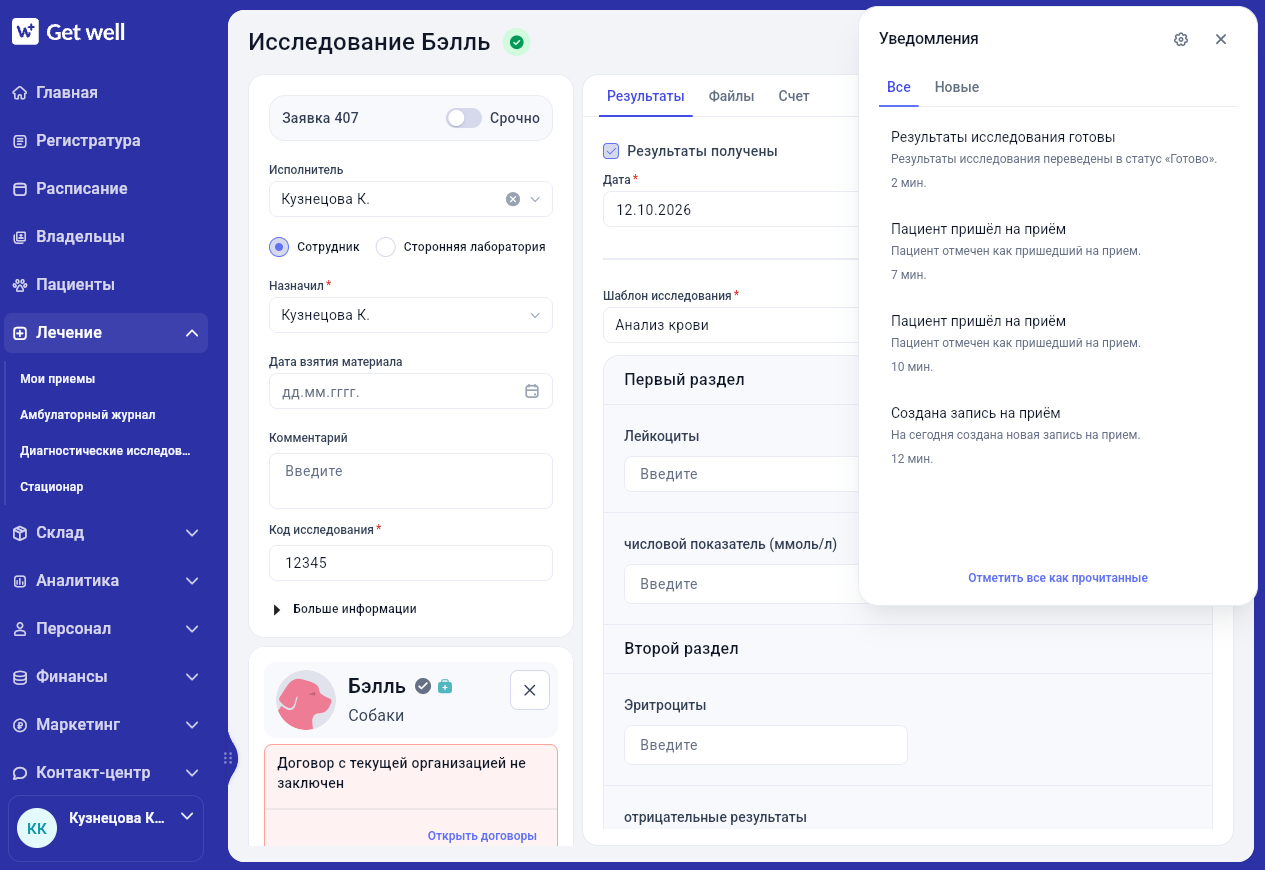
- В боковом окне «Уведомления» просмотрите список событий.
Содержимое окна зависит от наличия уведомлений:
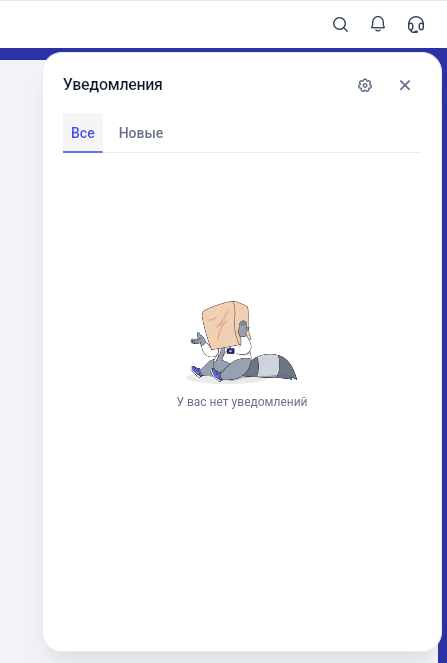
- Если уведомлений нет, отображаются заголовок «Уведомления», сообщение «Уведомлений нет» и список событий, по которым могут появляться уведомления.
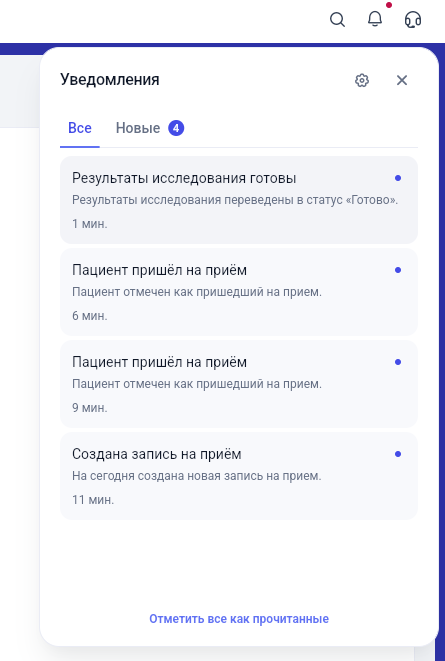
- Если уведомления есть, отображается их список. Непрочитанные уведомления визуально выделяются. Чтобы закрыть окно, нажмите «Х».
Какие уведомления можно получать
В Get Well предусмотрены уведомления о следующих событиях:
Уведомление создаётся только в том случае, если соответствующий тип включён в настройках сотрудника и выполнено условие для его отправки.
Переход из уведомления к нужной записи
Уведомления помогают быстро открыть связанный объект в системе.
- Откройте колокольчик.
- Нажмите на нужное уведомление.
- Система откроет соответствующую карточку объекта.
Push-уведомления
Если веб-интерфейс или десктопное приложение Get Well открыто, при создании уведомления система отправляет push-уведомление без необходимости обновлять страницу. Если приложение закрыто, уведомление сохраняется в колокольчике и становится доступно после следующего открытия Get Well.
- Нажатие на push-уведомление открывает связанный объект.
- После перехода по push уведомление получает статус «Прочитано».
- Доставка push сама по себе не меняет статус уведомления: если сотрудник не открыл его и не перешёл по нему, уведомление остаётся непрочитанным.
- Уведомление в любом случае сохраняется в колокольчике, даже если push не был доставлен.

Статусы уведомлений
Уведомления имеют два статуса:
- Непрочитано — присваивается при создании уведомления.
- Прочитано — устанавливается после нажатия на уведомление в колокольчике, перехода по push или открытия связанного объекта.
Обратите внимание:
- Простое открытие раздела «Уведомления» или самого колокольчика не отмечает все уведомления прочитанными.
- Прочитанные уведомления остаются в списке до истечения срока хранения или ручного удаления.
- Если непрочитанных уведомлений нет, счётчик на колокольчике не отображается. При наличии непрочитанных уведомлений показывается красный индикатор или счётчик.
Важно: набор доступных уведомлений зависит от событий в системе и индивидуальных настроек сотрудника. Если уведомление не появляется, проверьте, включён ли соответствующий тип в разделе «Значок колокольчика → Перейти к настройкам». Если тип отключён, уведомление не будет создано.