
GetWell Sign — приложение для планшета, которое позволяет владельцу животного подписывать договоры, соглашения, акты и другие документы прямо на экране планшета. После подписания документ автоматически сохраняется в GetWell.
Установка приложения на планшет
- Установите приложение GetWell Sign на планшет.
Способ установки зависит от операционной системы планшета.
Android
Установите приложение из APK-файла, предоставленного клиникой.
iOS
Для этого необходимо:
- Создать или использовать существующий Apple ID.
- Сообщить разработчикам адрес электронной почты Apple ID.
- Получить приглашение в TestFlight.
- Установить приложение через TestFlight.
- Откройте приложение.
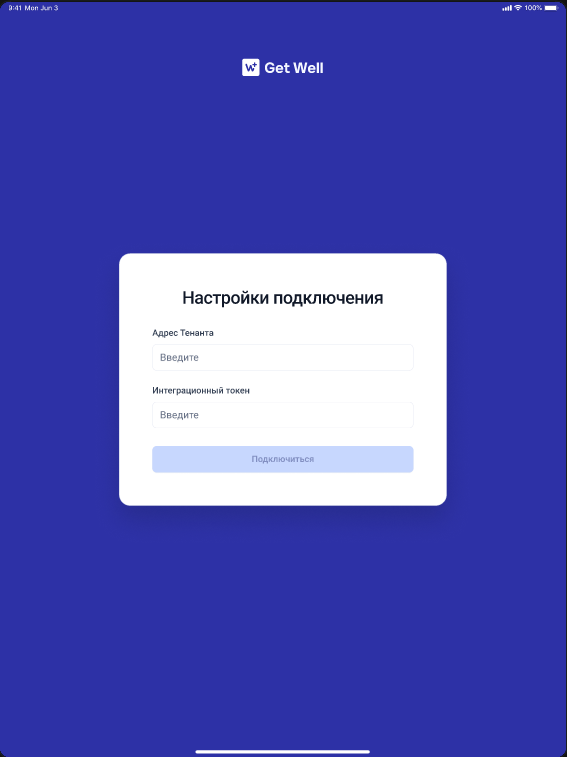
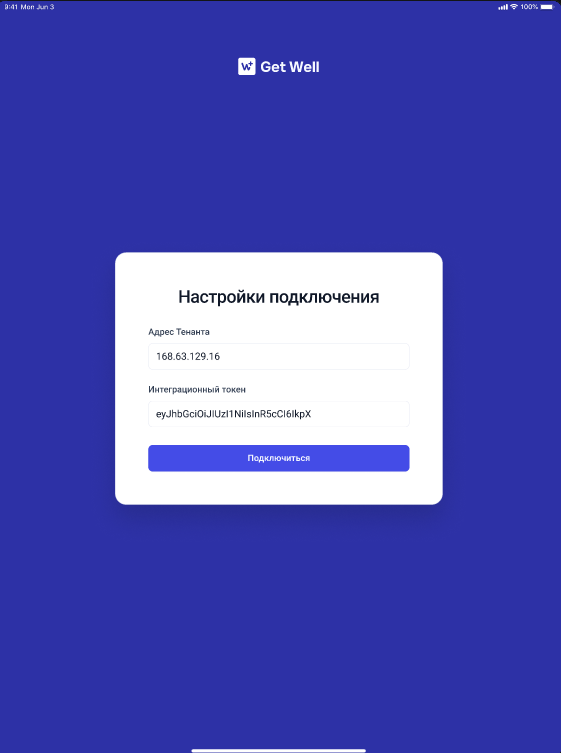
- При первом запуске откроется окно «Настройки подключения».
Получение данных для подключения в GetWell
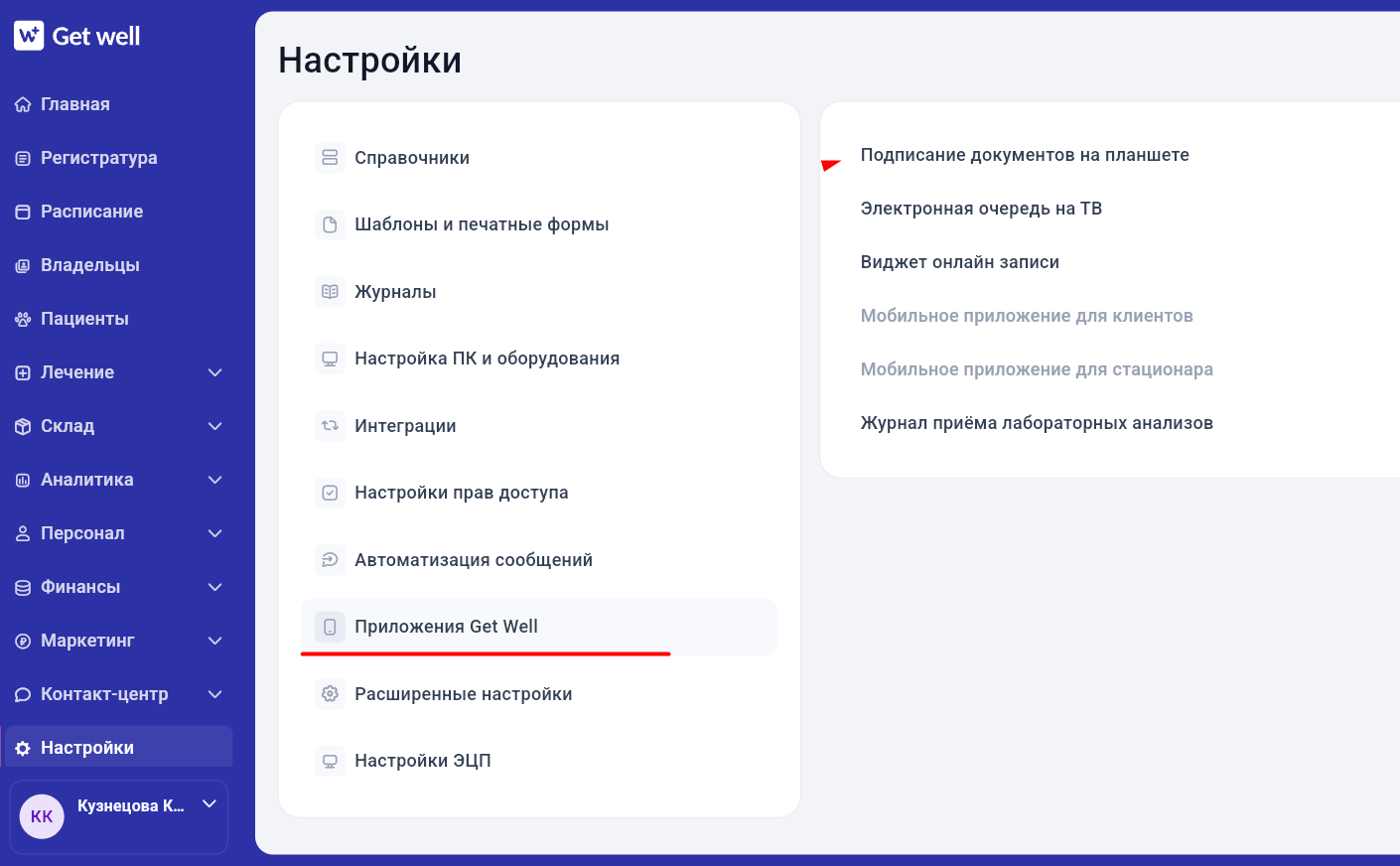
В GetWell перейдите:
Настройки → Приложения GetWell → Подписание документов на планшете.
Филиал
Поле необязательно.
Используется только в том случае, если для разных филиалов необходимо отображать различный контент на экране ожидания.
Если настройка не используется, приложение будет работать без нее.
Экран ожидания
Можно загрузить:
- изображение;
- видео;
- несколько изображений.
Если загружено несколько файлов, они будут отображаться в виде карусели.
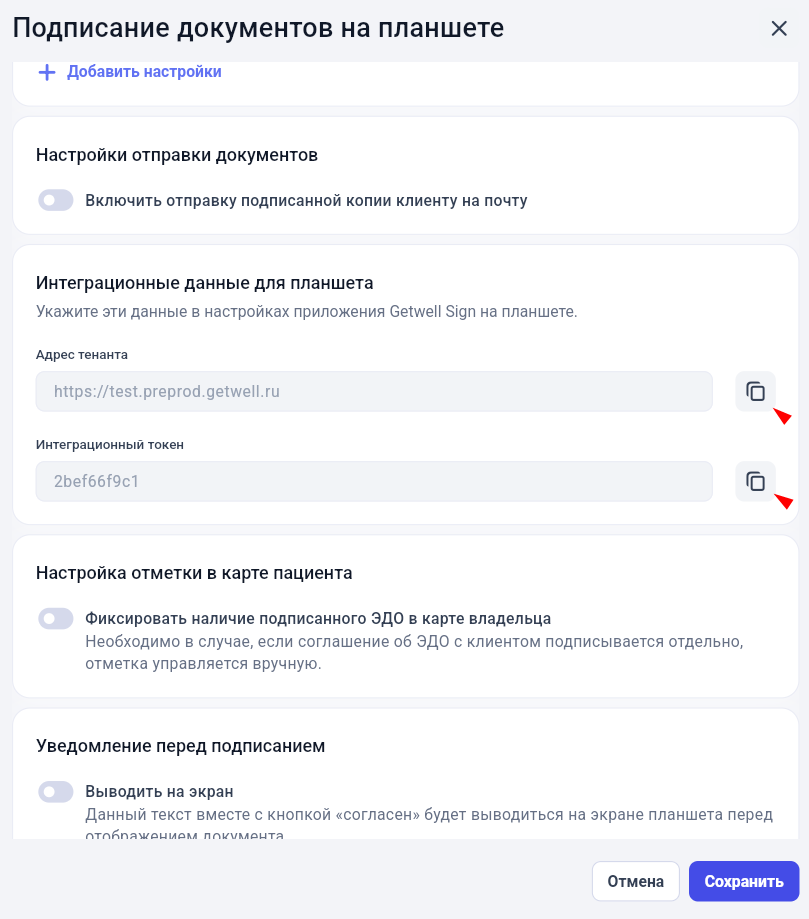
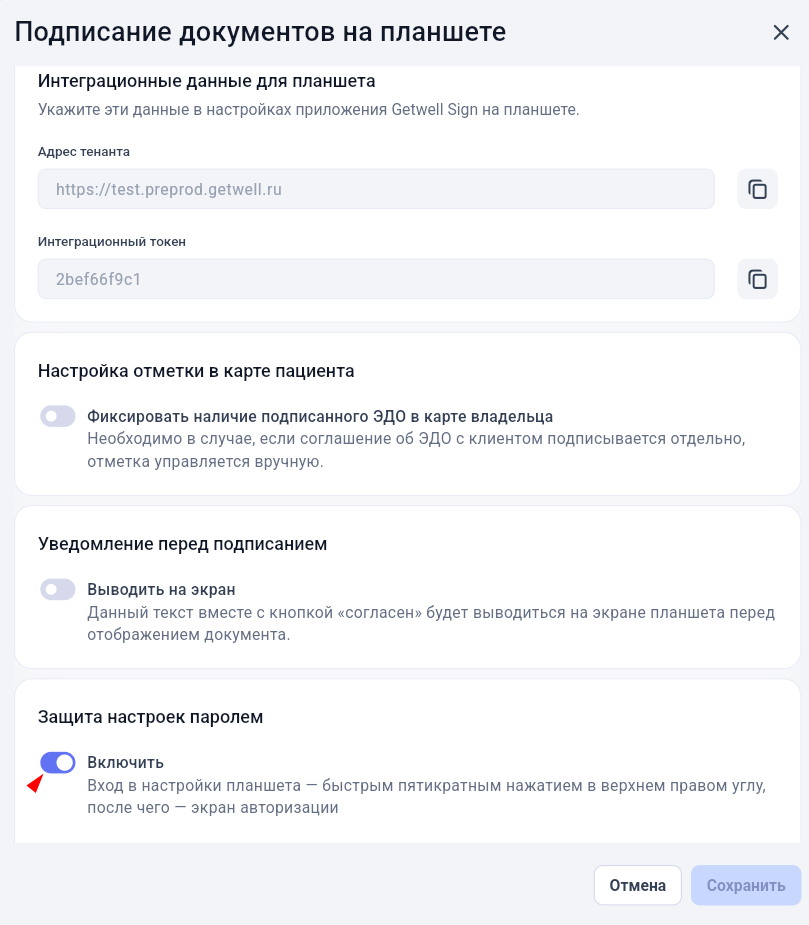
Интеграционные данные
Это самые важные параметры.
Необходимо скопировать:
- Адрес тенанта;
- Интеграционный токен.
Оба значения генерируются автоматически. Нажмите «Скопировать» и перенесите данные в приложение на планшете.
Настройка приложения на планшете
- Вставьте Адрес тенанта.
- Вставьте Интеграционный токен.
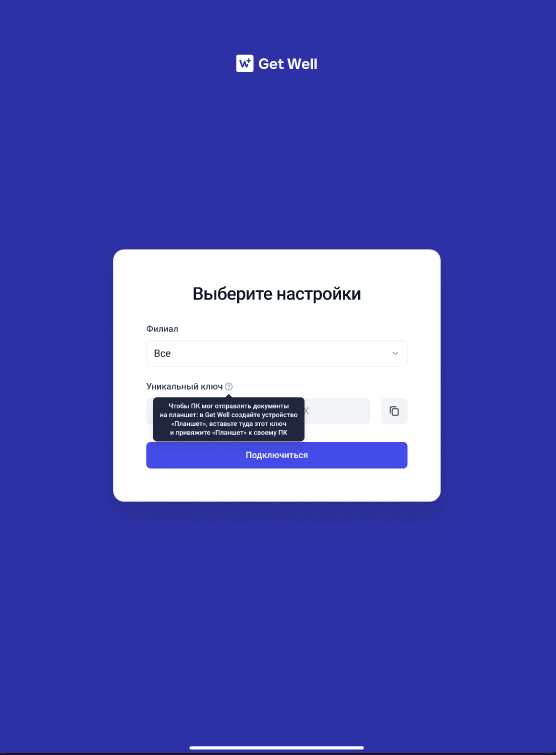
- Перейдите к настройкам подключения.
Далее укажите:
- Филиал — выберите филиал, в котором будет использоваться планшет;
- Уникальный ключ — ключ, по которому GetWell определяет конкретный планшет. Максимальная длина — 8 символов.
Добавьте планшет в GetWell
Вернитесь в GetWell и откройте:
Настройки → Настройки ПК и оборудования → Оборудование.
- Выберите нужный ПК.
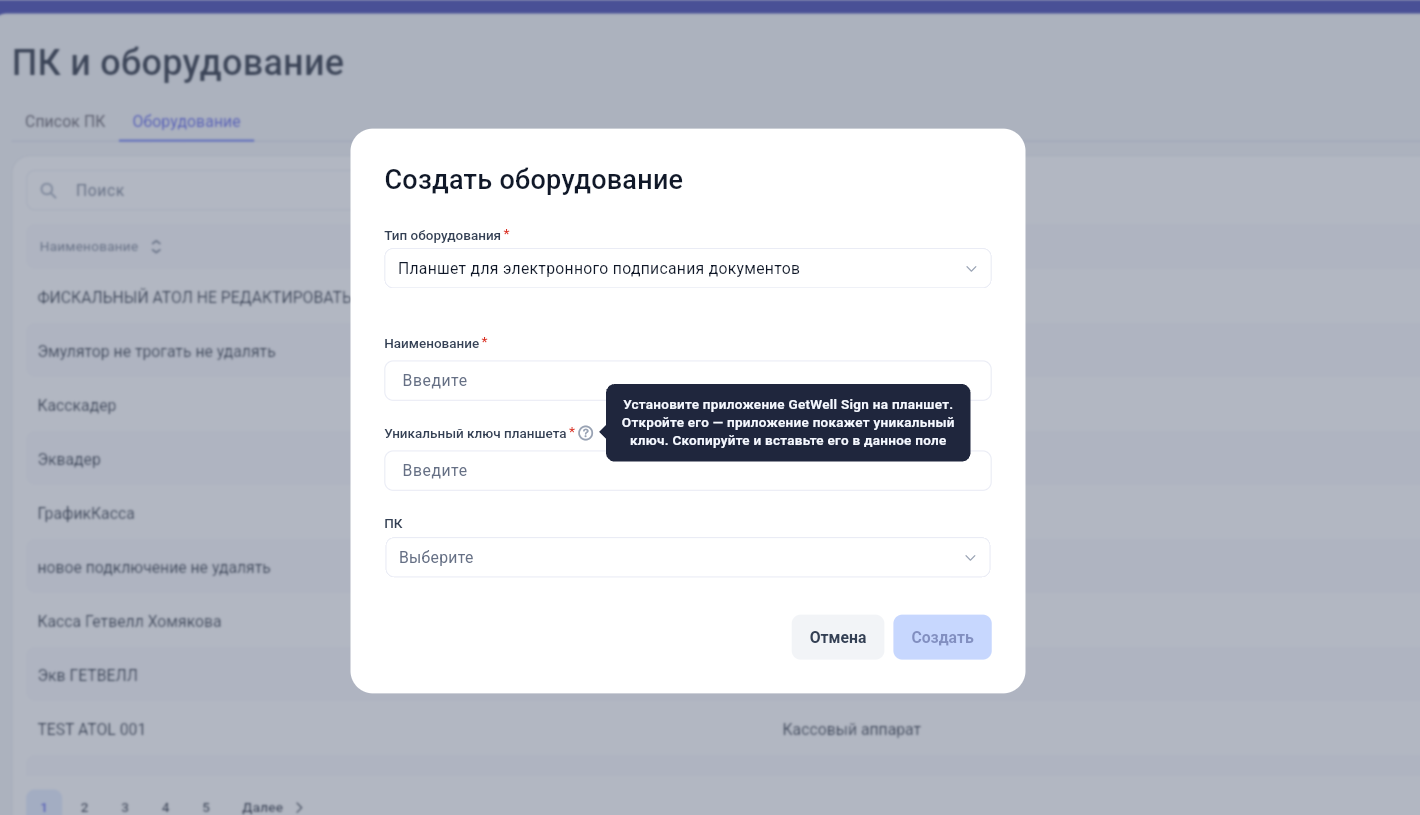
- Нажмите «Добавить оборудование».
- В типе оборудования выберите «Планшет для электронного подписания документов».
- Укажите название планшета.
- В поле «Уникальный ключ планшета» вставьте ключ, который отображается в приложении GetWell Sign.
- Нажмите «Создать».
К одному ПК можно подключить несколько планшетов, а один планшет можно подключить к нескольким ПК.
Проверьте подключение
После настройки планшет готов к работе. Связь между GetWell и GetWell Sign осуществляется через интернет, поэтому планшету необходим доступ в сеть. Подключение не зависит от локального IP-адреса.
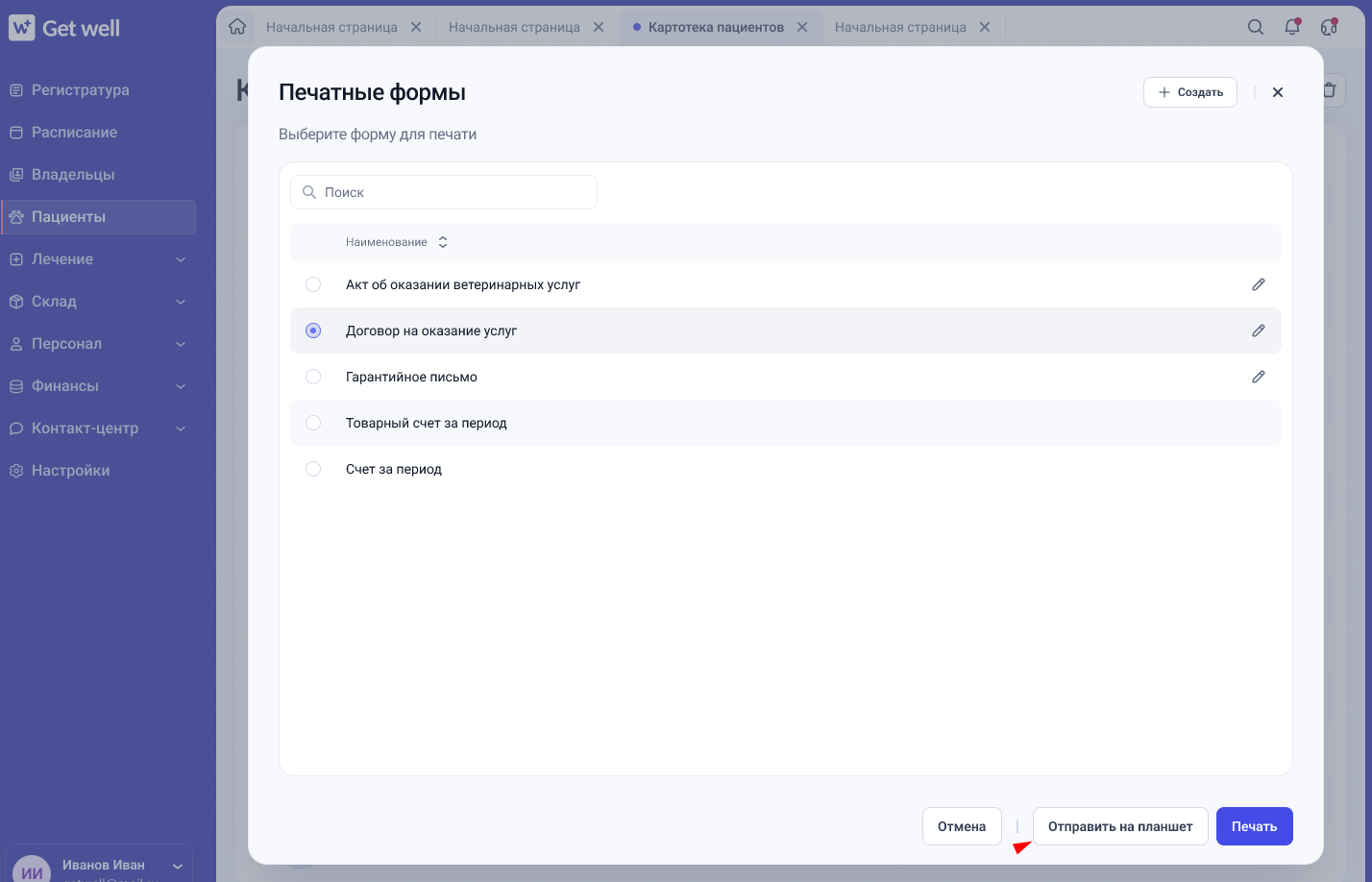
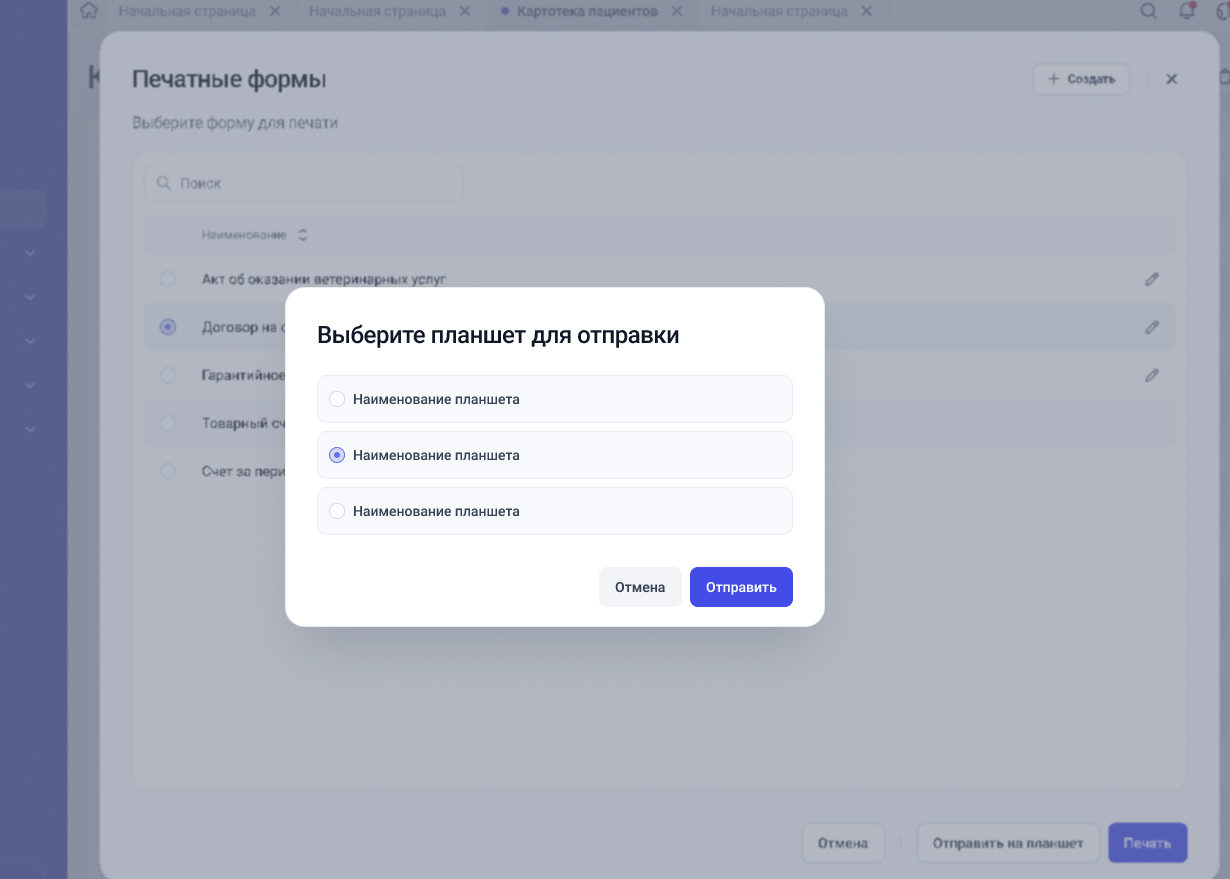
Если к рабочему месту подключено несколько планшетов, при отправке документа программа предложит выбрать, на какой планшет его отправить.
Если подключен один планшет, программа направит документ напрямую, без окна выбора.
Подготовка печатных форм
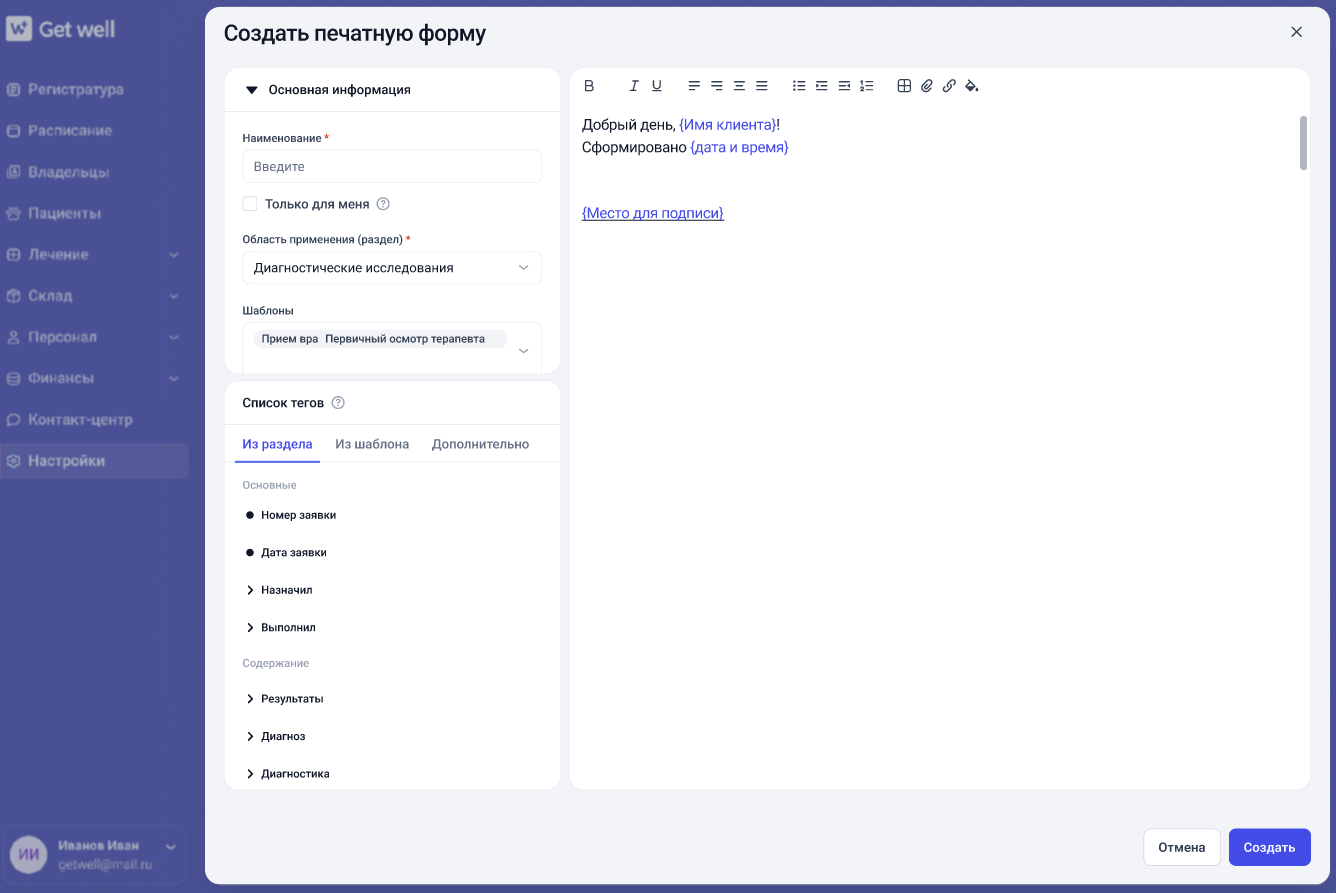
Чтобы на документе появились места для подписи, в шаблоне печатной формы необходимо добавить элемент:
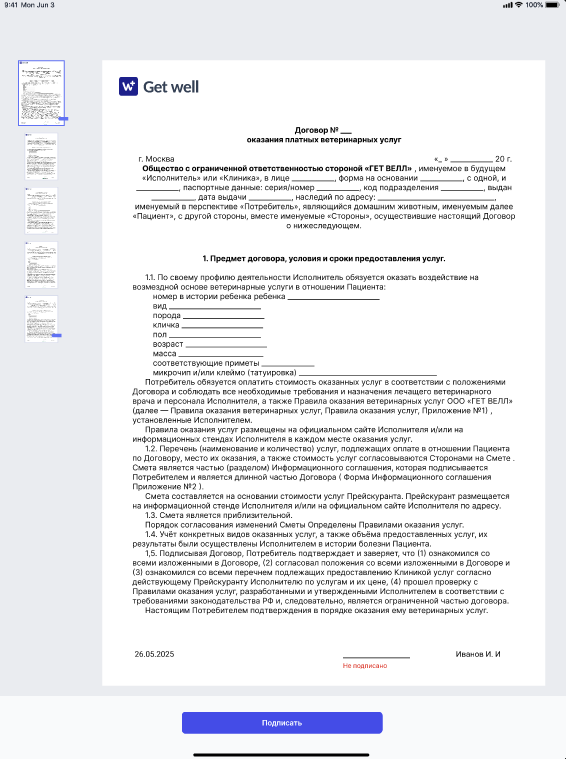
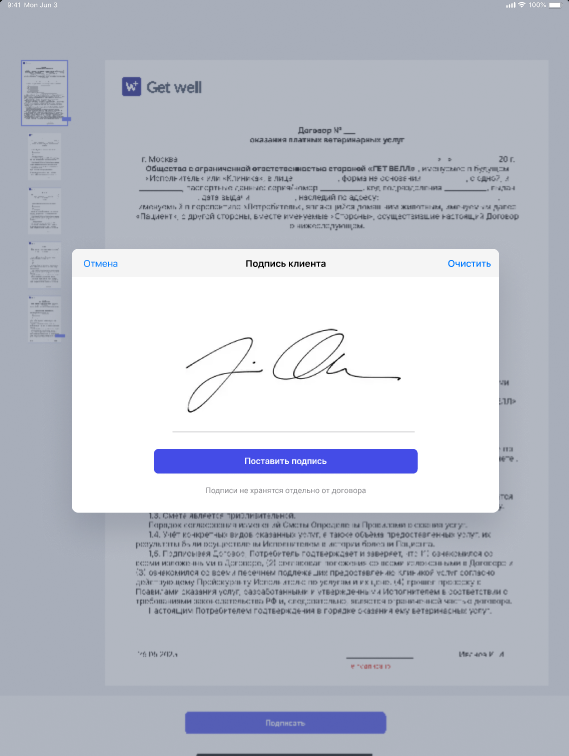
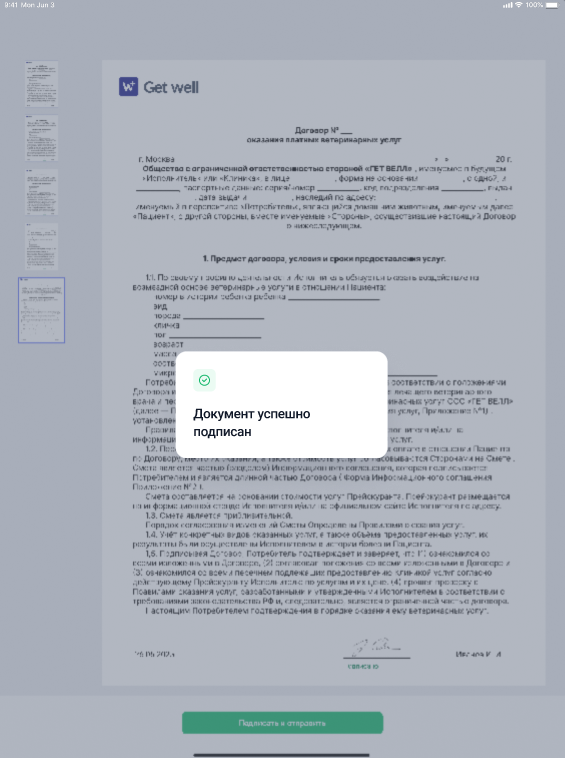
После отправки документа на планшет:
- места для подписи отображаются автоматически;
- неподписанные области выделяются красным цветом.
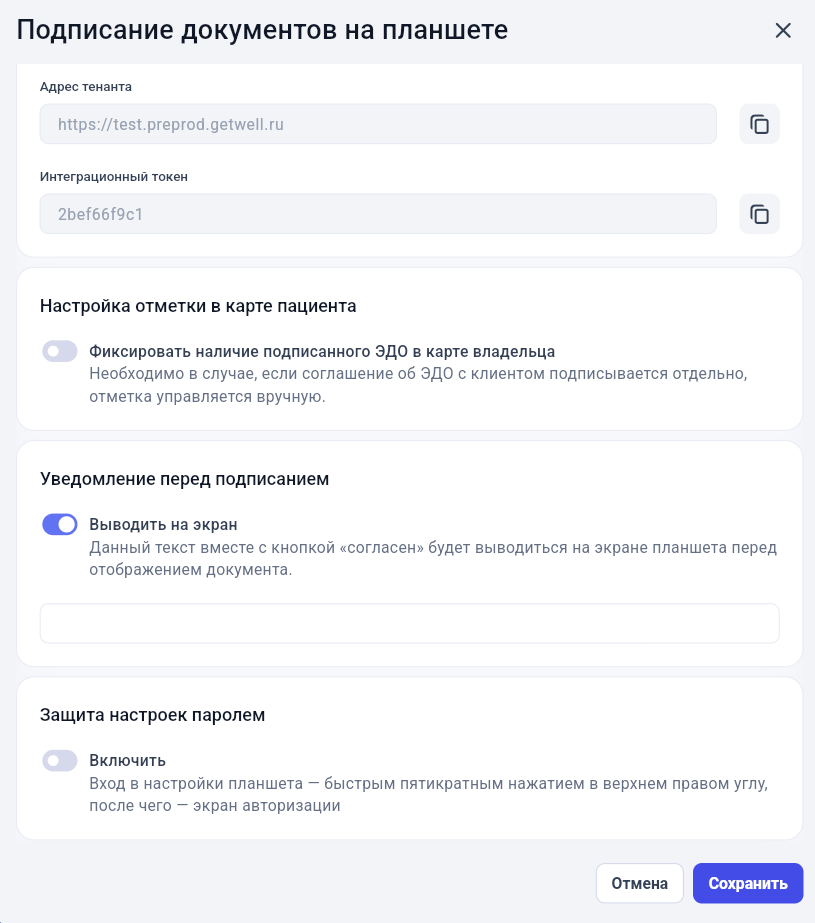
Информационный экран перед подписанием
Перед открытием документа можно вывести предупреждение.
Например:
«Подписывая данный документ, вы соглашаетесь с условиями оферты.»
Можно использовать любой необходимый текст.
Автоматическое сохранение подписанных документов
После подписания документ автоматически сохраняется в карточке клиента.
Для этого в печатной форме необходимо указать соответствующий признак.
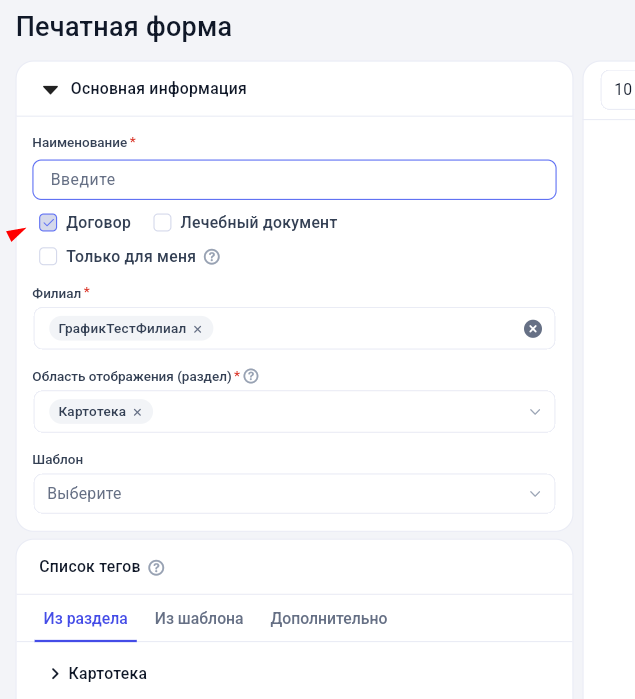
Если документ является договором
Установите признак:
Является договором
Подписанный файл будет сохранен в разделе Договоры.
На текущий момент такой признак может быть установлен только у одной печатной формы.
Если признак не установлен
Документ будет сохранен в разделе Документы.
Лечебные документы
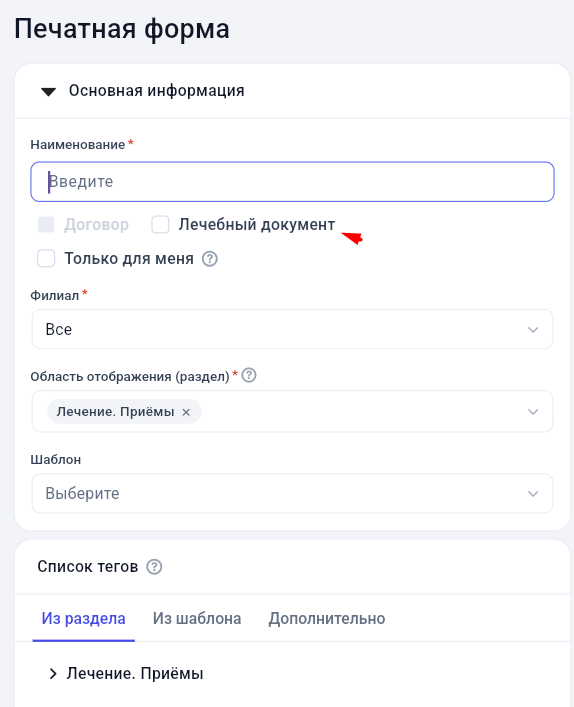
Для печатной формы можно установить признак:
Является лечебным документом
Он используется в организациях, где в одном филиале работают несколько юридических лиц, например:
- ветеринарная клиника;
- ветеринарная аптека.
Если организация отмечена как Аптека, лечебные документы автоматически не будут предлагаться для подписи от ее имени.
Это избавляет пользователя от необходимости каждый раз выбирать организацию вручную.
Отправка документа клиенту
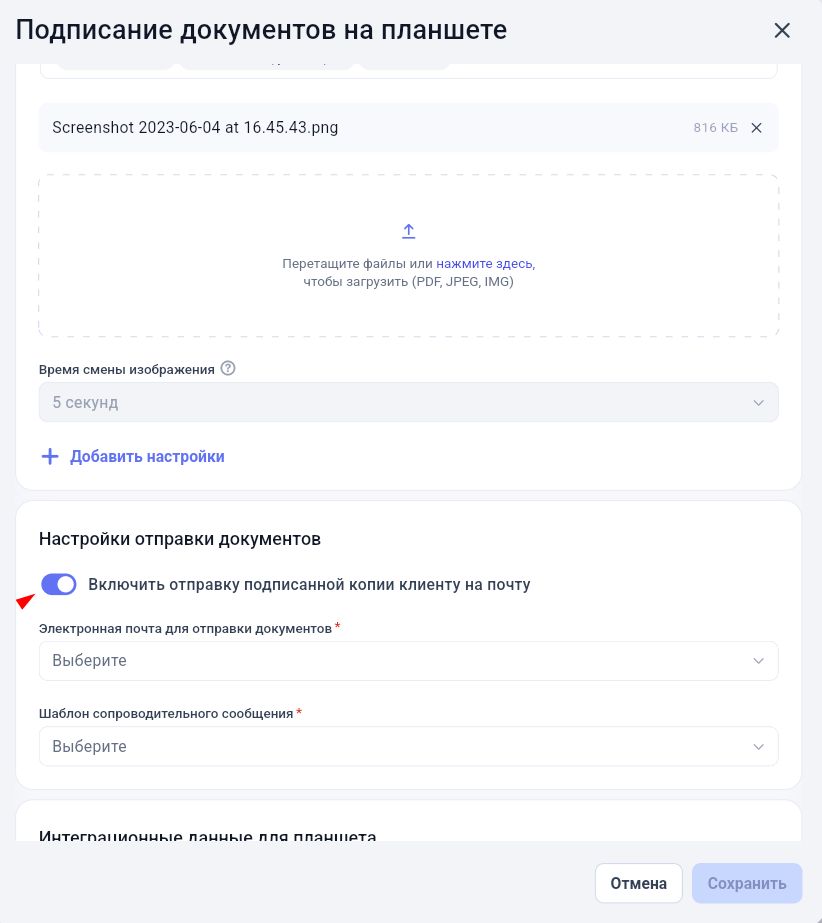
Для этого заполните обязательные поля:
- Электронная почта для отправки
- Шаблон сопроводительного сообщения
Дополнительные возможности приложения
Вызов меню настроек
Чтобы открыть настройки приложения, пять раз нажмите в левом верхнем углу экрана.
При необходимости доступ к этому меню можно защитить паролем через настройки GetWell.
Масштабирование документа
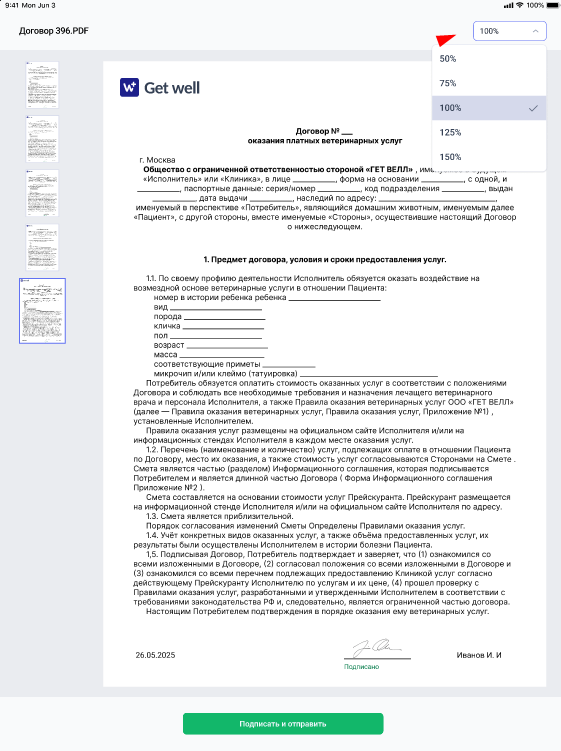
Документ можно увеличить стандартным жестом двумя пальцами (pinch-to-zoom), что удобно при просмотре объемных печатных форм.
Рекомендации
Для стабильной работы рекомендуется:
- использовать отдельный планшет для каждого рабочего места;
- заранее подготовить печатные формы с местами для подписи;
- при использовании нескольких юридических лиц настроить признаки лечебных документов и аптечных организаций;
- включить автоматическую отправку подписанных документов по электронной почте, если она используется в клинике.
Такая схема позволяет полностью отказаться от печати документов на бумаге, получать подписи клиентов в электронном виде и автоматически сохранять подписанные документы в карточке клиента.