
Раздел «Списания» предназначен для оформления списания товаров со склада и возврата товаров поставщику. В документе можно указать склад, выбрать товары и их количество, добавить статью расхода и при необходимости указать сопутствующие расходы.
Открытие раздела «Списания»
- Перейдите в раздел «Склад» → «Списания».
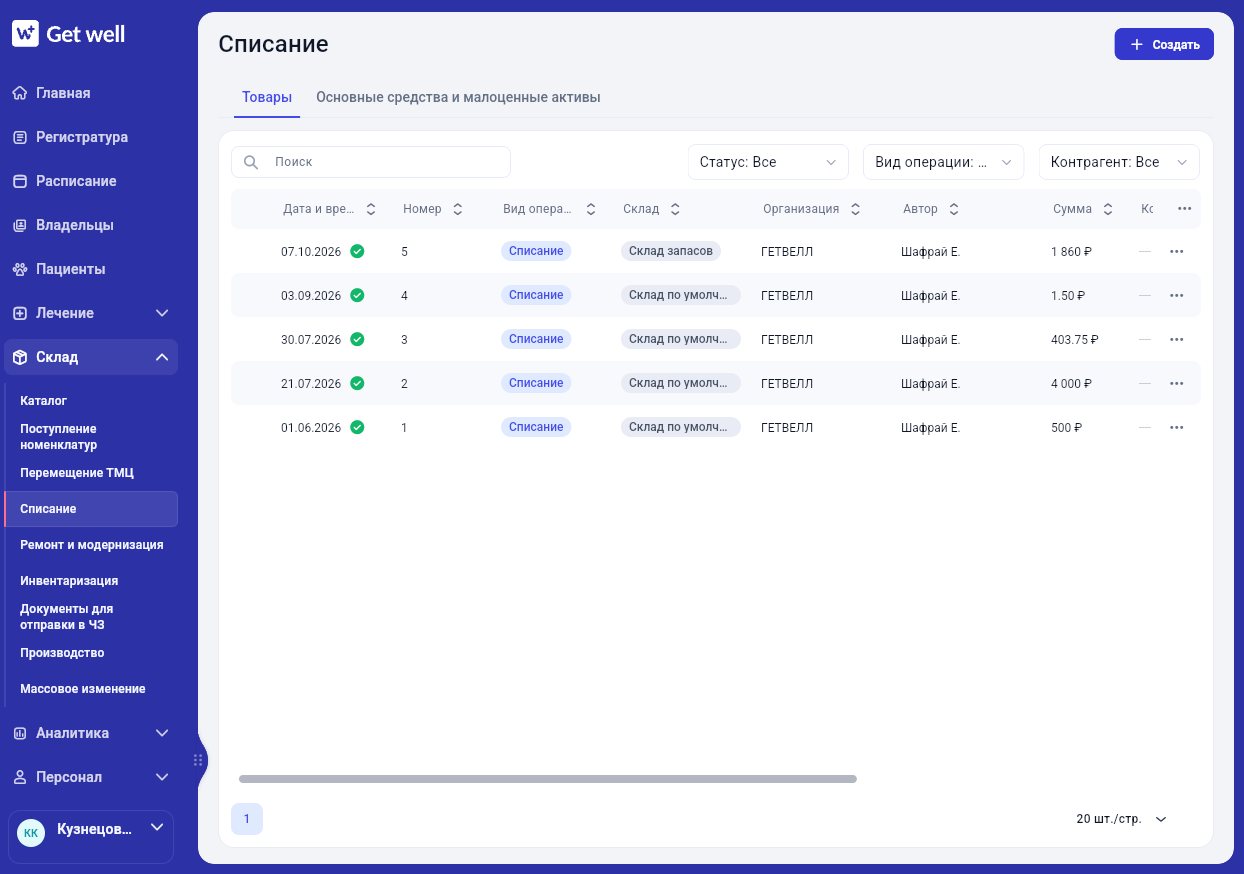
- На вкладке «Товары» отображается список документов списания.
В таблице представлены дата, статус, номер документа, вид операции, склад, организация, автор, сумма, контрагент, статья расхода и комментарий.
Для поиска документов используйте строку поиска и фильтры по виду операции, контрагенту и статусу. По умолчанию документы отсортированы от новых к старым.
Создание документа списания
- В разделе «Склад» → «Списания» нажмите «Создать».
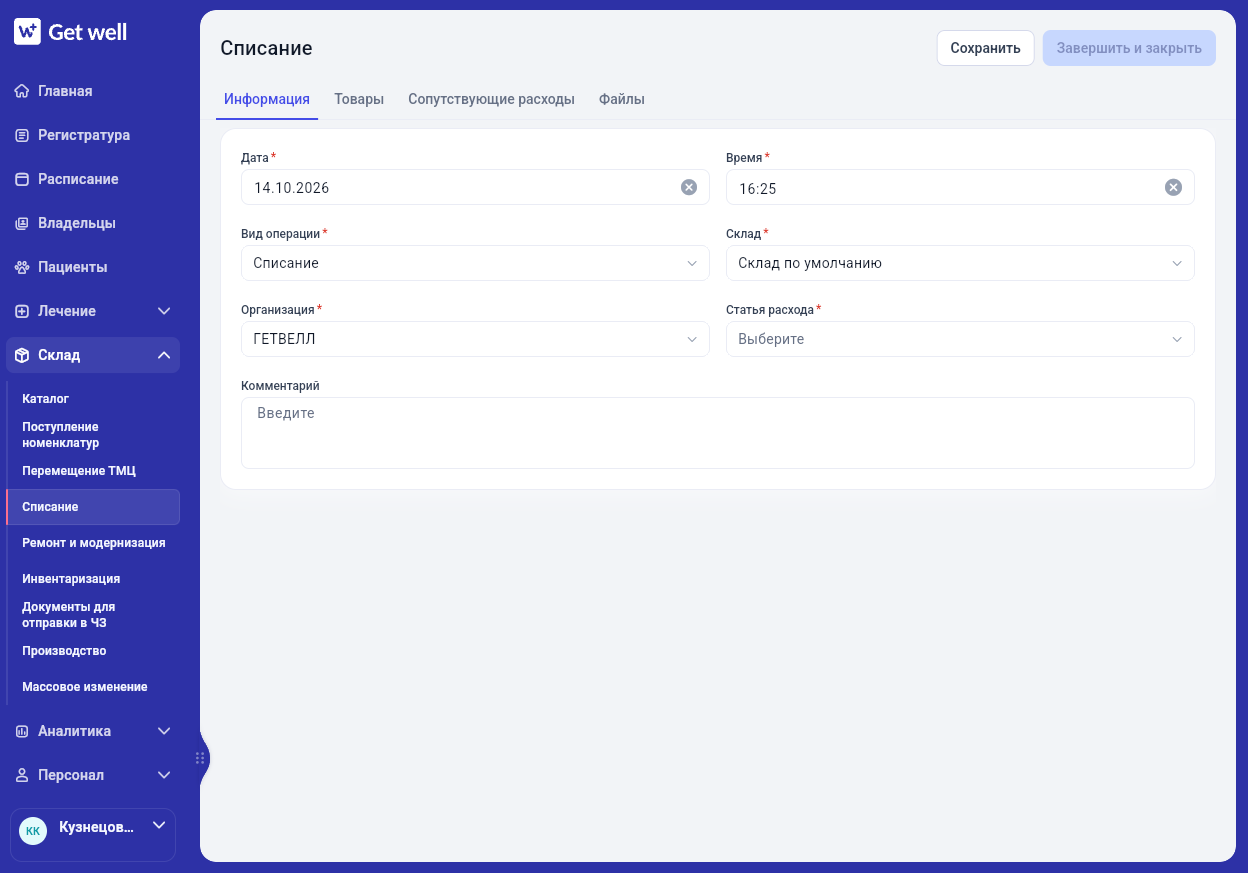
- На вкладке «Информация» заполните необходимые поля:
- Дата — по умолчанию установлена текущая дата.
- Время — по умолчанию установлено текущее время.
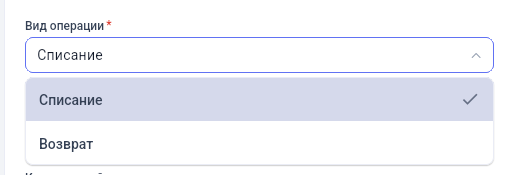
- Вид операции — выберите «Списание» или «Возврат». По умолчанию установлено «Списание».
- Склад — по умолчанию указан текущий склад, при необходимости его можно изменить.
- Организация — подставляется по выбранному складу. При необходимости выберите другую организацию в рамках этого склада.
- Статья расхода — выберите значение из справочника «Прочие доходы и расходы». Поле обязательно для списания, но отсутствует для возврата.
- Комментарий — при необходимости добавьте пояснение.
- Если выбран вид операции «Возврат», дополнительно заполните поле «Контрагент», выбрав значение из справочника контрагентов.
Номер документа и автор назначаются системой автоматически. На форме создания эти поля не отображаются.
Добавление товаров
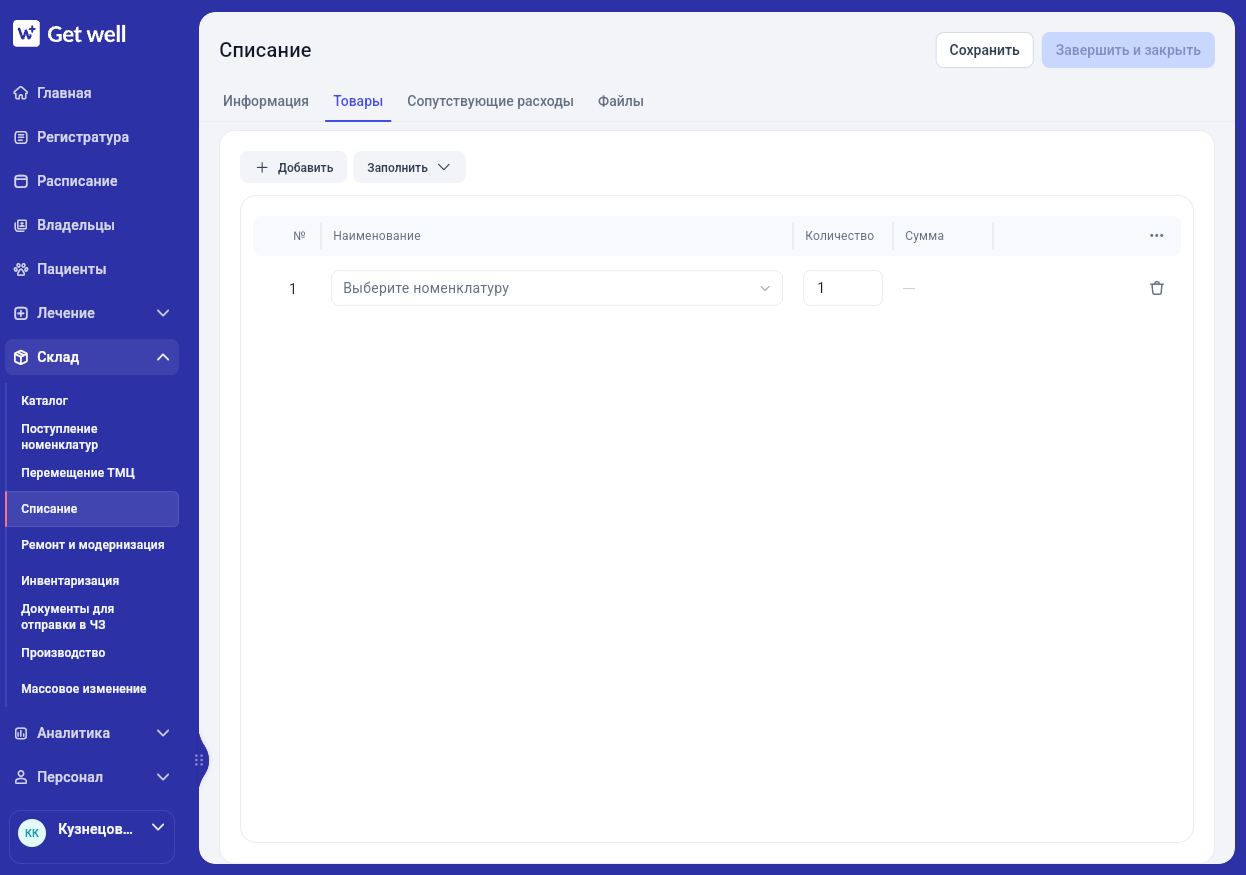
Перейдите на вкладку «Товары». Если товары ещё не добавлены, отображается сообщение: «После добавления здесь появятся товары для списания».
Добавить товары можно несколькими способами.
Способ 1. Добавление через кнопку «Добавить»
- Нажмите «Добавить».
- В табличной части в столбце «Наименование» появится поле для ввода.
- Начните вводить название товара.
- В списке результатов выберите нужную номенклатуру мышью или клавишей Enter.
- Заполните остальные поля строки.
Способ 2. Подбор через каталог товаров
- Нажмите «Заполнить».
- Выберите «Подобрать вручную (из каталога товаров)».
- В открывшемся каталоге выберите одну или несколько номенклатур.
- Подтвердите выбор, чтобы добавить товары в таблицу документа.
Способ 3. Заполнить остатками по складу
- Нажмите «Заполнить».
- Выберите «Остатками по складу».
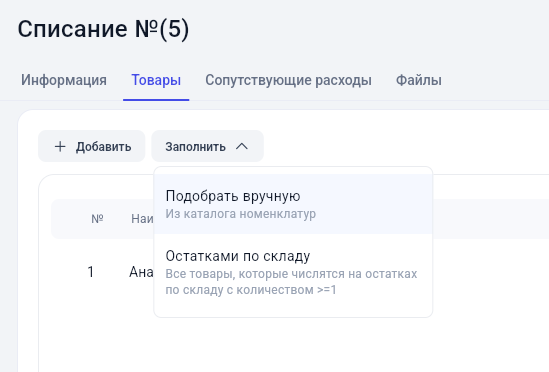
Заполнение таблицы товаров
После добавления номенклатуры в таблице отображаются следующие данные:
- Номер — порядковый номер строки.
- Наименование — выбранный товар.
- Серии — отображаются, если хотя бы для одного из товаров требуется указывать серию и срок годности.
- Кол-во — укажите количество товара для списания.
- Сумма — рассчитывается автоматически на основе закупочной стоимости товара и его количества.
- Удалить — кнопка для удаления строки из документа.
Если для товара включена настройка «Нужны серии и сроки годности», рядом с его наименованием доступна кнопка «Добавить серию». Если серия уже добавлена, отображается кнопка «Редактировать».
Добавление сопутствующих расходов
При необходимости откройте вкладку «Сопутствующие расходы».
Создавать сопутствующие расходы необязательно. Однако если вы добавляете расход, заполните все поля:
- Поставщик — выберите значение из каталога.
- Сумма — введите числовое значение.
- Комментарий — укажите пояснение текстом и цифрами.
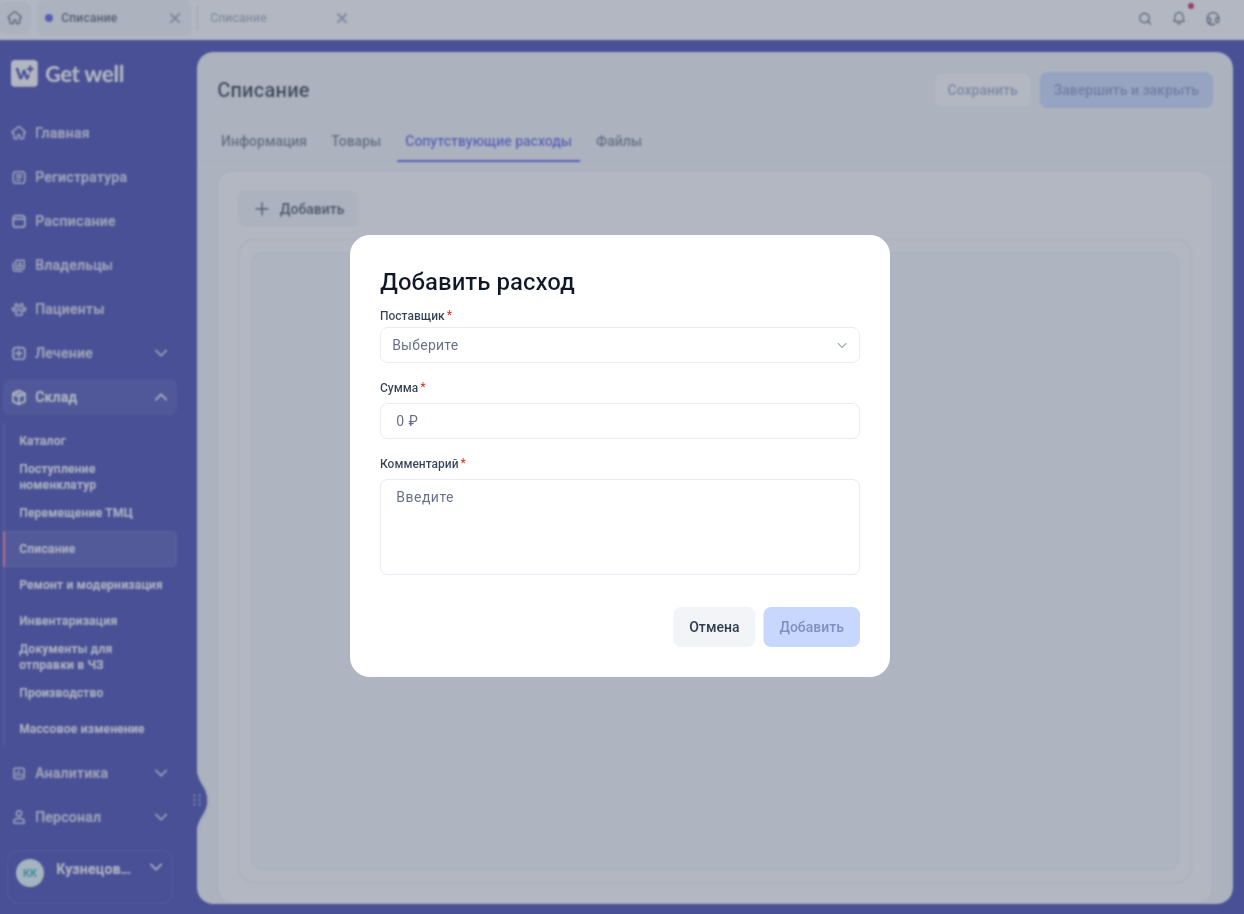
Сохранение и завершение списания
После заполнения документа выберите подходящее действие.
- «Сохранить» — при создании сохраняет документ в статусе «Черновик». Если документ уже создан, сохраняет внесённые изменения без смены статуса.
- «Завершить и закрыть» — сохраняет документ в статусе «Завершен» и выполняет движение складских остатков.
- «Отменить» — отменяет действие в форме.
- Крестик — закрывает форму.
- «Печать» — открывает окно со списком доступных печатных форм.
После завершения списания количество товара на складе изменяется. Если после завершения документа изменить количество товара и сохранить изменения, движение остатков пересчитывается с учётом нового количества.
Отмена и восстановление документа
В списке документов нажмите на меню с тремя точками рядом с нужным списанием и выберите «Отменить».
Система покажет предупреждение. После отмены документ можно восстановить: действие «Отменить» меняется на «Восстановить».
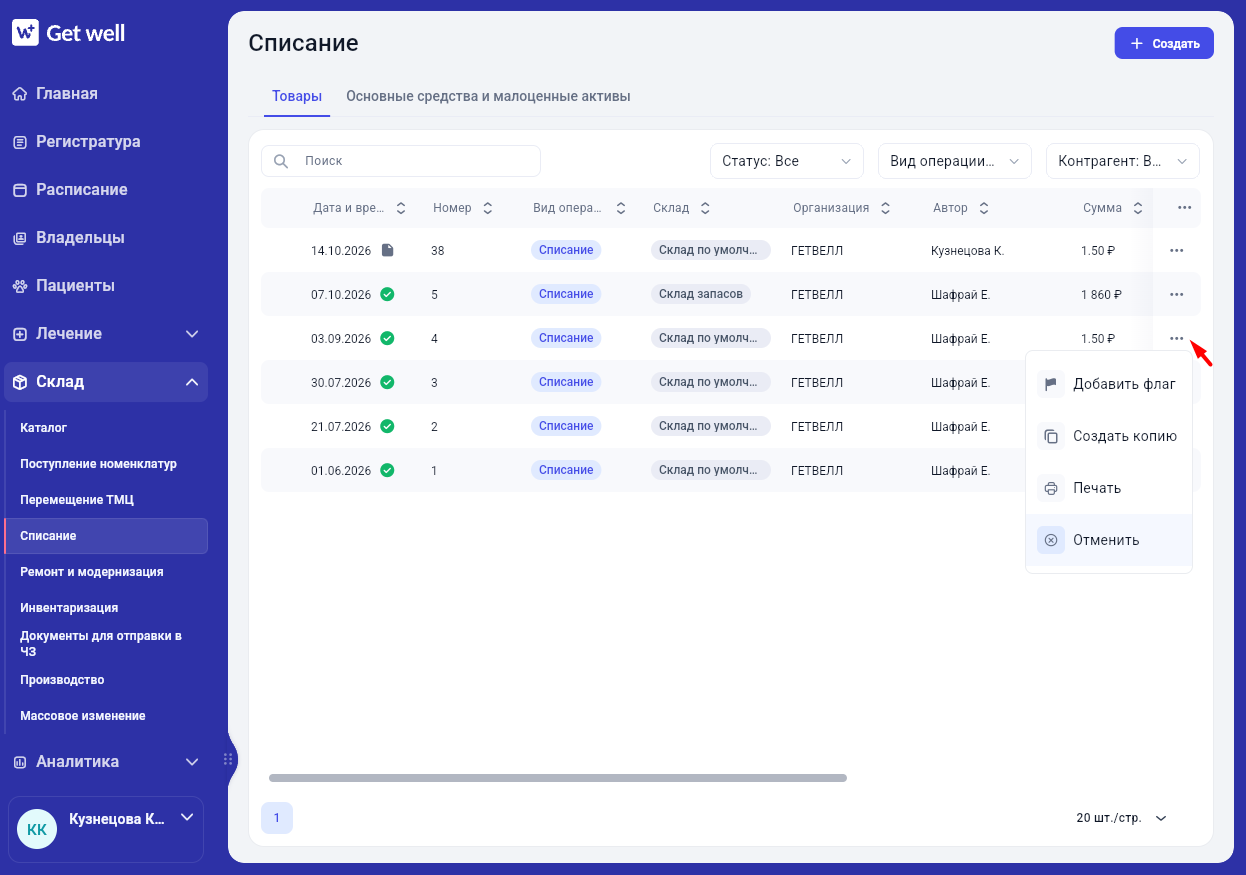
Результат
Документ списания создан и заполнен товарами. После нажатия «Завершить и закрыть» он получает статус «Завершен», а складские остатки изменяются с учётом операции.