
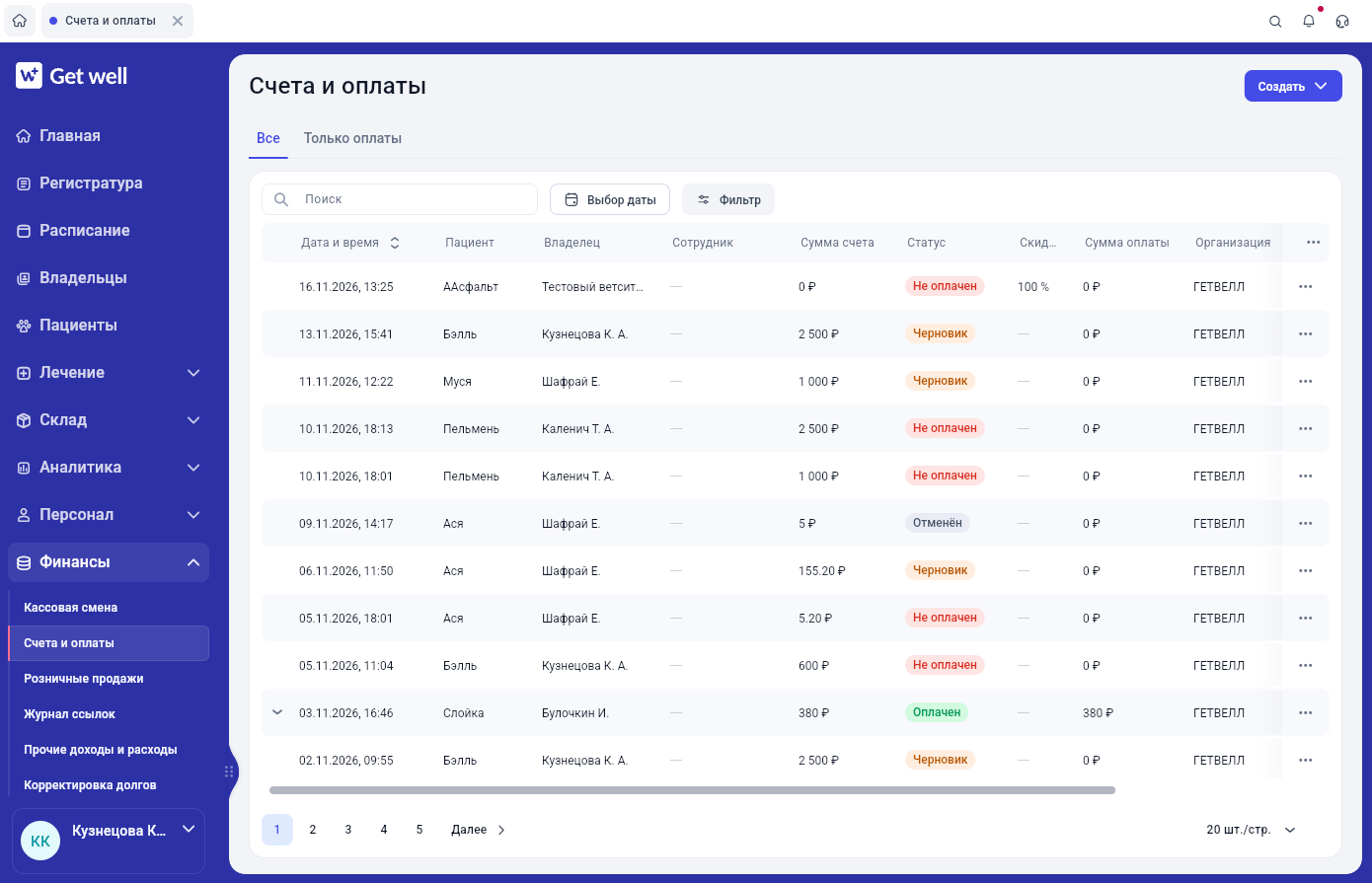
В разделе Финансы → Счета и оплаты собрана информация о счетах клиники и поступивших по ним оплатах.
Здесь можно найти нужный счёт или платёж, проверить его статус, посмотреть состав услуг и товаров, а также оформить оплату или возврат.
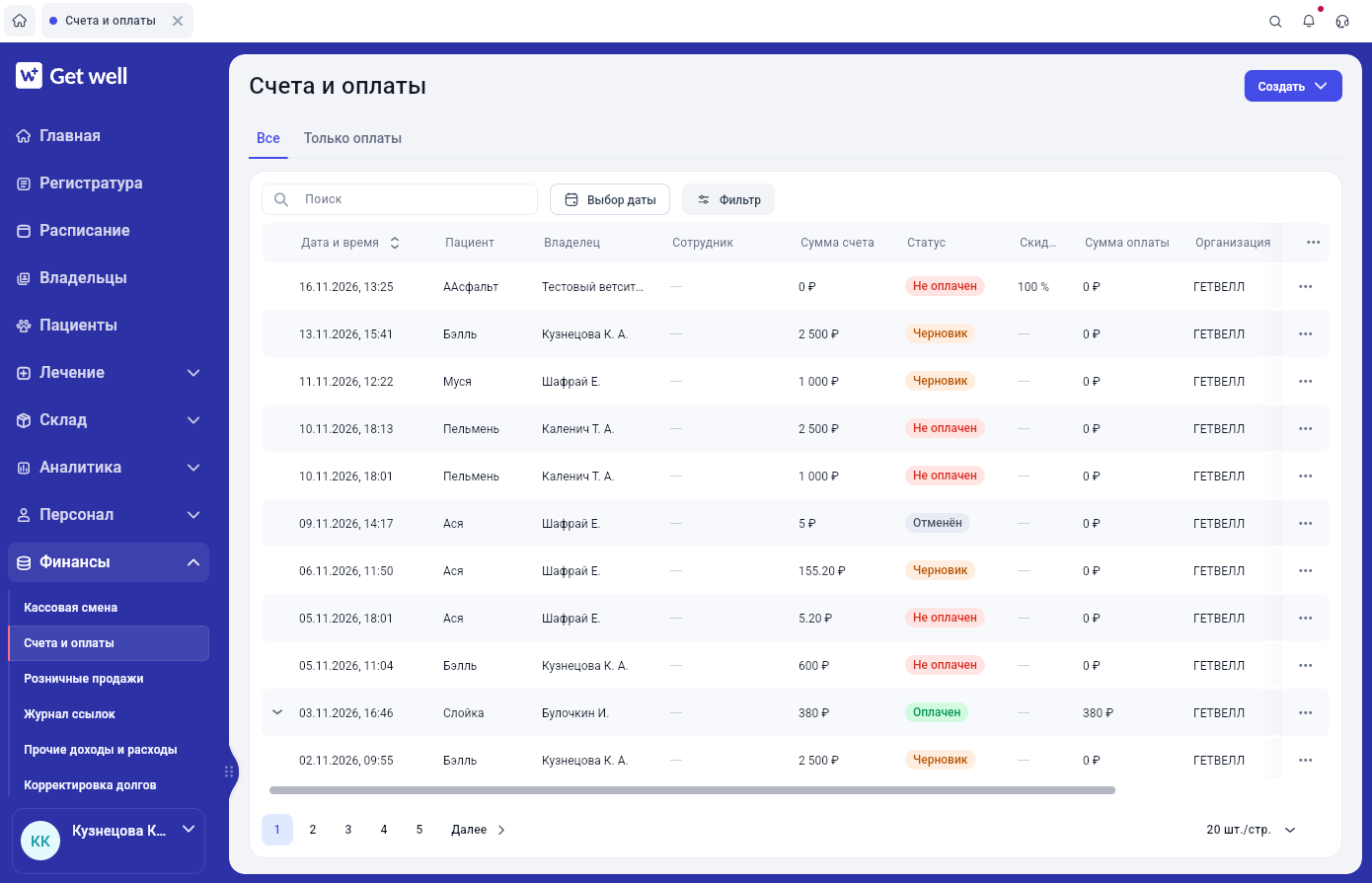
Выберите нужную вкладку
В разделе есть две вкладки.
- Все — показывает счета и связанные с ними платежи. Это основная вкладка для проверки взаиморасчётов с клиентами.
- Оплаты — показывает только платежи. Используйте её, например, чтобы проверить поступления за конкретный день или сверить кассу.
Статусы
Статус помогает понять, что произошло со счётом или оплатой.
Основные статусы счёта:
- Не оплачен — счёт создан, но оплата ещё не поступила.
- Частично оплачен — клиент оплатил только часть счёта. Такой статус также может появиться после частичного возврата или добавления новых неоплаченных позиций в ранее оплаченный счёт.
- Оплачен — все позиции счёта оплачены.
- Отменен — счёт отменён.
- Возврат — по счёту выполнен полный возврат.
- Списан — все позиции счёта списаны.
Статусы оплаты:
- Оплачен — платёж зарегистрирован.
- Возврат — по платежу оформлен возврат.
- Отменен — платёж отменён.
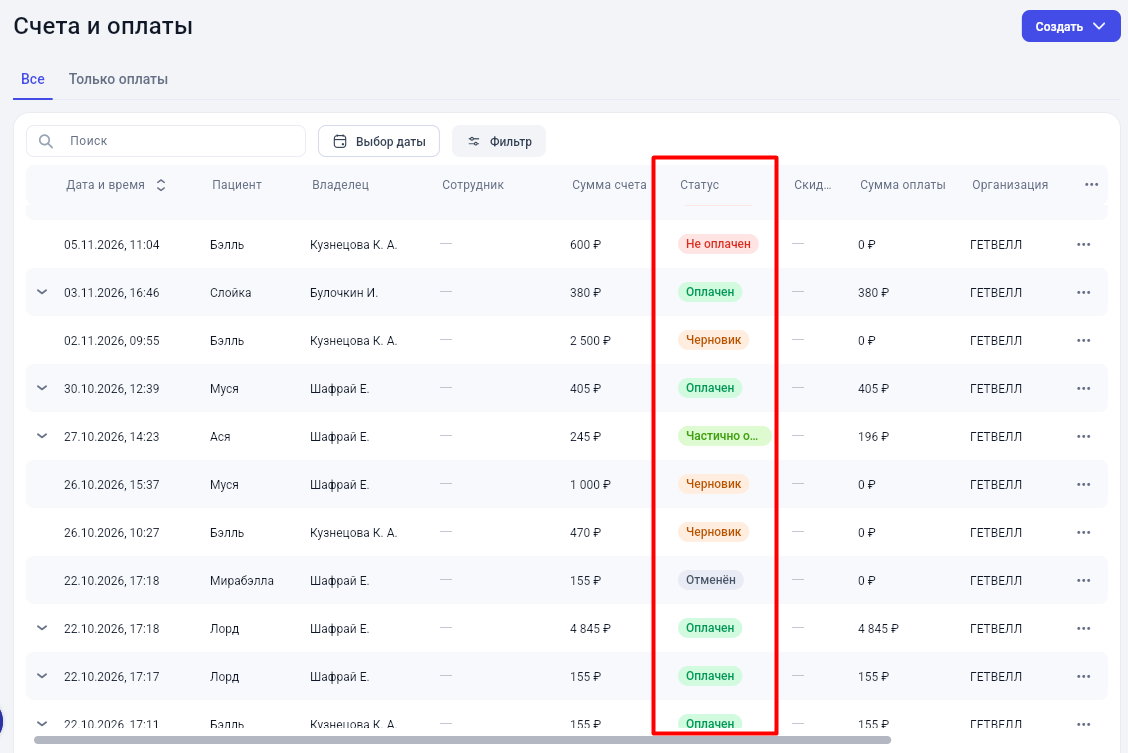
Статус счёта и статус оплаты могут отличаться. Например, счёт может быть частично оплачен, даже если один из платежей по нему имеет статус «Оплачен»: это значит, что часть услуг или товаров ещё не оплачена.
Откуда в таблице берутся счета
Прежде чем создавать счёт вручную, посмотрите: возможно, он уже есть. Большинство счетов попадают в таблицу автоматически.
Счета, которые система создаёт сама
Эти счета появляются в таблице без вашего участия:
- из приёма — когда врач в документе приёма добавляет услуги или товары, счёт формируется автоматически;
- из диагностического исследования — позиции из документа исследования также попадают в счёт по ходу лечения;
- из карточки пациента — счёт на пациента можно создать прямо из его карточки, не открывая раздел «Счета»;
- из розницы — продажи товаров в розницу формируют свои счета.
Документы лечения связаны со счетами: вы можете увидеть, из какого приёма или исследования сформирован счёт. Вручную переносить позиции не нужно.
Создание счета
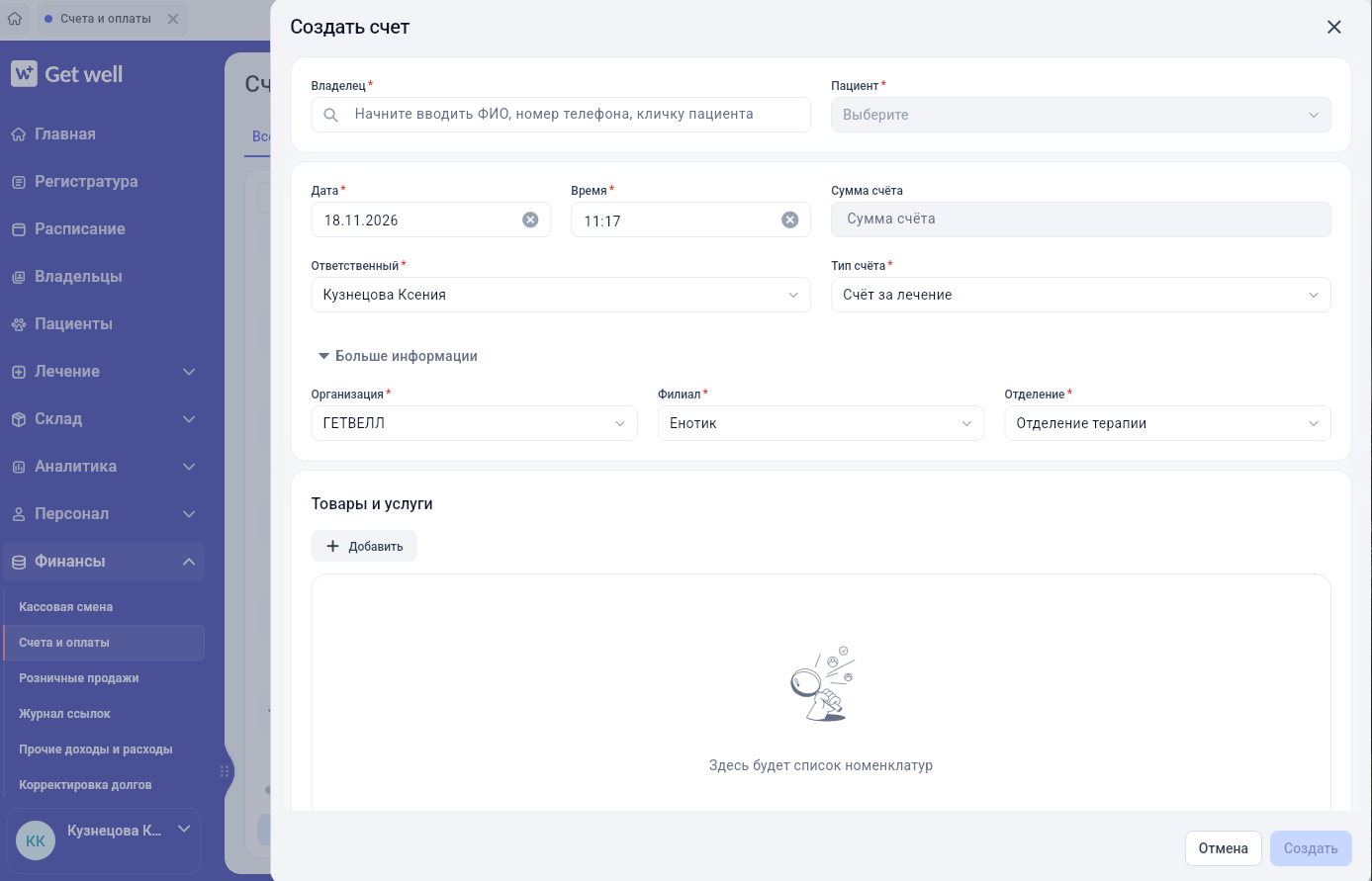
Нажимаем кнопку “Создать” – “Счет”:
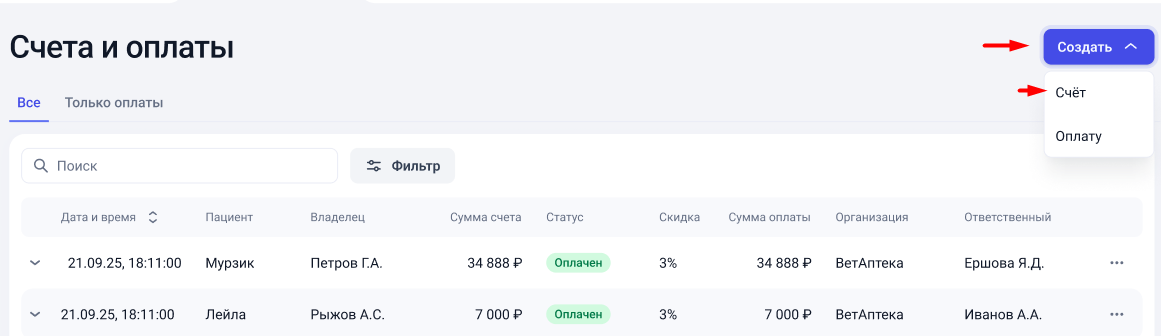
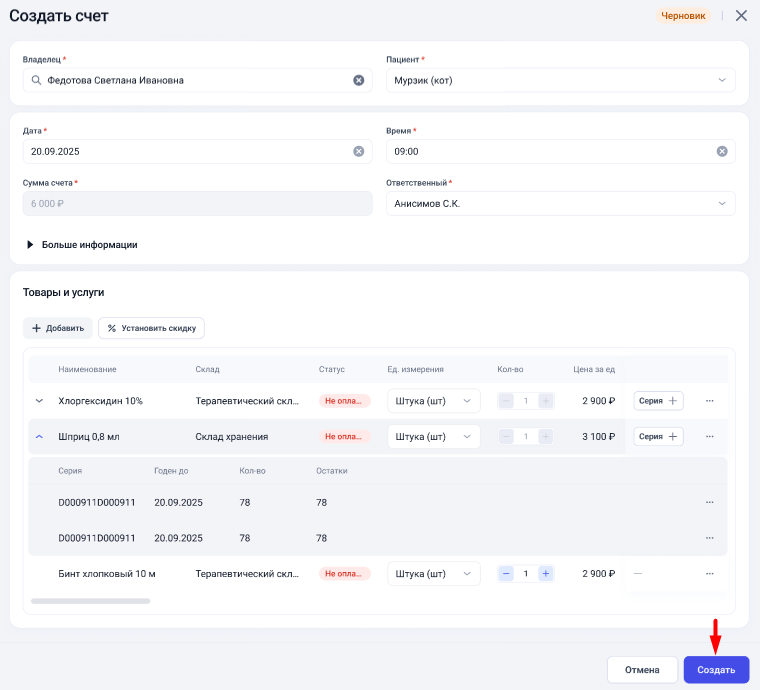
В открытой форме заполняем следующие поля:
- Владелец - хозяин животного
- Пациент - карта животного подтягивается после выбора владельца. Если животных у клиента несколько, будет возможен выбор из списка.
Поля Дата/Время/Ответственный – подтянутся автоматически.
- Дата - подтягивается текущая дата.
- Время - подтянется текущее время.
- Сумма счета - рассчитается после того, как в счет будут добавлены услуги или медикаменты из каталога номенклатур.
- Ответственный - подтянется фамилия и инициалы сотрудника, который создает счет.
- Тип счета — выберите вариант:
- Счет за лечение
- Розничный счет
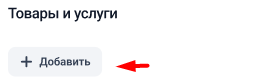
После заполнения общей информации о счете, приступаем к заполнению товаров и услуг, через кнопку “Добавить”:
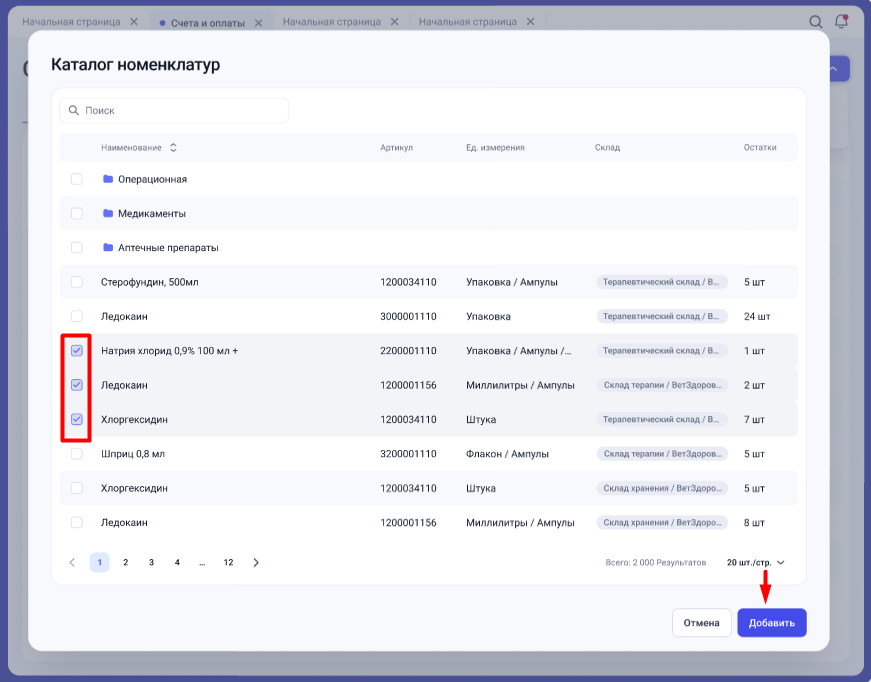
Откроется каталог номенклатур, из которого можно выбрать необходимые позиции, помечаем галочкой те, что войдут в счет и нажимаем кнопку “Добавить”:
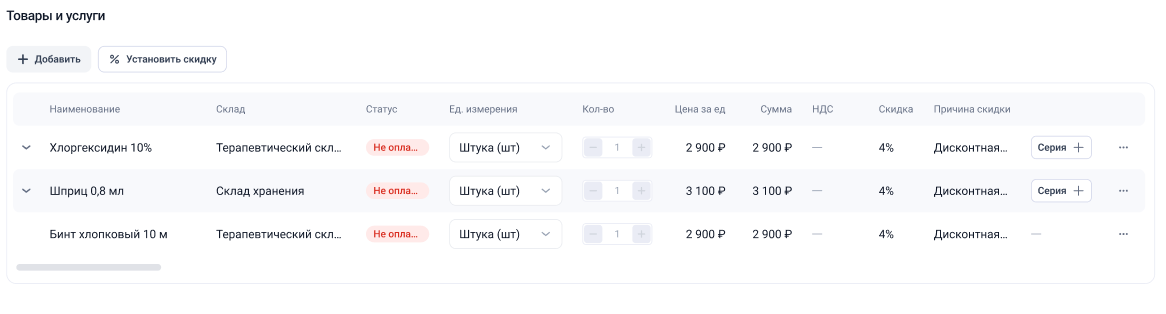
В выбранном перечне товаров/услуг, устанавливаем нужное количество товаров.
Серии
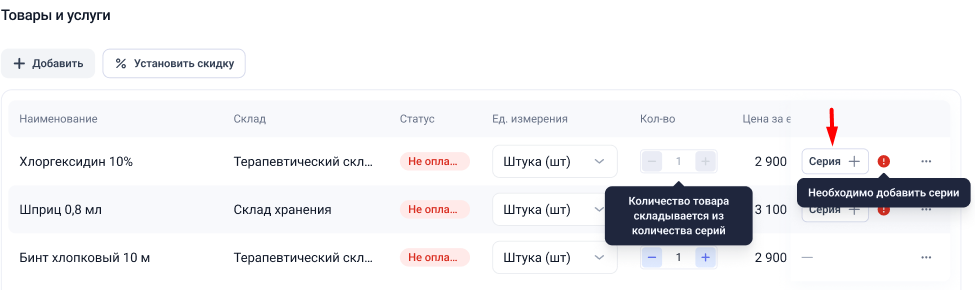
Если у позиции есть серия, кнопка “количество” будет недоступна для изменений, до выбора серии из предложенных. Для выбора нажимаем кнопку “Серия +”:
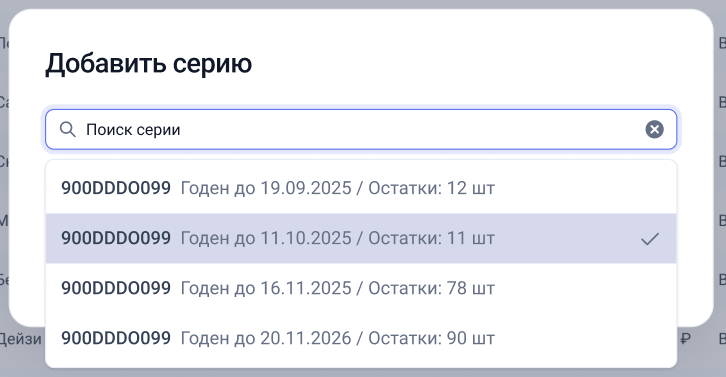
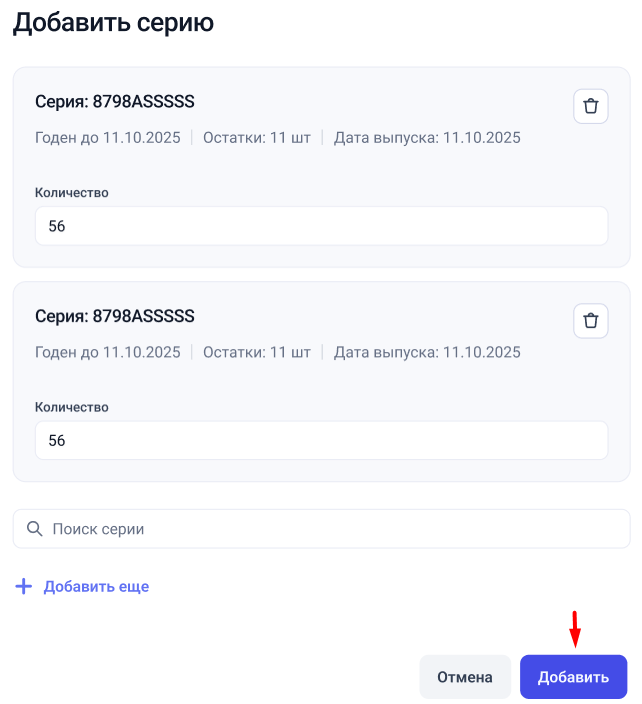
Выбираем нужную. Через кнопку “Добавить ещё”, можно выставить в счет несколько серий одной номенклатуры.
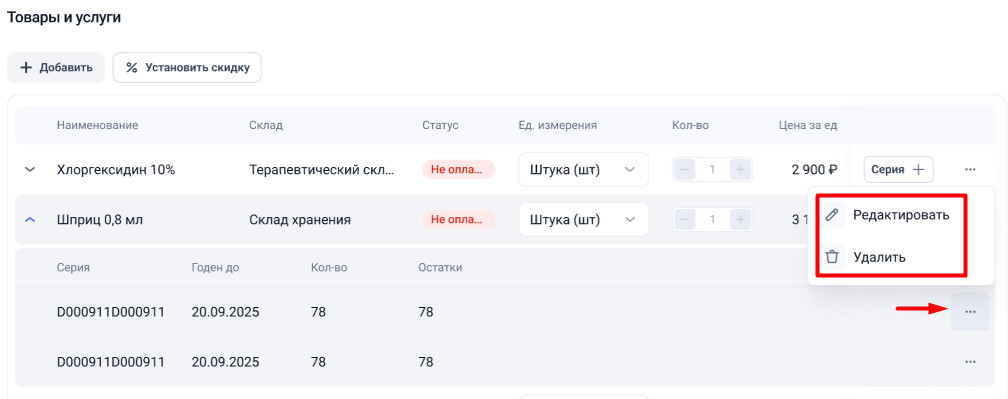
Указанные серии номенклатуры будут отображаться под позицией в счете, нажав на выпадающее меню напротив серии, ее можно будет удалить из счета или отредактировать:
Ручная скидка
Для установки скидки, нажмите кнопку “Установить скидку”. Скидка будет установлена на Все позиции в счете.
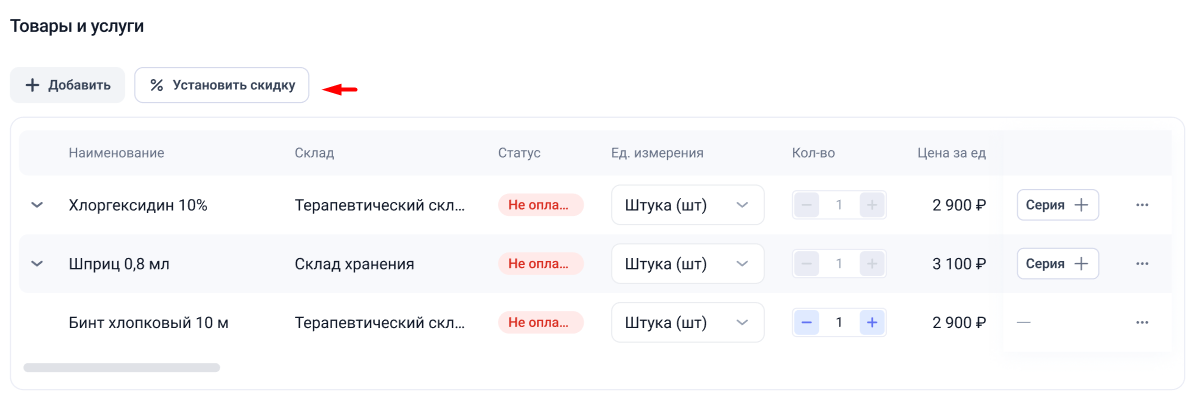
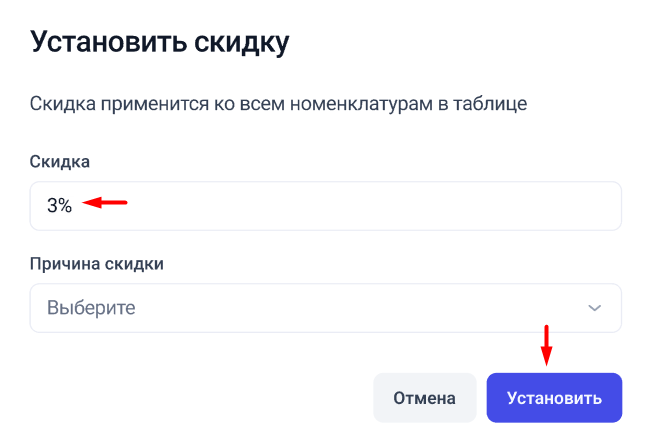
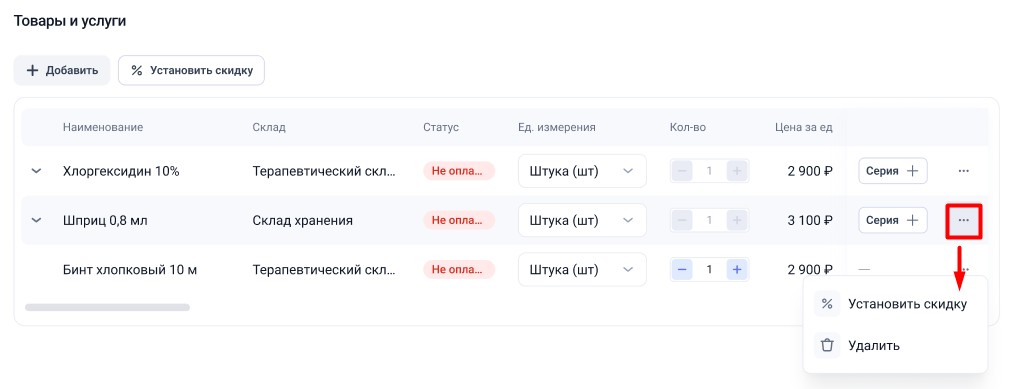
Если скидка требуется для определенных позиций номенклатуры, а не на весь счет, установите скидку при помощи выпадающего меню, напротив нужной номенклатуры:
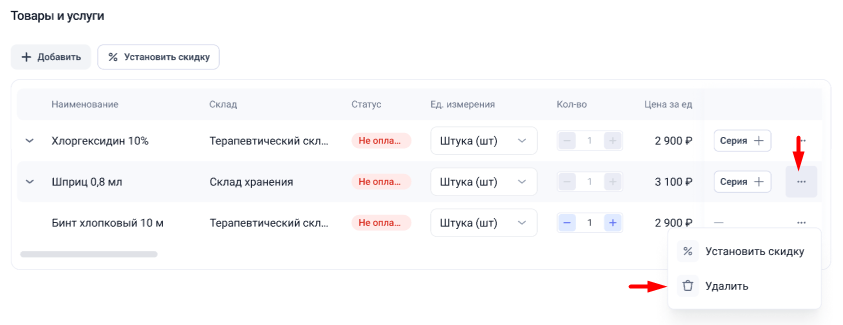
Убрать номенклатуру из счета можно с помощью выпадающего меню напротив позиции:
Когда все позиции и их количество – заполнены, сохраняем документ счета кнопкой “Создать”, так документ переводится из статуса “Черновик” в статус “Не оплачен” и администратор клиники принимающий оплаты, сможет рассчитывать клиента по счету.
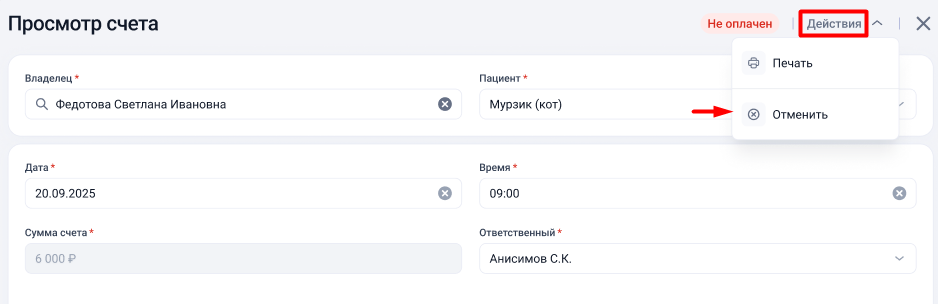
До оплаты счета, данные внутри документа можно редактировать, а так же можно отменить счет, через кнопку “Действия” или через выпадающее меню на столе “Счета и оплаты”.
Создание документа оплаты (ручное)
Если у вас подключена физическая касса к программе, при создании документа оплаты – выйдет фискальный чек. При этом дату и время в документе оплаты изменить нельзя, как и отменить саму оплату после ее проведения, в данном случае оформляется документ возврата.
Если у вас подключен эмулятор кассы, фискального чека не будет. Дату и время в документе можно будет изменить, как и отменить оплату, через кнопку “Отменить”, если оплата была проведена ошибочно.
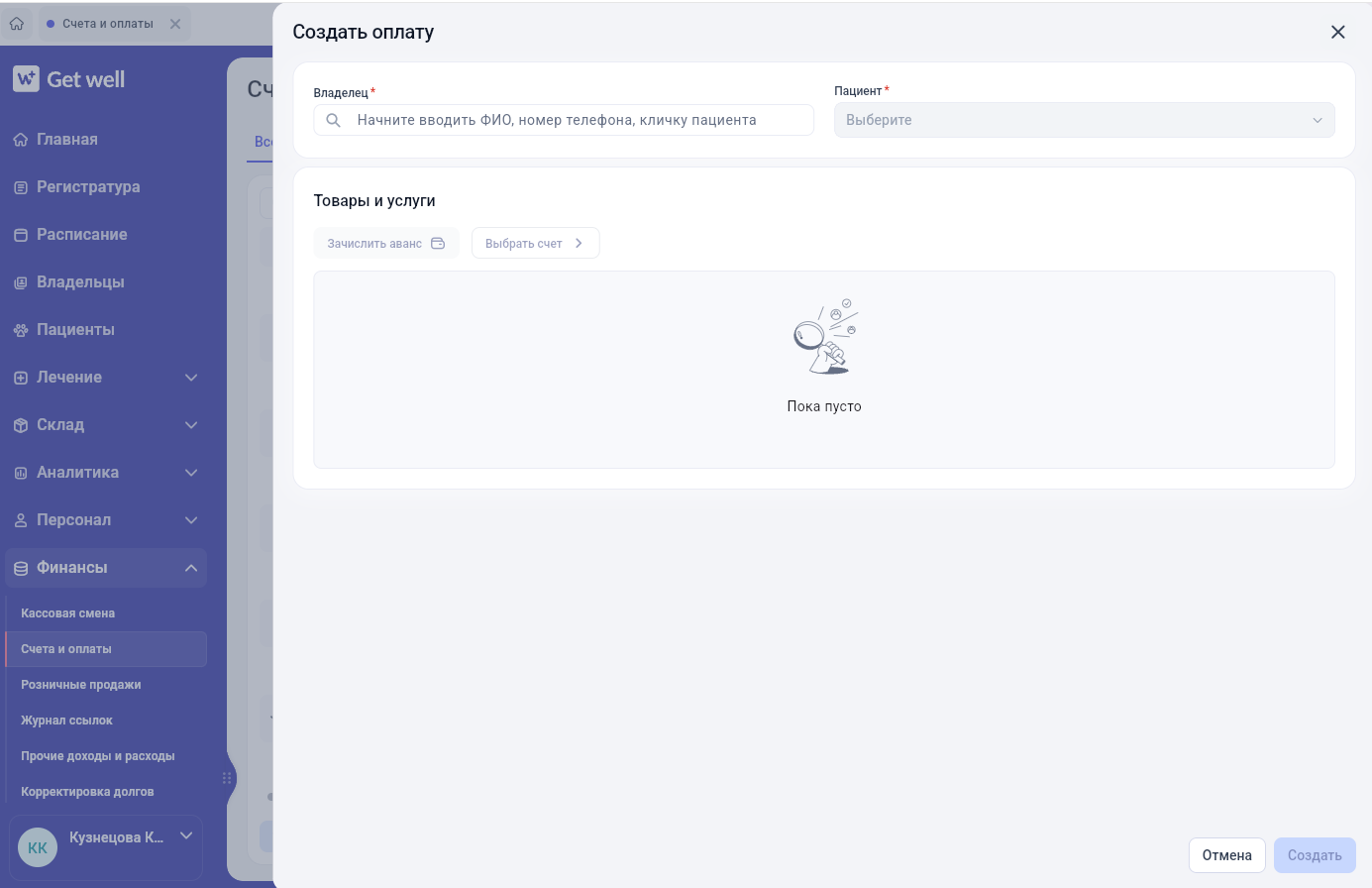
В разделе Счета и Оплаты нажимаем кнопку “Создать” – Оплату.

Выбираем владельца и пациента, далее мы можем зачислить аванс на карту животного или выбрать счет для оплаты:
Зачислить аванс:
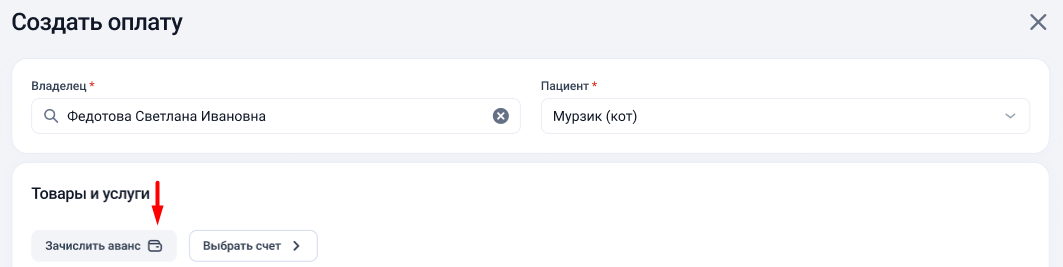
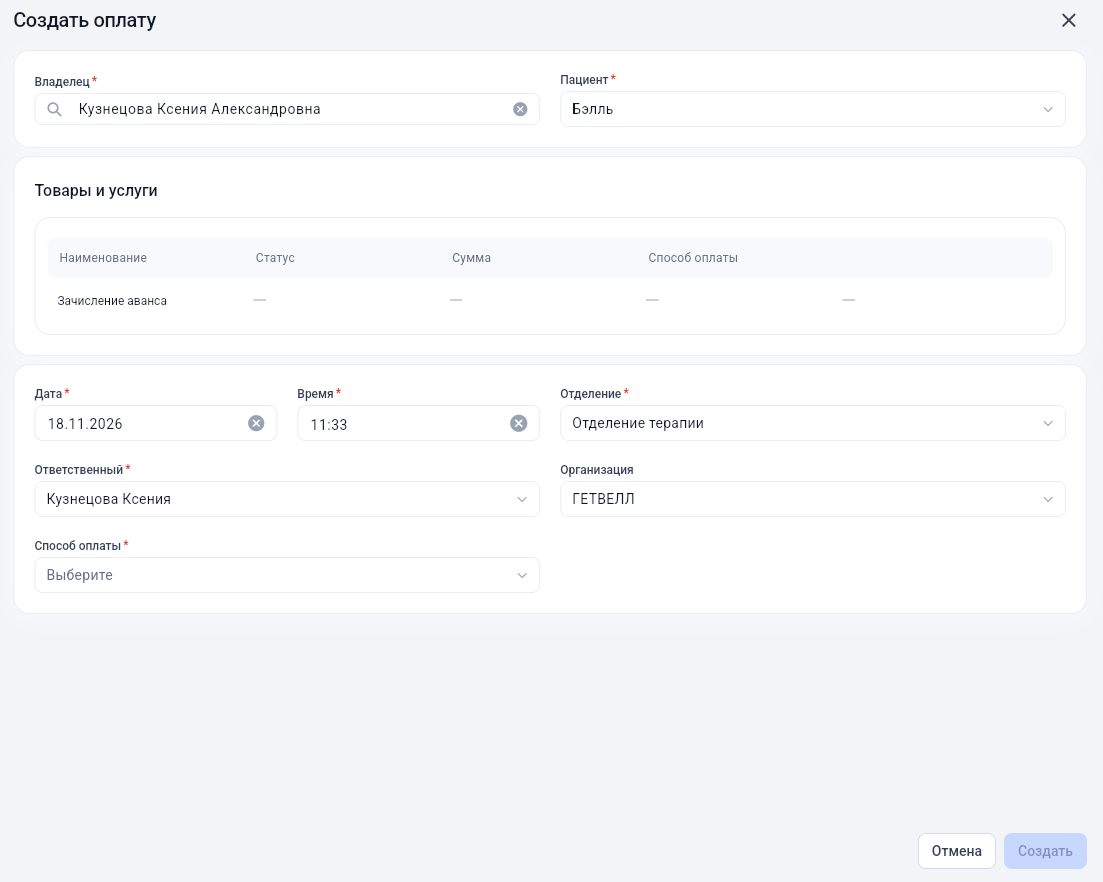
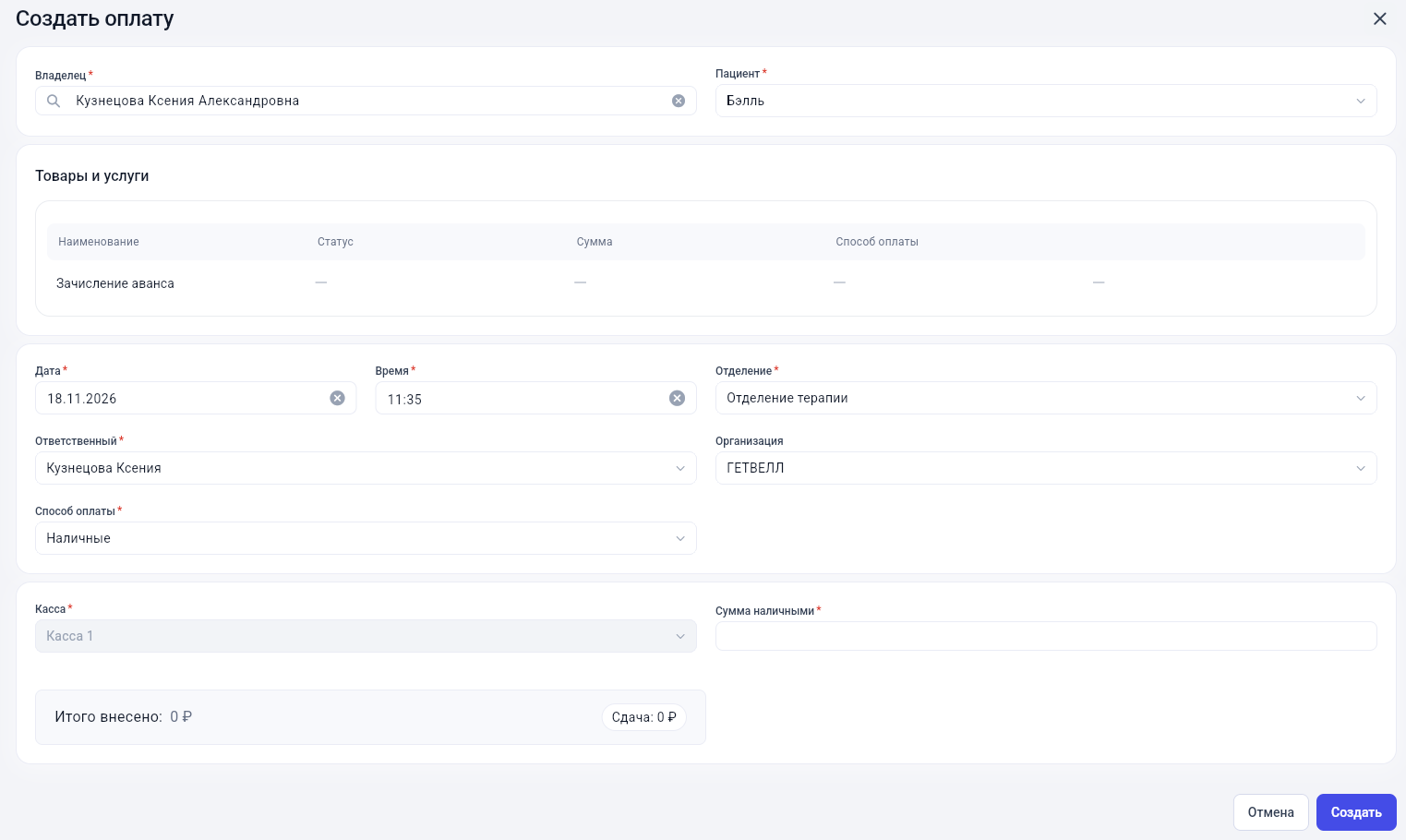
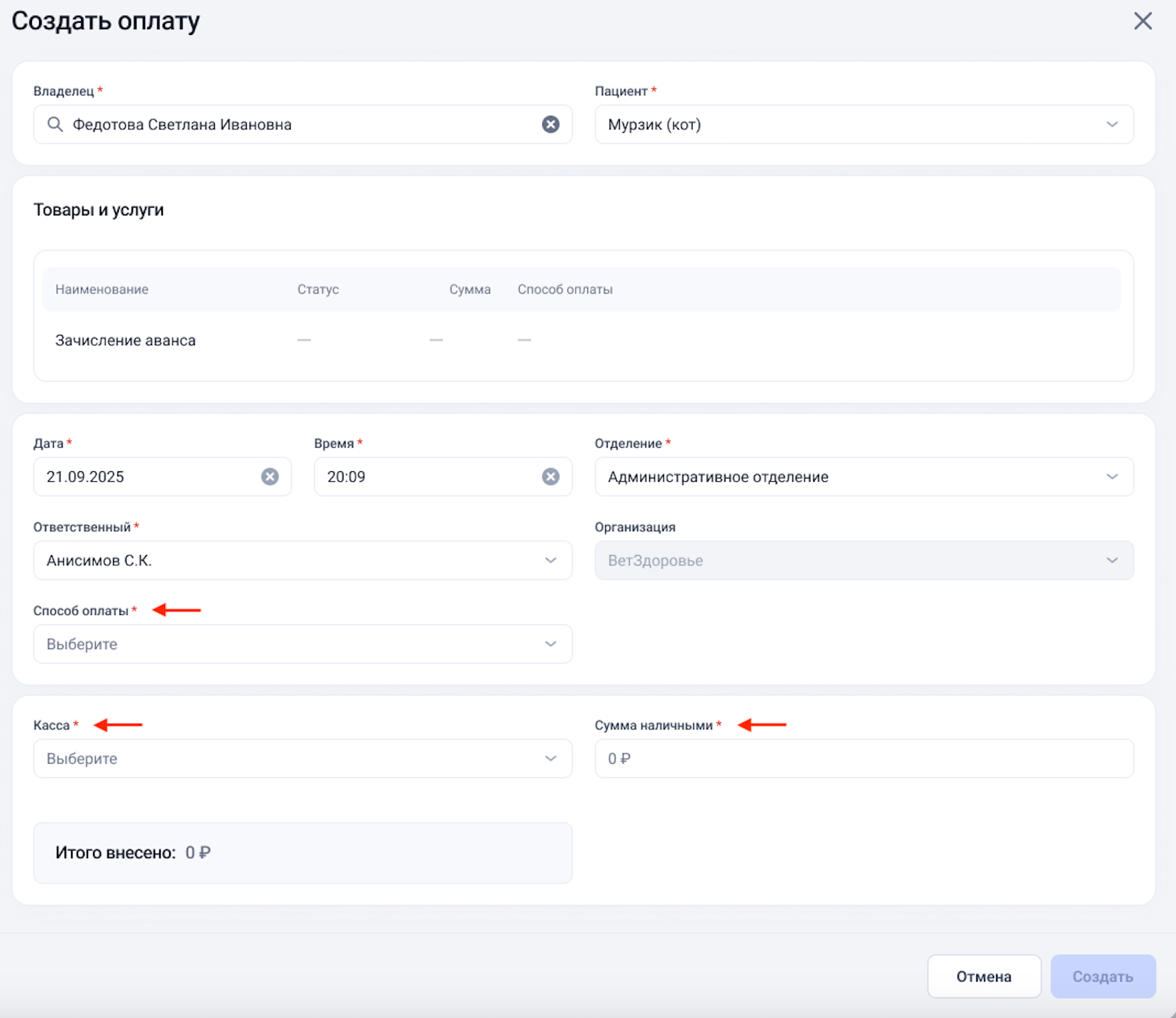
В открывшейся форме необходимо заполнить:
- Способ оплаты
- Касса
- Сумму аванса
После указания суммы аванса, нажимаем “Создать”
Выбрать счет:
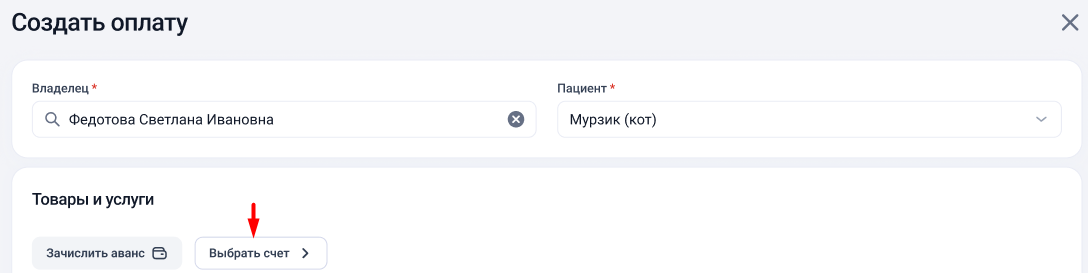
Программа выведет список всех неоплаченных или частично оплаченных счетов по карточке животного. Отметьте нужные счета галочкой и нажмите кнопку “Добавить”.
Если у вас несколько организаций, выбрать счета для оплаты можно только по одной организации:
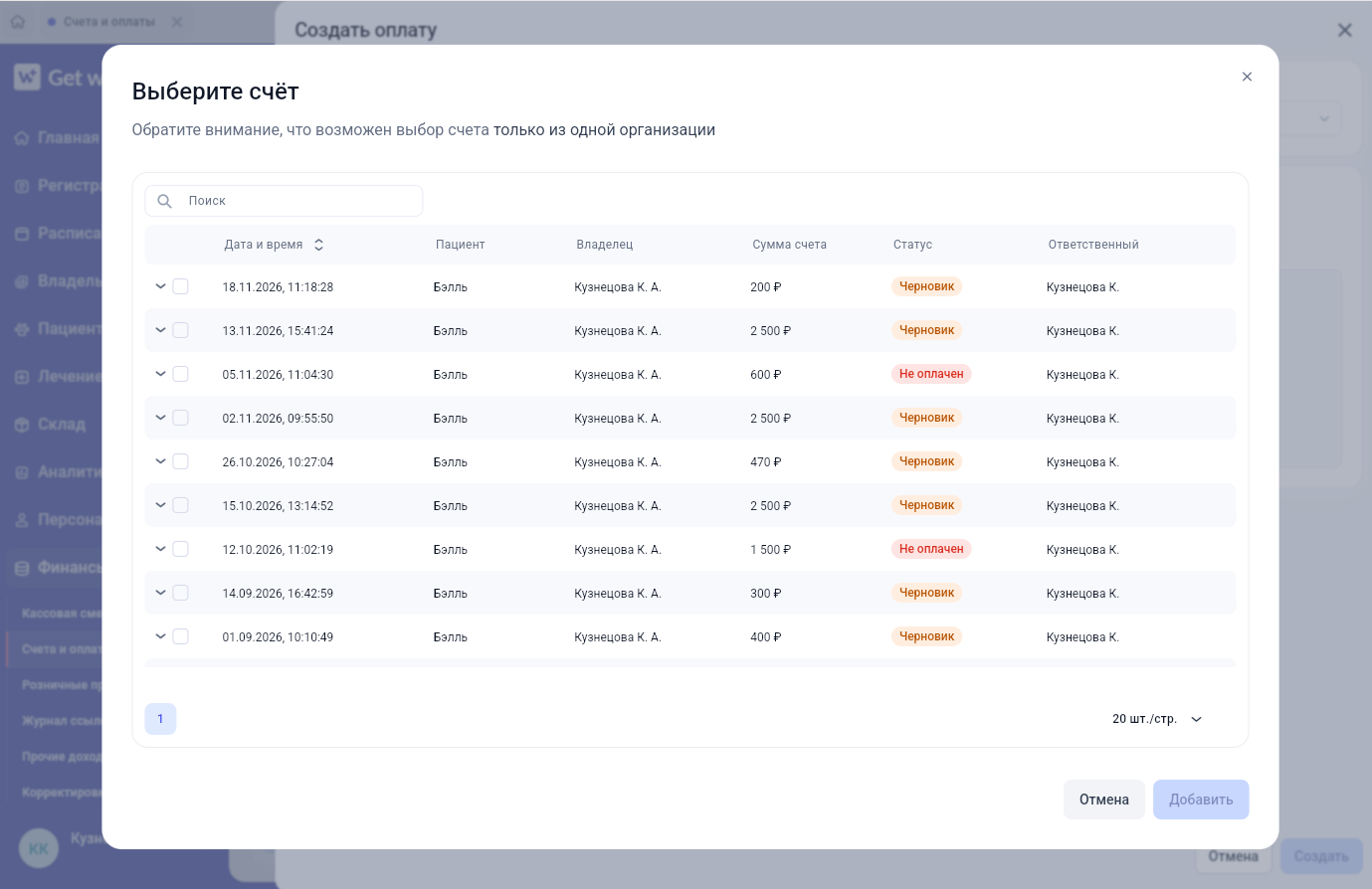
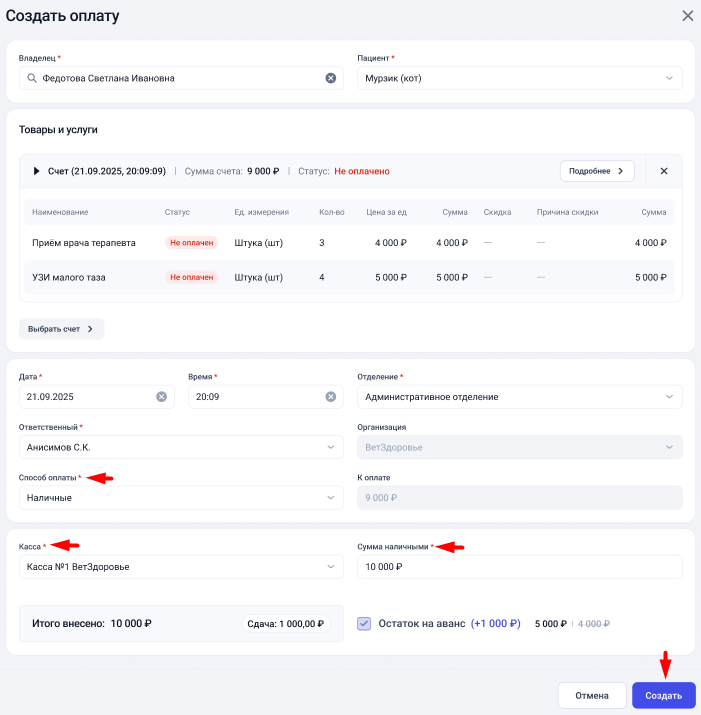
Для оплаты выбранного счета/-ов, необходимо заполнить:
- Способ оплаты - наличные/безналичные/комбинированный.
- Касса - денежный счет или счета, если выбран комбинированный способ оплаты.
- Сумма к оплате
Если клиент расплачивается наличными, сдачу можно зачислить в аванс с помощью галочки “Остаток на аванс”.
Как только все поля заполнены - нажимаем “Создать”
Примите оплату по счёту
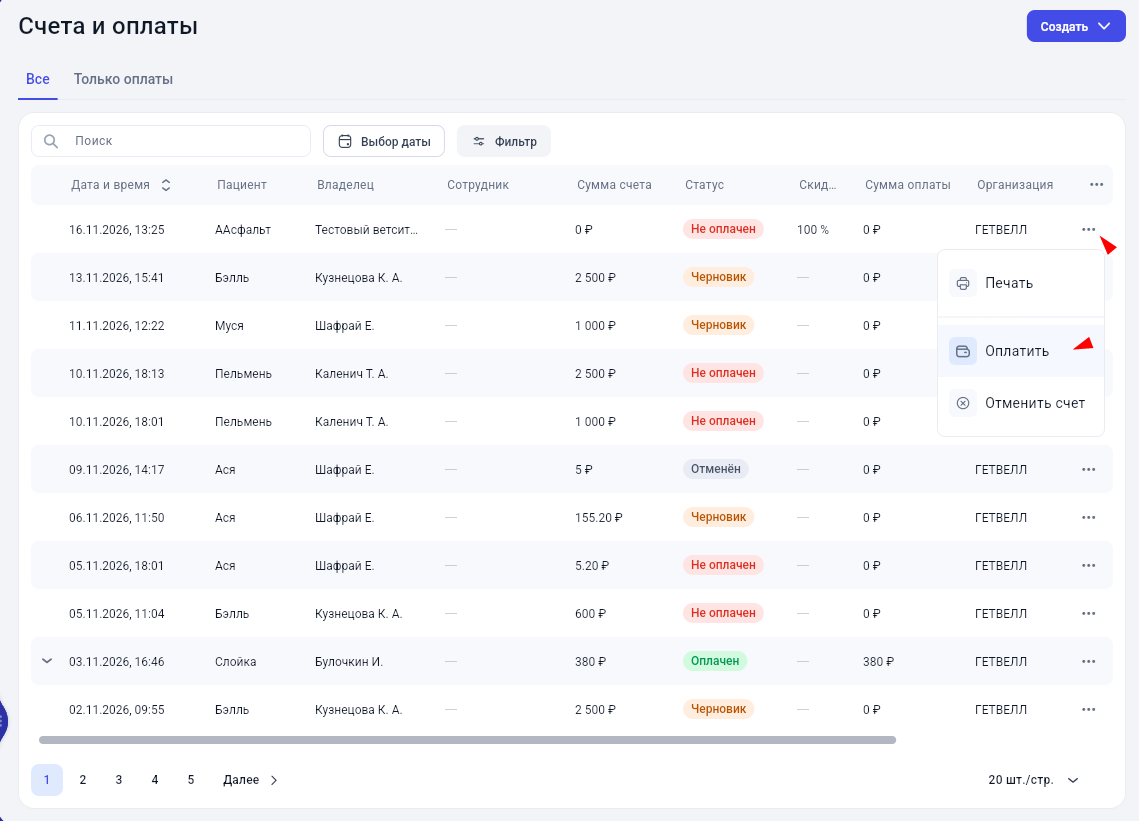
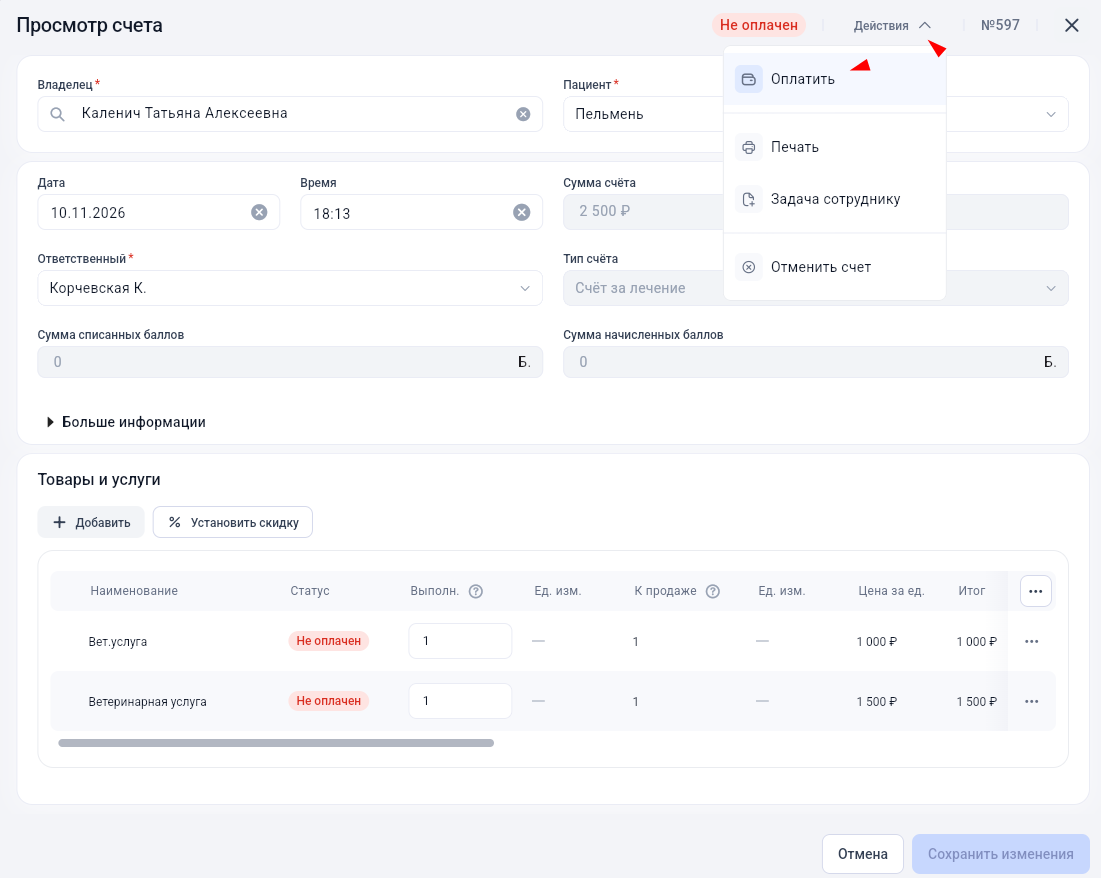
Если к Get Well подключена касса, у неоплаченного или частично оплаченного счёта может отображаться кнопка Оплатить.
- Найдите нужный счёт.
- Нажмите Оплатить или откройте меню ⋯ и выберите это действие.
- В открывшейся форме примите оплату.
Оплатить можно счёт со статусом «Не оплачен» или «Частично оплачен».
Как исправить ошибку фискализации оплаты
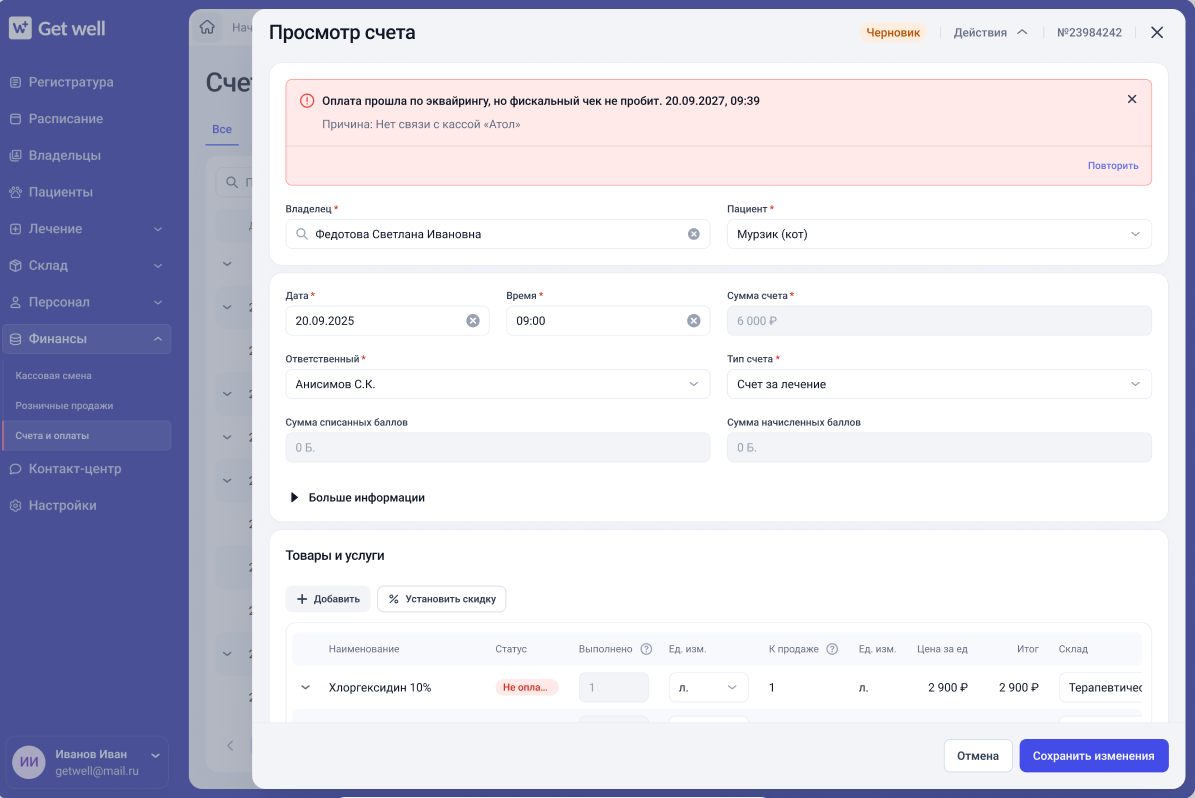
Если при оплате по терминалу с клиента списались средства, но не было кассового чека, в Get Well такая оплата будет со статусом «Ошибка / требует разбора».
В зависимости от ситуации можно повторить отправку чека или оформить чек коррекции.
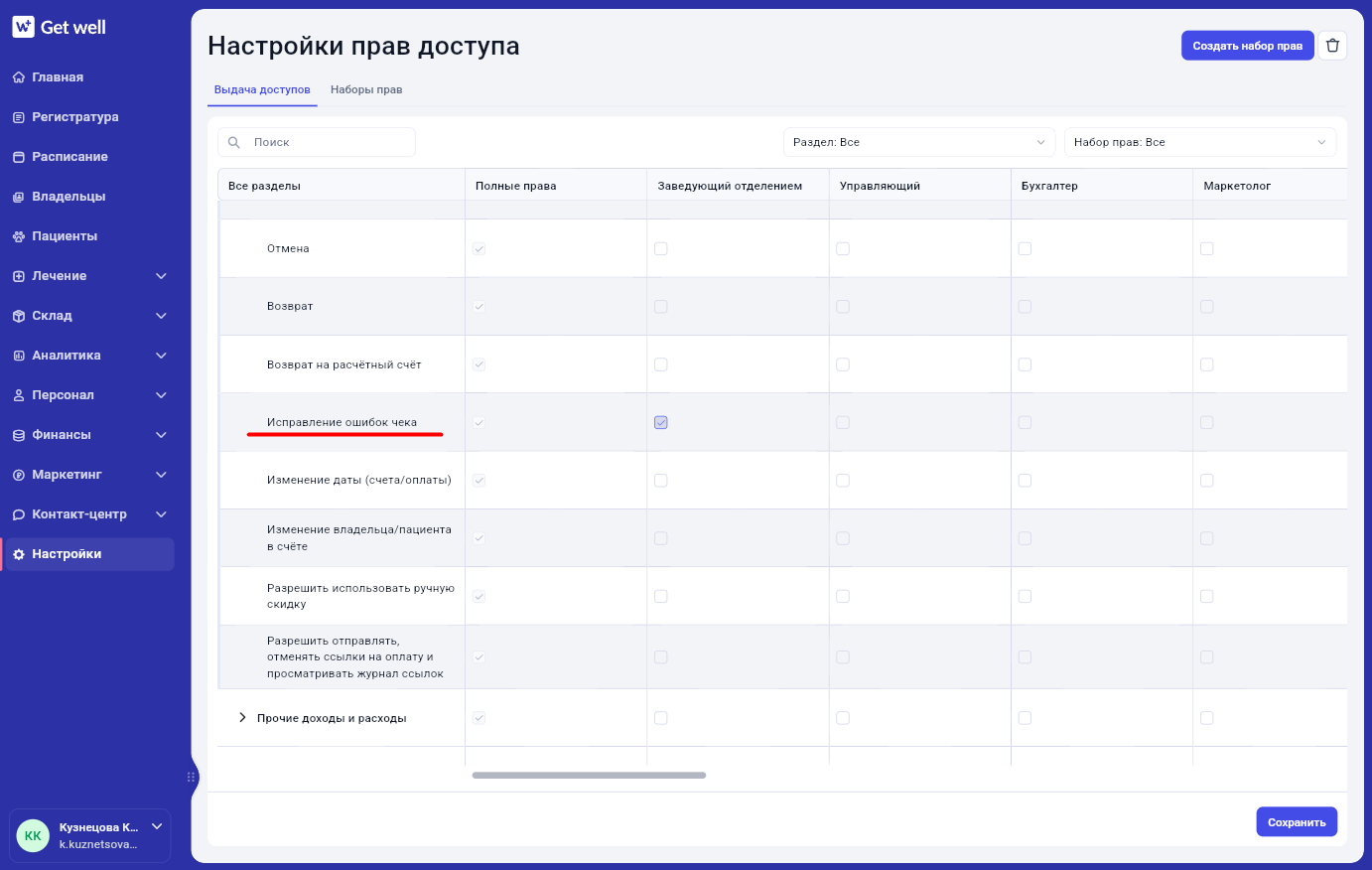
Для выполнения этих действий у сотрудника должно быть специальное право на восстановление фискализации.
В разделе прав Финансы — право на “Исправление ошибок чека”.
Как найти оплату с ошибкой
- Найдите оплату со статусом «Ошибка».
- Откройте карточку оплаты.
Также можно воспользоваться фильтром «Ошибка», чтобы увидеть оплаты, которые требуют разбора.
Как повторить отправку чека
Используйте этот способ, если оплата прошла в той же кассовой смене, которая сейчас открыта.
- Откройте карточку оплаты со статусом «Ошибка / требует разбора».
- Нажмите Повторить.
- Подтвердите действие в появившемся окне.
- Дождитесь результата.
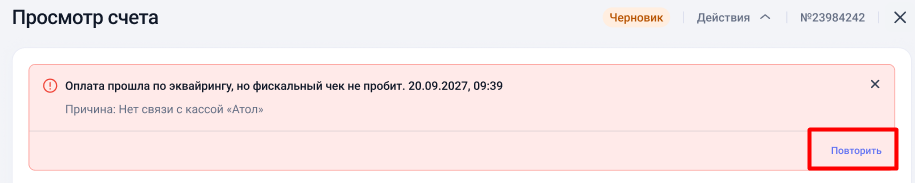
Get Well повторно отправит задачу на кассу.
Важно: повтор доступен только для безопасных состояний задачи. Если касса уже могла пробить чек, но подтверждение от кассы не поступило в Get Well, повтор может привести к дублированию чека. В такой ситуации требуется дополнительная проверка, поэтому действие может быть недоступно.
Как оформить чек коррекции
Используйте этот способ, если исходная кассовая смена уже закрыта и чек нужно оформить в новой смене.
- Откройте карточку оплаты со статусом «Ошибка / требует разбора».
- Нажмите Чек коррекции.
- Проверьте информацию в окне подтверждения.
- Подтвердите создание чека коррекции.
- Дождитесь завершения операции.
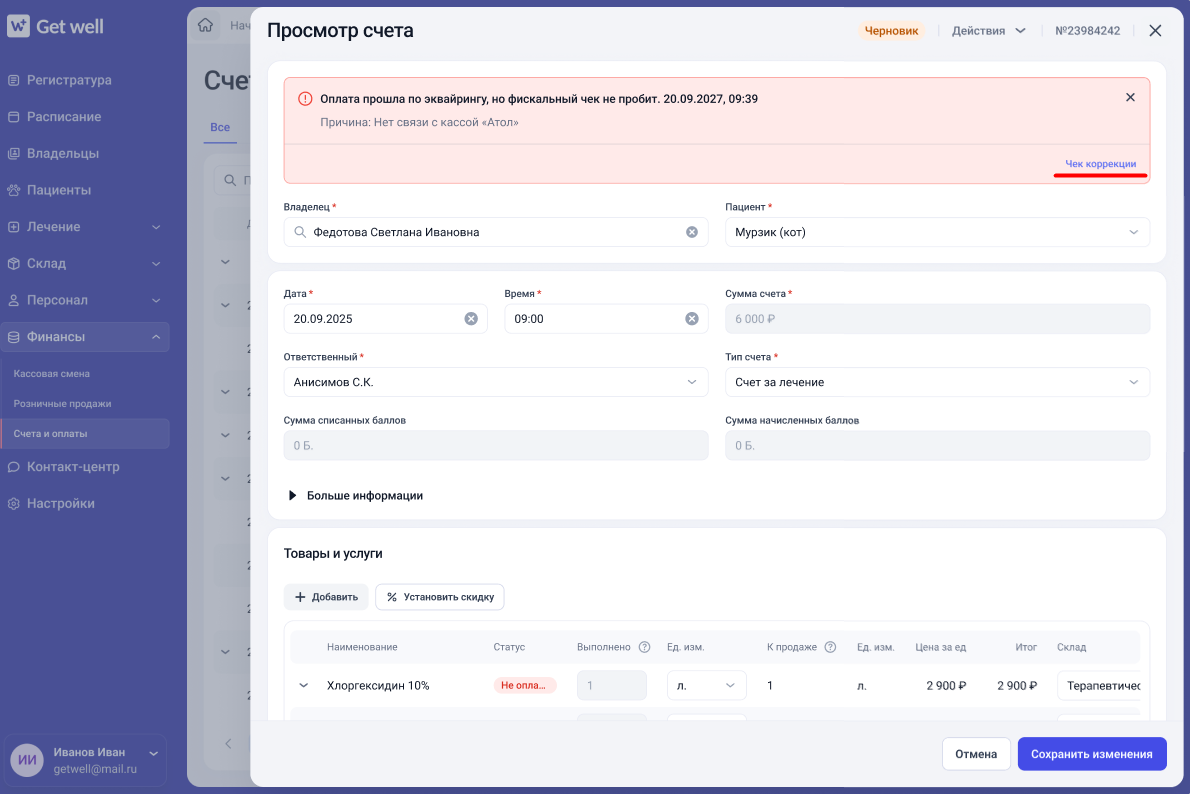
Get Well создаст задачу на формирование чека коррекции в новой кассовой смене.
После успешного завершения операции оплата будет отмечена как успешно обработанная и учтена в финансовых данных.
Что делать, если действие недоступно
Если повторная отправка или создание чека коррекции недоступны, не пытайтесь исправить оплату повторными действиями.
Обратитесь в поддержку Get Well и сообщите:
- номер счёта или оплаты;
- дату и время оплаты;
- кассу, на которой проводилась операция;
- описание ошибки или сообщение, которое появилось в программе.
Поддержка проверит состояние кассовой задачи и поможет определить дальнейшие действия.
Оформите возврат или отмену
В меню ⋯ у счёта или оплаты доступны действия, предусмотренные для этого документа.
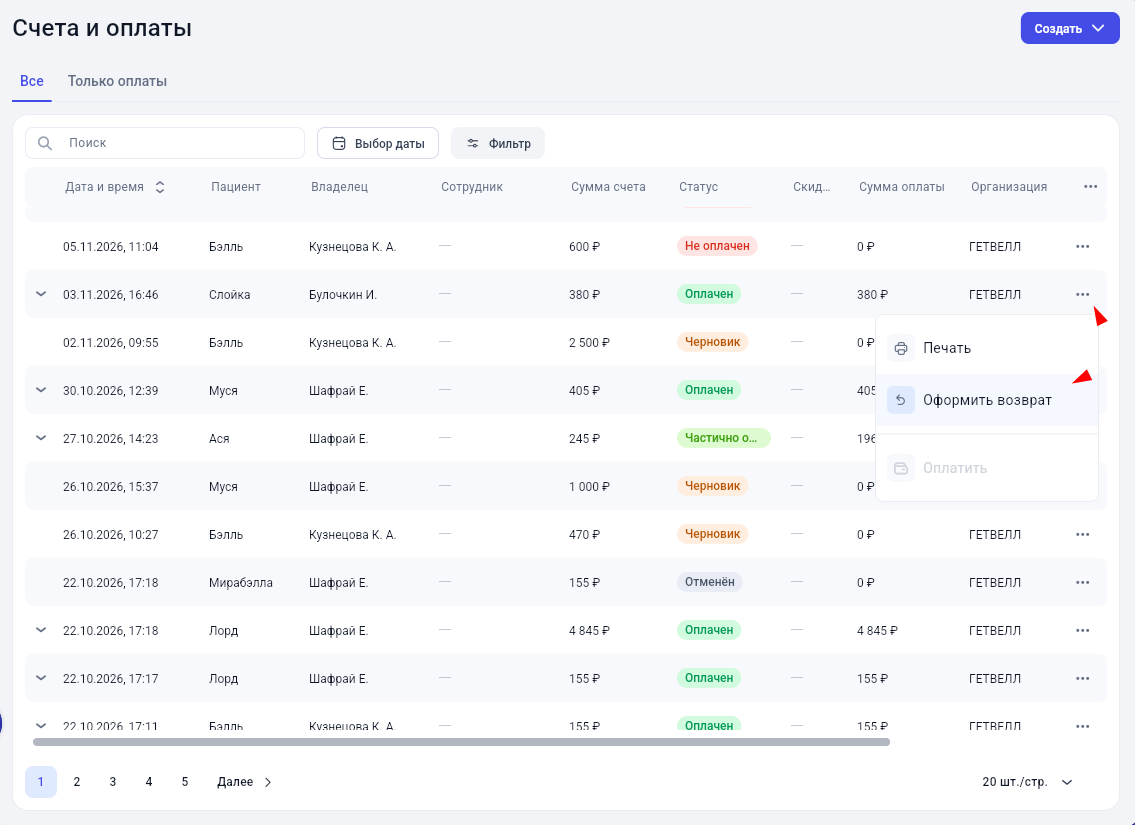
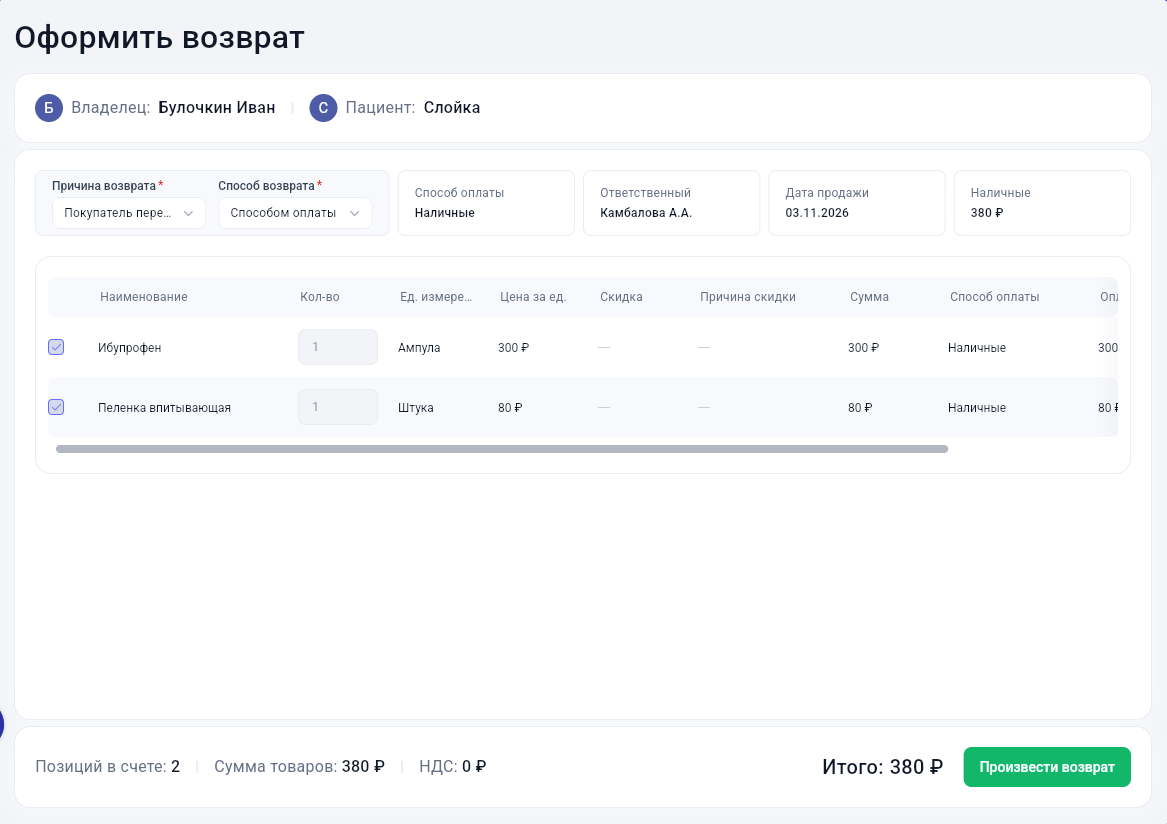
Возврат оформляется по оплате, внутри документа можно редактировать возвращаемое кол-во. После возврата система обновляет статусы оплаты, счёта и соответствующих услуг или товаров.
Отмена доступна не во всех случаях:
- неоплаченный счёт можно отменить, если это разрешено настройками кассы и правами доступа;
- оплату можно отменить только при работе с виртуальной кассой или эквайрингом без передачи фискальных данных;
- если информация об оплате уже передана в ОФД, отмена недоступна.
Перед отменой система попросит выбрать причину. При необходимости можно добавить комментарий.
Важно: отмена оплаты — нежелательная операция. После неё у клиента может образоваться долг. Если платёж уже фискализирован, используйте возврат, а не отмену.
Результат
Теперь вы можете найти нужный счёт или платёж, проверить его состав и статус, посмотреть связанные оплаты, перейти к карточке владельца или документу лечения, а также выполнить доступные финансовые действия.