Мы собираем файлы cookie
Мы используем файлы cookie для обеспечение правильной и стабильной работы сайта.
Мы собираем файлы cookie
Использование файлов Cookie
Мы используем файлы cookie для обеспечение правильной и стабильной работы сайта; предотвращения, выявления и решения технических проблем; улучшение пользовательского взаимодействия с сайтом и повышения комфорта его использования.

Отказ от использования файлов cookie может привести к ограниченному функционалу и/или некорректной работе сайта Компании.
Обязательные файлы cookie
Всегда включены. Эти cookies необходимы для работы сайта и его функций. Их нельзя отключить, так как они устанавливаются в ответ на ваши запросы, например, для настройки предпочтений конфиденциальности, входа в систему или заполнения форм.
Подробнее с правилами передачи данных вы можете ознакомиться в Политике конфиденциальности
Аналитика
Disabled
Хранение файлов cookie осуществляется до достижения целей их использования, после чего они удаляются автоматически. Файлы cookie для достижения вышеуказанных целей могут быть переданы в сервисы Яндекс.Метрики и Google.Analytics.
Инструкции
Регистратура

Регистратура в GetWell: управление визитами пациентов

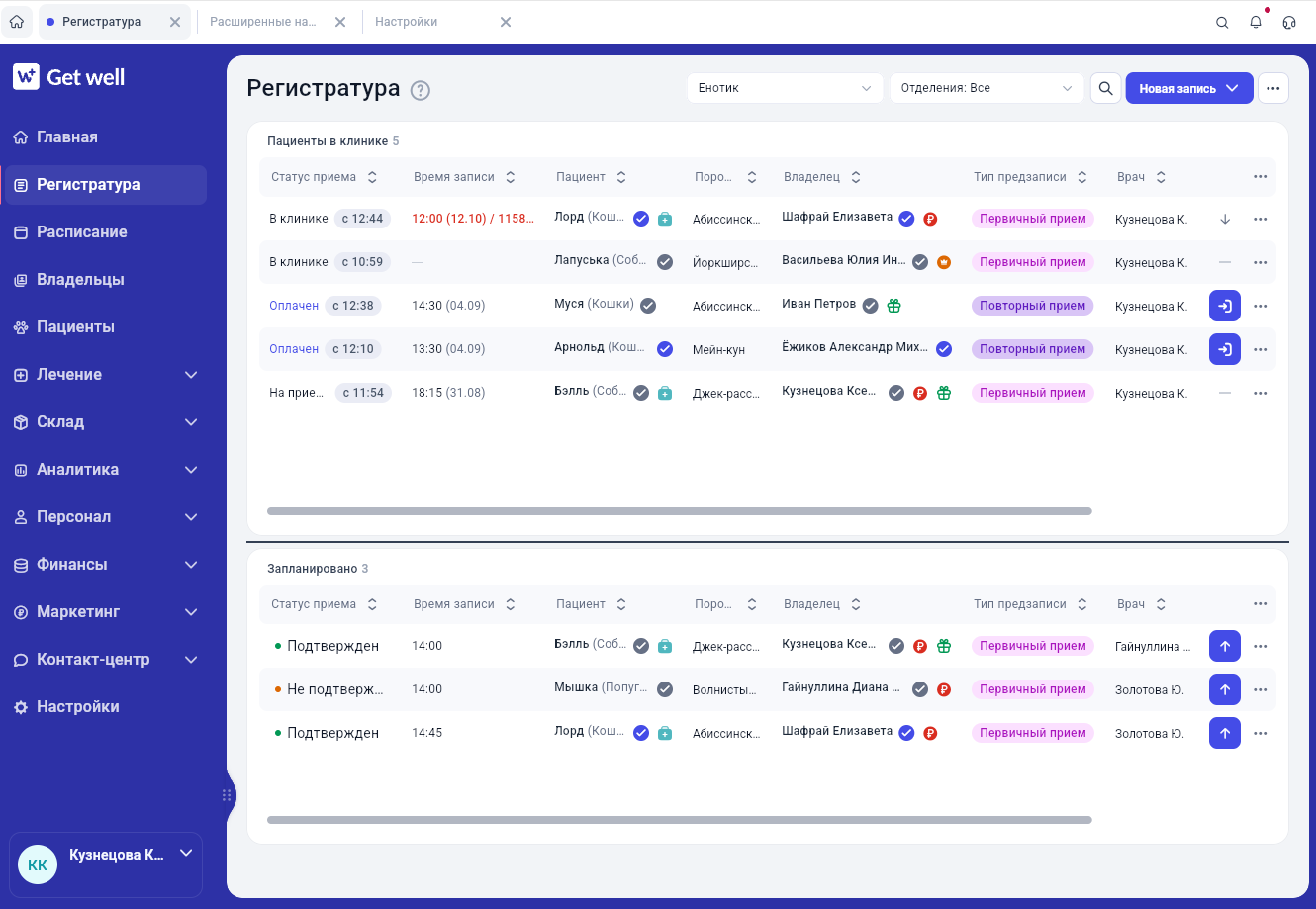
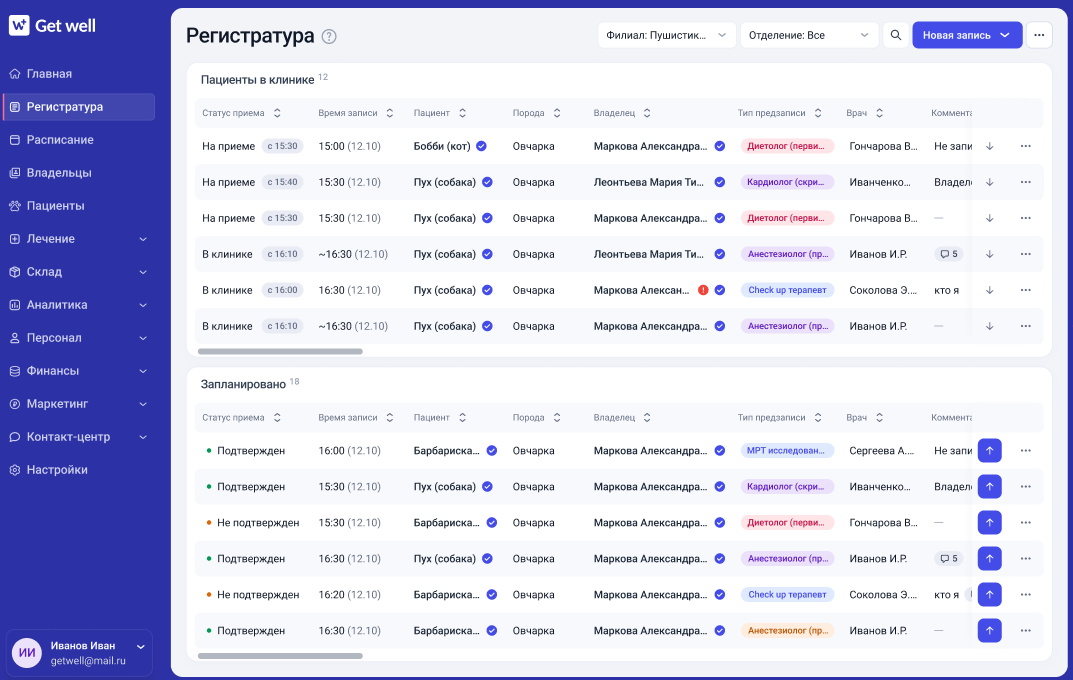
Регистратура GetWell: пациенты в клинике и запланированные визиты

Регистратура в GetWell помогает сотруднику ветеринарной клиники управлять визитами пациентов: видеть запланированные записи, отмечать приход клиента, отслеживать статус визита, принимать оплату и завершать визит.

Как открыть Регистратуру

  1. Перейдите в раздел «Регистратура».
  2. Если у вас доступно несколько филиалов, выберите нужный филиал.
  3. При необходимости используйте фильтр «Отделение» или поиск.

В Регистратуре отображаются только записи выбранного филиала.
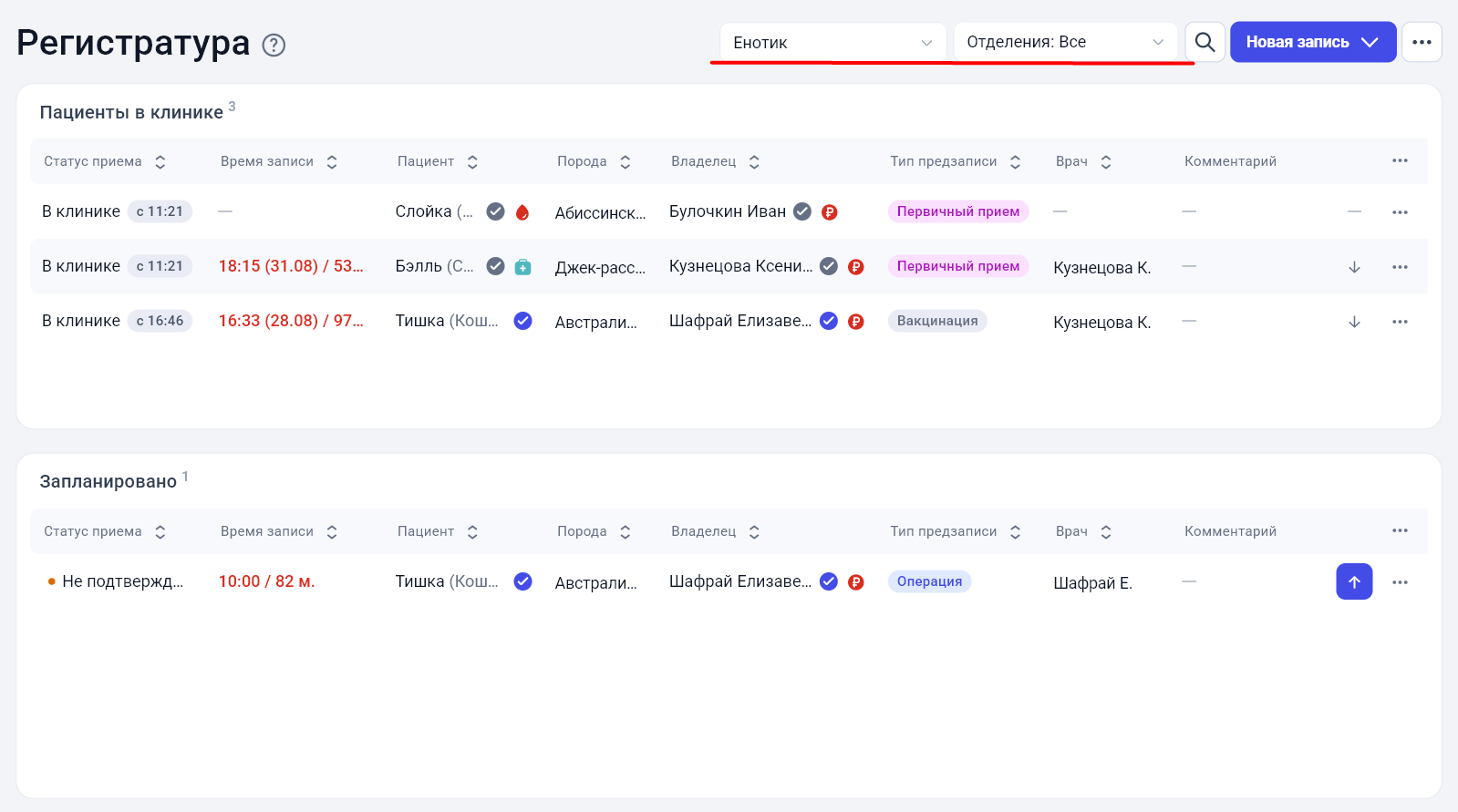
Выбор филиала, отделения и поиск в Регистратуре GetWell

Пациенты в клинике

В этом блоке отображаются пациенты, которые уже находятся в клинике.
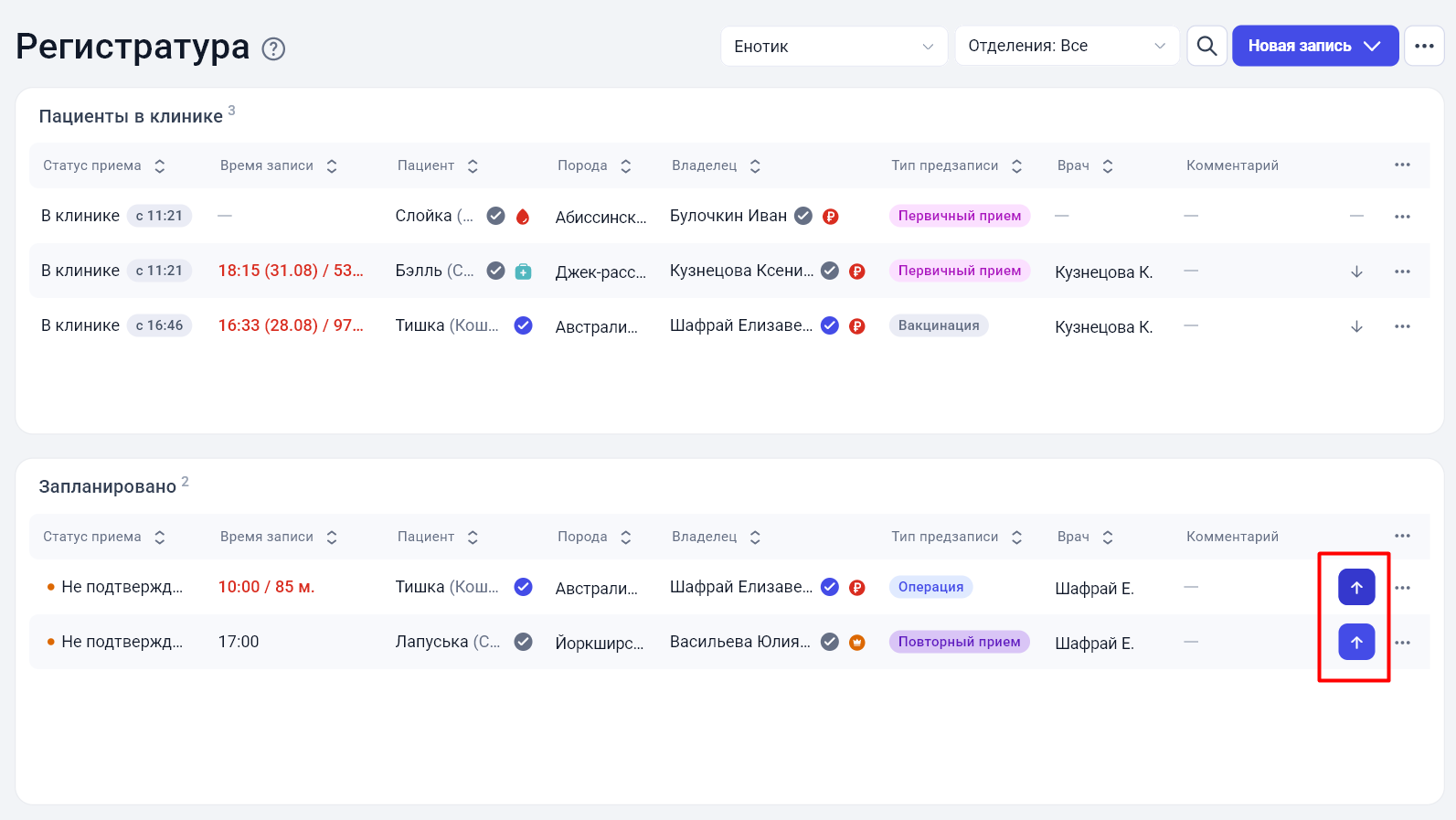
Чтобы переместить пациента из блока «Запланировано» в «Пациенты в клинике», нажмите стрелку вверх рядом с записью.
Кнопки переноса пациента из запланированных записей в блок «Пациенты в клинике»
После этого у записи появляется статус «В клинике».
Данные разделы можно настроить под себя с помощью высоты таблиц.
Для этого найдите ползунок и двигайте его в нужное направление.
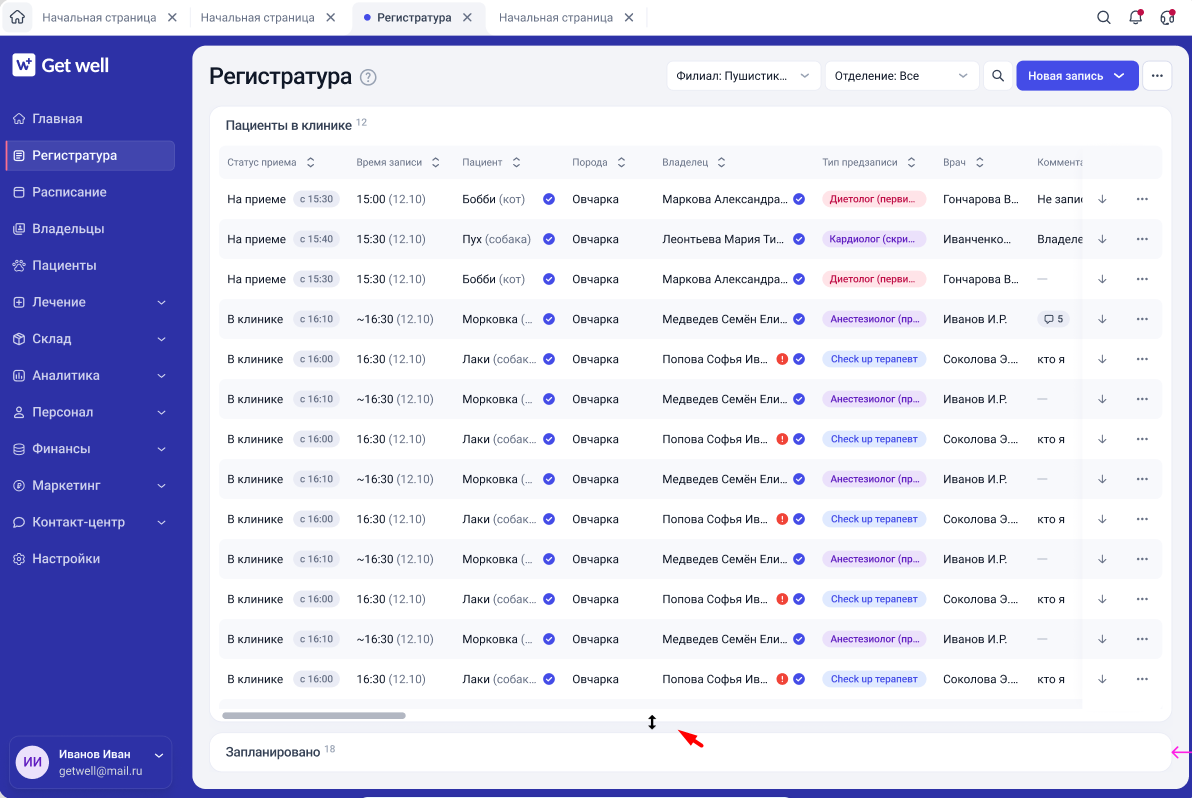
Ползунок для настройки таблиц
Разделение разделов в регистратуре

Быстрый переход к форме создания записи, карточкам владельца и питомца
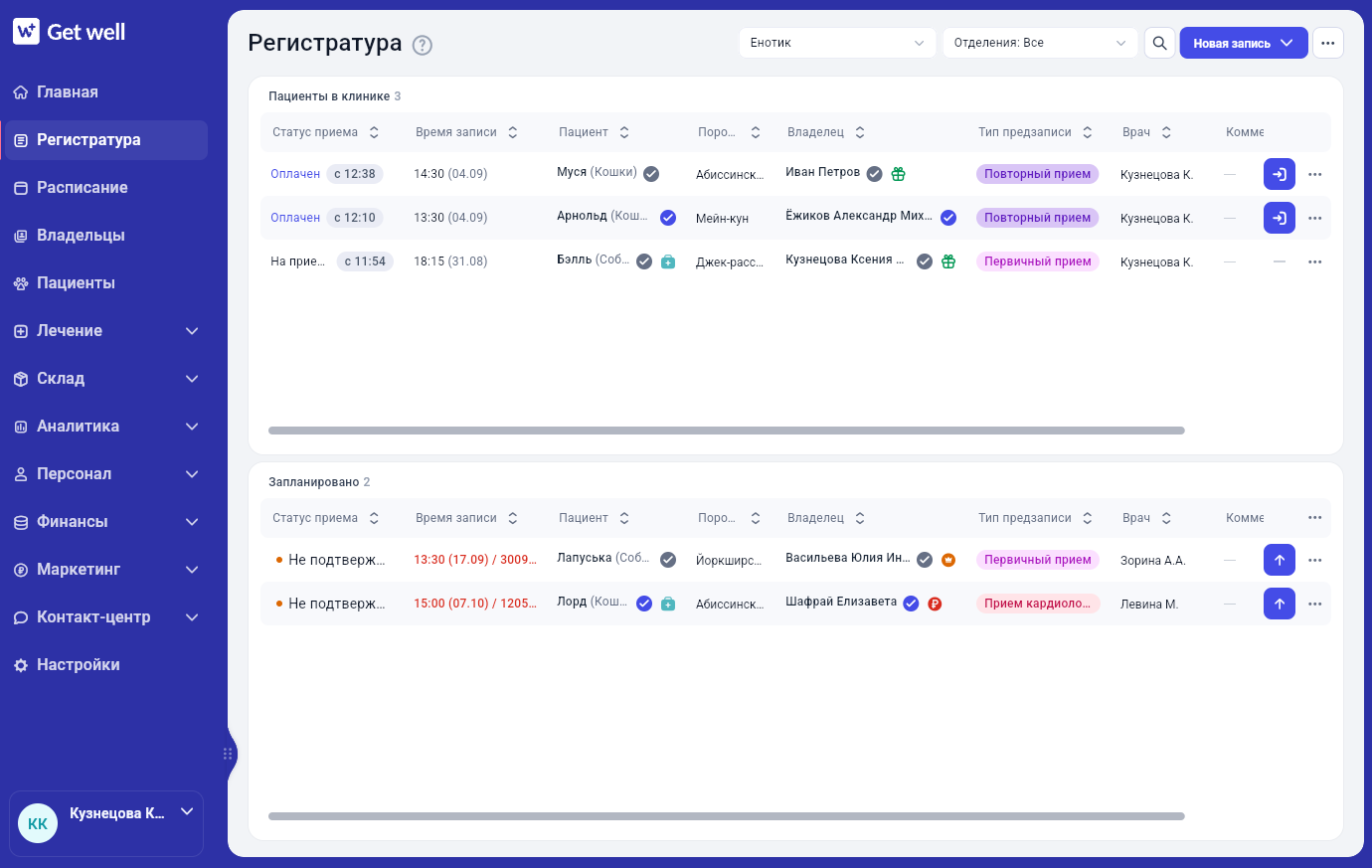
В таблице "Пациенты в клинике" можно быстро перейти к созданию записи или открыть нужную карточку прямо из таблицы, не переходя к ним через другие разделы.
Окно регистратура, таблица Пациенты в клинике

Как открыть форму создания записи

  1. Найдите нужную запись в верхней таблице.
  2. Дважды нажмите на неё левой кнопкой мыши.
Откроется форма редактирования записи.

Как открыть карточку питомца

  1. Найдите в таблице кличку питомца.
  2. Нажмите на кличку.
Откроется карточка питомца.

Как открыть карточку владельца

  1. Найдите в таблице ФИО клиента.
  2. Нажмите на ФИО.
Откроется карточка владельца.

Запланировано

В блоке «Запланировано» отображаются записи на ближайшие 12 часов.
Сюда попадают записи, созданные через Расписание или Регистратуру.

Если пациент пришёл в клинику:

  1. Найдите его в блоке «Запланировано».
  2. Нажмите кнопку переноса в «Пациенты в клинике».

Если пациент записан по живой очереди

Для пациентов без предварительной записи используйте кнопку «Запись по живой очереди».

Пациенты по живой очереди сразу отображаются в блоке «Пациенты в клинике».
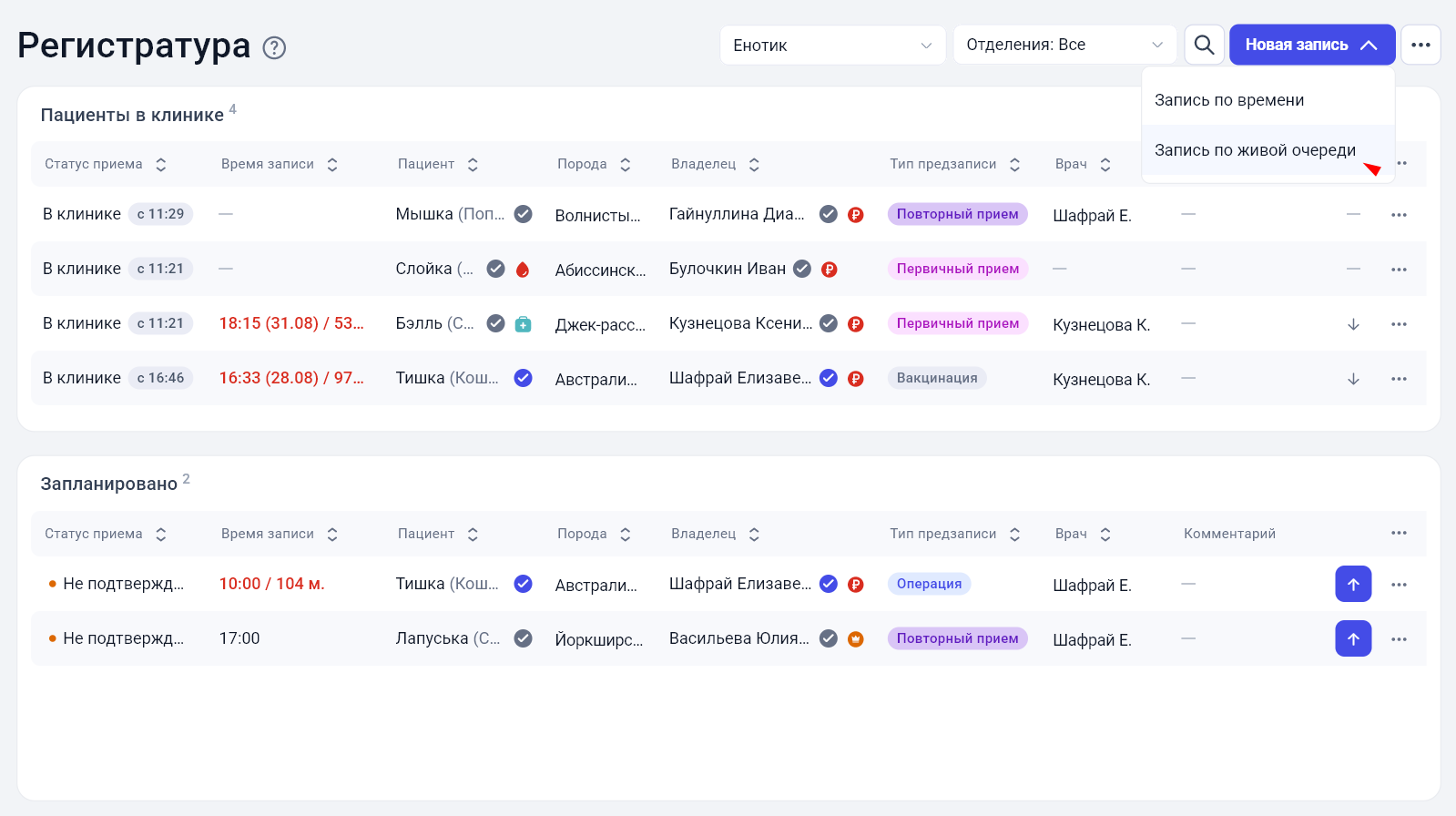
Команда «Запись по живой очереди» в меню новой записи Регистратуры GetWell

Статусы визита

Статус показывает, на каком этапе находится визит пациента: от прихода в клинику до полного завершения.

В процессе работы запись проходит несколько этапов:
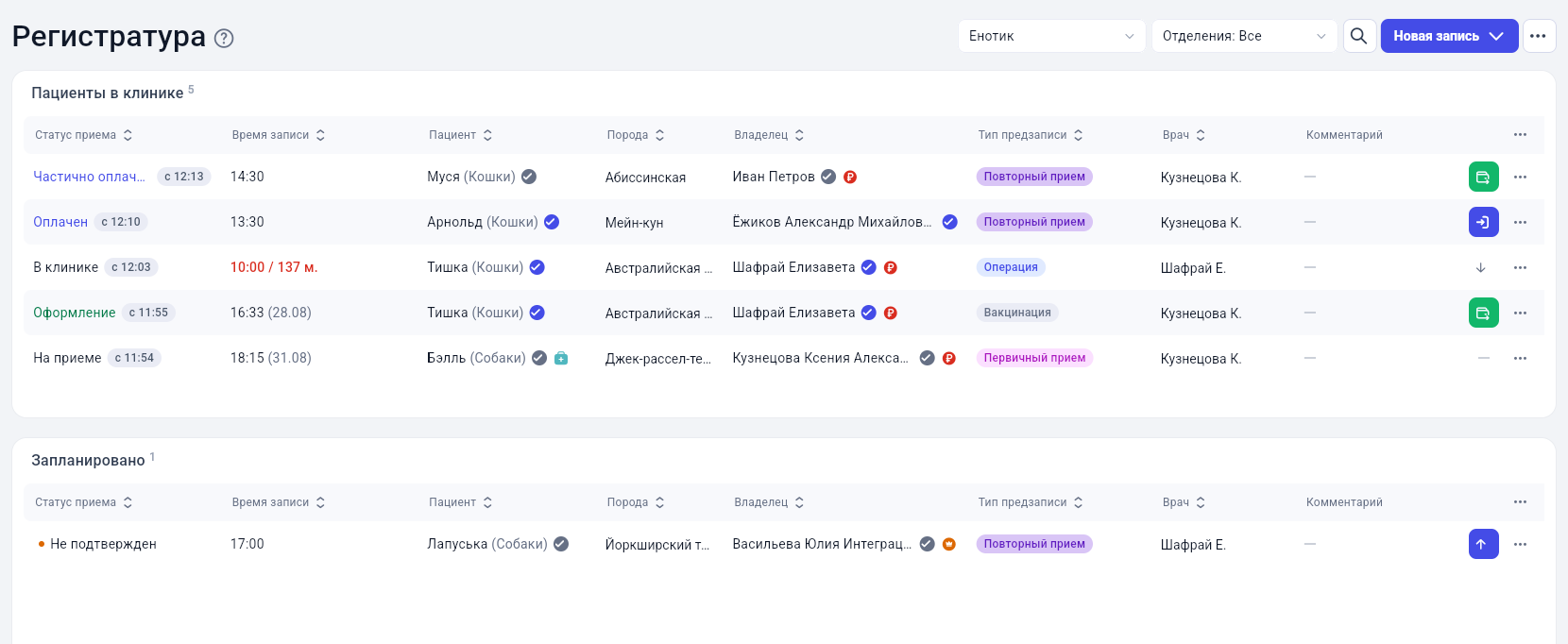
СтатусЧто означает
В клиникеПациент пришёл, но врач ещё не начал приём
На приёмеВрач начал приём
ОформлениеВрач завершил приём, можно переходить к оплате
ОплаченВсе долги оплачены
Частично оплаченОплачена только часть задолженности
ЗавершенВизит полностью окончен
Статусы визитов в Регистратуре GetWell: частично оплачен, оплачен, в клинике, оформление и на приёме

Как принять оплату

Если после приёма необходимо принять оплату:

  1. Найдите пациента в Регистратуре.
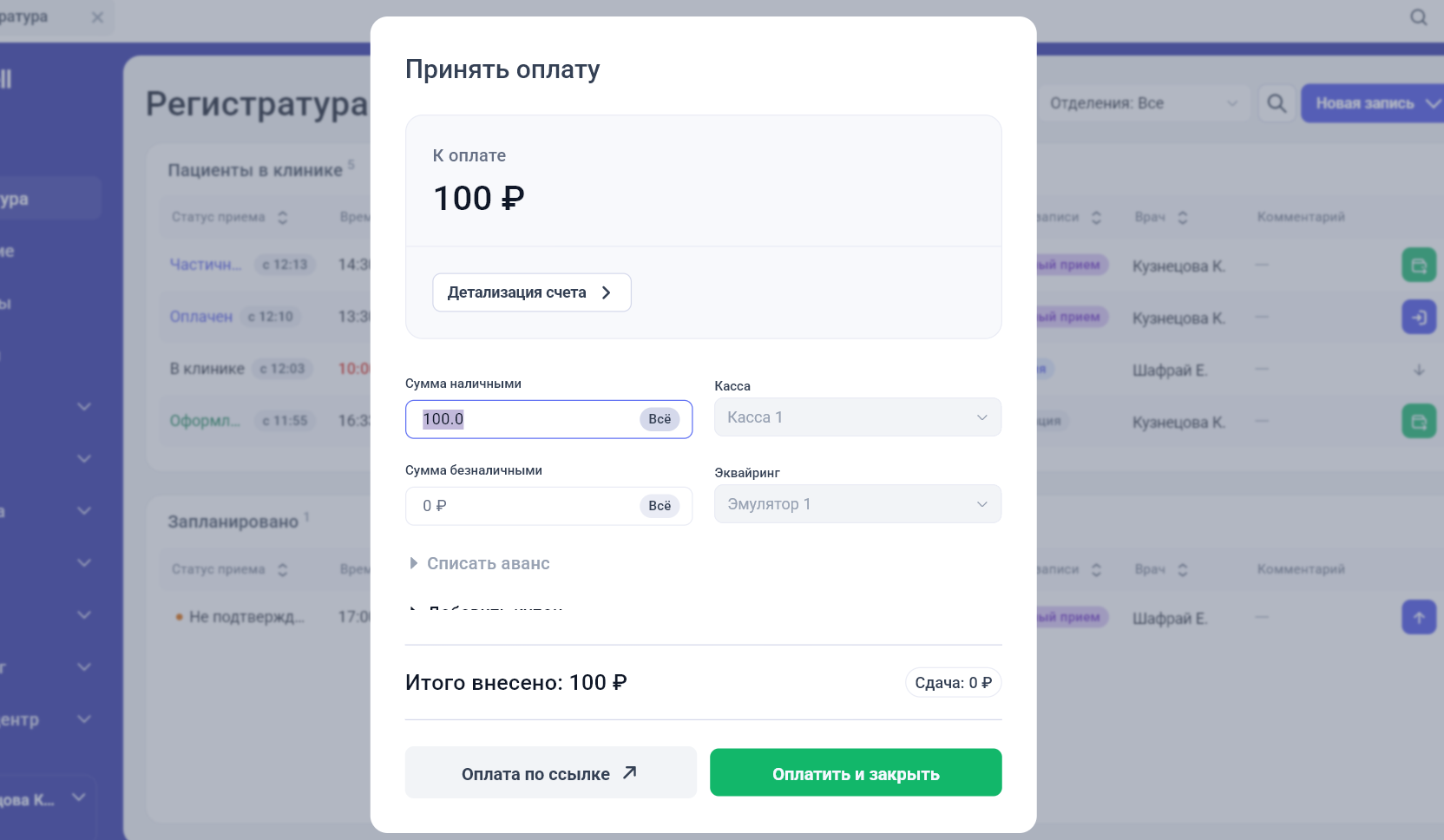
  2. Нажмите зелёный кошелёк.
  3. Если у владельца есть долги по нескольким организациям, выберите нужную организацию.
  4. Проведите оплату.
После полной оплаты статус визита изменится на «Оплачен».
Если оплачена только часть задолженности, статус изменится на «Частично оплачен».
Окно «Принять оплату» в GetWell с суммой, кассой и способами оплаты

Если клиент не оплатил

Если клиент не оплатил долг полностью, но визит необходимо завершить:

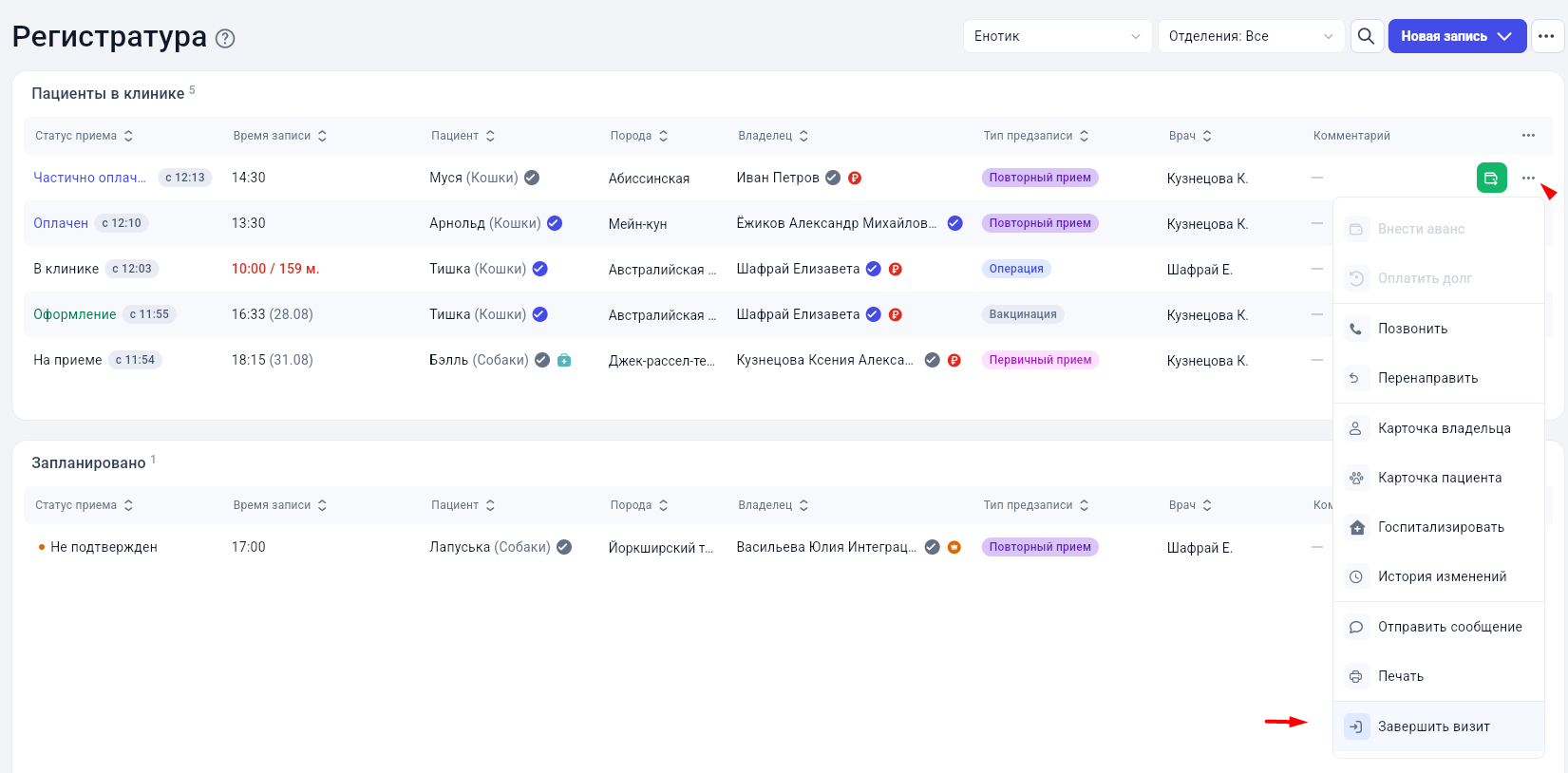
  1. Откройте меню ⋮ в строке пациента.
  2. Нажмите «Завершить визит».
Кнопка «Завершить визит» завершает визит независимо от наличия задолженности.
Команда «Завершить визит» в меню пациента Регистратуры GetWell

Если врач ещё не завершил приём

Если приём остался черновиком или врач не завершил его, запись может оставаться в статусе «На приёме».
В таком случае сотрудник Регистратуры может завершить визит самостоятельно через меню ⋮ → «Завершить визит».

Дополнительные возможности

В меню ⋮ доступны дополнительные действия:

  • Отмененные записи: просмотр отменённых записей.
  • Текущие долги и авансы: работа с долгами и авансами.
  • Свободные места в стационаре: просмотр свободных мест.
  • Врачи без записи: врачи, которые принимают пациентов только по живой очереди.
  • Создать блокировку: задать период, в который врач не принимает пациентов.
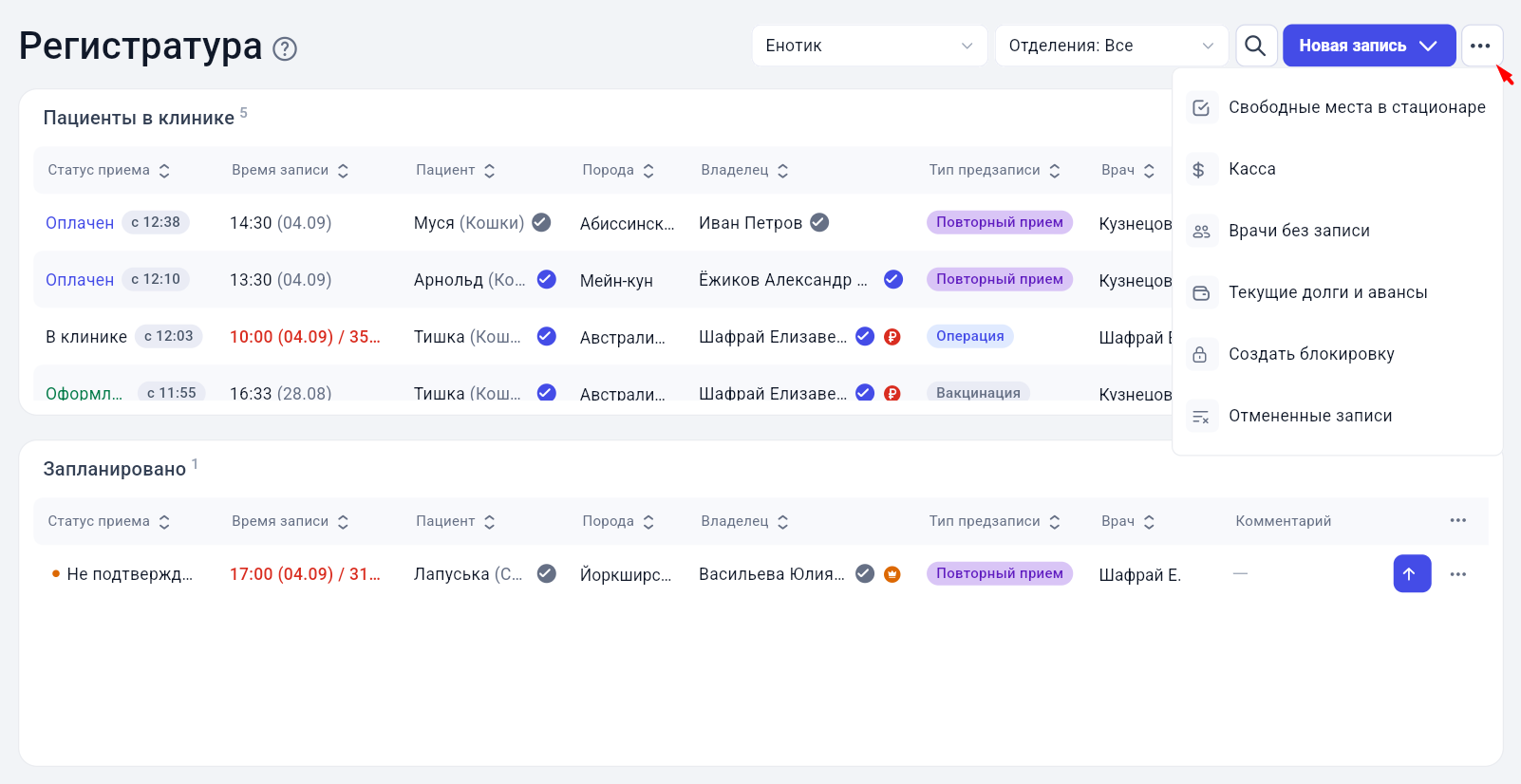
Дополнительные действия в меню Регистратуры GetWell

Врачи без записи

Кнопка «Врачи без записи» показывает врачей, которые принимают пациентов только по живой очереди.
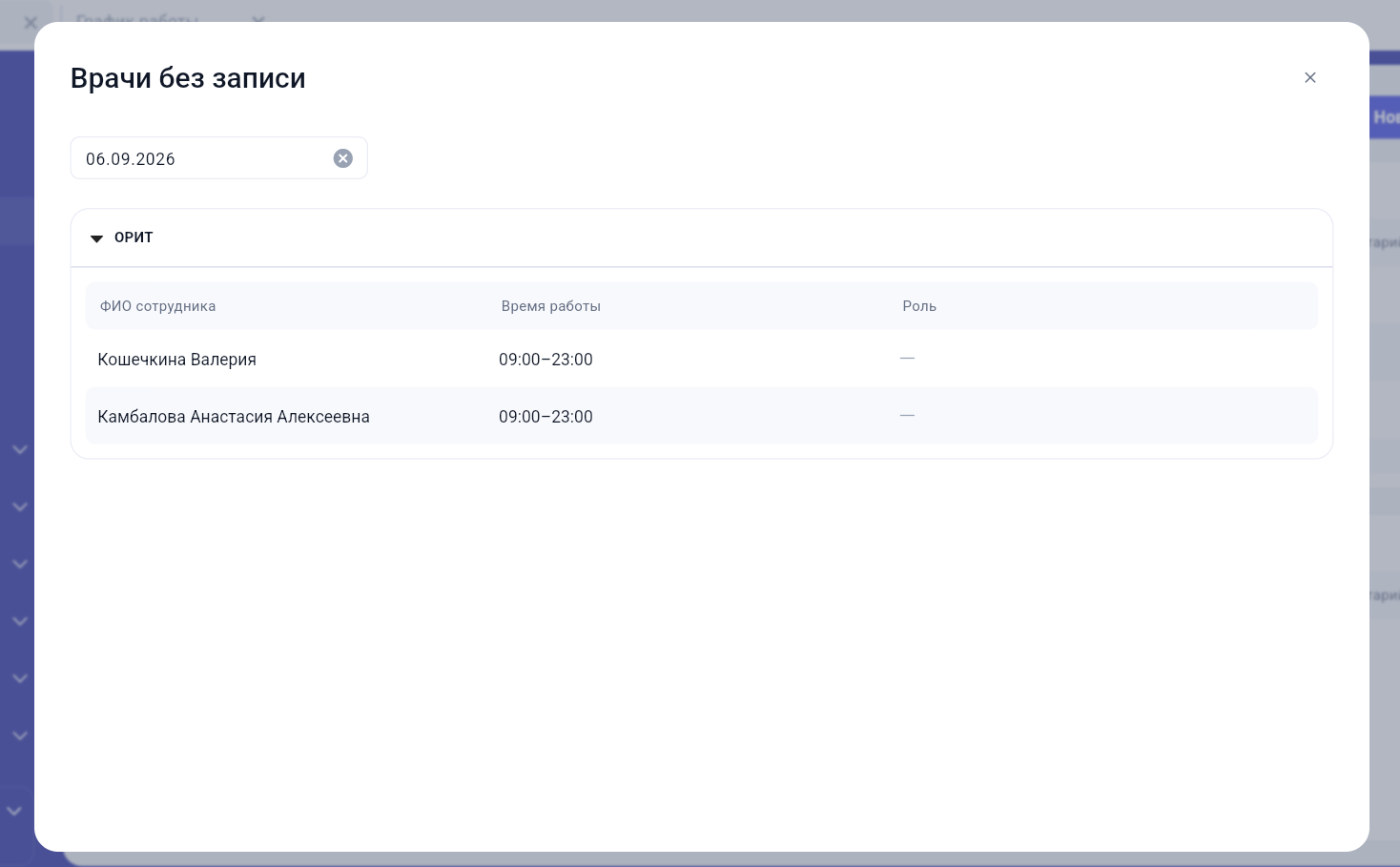
Список врачей без предварительной записи с датой и временем работы в GetWell

Свободные места в стационаре

В меню ⋮ → «Свободные места в стационаре» можно посмотреть количество занятых и свободных мест по стационарам.
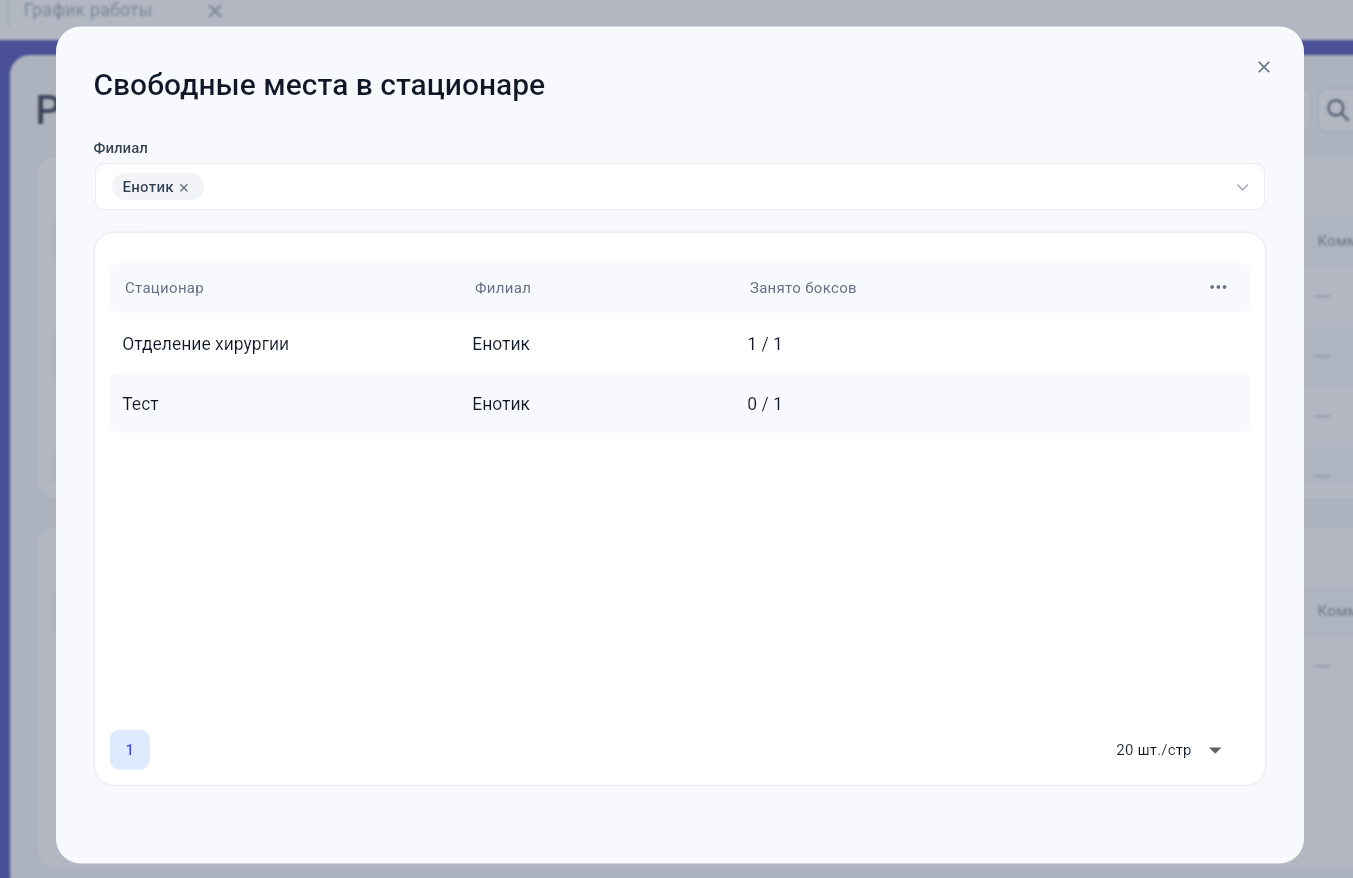
Количество занятых и свободных мест по стационарам выбранного филиала GetWell

Результат

  • «Запланировано»: пациенты, которые ещё не отмечены как пришедшие.
  • «Пациенты в клинике»: пациенты, которые уже находятся в клинике.
  • Зелёный кошелёк: переход к оплате.
  • «Завершить визит»: окончательно завершает визит и убирает запись из Регистратуры.
  • Оплата и завершение визита: разные действия. Оплату можно провести не полностью, а визит при необходимости всё равно завершить.