
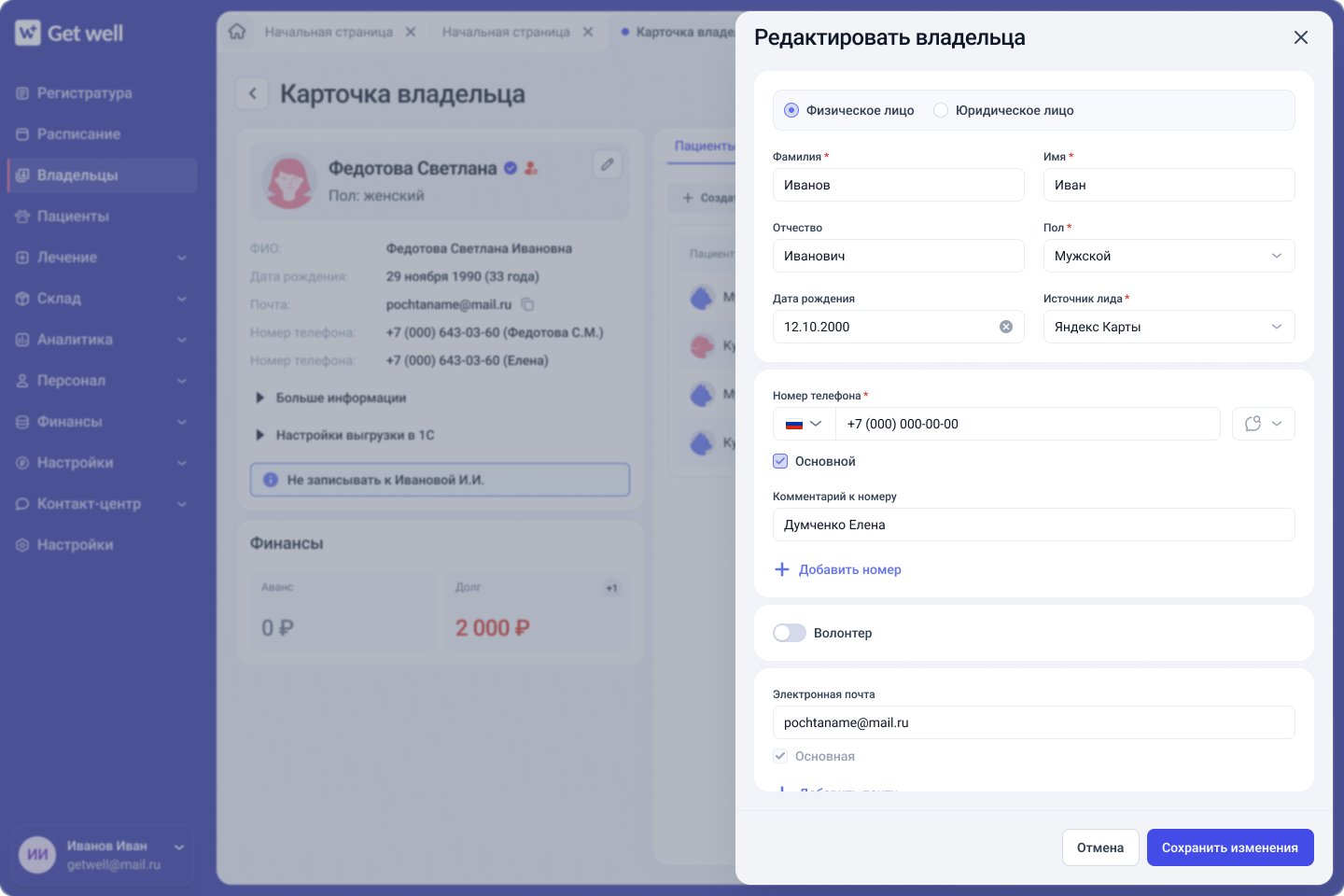
Карточка владельца содержит информацию о клиенте клиники, его питомцах и доверенных лицах. Редактирование помогает поддерживать актуальные контакты, комментарии и дополнительные данные.
Когда карточка владельца заполнена корректно, сотрудники быстрее находят клиента, связываются с ним и работают с его пациентами без лишних уточнений.
Когда карточка владельца заполнена корректно, сотрудники быстрее находят клиента, связываются с ним и работают с его пациентами без лишних уточнений.
Как отредактировать данные владельца
1. Откройте раздел «Владельцы».
2. Найдите нужного владельца.
3. Откройте его карточку.
4. В блоке «Данные о владельце» нажмите «Редактировать».
2. Найдите нужного владельца.
3. Откройте его карточку.
4. В блоке «Данные о владельце» нажмите «Редактировать».
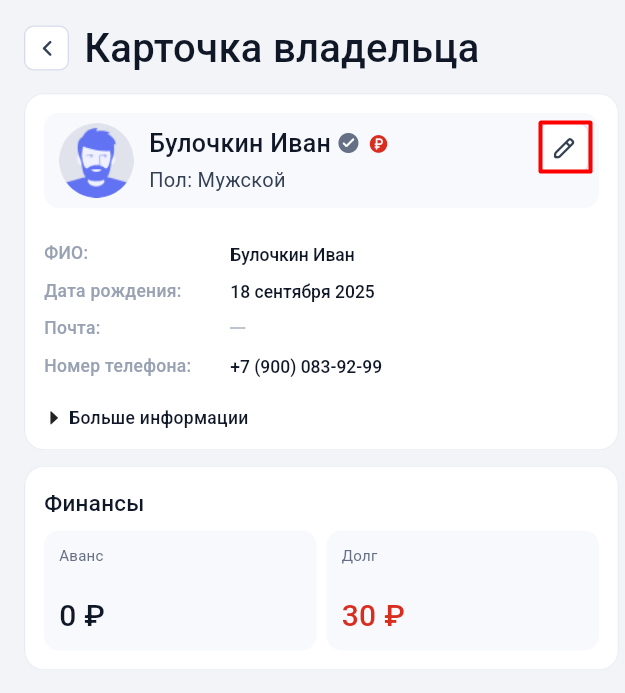
5. Измените нужные данные.
6. Нажмите «Сохранить».
6. Нажмите «Сохранить».
Какие поля доступны для редактирования
В карточке владельца можно изменить фамилию, имя, отчество, дату рождения, пол, телефон, email и источник лида, если он включён в настройках.
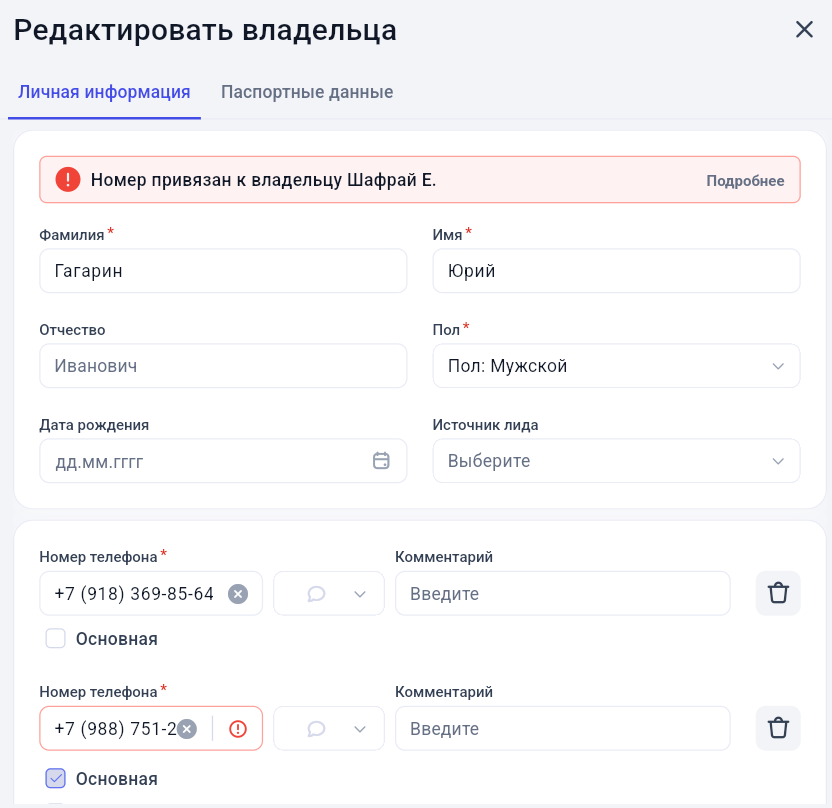
Если основной номер телефона уже есть в системе, появится уведомление о том, что номер занят и привязан к другому владельцу.
Если основной номер телефона уже есть в системе, появится уведомление о том, что номер занят и привязан к другому владельцу.
Какая информация видна в карточке владельца
В верхней части карточки отображается основная информация: ФИО владельца или наименование компании, если владелец является юридическим лицом. Также могут отображаться статус профиля и статусные метки.
Например, метка «Должник» показывает сумму долга, «Чёрный список» — причину добавления, а «Волонтёр» устанавливается в карточке владельца.
Например, метка «Должник» показывает сумму долга, «Чёрный список» — причину добавления, а «Волонтёр» устанавливается в карточке владельца.
Что находится во вкладке «Данные о владельце»
Во вкладке отображаются ФИО владельца, дата рождения и возраст, электронная почта, телефоны и комментарий. Если у владельца несколько email, рядом отображается бейдж с количеством адресов.
В блоке «Больше информации» можно посмотреть документы владельца, договоры, паспортные данные и адрес регистрации. Для юридических лиц отображаются ИНН, КПП, ОГРН, банковские реквизиты и юридический адрес.
В блоке «Больше информации» можно посмотреть документы владельца, договоры, паспортные данные и адрес регистрации. Для юридических лиц отображаются ИНН, КПП, ОГРН, банковские реквизиты и юридический адрес.
Как добавить комментарий к владельцу
В карточке владельца можно добавлять комментарии. Для этого в карте владельца нажмите «Больше информации» - «Комментарии» - «Добавить», введите текст комментария и при необходимости отметьте его как важный.
Комментарии отображаются в списке и сортируются по важности и новизне. Каждый комментарий содержит дату, текст и автора. Удалить комментарий можно через иконку корзины.
Комментарии отображаются в списке и сортируются по важности и новизне. Каждый комментарий содержит дату, текст и автора. Удалить комментарий можно через иконку корзины.
Как работать с пациентами владельца
На вкладке «Пациенты» отображаются все питомцы владельца. В таблице видны аватар пациента, имя питомца, вид животного, порода и возраст.
В меню пациента доступны действия: печать, редактирование и удаление. Также можно создать нового питомца через кнопку «Создать пациента».
В меню пациента доступны действия: печать, редактирование и удаление. Также можно создать нового питомца через кнопку «Создать пациента».
Как работать с доверенными лицами владельца
Во вкладке «Доверенные лица» отображаются контактные лица владельца: родственники, сотрудники приюта или представители владельца.
В таблице видны ФИО, телефон, email и комментарий. Через меню можно отправить сообщение, позвонить, отредактировать данные или отвязать доверенное лицо. Чтобы добавить новое контактное лицо, нажмите «Добавить».
В таблице видны ФИО, телефон, email и комментарий. Через меню можно отправить сообщение, позвонить, отредактировать данные или отвязать доверенное лицо. Чтобы добавить новое контактное лицо, нажмите «Добавить».
Что произойдёт после редактирования
После сохранения данные владельца обновятся и станут доступны сотрудникам клиники. Новые пациенты и контактные лица появятся в карточке владельца.
Если система сообщает, что номер телефона уже используется, откройте существующую карточку владельца с этим номером и измените его на корректный. Основной номер телефона должен быть уникальным.
Если система сообщает, что номер телефона уже используется, откройте существующую карточку владельца с этим номером и измените его на корректный. Основной номер телефона должен быть уникальным.