
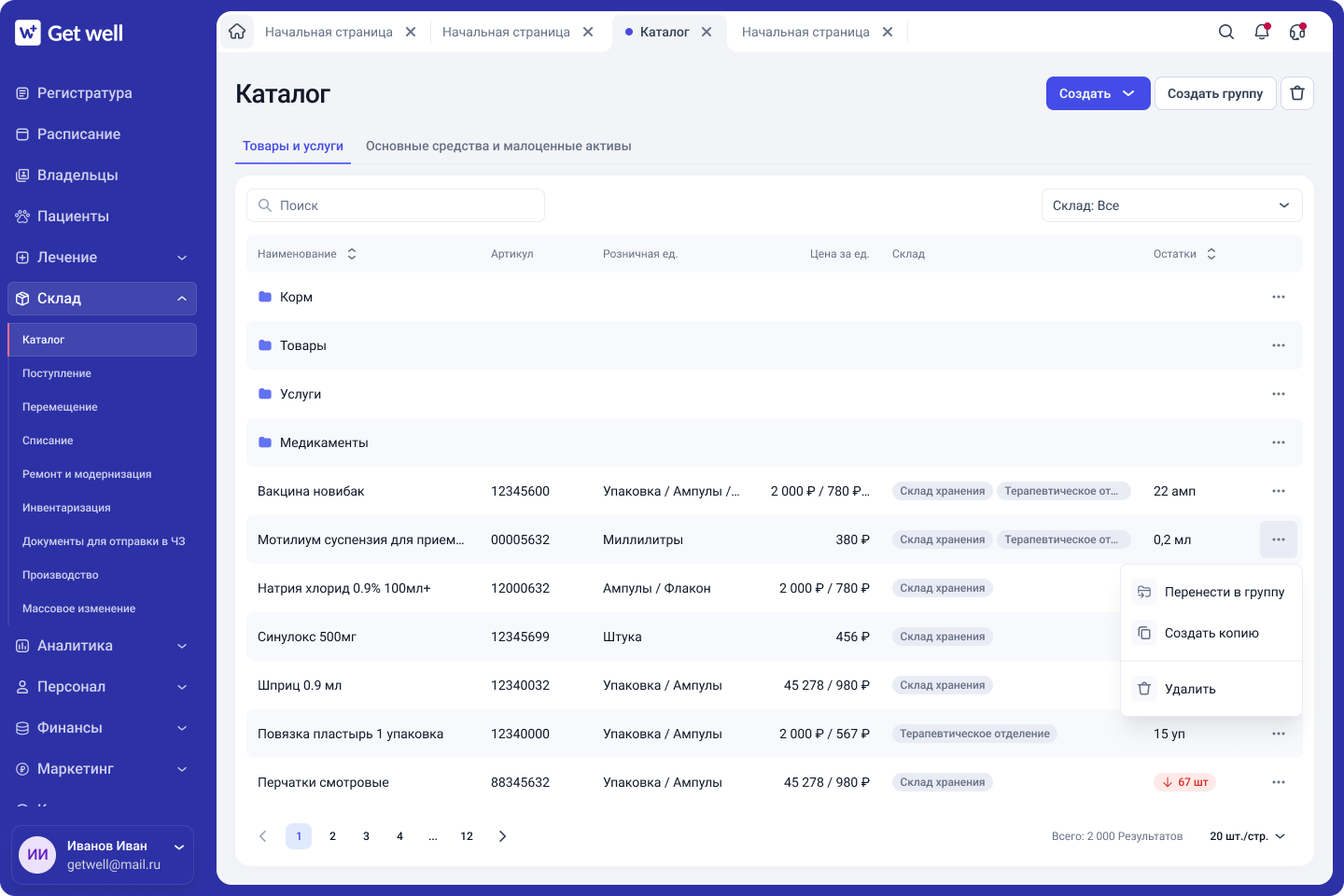
Карточка номенклатуры позволяет изменять информацию о товарах и услугах, используемых в работе клиники. Редактирование помогает поддерживать актуальные цены, складские данные и настройки интеграций, а удаление позволяет убрать неиспользуемые позиции из справочника без потери исторических данных.
Редактирование номенклатуры
Для редактирования перейдите в раздел Склад - Номенклатура.Найдите нужный товар или услугу и откройте карточку.
После открытия карточки вы можете изменить необходимые параметры.
После открытия карточки вы можете изменить необходимые параметры.
Вкладка «Товар»
На данной вкладке можно изменить:
После внесенных изменений нажмите сохранить изменения.
- наименование;
- артикул;
- группу;
- описание;
- аналитические категории;
- прочие основные сведения.
После внесенных изменений нажмите сохранить изменения.
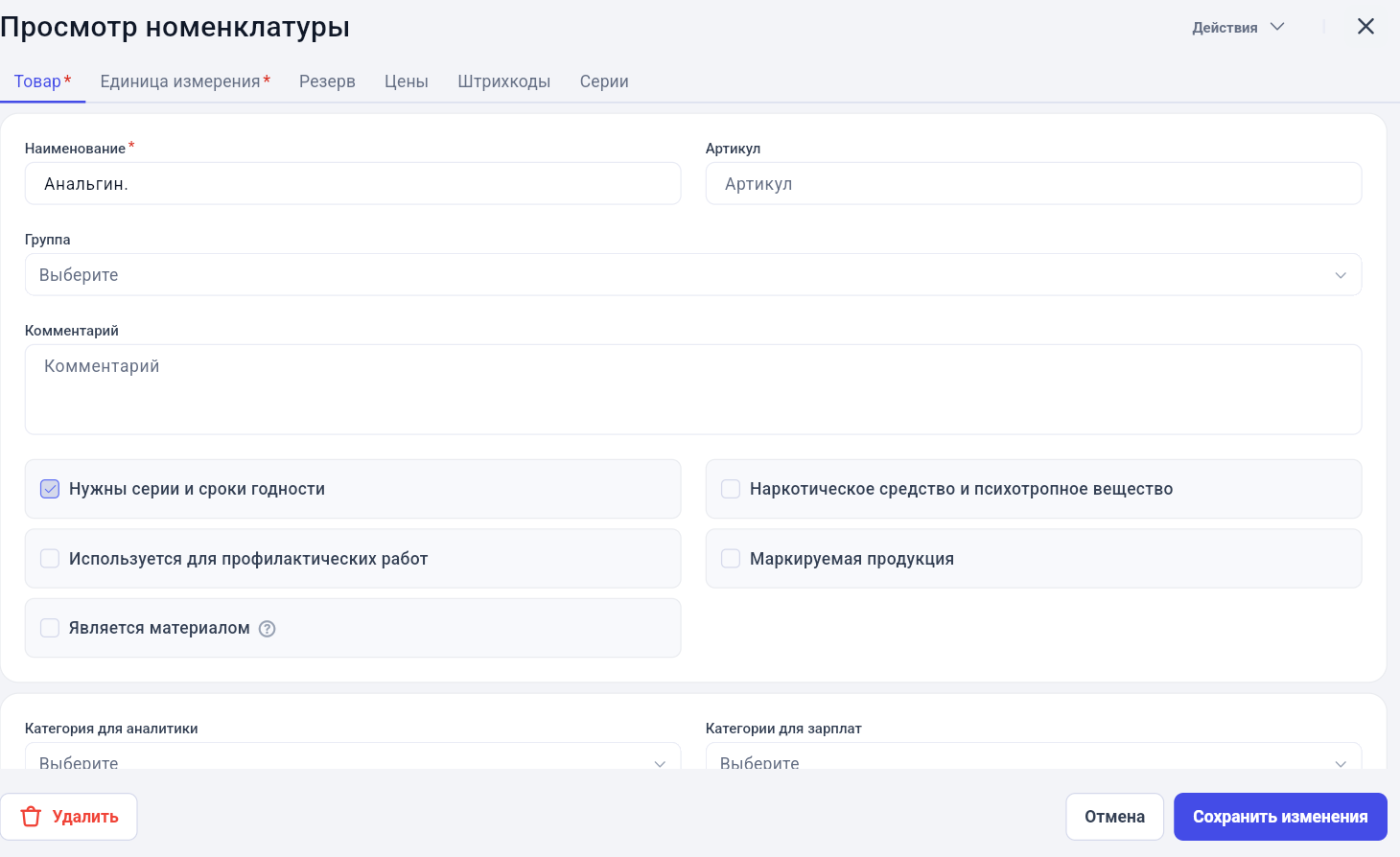
Вкладка «Единицы измерения»
Позволяет изменить используемые единицы измерения товара.
После сохранения:
Важно: изменение единицы измерения влияет на учет товара в системе.
Вкладка «Резерв» - на вкладке можно изменить настройки резервирования товара. После сохранения изменения становятся доступны сразу.
Вкладка «Цены» - здесь настраиваются закупочные и розничные цены.
Вкладка «Штрихкоды» - позволяет добавлять, изменять или удалять штрихкоды товара.
Вкладка «Серии» - на вкладке можно редактировать информацию о сериях товаров.
После сохранения:
- изменения применяются сразу;
- выполняется автоматический перерасчет данных за весь предыдущий период.
Важно: изменение единицы измерения влияет на учет товара в системе.
Вкладка «Резерв» - на вкладке можно изменить настройки резервирования товара. После сохранения изменения становятся доступны сразу.
Вкладка «Цены» - здесь настраиваются закупочные и розничные цены.
Вкладка «Штрихкоды» - позволяет добавлять, изменять или удалять штрихкоды товара.
Вкладка «Серии» - на вкладке можно редактировать информацию о сериях товаров.
Удаление номенклатуры
Если товар или услуга больше не используются, их можно удалить.
Важно: при удалении номенклатура не удаляется безвозвратно, а перемещается в корзину.
При этом все данные в документах сохраняются:
Важно: при удалении номенклатура не удаляется безвозвратно, а перемещается в корзину.
При этом все данные в документах сохраняются:
- в отчетах;
- в аналитике;
- в счетах;
- в оплатах;
- в истории операций.
Удаление из списка номенклатуры
Откройте раздел Склад – Номенклатура - Найдите нужную позицию - Нажмите кнопку меню (три точки). Выберите пункт Удалить.
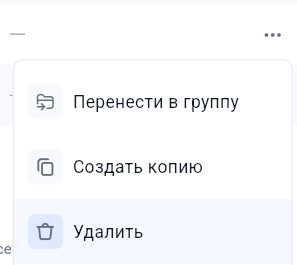
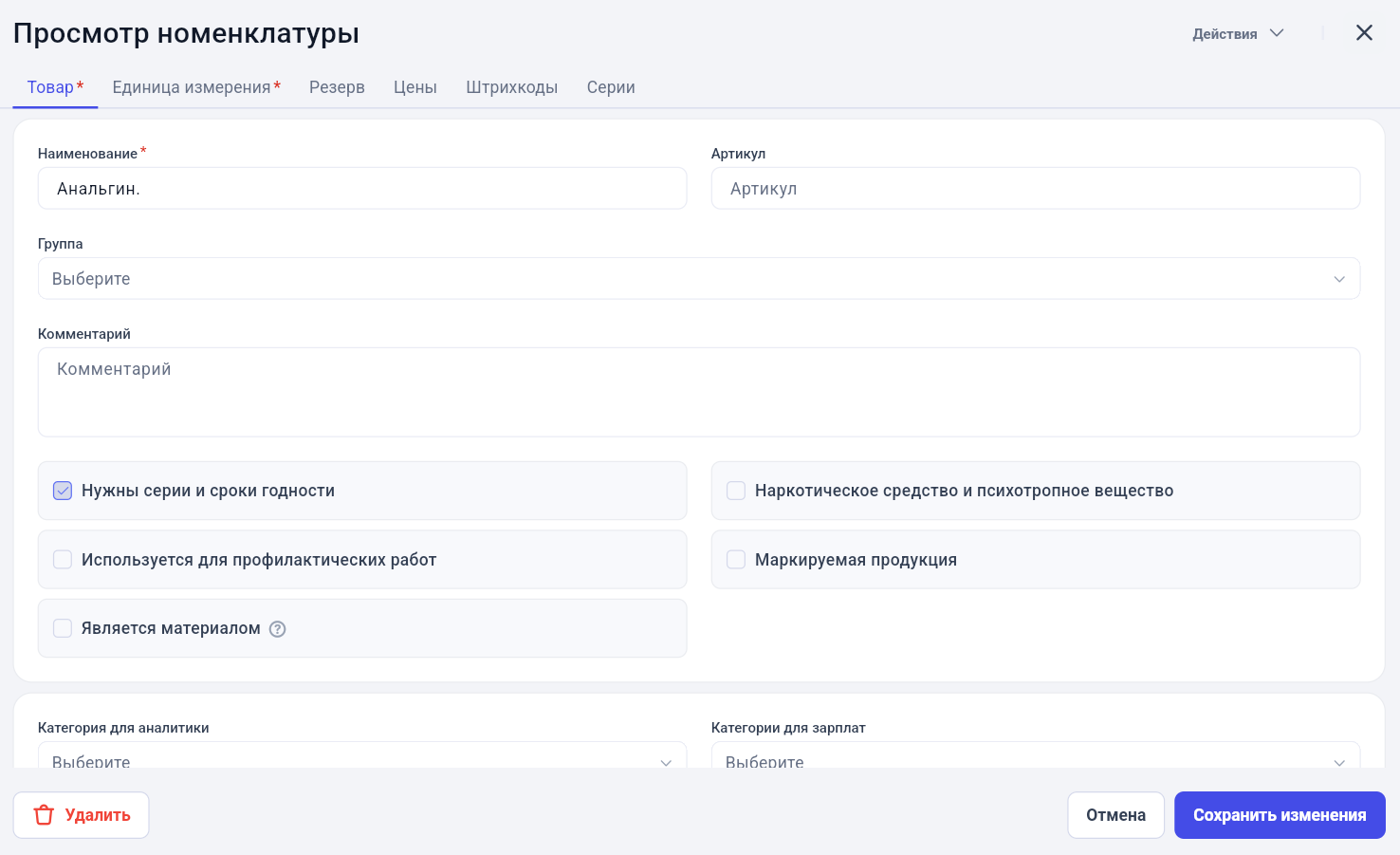
Удаление из карточки номенклатуры
Откройте карточку товара или услуги.
В левом нижнем углу нажмите кнопку Удалить.
Кнопка появляется только после создания номенклатуры.
В левом нижнем углу нажмите кнопку Удалить.
Кнопка появляется только после создания номенклатуры.
Ограничение при наличии складских остатков
Если по товару есть остатки на складе, удалить его нельзя.
Система покажет предупреждение:
Система покажет предупреждение:
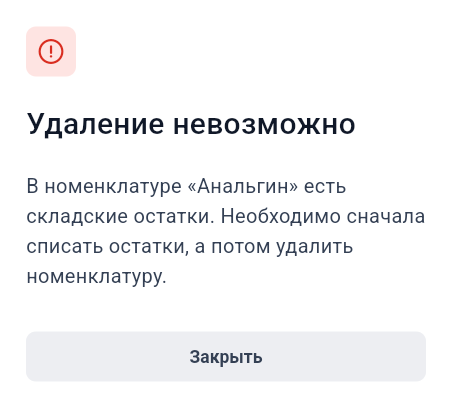
В этом случае необходимо:
- Списать остатки товара со склада.
- Повторить удаление.
Зачем это нужно клинике
Редактирование номенклатуры позволяет поддерживать актуальность данных о товарах и услугах, своевременно обновлять цены и настройки учета.
Удаление помогает поддерживать порядок в справочнике, сохраняя всю историю операций и отчетность. Настройки контроля складских остатков позволяют выбрать наиболее удобный для клиники вариант работы с расходными материалами и услугами.