
Зарплата в Get Well рассчитывается по заданным зарплатным правилам. Для расчёта создайте зарплатную ведомость, добавьте сотрудников и выполните автоматический расчёт.
Раздел «Зарплаты»
Раздел находится в Персонал и состоит из трёх основных подразделов:
- Зарплатные правила — определяют, по каким критериям и формулам рассчитывать оплату сотрудникам.
- Зарплатные ведомости — документы, в которых рассчитывается зарплата за определённый период.
- Моя зарплата — раздел для сотрудника, где можно посмотреть начисления и их расшифровку.
Как создать зарплатное правило
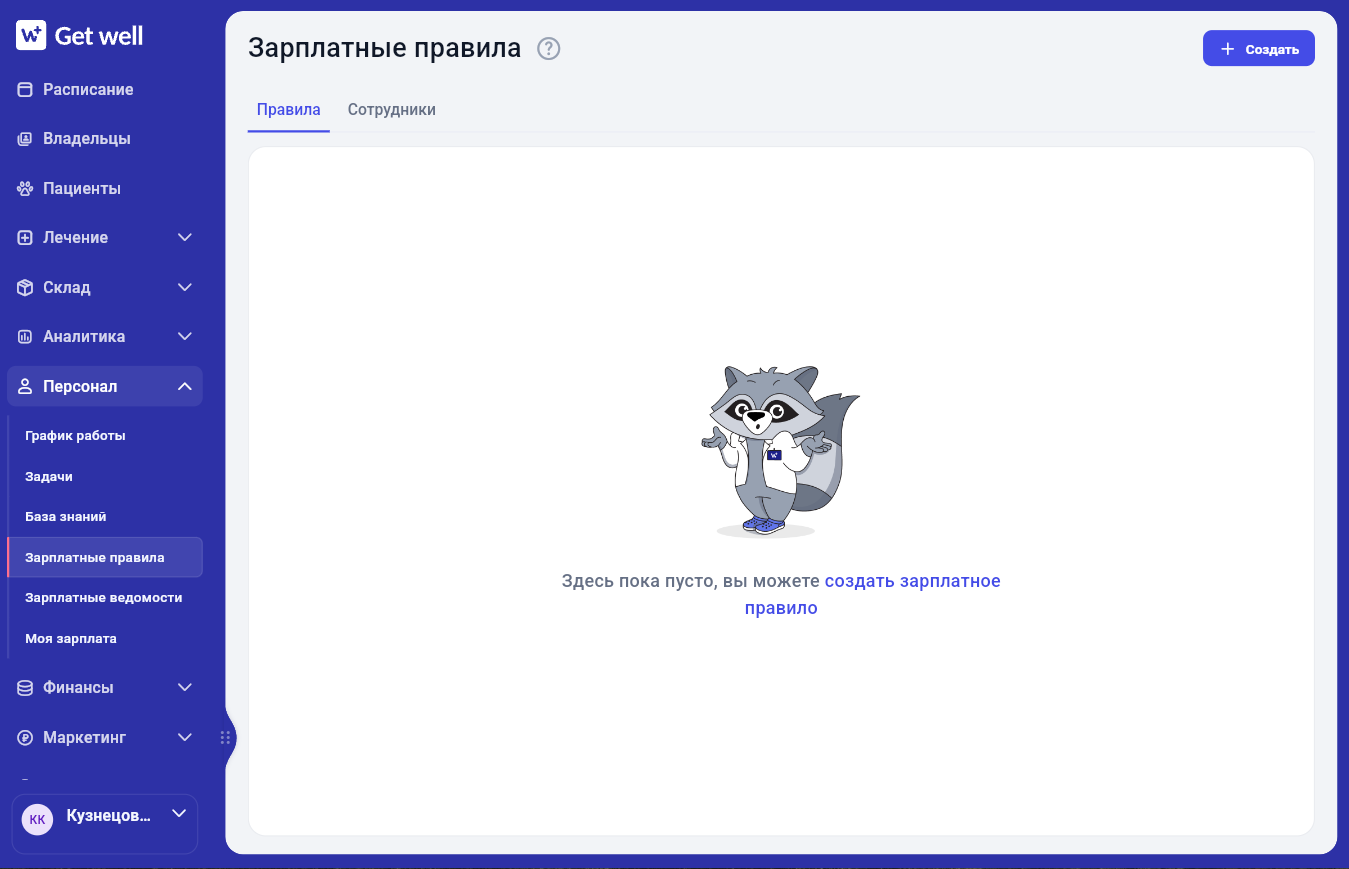
- Перейдите в Персонал → Зарплаты → Зарплатные правила.
- Нажмите Создать правило.
Откроется пошаговая форма:
- Общая информация
- Тип начисления и номенклатуры
- Участники
- режим Расширенные настройки
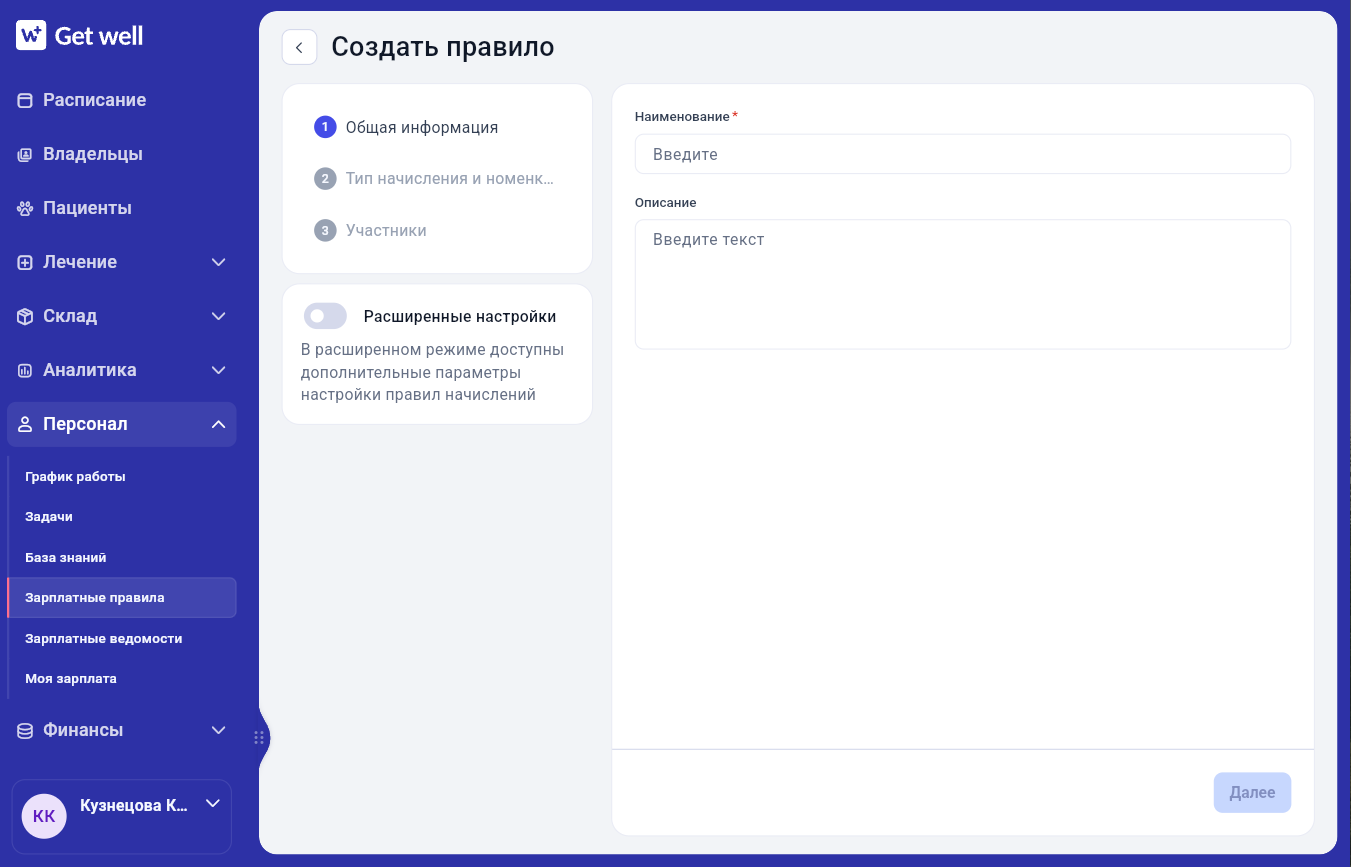
Общая информация
- Укажите Наименование правила.
- При необходимости добавьте Краткое описание.
- Нажмите Далее.
Тип начисления и номенклатуры
На этом шаге задаётся способ расчёта.
Фиксированная часть
Включите Фиксированная часть, если сотруднику нужно начислять фиксированную сумму.
Можно выбрать:
- Оклад в месяц;
- Фикс за смену;
- Фикс за час.
Для фиксированной оплаты за смену или час можно отдельно задать оплату сверх нормы. Норма задается в графике работ в окне "Норма смен/часов"
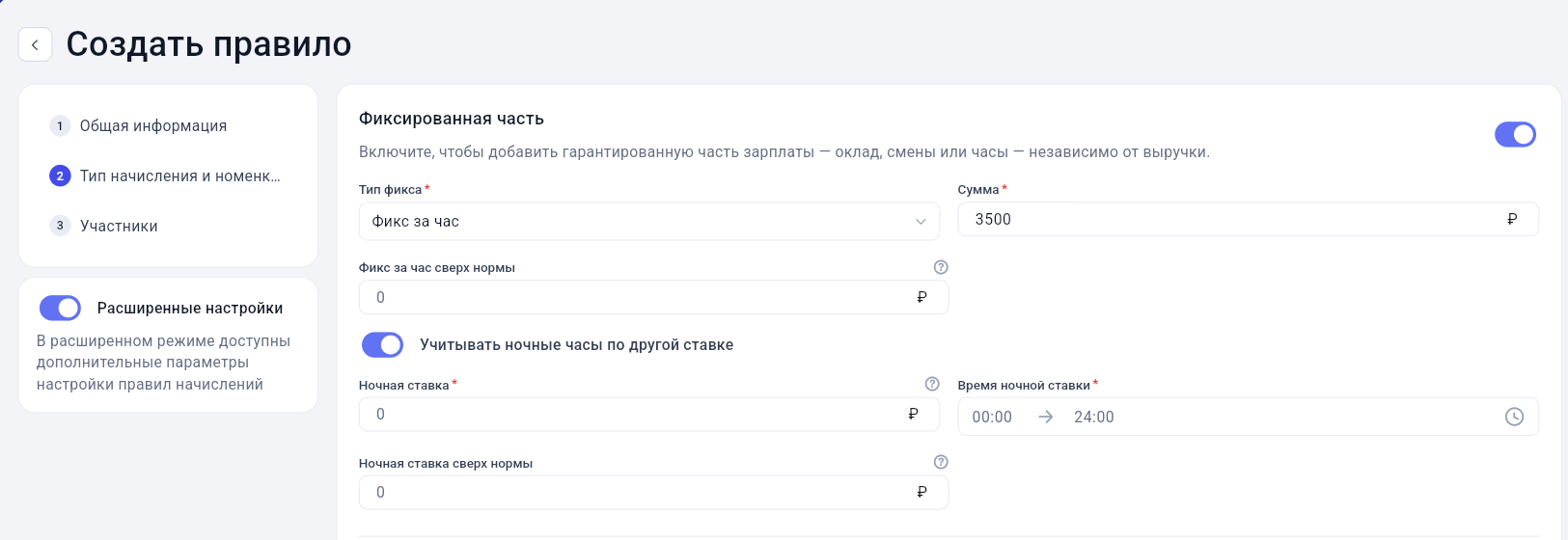
Ночные часы (Расширенные настройки)
При необходимости включите Учитывать ночные часы по другой ставке.
Укажите:
- ночную ставку;
- при необходимости ставку сверх нормы;
- время ночных часов.
По умолчанию используется диапазон 22:00–06:00.
Процентная часть
Включите Процентная часть, если зарплата должна рассчитываться как процент от выручки.
Выберите Источник выручки:
- Оплаты;
- Счета.
При необходимости включите исключения:
- Не учитывать скидки;
- Вычитать стоимость расходных материалов из выручки.
Можно выбрать, по какой цене учитывать расходные материалы: Розничная, Закупочная или Себестоимость.
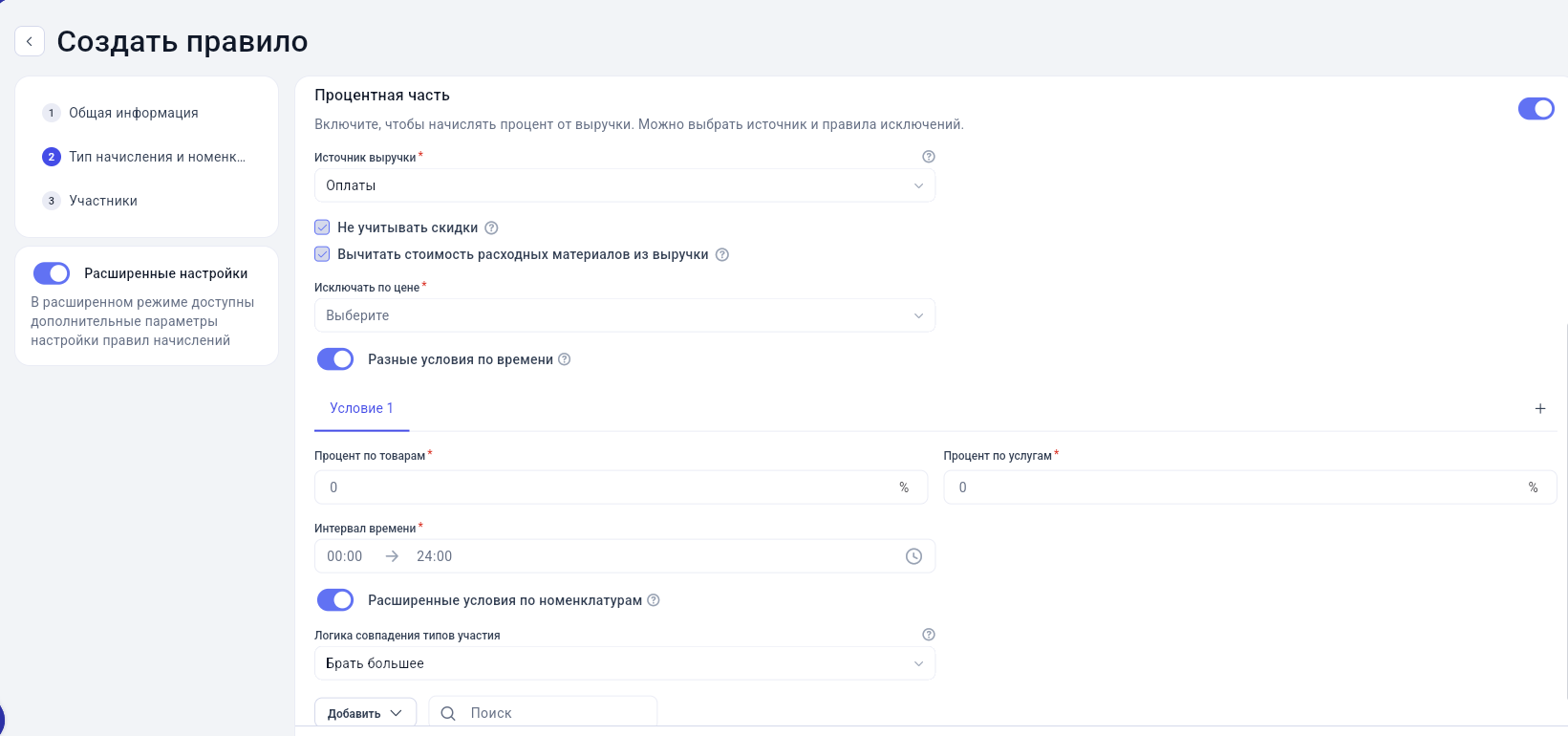
Разные условия по времени
Если процент должен отличаться в течение дня, включите Разные условия по времени.
Можно создать до трёх условий.
Интервалы должны:
- не пересекаться;
- вместе покрывать весь день.
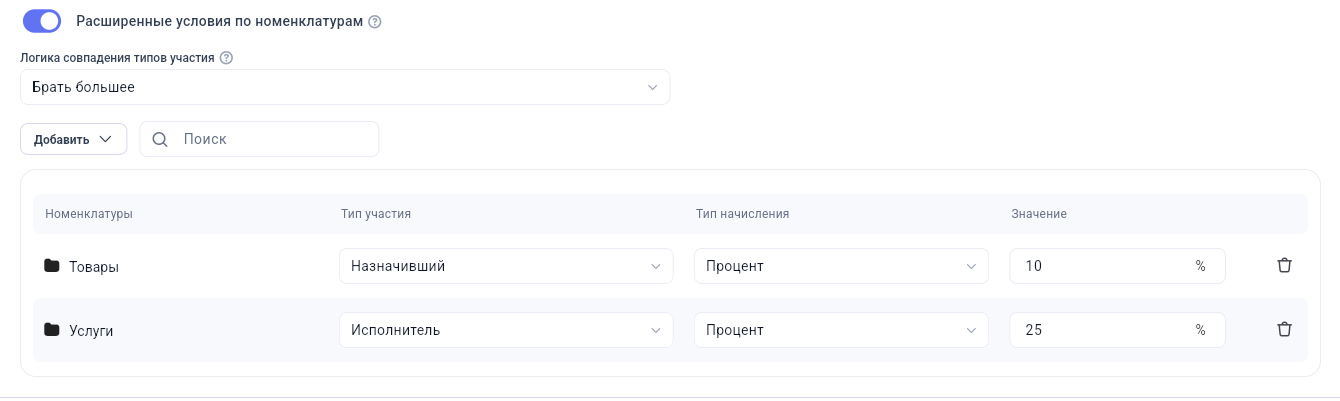
Условия по номенклатуре
При необходимости включите Расширенные условия по номенклатурам.
Они позволяют задать разные условия для отдельных товаров, услуг или групп.
Участники
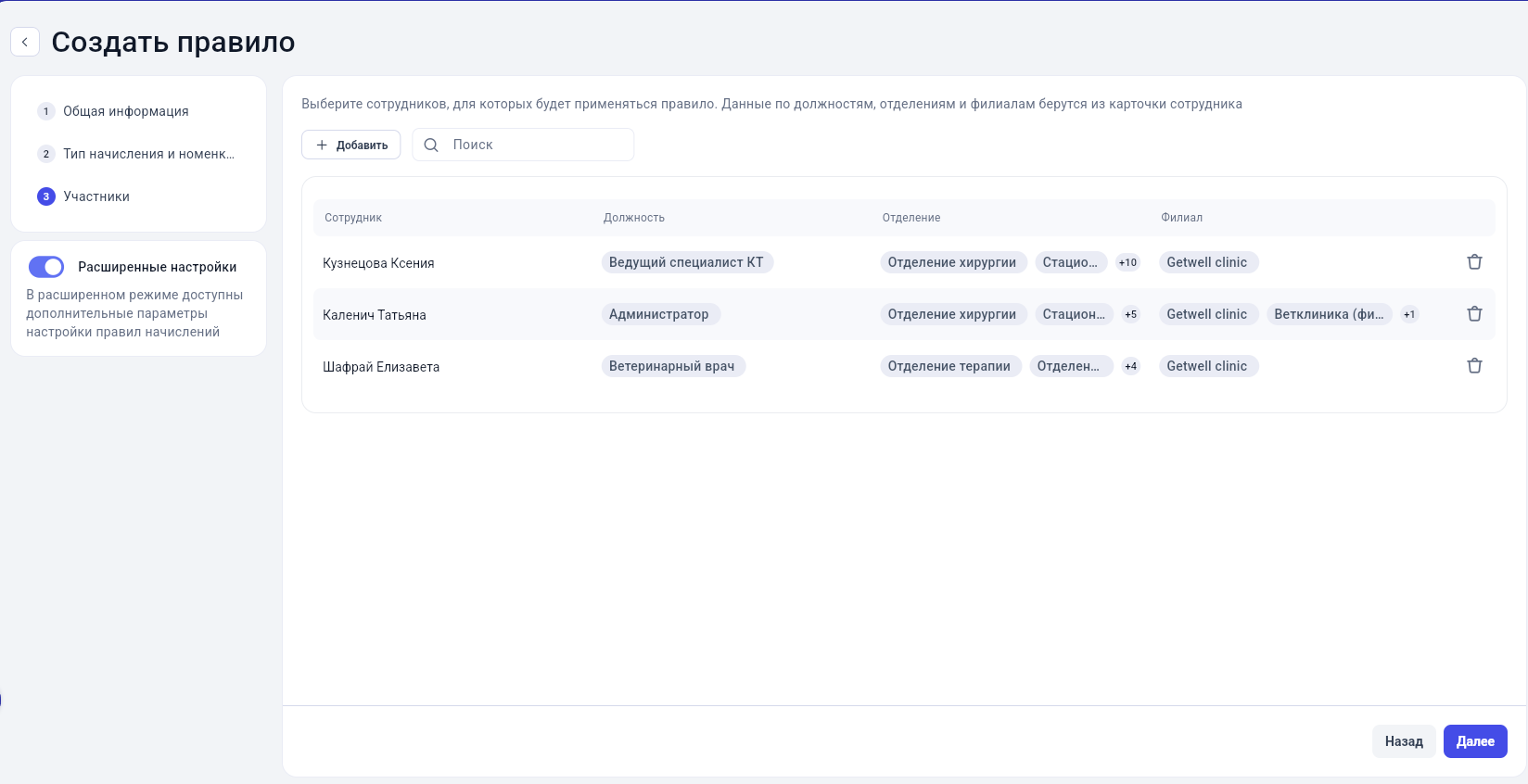
Перейдите к шагу Участники.
Выберите сотрудников, для которых будет действовать правило.
Важно. Для одного сотрудника можно указать только одно зарплатное правило.
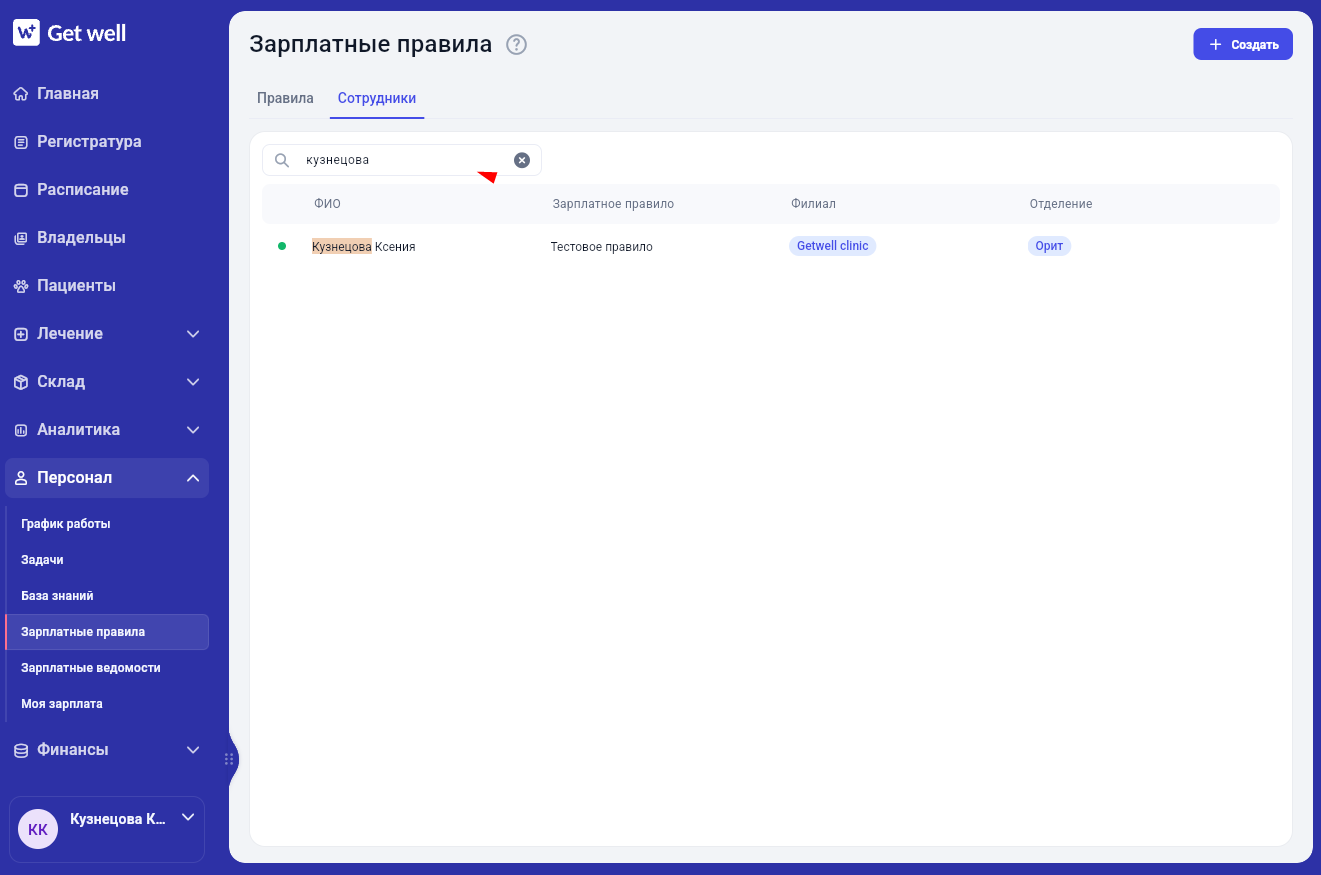
В дальнейшем назначенное правило можно проверить во вкладке Сотрудники. Там также можно найти сотрудников, у которых правило не назначено, с помощью фильтра Без правила.
Нажмите Далее, проверьте настроенное правило.
Нажмите Создать.
Какое зарплатное правило назначено сотруднику
Проверьте, какое правило назначено сотруднику
1. Откройте Персонал → Зарплаты → Зарплатные правила.
2. Перейдите на вкладку Сотрудники.
3. Найдите сотрудника по ФИО.
При необходимости используйте фильтры:
- Зарплатное правило;
- Филиал;
- Отделение.
Как скопировать зарплатное правило
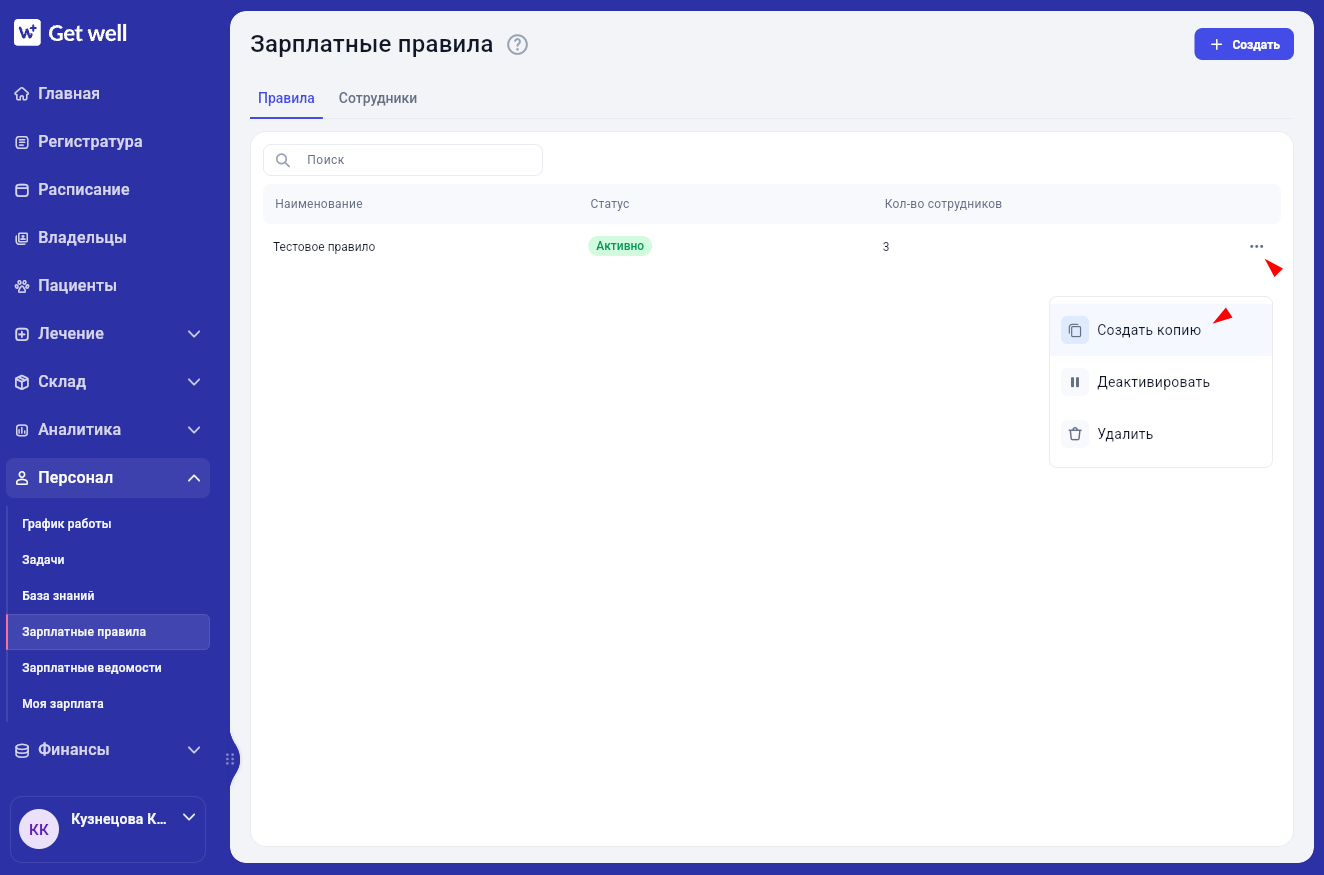
Копирование позволяет создать новое правило на основе уже существующего.
1. Откройте список Зарплатных правил.
2. Найдите нужное правило.
3. Нажмите ⋮ меню действий.
4. Выберите Создать копию.
5. Проверьте настройки нового правила и сохраните его.
Создаётся новое правило на основе выбранного.
Результат
Зарплатное правило создано и готово для назначения сотрудникам. По нему система будет рассчитывать зарплату с учётом заданных условий: фиксированной и/или процентной части, номенклатуры и других настроек.