
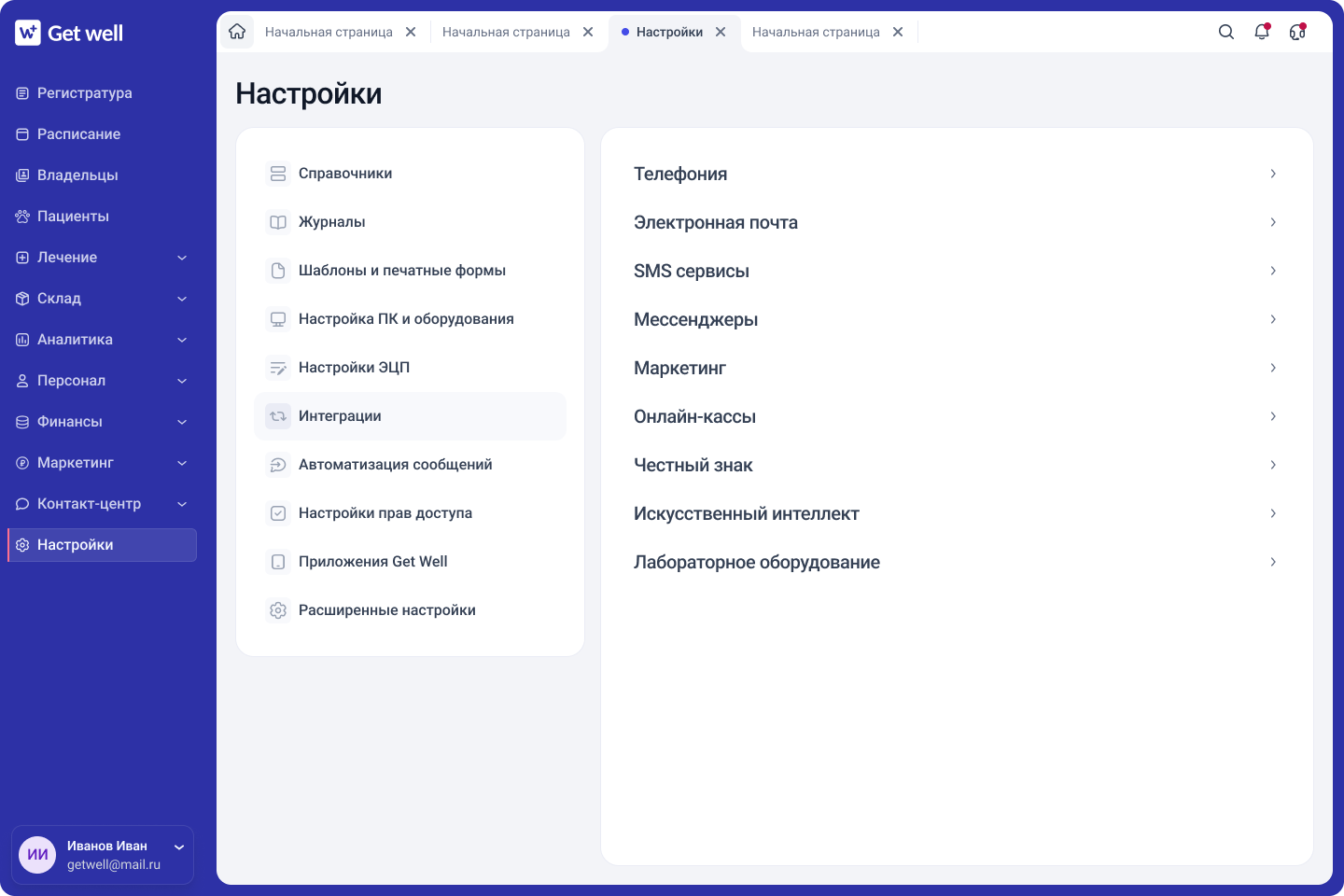
Интеграция «Честный знак» нужна для работы с маркированными товарами на кассе в GetWell. Она помогает передавать данные по маркировке через поддерживаемый способ подключения и корректно обрабатывать товары, которые требуют проверки.
В GetWell доступны два способа подключения:
ТС ПИОТ — техническое средство получения информации о товаре. Это рекомендуемый способ подключения.
Локальный модуль, или ЛМ ЧЗ, — подключение через локальный модуль «Честный знак».
Разрешительный режим для новых интеграций больше не создаётся. В списке он может отображаться с меткой «Устарела». Для новых подключений используйте ТС ПИОТ.
В GetWell доступны два способа подключения:
ТС ПИОТ — техническое средство получения информации о товаре. Это рекомендуемый способ подключения.
Локальный модуль, или ЛМ ЧЗ, — подключение через локальный модуль «Честный знак».
Разрешительный режим для новых интеграций больше не создаётся. В списке он может отображаться с меткой «Устарела». Для новых подключений используйте ТС ПИОТ.
Что проверить перед подключением «Честного знака»
Настройку выполняет пользователь с полными правами доступа.
Интеграция настраивается отдельно для каждого рабочего места с кассой. Если в клинике несколько касс или филиалов, проверьте, для какого рабочего места и какой организации создаётся подключение.
Перед созданием интеграции убедитесь, что касса и нужный способ подключения уже подготовлены на рабочем месте: ТС ПИОТ или локальный модуль должны быть установлены и доступны на том ПК, где работает касса.
Интеграция настраивается отдельно для каждого рабочего места с кассой. Если в клинике несколько касс или филиалов, проверьте, для какого рабочего места и какой организации создаётся подключение.
Перед созданием интеграции убедитесь, что касса и нужный способ подключения уже подготовлены на рабочем месте: ТС ПИОТ или локальный модуль должны быть установлены и доступны на том ПК, где работает касса.
Как открыть раздел «Честный знак» в GetWell
1. В левом меню откройте «Настройки».
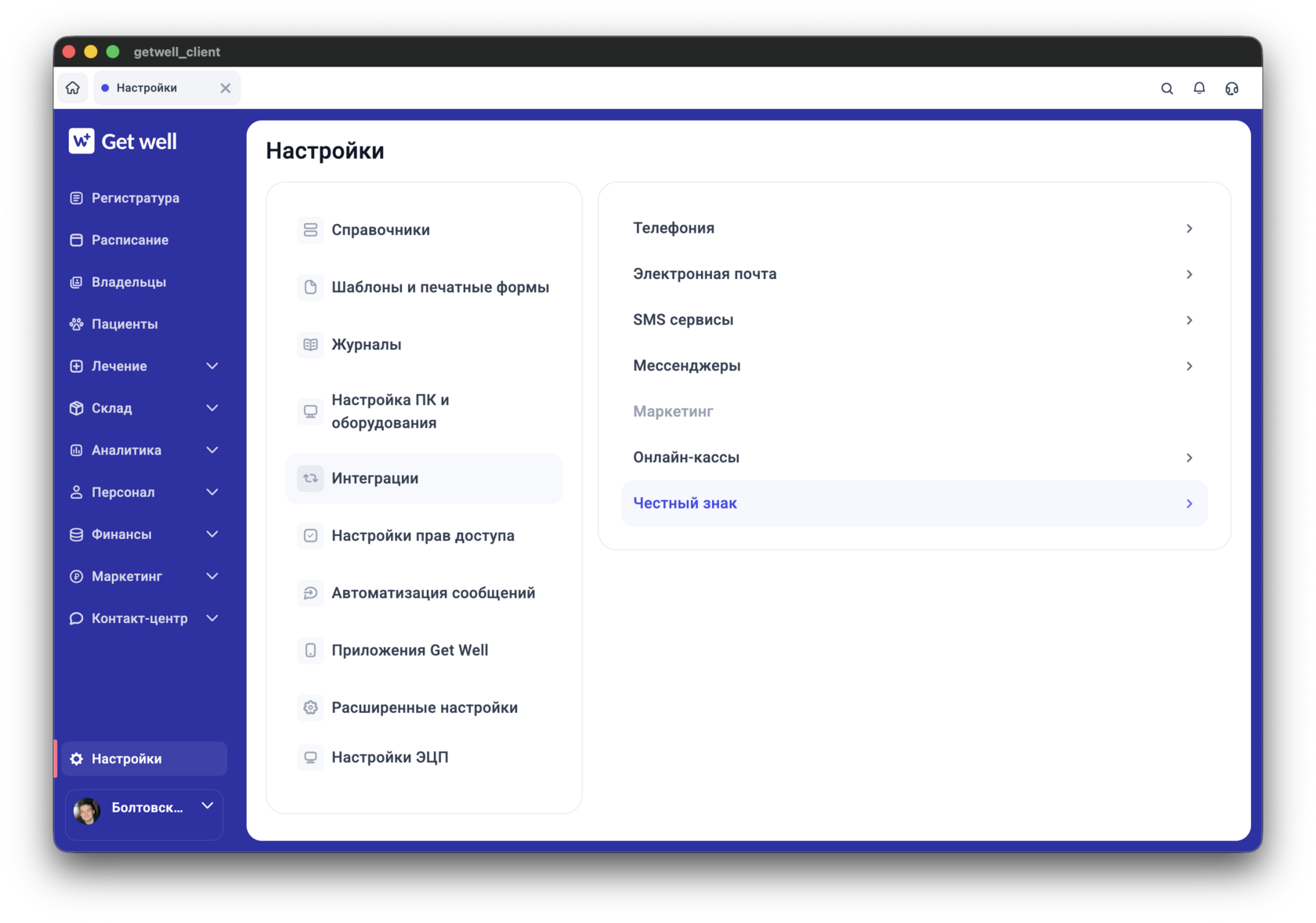
2. На вкладке «Справочники / Интеграции» выберите пункт «Интеграции».
3. В правой колонке в блоке «Маркетинг» нажмите «Честный знак».
2. На вкладке «Справочники / Интеграции» выберите пункт «Интеграции».
3. В правой колонке в блоке «Маркетинг» нажмите «Честный знак».
Что отображается в списке интеграций «Честный знак»
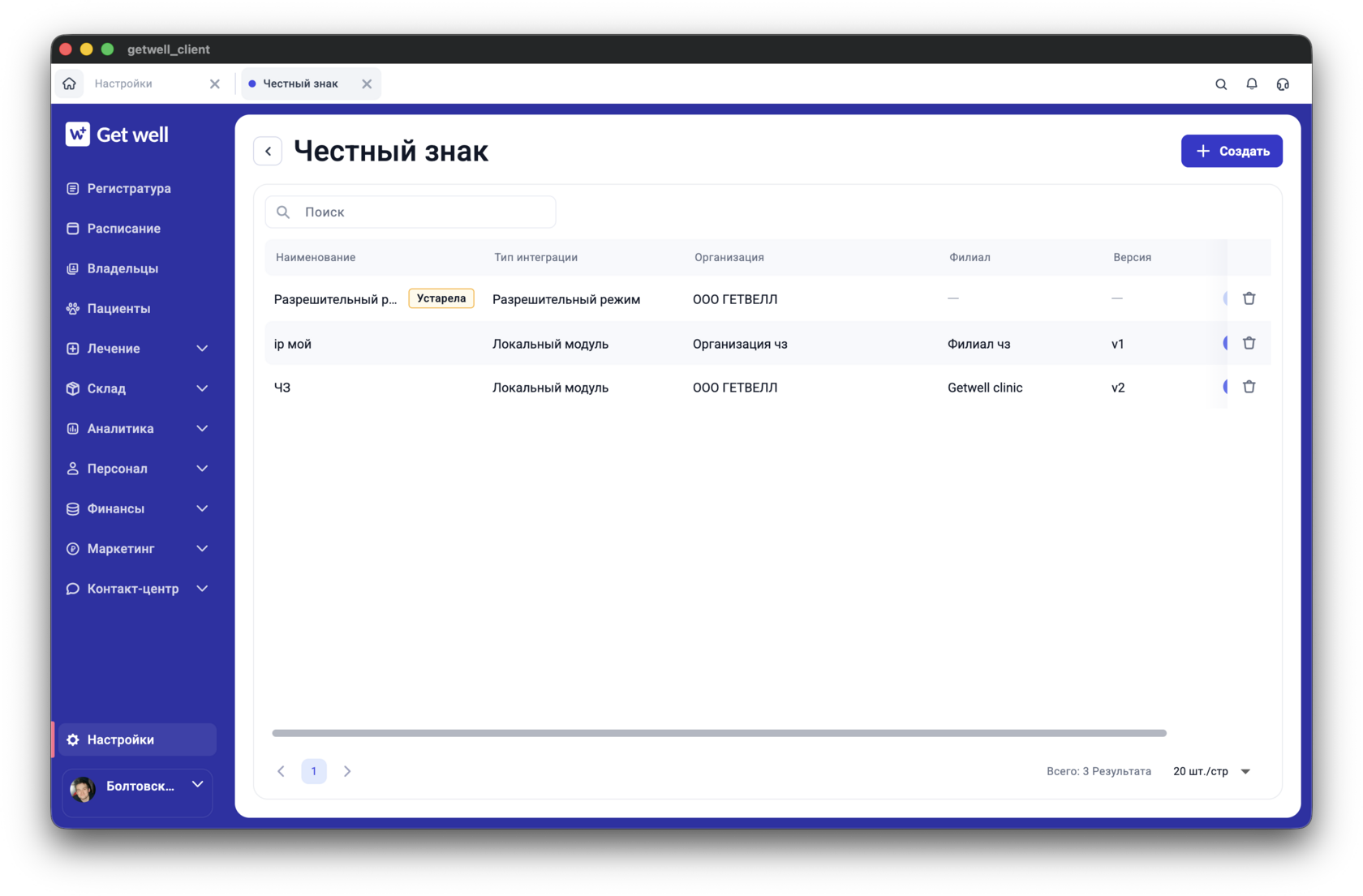
После перехода в раздел откроется список уже созданных интеграций. В таблице отображаются основные параметры подключения.
Справа от каждой строки находятся переключатель активности и кнопка удаления.
Чтобы добавить новую интеграцию, нажмите «+ Создать» в правом верхнем углу.
Чтобы добавить новую интеграцию, нажмите «+ Создать» в правом верхнем углу.
Как создать интеграцию ТС ПИОТ
После нажатия «+ Создать» откроется окно «Создать интеграцию». Для подключения через ТС ПИОТ заполните поля формы.
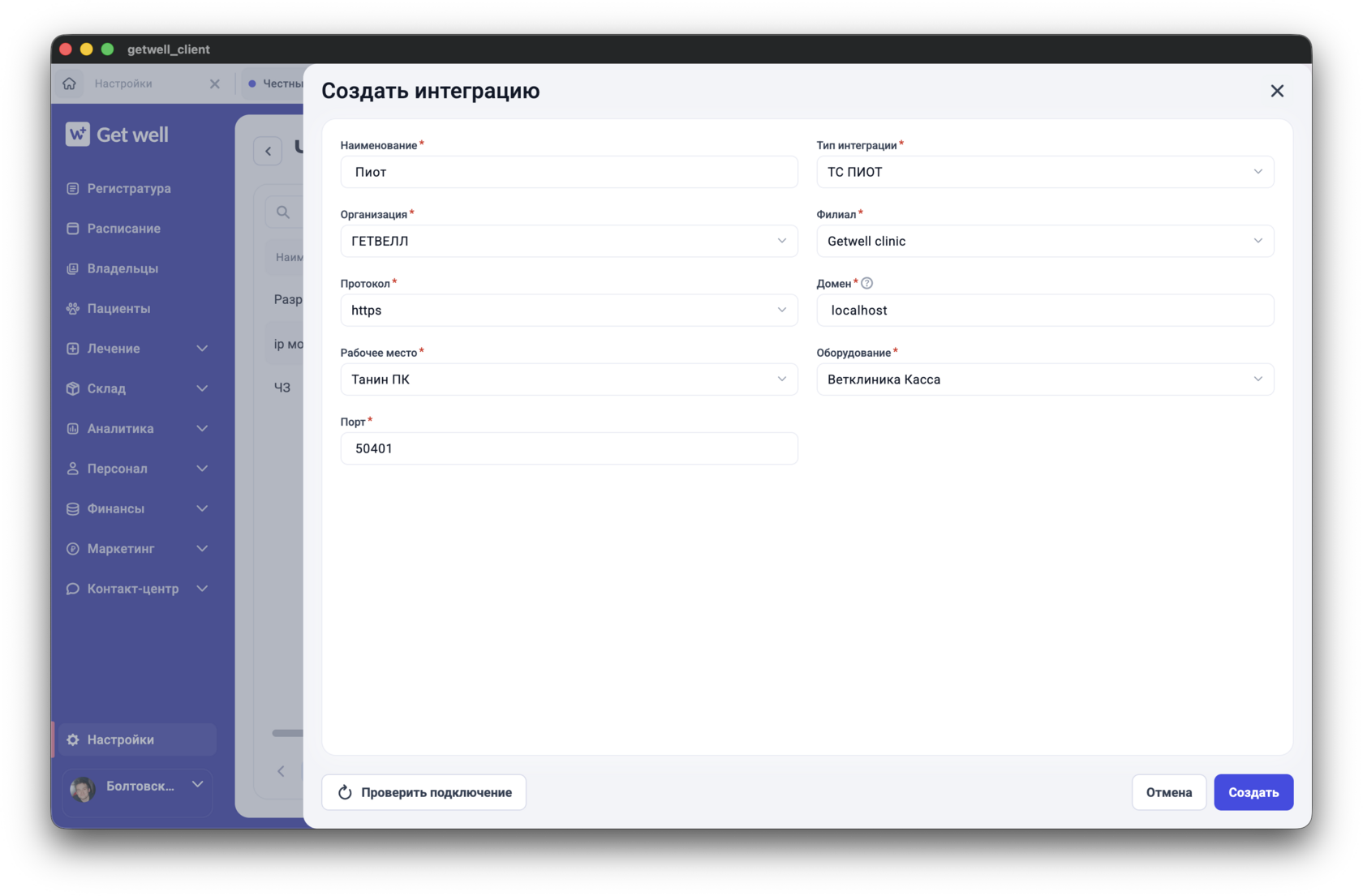
Для ТС ПИОТ по умолчанию уже подставлены `https`, `localhost` и порт `50401`. В большинстве случаев эти значения менять не нужно, потому что ТС ПИОТ работает на том же ПК, что и касса.
Как проверить подключение ТС ПИОТ
Перед созданием интеграции рекомендуется нажать «Проверить подключение». Кнопка находится внизу слева.
GetWell обратится к ТС ПИОТ по указанным протоколу, домену и порту.
Если проверка прошла успешно, появится уведомление «Подключение установлено». Это значит, что ТС ПИОТ доступно и реквизиты кассы получены.
Если появилась ошибка «Не удалось подключиться к ТС ПИОТ», проверьте, что ТС ПИОТ запущено на указанном ПК, а домен и порт указаны верно.
GetWell обратится к ТС ПИОТ по указанным протоколу, домену и порту.
Если проверка прошла успешно, появится уведомление «Подключение установлено». Это значит, что ТС ПИОТ доступно и реквизиты кассы получены.
Если появилась ошибка «Не удалось подключиться к ТС ПИОТ», проверьте, что ТС ПИОТ запущено на указанном ПК, а домен и порт указаны верно.
Как сохранить интеграцию ТС ПИОТ
После успешной проверки нажмите «Создать».
Появится уведомление «Интеграция создана». Окно закроется, а новая интеграция появится в списке на странице «Честный знак».
В списке у новой интеграции будет тип «ТС ПИОТ», выбранная организация и выбранный филиал.
Появится уведомление «Интеграция создана». Окно закроется, а новая интеграция появится в списке на странице «Честный знак».
В списке у новой интеграции будет тип «ТС ПИОТ», выбранная организация и выбранный филиал.
Как создать интеграцию через Локальный модуль ЧЗ
Если в клинике используется локальный модуль «Честный знак», в поле «Тип интеграции» выберите «Локальный модуль». После выбора типа набор полей в форме изменится.
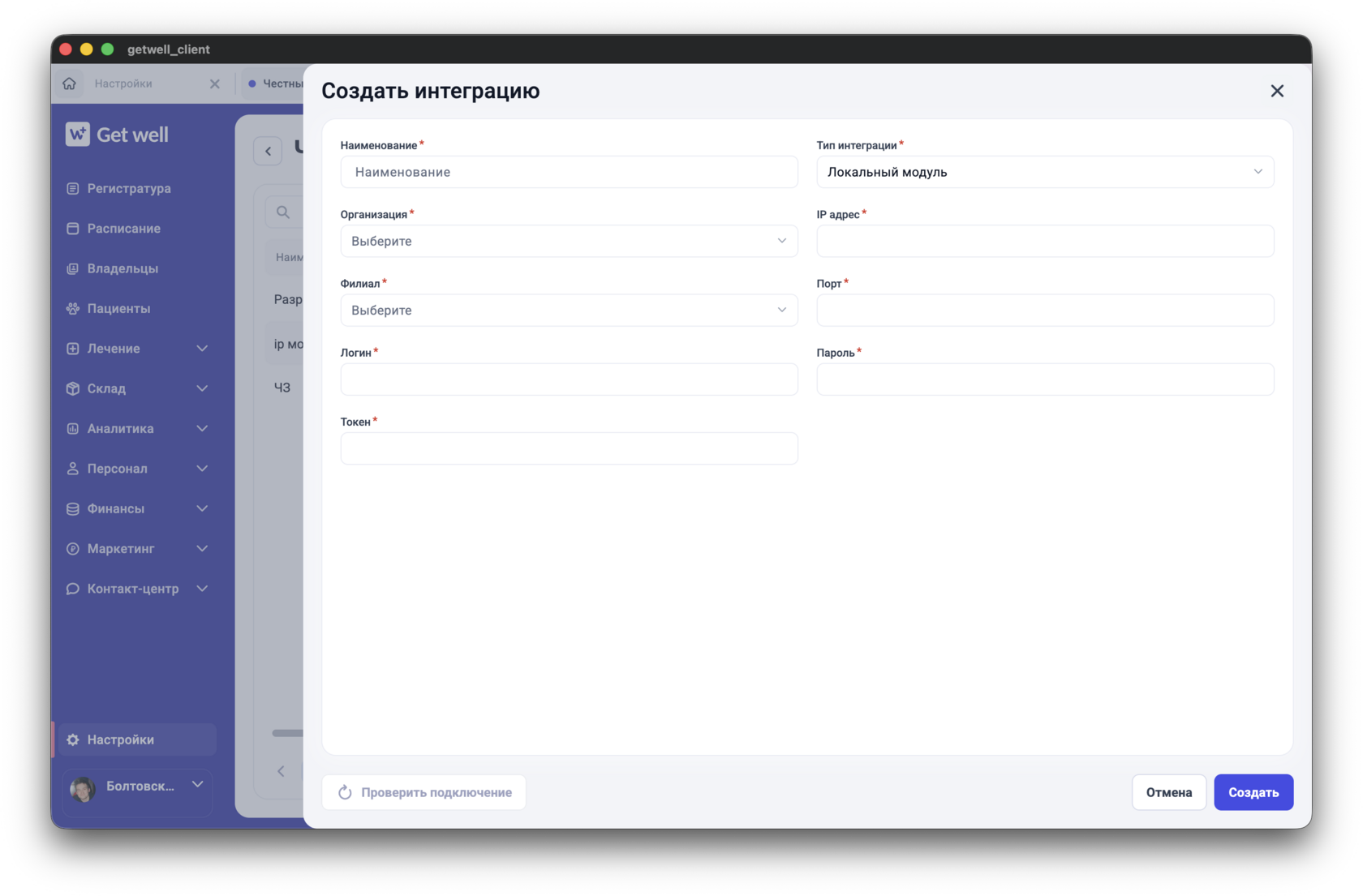
Как проверить подключение Локального модуля ЧЗ
Нажмите «Проверить подключение». Для создания интеграции Локального модуля нужно успешно пройти проверку: версия ЛМ определяется именно на этом шаге.
Возможные результаты проверки:
Возможные результаты проверки:
Как сохранить интеграцию Локального модуля
После успешной проверки нажмите «Создать».
Появится уведомление «Интеграция создана». Новая интеграция появится в списке с типом «Локальный модуль», заполненными столбцами «Филиал» и «Версия».
Появится уведомление «Интеграция создана». Новая интеграция появится в списке с типом «Локальный модуль», заполненными столбцами «Филиал» и «Версия».
Как управлять созданной интеграцией
После создания интеграция отображается в списке на странице «Честный знак».
Переключателем в строке можно включать и выключать интеграцию.
Кнопка удаления удаляет интеграцию.
Чтобы изменить параметры, откройте интеграцию из списка. Откроется окно редактирования с теми же полями.
Переключателем в строке можно включать и выключать интеграцию.
Кнопка удаления удаляет интеграцию.
Чтобы изменить параметры, откройте интеграцию из списка. Откроется окно редактирования с теми же полями.
Значения по умолчанию для ТС ПИОТ
Если ТС ПИОТ установлен на том же ПК, что и касса, обычно достаточно оставить значения по умолчанию.