
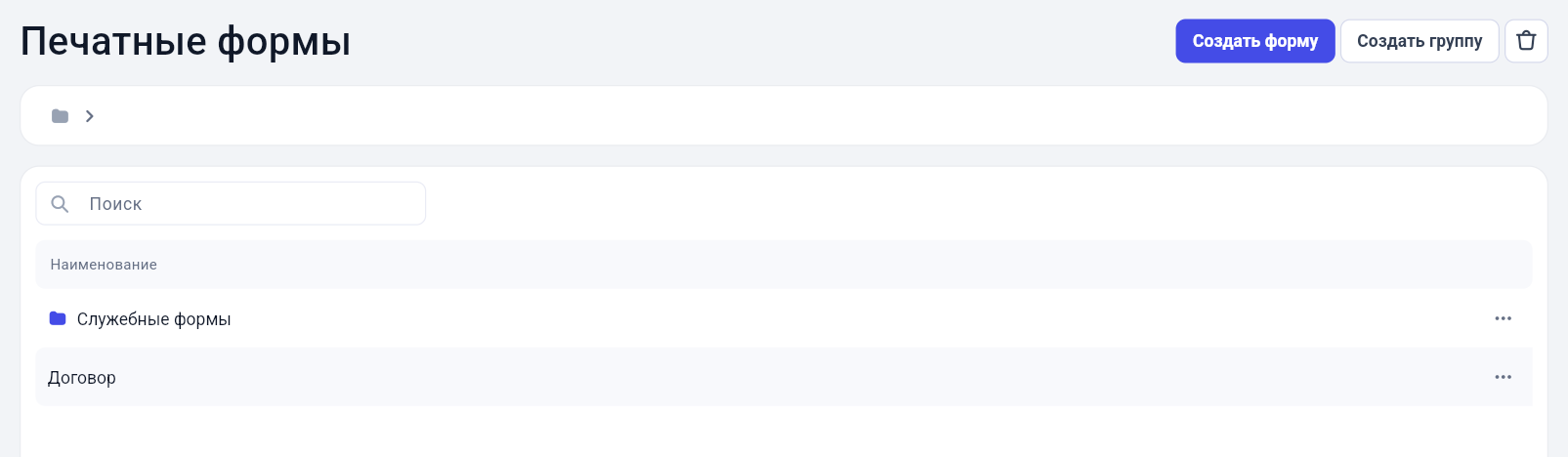
Печатные формы позволяют автоматически формировать документы на основе данных, которые уже внесены в программу. С их помощью можно создавать договоры, согласия, памятки, акты, направления и другие документы без ручного заполнения. Это сокращает время работы сотрудников, снижает количество ошибок и помогает поддерживать единый формат документации в клинике.
Создание печатной формы
Чтобы создать новую печатную форму. Перейдите в раздел Настройки - Шаблоны и печатные формы - Печатные формы. Нажмите кнопку Создать форму в правом верхнем углу.
Заполнение формы
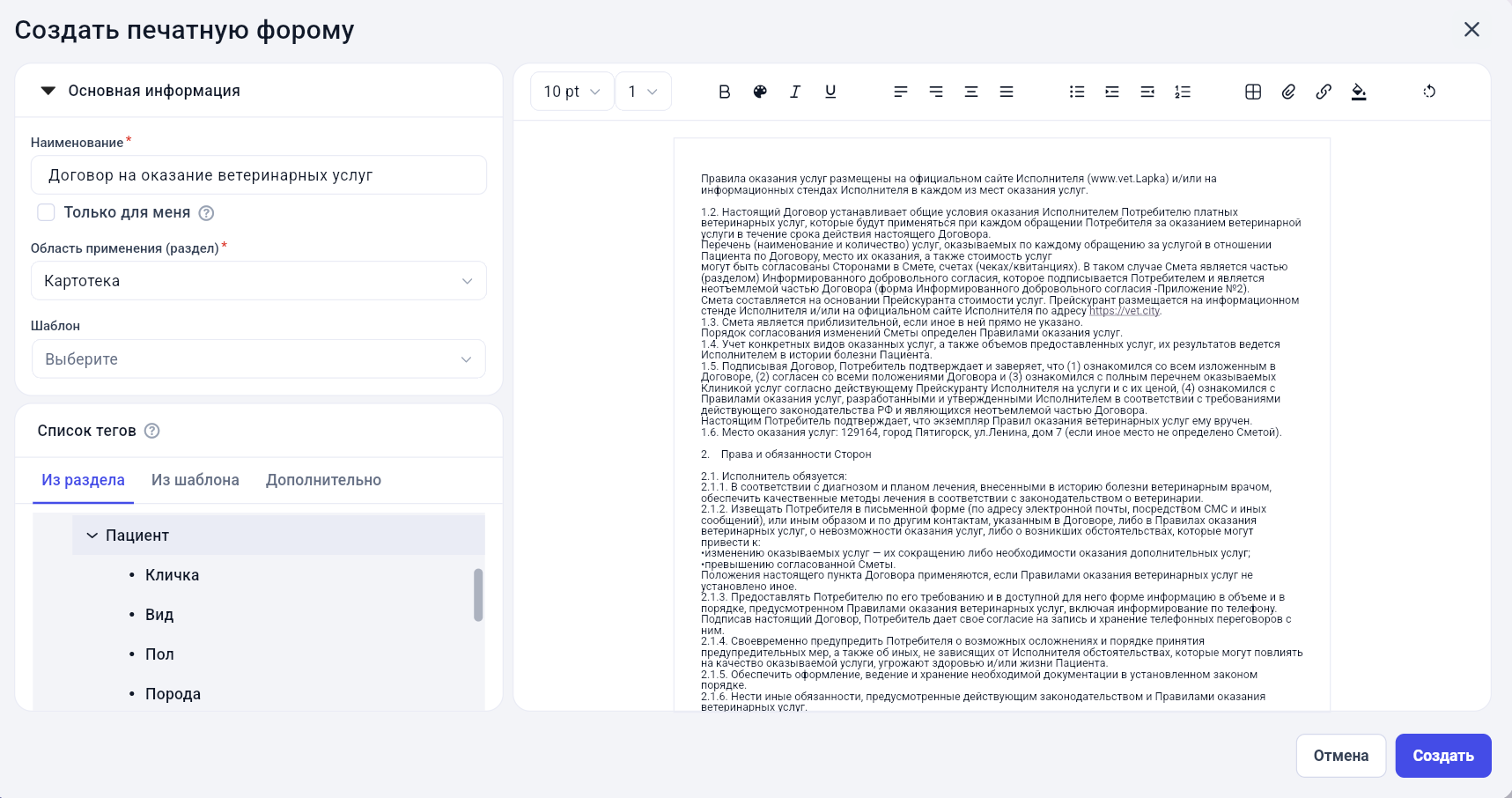
В открывшемся окне необходимо указать:
Теги — специальные переменные, которые автоматически подставляют данные из системы.
Например:
Важно: область применения определяет, где документ будет доступен для печати. Например, если необходимо печатать договор из карточки пациента, в поле «Область применения» следует выбрать Картотека.
После заполнения всех данных нажмите Сохранить.
- Наименование — название печатной формы.
- Область применения — раздел программы, из которого документ будет использоваться.
- Текст документа — содержимое будущего договора или бланка.
Теги — специальные переменные, которые автоматически подставляют данные из системы.
Например:
- ФИО владельца;
- кличку пациента;
- вид животного;
- номер договора;
- дату создания документа;
- данные организации.
Важно: область применения определяет, где документ будет доступен для печати. Например, если необходимо печатать договор из карточки пациента, в поле «Область применения» следует выбрать Картотека.
После заполнения всех данных нажмите Сохранить.
Использование печатной формы
После создания форма становится доступной в соответствующем разделе программы.
Откроется окно Печатные формы.
В окне доступны:
- Для печати документа:
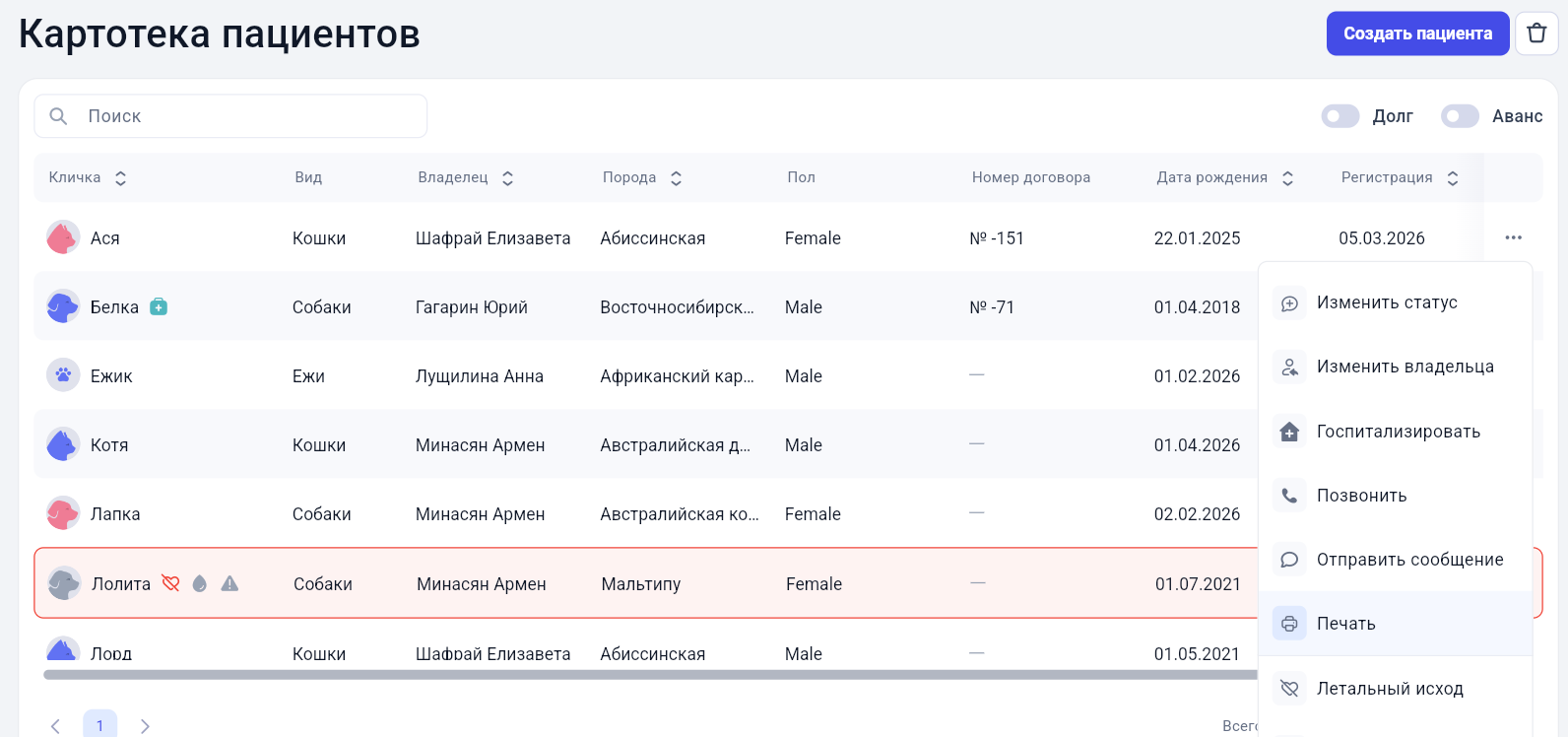
- Откройте нужную карточку (например, пациента или владельца).
- Нажмите кнопку меню ⋮ (три точки).
- Выберите пункт Печать.
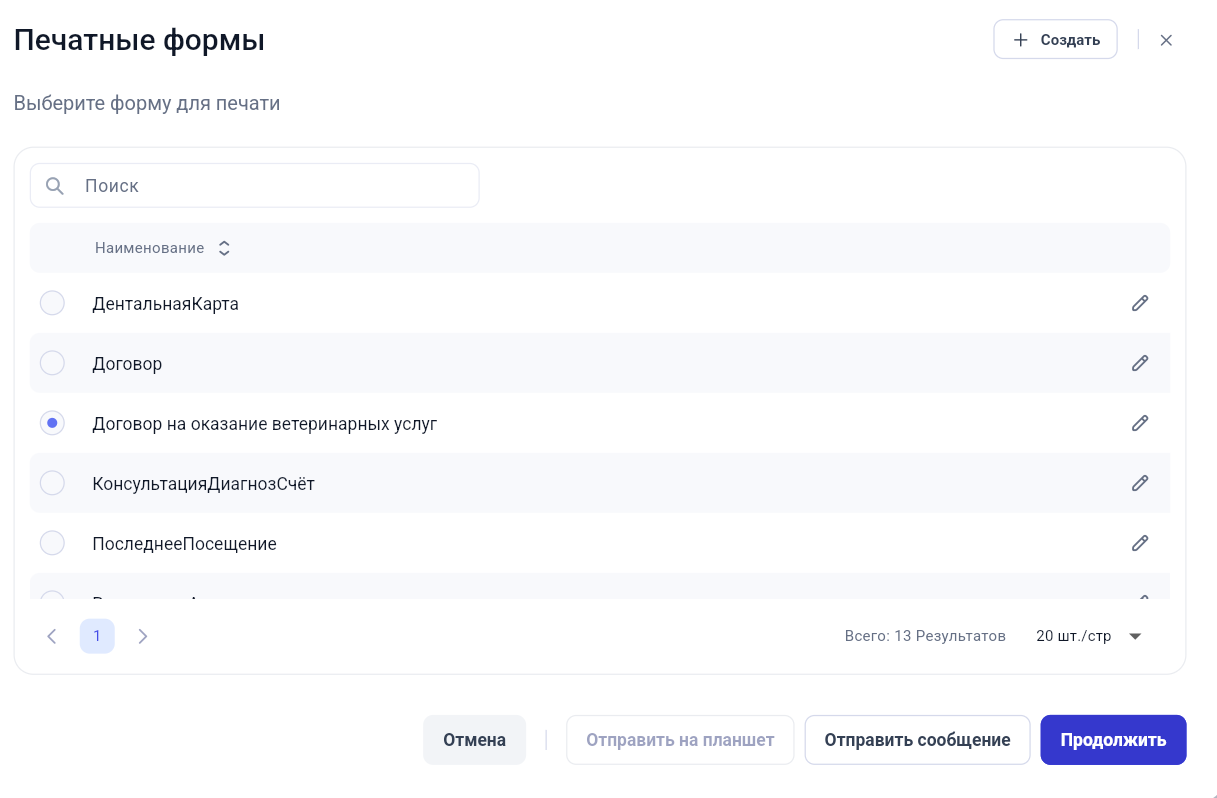
Откроется окно Печатные формы.
В окне доступны:
- поиск по названию формы;
- выбор формы для печати;
- редактирование формы;
- печать документа;
- отправка документа клиенту.
Предварительный просмотр
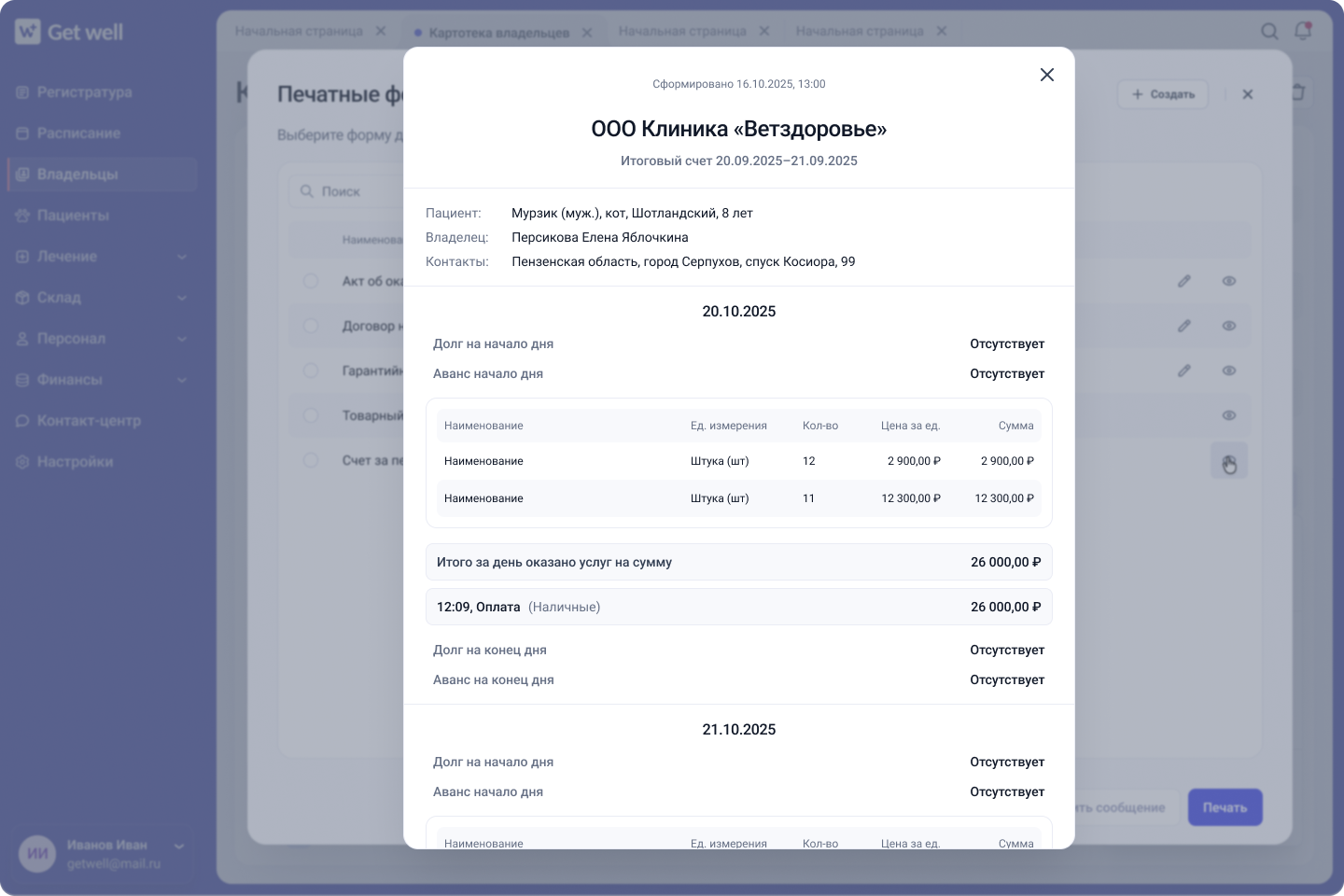
Перед печатью можно проверить заполнение документа.
Для этого:
Система сформирует документ и автоматически заполнит все теги данными из карточки владельца, пациента или другого объекта.
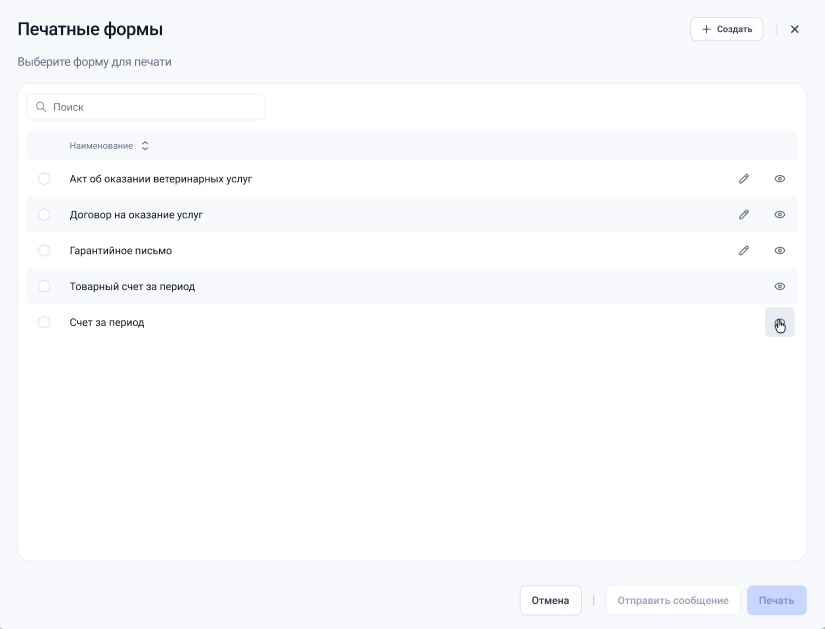
Для этого:
- Выберите нужную печатную форму.
- Нажмите предпросмотр.
Система сформирует документ и автоматически заполнит все теги данными из карточки владельца, пациента или другого объекта.
Отправка документа клиенту
Печатную форму можно отправить клиенту напрямую из программы.
Для этого:
Необходимо заполнить:
После заполнения нажмите Отправить.
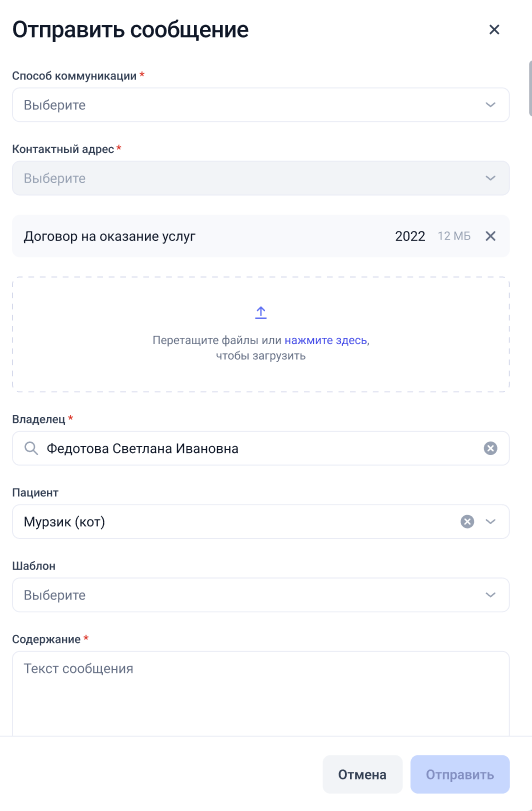
Для этого:
- Выберите нужную печатную форму.
- Нажмите Отправить сообщение.
- Откроется окно отправки.
Необходимо заполнить:
- Способ коммуникации:
- Email;
- Мессенджер.
- Контактный адрес — выбирается из доступных контактов клиента.
- Файл — PDF-документ будет прикреплён автоматически.
- Шаблон сообщения — при необходимости.
- Содержание сообщения.
- Поля Владелец и Пациент заполняются автоматически.
После заполнения нажмите Отправить.
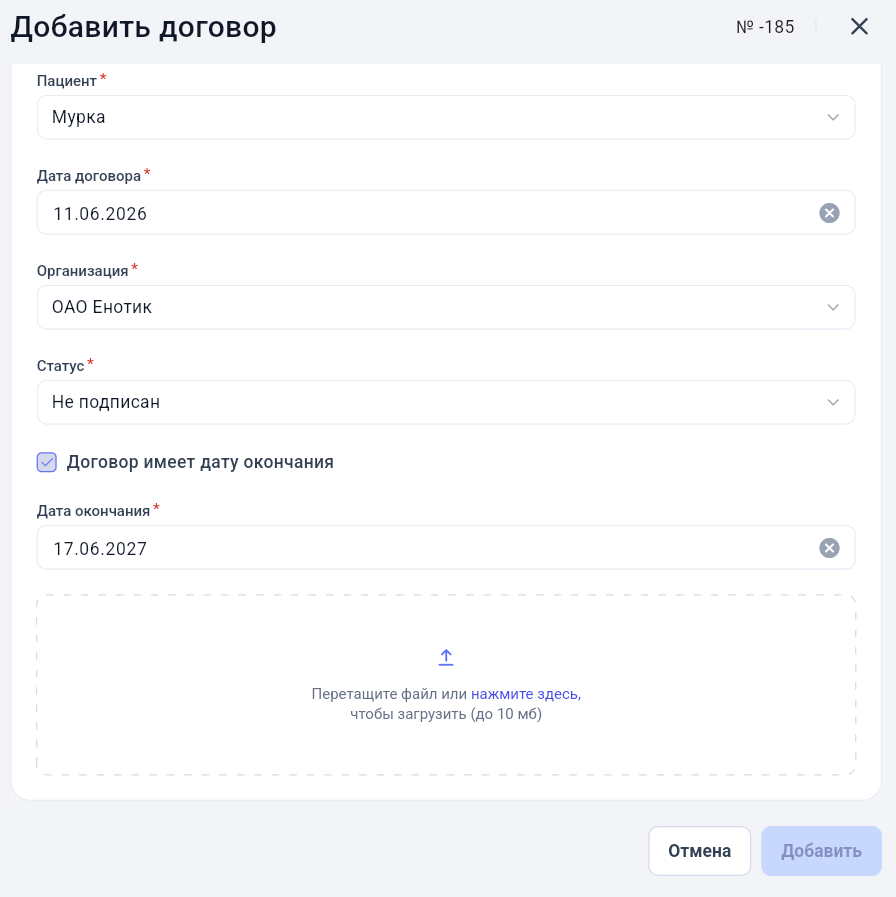
Загрузка подписанного договора
После подписания договора клиентом его можно сохранить в карточке владельца.
В открывшемся окне укажите:
После заполнения нажмите Добавить.
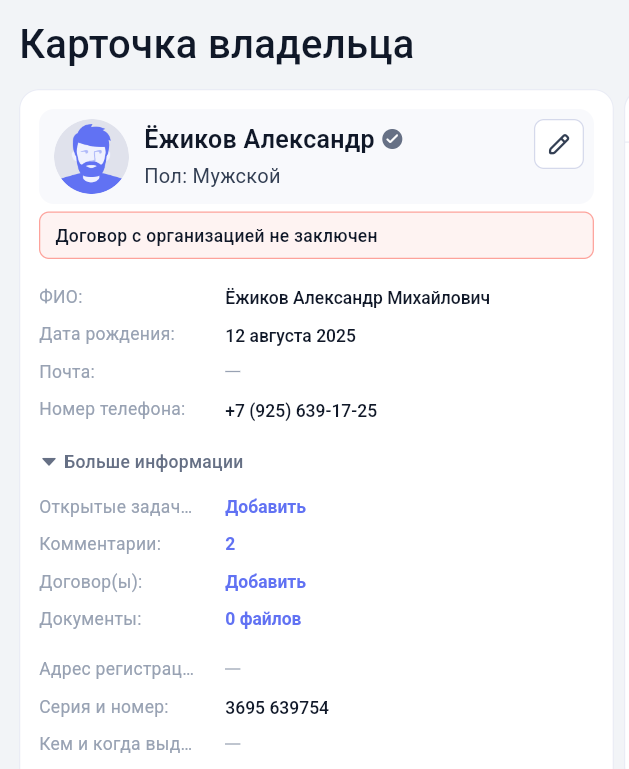
- Перейдите в раздел Картотека – Владельцы. Откройте карточку нужного владельца.
- Разверните блок Больше информации.
- В строке Договор нажмите Добавить.
В открывшемся окне укажите:
- Организацию;
- Статус договора — например, «Подписан»;
- Дату окончания (если договор имеет срок действия);
- файл подписанного договора.
После заполнения нажмите Добавить.
Результат
После сохранения печатная форма будет доступна для печати и отправки клиентам, а подписанные документы смогут храниться непосредственно в карточке владельца. Это позволяет быстро находить необходимые документы, контролировать сроки действия договоров и вести всю документацию в единой системе.