
Создавайте шаблоны этикеток или ценников для товаров, основных средств и малоценных активов или используйте готовые. Этикетки можно печатать на рулонном принтере или на листах A4.
Откройте шаблоны этикеток
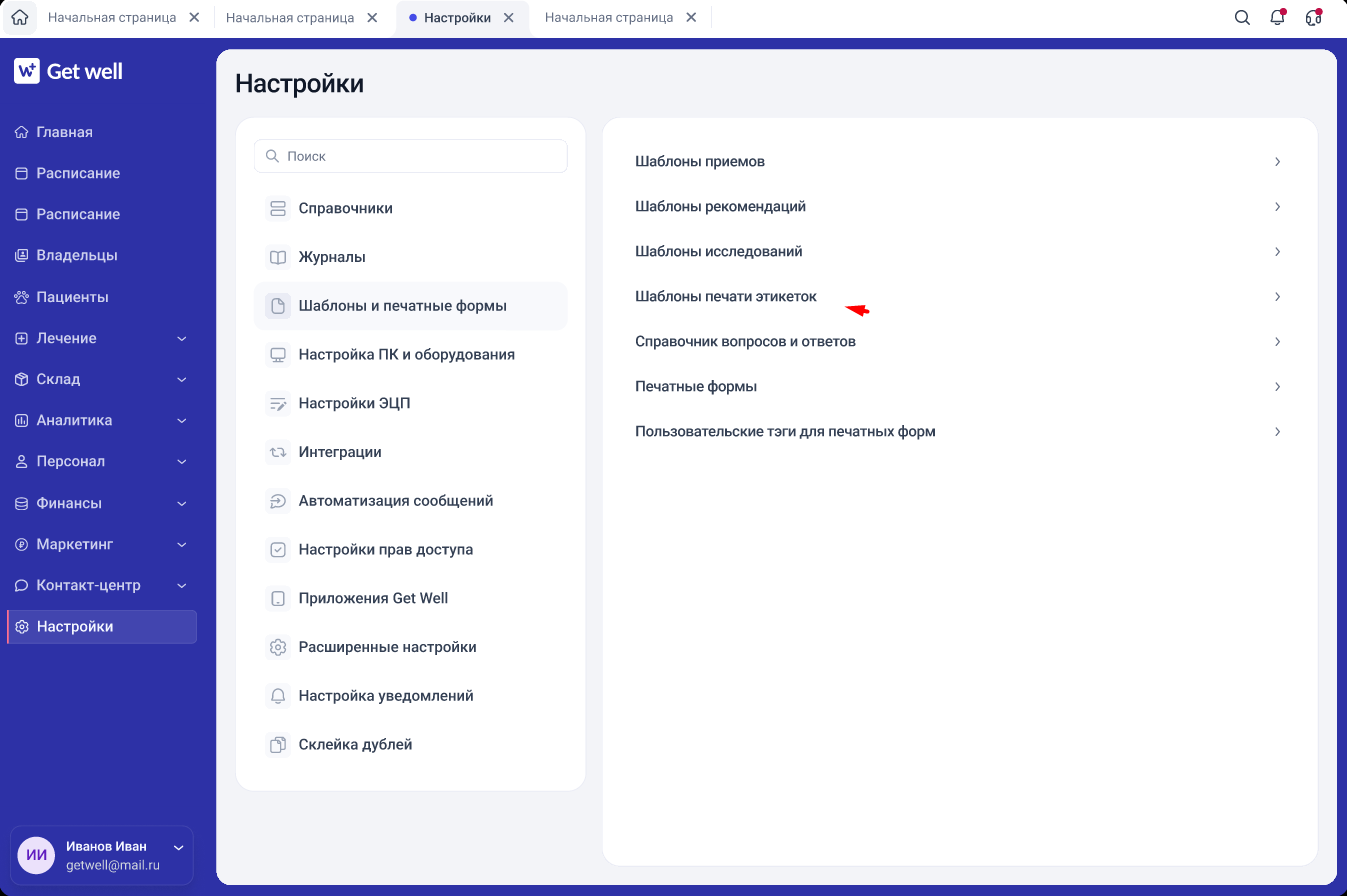
- Перейдите в Настройки → Шаблоны и печатные формы → Шаблоны печати этикеток.
- Выберите готовый шаблон или создайте свой.
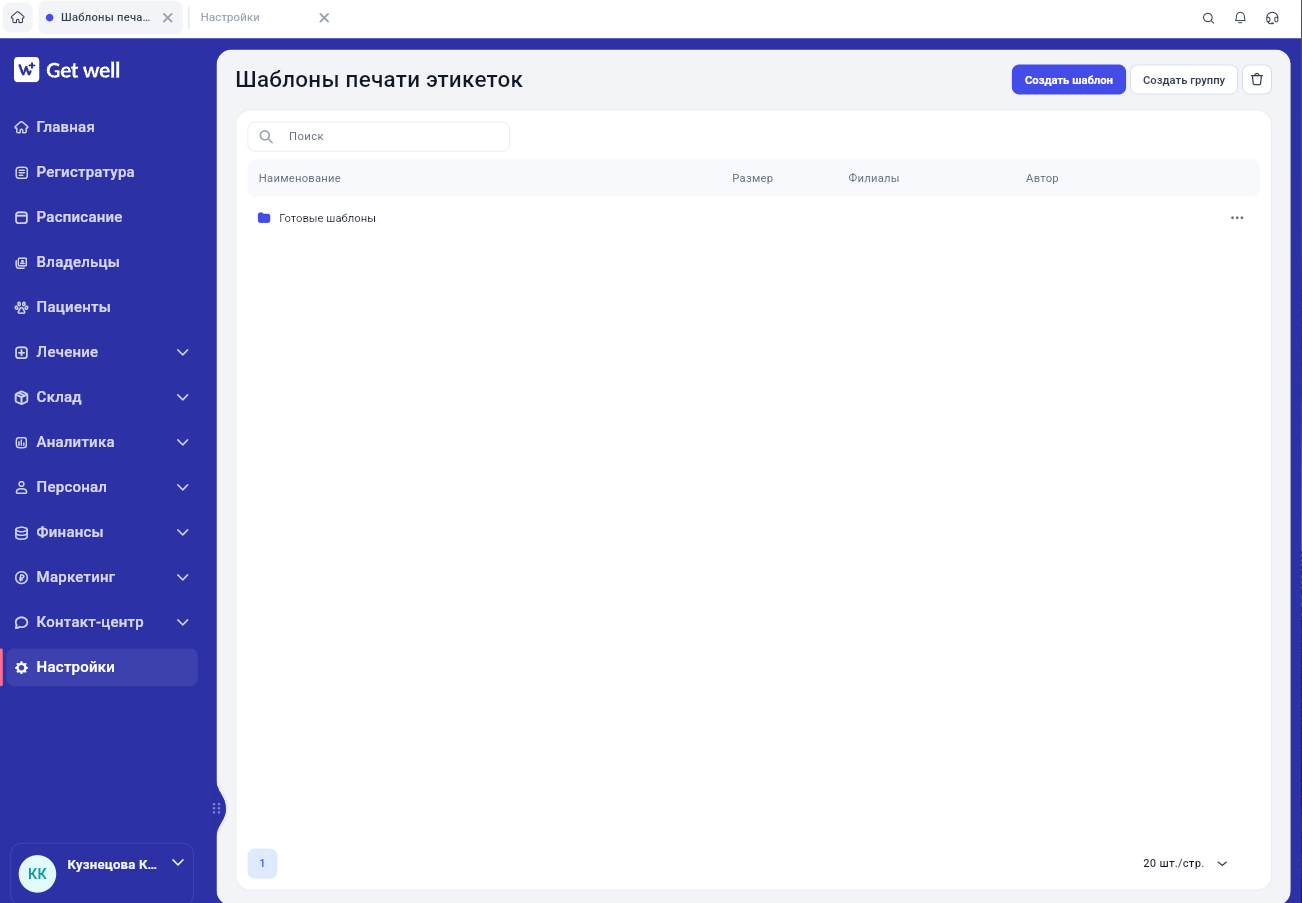
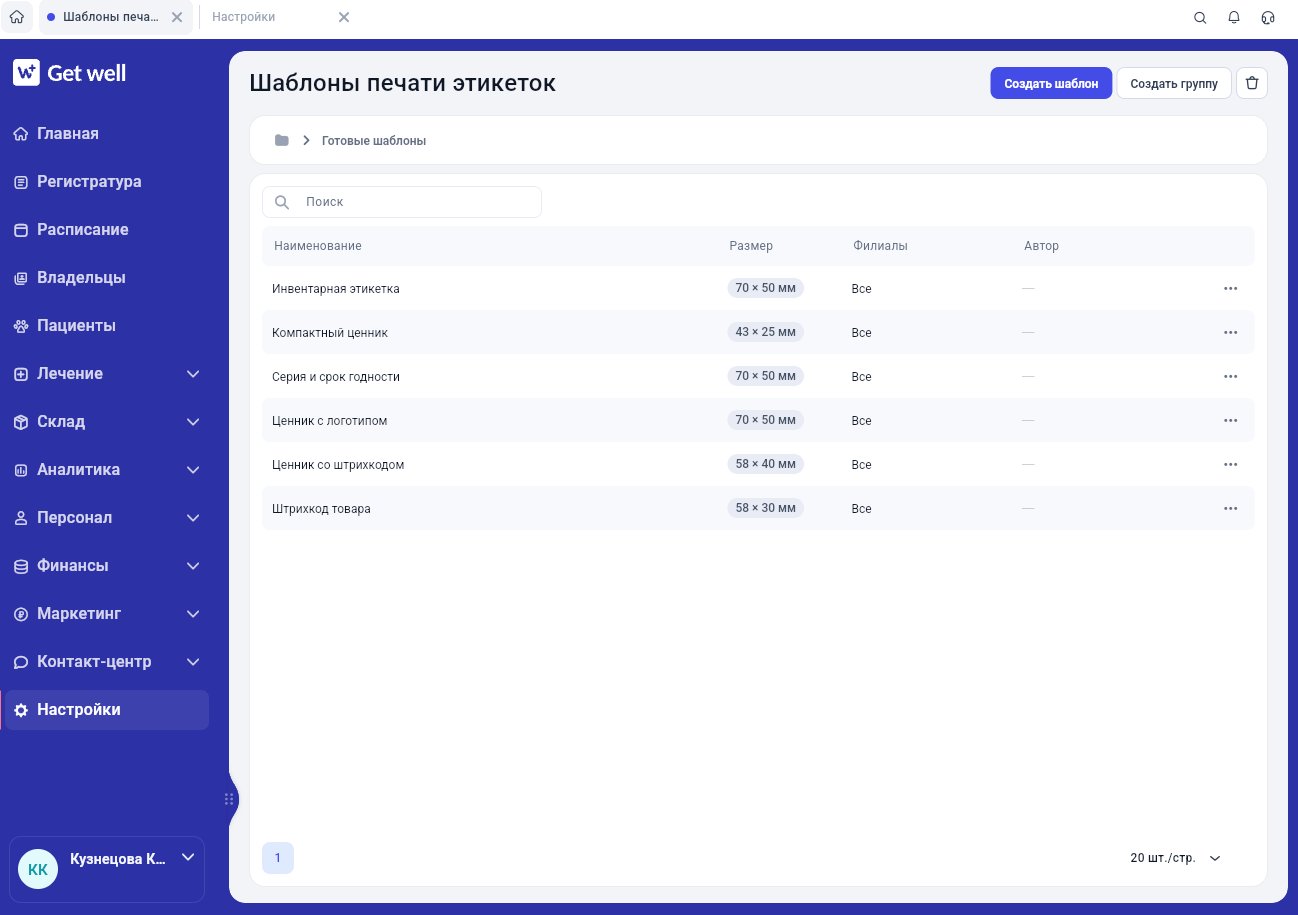
Например, в Get Well есть готовые шаблоны:
- Компактный ценник — наименование товара и розничная цена.
- Ценник со штрихкодом — наименование, цена, единица измерения и штрихкод.
- Серия и срок годности — информация о товаре, серии и сроке годности.
- Инвентарная этикетка — данные об основном средстве или малоценном активе.
- Ценник с логотипом — добавляет логотип вашей клиники.
Если готовый шаблон подходит, переходите сразу к разделу «Выберите товары или объекты для печати».
Создайте шаблон
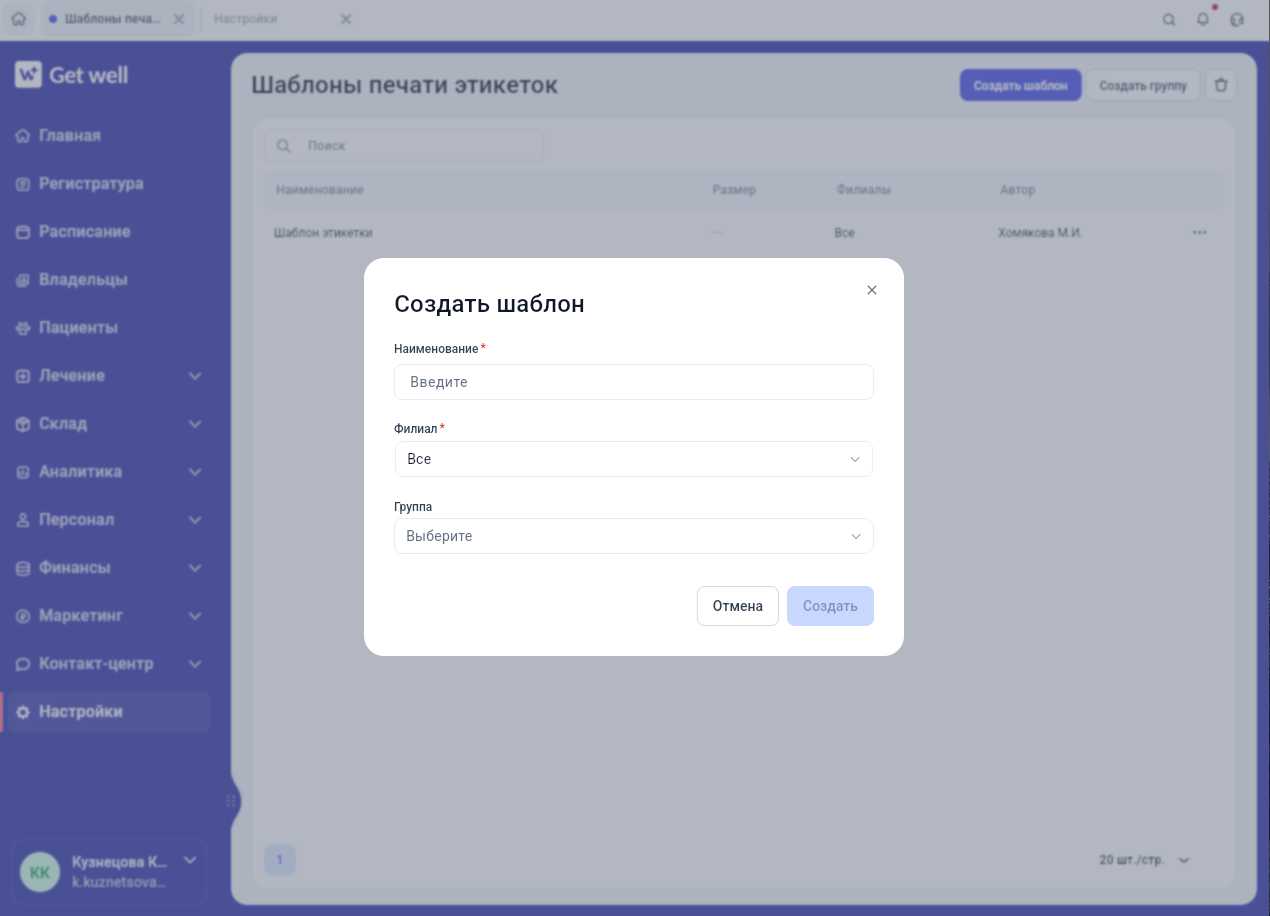
- Нажмите Создать шаблон.
- Укажите Наименование.
- Выберите филиалы, в которых будет доступен шаблон. По умолчанию выбраны все филиалы.
- При необходимости выберите группу.
- Нажмите Создать.
Настройте этикетку
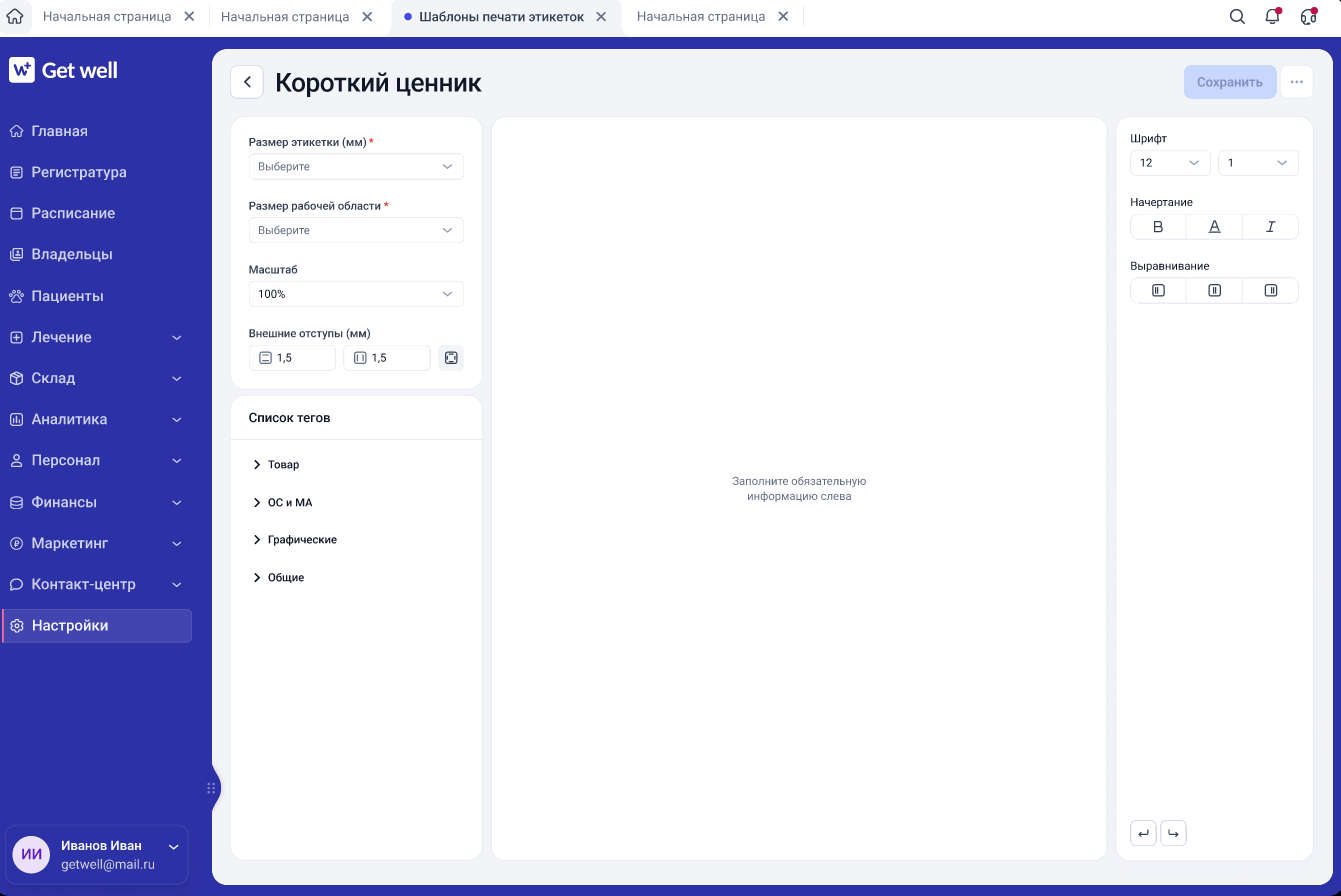
Укажите размер
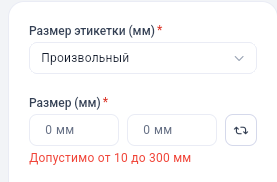
- В поле Размер этикетки (мм) выберите готовый размер или вариант Произвольный.
- Если выбрали произвольный размер, укажите ширину и высоту в миллиметрах.
Советуем измерить область бумаги для печати этикетки линейкой и внести размер в шаблон.
- В поле Размер рабочей области выберите количество строк и столбцов.
- При необходимости настройте внешние отступы.
Добавьте содержимое
- Выберите ячейку на холсте.
- В левой панели откройте нужную группу тегов.
- Нажмите на текст, тег или графический элемент, который хотите добавить.
- При необходимости настройте параметры элемента в правой панели.
В шаблон можно добавить:
- Текст — например, подпись «Цена».
- Теги товара — наименование, артикул, цену, единицу измерения, серию, срок годности или штрихкод.
- Теги ОС и МА — наименование, тип объекта, инвентарный и серийный номера, место нахождения и ответственное лицо.
- Общие теги — организацию и филиал.
- Изображение или Логотип.
- Штрихкод.
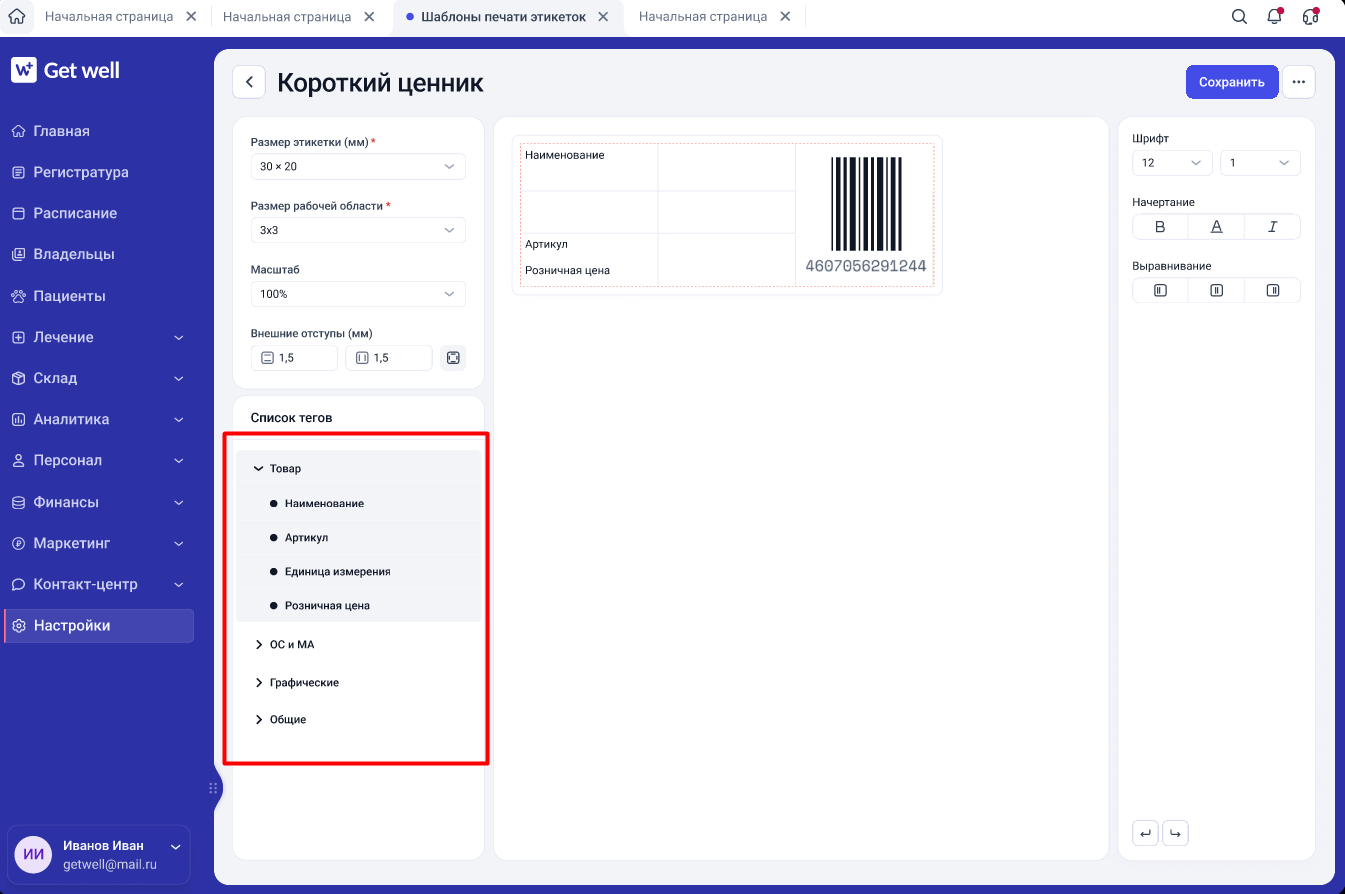
Теги автоматически подставляют данные выбранного товара или объекта при печати. Если у объекта нет значения для какого-либо тега, соответствующее место на этикетке останется пустым.
Проверьте и сохраните шаблон
- Нажмите Предпросмотр в меню редактора.
- Проверьте расположение элементов и читаемость текста и штрихкода.
- Закройте предпросмотр.
- Нажмите Сохранить.
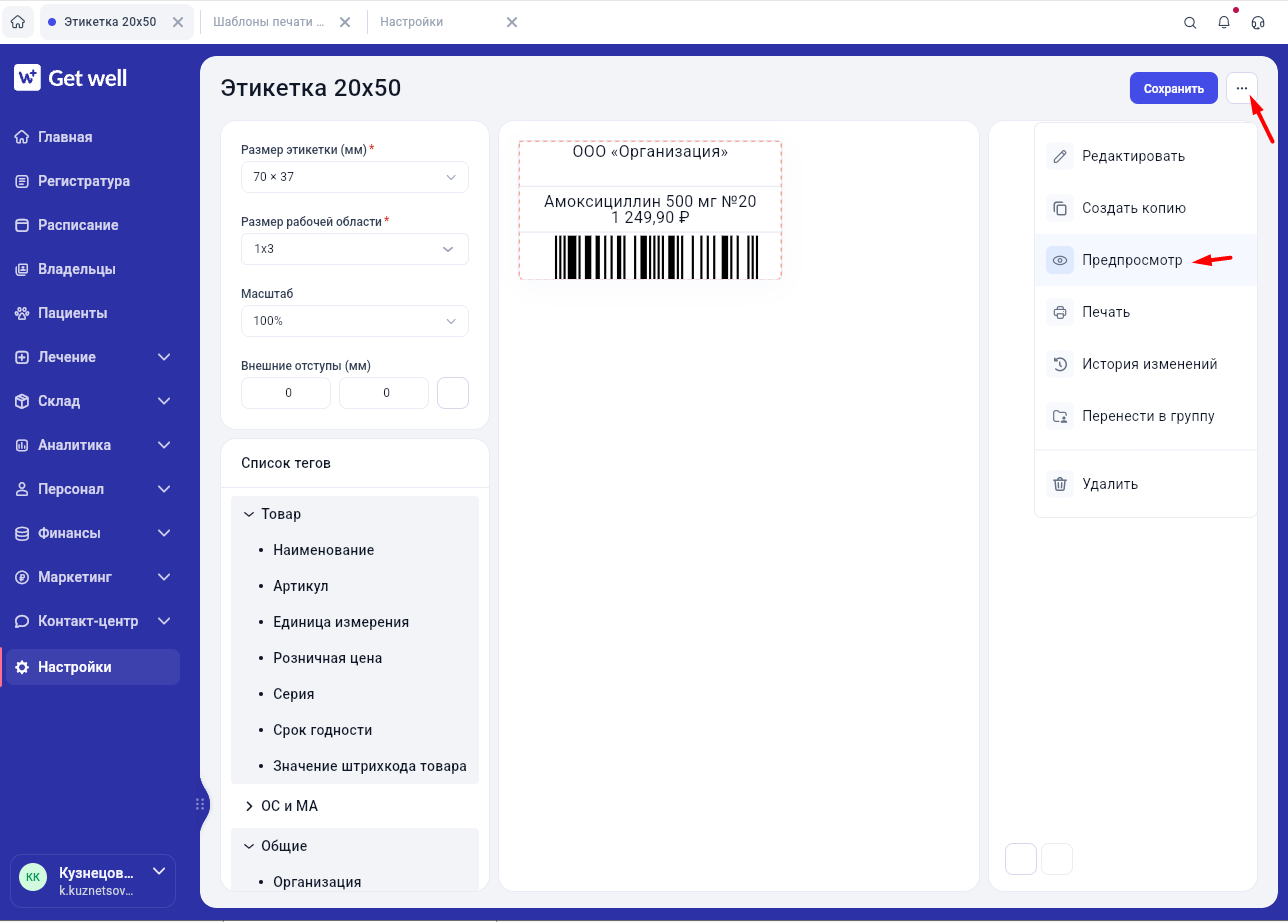
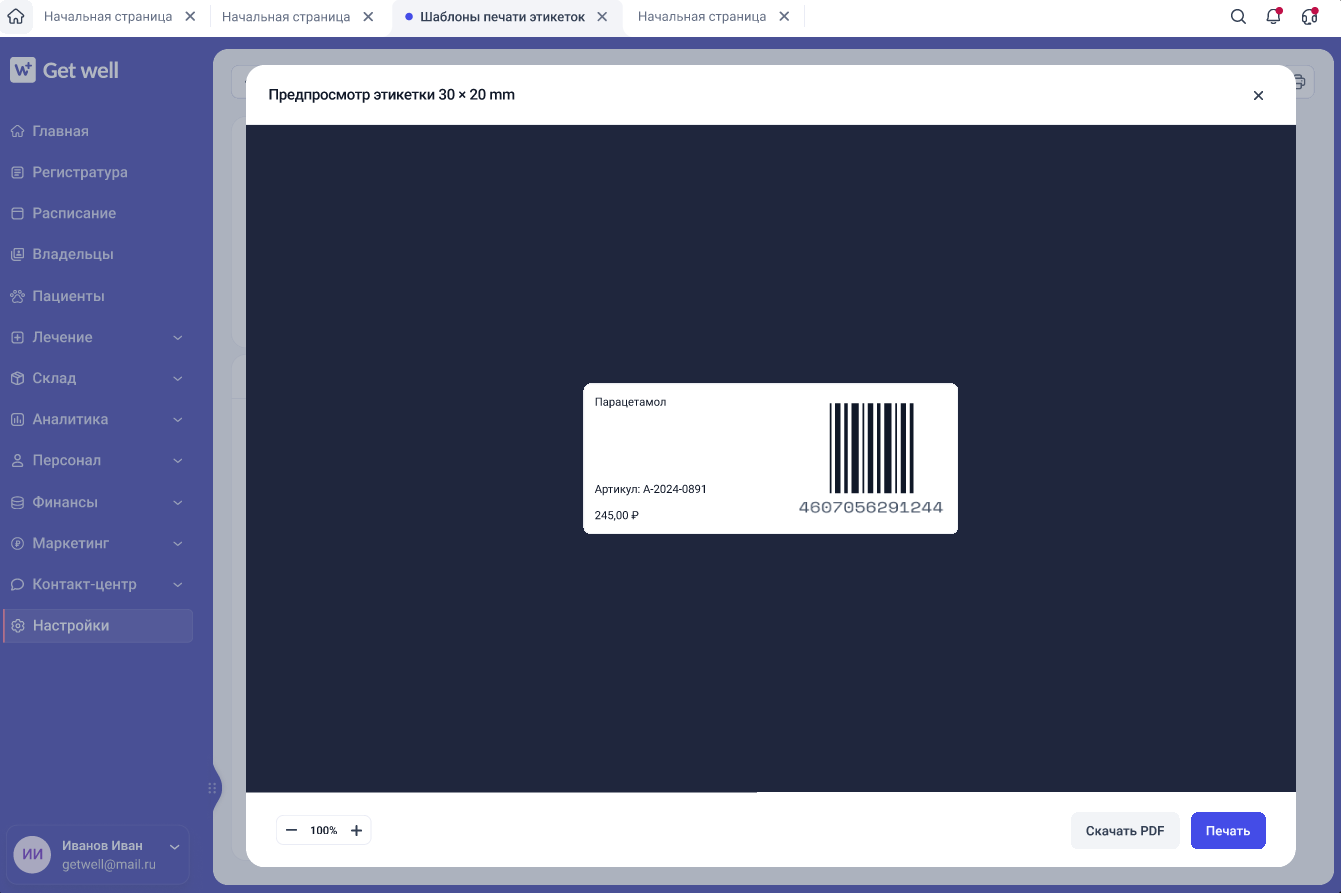
В редакторе отображаются демонстрационные данные. При печати этикеток для выбранных объектов Get Well подставит фактические значения.
Выберите товары или объекты для печати
Печатать этикетки можно:
- в каталоге товаров;
- в каталоге ОС и МА;
- в документах поступления товаров, ОС и МА;
- в формах перемещения товаров, ОС и МА.
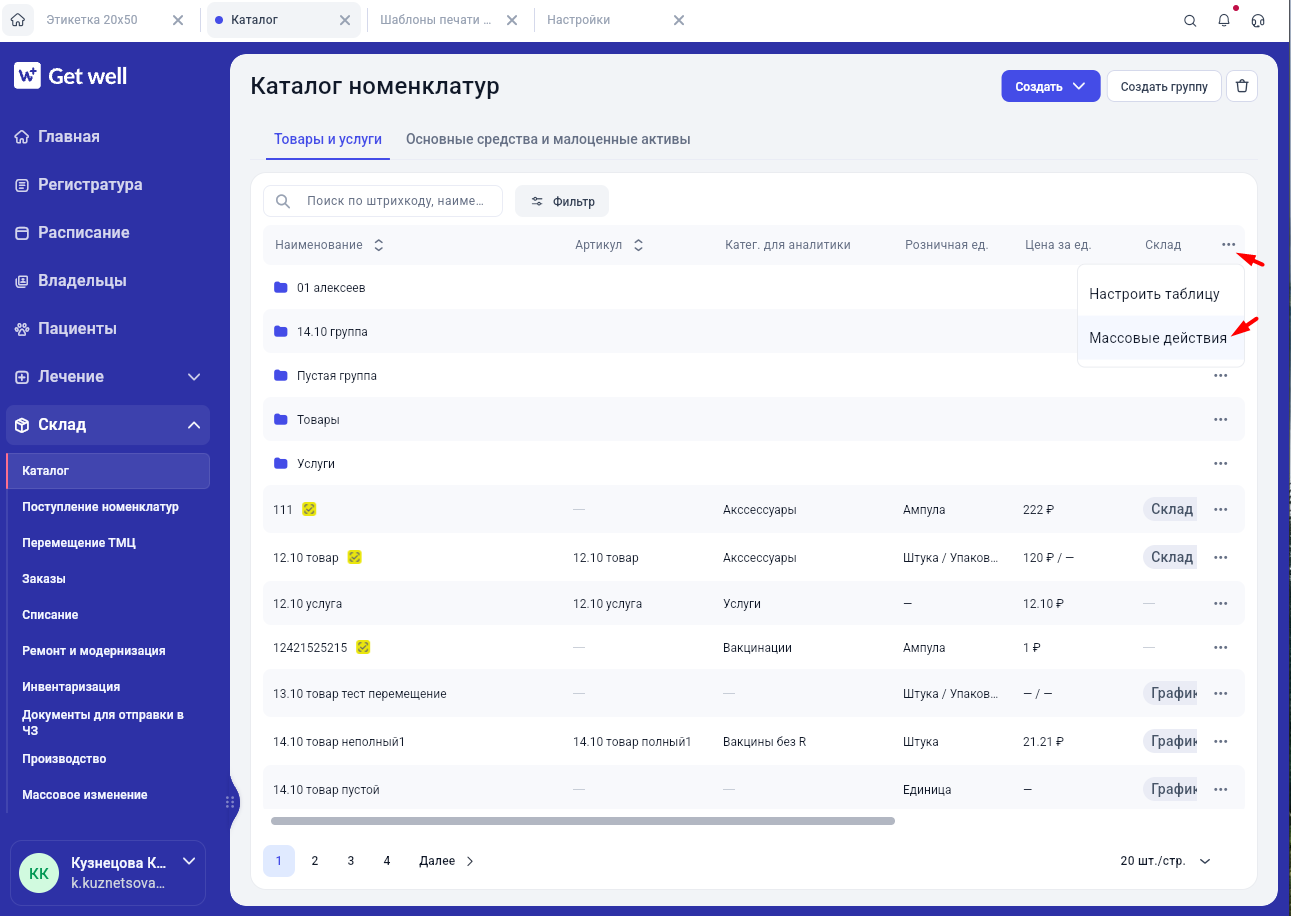
- Откройте нужный каталог или документ.
- Нажмите Массовые действия.
- Выберите строки, для которых нужны этикетки.
- Нажмите Печать этикеток.
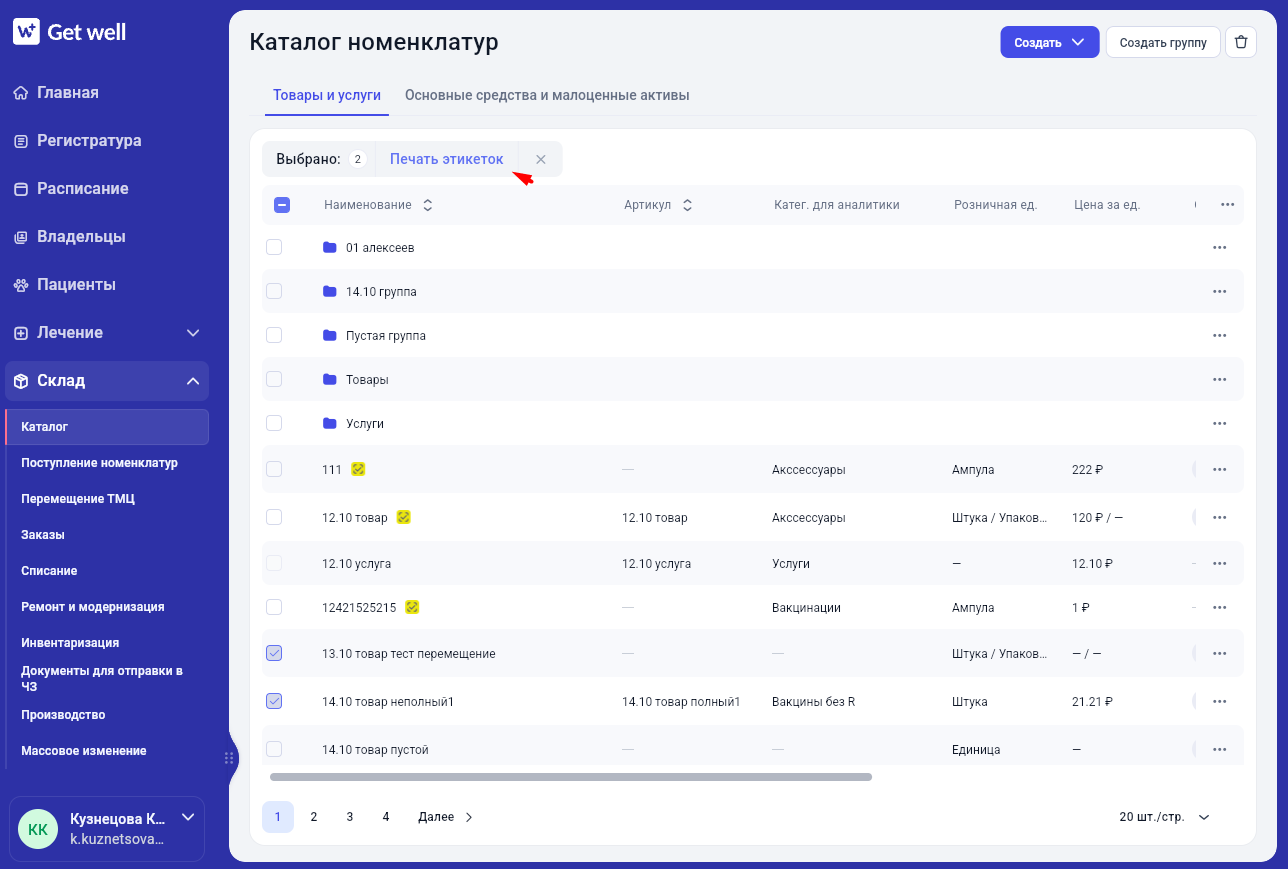
Если нужно распечатать этикетку одного объекта, используйте действие Печать этикетки, если оно доступно в соответствующем разделе.
Подготовьте этикетки к печати
- В поле Шаблон выберите нужный шаблон.
- В поле Формат печати выберите Рулонная печать или A4.
- Для товаров проверьте единицу измерения, штрихкод и серию. При необходимости выберите другие значения.
- Укажите количество этикеток для каждой строки.
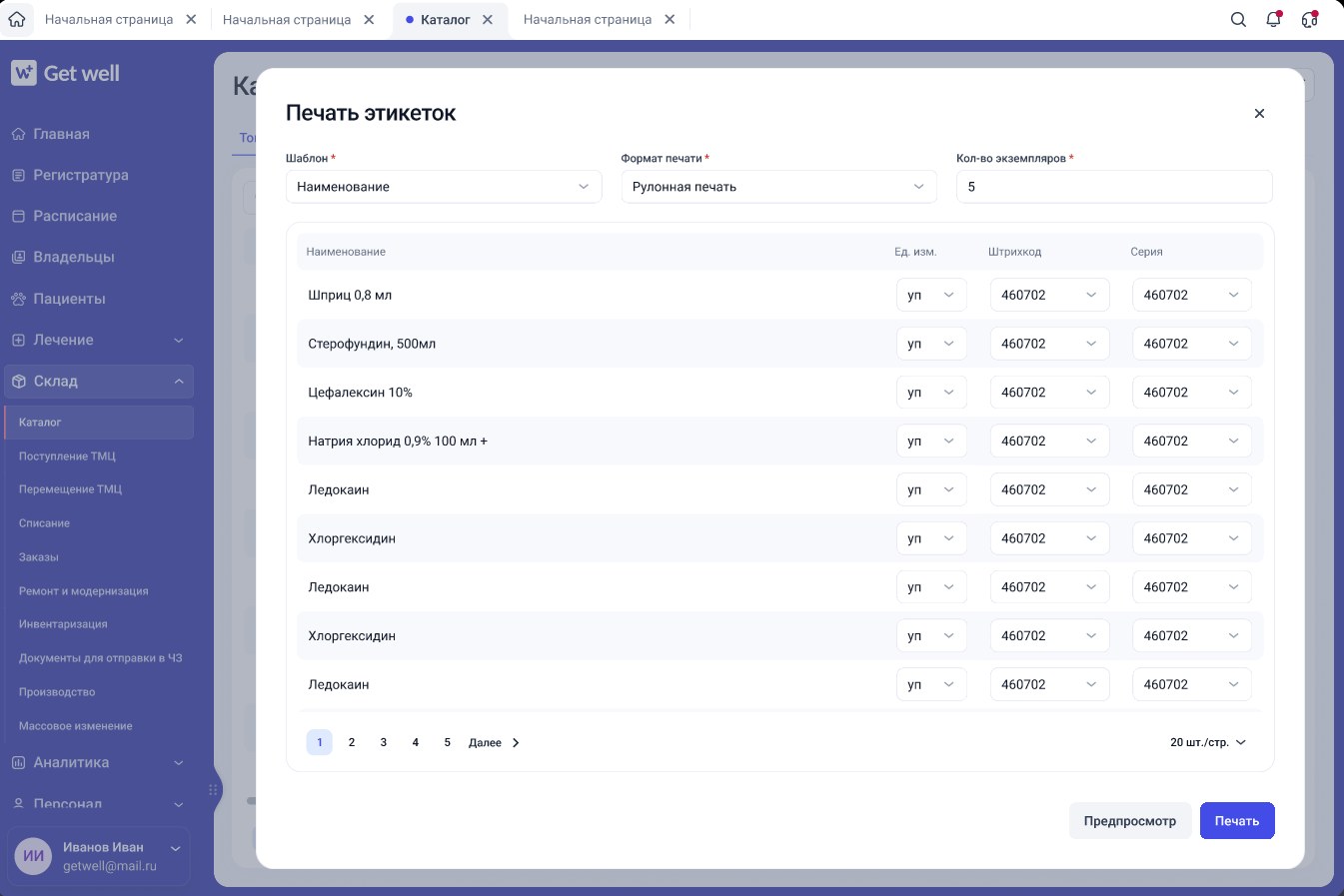
За один запуск можно подготовить не более 5000 этикеток.
Распечатайте этикетки
- При необходимости нажмите Предпросмотр, чтобы проверить все этикетки.
- Нажмите Печать.
- В открывшемся системном окне выберите принтер и запустите печать.
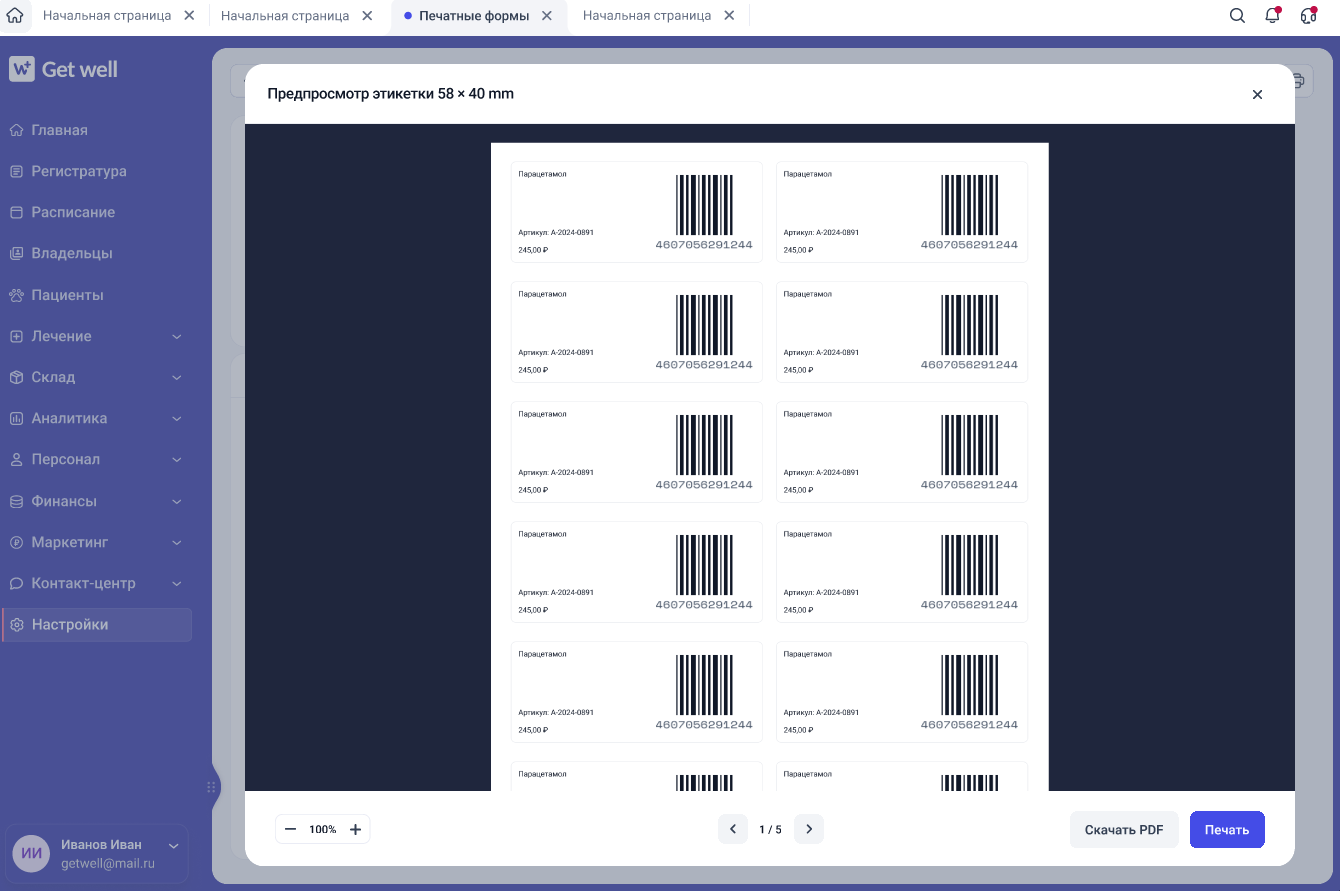
Чем отличаются форматы печати
Рулонная печать
Каждая этикетка печатается на отдельной странице размером с выбранный шаблон.
A4
Get Well автоматически размещает на листе максимально возможное количество этикеток с учетом их физического размера. Этикетки не масштабируются и не поворачиваются.
Настройки принтера, включая размер носителя и расстояние между этикетками, задаются в настройках принтера или его драйвера, а не в Get Well.
Если не удается найти шаблон
Проверьте, доступен ли шаблон для филиала, из которого выполняется печать. Если шаблон не отображается или нужное действие недоступно, обратитесь к администратору организации для проверки прав доступа.
Результат
Этикетки подготовлены к печати с выбранным шаблоном и данными товаров или объектов ОС и МА.