
Назначения помогают врачу рекомендовать владельцу питомца товары и услуги, которые необходимо приобрести или выполнить. В Get Well можно создать назначение, отслеживать его выполнение, записать клиента на услугу, оформить оплату и отправить владельцу напоминание.
Как создать назначение
Откройте приём
Перейдите в нужный приём и откройте вкладку «Назначения».
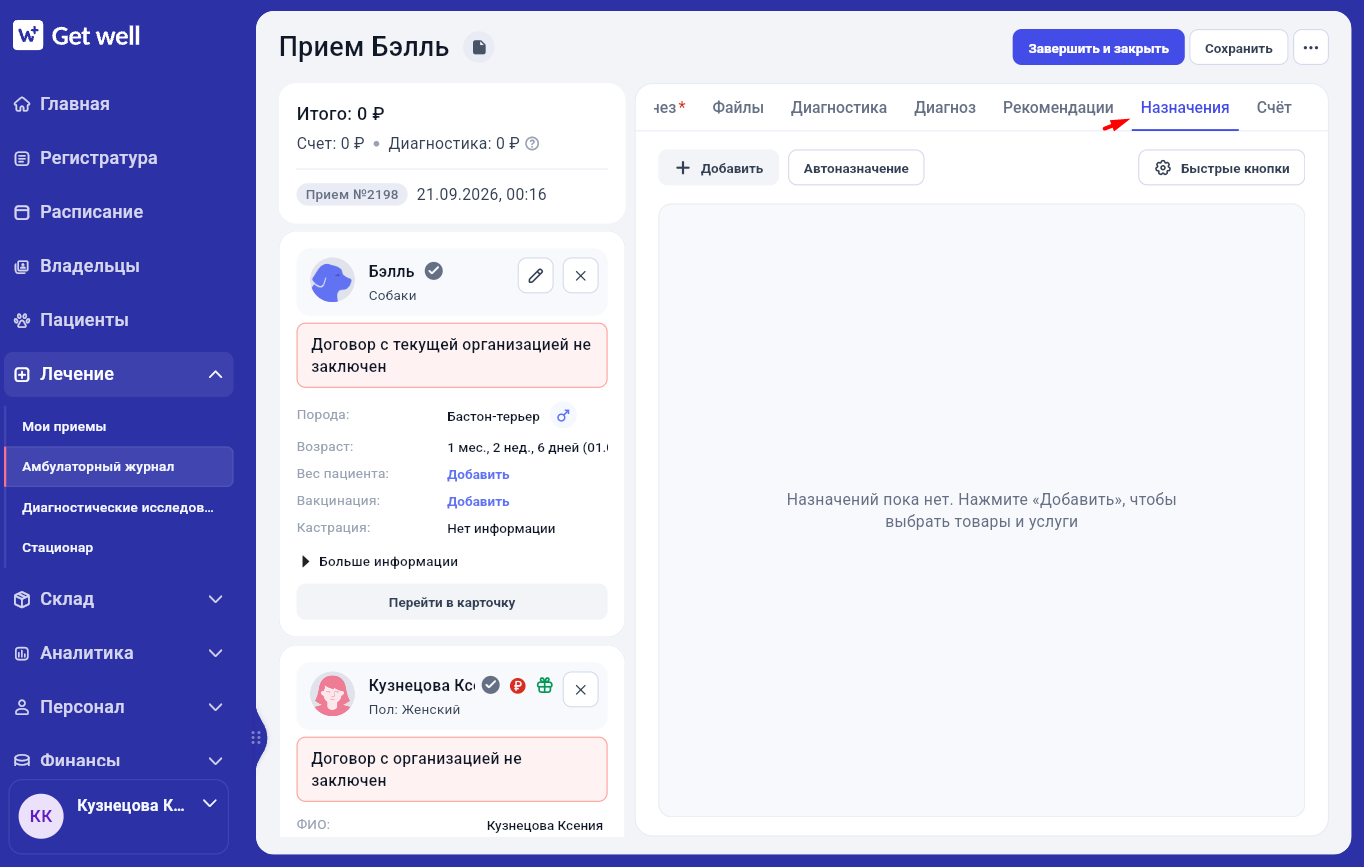
Если назначений ещё нет, на вкладке будет доступна кнопка «Добавить».
Добавьте товар или услугу
Нажмите «Добавить».
Откроется «Каталог номенклатур», в котором можно выбрать товары и услуги.
Выберите нужные позиции и добавьте их в назначение.
Выбранные позиции автоматически будут разделены на две таблицы:
- Услуги;
- Товары.
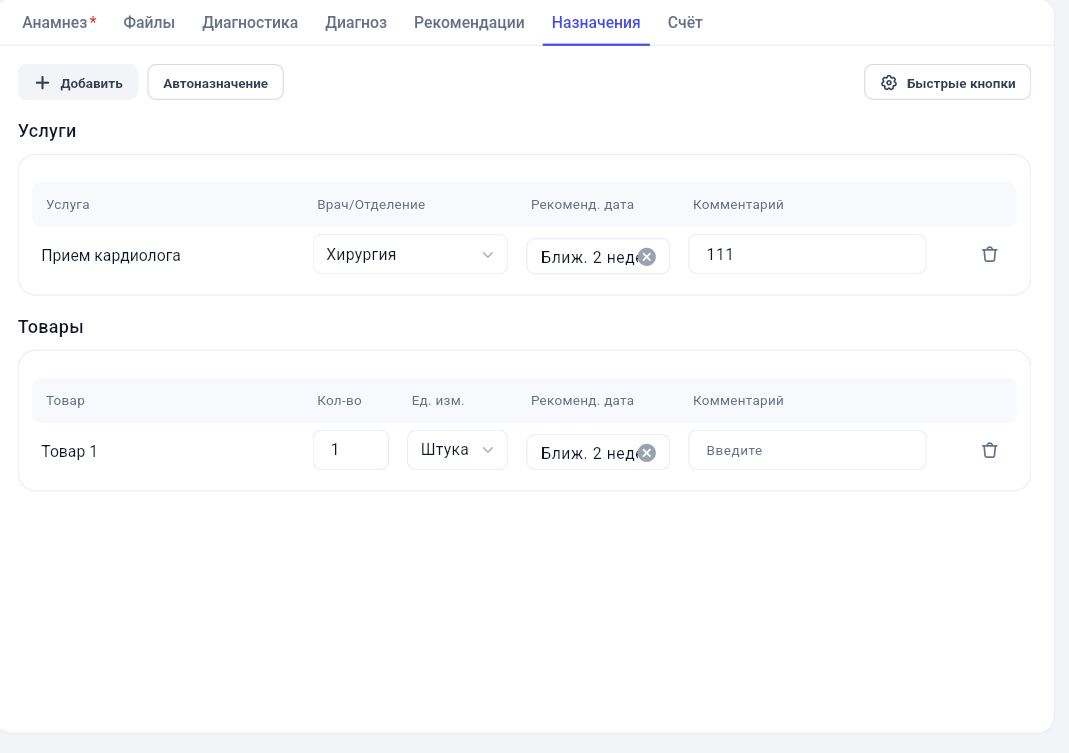
Заполните данные назначения
Для услуги укажите:
- Наименование — название услуги;
- Врач/Отделение — выберите врача или отделение, где рекомендуется выполнить услугу;
- Рекомендуемую дату;
- Комментарий, если нужно добавить пояснение.
В поле «Рекомендуемая дата» можно выбрать дату в календаре или один из вариантов:
- ближайшая неделя;
- ближайшие две недели;
- ближайший месяц.
Для товара укажите:
- Наименование;
- Количество;
- Единицу измерения;
- Рекомендуемую дату;
- Комментарий, если необходимо.
Единица измерения подставляется из каталога. При необходимости её можно изменить вручную.
Комментарий к назначению может содержать до 500 символов.
Используйте быстрые кнопки
Если вы часто назначаете одни и те же товары или услуги, добавьте их в Быстрые кнопки.
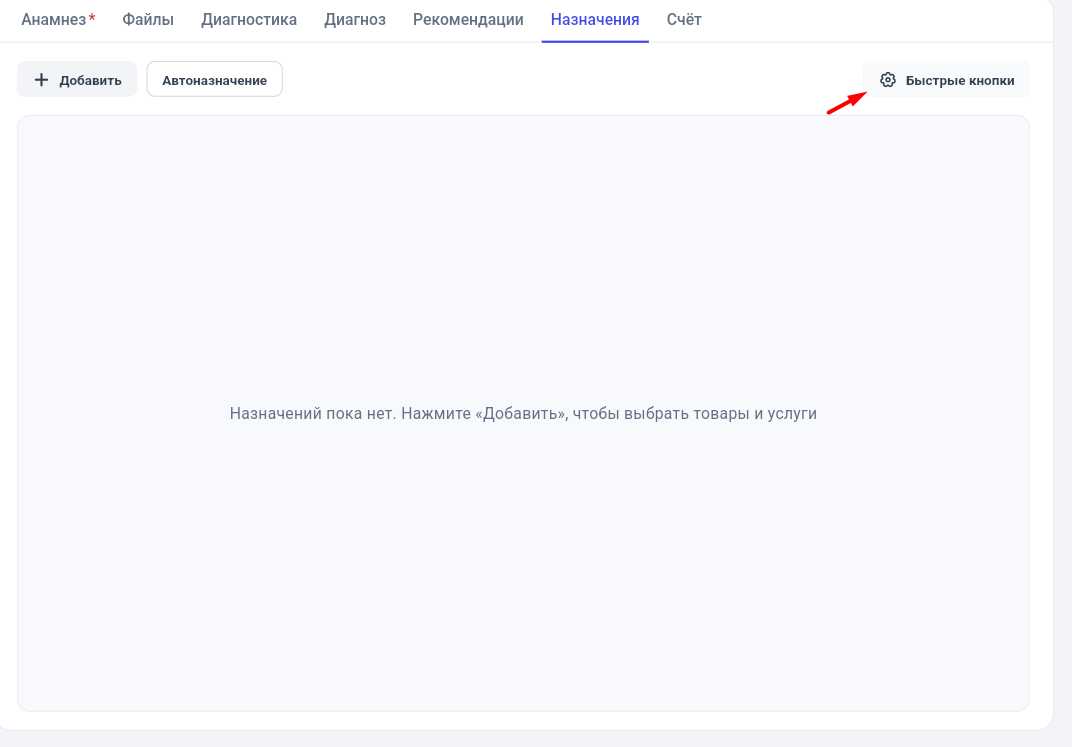
Откройте настройку быстрых кнопок
На вкладке «Назначения» нажмите значок шестерёнки рядом с кнопкой «Добавить».
Добавьте кнопку
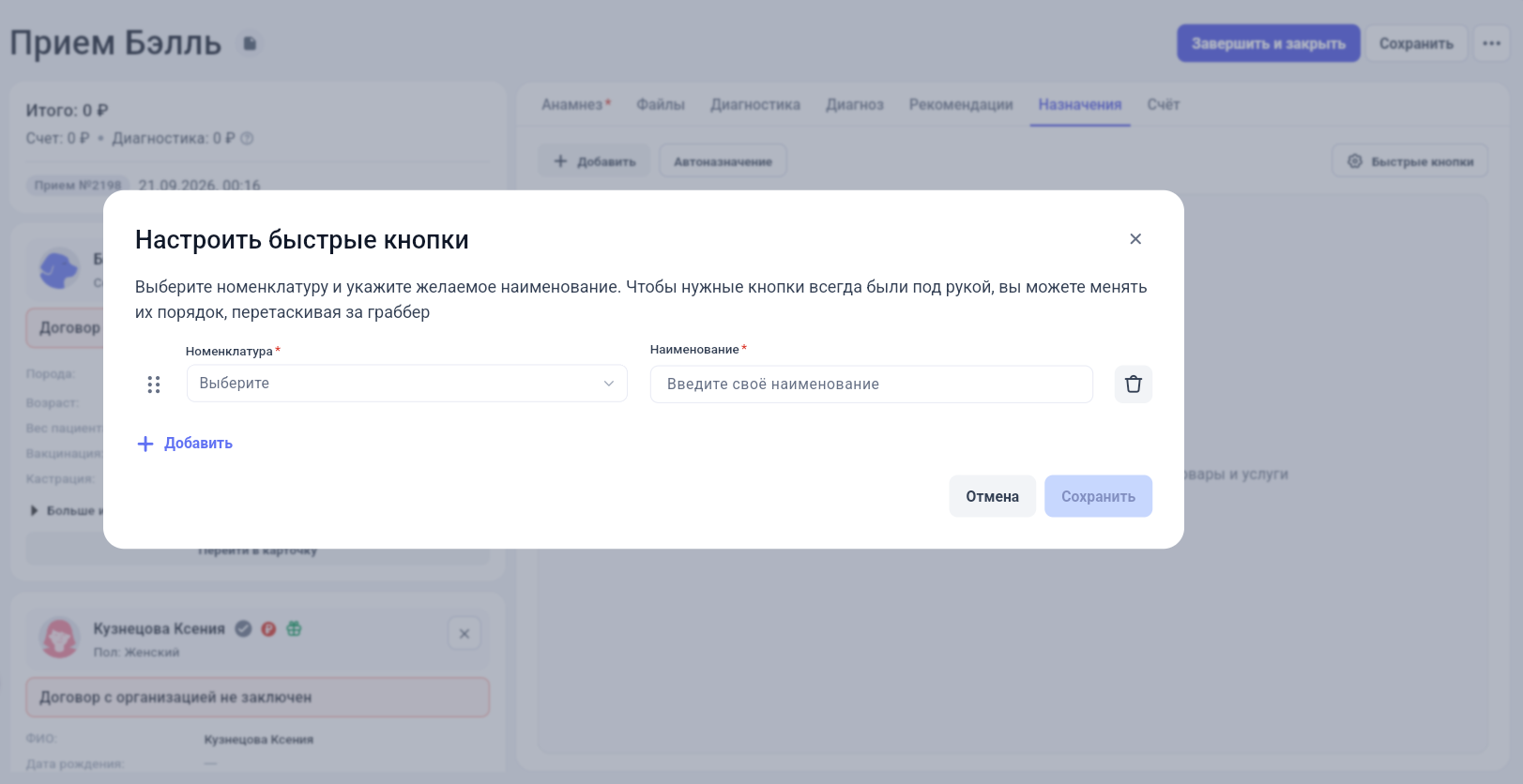
В окне «Настроить быстрые кнопки»:
- Выберите номенклатуру.
- Укажите короткое название кнопки.
- Нажмите «Добавить», чтобы создать ещё одну кнопку.
- Нажмите «Сохранить».
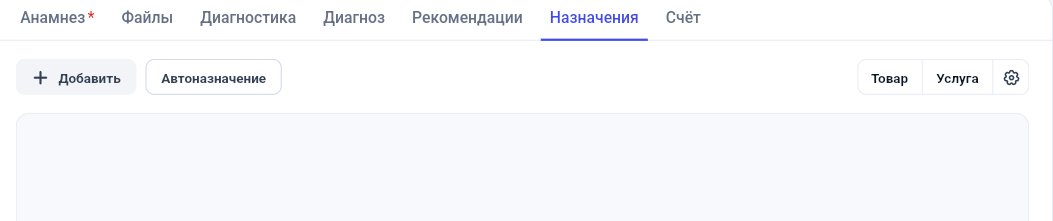
Можно создать до 50 быстрых кнопок.
Если все кнопки не помещаются на экране, остальные будут доступны в меню «Три точки».
Добавьте назначение из шаблона
Если в клинике настроены шаблоны назначений, их можно использовать для быстрого добавления нескольких позиций.
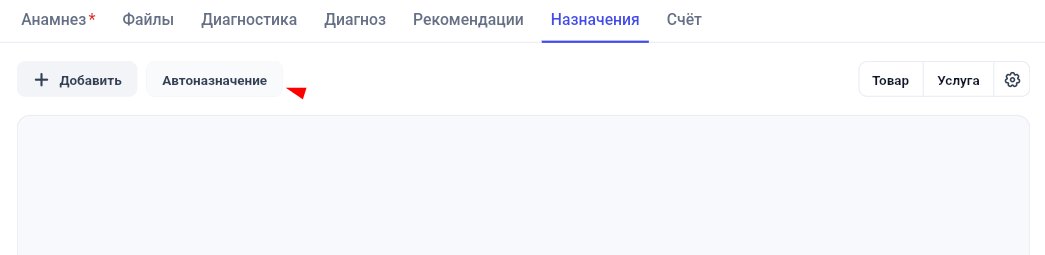
Нажмите «Автоназначение»
На вкладке «Назначения» нажмите «Автоназначение».
Выберите шаблон
В окне «Шаблоны назначений» выберите нужный шаблон.
Назначения из шаблона будут добавлены в текущий приём.
Как посмотреть активные назначения
Активные назначения — это товары и услуги, которые были рекомендованы пациенту, но ещё не оплачены, не выполнены и от которых не отказались.
Активные назначения можно открыть:
- из карточки пациента;
- из карточки приёма или исследования;
- из регистратуры;
- из контакт-центра.
Откройте активные назначения
Нажмите «Активные назначения» рядом с информацией о пациенте.
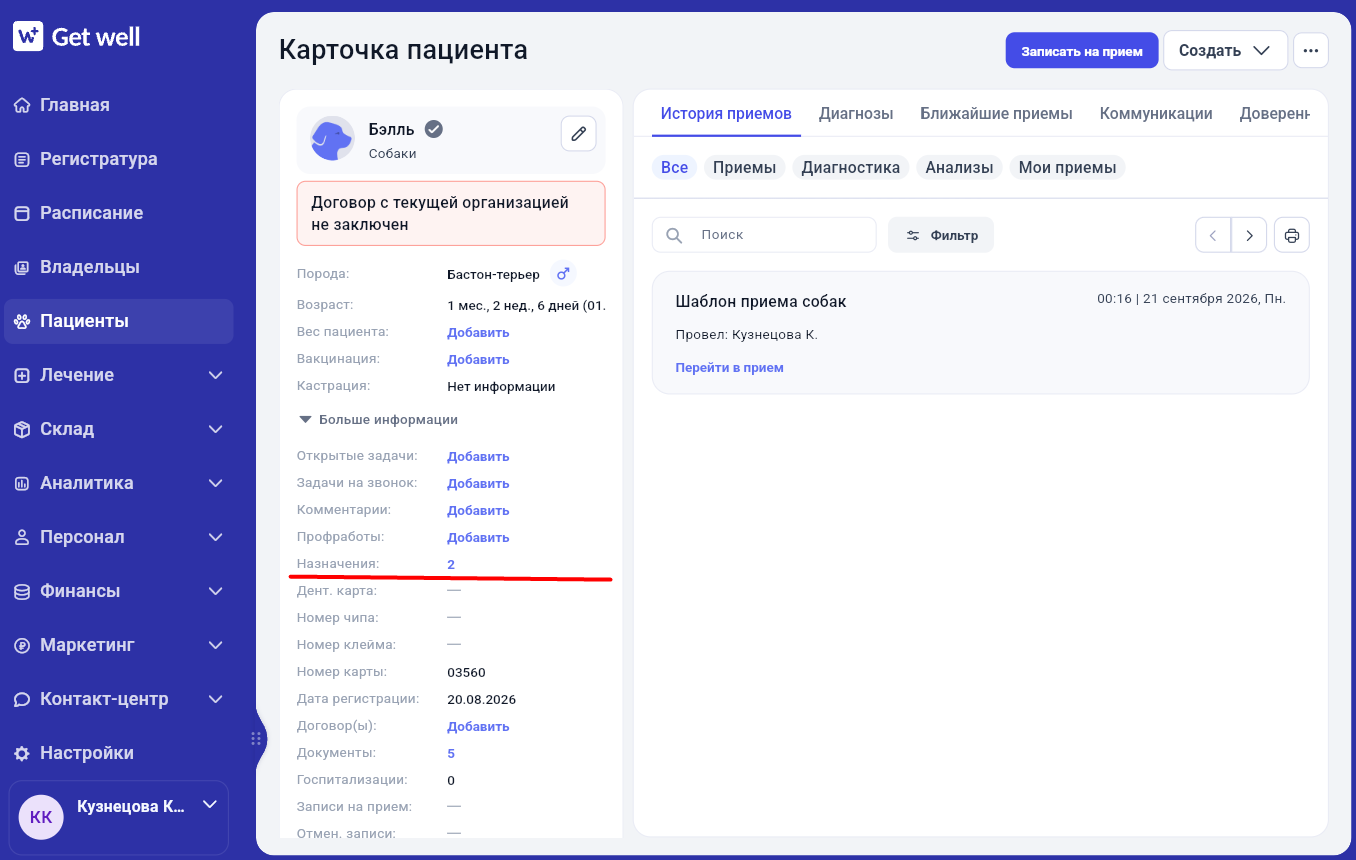
Откроется окно со списком назначений выбранного пациента.
Как записать клиента на назначенную услугу
Выберите услугу
В разделе «Услуги» установите флажок рядом с нужной услугой.
Нажмите «Перейти к записи»
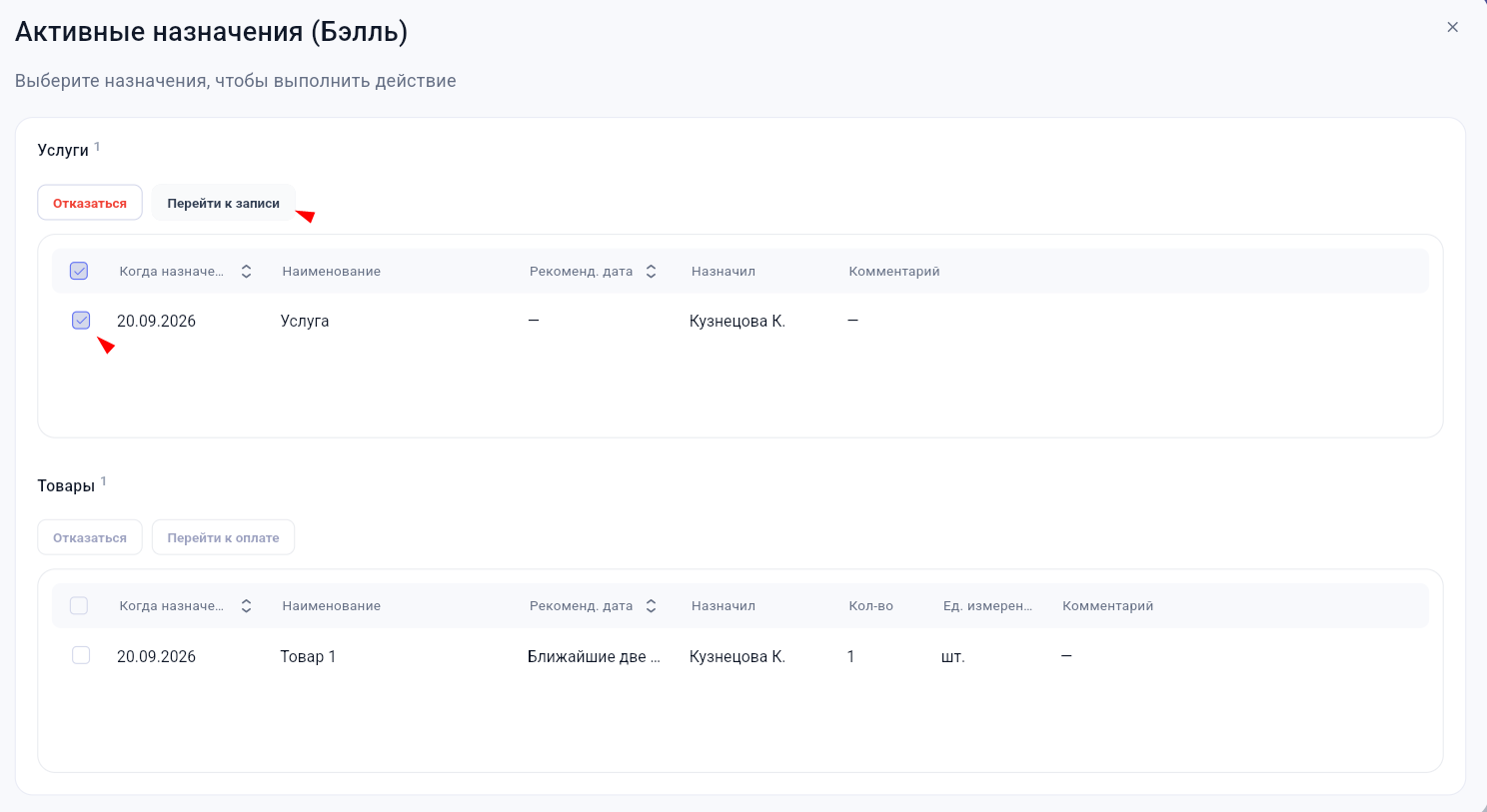
Откроется окно «Запись на приём».
В нём автоматически заполнятся данные назначения:
- рекомендуемая дата;
- врач или отделение, если они были указаны.
Если был выбран только врач, система подберёт доступные отделения. Если было выбрано отделение, система отфильтрует список врачей.
Если для назначения выбрано несколько врачей, откроются варианты записи к каждому из них.
Завершите запись
Выберите подходящее время и оформите запись на приём.
В «Списке всех назначений» услуга получит статус «Выполнено».
Как оплатить назначенный товар
Выберите товар
В разделе «Товары» установите флажки рядом с товарами, которые клиент хочет оплатить.
Откройте оплату
В зависимости от раздела, из которого вы работаете, нажмите:
- «Оплатить» — в карточке пациента;
- «Включить в оплату» — в регистратуре.
- “Перейти к оплате” — в активных назначениях
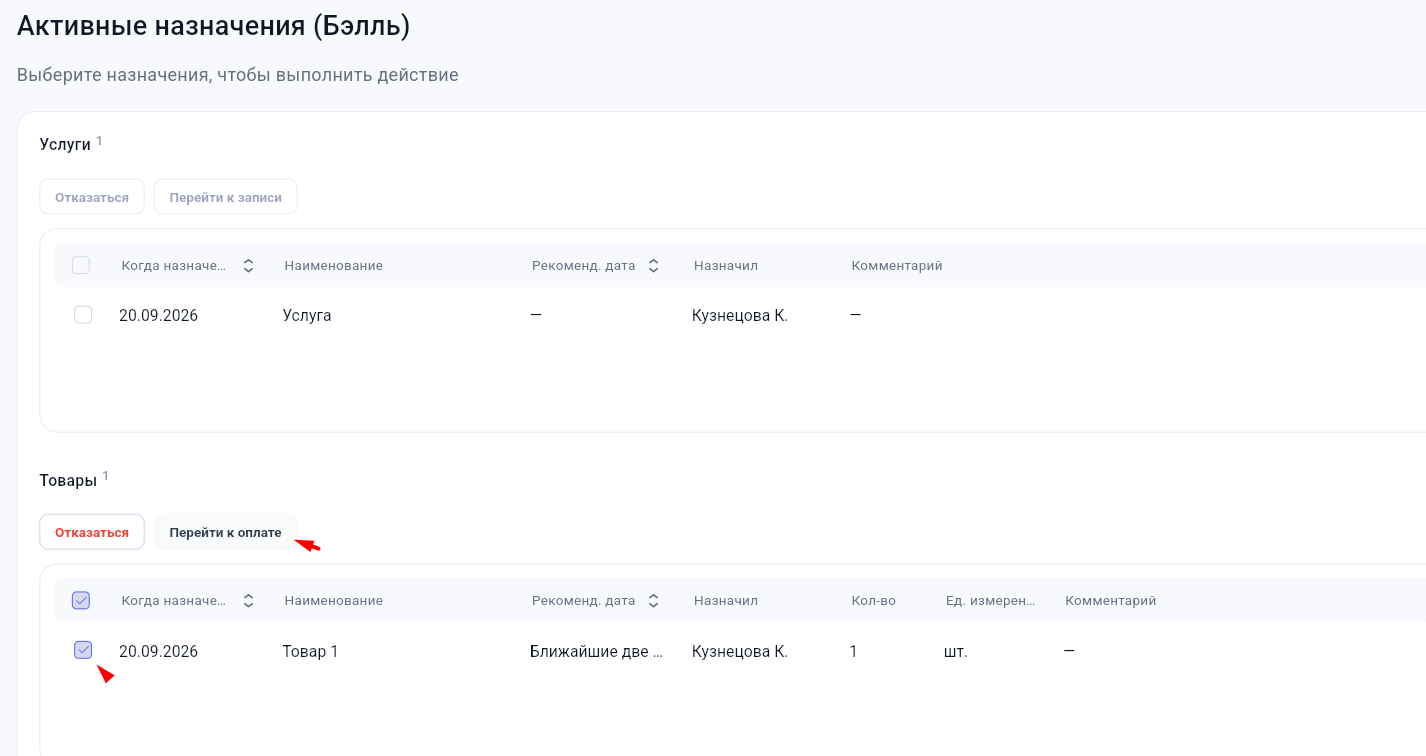
Откроется раздел «Розничные продажи».
Выбранные товары будут добавлены в список товаров к оплате.
Из карточки регистратуры также отображаются счета пациента с задолженностью. При необходимости ненужные счета можно удалить из оплаты.
Проведите оплату
Проведите оплату в разделе «Розничные продажи».
После успешной оплаты:
- оплаченные товары исчезнут из активных назначений;
- в «Списке всех назначений» они получат статус «Выполнено».
Что делать, если товара нет на складе
При оплате Get Well проверяет наличие назначенных товаров на складе пользователя.
Если товара нет, откроется окно «Товар отсутствует на складе».
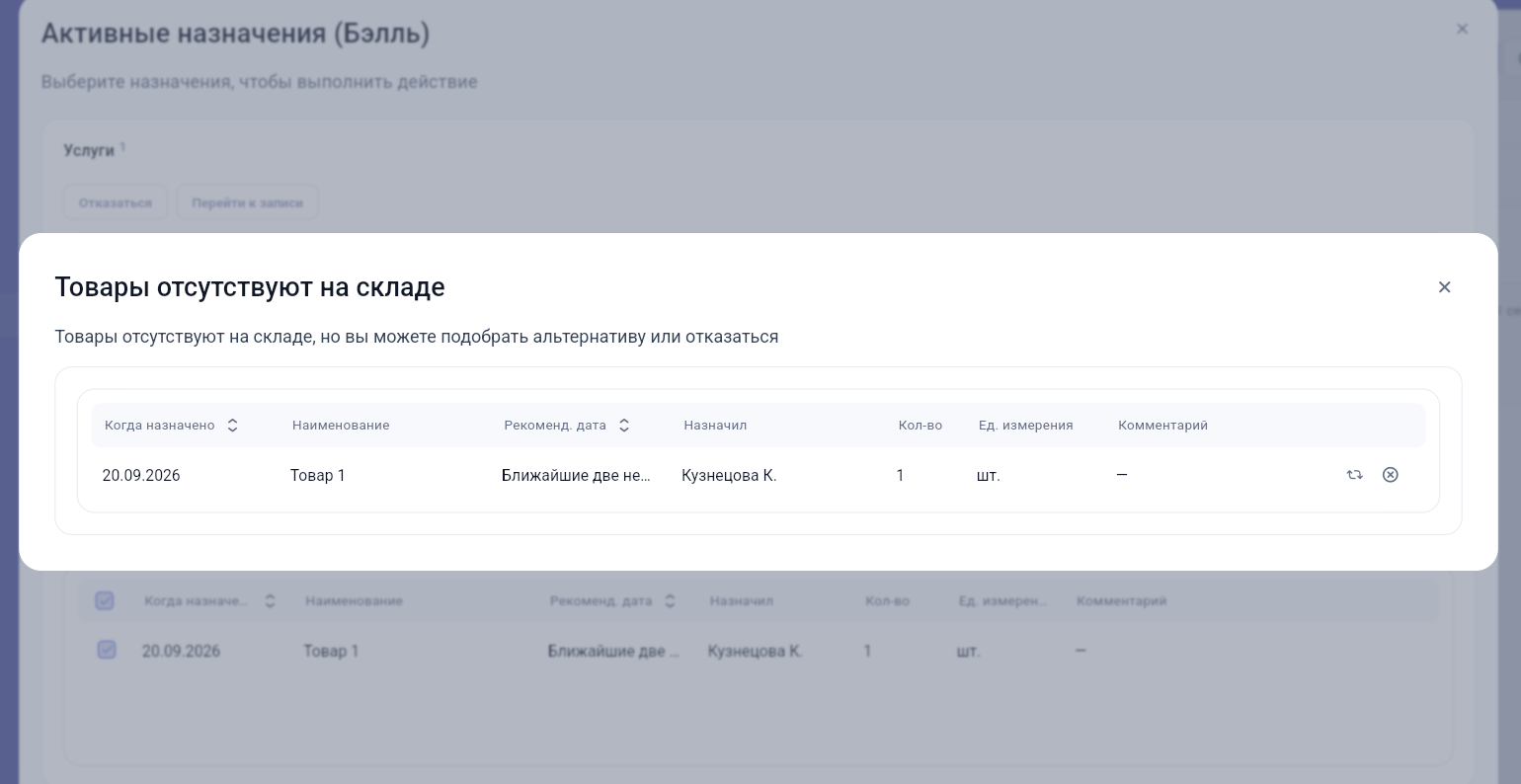
В окне можно:
- заменить товар;
- отказаться от назначения;
- закрыть окно.
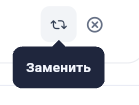
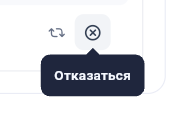
Чтобы заменить товар
- Нажмите «Заменить».
- Выберите другой товар в «Каталоге номенклатур».
- Продолжите оформление оплаты.
Информация о замене сохраняется в «Списке всех назначений».
Если заменённый товар был продан, назначение считается выполненным.
Как отказаться от назначения
Если клиент не хочет приобретать товар или пользоваться услугой, можно удалить назначение из списка активных.
Выберите назначение
Установите флажок рядом с нужным товаром или услугой.
Нажмите «Отказаться»
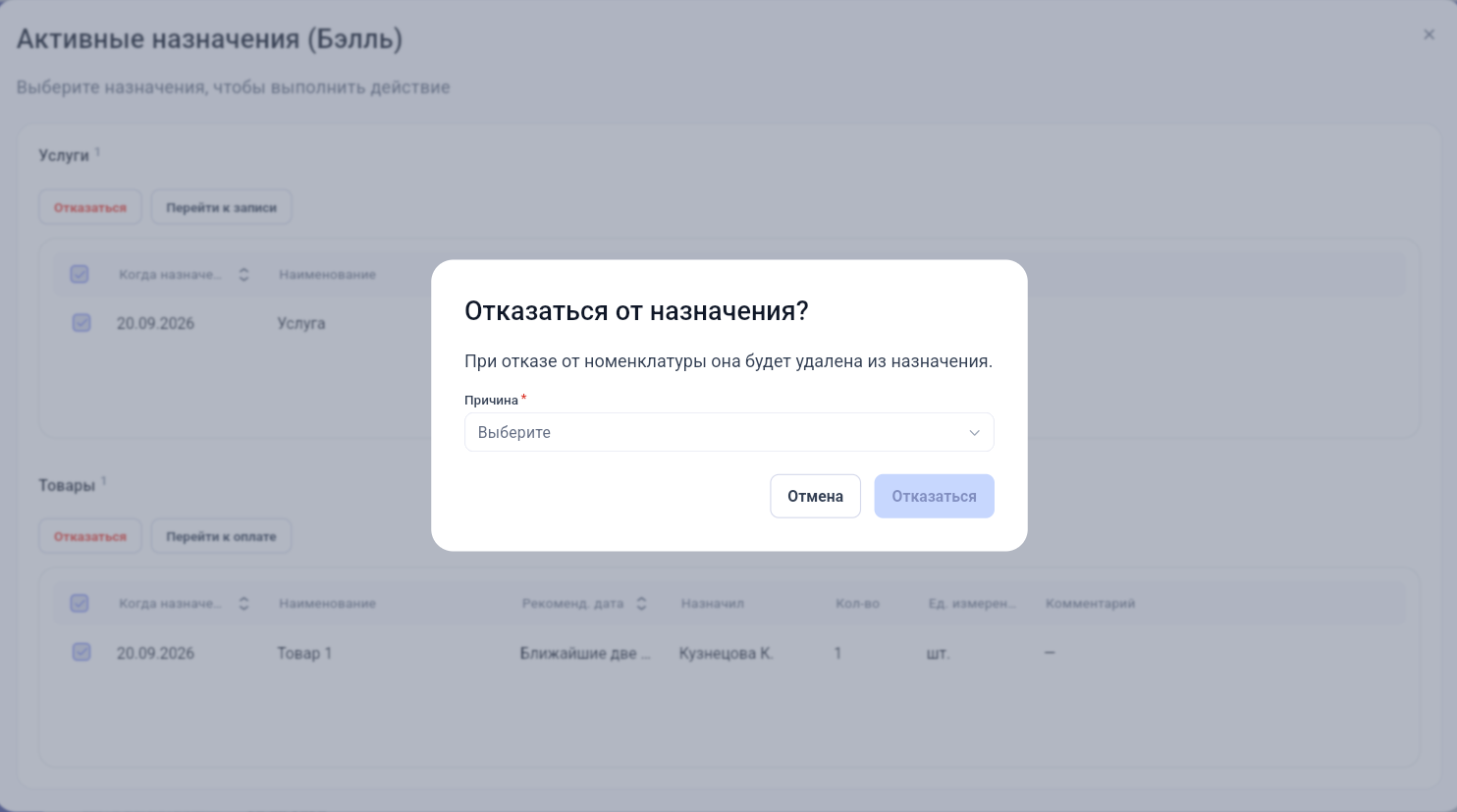
Укажите причину
В открывшемся окне подтвердите отказ и выберите причину из справочника «Причины отказа от назначения».
Нажмите «Отказаться».
Назначение будет удалено из списка активных назначений.
Как настроить автоматическую отправку сообщений
Get Well может автоматически отправлять владельцам напоминания о назначенных товарах и услугах.
Сообщения можно отправлять:
- сразу после создания назначения;
- за определённое количество часов до рекомендуемой даты.
Настройте отправку
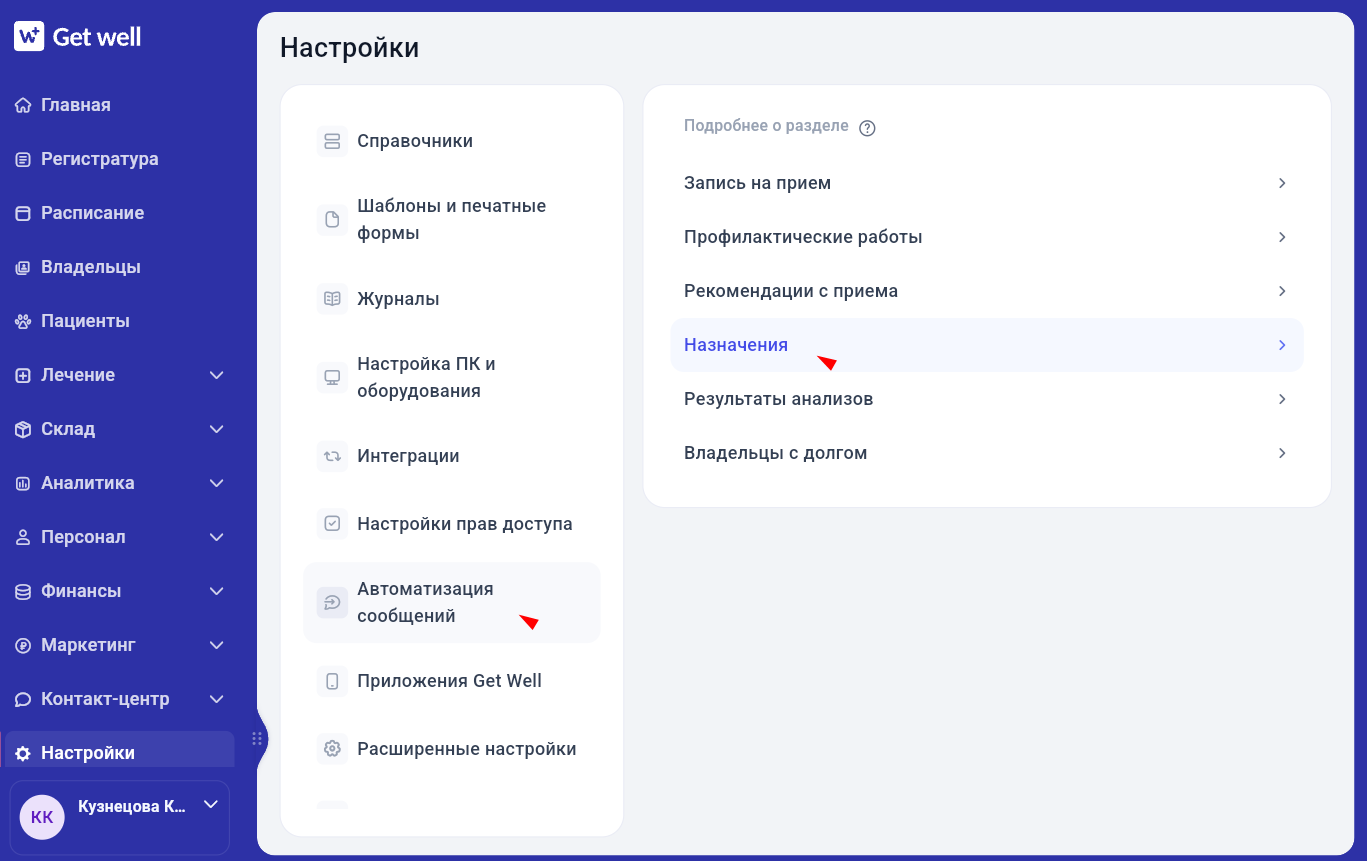
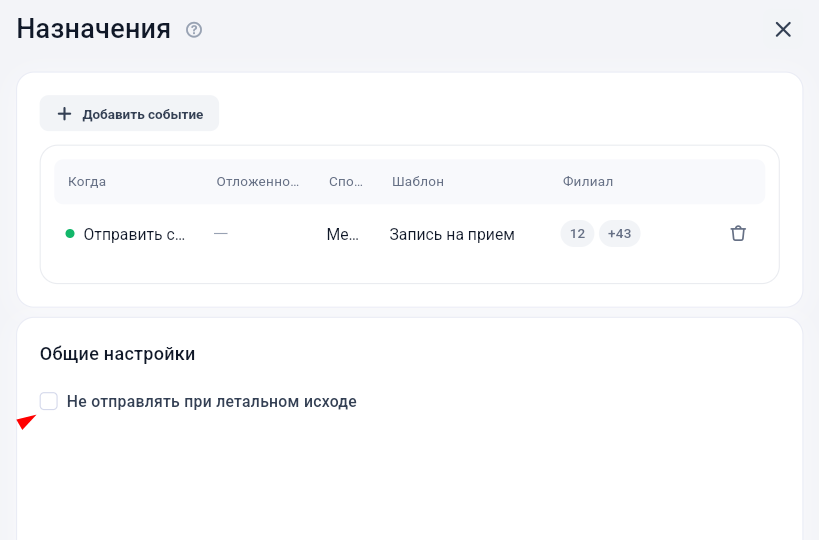
Перейдите в раздел Настройки — Автоматизация сообщений — Назначения
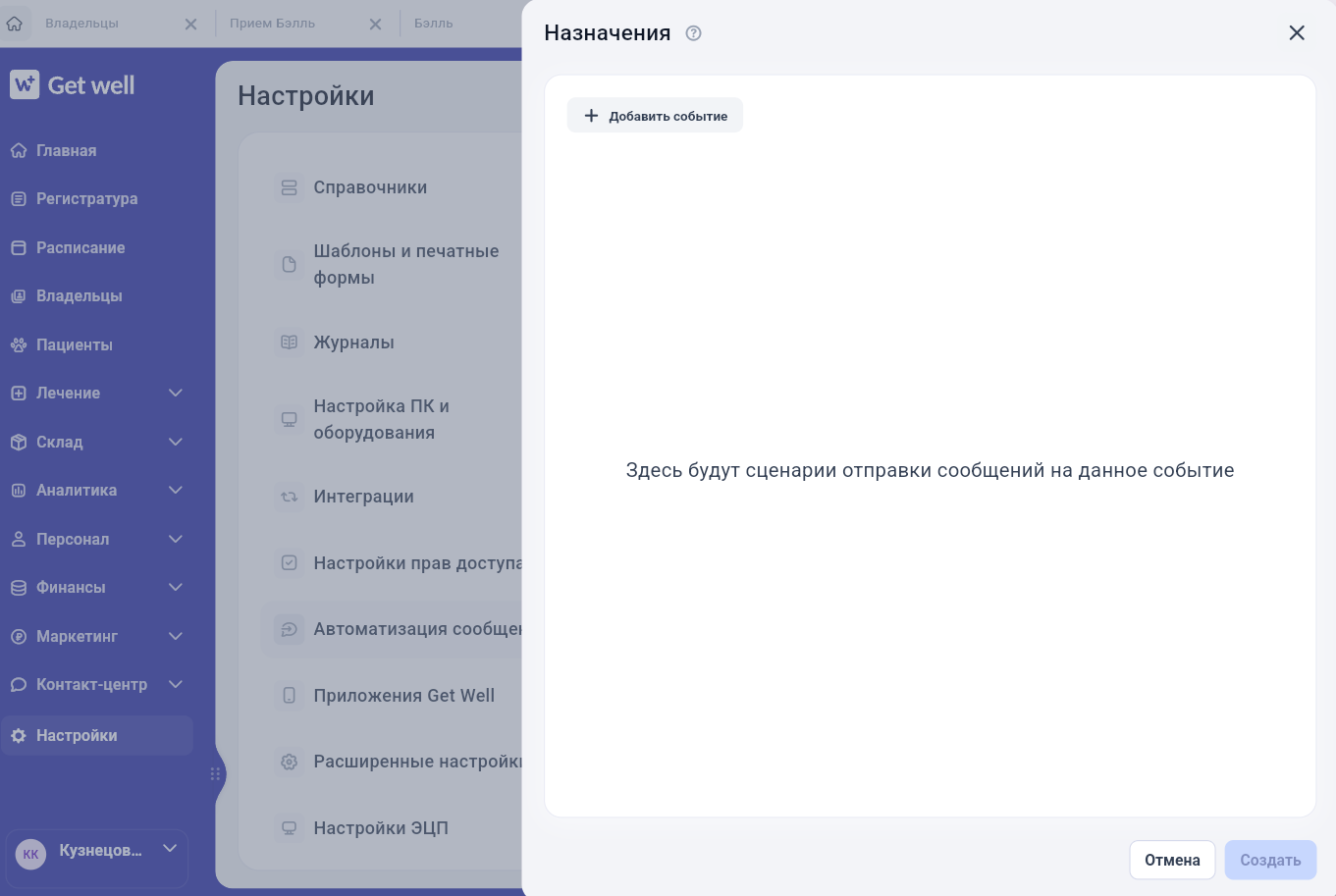
Нажмите Добавить событие
В настройках сообщений добавьте правило и укажите:
- Способ коммуникации — SMS, электронная почта или мессенджер. Отображаются только подключённые каналы.
- Шаблон сообщения — доступный для выбранного канала.
- Когда отправить:
- «Отправить сразу»;
- «До окончания».
- Отложенность — количество часов до отправки.
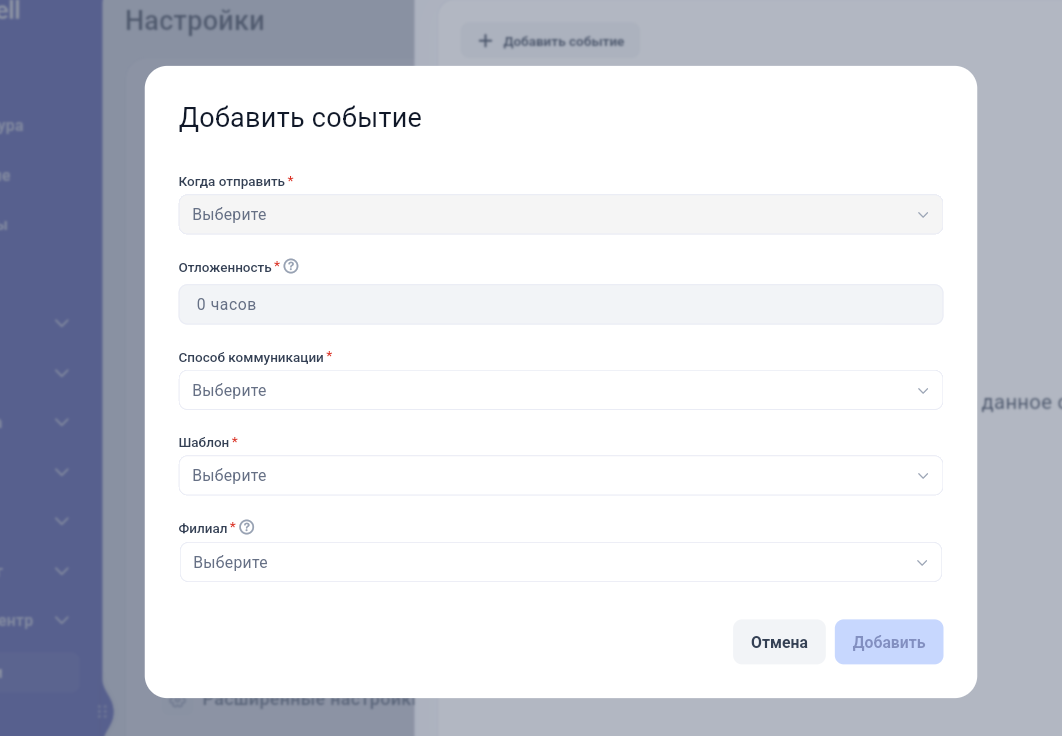
Если выбран мессенджер, сообщение отправляется в предпочтительный мессенджер, указанный в карточке владельца.
Для одного назначения можно настроить до 5 отправок:
- только одну отправку сразу;
- до четырёх и более отправок до окончания — в пределах установленного системой ограничения.
Если у назначения выбрана дата «Ближайшая», сообщения «До окончания» не отправляются и не добавляются в очередь.
Дополнительная настройка
Включите параметр «Не отправлять при летальном исходе», если не нужно отправлять сообщения владельцам пациентов с соответствующей отметкой.
Если назначение:
- выполнено;
- удалено;
- отменено;
- отклонено клиентом,
запланированные сообщения удаляются из очереди.
Если дата назначения изменена, Get Well пересчитает время отправки сообщений.
Где посмотреть отправленные сообщения
История сообщений сохраняется:
- в карточке владельца;
- в карточке пациента;
- в разделе «Коммуникации».
Результат
С помощью назначений вы можете:
- рекомендовать клиенту товары и услуги;
- добавлять назначения вручную, с помощью быстрых кнопок или шаблонов;
- записывать клиента на назначенные услуги;
- включать товары в оплату;
- заменять отсутствующие товары;
- фиксировать отказ клиента;
- отправлять автоматические напоминания;
- отслеживать выполнение назначений в журнале.
Совет
Перед созданием назначения проверьте, указаны ли рекомендуемая дата, врач или отделение. Это поможет регистратору быстрее записать клиента на услугу и правильно настроить напоминания.