
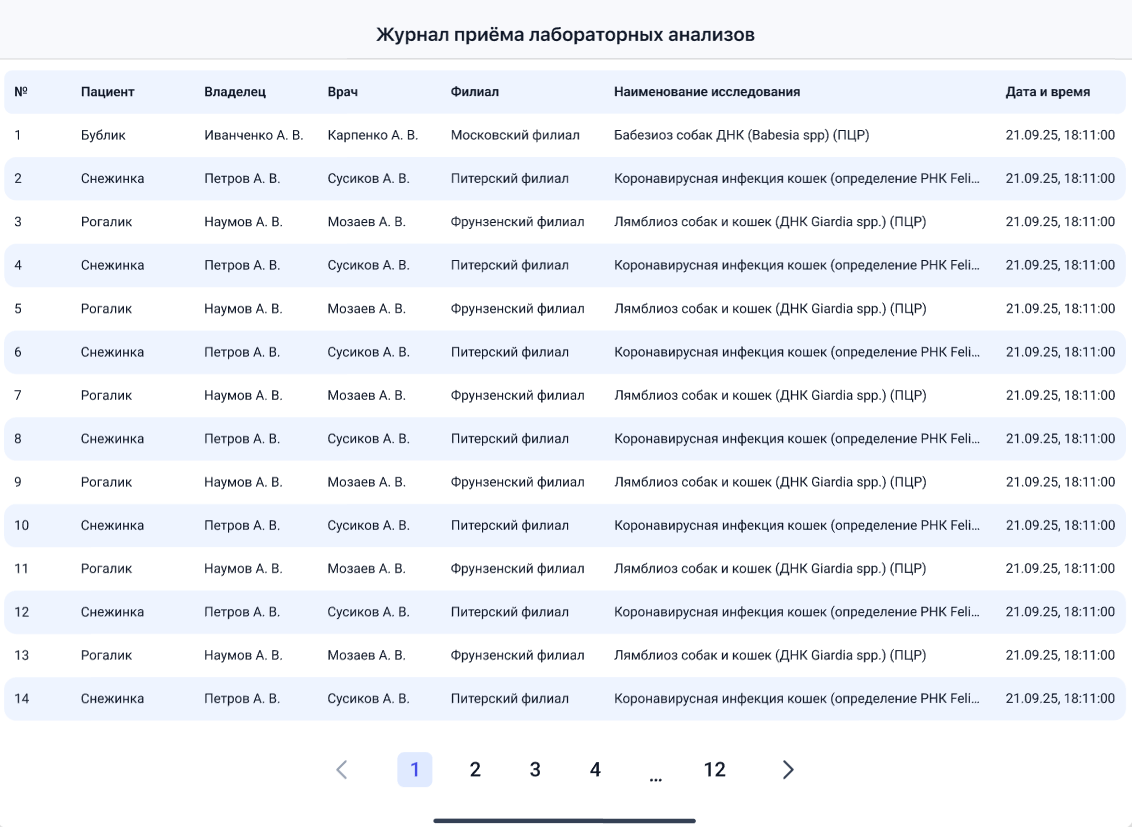
Журнал помогает фиксировать передачу материала в лабораторию без бумажных направлений и ручного заполнения журнала. Для работы используется приложение Get Well Lab на планшете.
Стоимость приложения для лаборатории не включена в тарифный план и оплачивается отдельно. Со стоимостью Лабораторного журнала вы сможете ознакомиться на нашем сайте.
Рассмотрим настройки журнала
Раздел доступен только пользователям, у которых есть соответствующие права доступа.
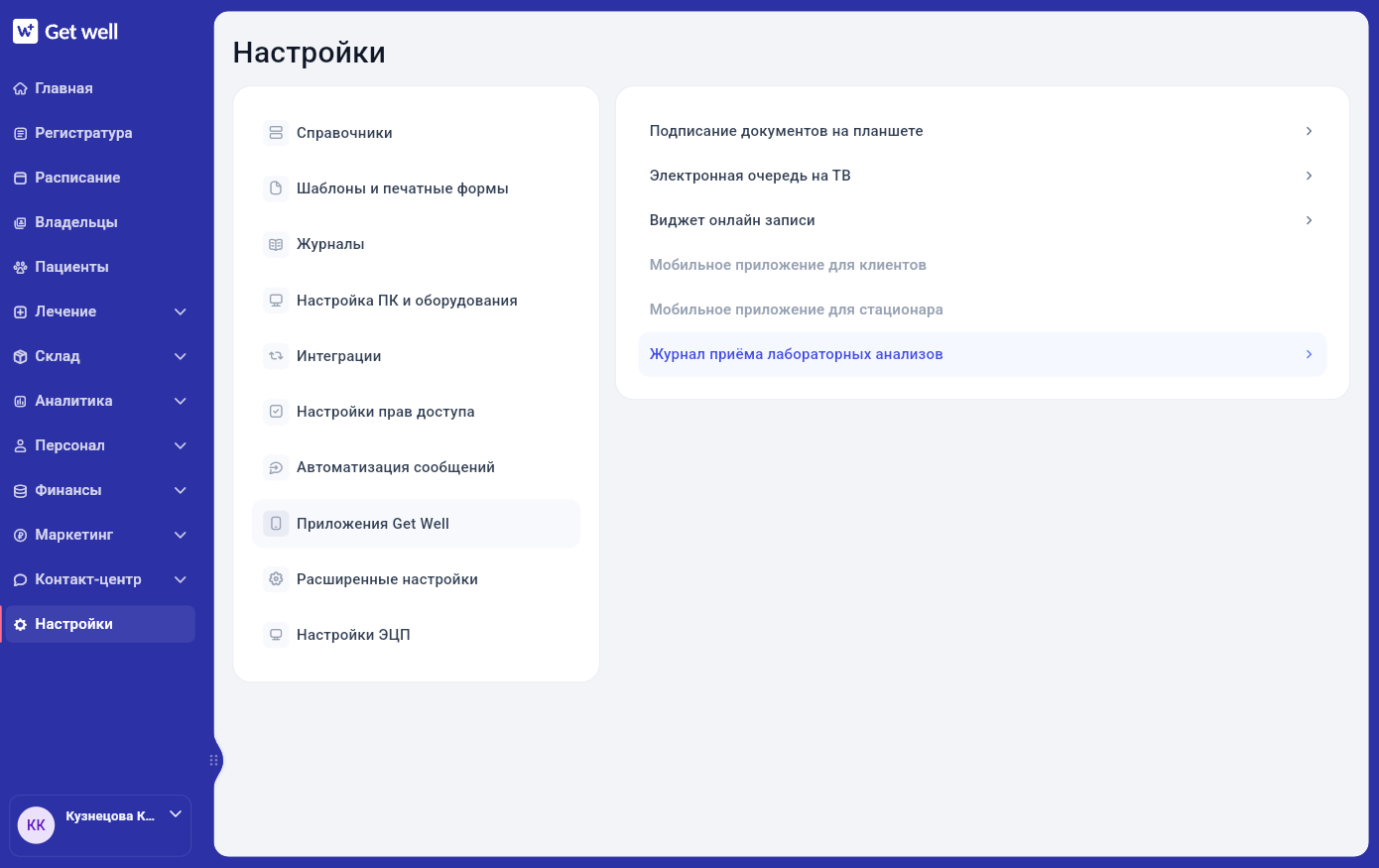
Настройте столбцы журнала
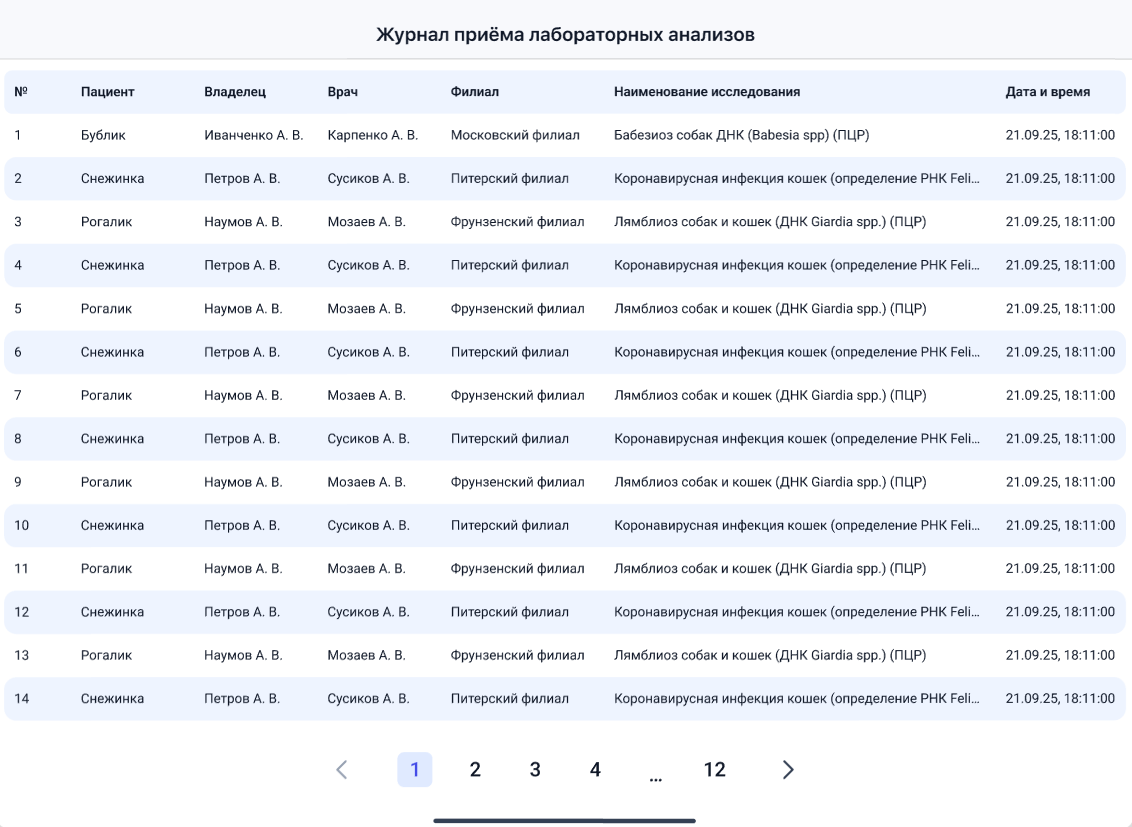
В настройках можно выбрать, какие данные будут отображаться в журнале на планшете.
Доступны следующие столбцы:
- Порядковый номер — включён по умолчанию.
- Пациент — включён по умолчанию.
- Владелец — включён по умолчанию.
- Врач — автор исследования.
- Дата и время доставки в лабораторию — включён по умолчанию.
- Филиал.
- Наименование исследования.
Чтобы изменить состав столбцов:
1. Оставьте включёнными нужные столбцы.
2. Отключите столбцы, которые не нужно показывать.
3. При необходимости измените порядок столбцов.
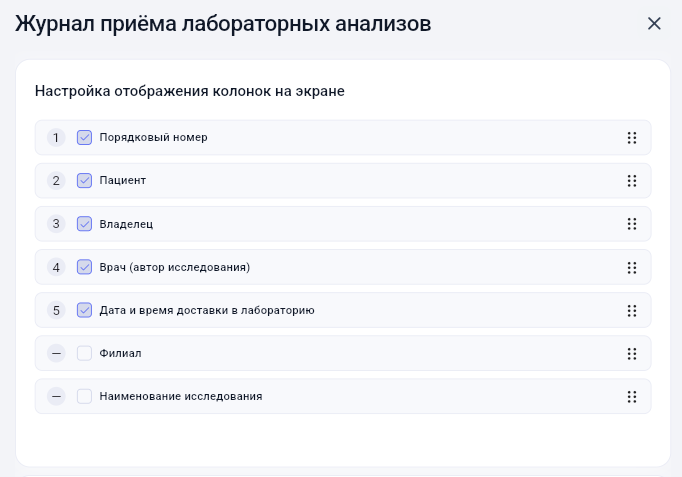
Токен для подключения планшета
В настройках Get Well отображается Токен для подключения планшета к Get Well.
Этот токен потребуется при настройке приложения Get Well Lab на планшете.
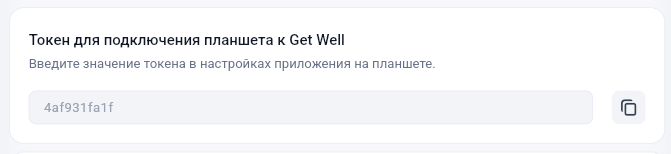
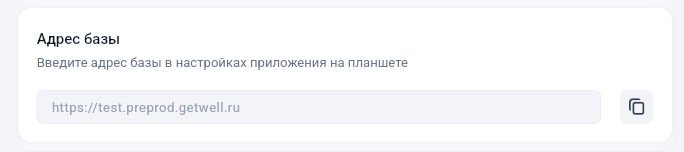
Адрес базы
В поле Адрес базы отображается адрес базы Get Well.
Поле недоступно для редактирования, но адрес можно скопировать. Он также потребуется при настройке приложения на планшете.
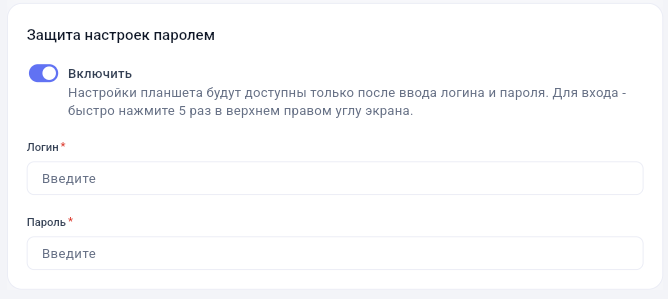
Защита настроек паролем
При необходимости можно ограничить доступ к настройкам планшета.
Для этого в Get Well включите переключатель «Защита настроек паролем».
После включения:
3. Сохраните настройки.
Логин и пароль пользователь придумывает самостоятельно. После включения защиты настройки планшета будут доступны только после авторизации.
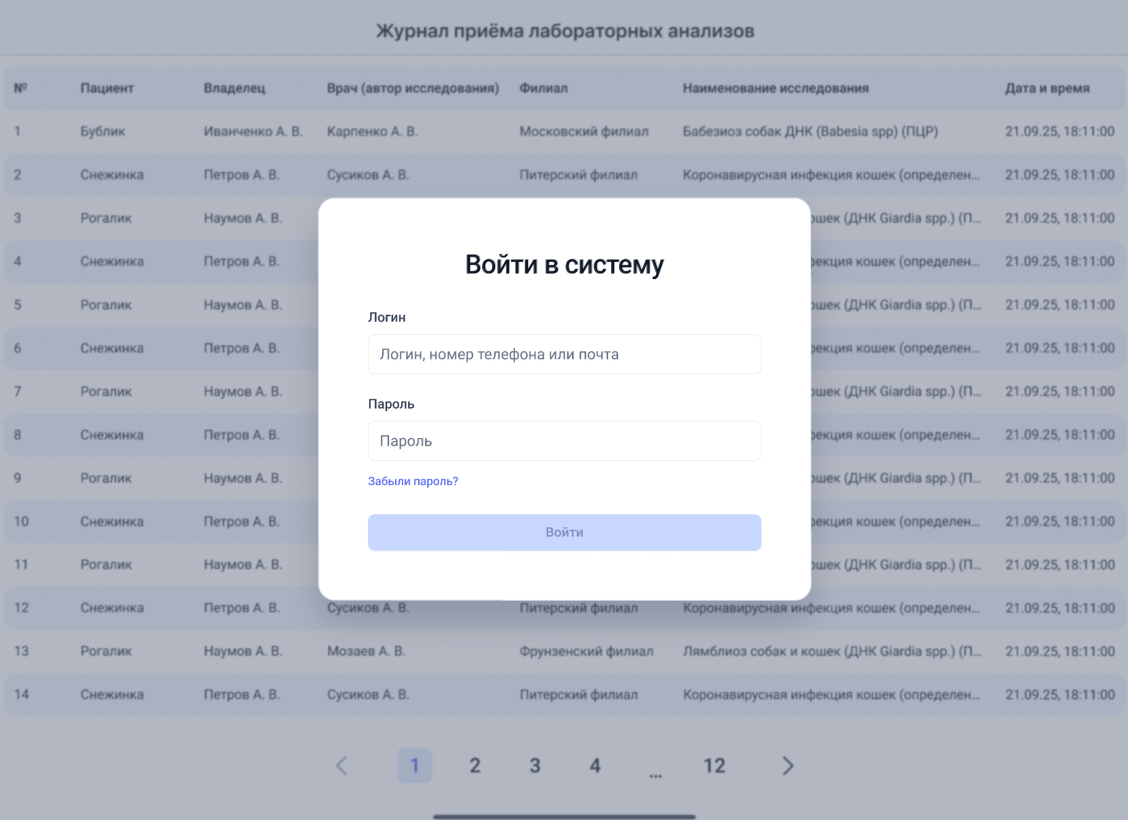
Чтобы открыть настройки на планшете, быстро нажмите 5 раз в верхнем правом углу экрана, после чего введите логин и пароль.
Настройка приложения Get Well Lab на планшете
После настройки параметров в Get Well установите и откройте приложение Get Well Lab на планшете.
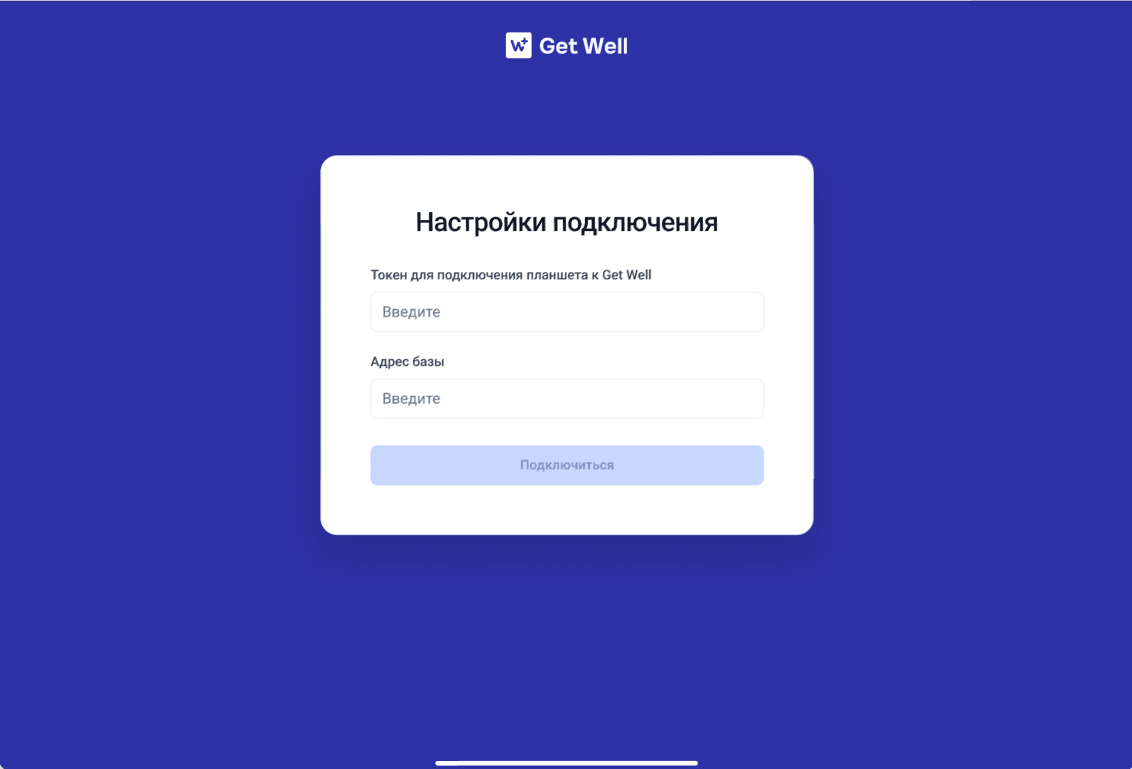
Приложение подключается к базе Get Well по адресу базы и токену.
Заполните токен и адрес базы
1. Введите скопированный ранее токен и адрес базы Get Well.
Выберите филиал
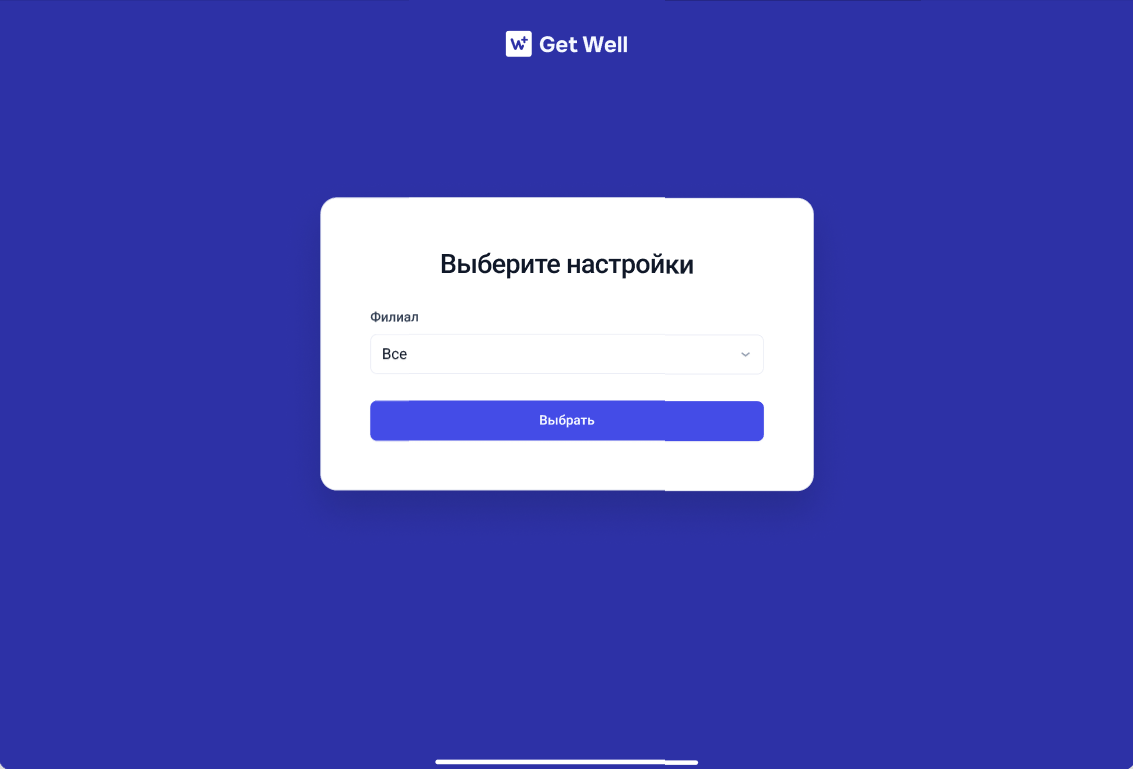
После подключения в настройках приложения появляется выбор филиалов.
Если у вас стоит защита настроек паролем
Чтобы открыть настройки на планшете, быстро нажмите 5 раз в верхнем правом углу экрана, после чего введите логин и пароль.
Как работает журнал
После настройки планшет готов к работе.
1. Врач или ассистент берёт материал на приёме.
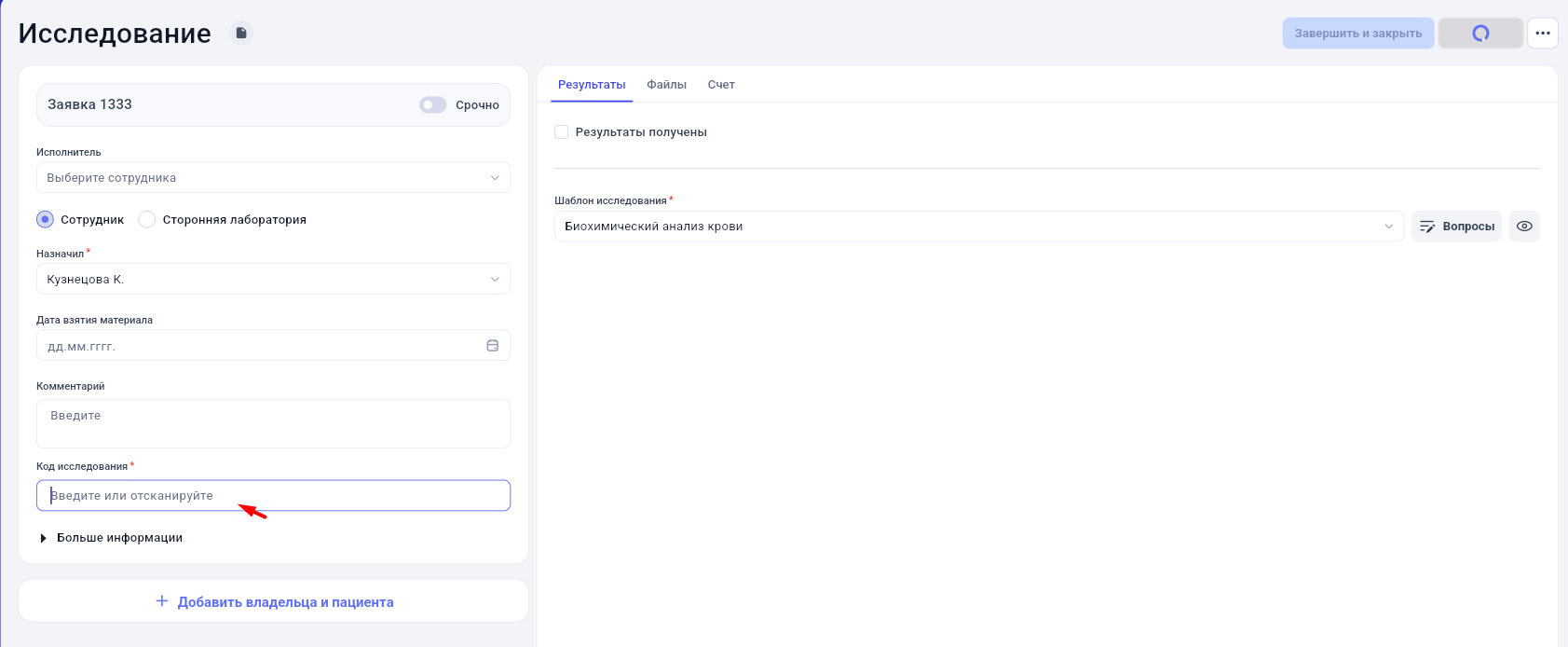
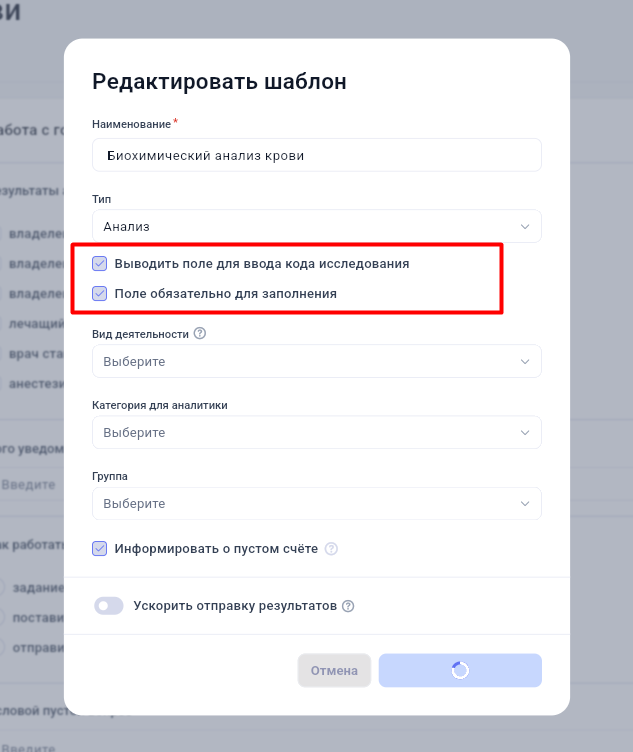
3. Сканирует уникальный QR-код или штрихкод, нанесённый на пробирку.
4. Код сохраняется в исследовании.
5. Материал передают в лабораторию без бумажного направления.
6. Сотрудник лаборатории сканирует код с пробирки камерой на планшете, или сканером, подключенным к планшету.
7. В журнал автоматически добавляется информация об исследовании и фиксируются дата и время доставки.
8. В дальнейшем сотрудник сможет отсканировать этот код в журнале исследований в Get Well. Система выполнит поиск по коду и автоматически найдет соответствующее исследование.
Результат
Планшет подключён к Get Well, настроен электронный журнал и выбран филиал. Сотрудники могут фиксировать доставку материалов в лабораторию сканированием кода на пробирке.