
ИИ помогает улучшать рекомендации, получать дополнительную информацию, анализировать медицинские карты, формировать описания исследований и заполнять документы с помощью голоса.
Настройте интеграцию с ИИ
Для начала необходимо подключить интеграцию и выбрать задачи, которые будут доступны сотрудникам.
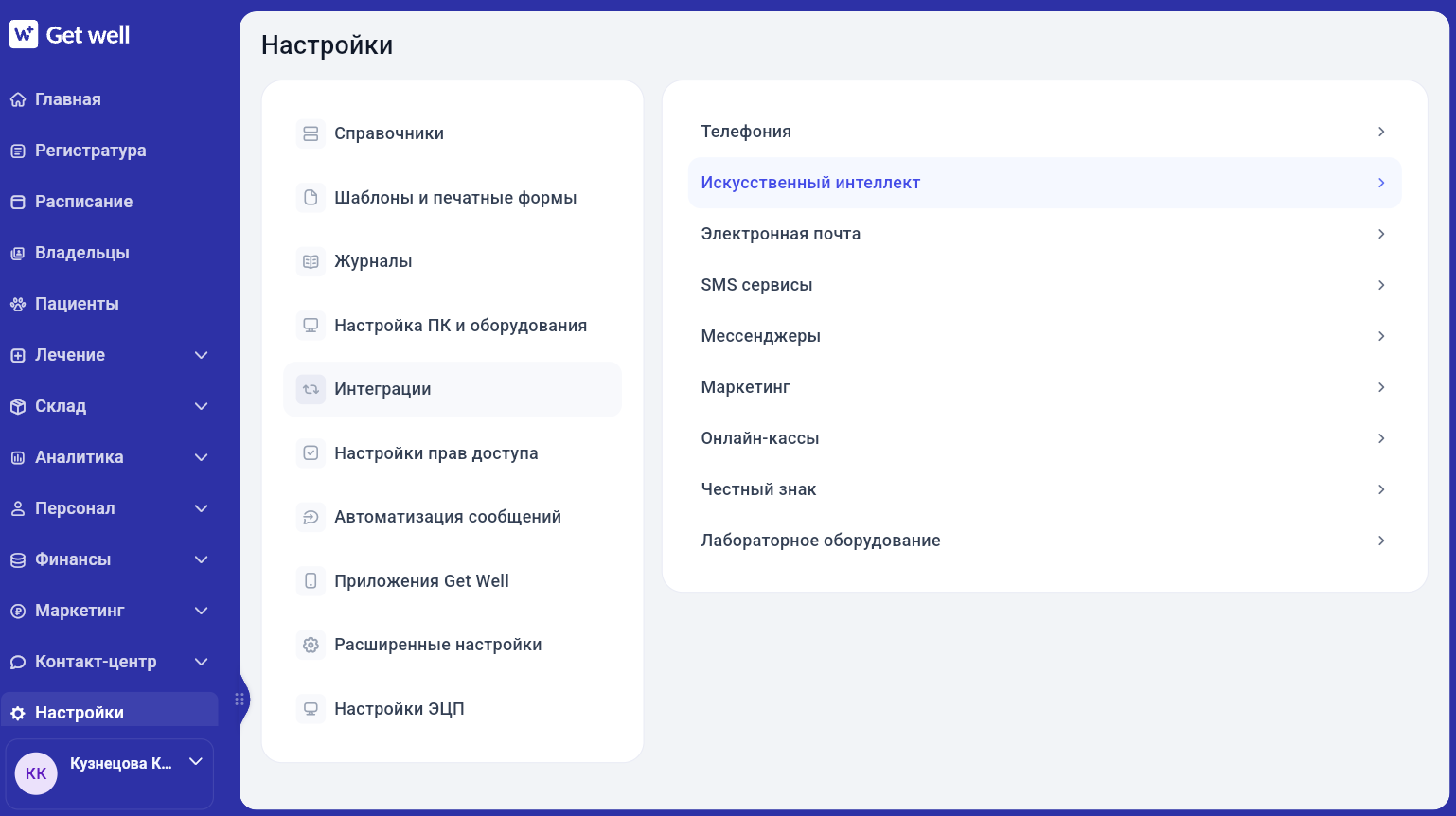
Откройте настройки ИИ
Перейдите в Настройки → Интеграции → Искусственный интеллект.
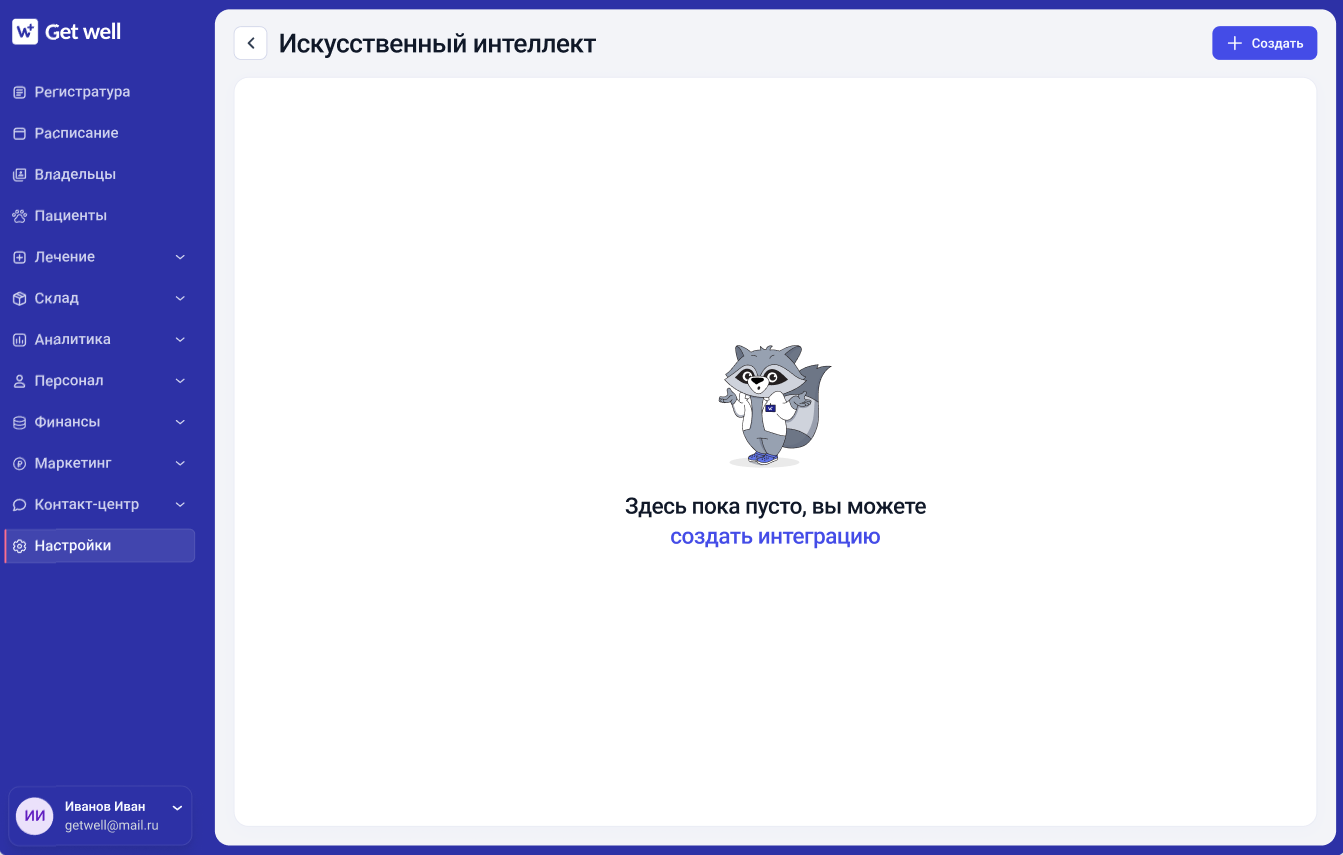
Создайте интеграцию
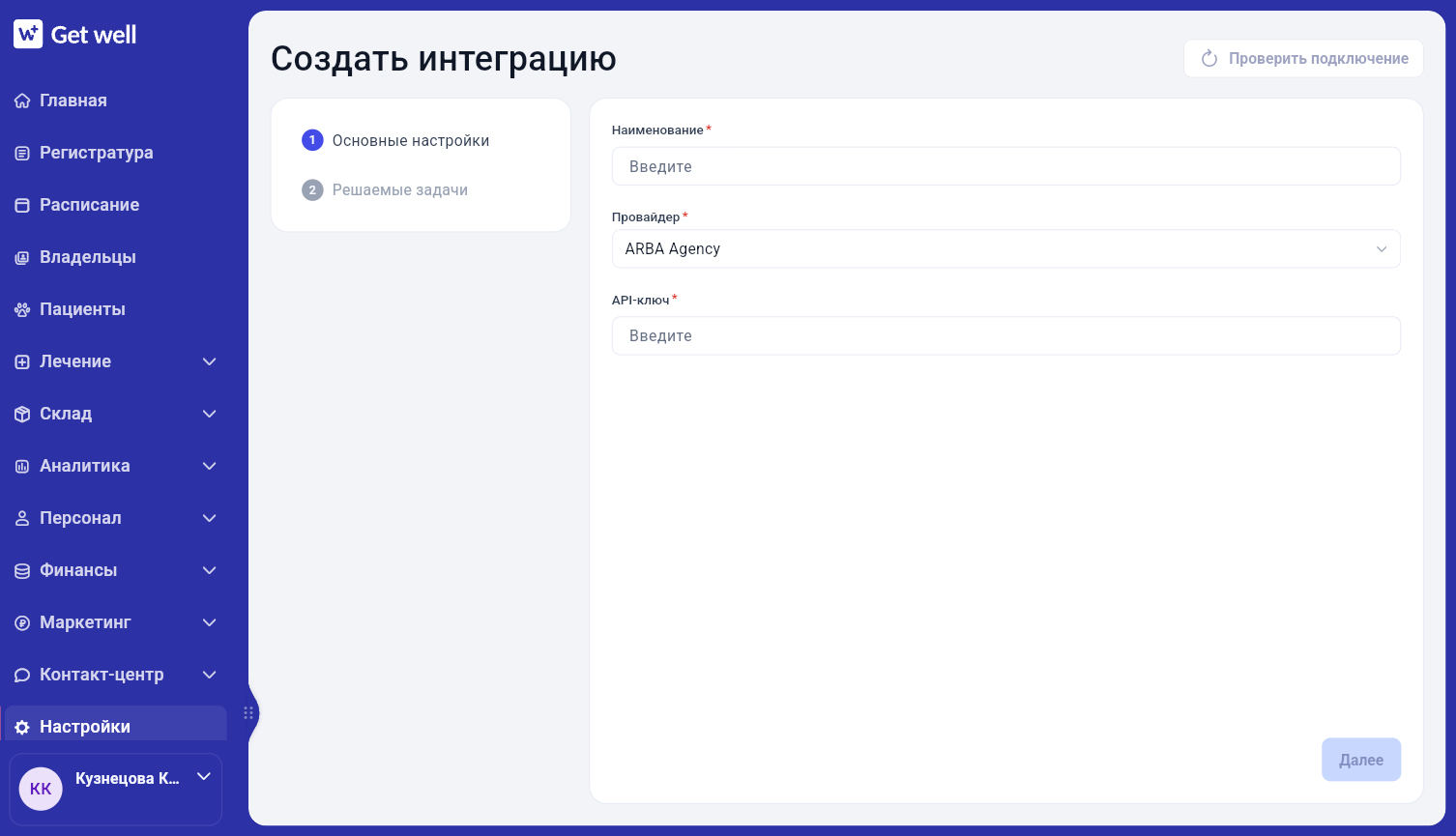
В открывшемся окне заполните:
- Наименование — название интеграции.
- Провайдер — выберите доступного провайдера, на текущий момент доступен ARBA Agency.
- API-ключ — вставьте ключ, предоставленный провайдером.
При необходимости включите «Активность».
Проверьте подключение
Нажмите «Проверить подключение».
Если подключение прошло успешно, нажмите «Далее».
Если появилась ошибка, проверьте API-ключ и повторите попытку.
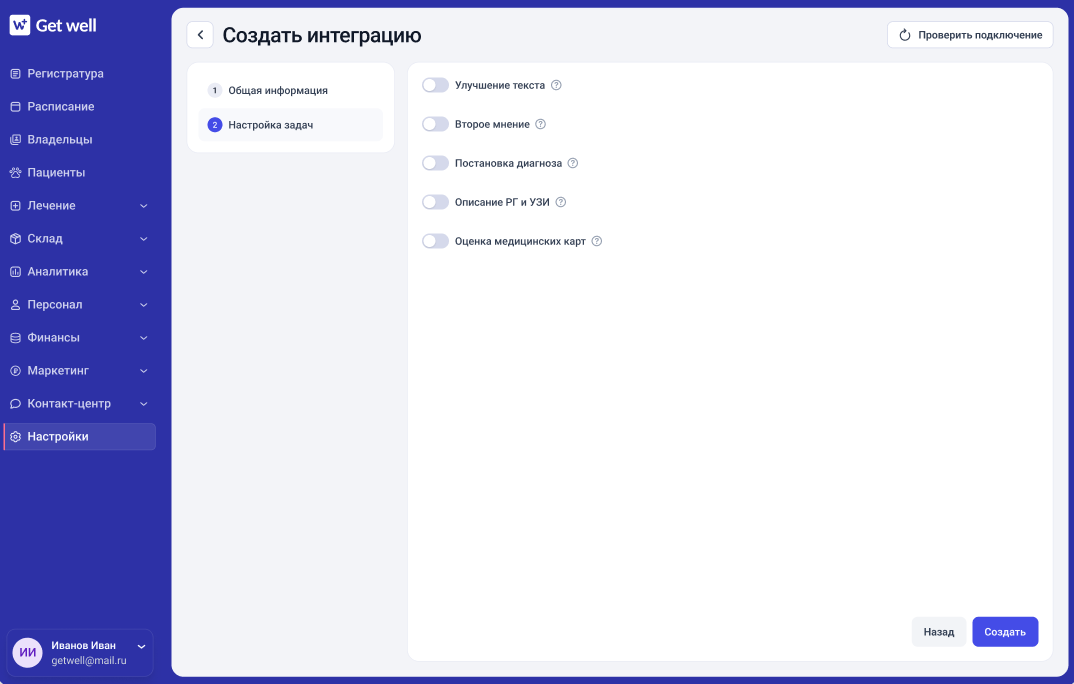
Выберите задачи ИИ
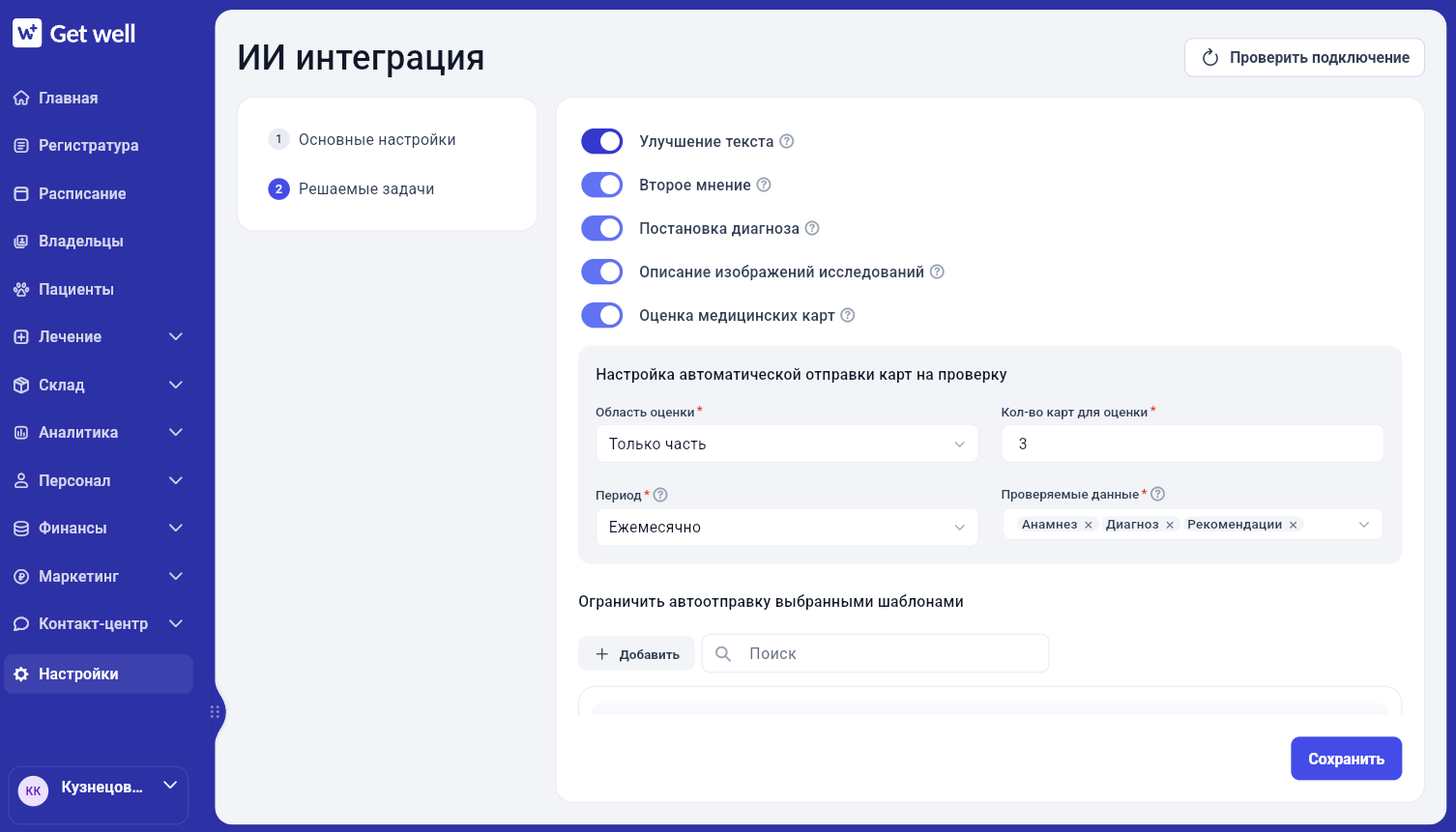
В разделе «Решаемые задачи» включите необходимые функции:
- Улучшение текста;
- Второе мнение;
- Постановка диагноза;
- Описание изображений исследований;
- Оценка медицинских карт.
Сохраните настройки
Проверьте выбранные задачи и сохраните интеграцию.
После сохранения она появится в списке интеграций.
Настройте автоматическую оценку медицинских карт
Выберите область оценки
В поле «Область оценки» выберите:
- Все карты — система будет отправлять на проверку все подходящие завершённые приёмы.
- Только часть — система будет отправлять ограниченное количество приёмов.
Если выбрали «Только часть», укажите количество карт для проверки.
Выберите период проверки
Укажите период:
- ежедневно;
- еженедельно;
- ежемесячно;
- ежеквартально.
Система будет проверять приёмы за предыдущий период.
Например, если выбран период «Ежемесячно», а отправка происходит 1 ноября, система берёт приёмы за октябрь.
Выберите данные для проверки
В поле «Проверяемые данные» выберите нужные разделы:
- Анамнез;
- Диагноз;
- Рекомендация.
Настройте ограничения
При необходимости:
- выберите шаблоны приёмов для проверки;
- исключите определённые отделения;
- исключите отдельных врачей.
В блоке «Исключить из проверки документы отделений» можно выбрать отделения, приёмы которых не нужно отправлять на проверку.
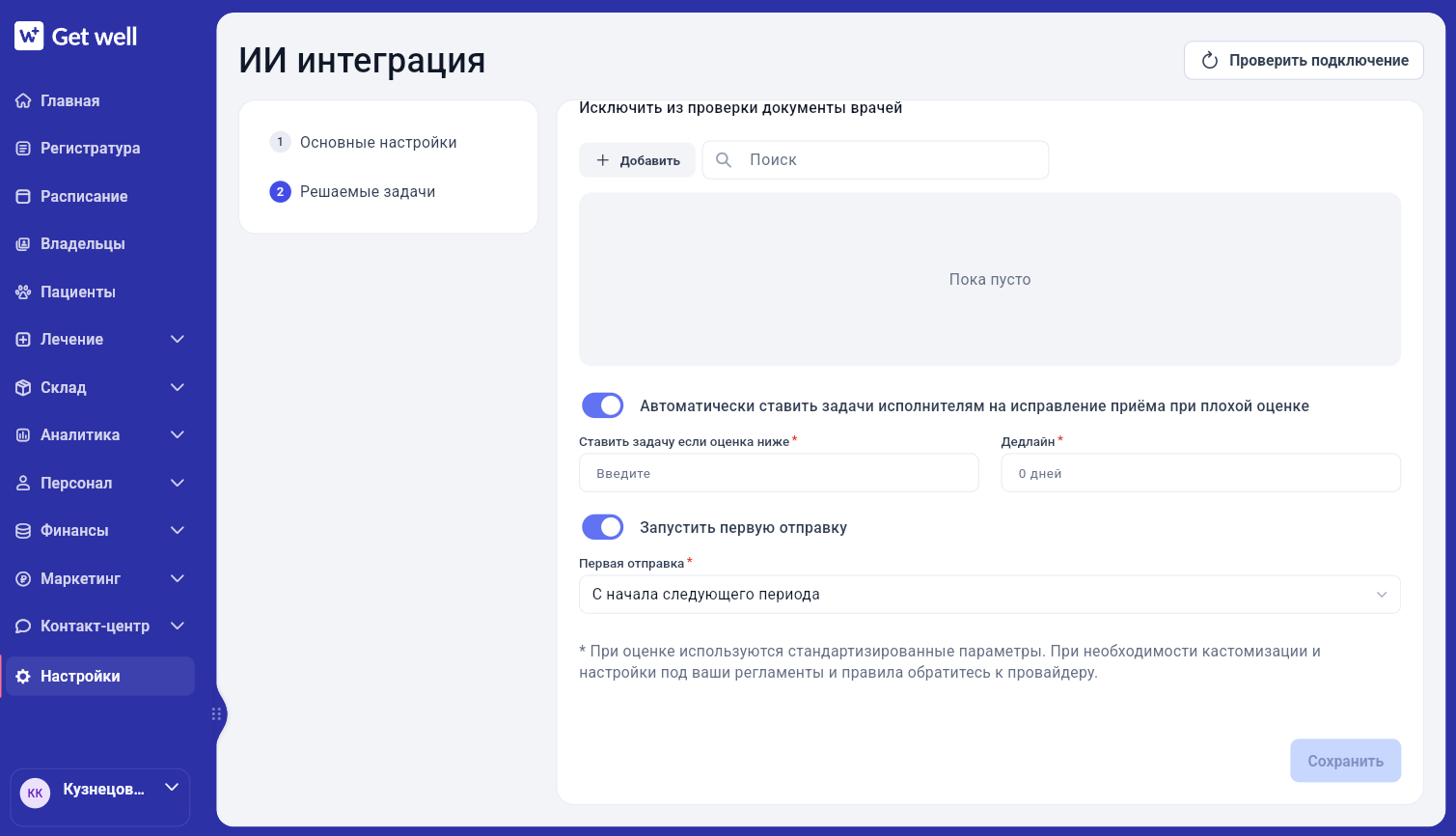
В блоке «Исключить из проверки документы врачей» можно выбрать сотрудников, чьи приёмы не нужно отправлять на проверку.
Настройте первую отправку
Включите «Запустить первую отправку» и выберите:
- Сразу при сохранении за прошлый период;
- С начала следующего периода.
Настройте задачи по результатам проверки
Чтобы автоматически создавать задачи по приёмам с низкой оценкой, включите:
«Автоматически ставить задачи исполнителям на исправление приёма при плохой оценке».
Укажите:
- оценку, ниже которой нужно создавать задачу;
- количество дней на выполнение задачи.
Сохраните настройки
Проверьте выбранные задачи и сохраните интеграцию.
После сохранения она появится в списке интеграций.
Результат
- ИИ-функции доступны только при активной интеграции и включённой соответствующей задаче.
- Для работы с медицинскими документами у сотрудника должны быть права на редактирование документа.
- Оценке подлежат только завершённые приёмы.
- ИИ не изменяет данные приёма самостоятельно, если это не предусмотрено конкретной функцией.
- Результаты ИИ необходимо проверять перед использованием в медицинском документе.
- ИИ не устанавливает окончательный диагноз — решение принимает сотрудник клиники.
- Благодаря автоматизированной оценке карт сокращается время на выполнение этой задачи, а результаты остаются объективными и соответствуют заданным алгоритмам.