
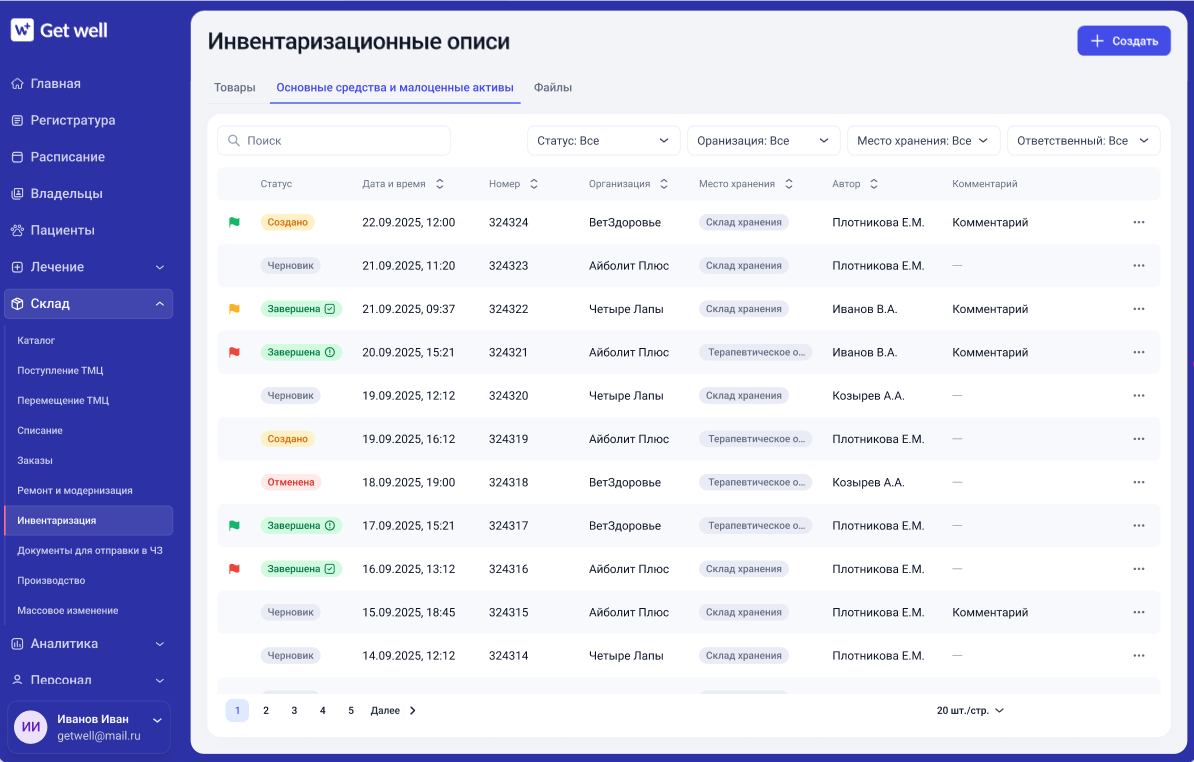
Инвентаризация помогает сравнить фактические остатки товаров на складе с данными в Get Well. По результатам можно выявить излишки или недостачу и оформить их оприходование или списание.
Для создания инвентаризации
- Перейдите в раздел Склад → Инвентаризация.
- Нажмите Создать.
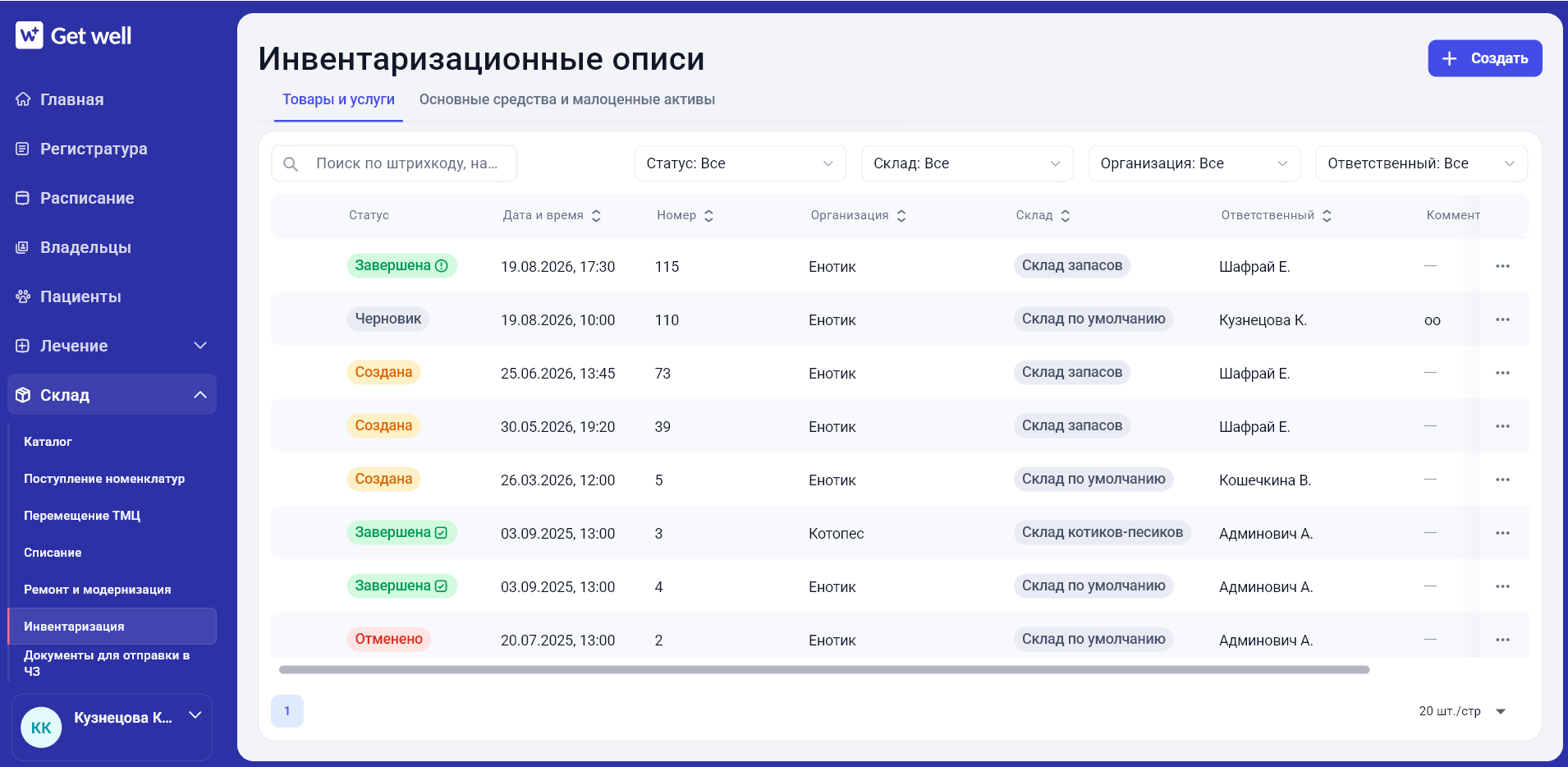
- Укажите организацию.
- Выберите склад, на котором проводится инвентаризация.
- Укажите дату и время.
- Нажмите Сохранить.
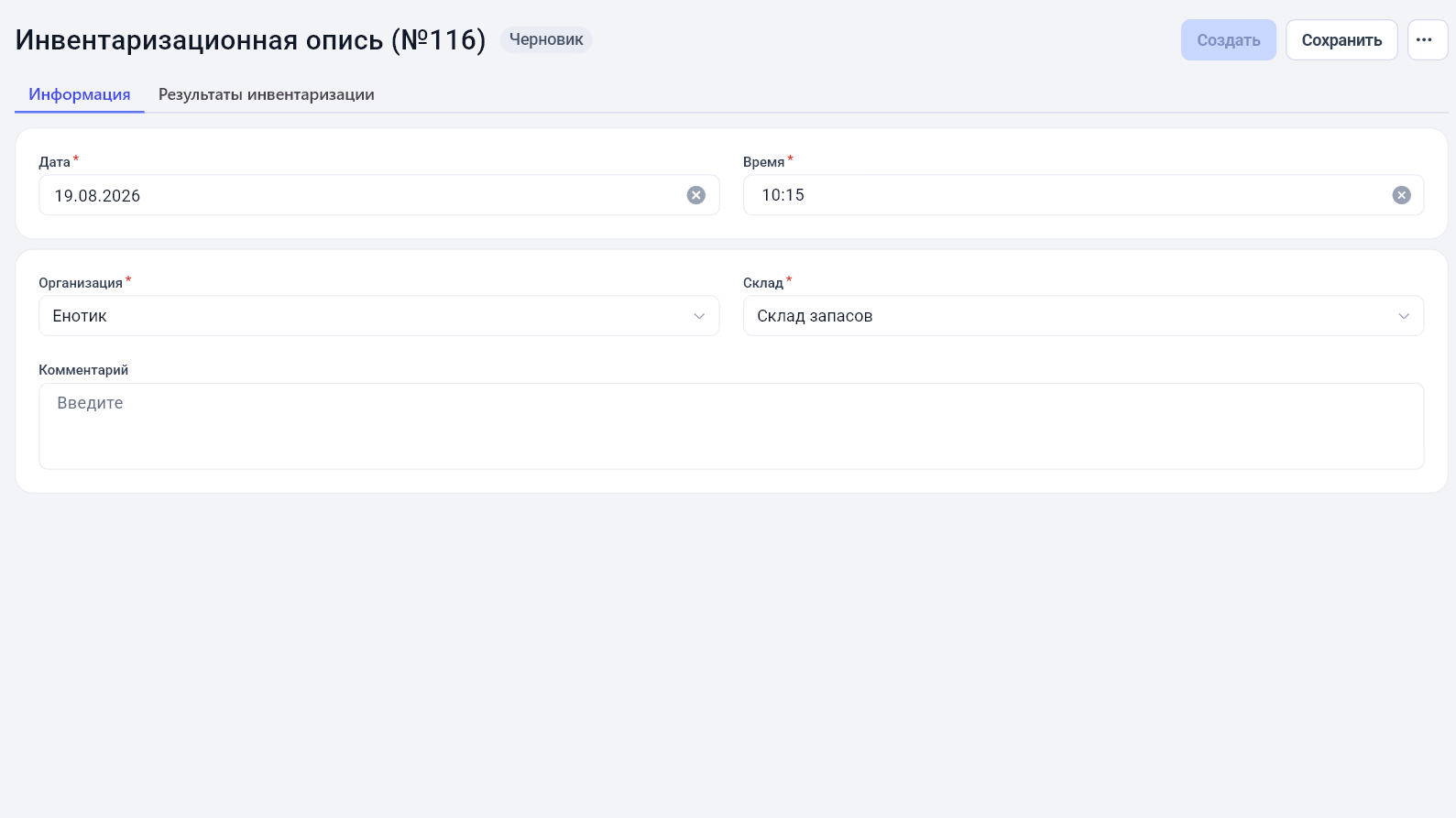
Добавьте товары в результаты
- Откройте созданную инвентаризацию.
- Перейдите в Результаты инвентаризации.
- Нажмите Добавить товар.
- Найдите нужную номенклатуру.
- Выберите товары, которые необходимо проверить.
- Нажмите Добавить.
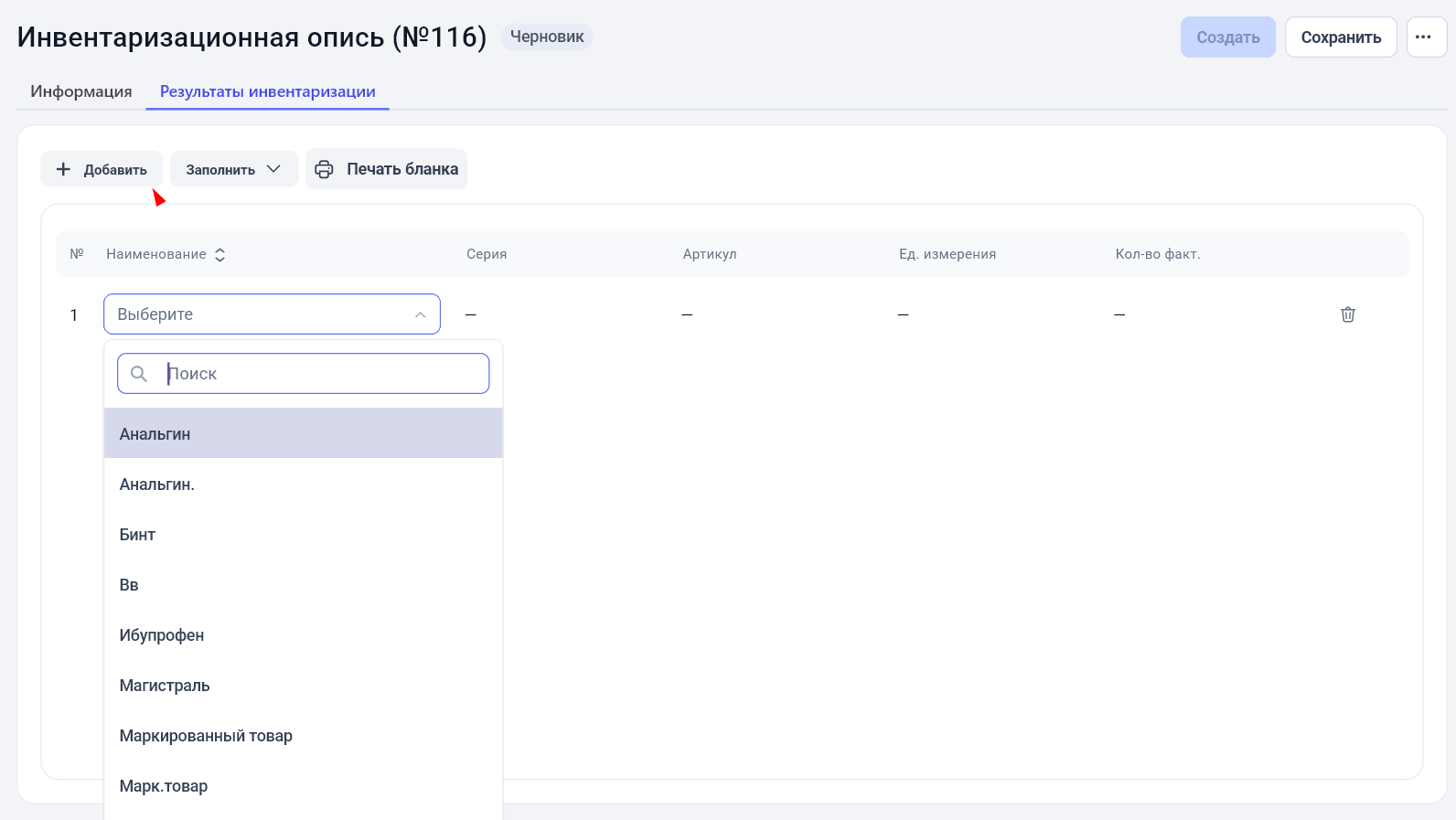
Для поиска товара можно использовать название или штрихкод.
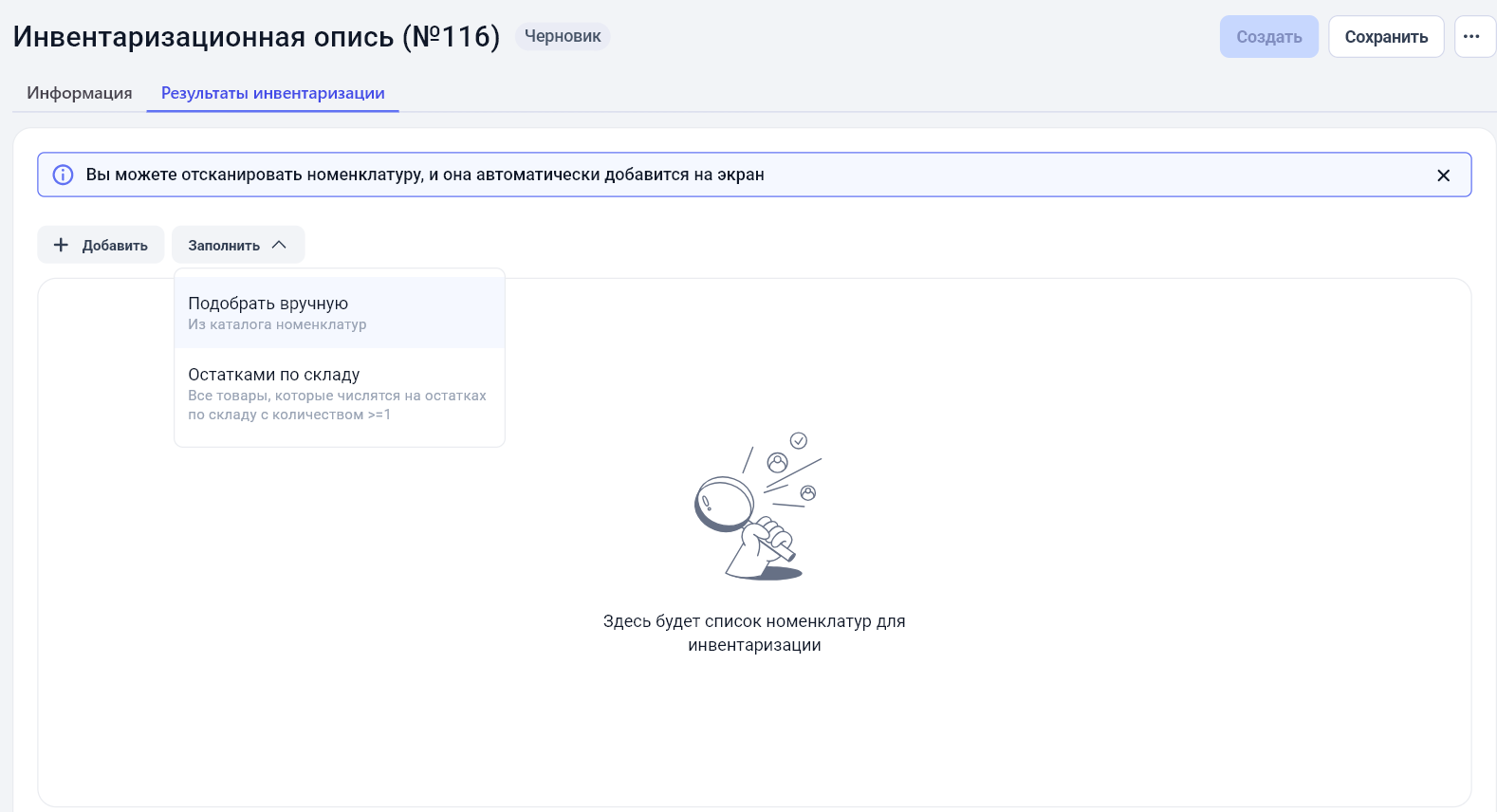
Также бланк можно заполнить несколькими товарами или сразу всеми со склада.
Для этого нажмите кнопку Заполнить и выберите вариант заполнения
- Подобрать вручную
- Остатками по складу
Группировка позиций в инвентаризации
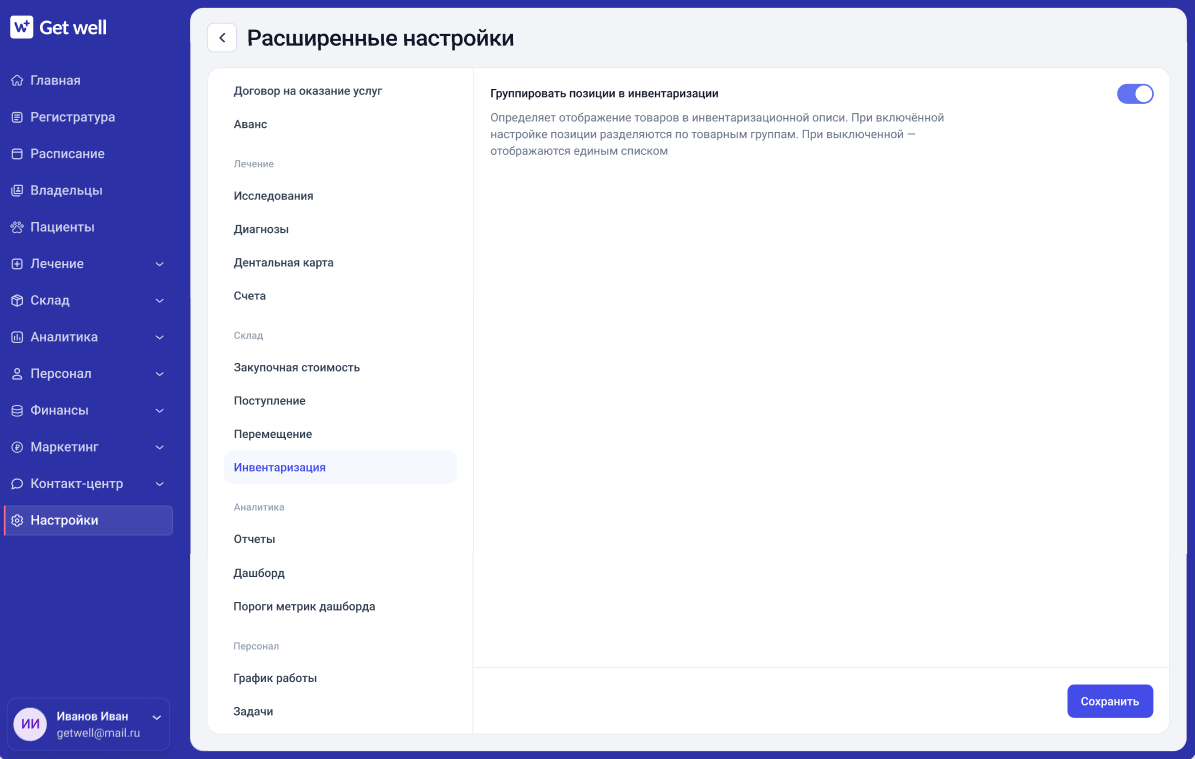
- Перейдите в «Настройки → Расширенные настройки → Склад».
- Найдите пункт «Инвентаризация».
- Включите или выключите переключатель «Группировать позиции в инвентаризации».
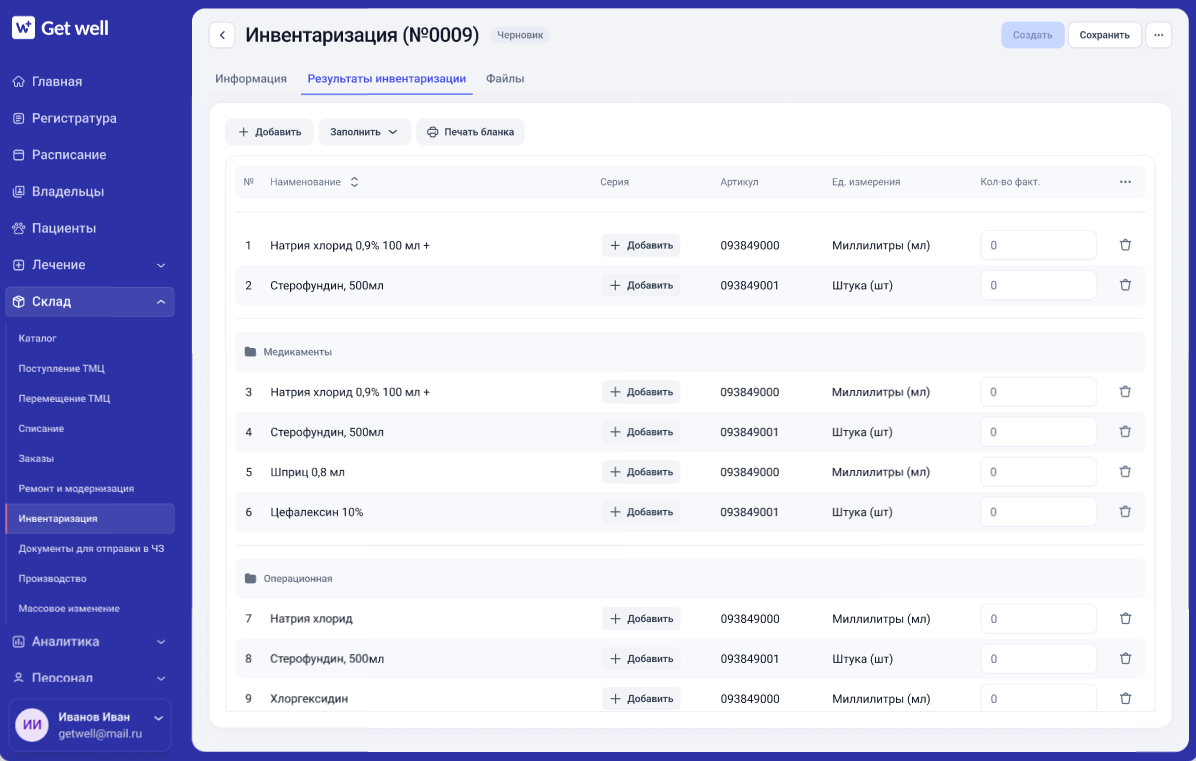
- позиции отображаются по товарным группам;
- внутри каждой группы товары сортируются по наименованию;
- сохраняется нумерация внутри групп.
- товарные группы не отображаются;
- все позиции выводятся единым списком;
- позиции сортируются по наименованию от А до Я;
- используется сквозная нумерация по всему списку;
- строки одной номенклатуры с разными сериями располагаются рядом.
- Нажмите «Сохранить».
Заполнение инвентаризации остатками
Печатная форма
- состав групп;
- порядок позиций;
- нумерация.
Важно
Фактическое количество
В таблице инвентаризации укажите количество товара, которое фактически находится на складе.
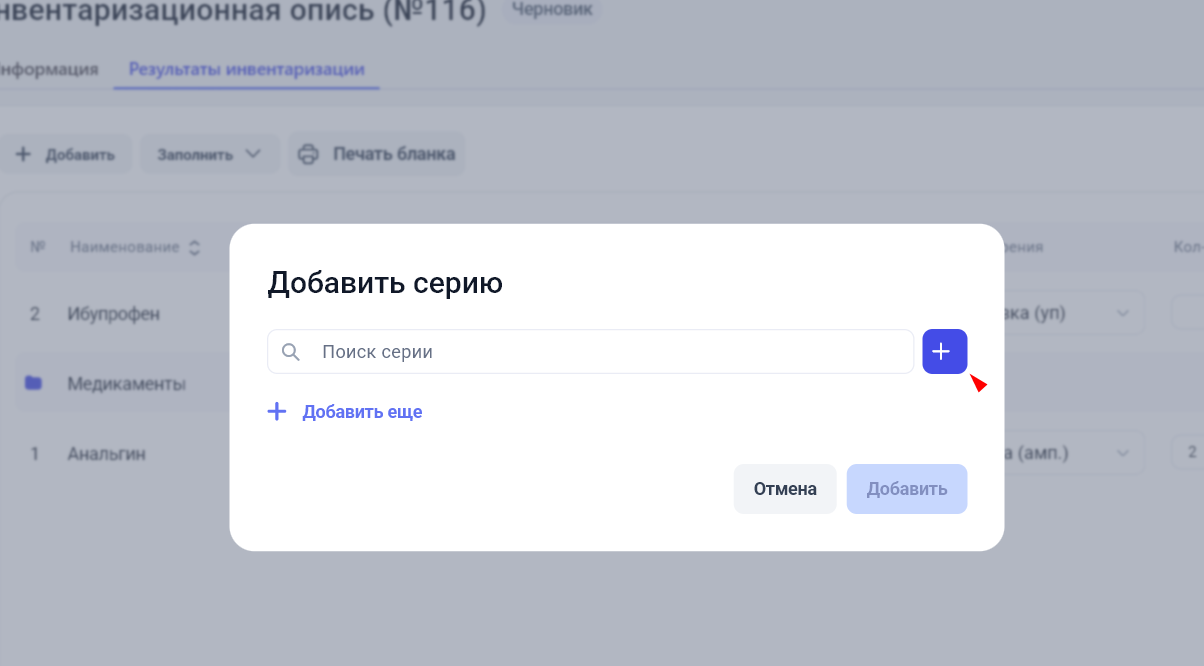
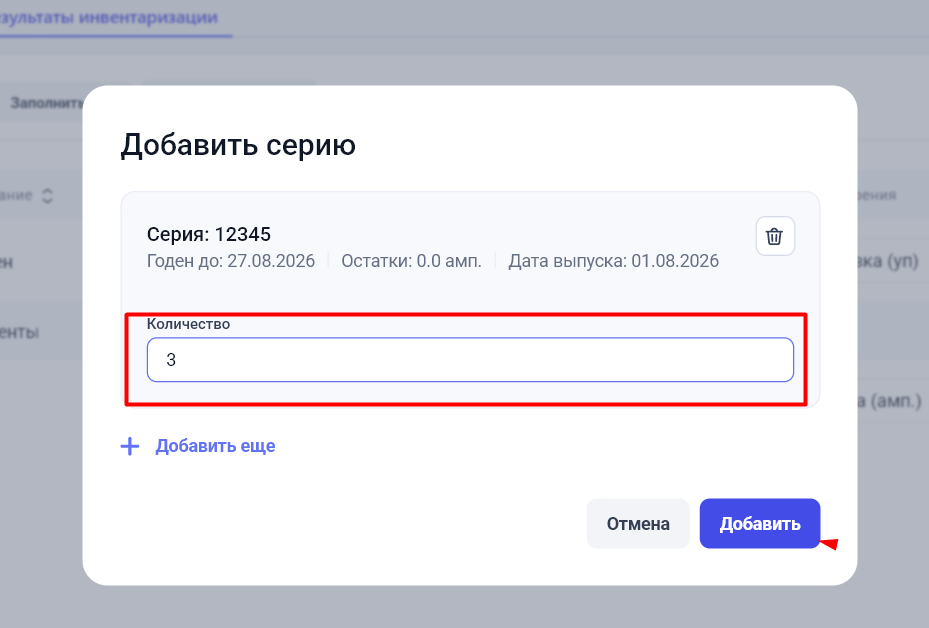
В поле Количество факт внесите найденное количество.
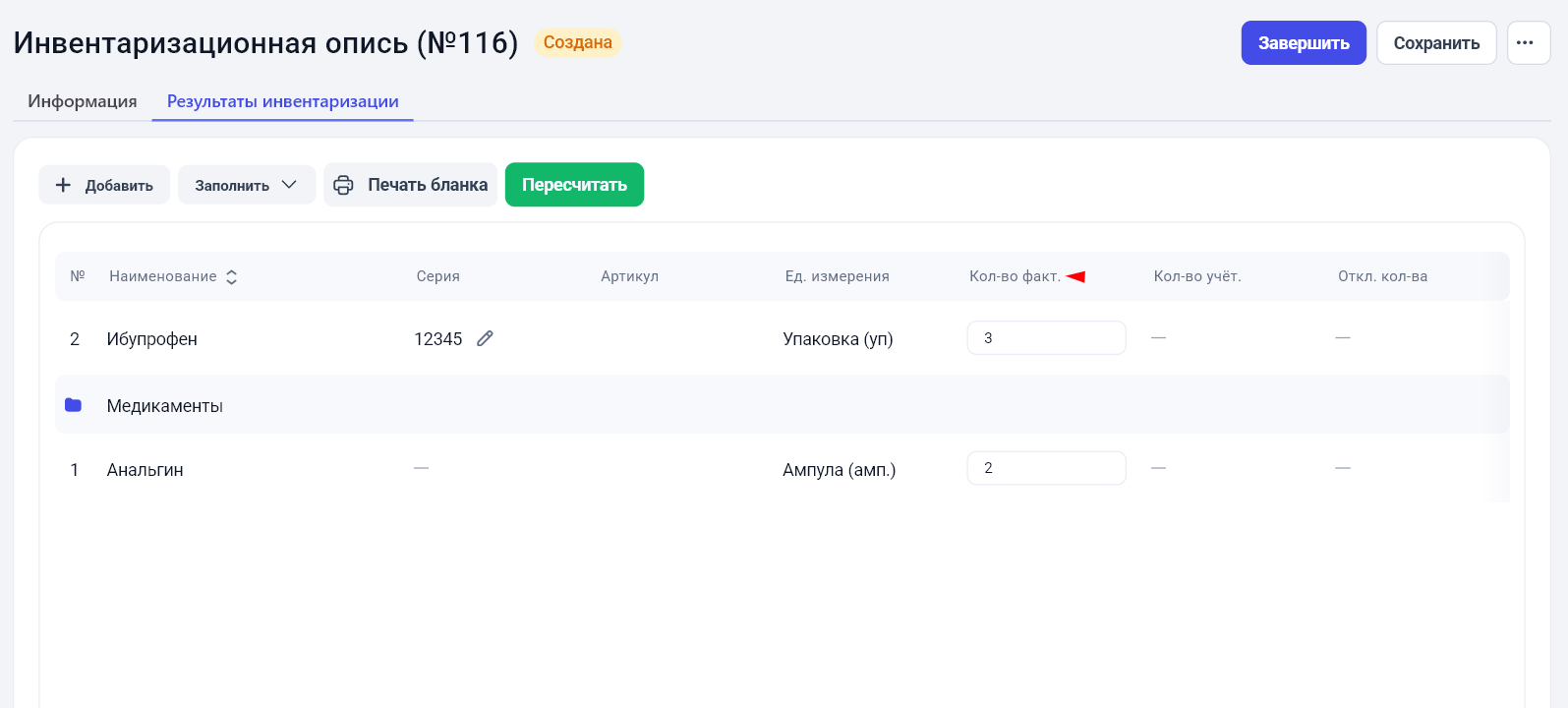
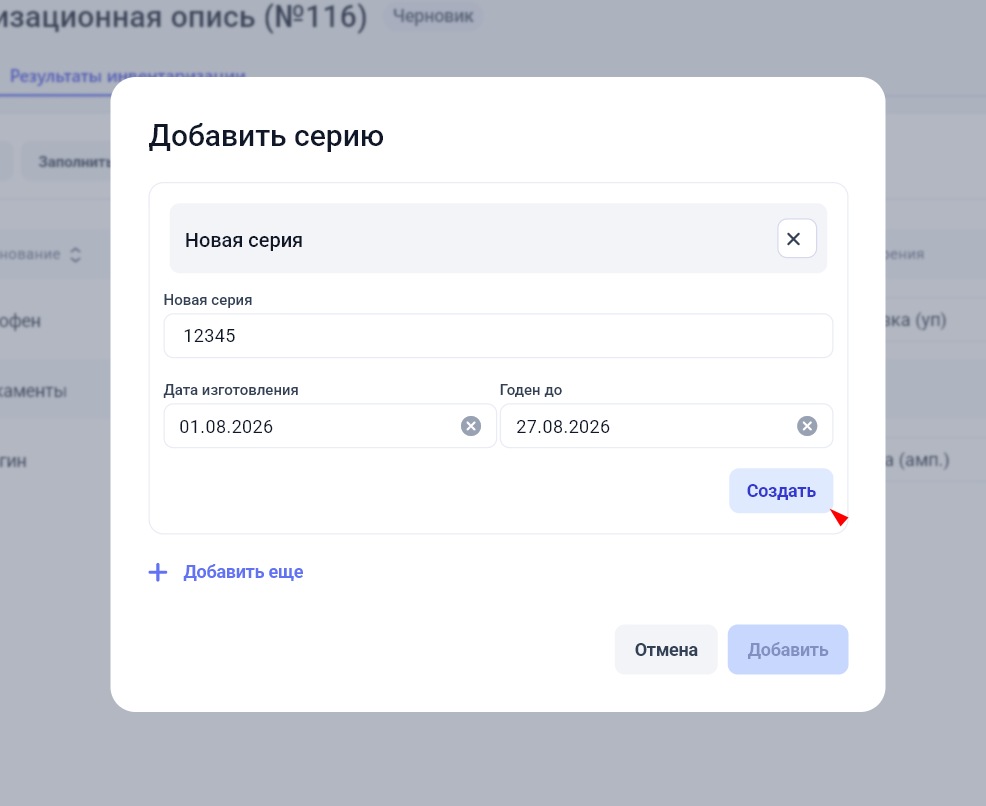
Если товар учитывается по сериям, укажите фактическое количество отдельно для каждой серии.
Как проверить расхождения
После внесения фактического количества нажмите Пересчитать.
Система сравнит фактический остаток с учетным и покажет расхождение.
- Если фактическое количество больше учетного — это излишек.
- Если фактическое количество меньше учетного — это недостача.
- Если количества совпадают — расхождения нет.
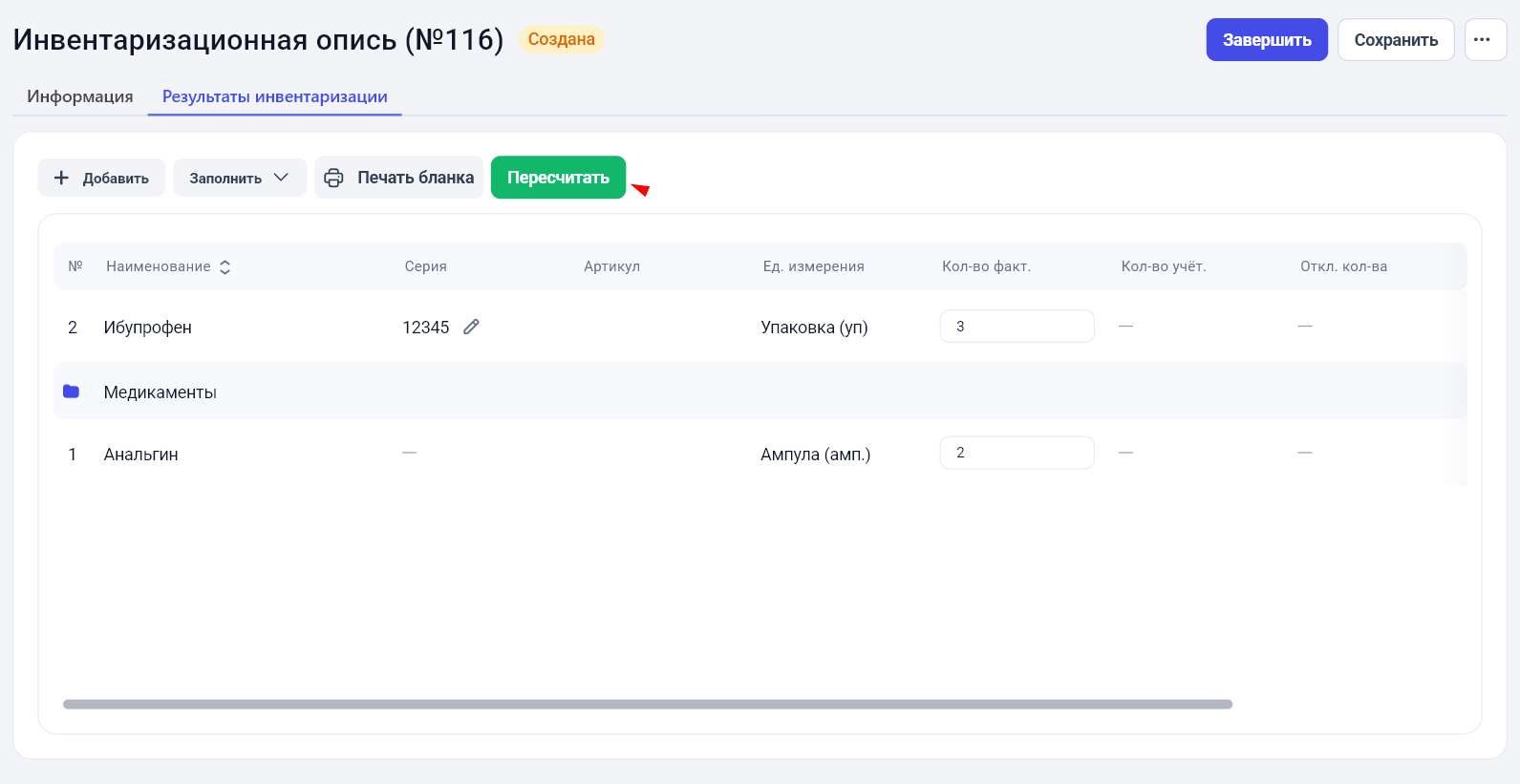
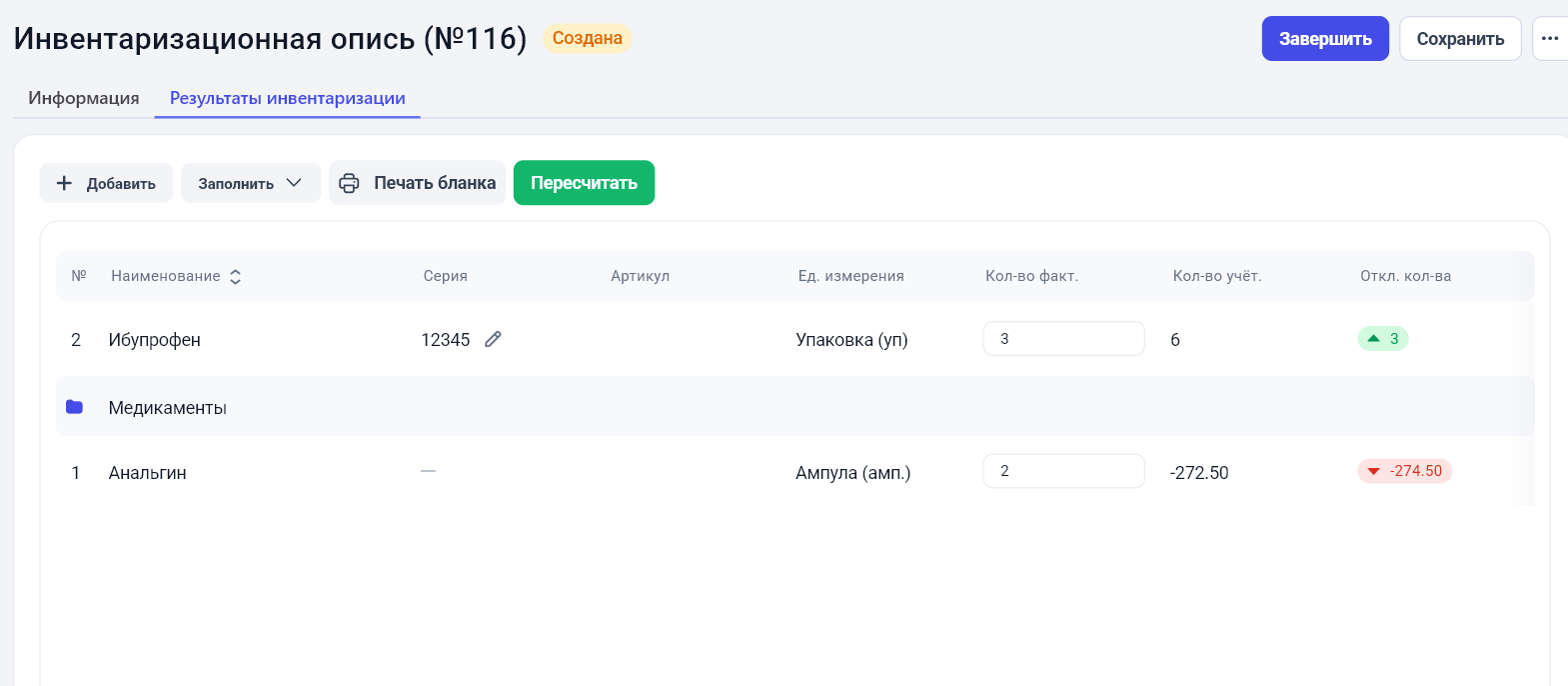
Важно. Если количество было изменено, пересчитайте инвентаризацию повторно.
Завершение инвентаризации
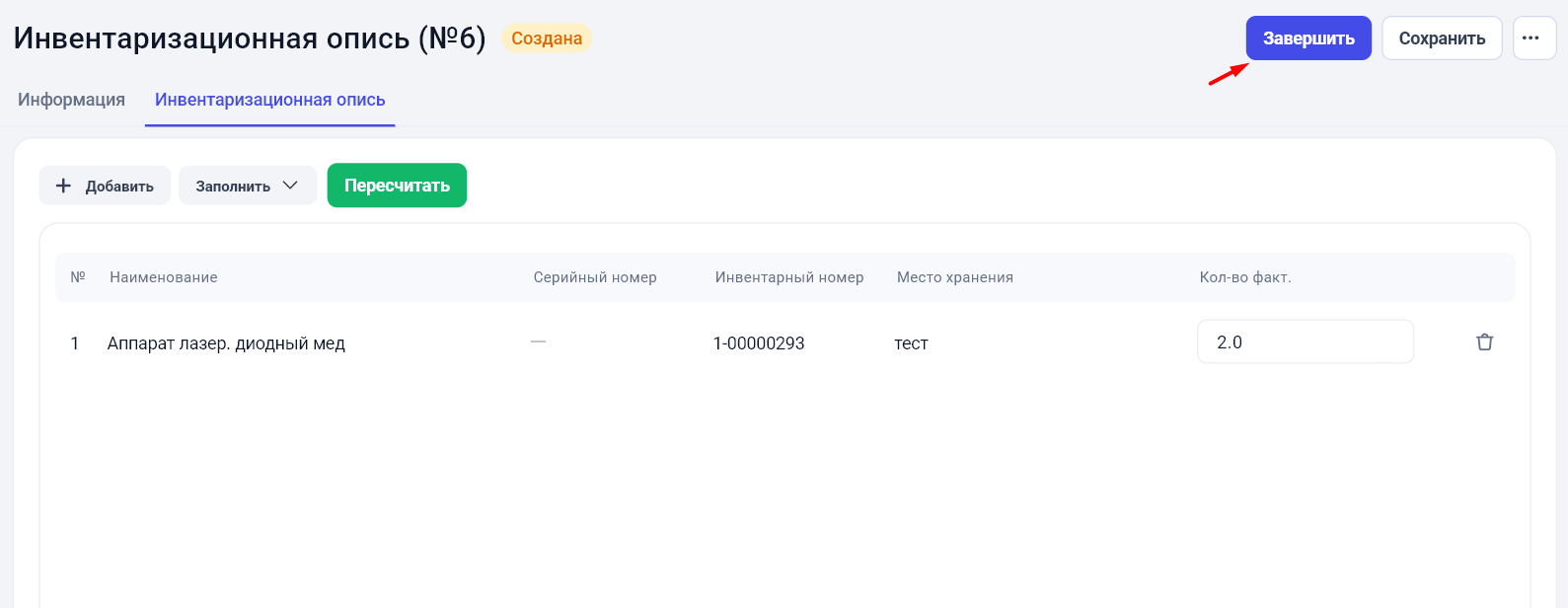
После проверки всех товаров нажмите Завершить.
Тогда станут доступны разделы Оприходование и Списание.
Важно. Перед завершением инвентаризации проверьте фактическое количество всех товаров. После завершения изменить результаты нельзя.
Результат
После завершения инвентаризации:
- учетные и фактические остатки сопоставлены;
- излишки можно оприходовать;
- недостачу можно списать;
- результаты инвентаризации сохраняются в системе.