
В ветеринарной клинике регулярно возникают задачи, связанные с массовым обновлением данных: изменение цен, корректировка наценок, настройка маркировки, обновление аналитических категорий или видов деятельности.
Если выполнять такие изменения вручную через каждую карточку товара или услуги, это занимает много времени и повышает риск ошибок. Для автоматизации этих процессов в программе предусмотрен функционал «Массовое изменение».
Он позволяет за несколько действий внести одинаковые изменения сразу для большого количества товаров или услуг.
Если выполнять такие изменения вручную через каждую карточку товара или услуги, это занимает много времени и повышает риск ошибок. Для автоматизации этих процессов в программе предусмотрен функционал «Массовое изменение».
Он позволяет за несколько действий внести одинаковые изменения сразу для большого количества товаров или услуг.
Где находится раздел
Открыть функционал можно в разделе:
Склад - Массовое изменение
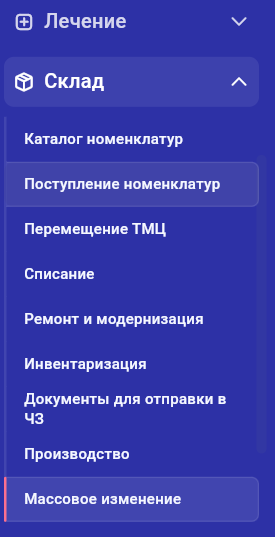
Для создания нового документа нажмите кнопку «Создать».
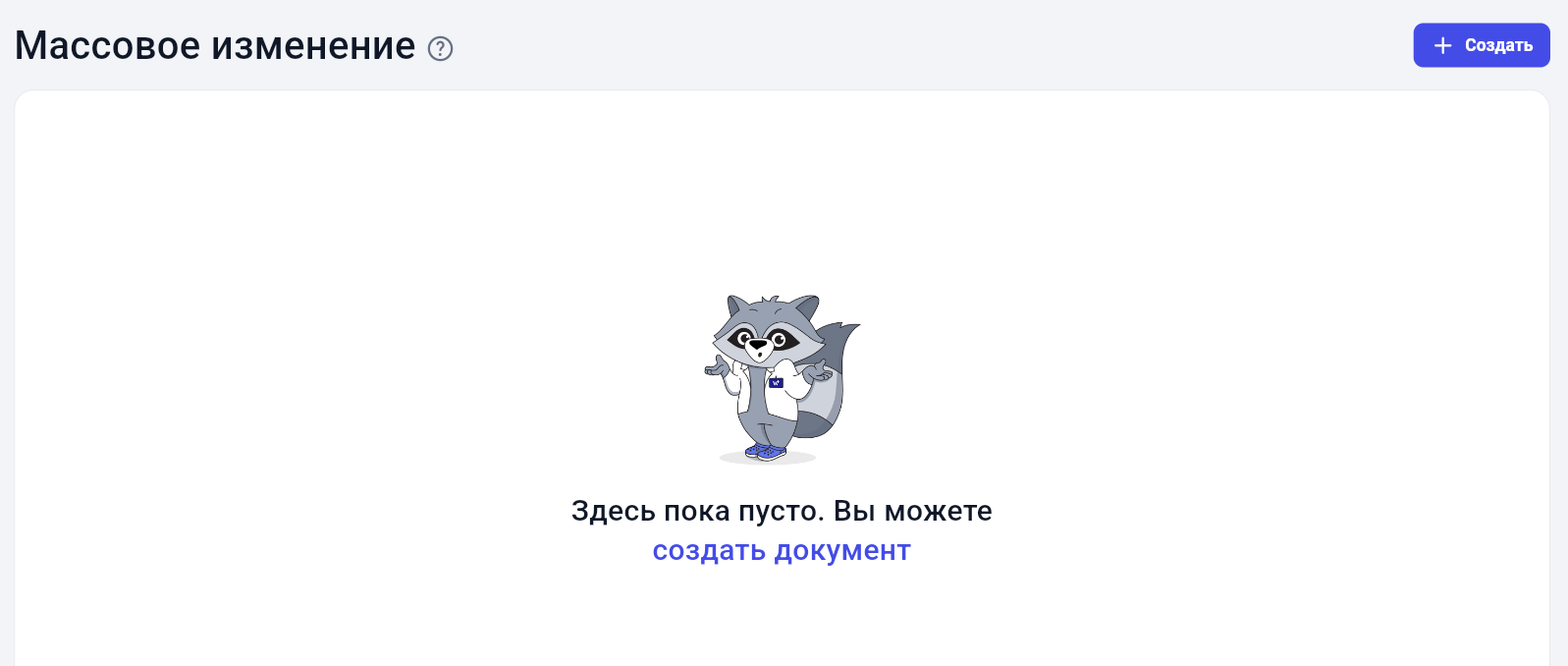
Откроется форма создания документа.
На вкладке необходимо указать основные параметры документа.
На вкладке необходимо указать основные параметры документа.
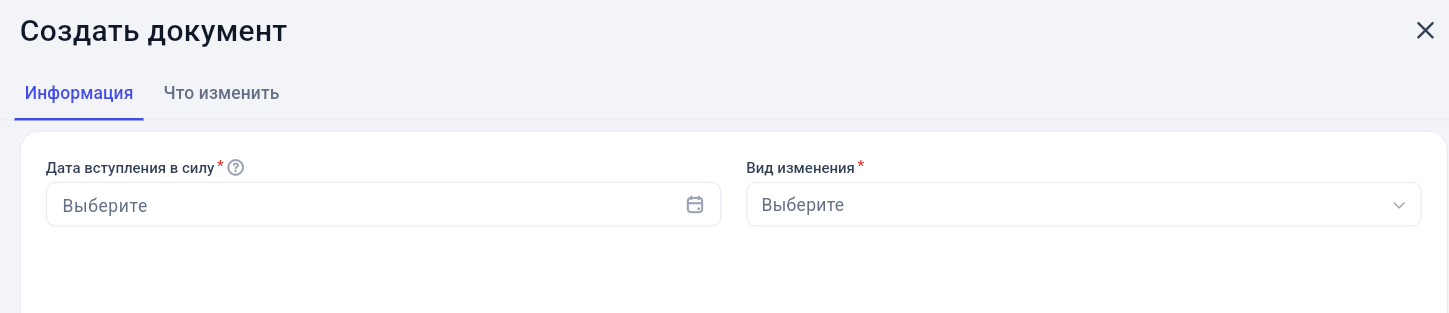
При создании документа указываются основные параметры:
Изменения можно применить сразу или запланировать на будущую дату.Если указана дата в будущем, система автоматически выполнит изменения в 00:00 по часовому поясу филиала.
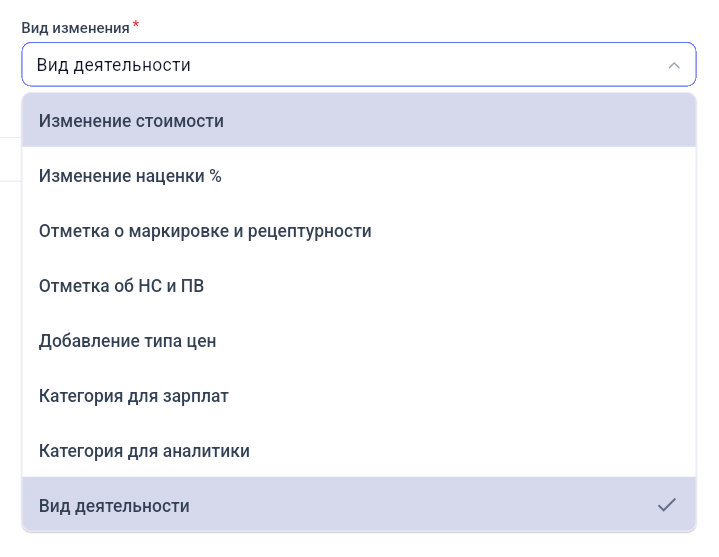
Необходимо выбрать, какие именно параметры будут изменяться: цены, наценки, аналитика, маркировка и другие настройки.
Изменения можно применить:
ко всем филиалам;
только к выбранному филиалу.
Поле появляется для видов изменений:
Можно выбрать:
- Дата вступления в силу
Изменения можно применить сразу или запланировать на будущую дату.Если указана дата в будущем, система автоматически выполнит изменения в 00:00 по часовому поясу филиала.
- Вид изменения
Необходимо выбрать, какие именно параметры будут изменяться: цены, наценки, аналитика, маркировка и другие настройки.
- Филиал
Изменения можно применить:
ко всем филиалам;
только к выбранному филиалу.
- Изменяемый документ
Поле появляется для видов изменений:
- Категории для аналитики;
- Виды деятельности.
Можно выбрать:
- Номенклатура;
- Шаблон приёма;
- Шаблон исследования.
Какие изменения можно выполнять
С помощью массового изменения можно:
Это особенно удобно при обновлении прайса, изменении правил учета или подготовке к новым требованиям законодательства.
- обновлять стоимость товаров и услуг;
- изменять процент наценки;
- добавлять новые типы цен;
- настраивать маркировку и рецептурность;
- изменять категории аналитики;
- назначать виды деятельности;
- устанавливать признаки НС и ПВ.
Это особенно удобно при обновлении прайса, изменении правил учета или подготовке к новым требованиям законодательства.
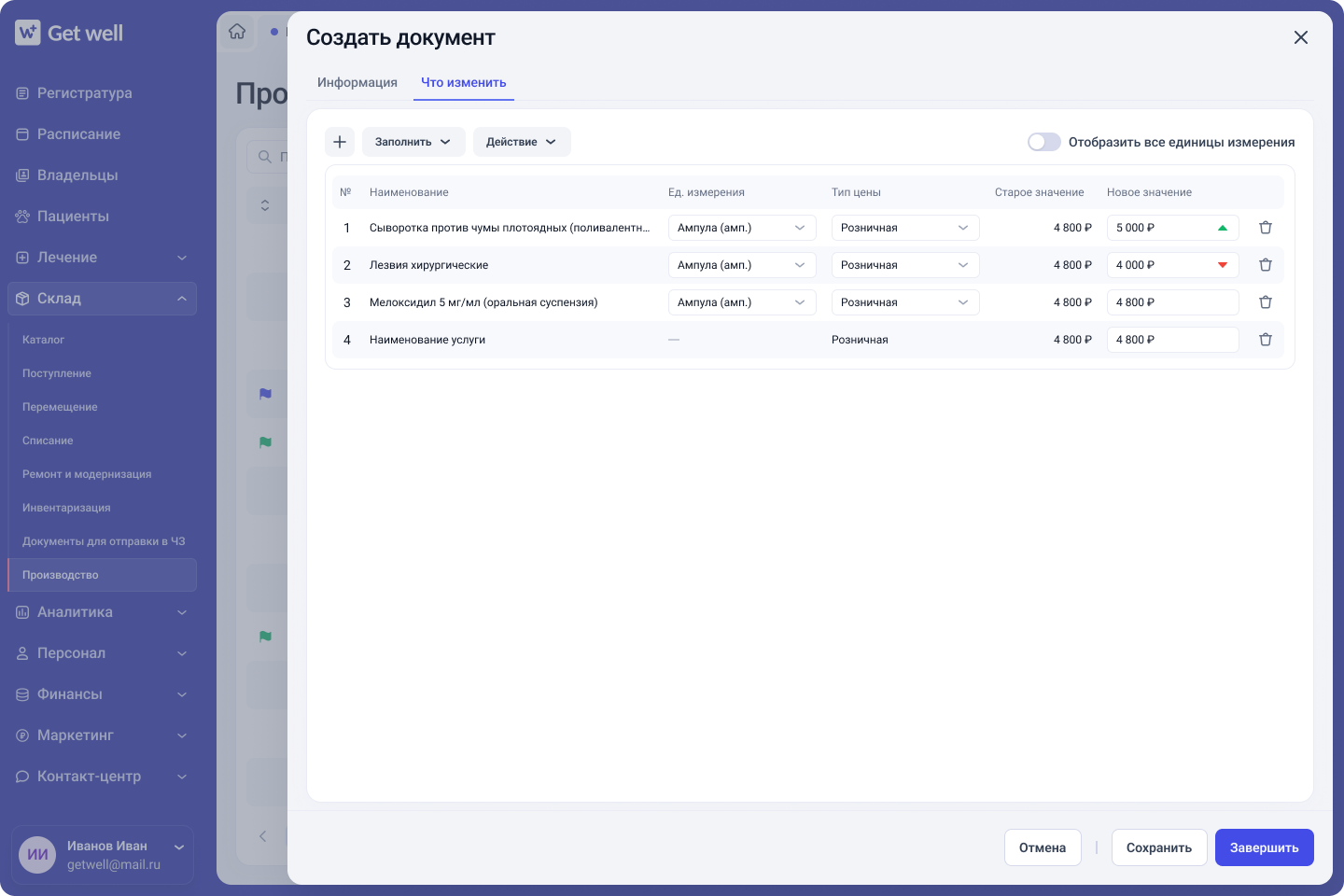
На вкладке «Что изменить» можно:
Это позволяет быстро работать даже с большими объемами номенклатуры.
- добавлять отдельные позиции вручную;
- автоматически заполнять список из выбранной папки каталога.
Это позволяет быстро работать даже с большими объемами номенклатуры.
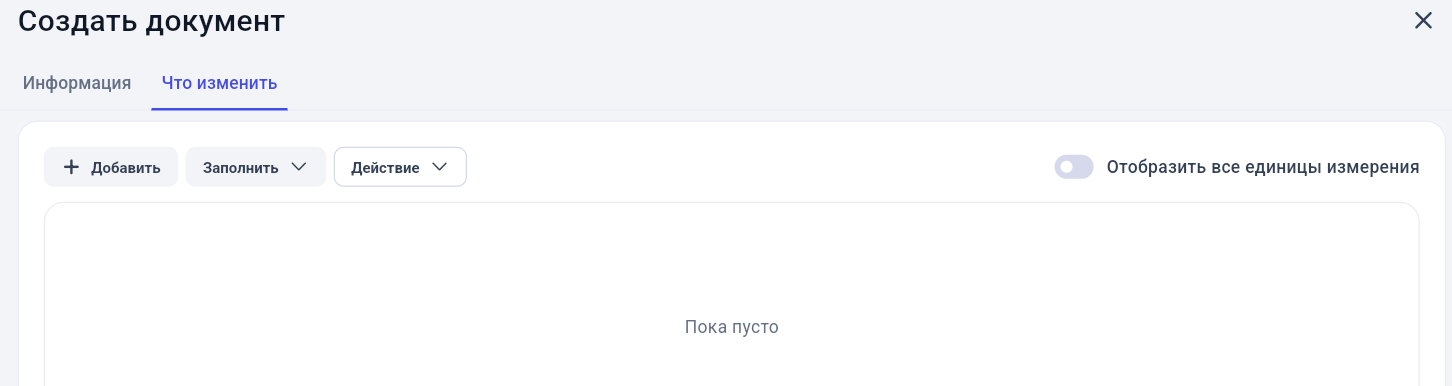
Добавление позиций
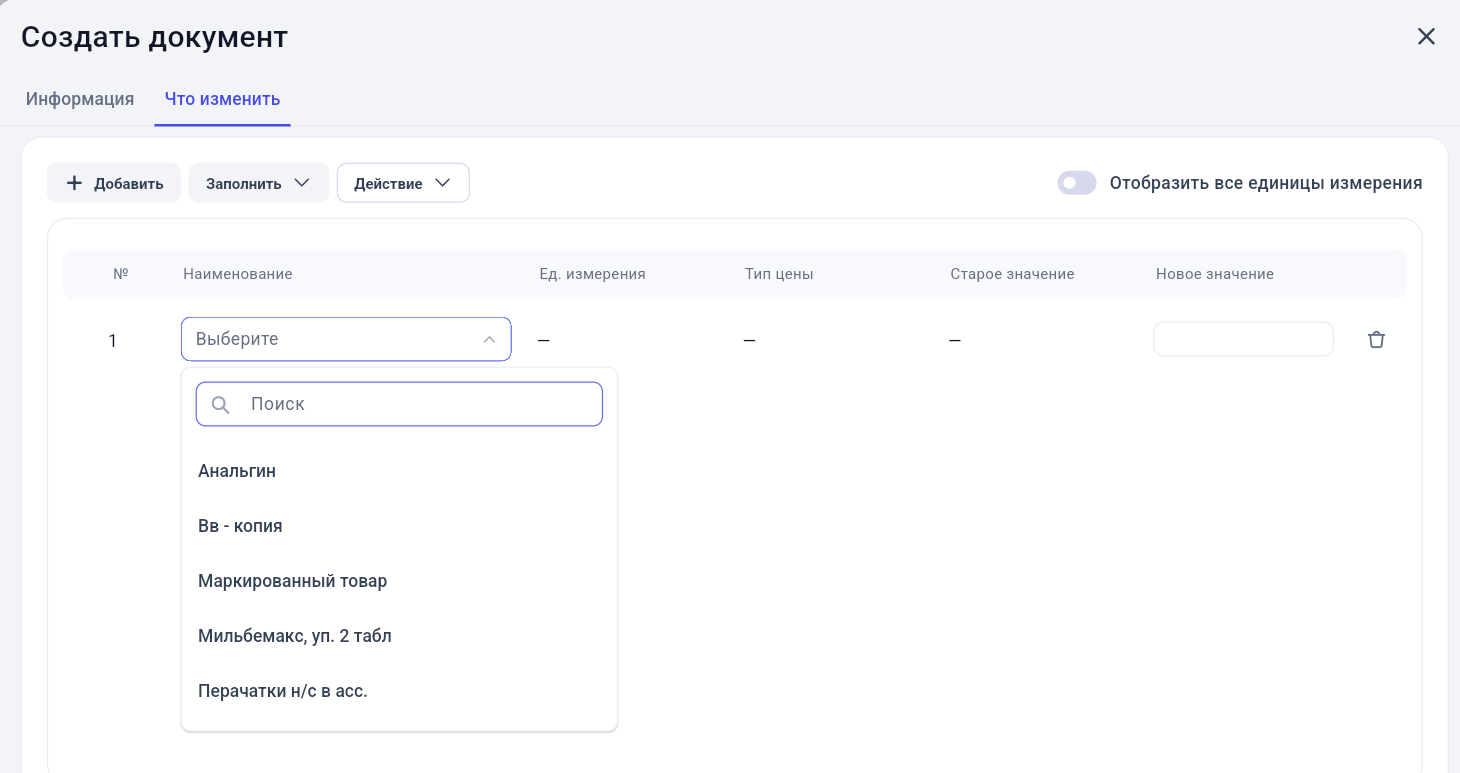
Нажмите кнопку: Добавить
После этого появится новая строка для выбора товара, услуги или шаблона.
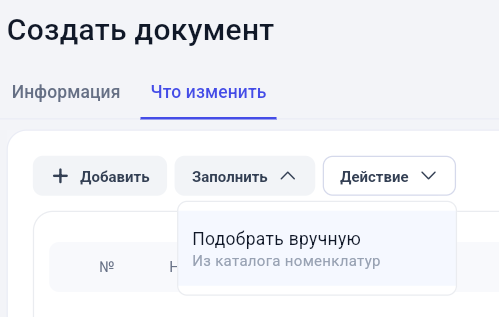
Нажмите «Заполнить», чтобы выбрать папку, из которой будет автоматически добавлен список номенклатур.
После этого появится новая строка для выбора товара, услуги или шаблона.
Нажмите «Заполнить», чтобы выбрать папку, из которой будет автоматически добавлен список номенклатур.
Для автоматического заполнения списка используйте кнопку «Заполнить» и выберите нужную папку каталога.
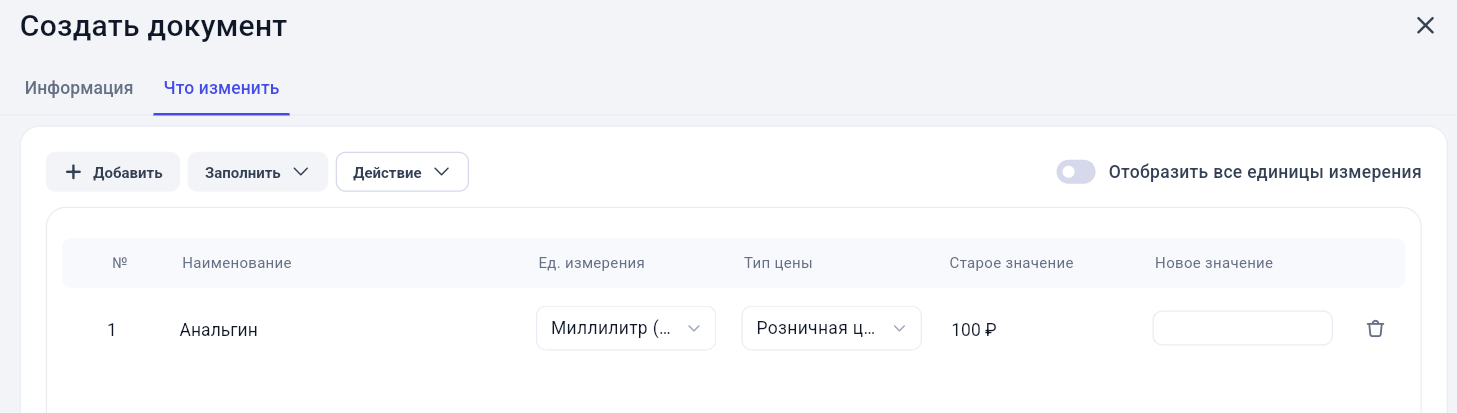
Изменение стоимости
Используется для массового изменения цен.
Для каждой позиции отображаются:
Для каждой позиции отображаются:
- Наименование;
- Единица измерения;
- Тип цены;
- Старое значение;
- Новое значение.
Массовые действия
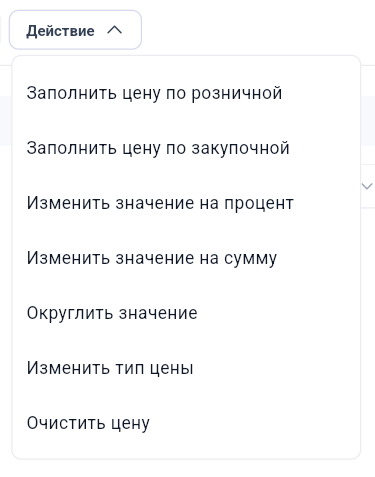
Кнопка Действие позволяет:
- заполнить цену по розничной;
- заполнить цену по закупочной;
- увеличить или уменьшить цену на процент;
- увеличить или уменьшить цену на сумму;
- округлить цены;
- очистить новые значения;
- изменить тип цены.
Округление цен
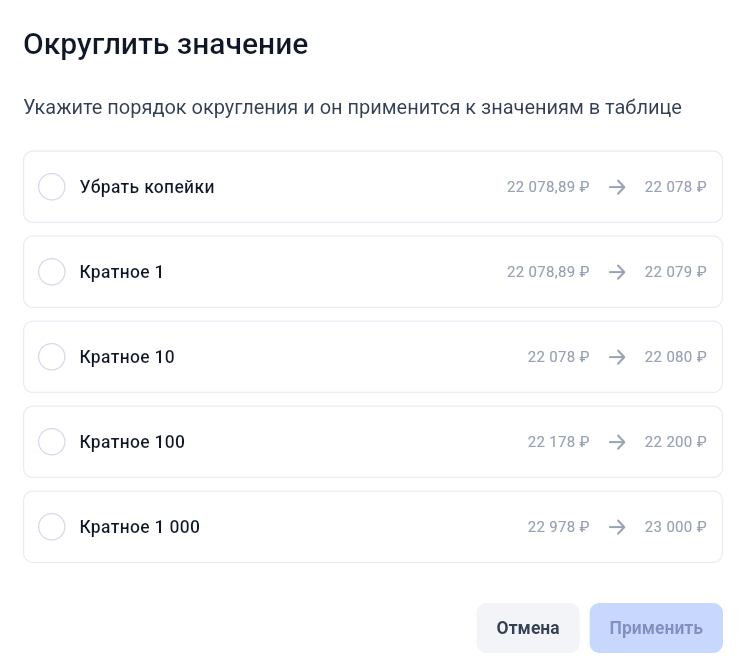
Доступны варианты:
- убрать копейки;
- кратно 1;
- кратно 10;
- кратно 100;
- кратно 1000.
Изменение наценки
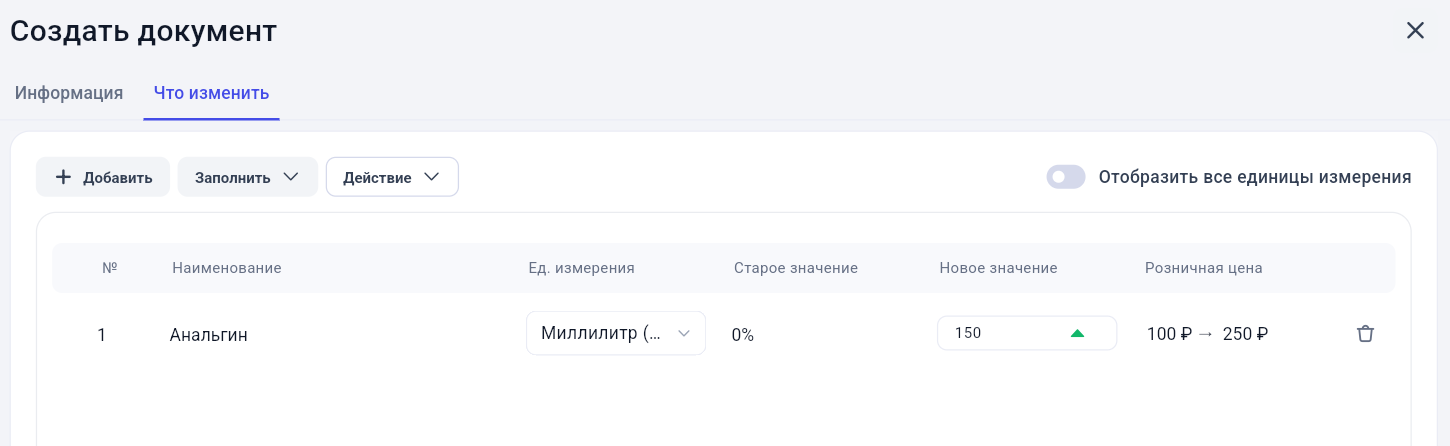
Используется для массового изменения процента наценки на товары.
Для каждой позиции отображаются:
Для каждой позиции отображаются:
- текущая наценка;
- новая наценка;
- розничная цена.
Массовое изменение
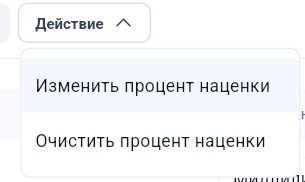
Через кнопку Действие можно:
- установить одинаковую наценку для всех выбранных товаров;
- очистить заполненные значения.
Отметка о НС и ПВ
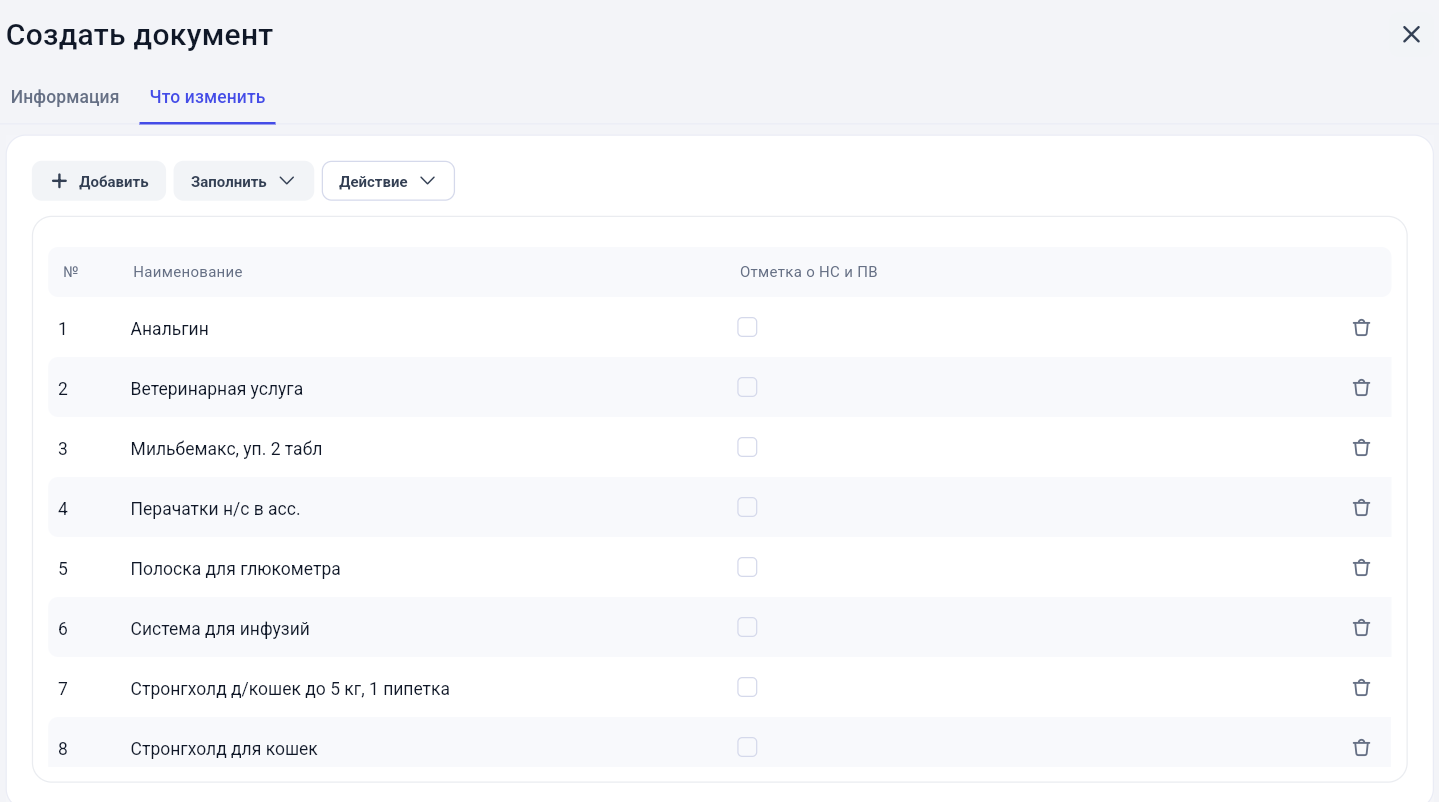
Используется для массового изменения признака НС и ПВ у товаров.
Для каждой позиции отображается чекбокс:
Для каждой позиции отображается чекбокс:
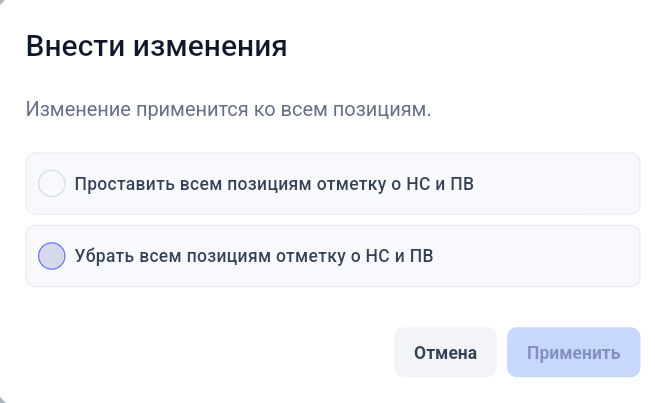
Через кнопку Действие можно:
- установить отметку для всех позиций;
- снять отметку со всех позиций.
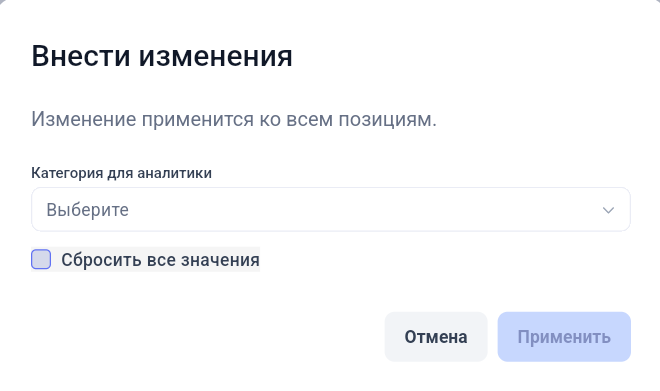
Категории для аналитики
Используется для массового назначения аналитических категорий.
Для каждой позиции доступен выбор категории из справочника.
Для каждой позиции доступен выбор категории из справочника.
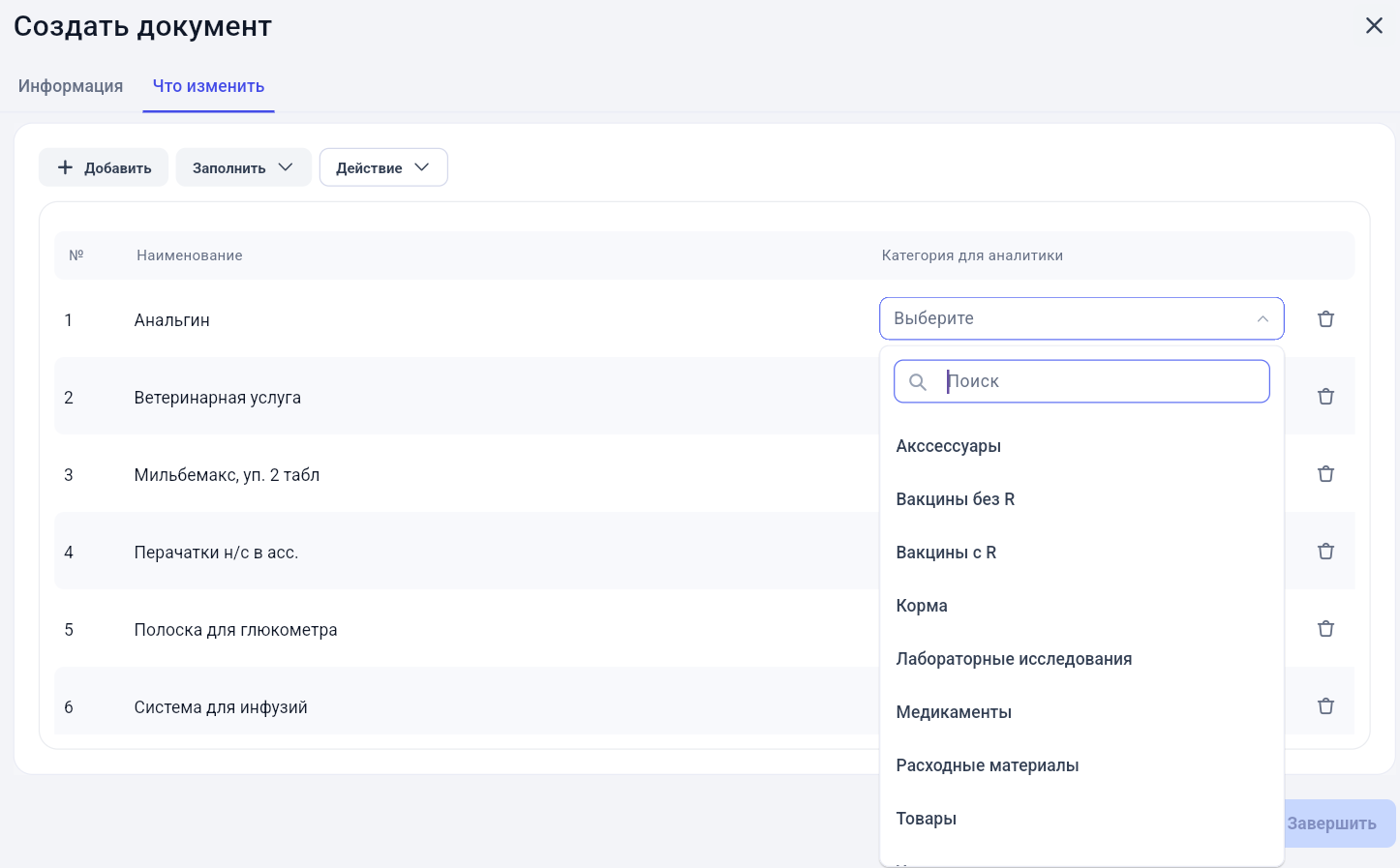
Через кнопку Действие можно установить одну категорию сразу для всех выбранных позиций.
Виды деятельности
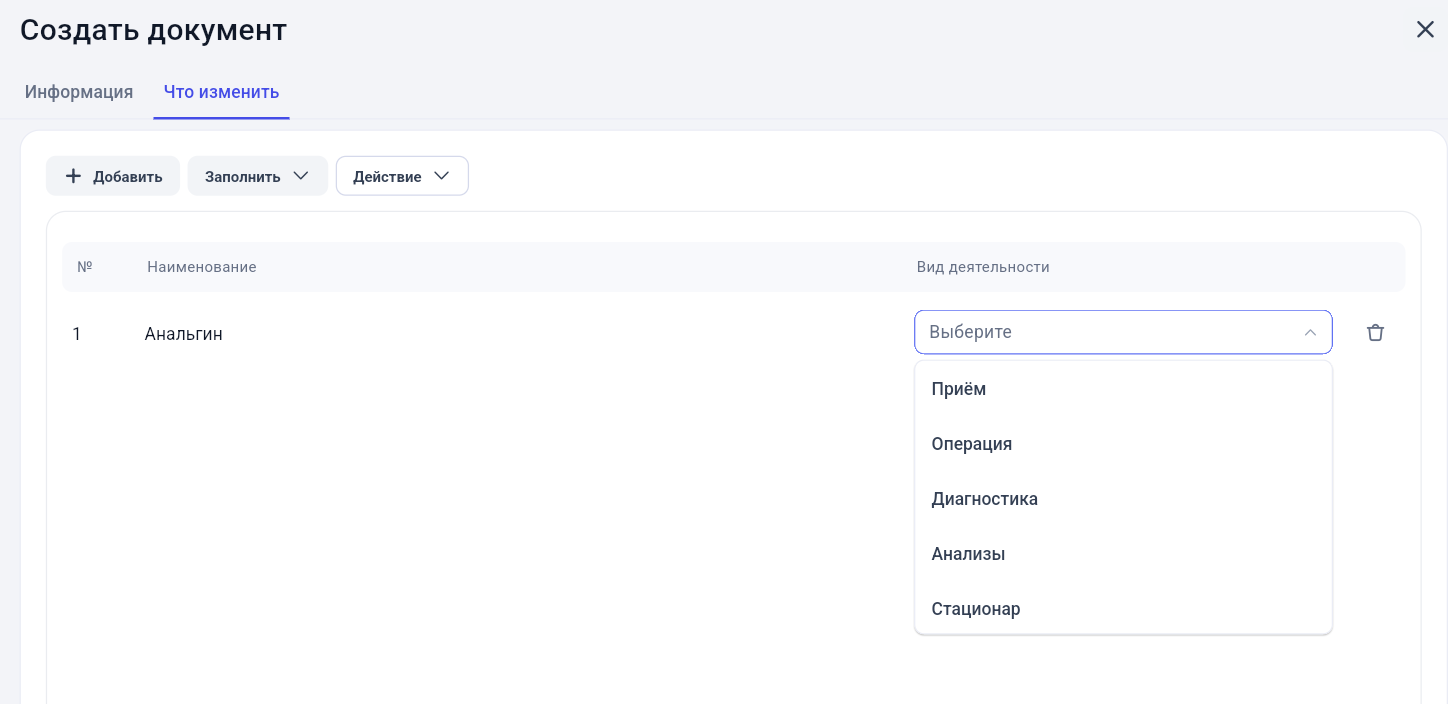
Используется для массового назначения вида деятельности.
Доступные значения зависят от выбранного типа документа.
Например:
Доступные значения зависят от выбранного типа документа.
Например:
- Приём;
- Операция;
- Диагностика;
- Анализы;
- Стационар.
Маркировка и рецептурность
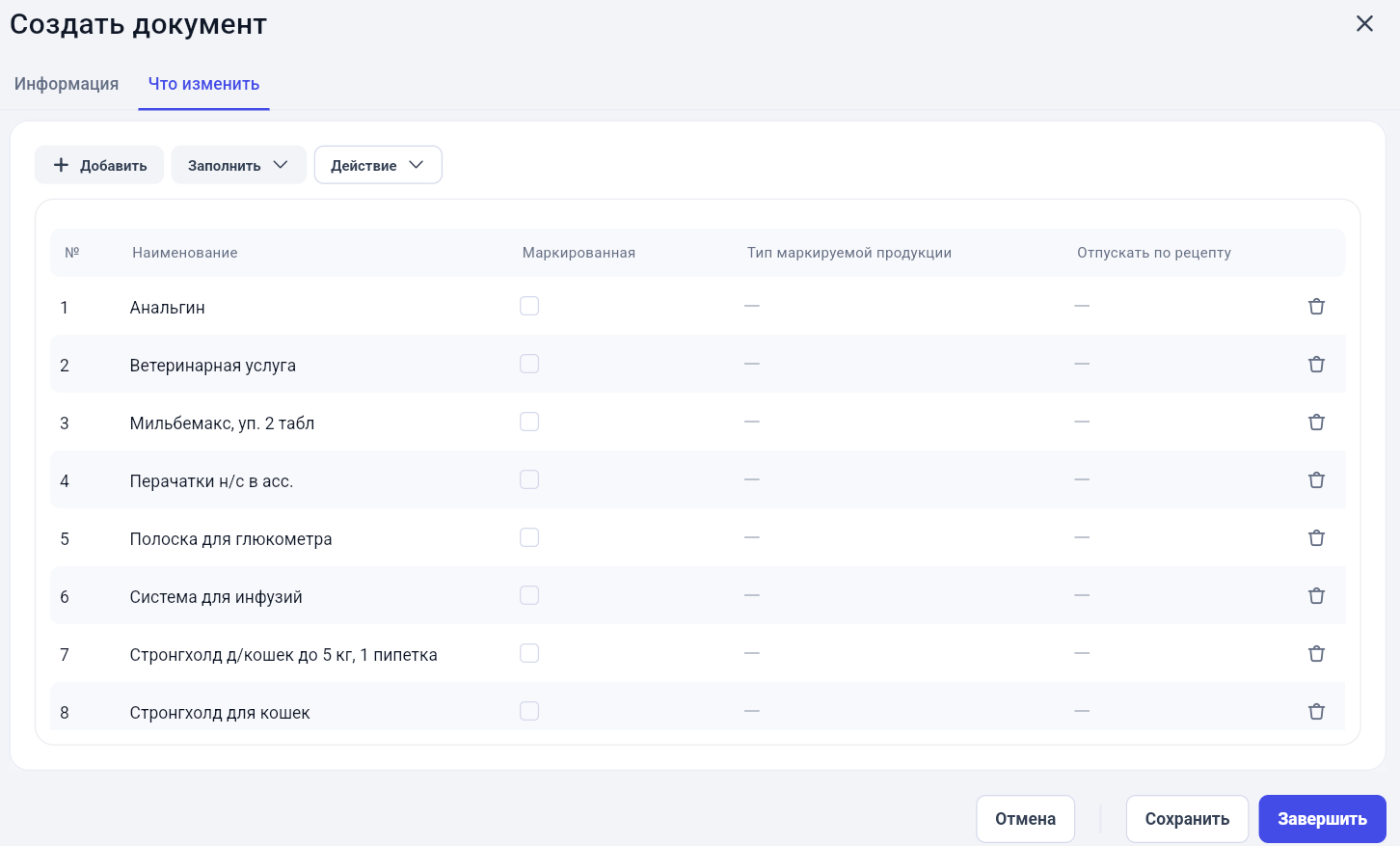
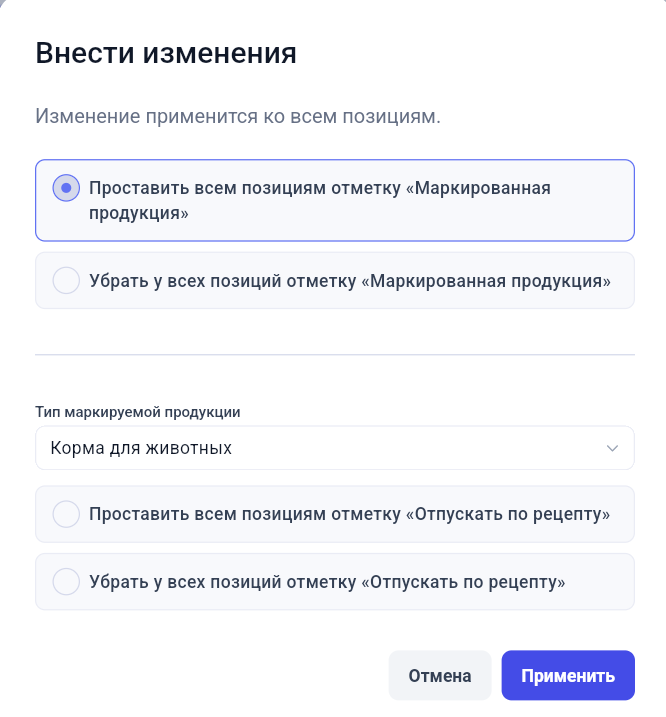
Используется для массового изменения настроек маркированных товаров.
Для каждой позиции можно указать:
Для каждой позиции можно указать:
- Маркированная продукция;
- Тип маркируемой продукции;
- Отпускать по рецепту.
Через кнопку Действие можно установить одинаковые настройки сразу для всех выбранных позиций.
Добавление нового типа цен
Используется для создания дополнительных типов цен у товаров.
Для каждой позиции необходимо указать:
Для заполнения цен доступны те же массовые действия:
Для каждой позиции необходимо указать:
- Единицу измерения;
- Тип цены;
- Цену.
Для заполнения цен доступны те же массовые действия:
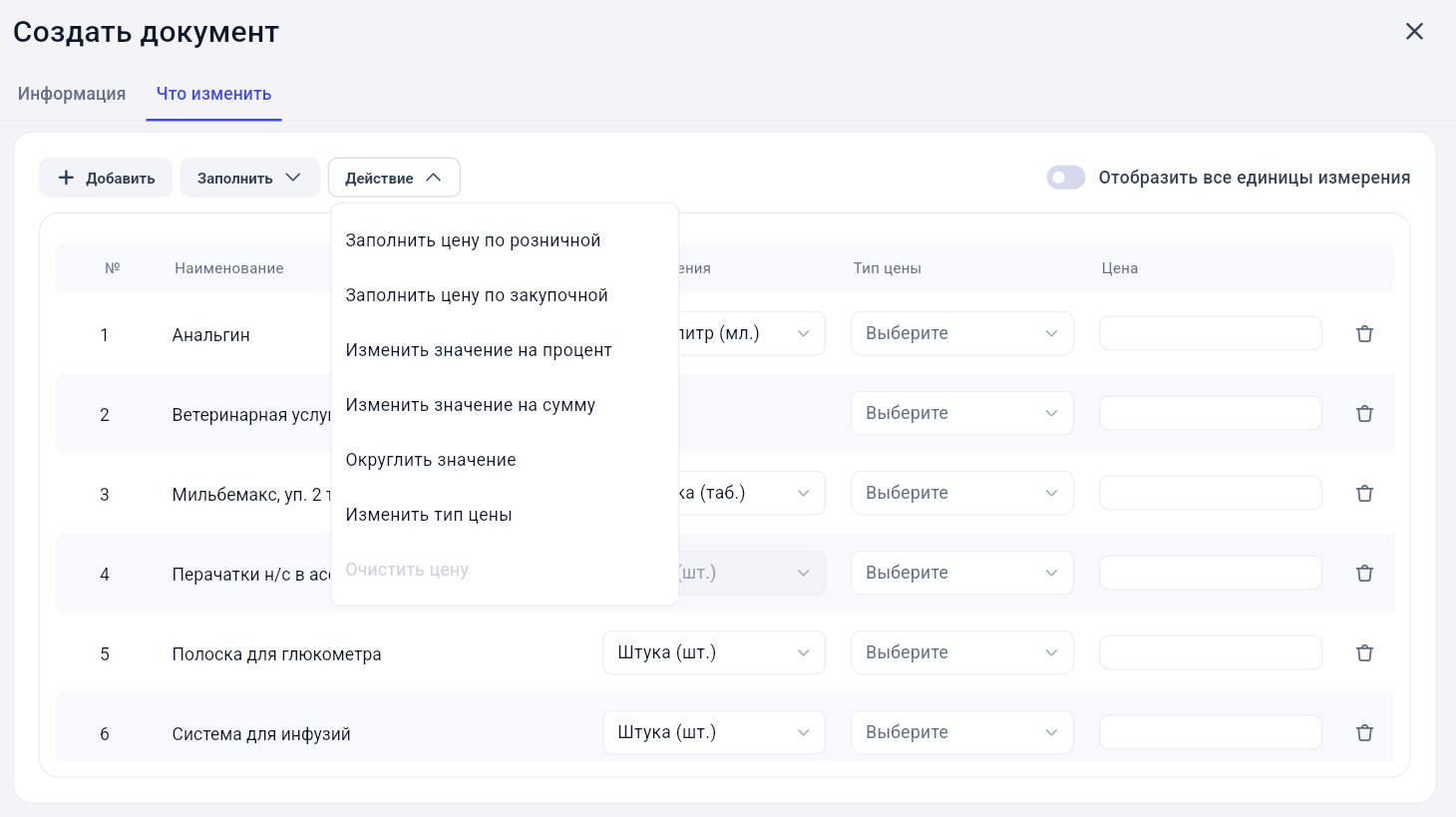
- заполнение по розничной цене;
- заполнение по закупочной цене;
- изменение на процент;
- изменение на сумму;
- округление.
Сохранение документа
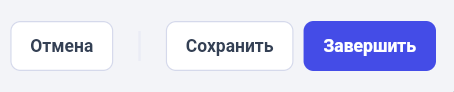
После заполнения документа доступны кнопки:
Сохранить - сохраняет документ в статусе Черновик.
Изменения не применяются.
Завершить и закрыть - сохраняет документ и применяет изменения.
Если указана будущая дата вступления в силу, изменения будут применены автоматически в указанное время.
Сохранить - сохраняет документ в статусе Черновик.
Изменения не применяются.
Завершить и закрыть - сохраняет документ и применяет изменения.
Если указана будущая дата вступления в силу, изменения будут применены автоматически в указанное время.
Важные особенности
При работе с массовыми изменениями система учитывает несколько правил:
- при смене типа изменения ранее заполненные данные могут быть очищены;
- изменение наценки не пересчитает цену, если отсутствует закупочная стоимость;
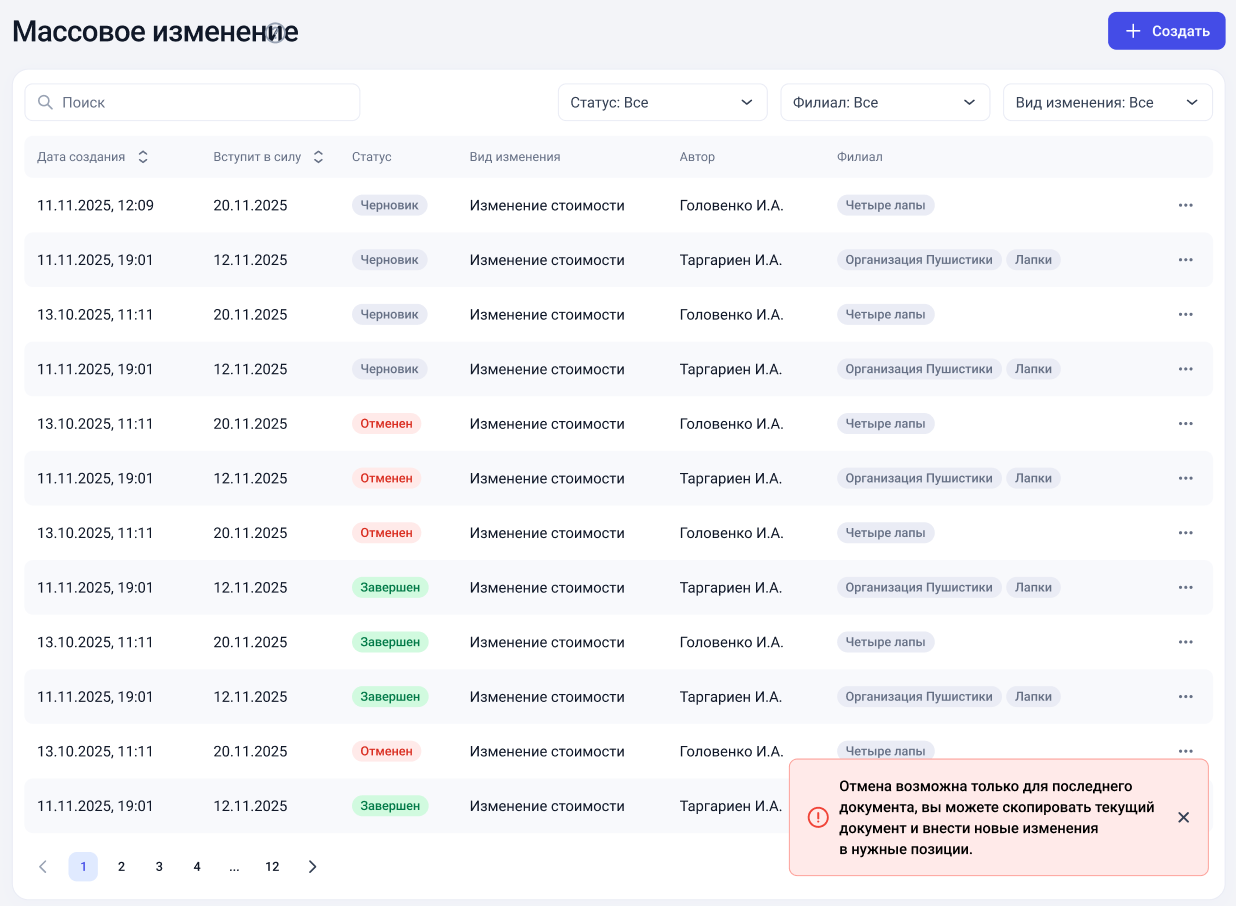
- документы можно фильтровать по статусу, филиалу и типу изменения;
- отменить можно только последний выполненный документ.
Зачем это нужно клинике
Массовые изменения позволяют поддерживать каталог товаров и услуг в актуальном состоянии без большого количества ручной работы. Сотрудники могут быстро обновлять цены, маркировку и настройки даже для тысяч позиций одновременно.
Для бизнеса это означает экономию времени, снижение количества ошибок и более удобное управление прайсом, аналитикой и складским учетом. Особенно заметен эффект в крупных клиниках и сетях, где любые ручные изменения номенклатуры требуют значительных ресурсов.
Для бизнеса это означает экономию времени, снижение количества ошибок и более удобное управление прайсом, аналитикой и складским учетом. Особенно заметен эффект в крупных клиниках и сетях, где любые ручные изменения номенклатуры требуют значительных ресурсов.