
Купон позволяет клиенту получить скидку по связанной с ним акции. Для этого нужно создать купон, при необходимости назначить его владельцу и передать клиенту код или QR-код.
Важно: купон применяется только в окне «Принять оплату». Без действующего купона связанная с ним акция не применяется.
Как создать купон
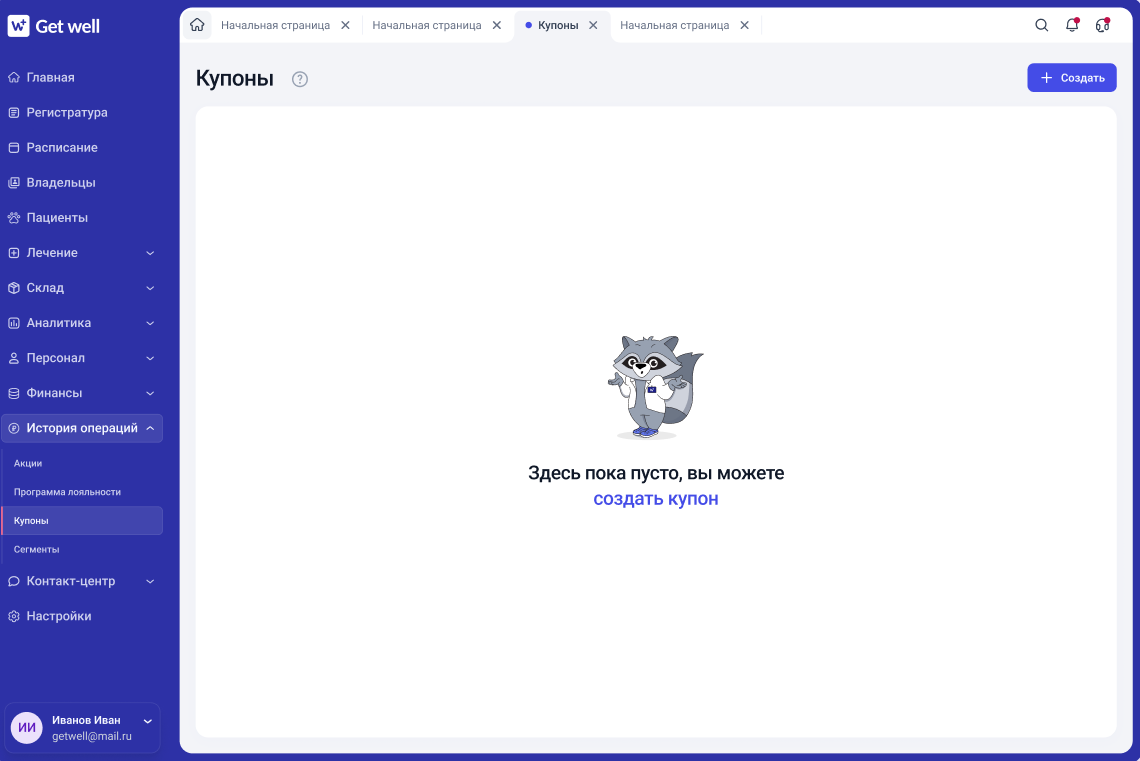
Откройте раздел «Купоны»
- Перейдите в раздел «Маркетинг».
- Откройте подраздел «Купоны».
- Нажмите «Создать».
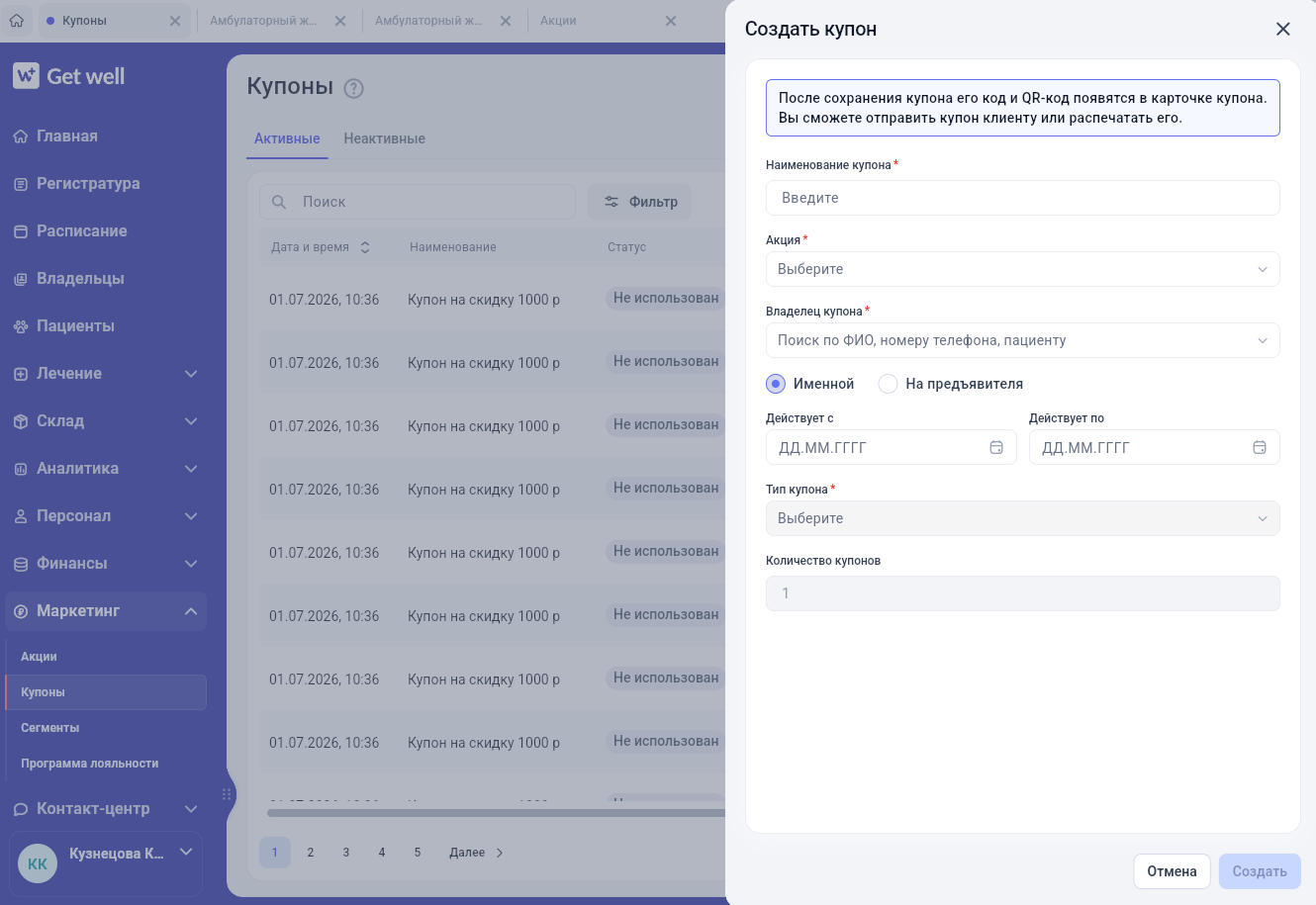
Заполните поле «Наименование купона».
Укажите понятное название, по которому вы сможете отличить этот купон от других.
В поле «Акция» выберите акцию, по которой клиент сможет получить скидку.
Для одного купона можно выбрать только одну акцию.
После выбора акции программа автоматически заполнит поле размера скидки или процента скидки — в зависимости от механики акции.
Если купон предназначен конкретному клиенту, укажите Владельца:
- Найдите поле «Владелец купона».
- Выберите владельца из списка.
- Проверьте, что выбран нужный клиент.
В списке отображаются ФИО владельца и клички его животных.
Если купон не должен быть привязан к конкретному владельцу, установите флажок «На предъявителя». После этого поле «Владелец купона» исчезнет.
Купон на предъявителя можно использовать без проверки совпадения владельца, который оплачивает счёт, с владельцем, указанным в купоне.
Настройте скидку
Порядок настройки зависит от выбранной механики акции.
Если акция предусматривает скидку на сумму:
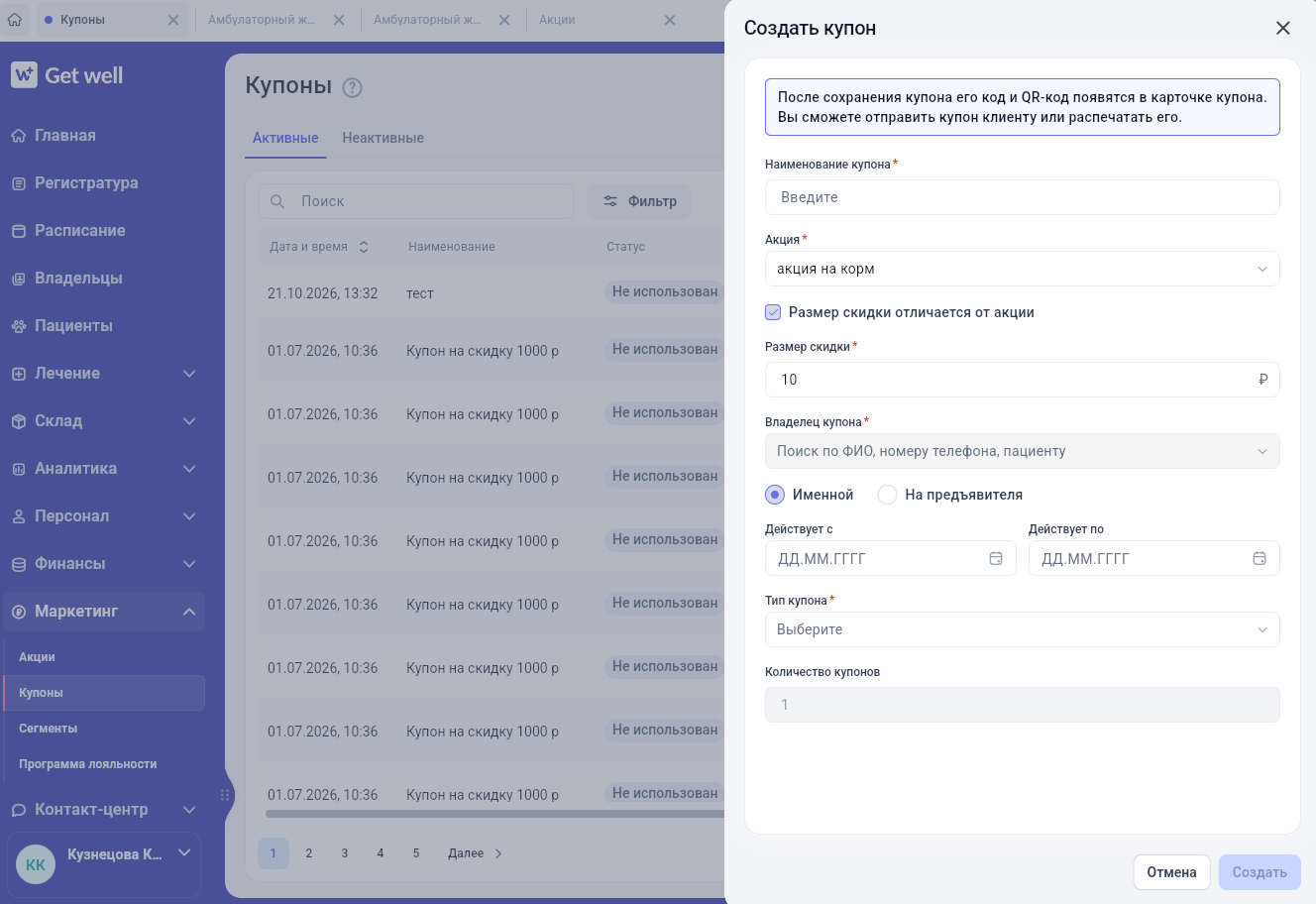
- Проверьте поле «Размер скидки».
- По умолчанию в нём указана сумма из выбранной акции.
- Если нужно задать для купона другую сумму, включите переключатель «Размер скидки отличается от акции».
- Укажите размер скидки от 1 до 100 000 ₽.
Если переключатель выключен, размер скидки нельзя изменить вручную.
Если вы указали сумму, отличающуюся от суммы в акции, перед созданием программа покажет предупреждение. Проверьте значение и подтвердите создание, если всё верно.
Важно: размер скидки сохраняется в купоне при создании. После создания изменить его нельзя. При применении купона используется сохранённая сумма, даже если размер скидки в самой акции впоследствии изменился.
Если акция предусматривает скидку на процент:
- Проверьте поле «Процент скидки».
- Убедитесь, что указан нужный процент.
Процент берётся из настроек акции и фиксируется при создании купона. Изменить его после создания нельзя. Переключатель «Размер скидки отличается от акции» для этой механики не используется.
Укажите срок действия
Срок действия можно оставить неограниченным или задать даты начала и окончания.
Доступны два поля:
- «Действует с» — дата, начиная с которой можно использовать купон.
- «Действует по» — последний день, когда купон действует.
Если купон создан заранее и дата начала ещё не наступила, он будет отображаться во вкладке «Активные», но воспользоваться им пока нельзя. При попытке применения программа сообщит, с какой даты купон начнёт действовать.
После наступления даты окончания купон становится просроченным и переходит во вкладку «Неактивные».
Выберите тип купона
В поле «Тип купона» выберите один из вариантов.
- Одноразовый — купон можно успешно применить один раз.
- Многоразовый — купон можно применять несколько раз или до полного расходования суммы скидки, если для выбранной механики предусмотрен денежный остаток.
Для многоразового купона со скидкой на сумму программа отслеживает остаток. Для многоразового купона со скидкой на процент денежный остаток не рассчитывается.
Укажите количество купонов
Если нужно создать несколько купонов с одинаковыми настройками, укажите их количество в поле «Количество купонов».
Поле доступно, если владелец не указан или установлен флажок «На предъявителя».
Можно создать до 200 купонов за один раз. Созданные купоны появятся в общем списке отдельными строками.
У всех купонов, созданных таким способом, будет одинаковый размер скидки или процент скидки.
Создайте купон
- Проверьте заполненные поля.
- Нажмите «Создать».
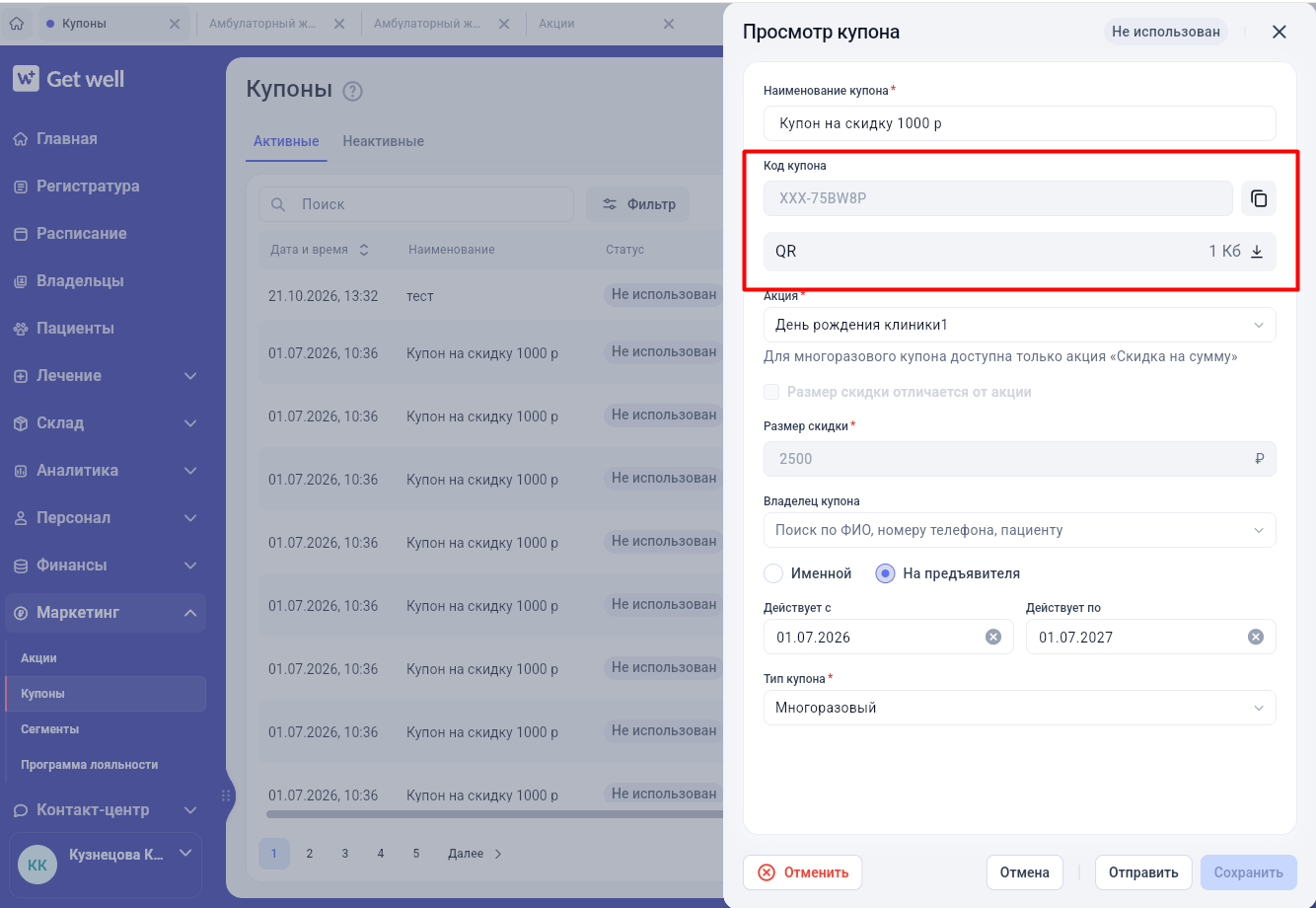
После создания программа сформирует код купона и QR-код.
Код купона можно найти в карточке и в общем списке. QR-код создаётся отдельным файлом.
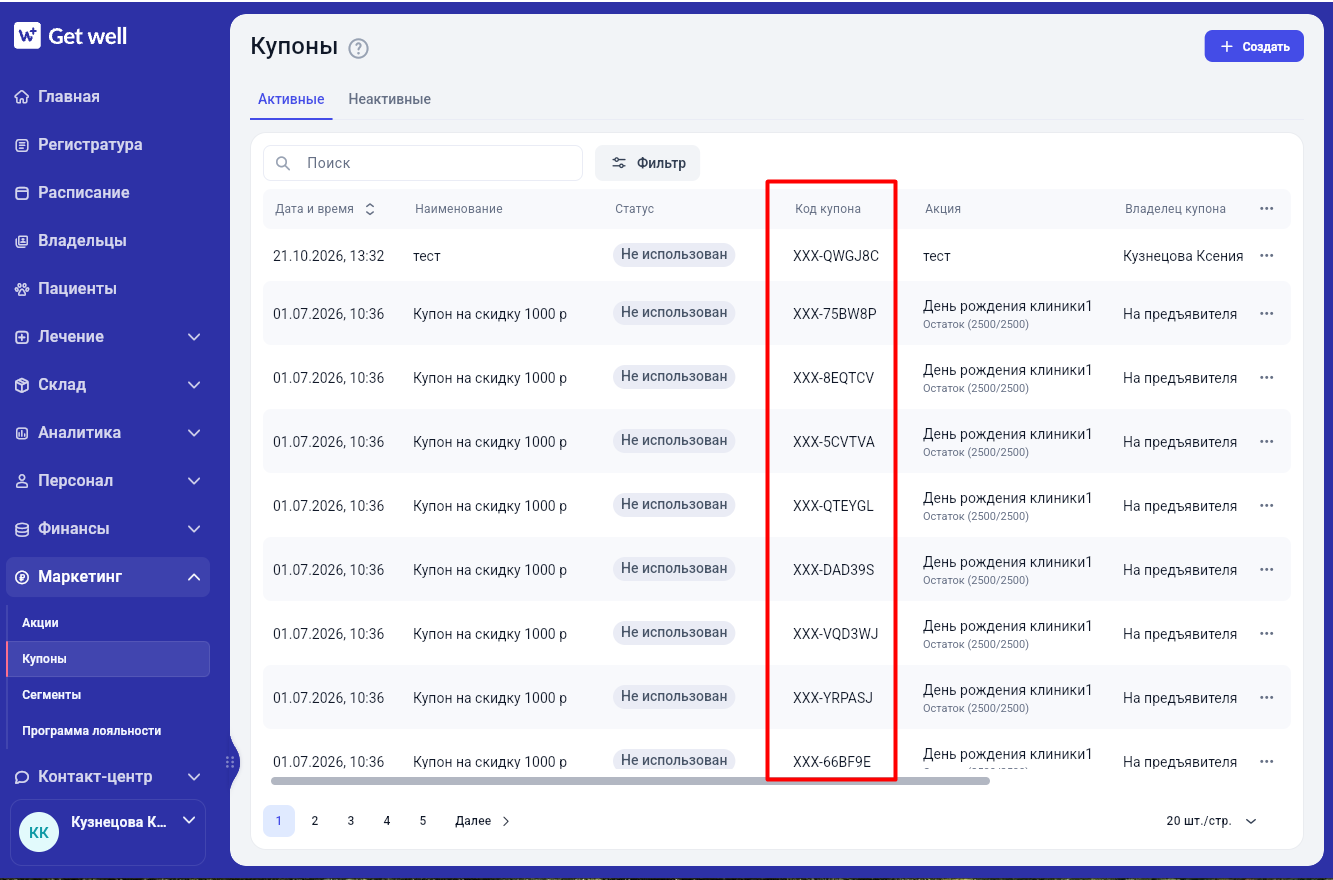
Что означают статусы купонов
Использованные и просроченные купоны находятся во вкладке «Неактивные». Отменённые купоны можно найти с помощью переключателя «Отмененные».
Если купон не имеет даты окончания, он не становится просроченным автоматически.
Как отправить купон клиенту
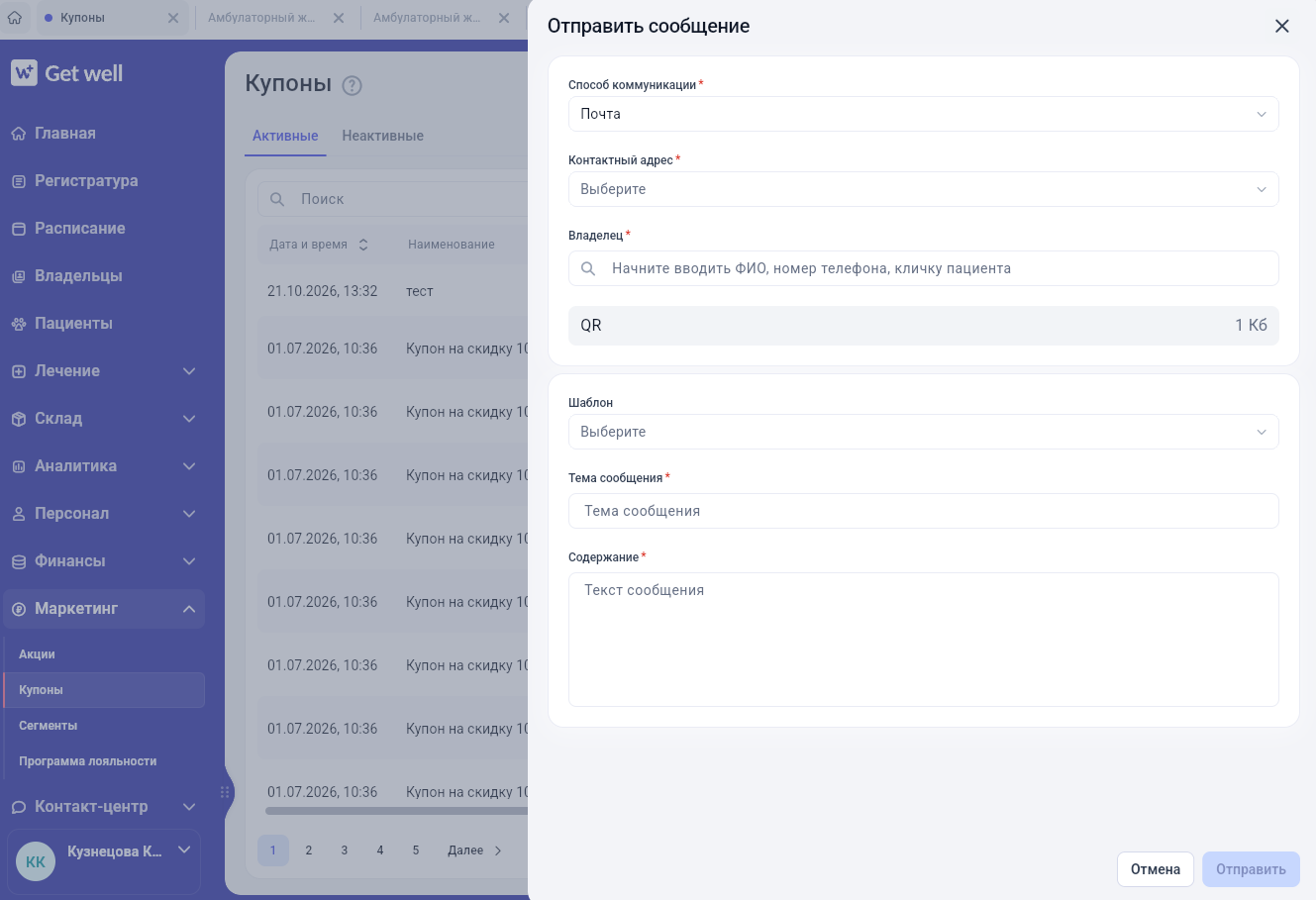
Купон можно отправить по электронной почте или через мессенджер.
Откройте отправку сообщения
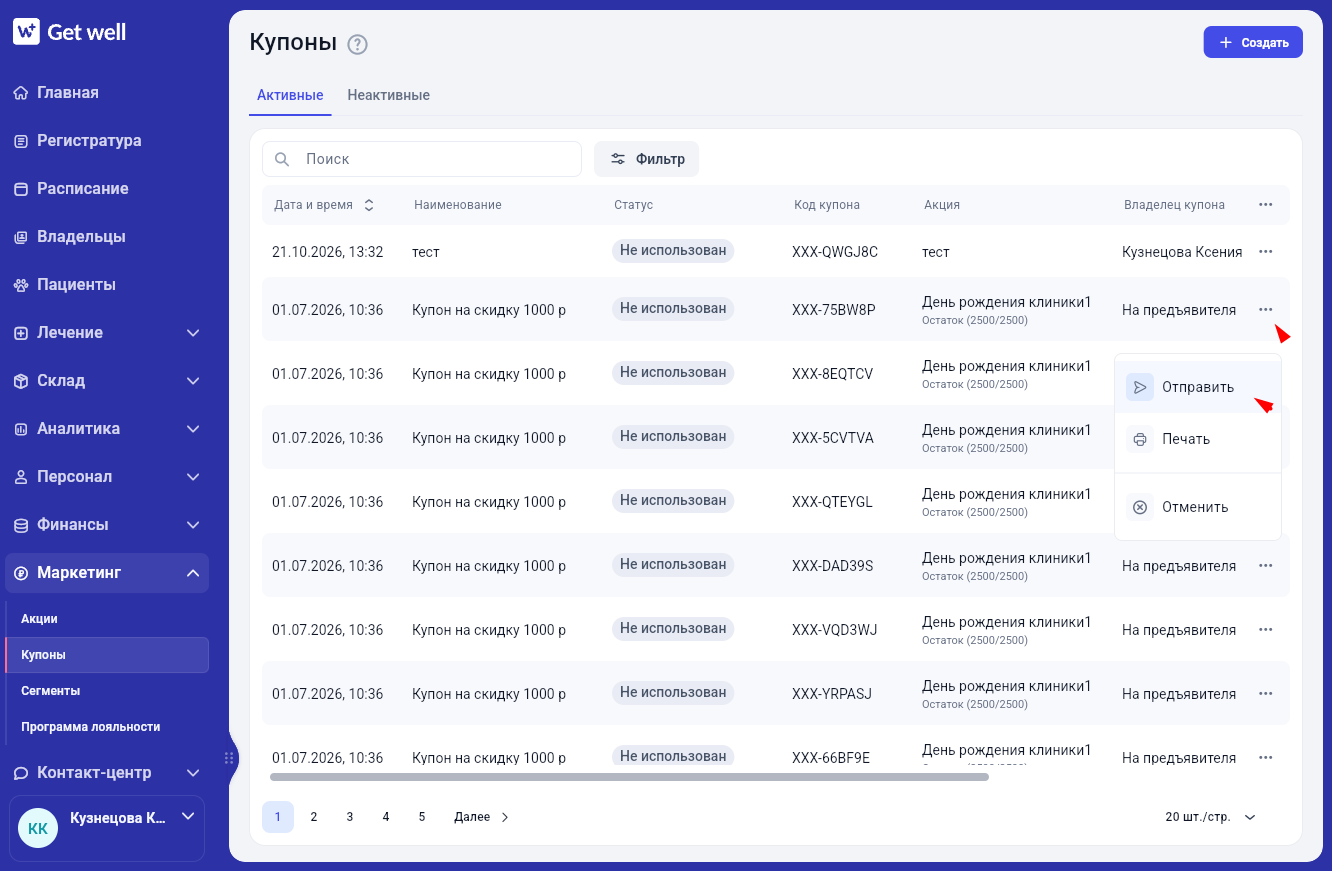
- Найдите купон в списке или откройте его карточку.
- Выберите действие «Отправить».
Откроется окно «Отправить сообщение».
Как распечатать купон
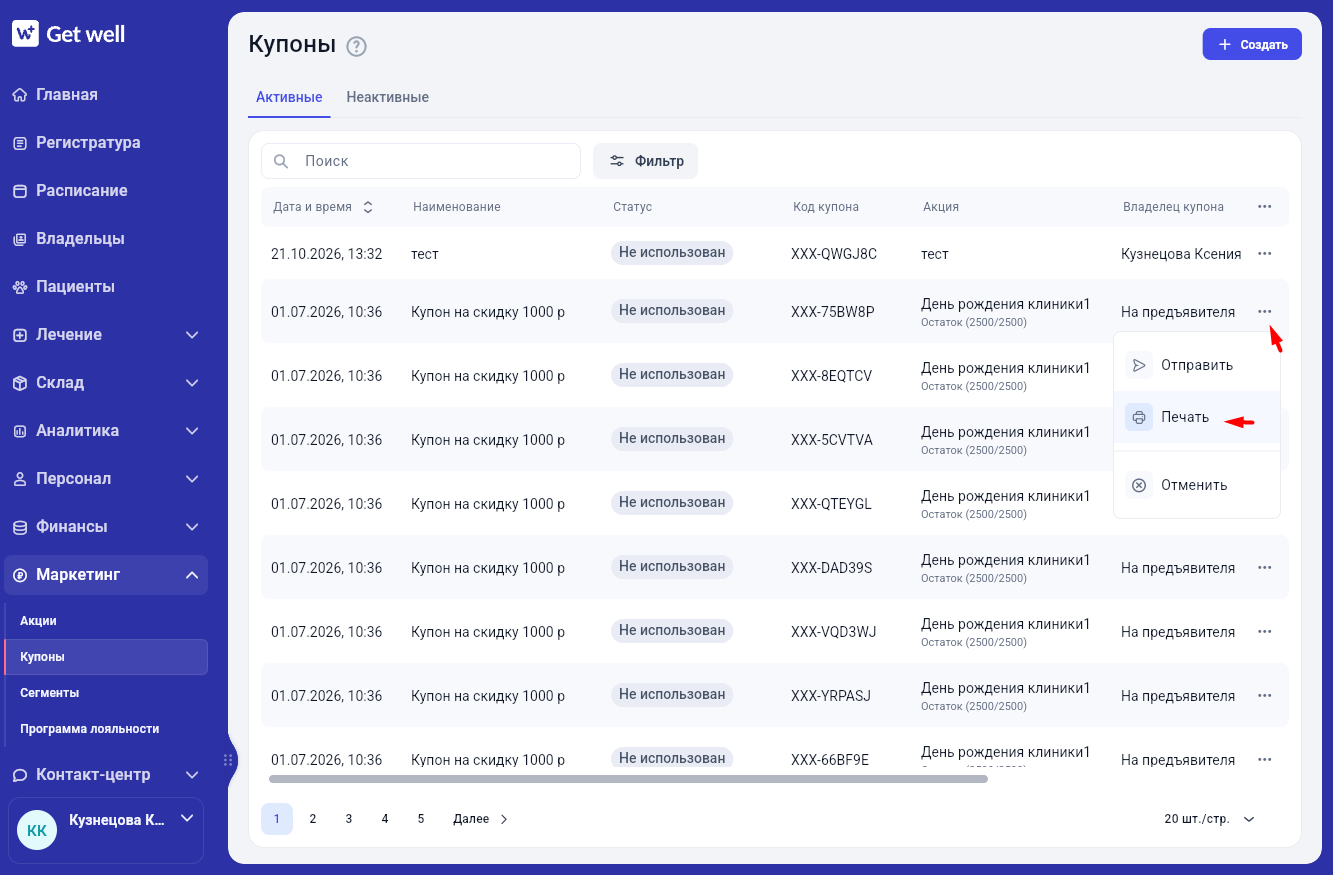
- Найдите купон.
- Откройте меню действий — три точки.
- Выберите «Печать».
- Выберите подходящую печатную форму.
Как отменить купон
Если купон больше не должен использоваться, его можно отменить.
- Найдите нужный купон.
- Откройте меню действий — три точки — или карточку купона.
- Выберите «Отменить».
- Прочитайте сообщение «Вы точно хотите отменить купон?».
- Нажмите «Да», чтобы подтвердить отмену, или «Нет», чтобы отказаться от действия.
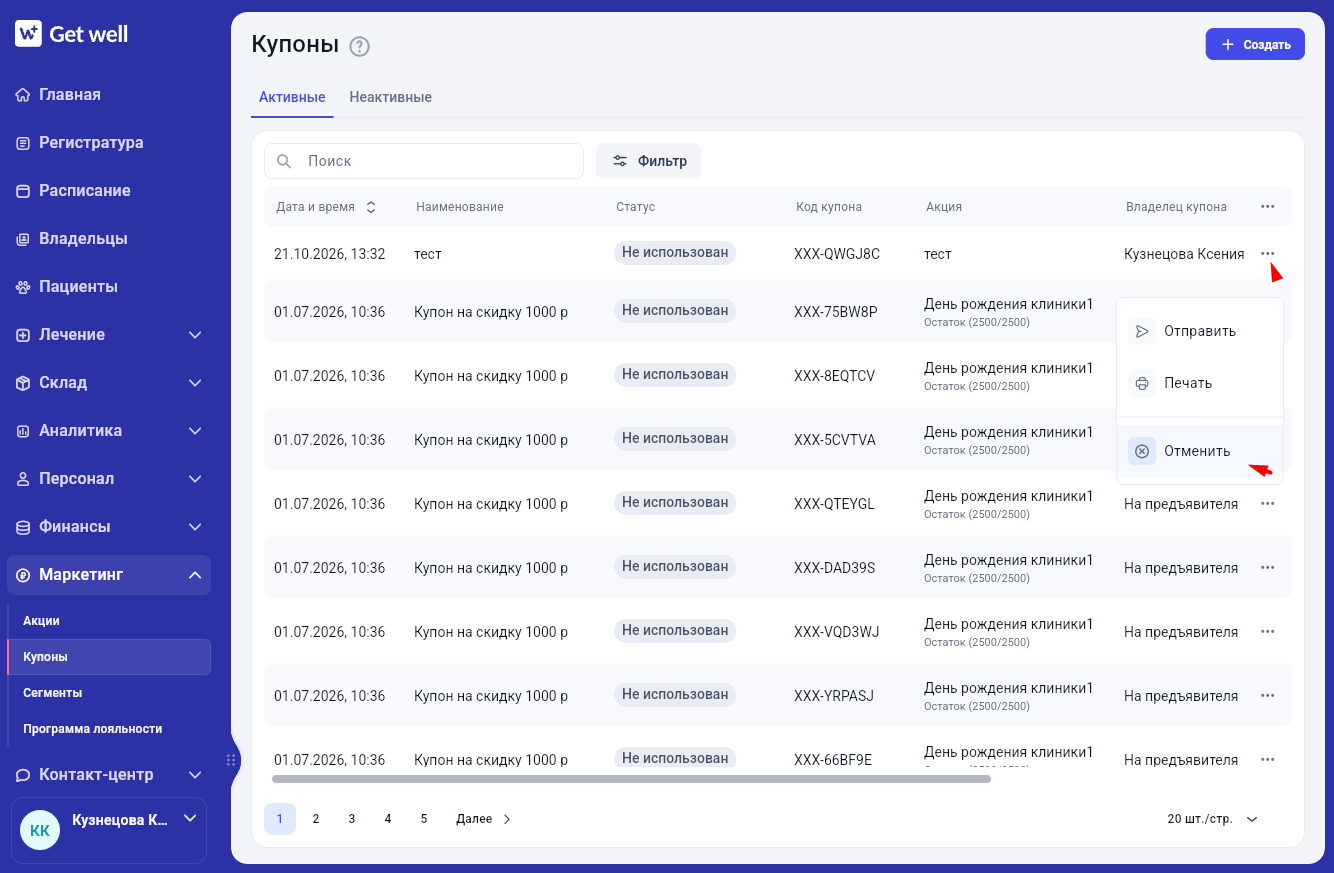
После подтверждения на купоне появится метка «Отмененный».
Чтобы найти отменённый купон, откройте вкладку «Активные» и включите переключатель «Отмененные».
Как применить купон при оплате
Купон применяется только в модальном окне «Принять оплату». В карточке счёта, на странице создания оплаты и в разделе «Розничные продажи» до открытия этого окна купон не рассчитывается и не предлагается.
Откройте окно «Принять оплату»
Откройте оплату нужного счёта и нажмите действие, которое открывает окно «Принять оплату».
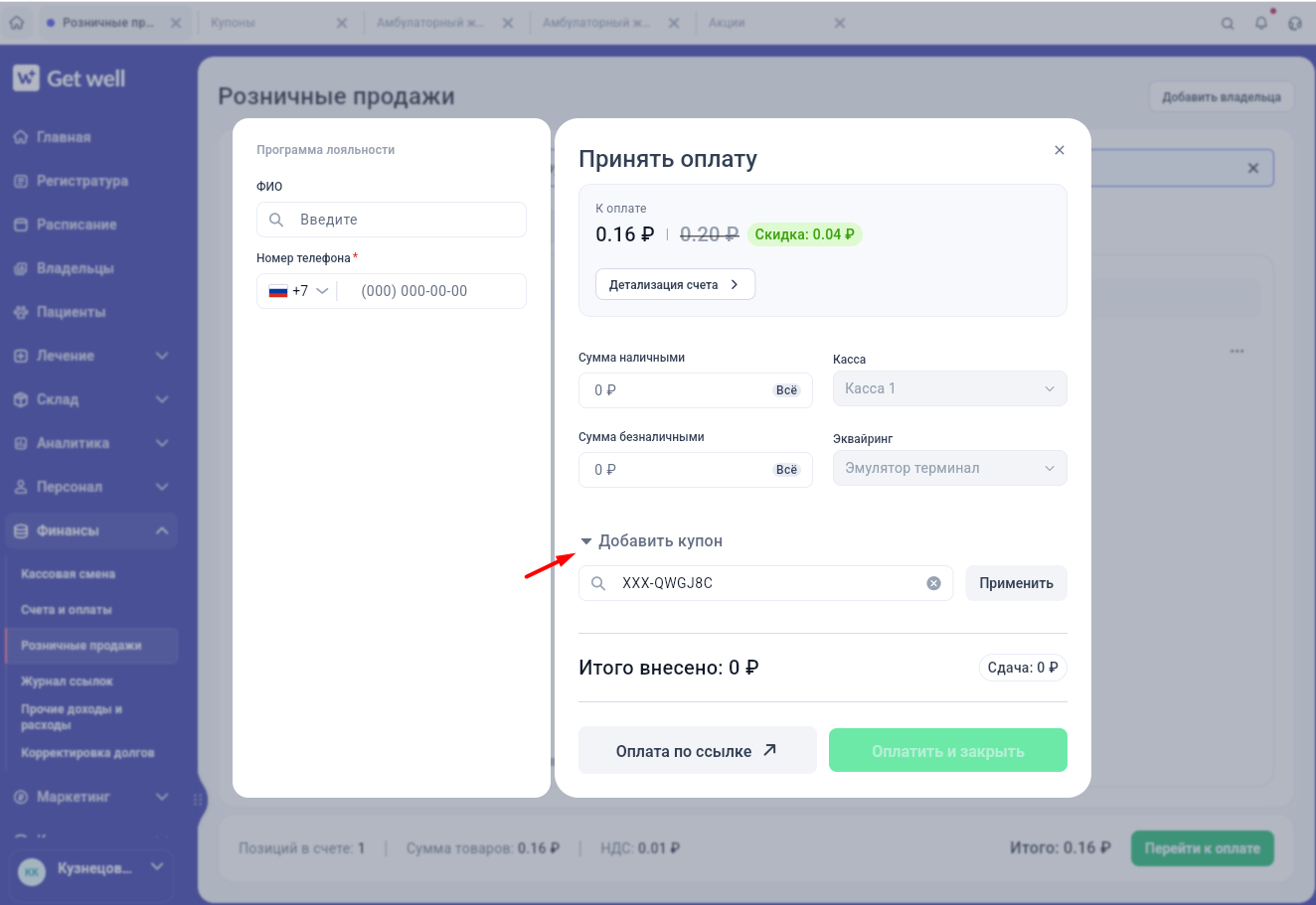
Введите код или отсканируйте QR-код
- Найдите поле ввода купона или значок купона в окне.
- Введите код вручную или отсканируйте QR-код.
- Дождитесь проверки купона.
После применения программа покажет название купона и связанной с ним акции, а итоговая сумма будет пересчитана с учётом скидки.
Завершите оплату
Если всё верно, завершите оплату обычным способом.
Купон считается использованным после успешного завершения оплаты.
Важно: если удалить купон из окна оплаты или закрыть окно, не завершив оплату, скидка отменится, сумма восстановится, а купон не будет считаться использованным.
Особенности купонов со скидкой на сумму и на процент
Купон со скидкой на сумму
- Сумма скидки указывается в рублях.
- При создании можно использовать сумму из акции или задать другую.
- Для многоразового купона отслеживается остаток скидки.
- Купон применяется только в окне «Принять оплату».
Купон со скидкой на процент
- Процент скидки задаётся в настройках акции.
- При создании купона процент сохраняется и после этого не редактируется.
- Скидка рассчитывается в процентах для подходящих товаров и услуг.
- Для многоразового купона денежный остаток не рассчитывается и не отображается.
- Купон также применяется только в окне «Принять оплату».
Результат
Вы можете создать купон для конкретного клиента или на предъявителя, установить срок действия, выбрать тип купона, отправить его клиенту и применить скидку при оплате.
Перед применением убедитесь, что купон действует, правильно назначен владельцу (если он не на предъявителя) и что в счёте есть товары или услуги, подходящие под условия акции.