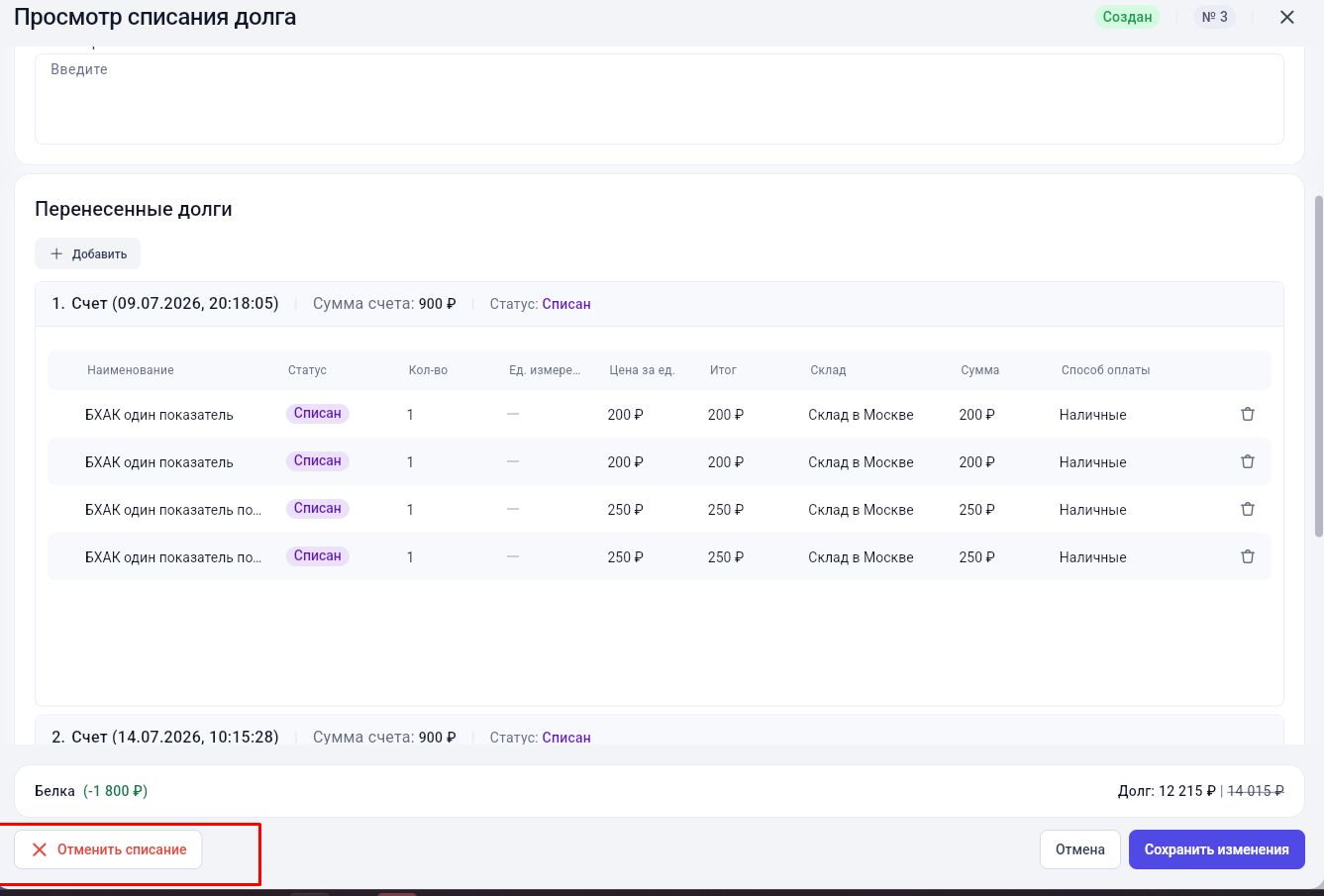
Корректировкой долга можно списать задолженность, перенести долг клиента на сотрудника или другого клиента, а также сформировать долг у сотрудника.
Используйте нужный тип документа в зависимости от ситуации:
- Списание долга — если задолженность больше не нужно учитывать как долг клиента или сотрудника.
- Перенос долга — если задолженность нужно закрепить за другим клиентом или сотрудником.
- Формирование долга — если нужно добавить задолженность сотруднику, например при отрицательном расчёте зарплаты.
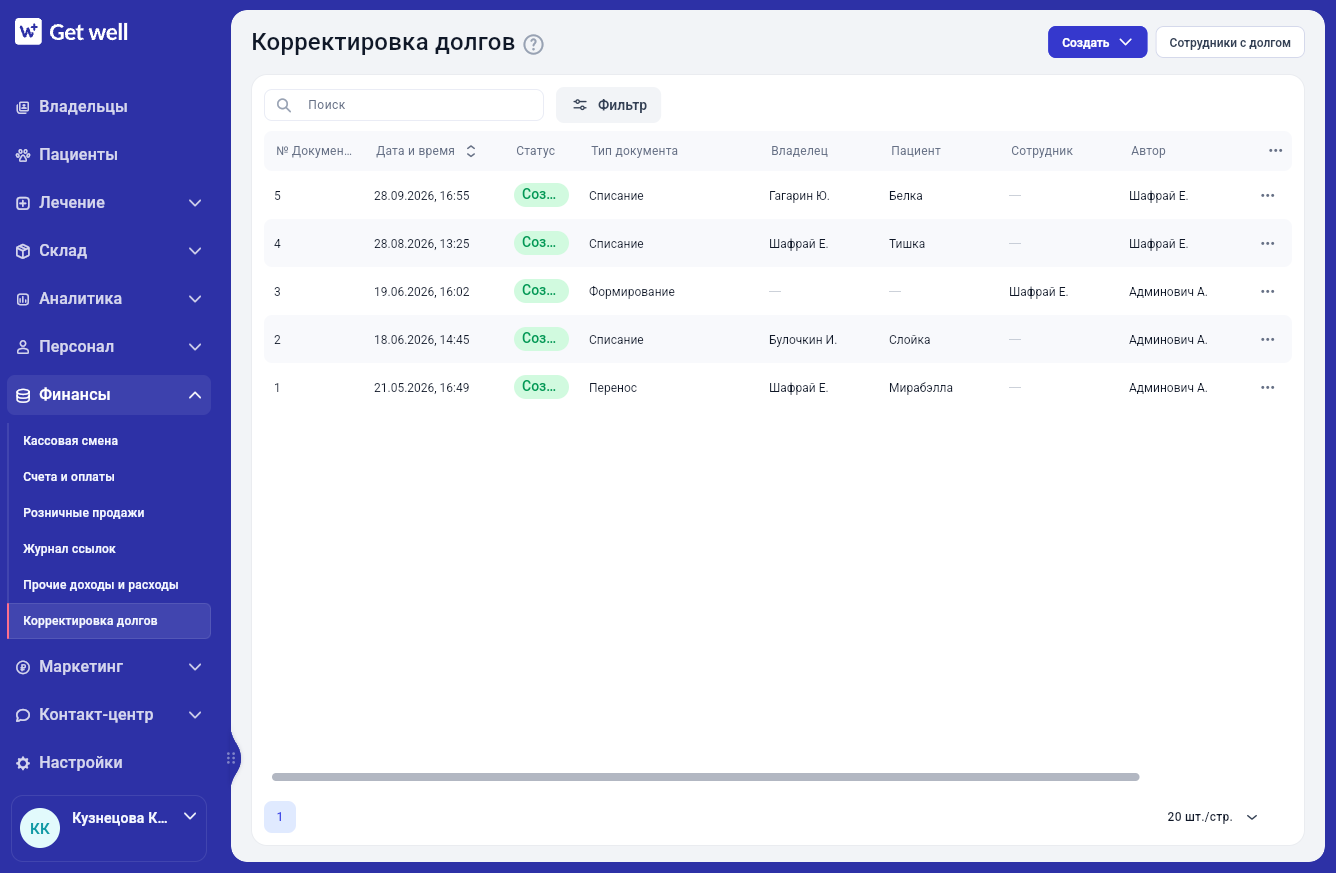
Как списать долг клиента
Используйте списание, если нужно убрать задолженность клиента, например если клиника решила не взыскивать неоплаченную сумму.
Создайте документ
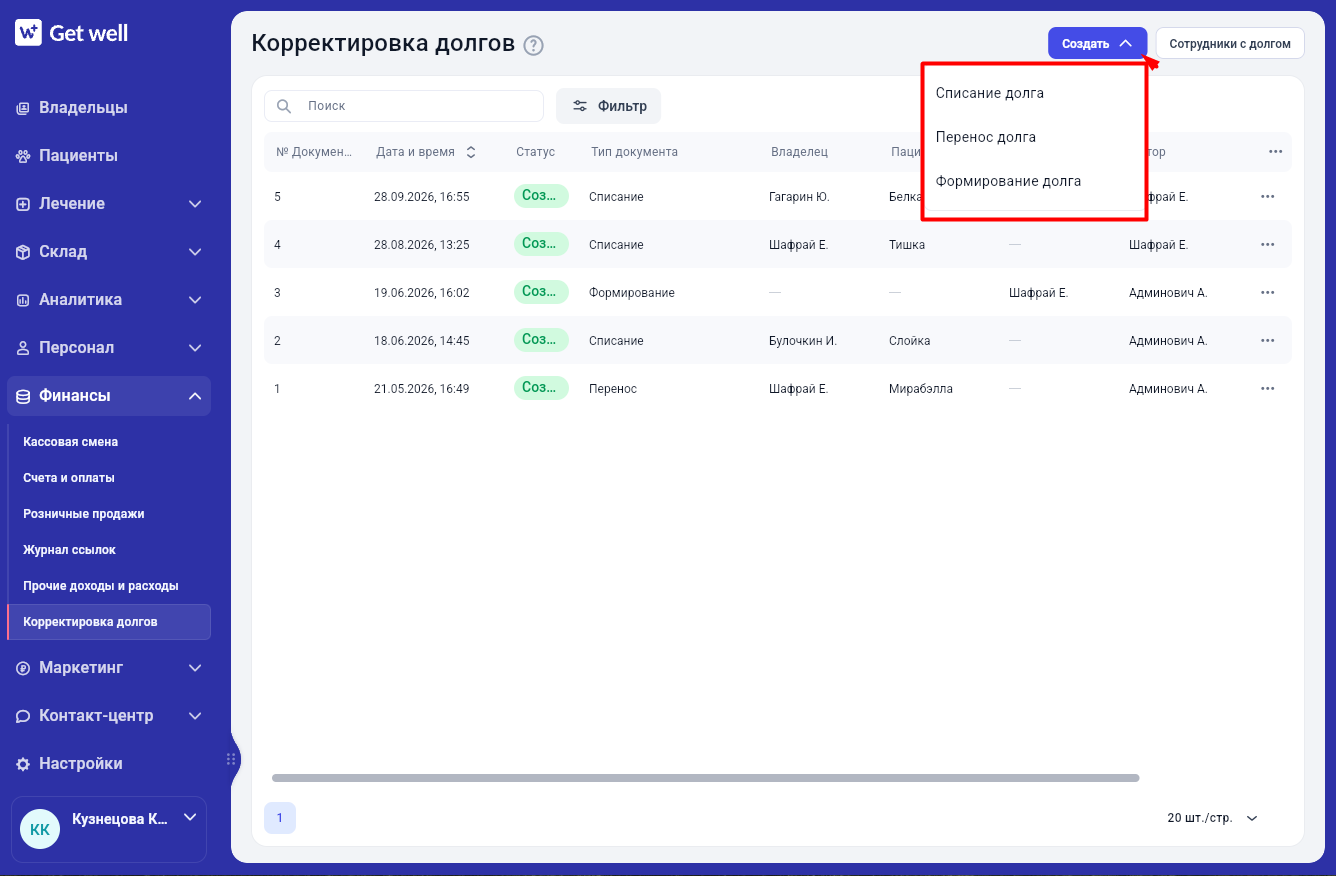
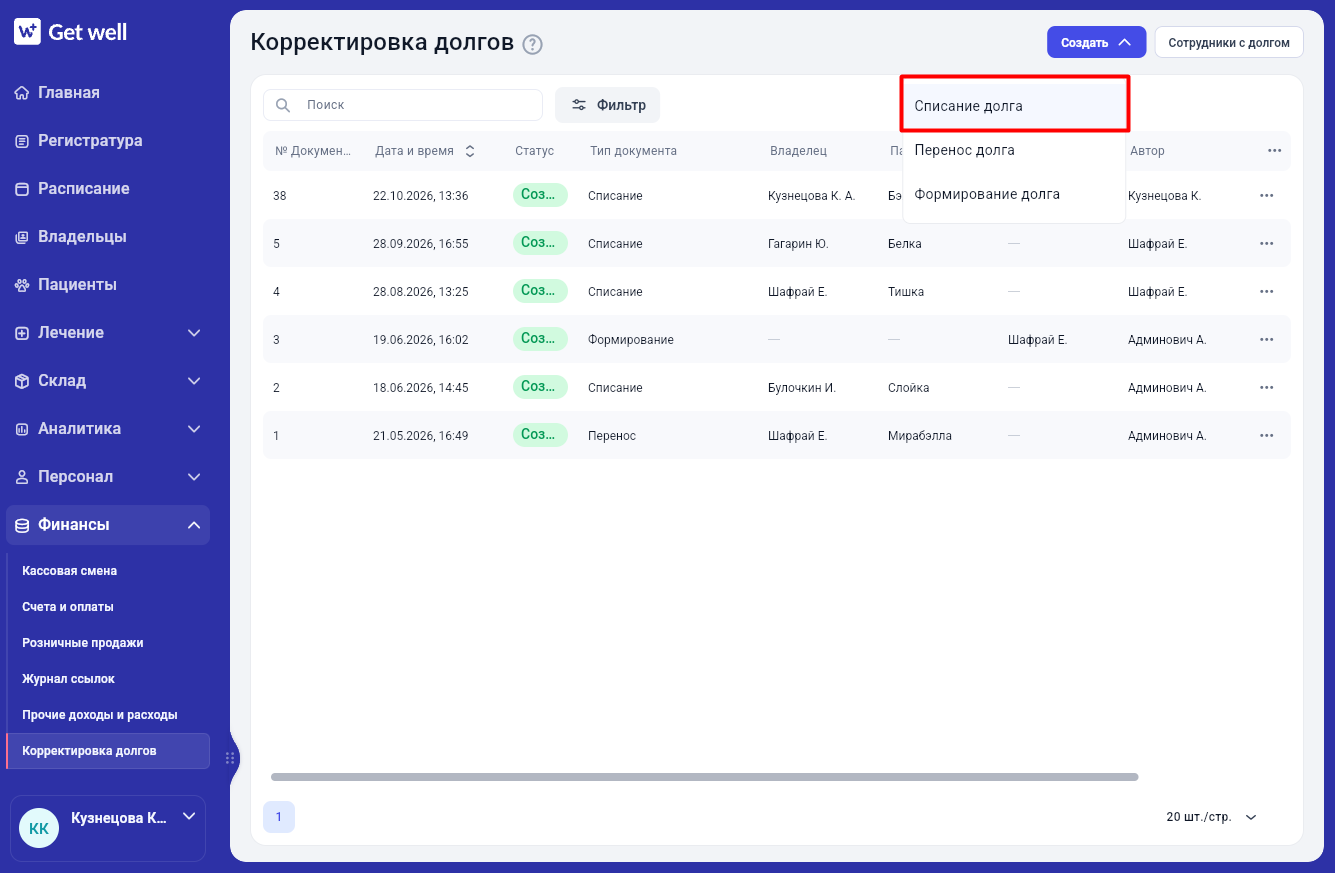
- Откройте раздел «Финансы → Корректировка долга».
- Нажмите «Создать».
- Выберите «Списание долга».
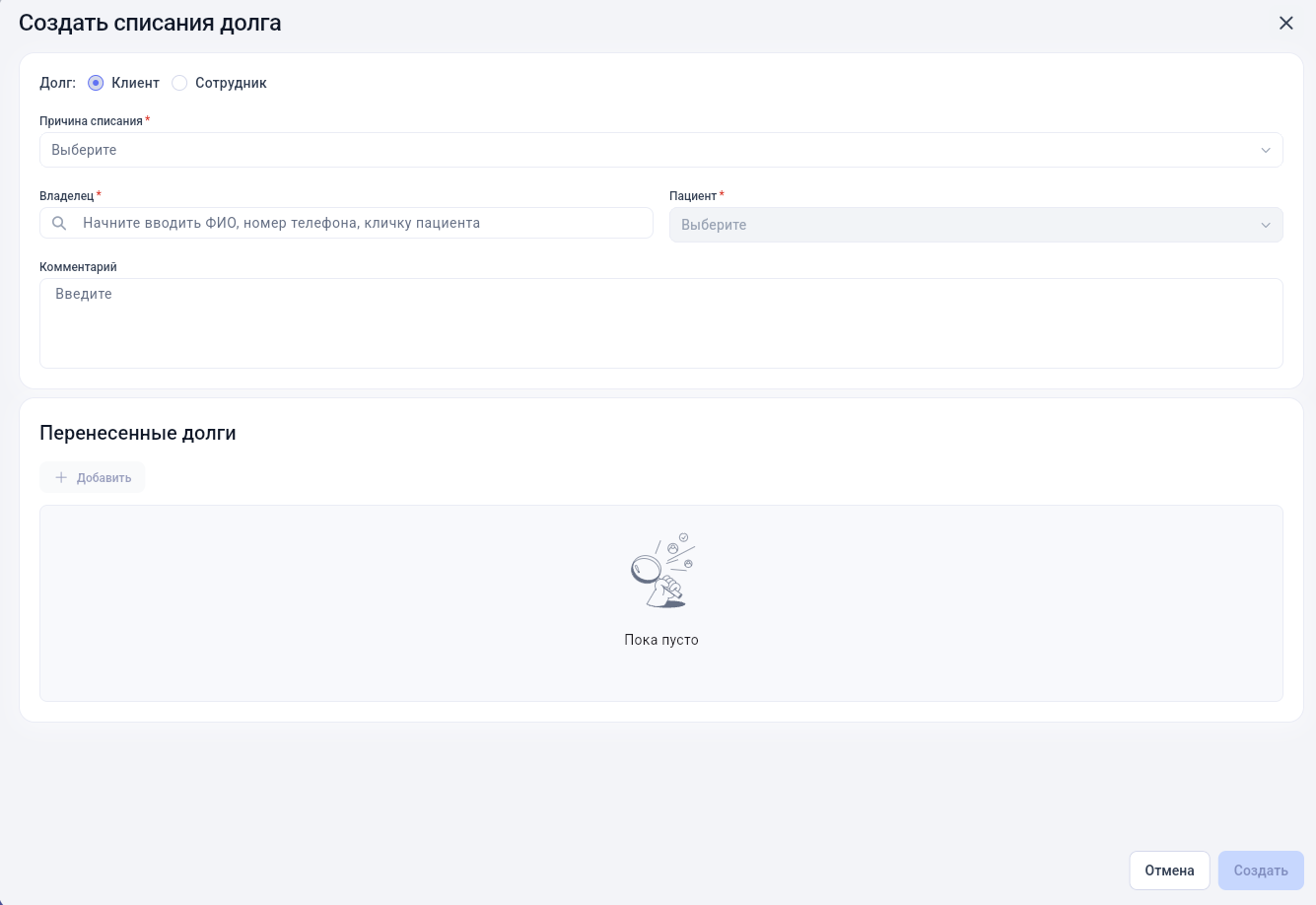
В поле «Причина списания» выберите причину.
Если нужной причины нет в списке, её можно создать прямо из формы, если у вас есть соответствующие права.
При необходимости заполните комментарий. Его длина не должна превышать 600 символов.
Выберите клиента и пациента.
- Найдите владельца по ФИО.
- Выберите пациента.
После выбора владельца и пациента программа покажет сумму, на которую есть задолженность.
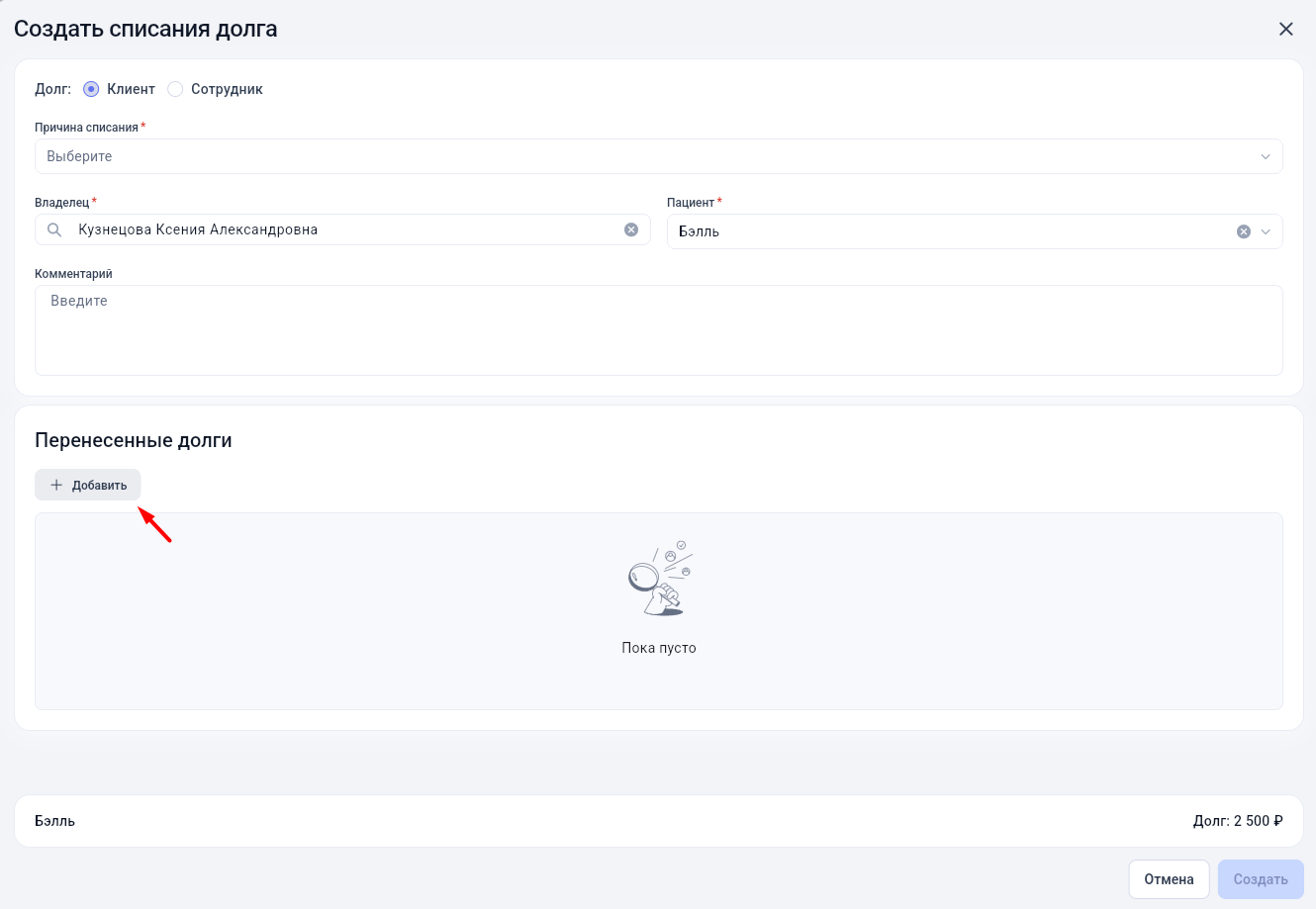
Выберите Перенесенные долги
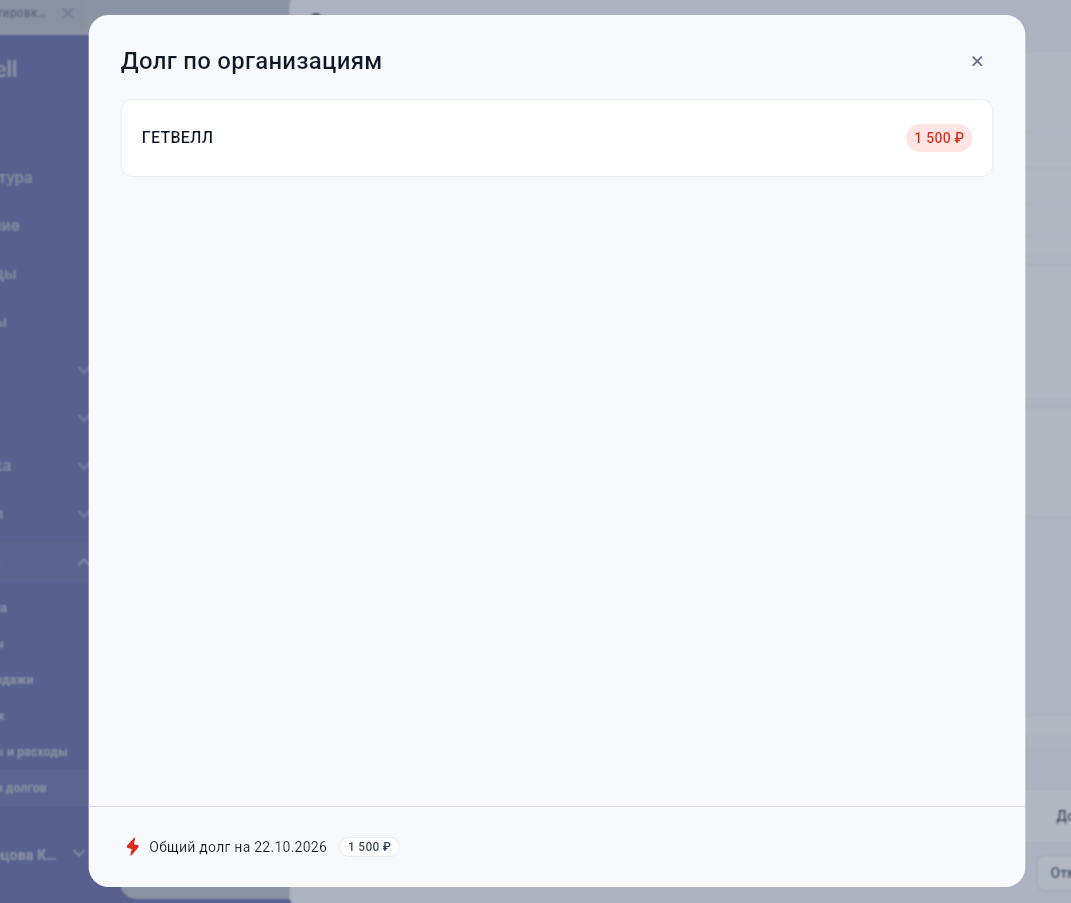
- Нажмите +Добавить.
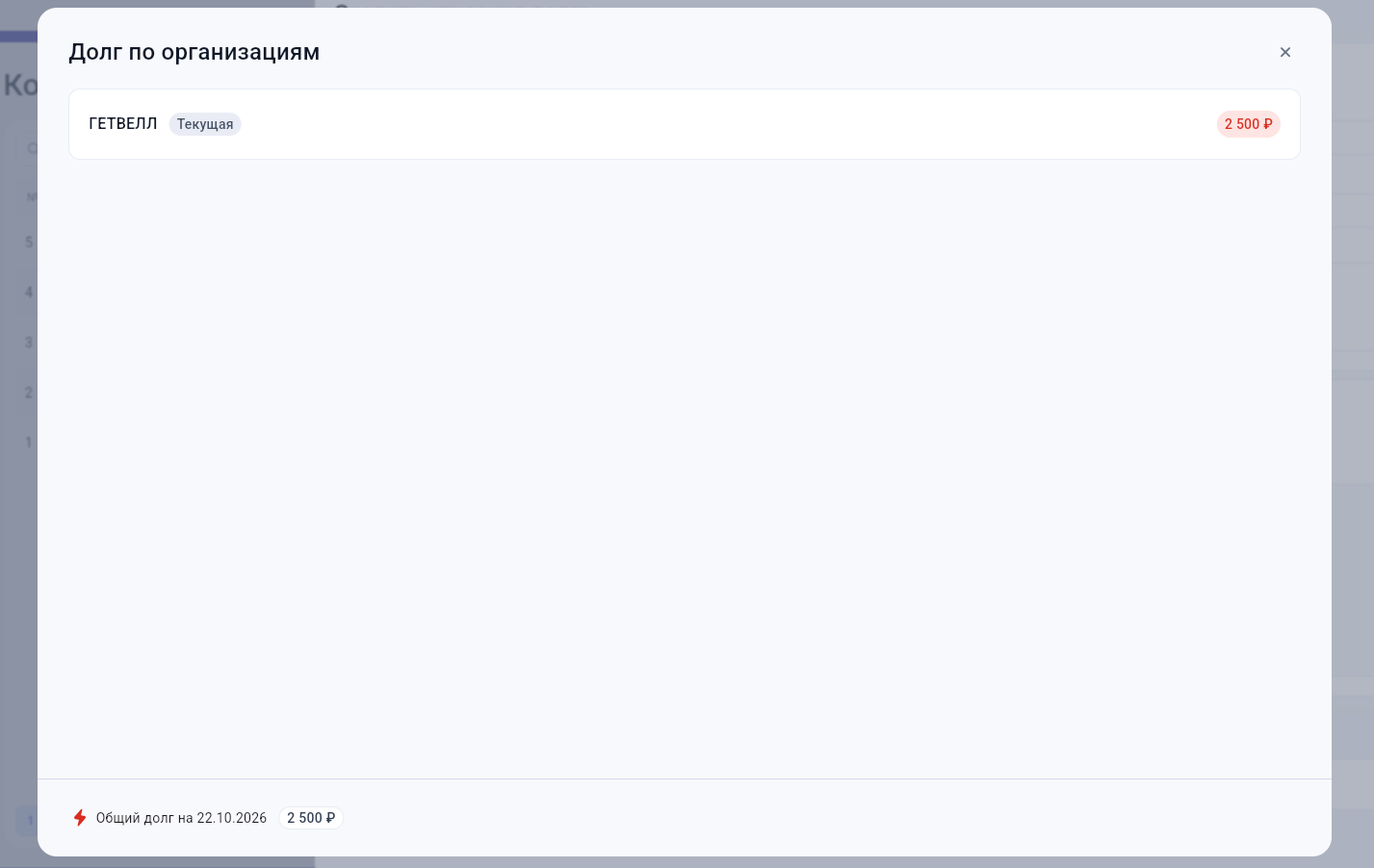
- Выберите нужную организацию в списке.
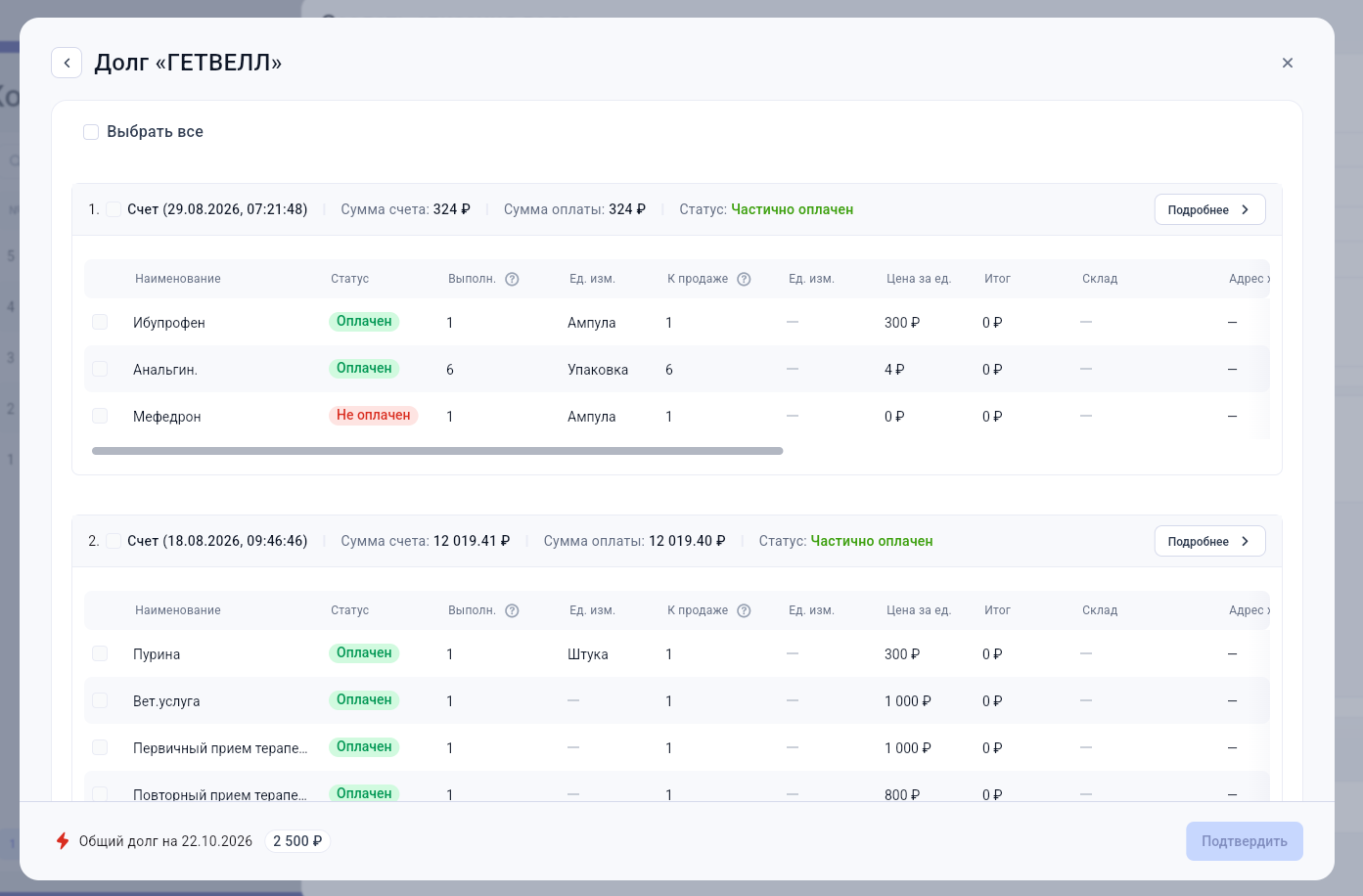
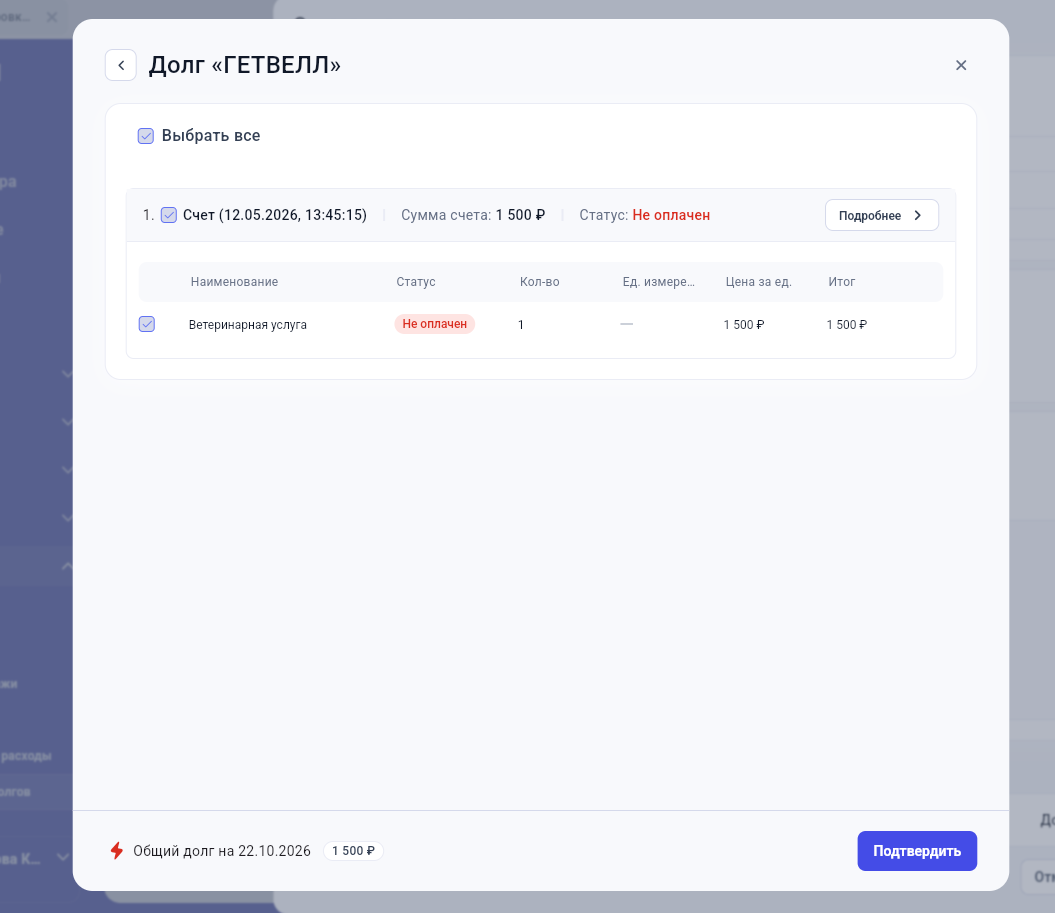
- Раскройте её, чтобы увидеть счета и позиции внутри них.
- Отметьте товары и услуги, задолженность по которым нужно списать.
Проверяйте выбранные позиции перед созданием документа.
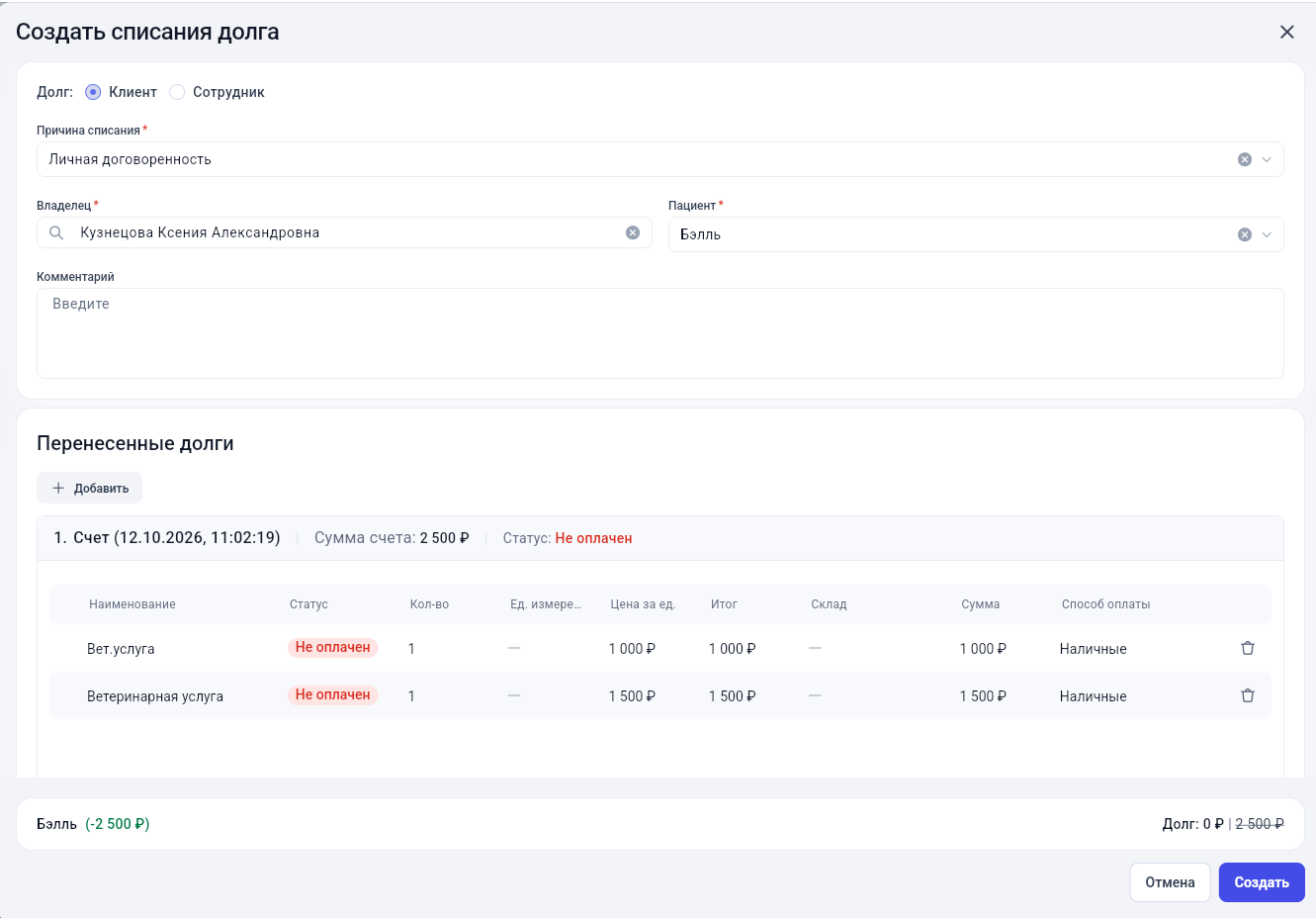
В форме отображаются:
- Сумма выбранных позиций — сколько долга будет списано.
- Текущий долг — общая задолженность клиента.
- Долг после списания — сумма, которая останется после списания выбранных позиций.
Создайте документ
- Проверьте причину, комментарий и выбранные позиции.
- Убедитесь, что суммы указаны верно.
- Нажмите «Создать».
Документ появится в списке корректировок долга.
Что произойдёт после списания
- Выбранные позиции получат статус «Списан».
- Если в счёте больше не останется неоплаченных позиций и остальные позиции уже оплачены или списаны, счёт получит статус «Оплачен».
- Если все позиции счёта списаны, счёт получит статус «Списан».
- Товары не возвращаются на склад.
- Списанные суммы продолжают учитываться в выручке в отчётах.
Важно: списание долга не равнозначно возврату оплаты или отмене оказанной услуги. Списанные товары и услуги не возвращаются на склад.
Как списать долг сотрудника
Используйте этот вариант, если задолженность уже закреплена за сотрудником и её нужно списать.
Откройте форму списания
- Перейдите в «Финансы → Корректировка долга».
- Нажмите «Создать».
- Выберите «Списание долга».
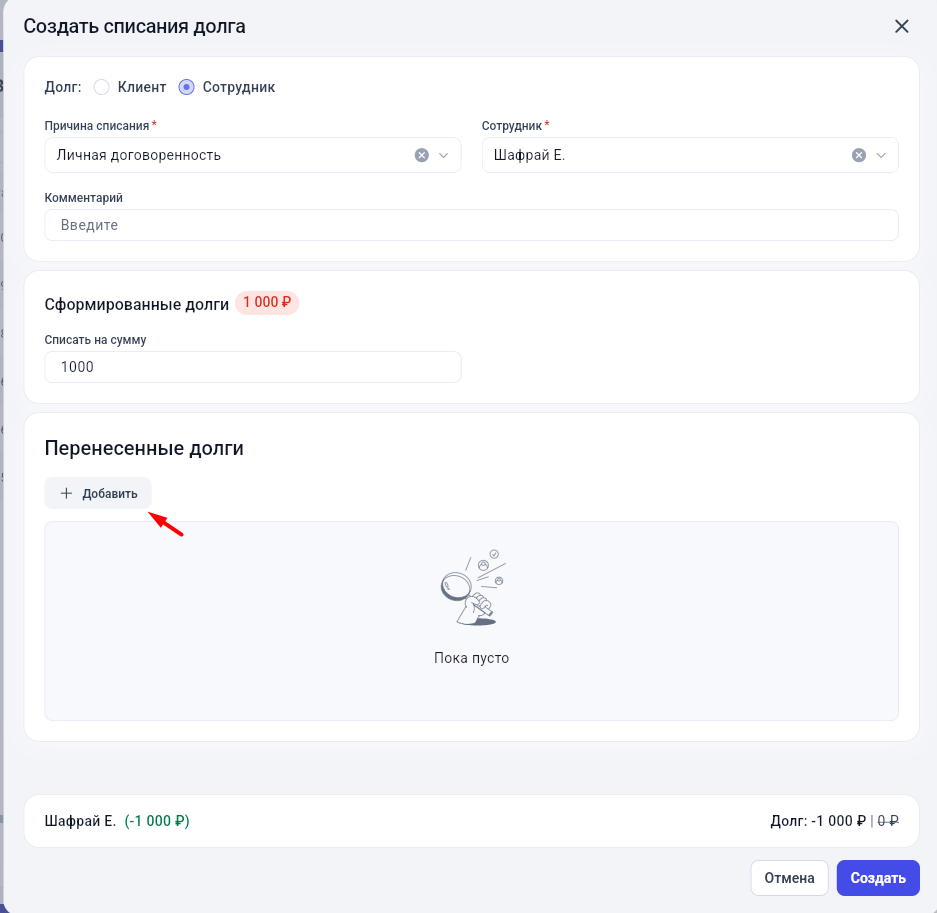
- Выберите причину списания.
- При необходимости заполните комментарий.
Выберите сотрудника
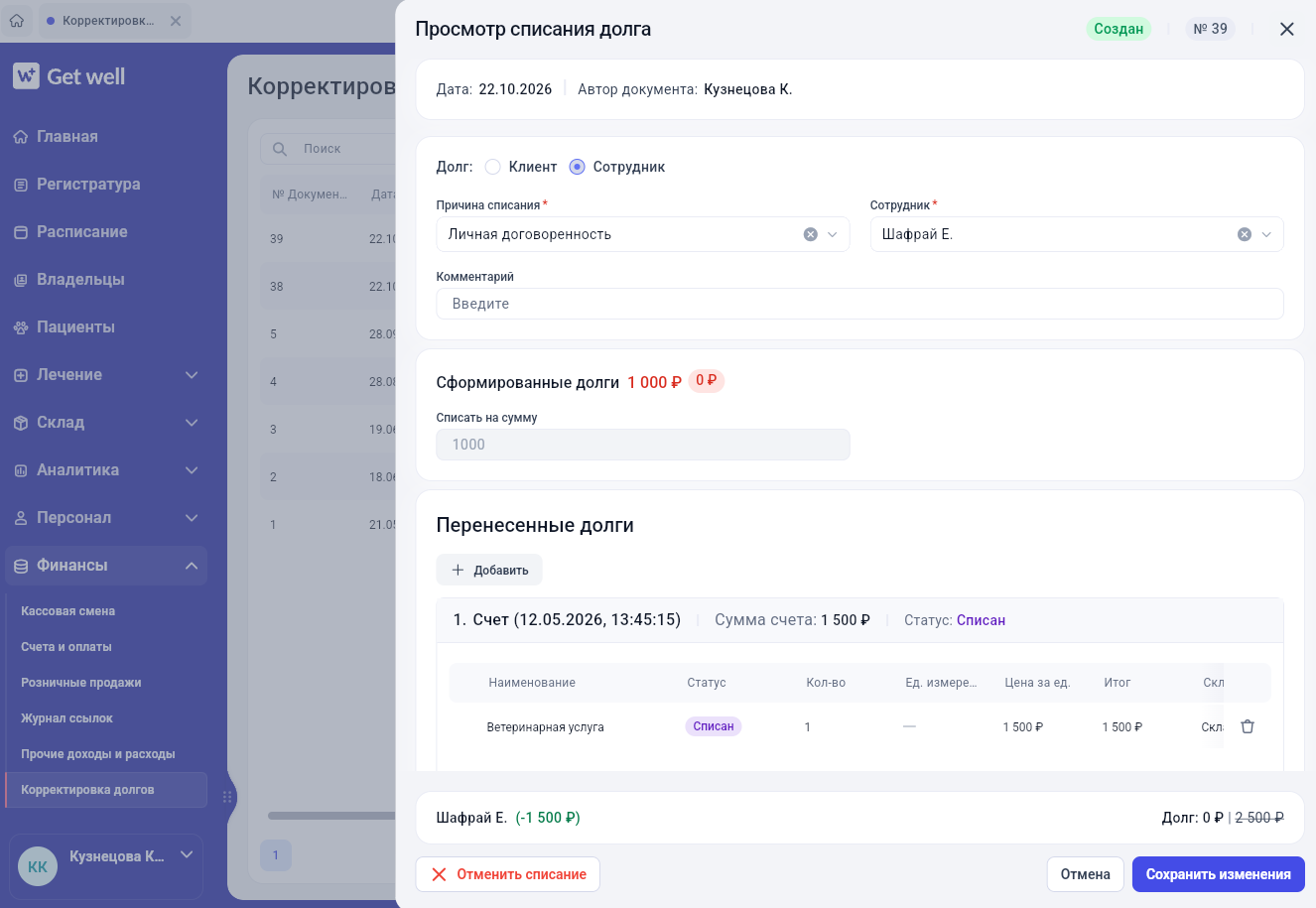
- В блоке «Долг» выберите «Сотрудника».
- Выберите сотрудника из списка.
В списке доступны сотрудники, у которых есть задолженность.
Выберите долг
- В блоке перенесённых долгов выберите организации и счета, задолженность по которым нужно списать.
- В блоке сформированных долгов укажите сумму списания, если требуется списать такой долг.
- Проверьте сумму выбранных позиций, текущий долг и долг после списания.
Создайте документ
- Проверьте данные.
- Нажмите «Создать».
Выбранные позиции получат статус «Списан». Правила изменения статусов счетов и учёта списанных сумм такие же, как при списании долга клиента.
Как перенести долг на другого клиента
Перенос используйте, если задолженность должна числиться за другим клиентом. Например, если нужно изменить владельца, на которого оформлен долг.
Создайте документ переноса
- Перейдите в «Финансы → Корректировка долга».
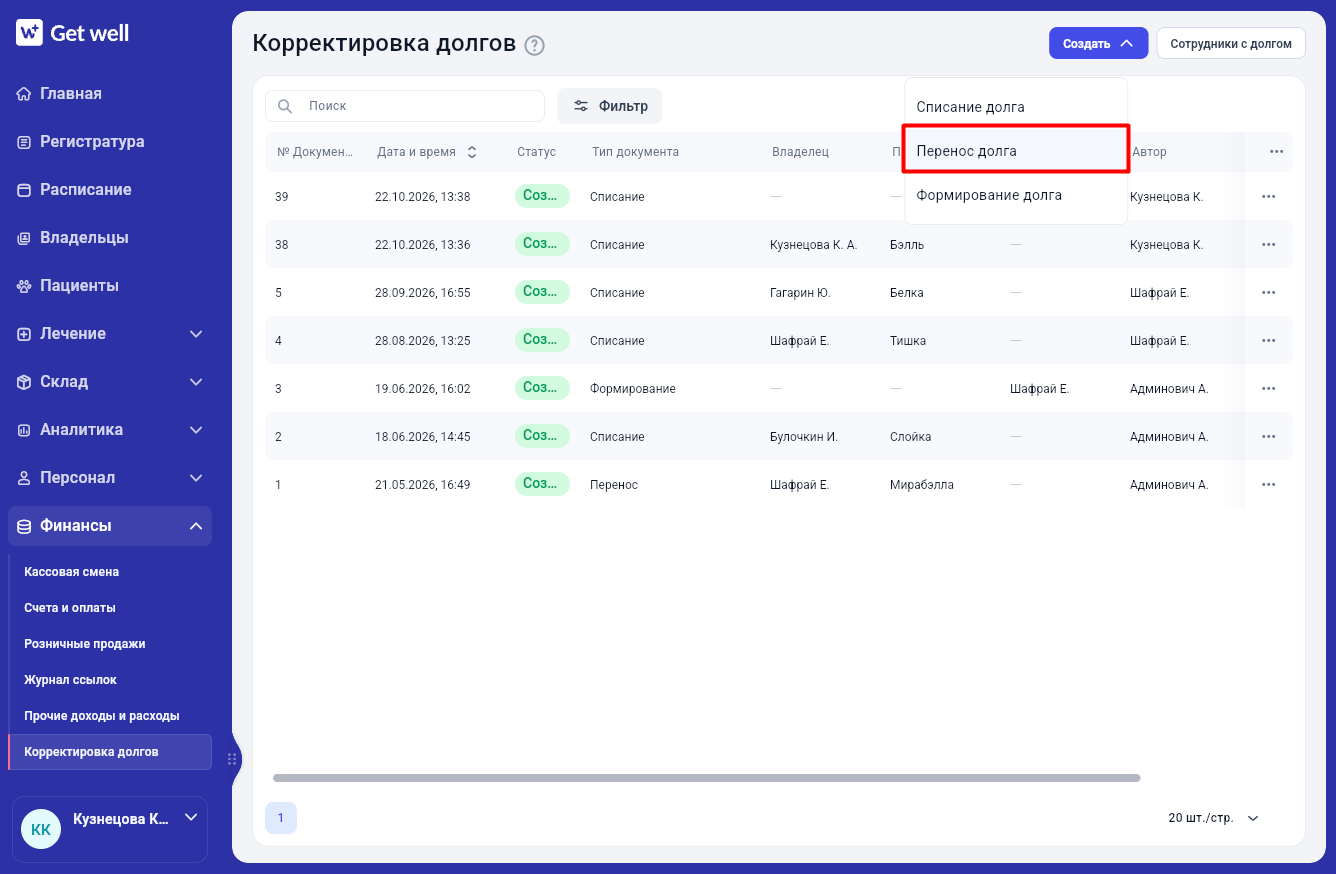
- Нажмите «Создать».
- Выберите «Перенос долга».
Укажите, от кого переносится долг
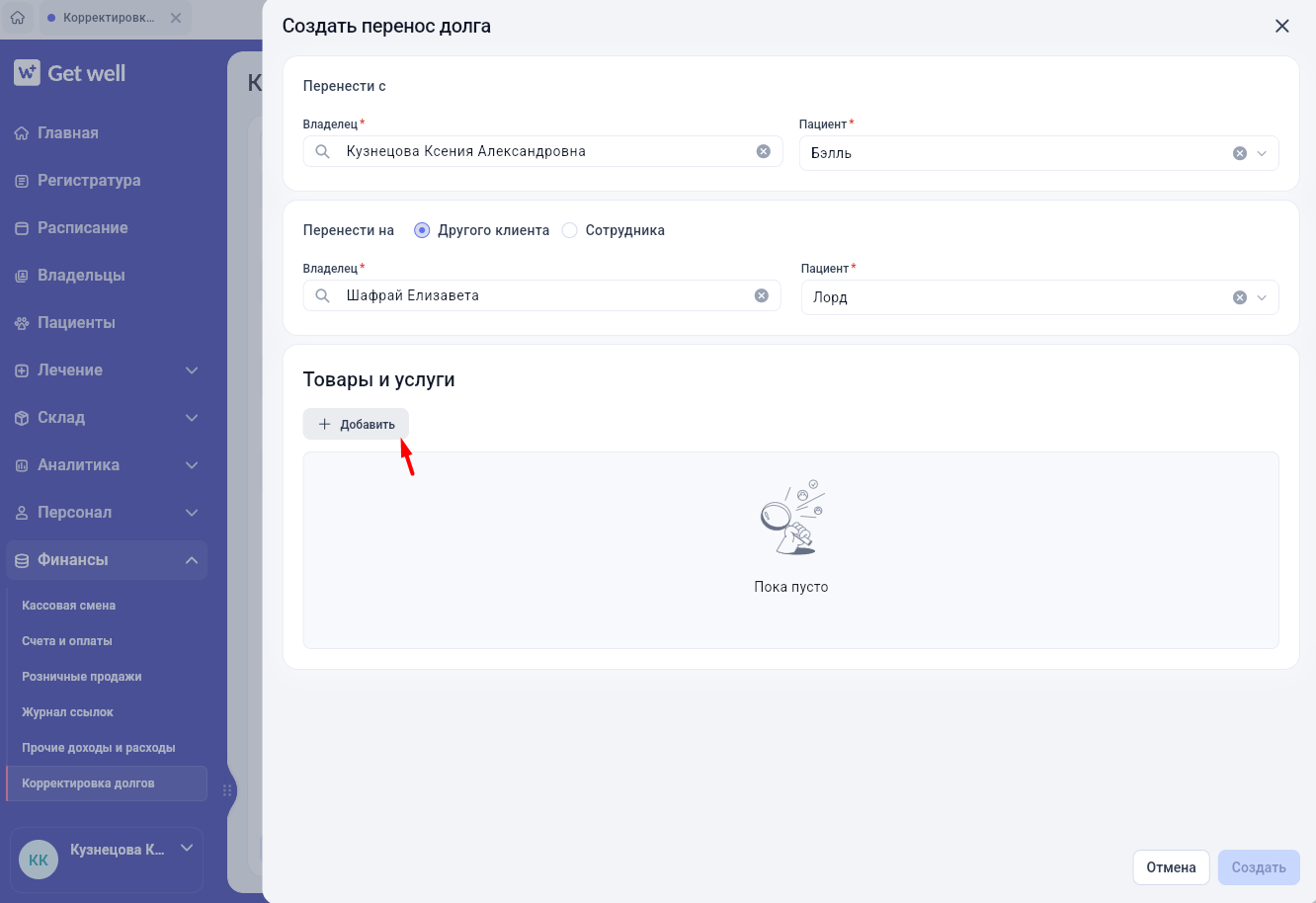
- В блоке «Перенести с» выберите владельца.
- Выберите пациента.
Укажите нового владельца и пациента
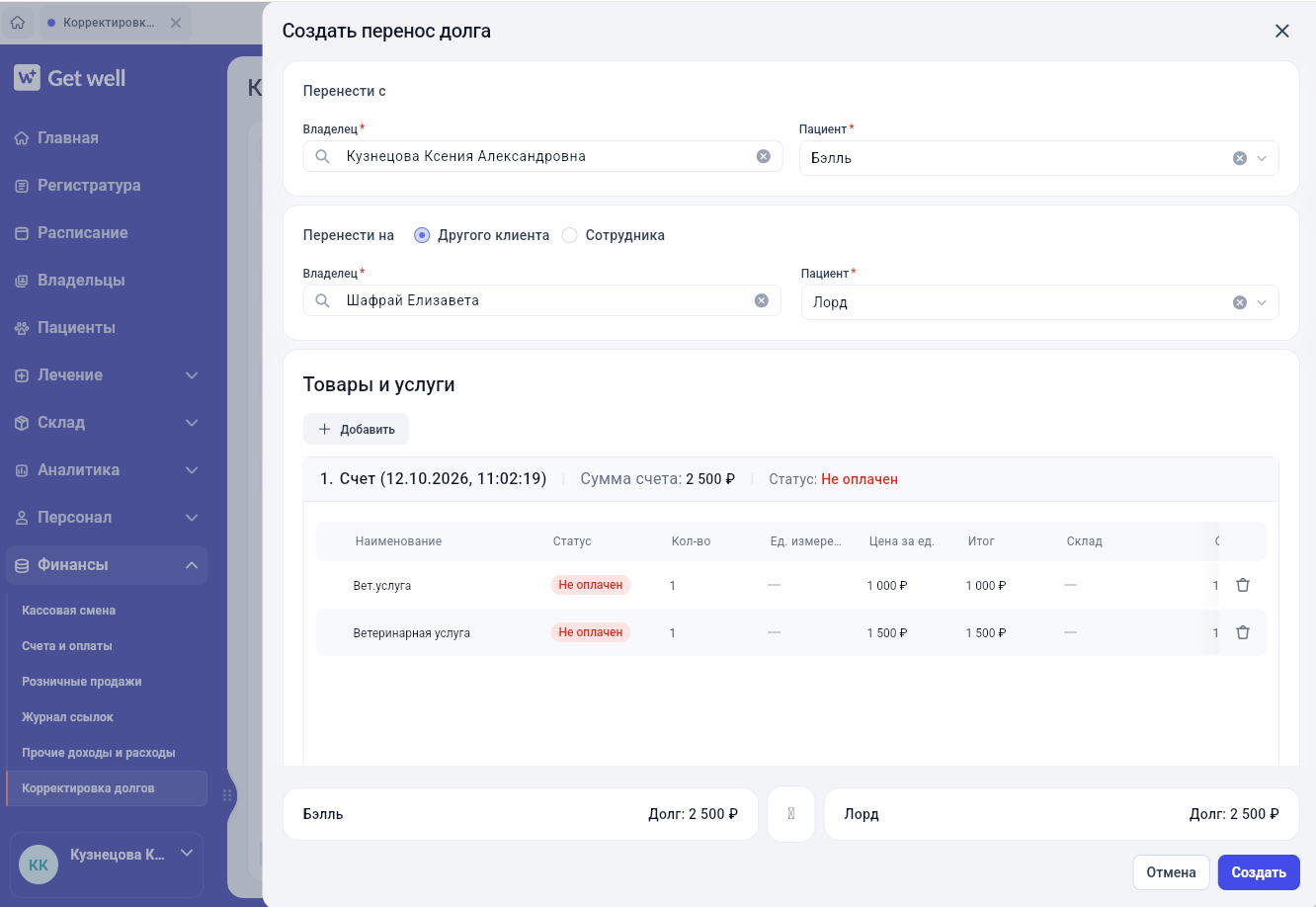
- В блоке «Перенести на» выберите «Другого клиента».
- Укажите нового владельца.
- Выберите пациента, на которого нужно перенести долг.
Долг можно перенести новому владельцу с сохранением текущего пациента или другому пациенту прежнего владельца.
Выберите позиции
- Нажмите +Добавить.
- Найдите нужную организацию.
- Раскройте список счетов.
- Выберите неоплаченные позиции, которые нужно перенести.
- Проверьте сумму выбранных позиций и долг после переноса.
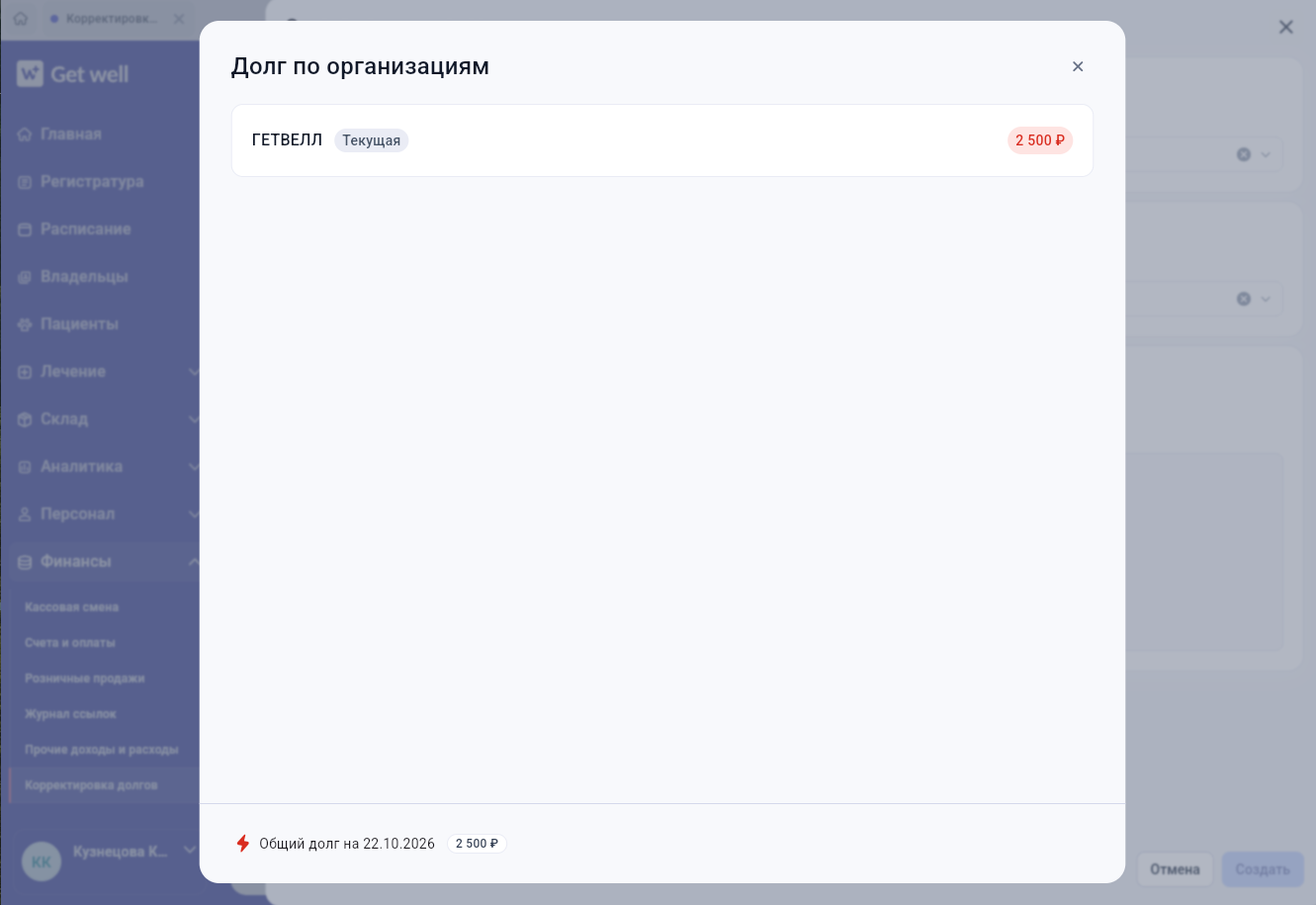
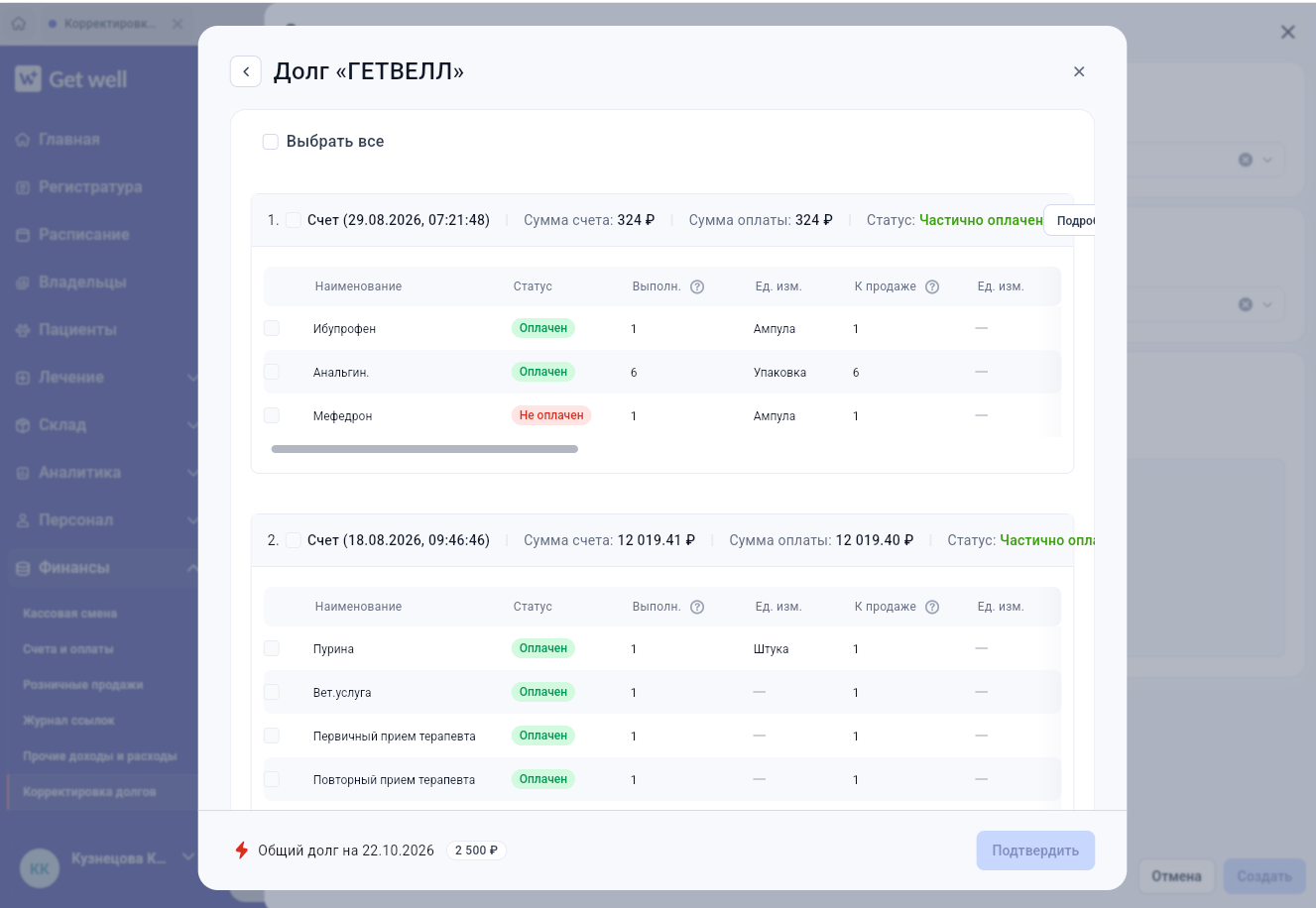
Важно: перенести можно только позиции со статусом «Не оплачена». Позиции со статусом «Частично оплачена» выбрать нельзя. Остаток по частично оплаченной позиции также нельзя перенести этим документом.
Создайте документ
- Проверьте исходного и нового владельца, пациента и выбранные позиции.
- Нажмите «Создать».
Что произойдёт после переноса
- Если переносится весь счёт, состоящий только из неоплаченных позиций, в существующем счёте изменятся владелец и пациент.
- Если в счёте есть оплаченные или частично оплаченные позиции, выбранные неоплаченные позиции перейдут в новый счёт. Оплаченные и частично оплаченные позиции останутся в исходном счёте.
- У прежнего владельца задолженность по перенесённым позициям исчезнет.
- В счёте будет доступна ссылка на связанный документ переноса.
Стоимость, скидка, оплаченная сумма, статус и фискальные документы частично оплаченных позиций не изменяются.
Как перенести долг на сотрудника
Используйте этот вариант, если долг клиента нужно закрепить за сотрудником, например для последующего взыскания задолженности.
Создайте документ
- Откройте «Финансы → Корректировка долга».
- Нажмите «Создать».
- Выберите «Перенос долга».
Укажите исходного владельца и пациента
- В блоке «Перенести с» выберите владельца.
- Выберите пациента.
Выберите сотрудника
- В блоке «Перенести на» выберите «Сотрудника».
- Укажите сотрудника, на которого нужно перенести долг.
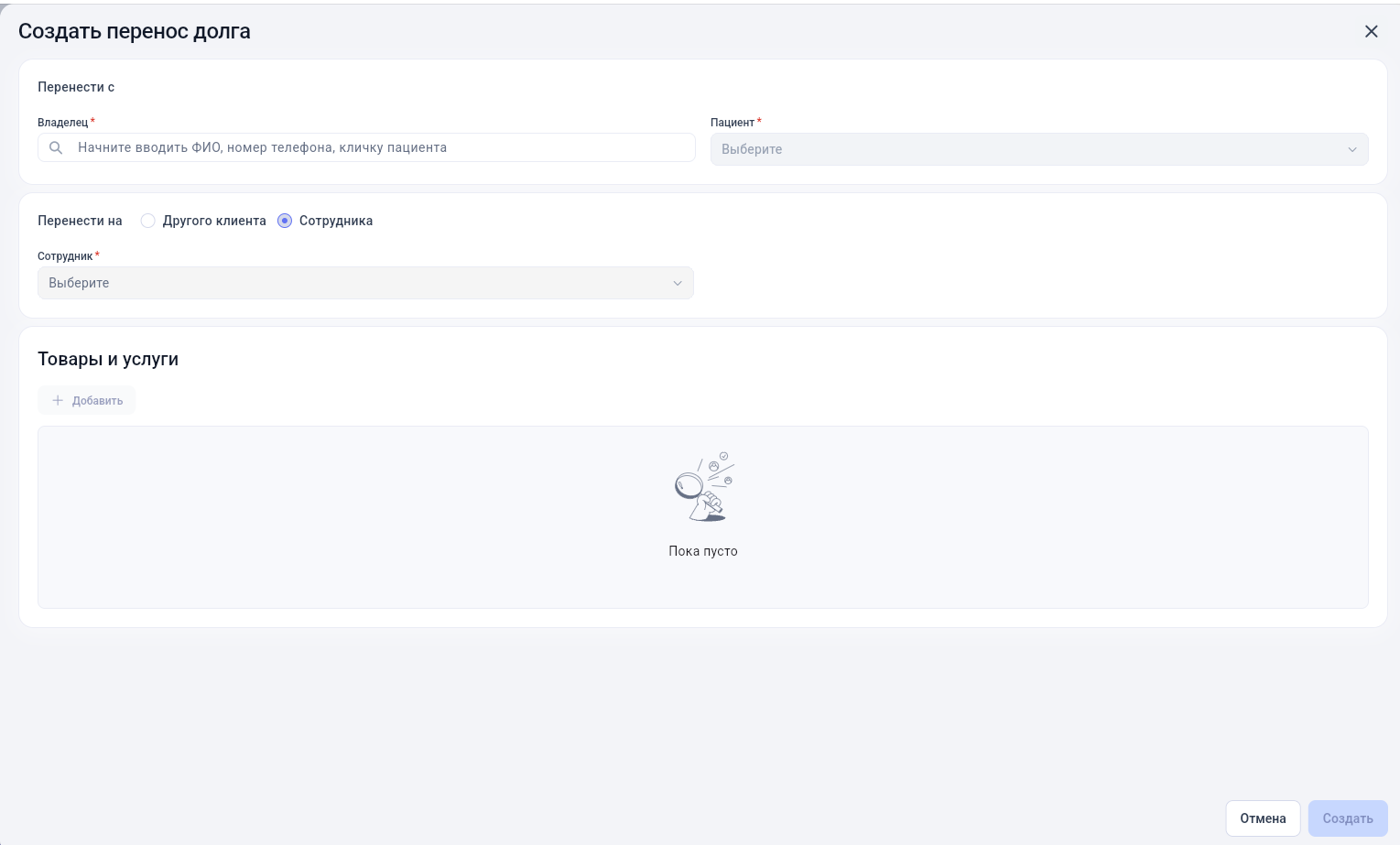
Выберите позиции
- Нажмите +Добавить
- Раскройте организацию и нужный счёт.
- Отметьте неоплаченные позиции.
- Проверьте сумму выбранных позиций и долг после переноса.
Перенести можно только позиции со статусом «Не оплачена». Частично оплаченные позиции недоступны для выбора.
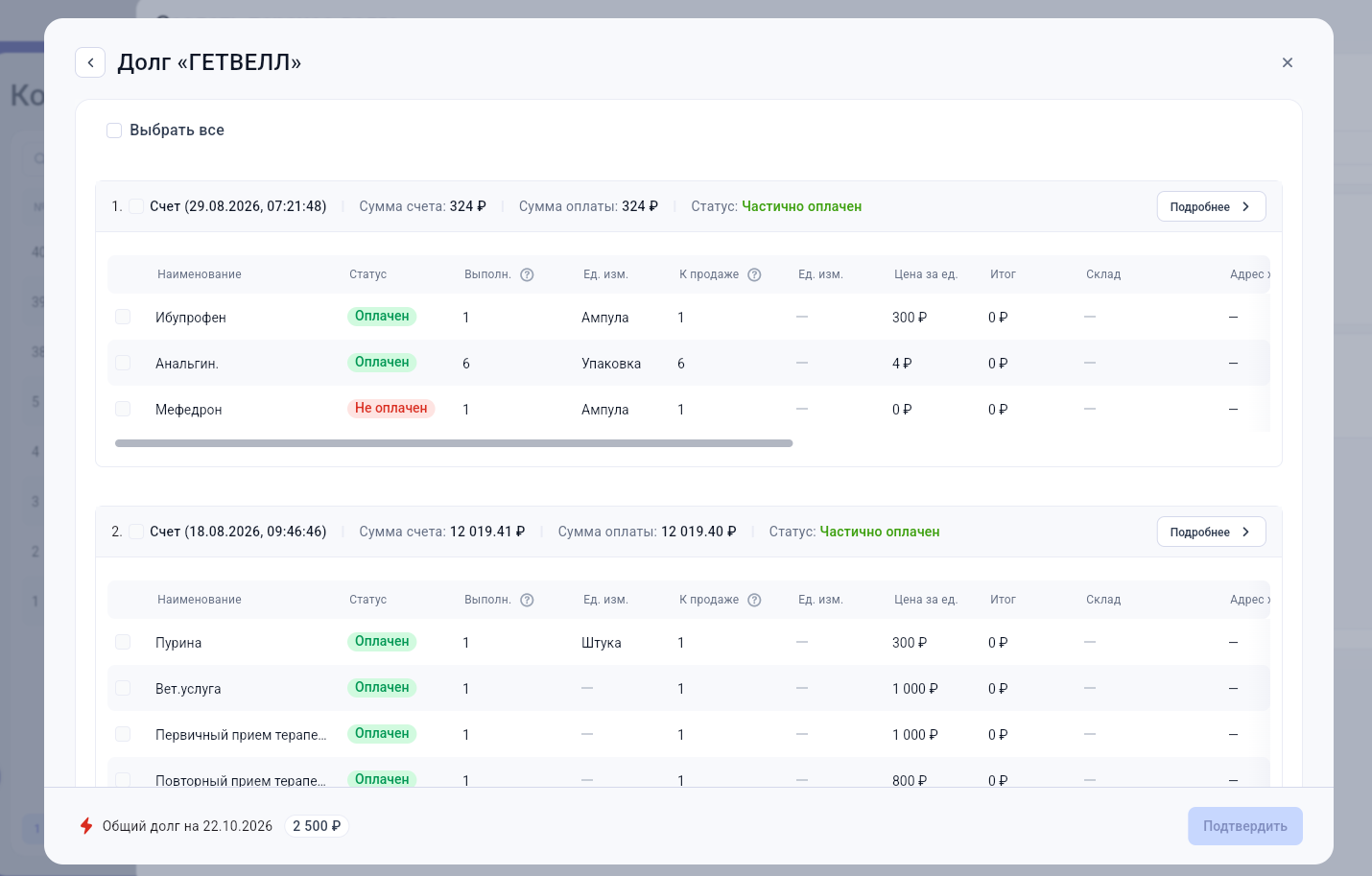
Создайте документ
- Проверьте выбранного сотрудника и позиции.
- Нажмите «Создать».
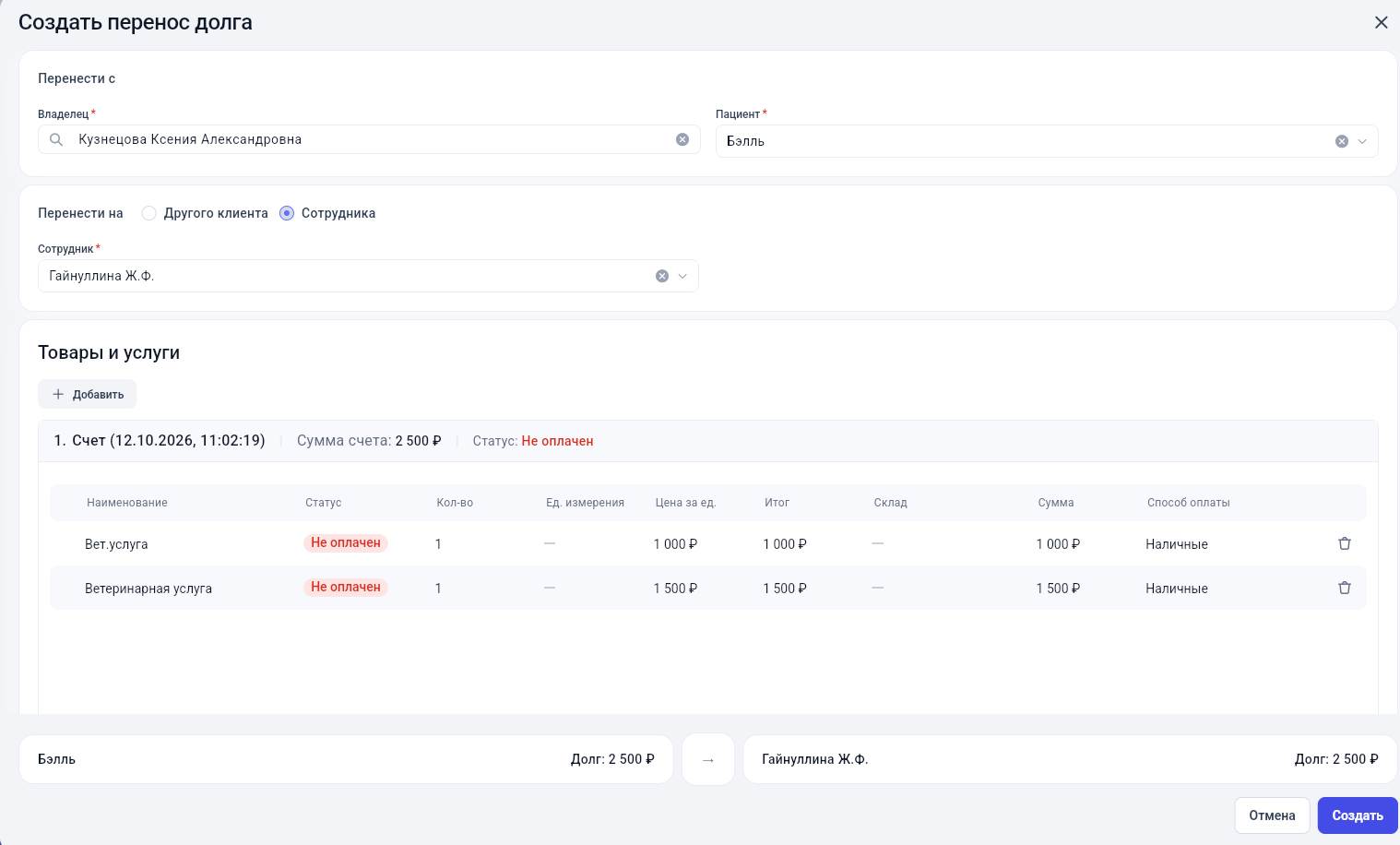
Что произойдёт после переноса
- Если переносится весь счёт, состоящий только из неоплаченных позиций, в существующем счёте вместо владельца и пациента будет указан сотрудник.
- Если переносится часть позиций или в счёте есть оплаченные либо частично оплаченные позиции, для перенесённых позиций создаётся новый счёт на сотрудника.
- Долг по перенесённым позициям больше не числится за прежним владельцем и пациентом.
- Сотрудник появится в списке «Сотрудники с долгом».
Как сформировать долг сотрудника
Формирование долга используется, когда необходимо вручную учесть задолженность сотрудника. Например, долг может возникнуть при расчёте зарплаты, если сумма расчёта уходит в минус.
Откройте форму
- Перейдите в «Финансы → Корректировка долга».
- Нажмите «Создать».
- Выберите «Формирование долга».
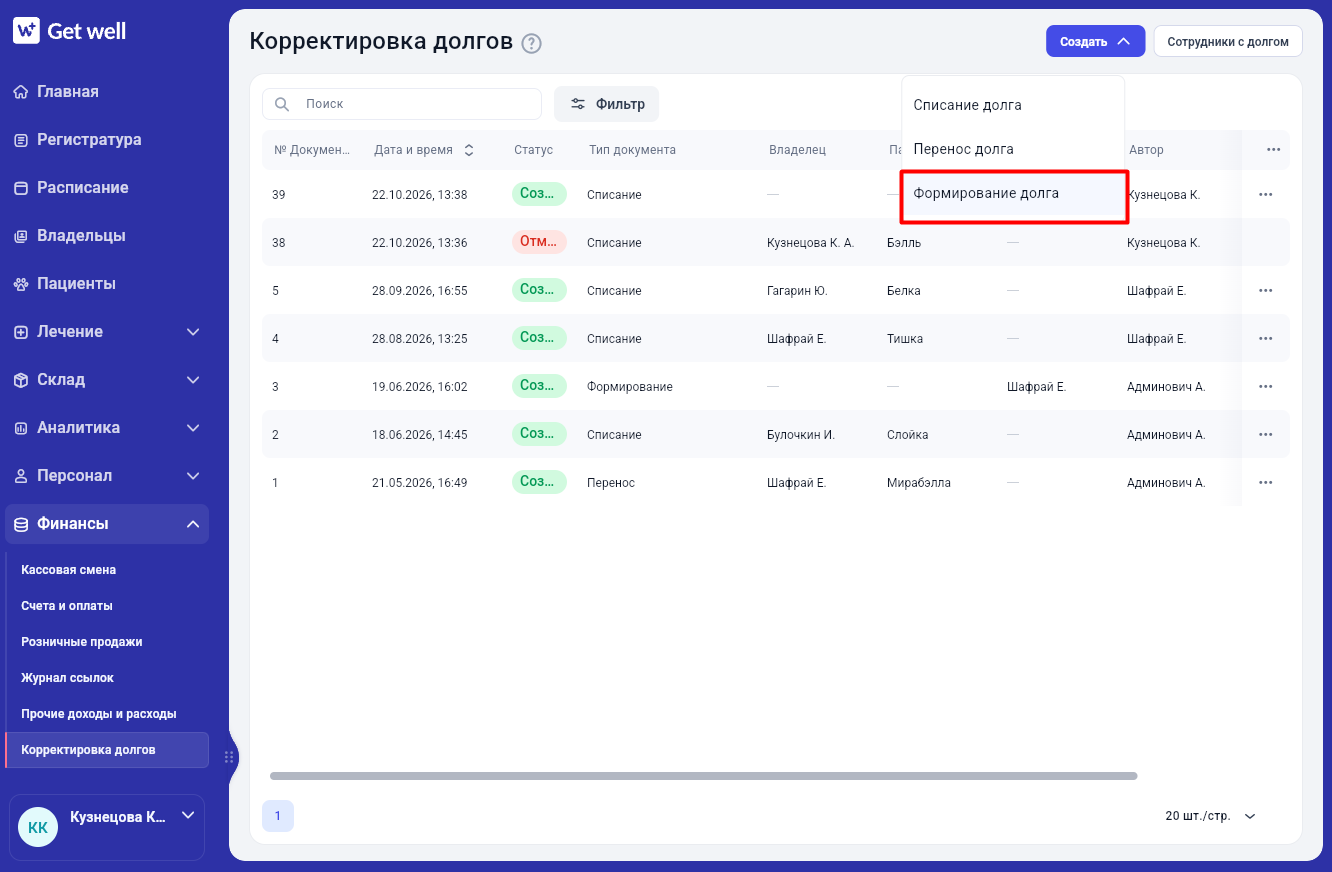
Заполните данные
- Выберите сотрудника.
- Укажите сумму долга.
- Заполните причину долга.
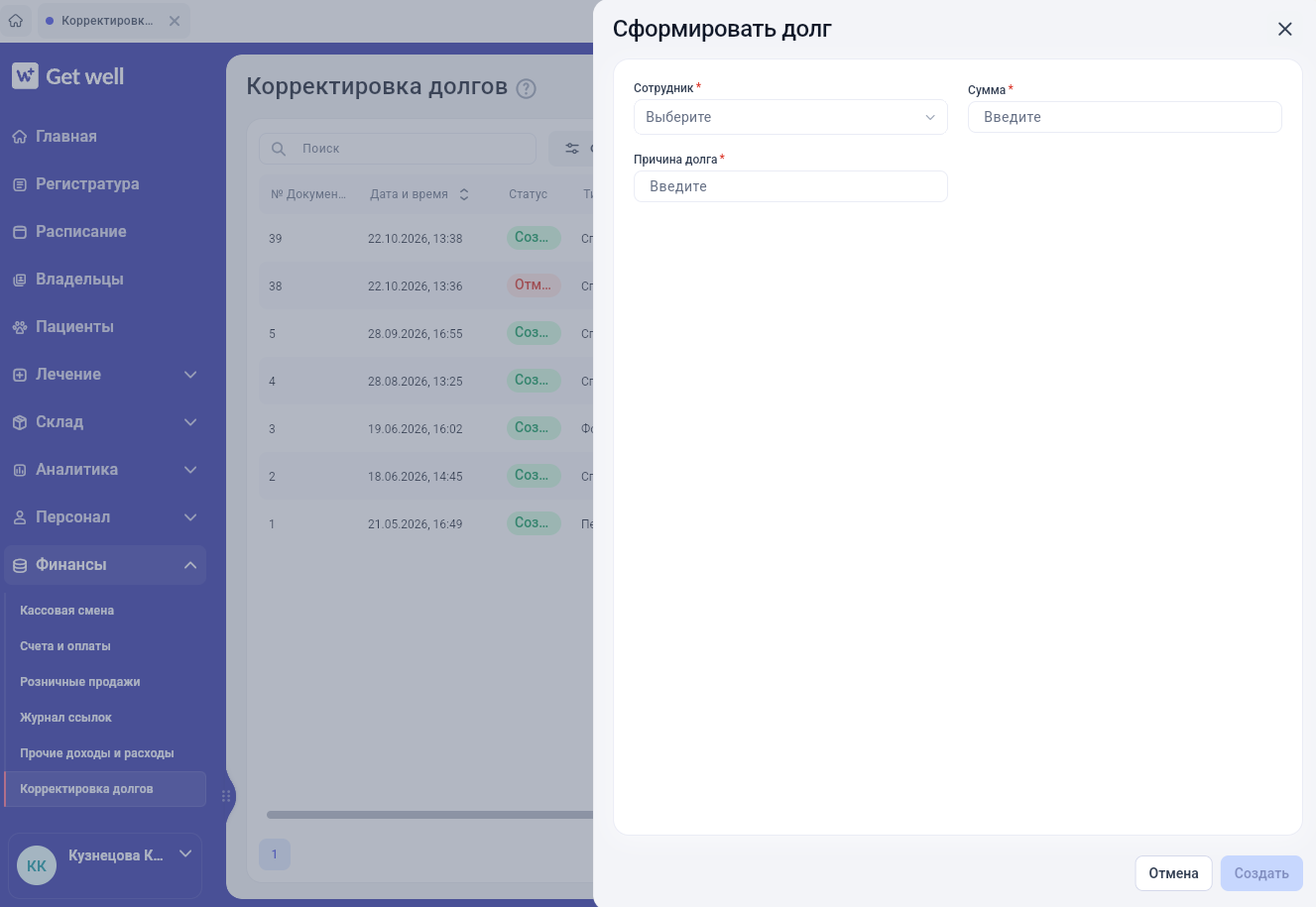
Создайте документ
- Проверьте введённые данные.
- Нажмите «Создать».
Документ появится в списке корректировок долга, а задолженность сотрудника увеличится на указанную сумму.
Важно: сформированный долг предназначен для учёта и не погашается через кассу. Он может уменьшаться за счёт удержаний из зарплатных ведомостей.
Удержание не может превышать текущий долг сотрудника или приводить к отрицательной сумме зарплатной ведомости.
Как посмотреть сотрудников с долгом
В этом списке можно проверить, у каких сотрудников есть задолженность и из каких документов она образовалась.
- Откройте «Финансы → Корректировка долга».
- Нажмите «Сотрудники с долгом».
- Найдите сотрудника через поиск или фильтры.
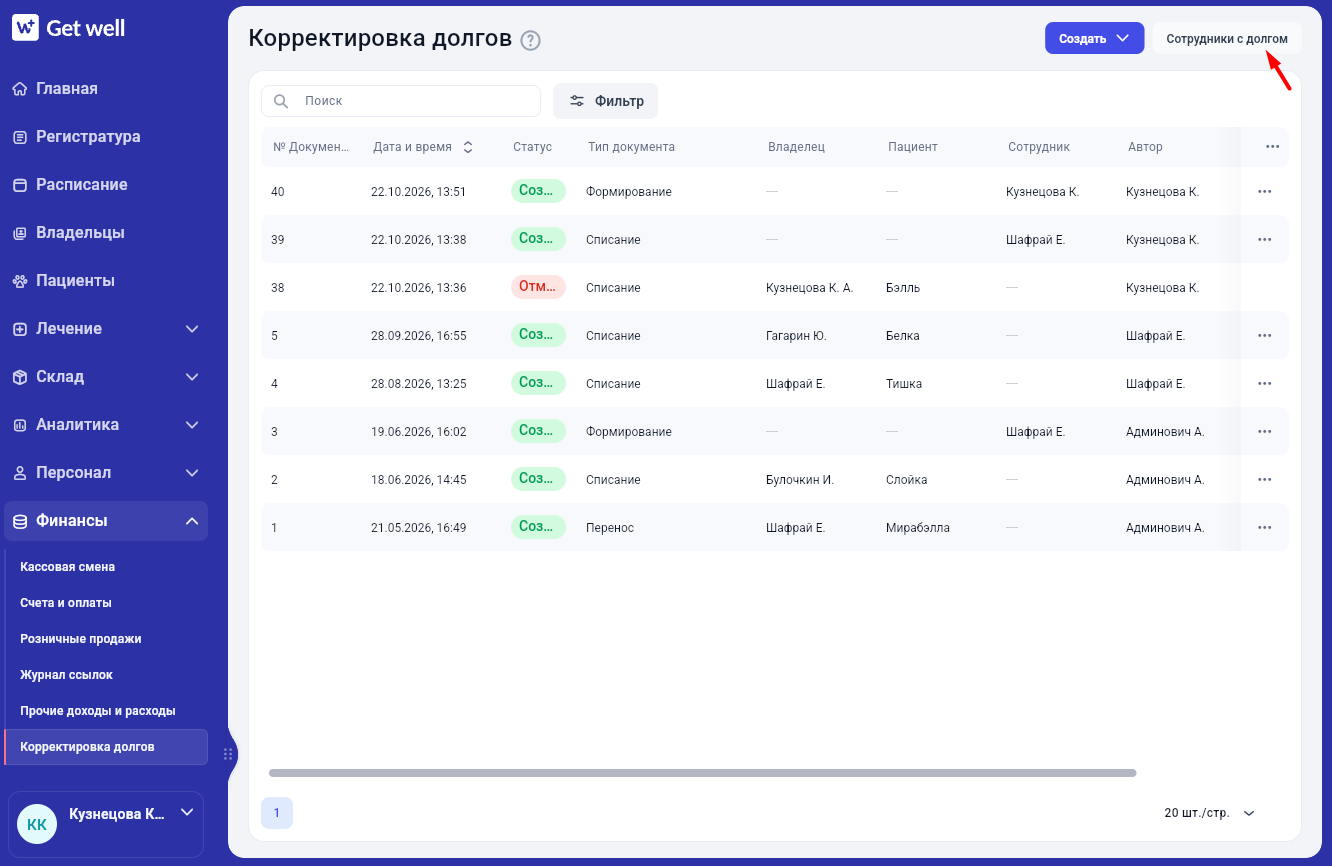
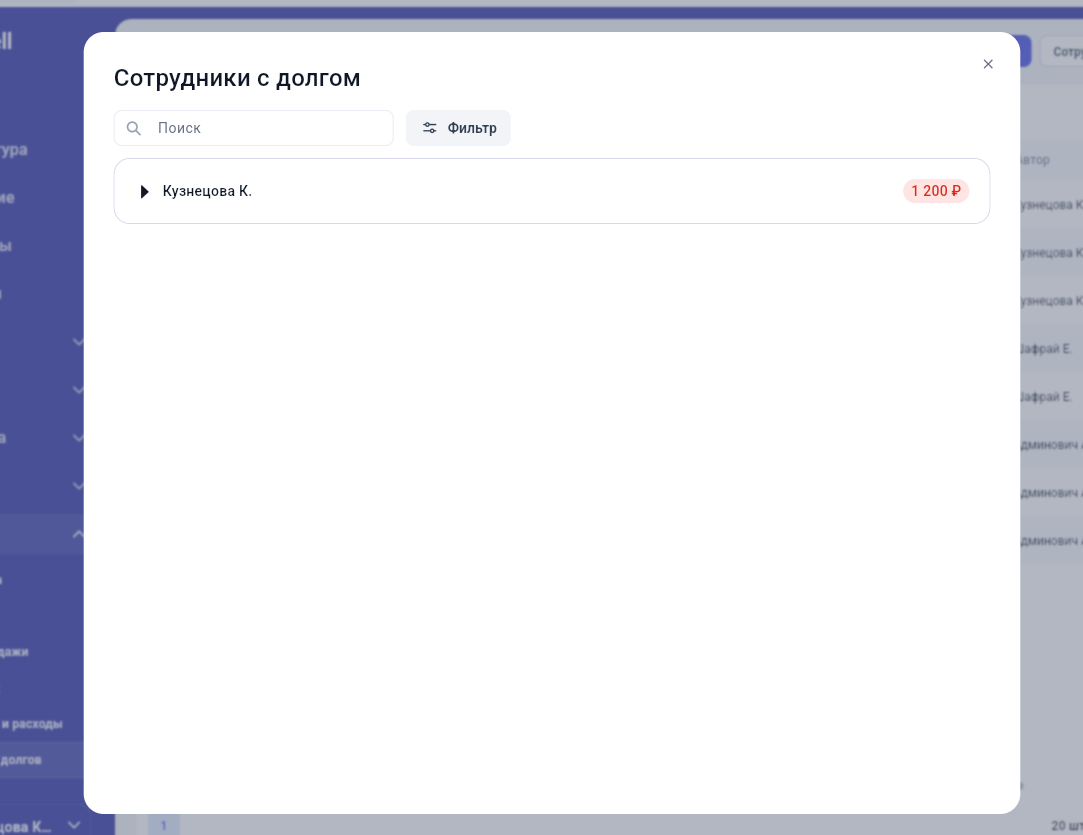
Доступны фильтры по отделению, сотруднику, типу долга и сумме.
Для суммы можно указать точное значение или диапазон «От» и «До».
Как посмотреть подробности
- Найдите сотрудника.
- Раскройте его строку.
- Выберите нужный тип долга.
В списке отображаются два типа:
- Перенос долга — задолженность, которая была перенесена с клиента на сотрудника. Внутри можно посмотреть счета и документы переноса.
- Формирование долга — задолженность, созданная отдельным документом. Внутри отображаются дата, документ, сумма и причина.
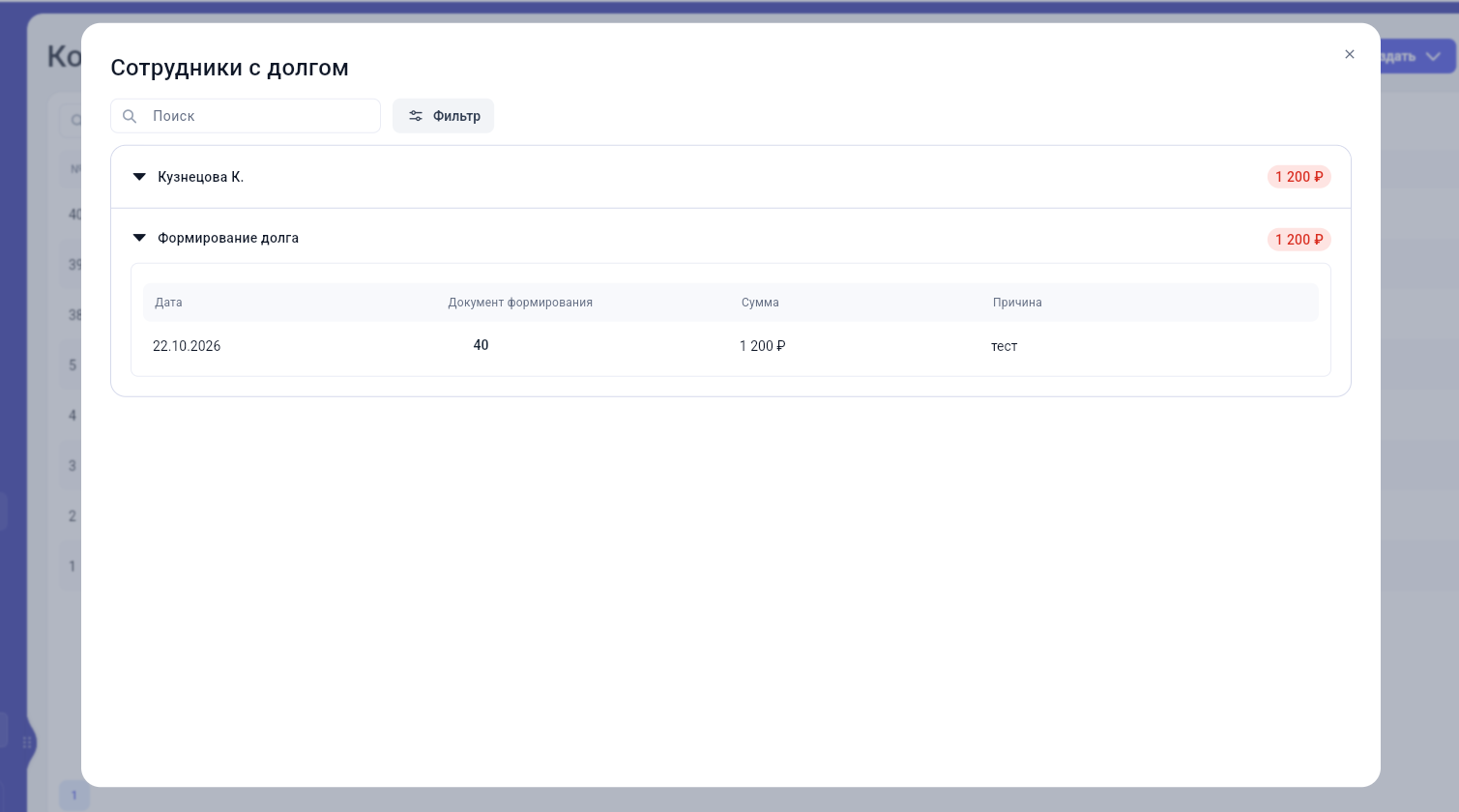
Для долга, возникшего в результате переноса, доступна кнопка «Оплатить долг». Она открывает окно «Принять оплату».
Если долг добавлен в зарплатную ведомость, он исключается из списка сотрудников с долгом.
Как отменить документ корректировки долга
Отмена позволяет вернуть изменения, выполненные документом. Возможность отмены зависит от типа документа.
- Откройте «Финансы → Корректировка долга».
- Найдите документ списания.
- Нажмите на три точки.
- Нажмите «Отменить».
- Подтвердите действие.
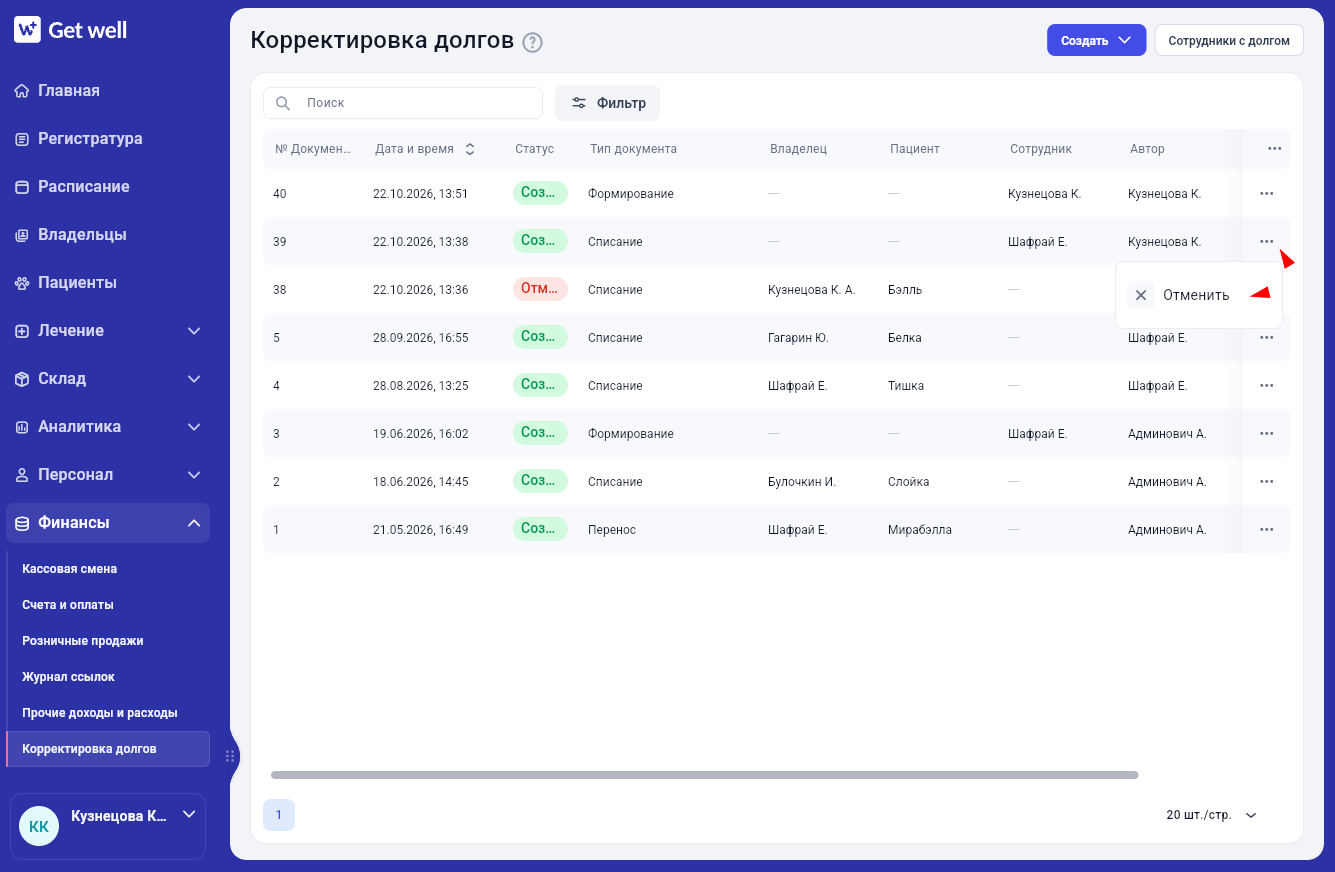
Важно: сформированный долг нельзя отменить, если текущая задолженность сотрудника меньше суммы долга в документе. Например, если сотрудник уже погасил часть долга, отмена может привести к отрицательной задолженности.
Документ также можно отменить из его карточки.