
В разделе «Задачи» можно создавать поручения, назначать исполнителей, следить за сроками, обсуждать работу с коллегами и контролировать выполнение.
Задачи доступны в двух форматах:
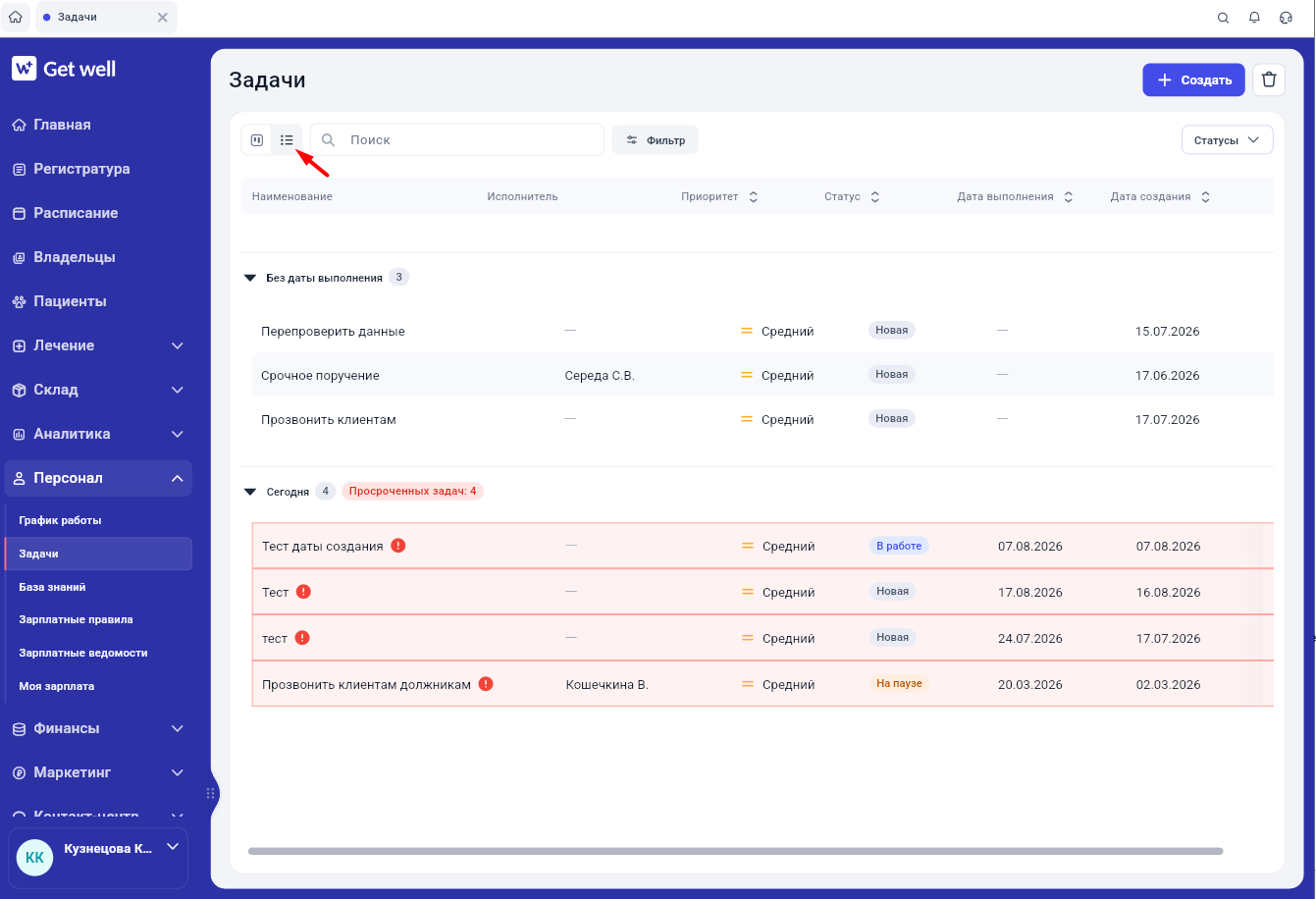
- Список — задачи отображаются таблицей.
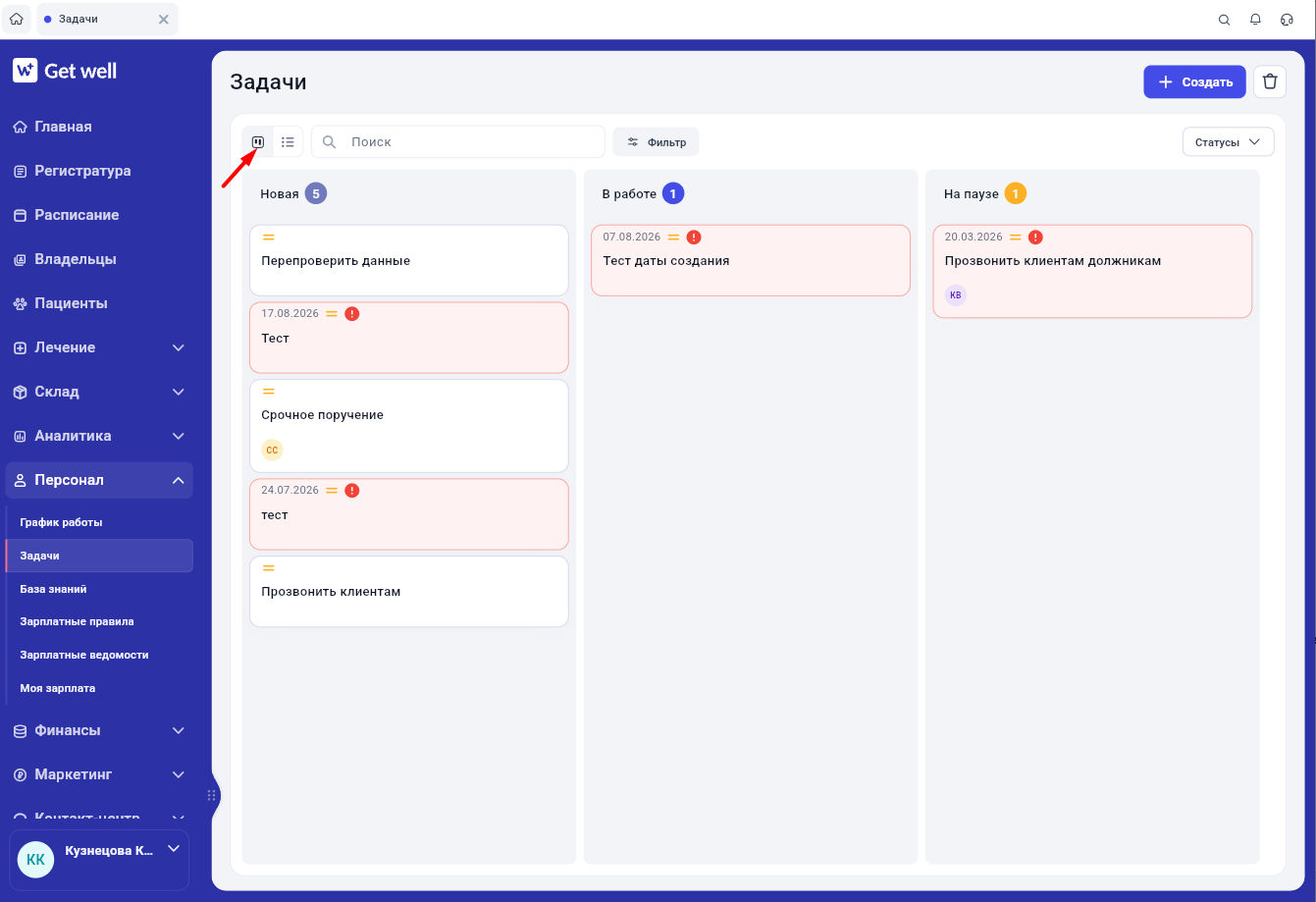
- Канбан — задачи распределены по колонкам в зависимости от статуса.
Как создать задачу
- Перейдите в Персонал → Задачи.
- Нажмите «Создать».
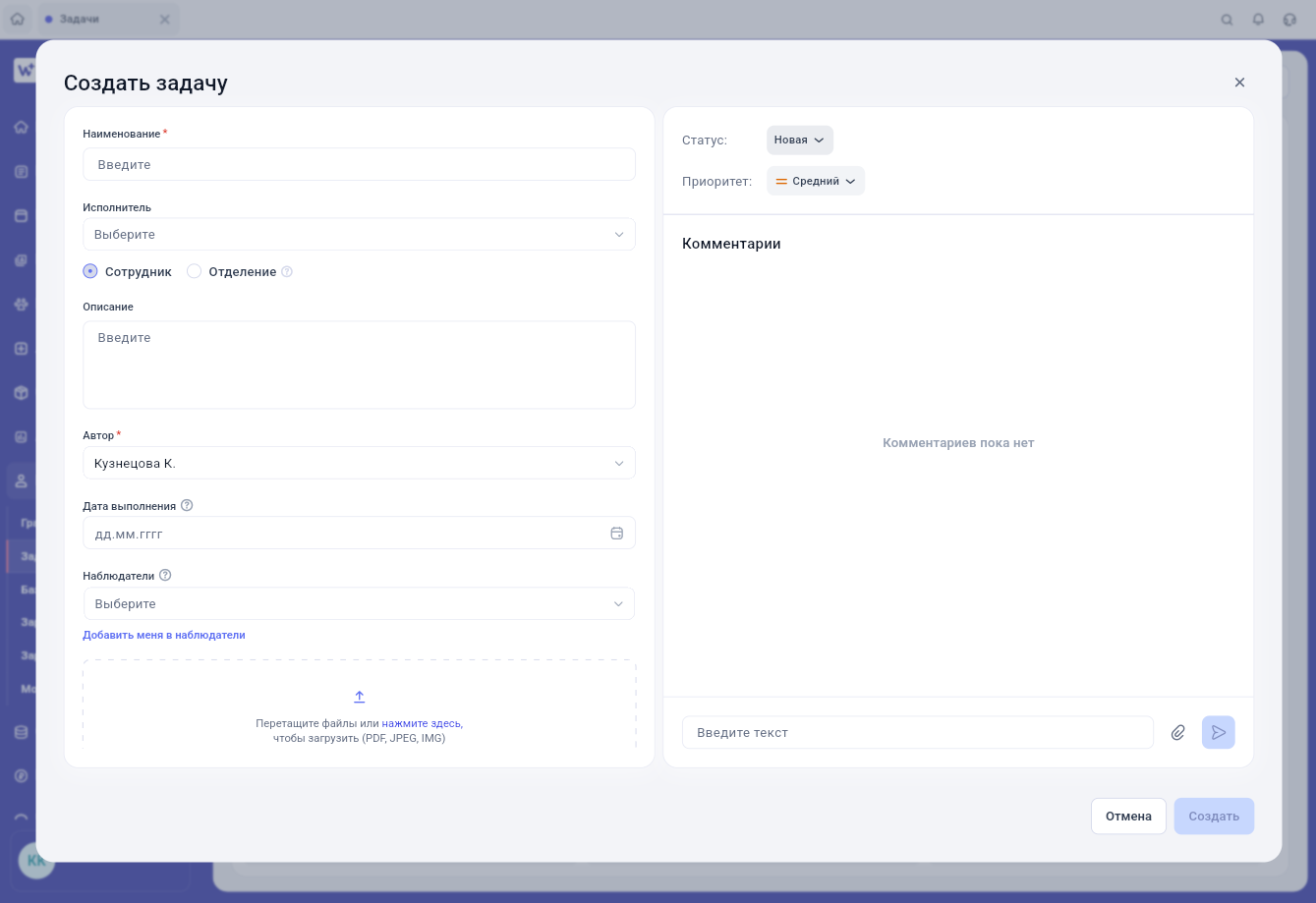
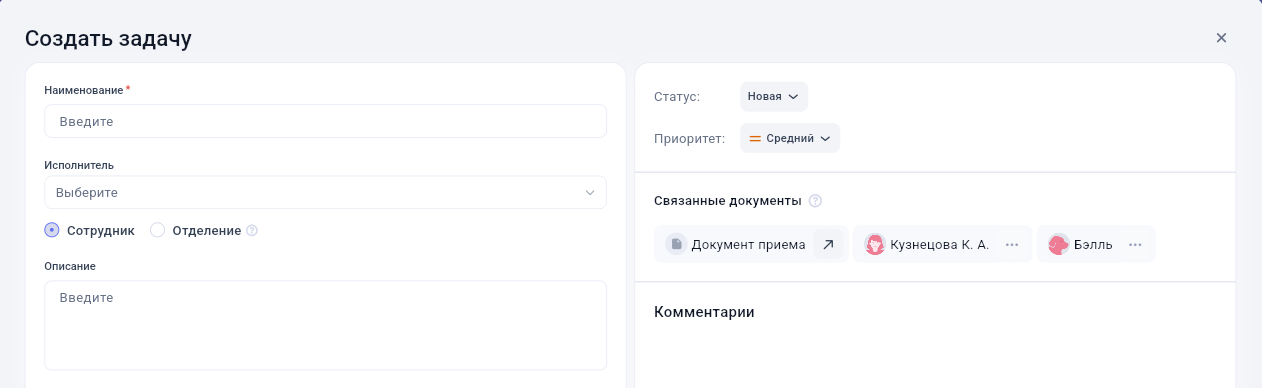
- Укажите наименование задачи. Это обязательное поле.
- При необходимости заполните дополнительные поля:
- Исполнитель — выберите сотрудника или отделение.
У задачи может быть только один исполнитель. Им может быть конкретный сотрудник или целое отделение.
Если назначить исполнителем отделение:
- задачу увидят все сотрудники этого отделения;
- любой сотрудник отделения сможет назначить себя исполнителем;
- сотрудник отделения также может назначить конкретного коллегу.
Важно: после назначения конкретного сотрудника задача перестанет отображаться у остальных сотрудников отделения.
- Описание — добавьте подробности и вложения.
- Автор задачи определяется автоматически — это сотрудник, который её создал.
- Дата выполнения — укажите срок.
- Наблюдатели — добавьте сотрудников, которым нужно следить за задачей.
Наблюдатели могут просматривать задачу, читать и добавлять комментарии, а также получать уведомления об изменениях. При этом они не могут редактировать основные поля задачи.
Автор, исполнитель и наблюдатели могут добавлять других наблюдателей. Наблюдатель также может удалить себя из списка.
Редактировать поля задачи могут её автор и исполнитель. Наблюдатели могут просматривать задачу, добавлять комментарии и других наблюдателей, но не могут изменять основные поля.
- При необходимости нажмите «Добавить меня в наблюдатели», чтобы следить за задачей самостоятельно.
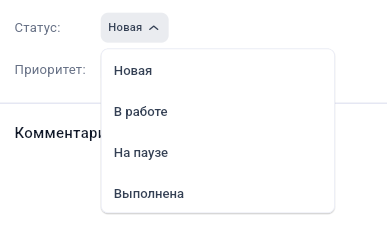
- Статус.
У задачи есть пять статусов:
- Новая — задача создана.
- В работе — сотрудник приступил к выполнению.
- На паузе — выполнение временно приостановлено.
- Выполнена — задача завершена.
- Отменена — задача больше не требует выполнения.
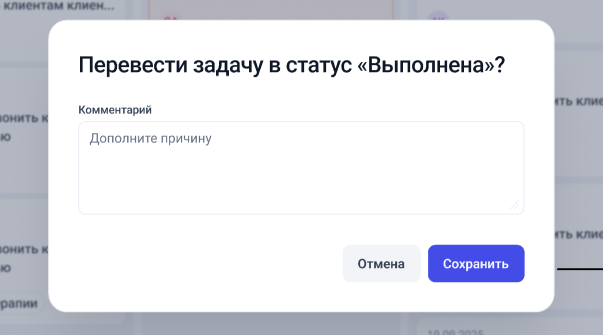
При переводе задачи в статус «Выполнена» откроется окно подтверждения. При необходимости укажите результат работы в комментарии и нажмите «Сохранить».
При переводе задачи в статус «Отменена» откроется окно подтверждения. При необходимости укажите причину отмены в комментарии и нажмите «Сохранить».
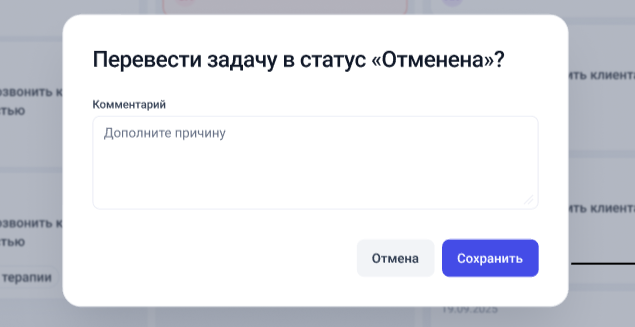
Результат и причину отмены Get Well сохранит в комментариях задачи с соответствующими отметками.
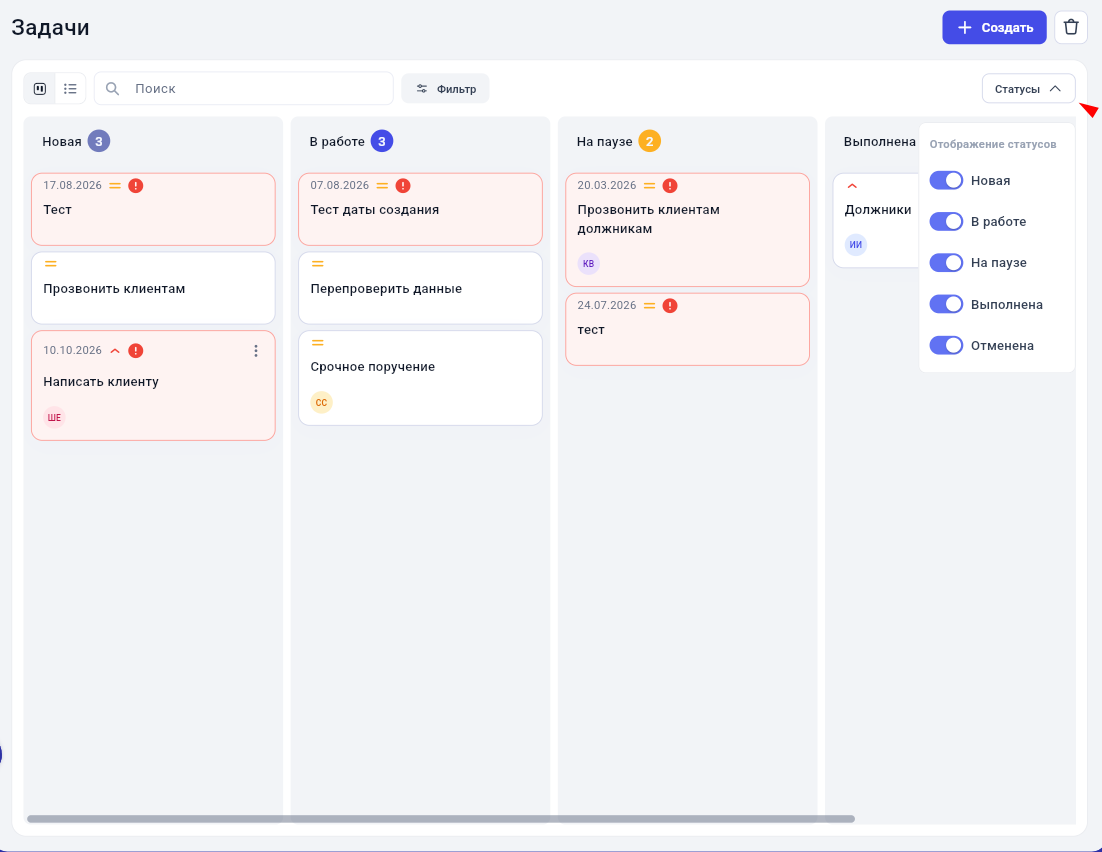
В разделе «Задачи» можно выбрать, задачи с какими статусами отображать.
- Приоритет — выберите «Низкий», «Средний», «Высокий» или «Экстренный».
- Комментарий. Заполните при необходимости.
Чтобы упомянуть коллегу, введите @ и выберите его имя.
Сохраните комментарий.
Упомянутый сотрудник автоматически станет наблюдателем задачи и получит уведомление.
Комментарии сохраняются отдельно. В них отображаются автор и дата с временем создания. Автор комментария может редактировать и удалять его без ограничения по времени. Чужие комментарии редактировать нельзя.
- Создайте задачу.
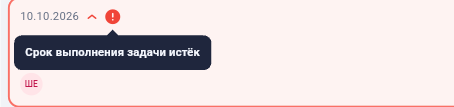
Важно: если указать дату выполнения в прошлом, то задача сразу станет просроченной.
Как создать задачу из документа
Создать задачу можно не только из раздела «Задачи», но и непосредственно из документов: карточки владельца или пациента, приёма или исследования.
- Откройте нужный документ.
- Нажмите «Создать задачу».
- Выберите «Задача сотруднику».
- Заполните поля задачи и сохраните её.
Пример:
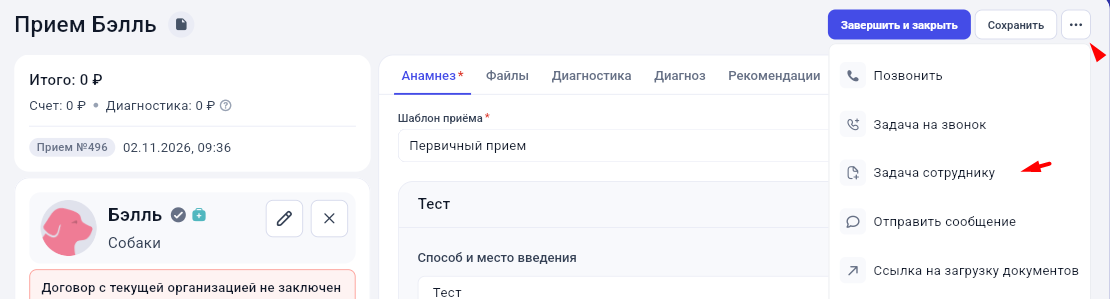
Get Well автоматически свяжет задачу с открытым документом. Если в документе указаны владелец или пациент, в задаче также появятся ссылки на их карточки.
Как работать с задачами в режиме «Канбан»
В режиме «Канбан» задачи распределены по колонкам в соответствии с их статусами.
Как изменить порядок колонок:
- Наведите курсор на заголовок нужной колонки.
- Зажмите его и перетащите колонку на новое место.
- Отпустите кнопку мыши.
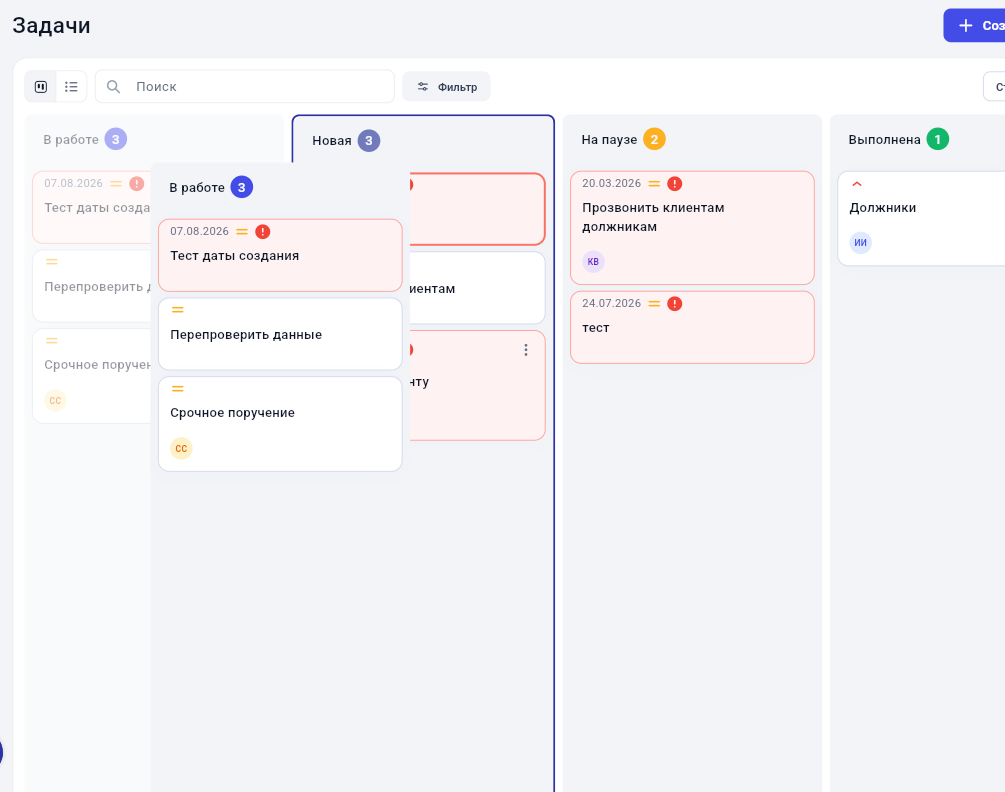
Новый порядок колонок сохранится для вашего пользователя и останется после обновления страницы и повторного входа.
Как изменить статус перетаскиванием задачи:
- Наведите курсор на карточку задачи.
- Зажмите карточку и перетащите её в колонку с нужным статусом.
- Отпустите карточку.
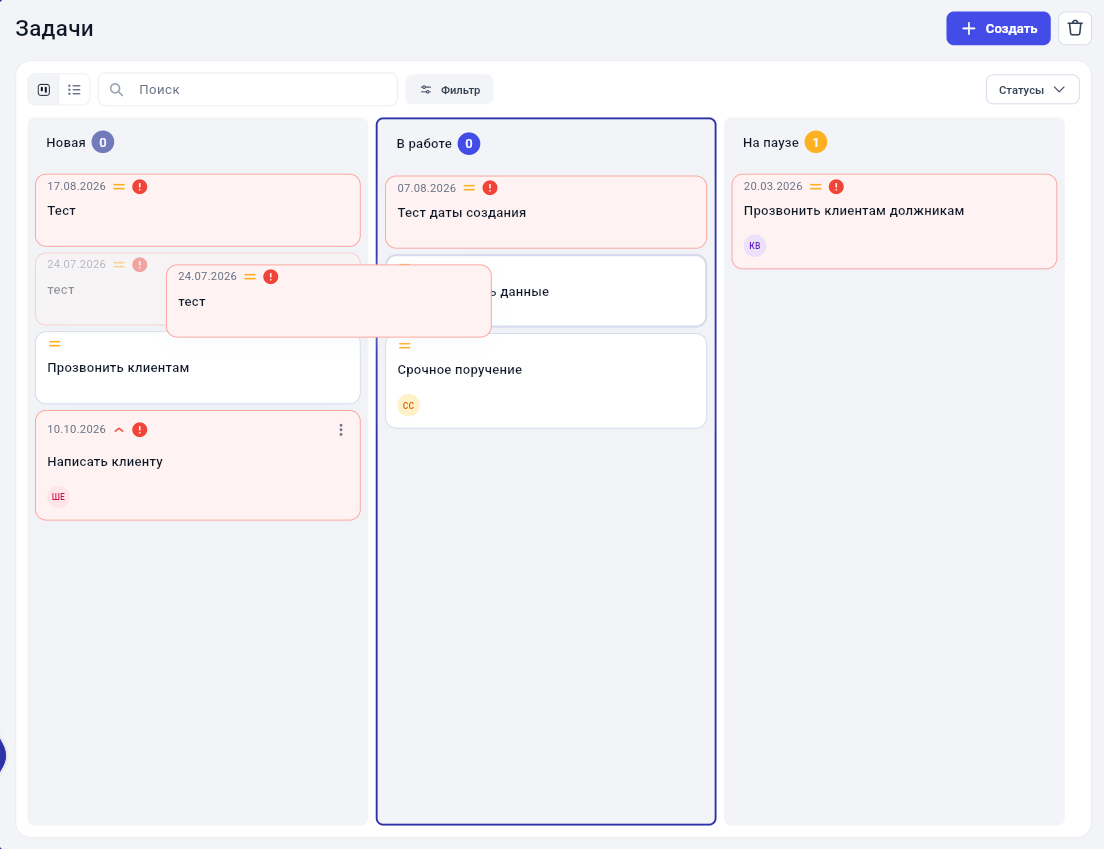
Если для выбранного статуса требуется дополнительное подтверждение, Get Well откроет соответствующее окно. Например, при переносе в «Выполнена» можно указать результат работы в комментарии, а при переносе в «Отменена» — причину отмены.
Статус изменится только после заполнения и сохранения дополнительной формы. Если отменить действие или не заполнить обязательные поля, карточка вернётся в исходную колонку.
Важно: перетаскивать задачи можно только в режиме «Канбан». В режиме «Список» такая возможность недоступна.
Как удалить задачу
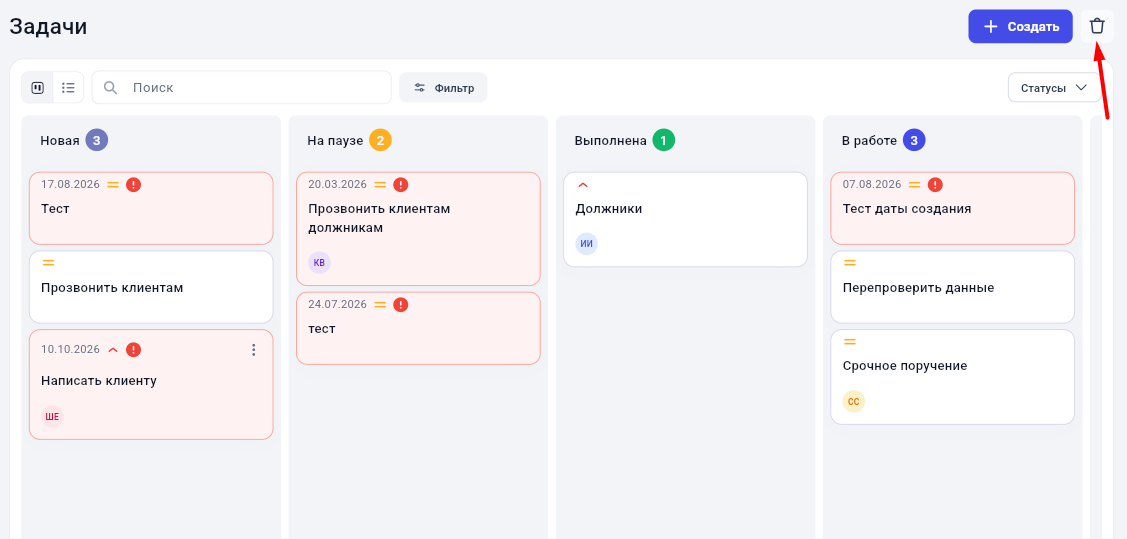
Задачу можно удалить из списка через кнопку с троеточием или из окна просмотра задачи.
В зависимости от настроек прав доступа удалить задачу может:
- только автор;
- автор и исполнитель.
Возможность удаления определяется настройками прав доступа.
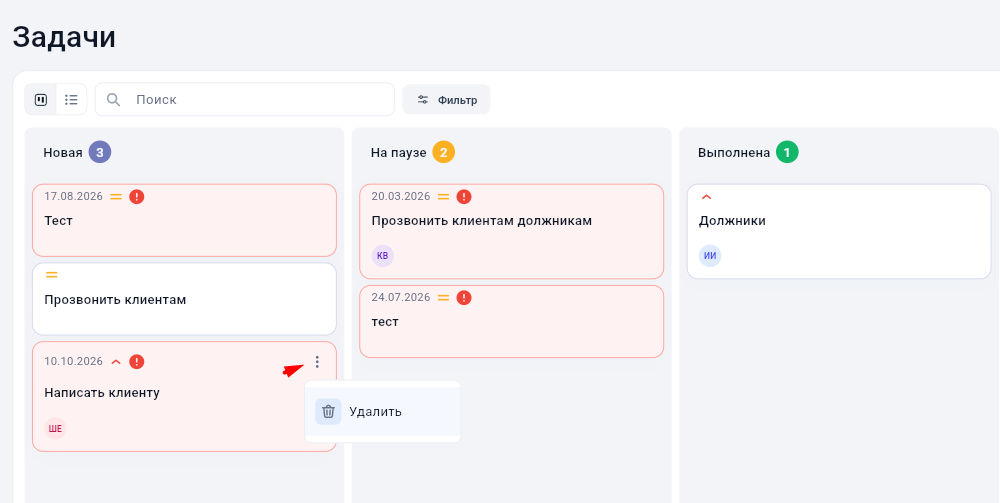
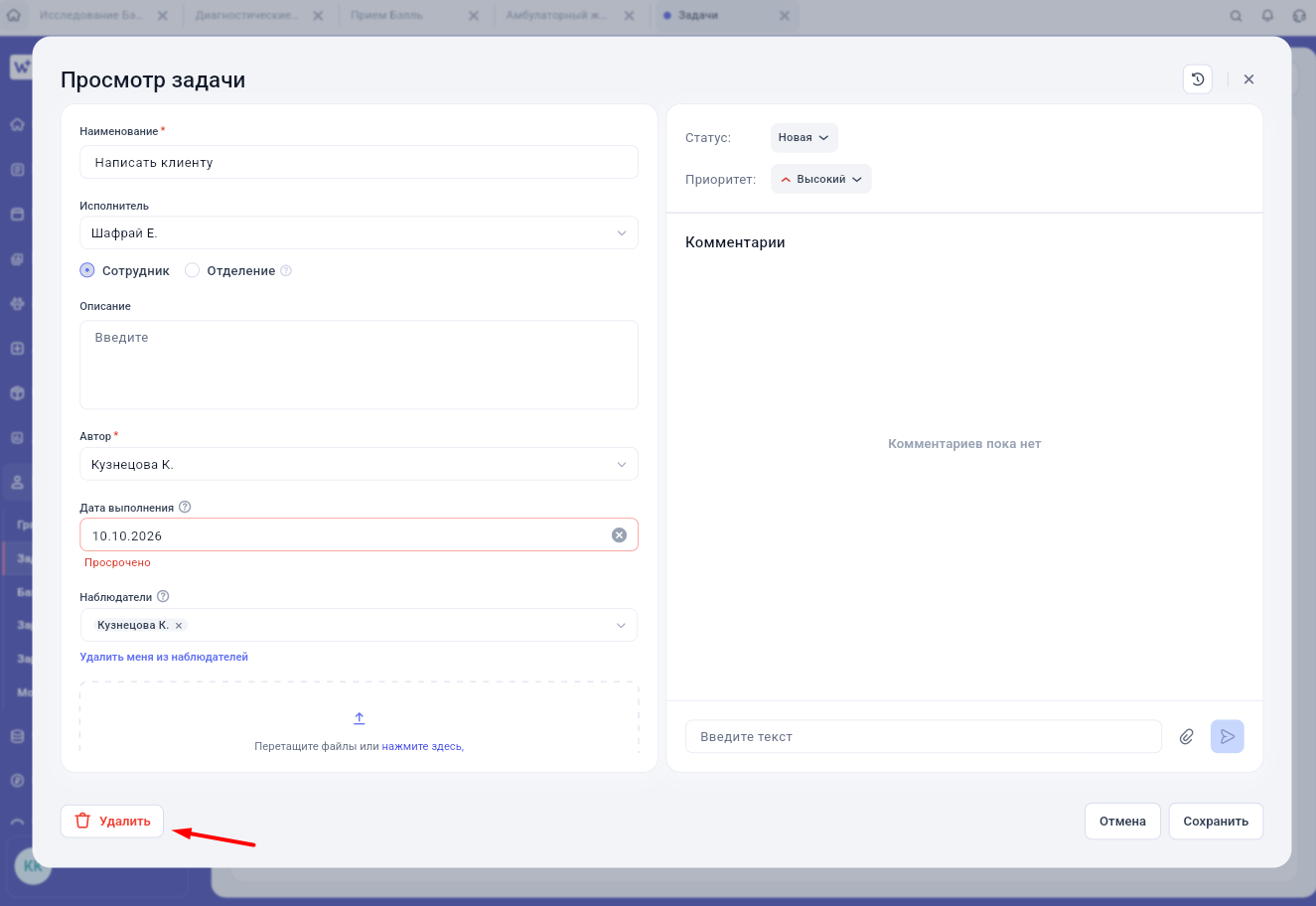
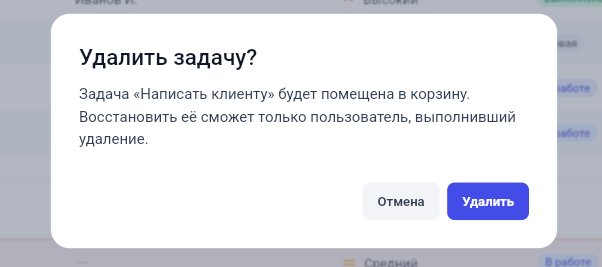
Удалённая задача исчезнет из обычного списка, Канбана и виджетов задач.
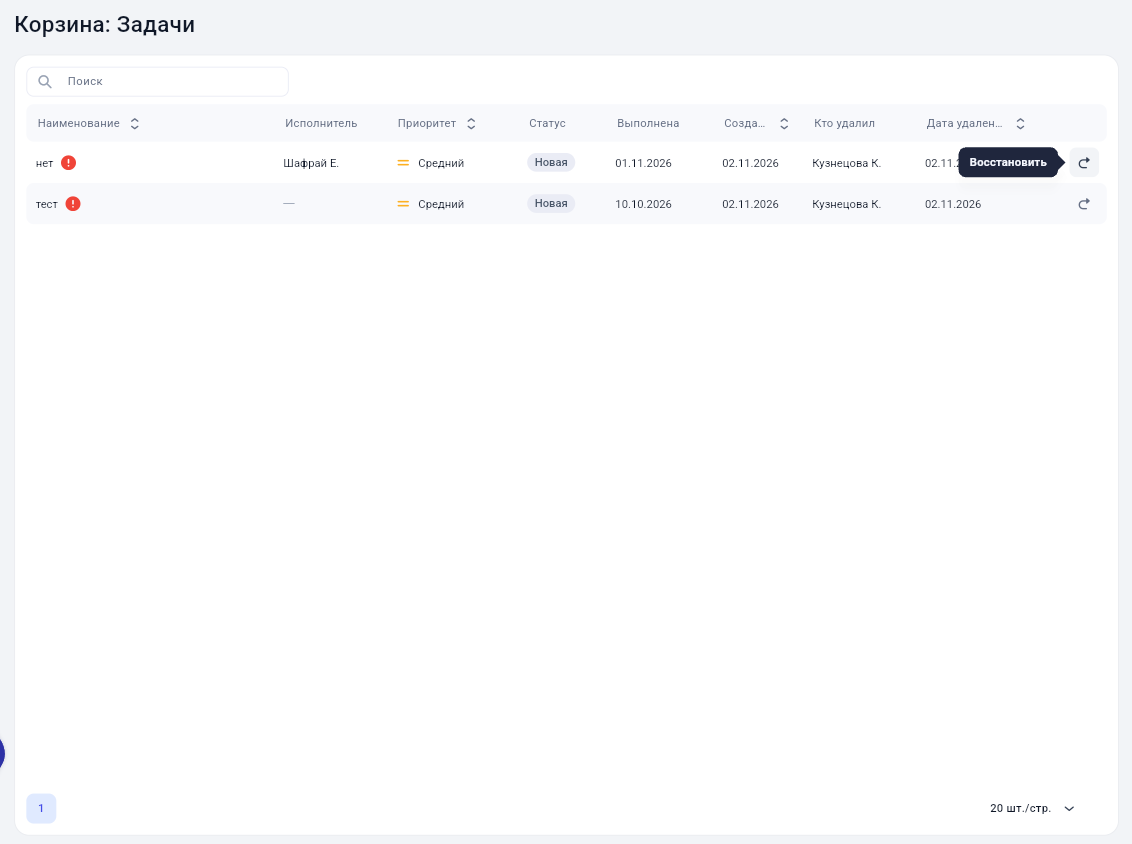
Важно: задача не удаляется окончательно, а перемещается в персональную корзину. Восстановить её сможет только сотрудник, который выполнил удаление.
Как восстановить задачу из корзины
- Откройте персональную корзину задач.
- Найдите нужную задачу.
- Выберите действие восстановления.
После восстановления задача снова появится в обычных представлениях. Все её поля, статус, комментарии, вложения, история изменений и связи сохранятся.
Важно: другие участники задачи могут видеть её в корзине, но восстановить её может только тот, кто удалил задачу.
Как посмотреть задачи по владельцу или пациенту
Задачи, связанные с владельцем или пациентом, можно посмотреть прямо из их карточек.
- Откройте карточку владельца или пациента.
- Перейдите в раздел «Больше информации».
- Выберите пункт «Задачи».
- Просмотрите список задач.
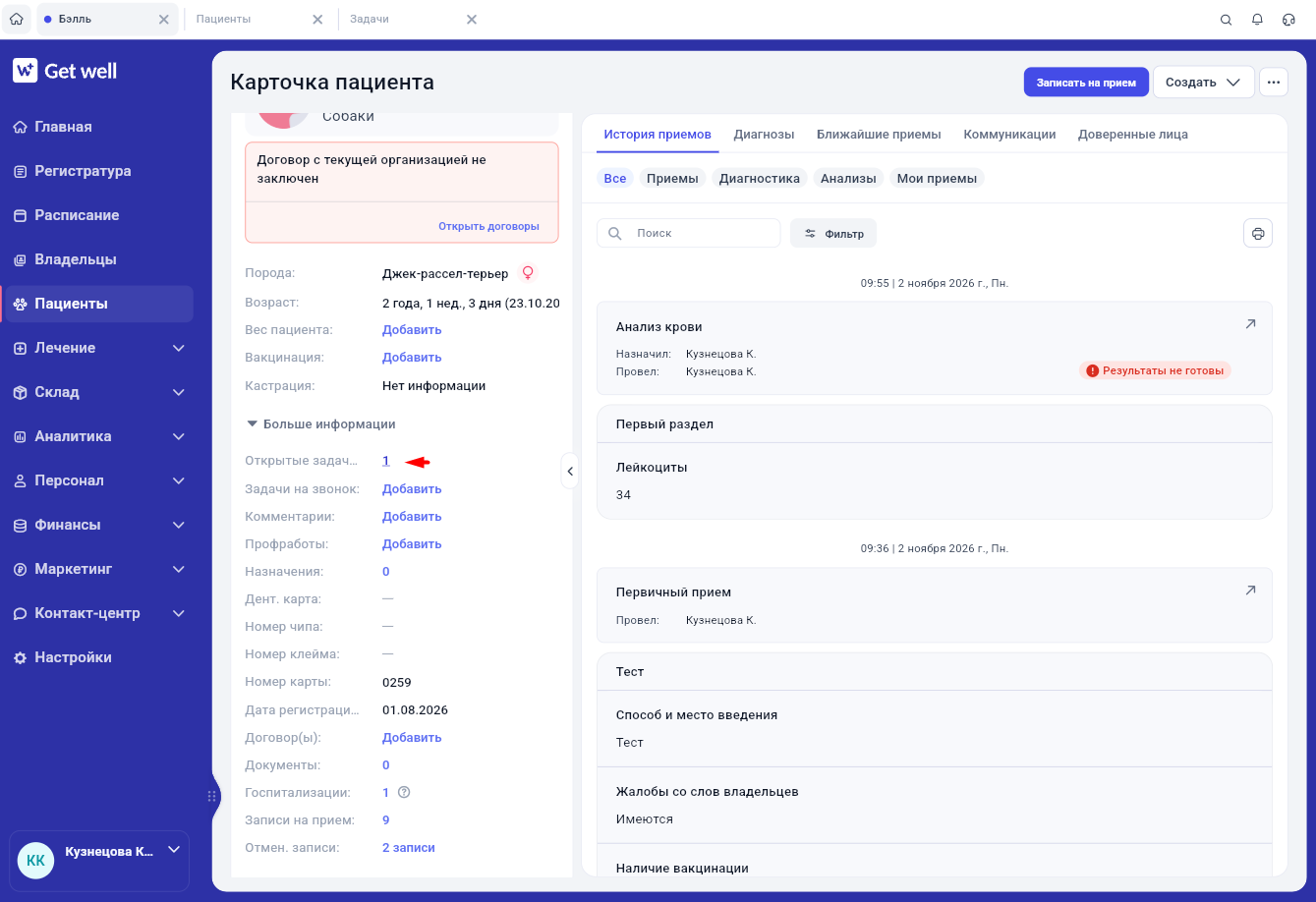
В карточке пациента отображаются задачи, связанные только с этим пациентом.
В карточке владельца отображаются задачи по всем его пациентам.
Задачи доступны для просмотра независимо от того, являетесь ли вы их автором, исполнителем или наблюдателем. Если вы не участвуете в задаче, вы можете просмотреть её и добавить себя в наблюдатели.
Если задач несколько, Get Well откроет окно со списком. В нём отображаются наименование, исполнитель, приоритет, статус, дата создания и дата выполнения. Нажмите на нужную строку, чтобы открыть задачу.
Что происходит с задачами при увольнении сотрудника
Если сотрудник, который является автором или исполнителем задач, отмечен как уволенный, Get Well предложит переназначить его задачи.
- Если сотрудник был автором, можно выбрать нового автора для всех его активных задач.
- Если сотрудник был исполнителем, можно выбрать нового исполнителя для всех его активных задач.
- Если сотрудник был наблюдателем, он останется в списке наблюдателей.
Важные особенности работы с задачами
- Просроченной считается задача, у которой дата выполнения уже прошла, а статус не «Выполнена» и не «Отменена».
- При наступлении просрочки исполнитель, автор и наблюдатели получают уведомление.
- При создании задачи уведомление получает исполнитель и добавленные наблюдатели.
- При изменении статуса, срока или приоритета уведомления получают автор, исполнитель и наблюдатели.
- При добавлении комментария уведомляются участники задачи.
- При завершении задачи уведомляются все её участники.
- У задачи может быть один связанный документ или не быть его вовсе.