
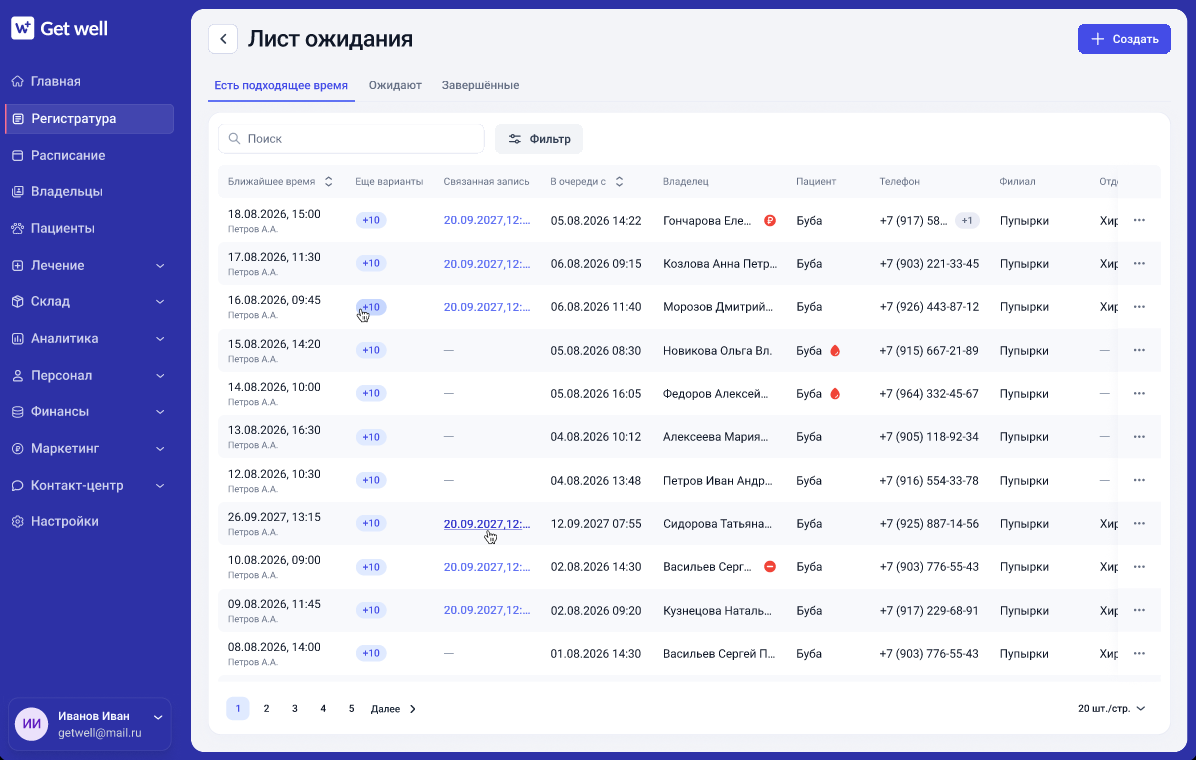
Лист ожидания помогает сохранить пожелания владельца по времени приёма, если сейчас нет подходящего свободного времени. Заявка листа ожидания не является записью на приём и не занимает время в расписании. Сотрудник может позже подобрать подходящее время и создать новую запись или перенести уже существующую.
Как открыть лист ожидания
Лист ожидания открывается в отдельной вкладке поверх расписания или регистратуры. При этом отдельный раздел приложения для него не создаётся.
- Откройте расписание или регистратуру.
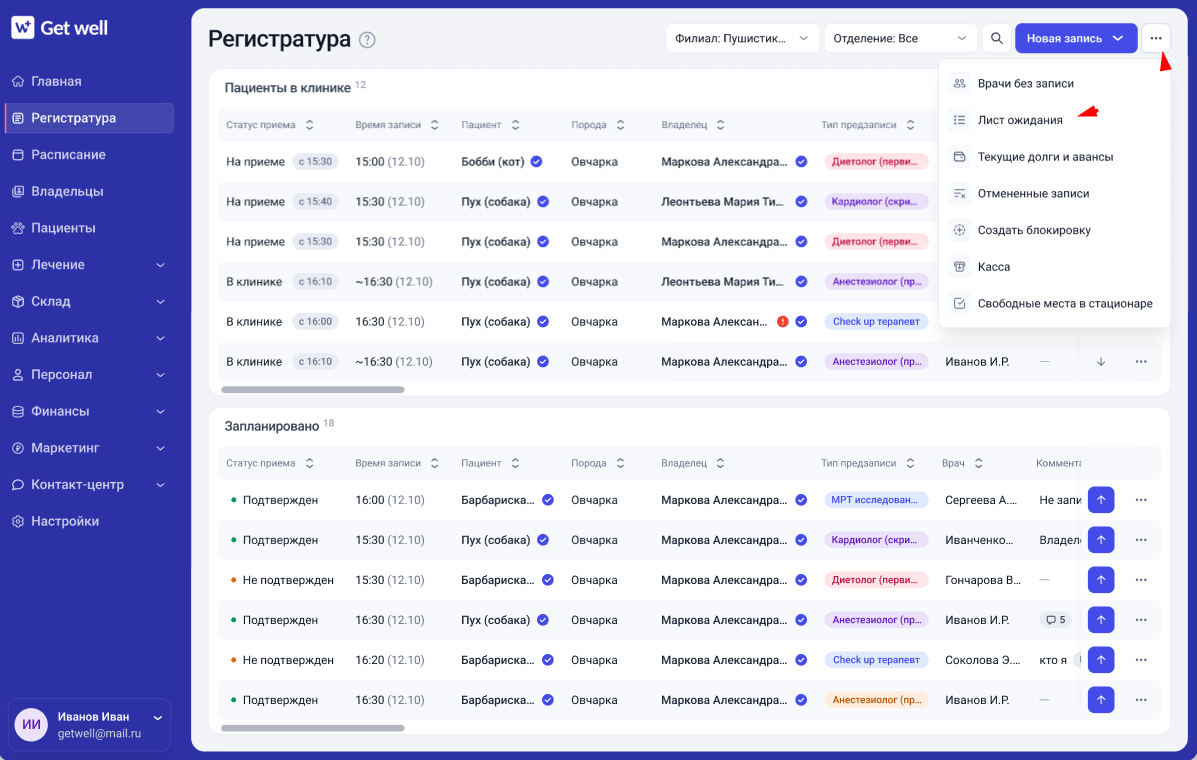
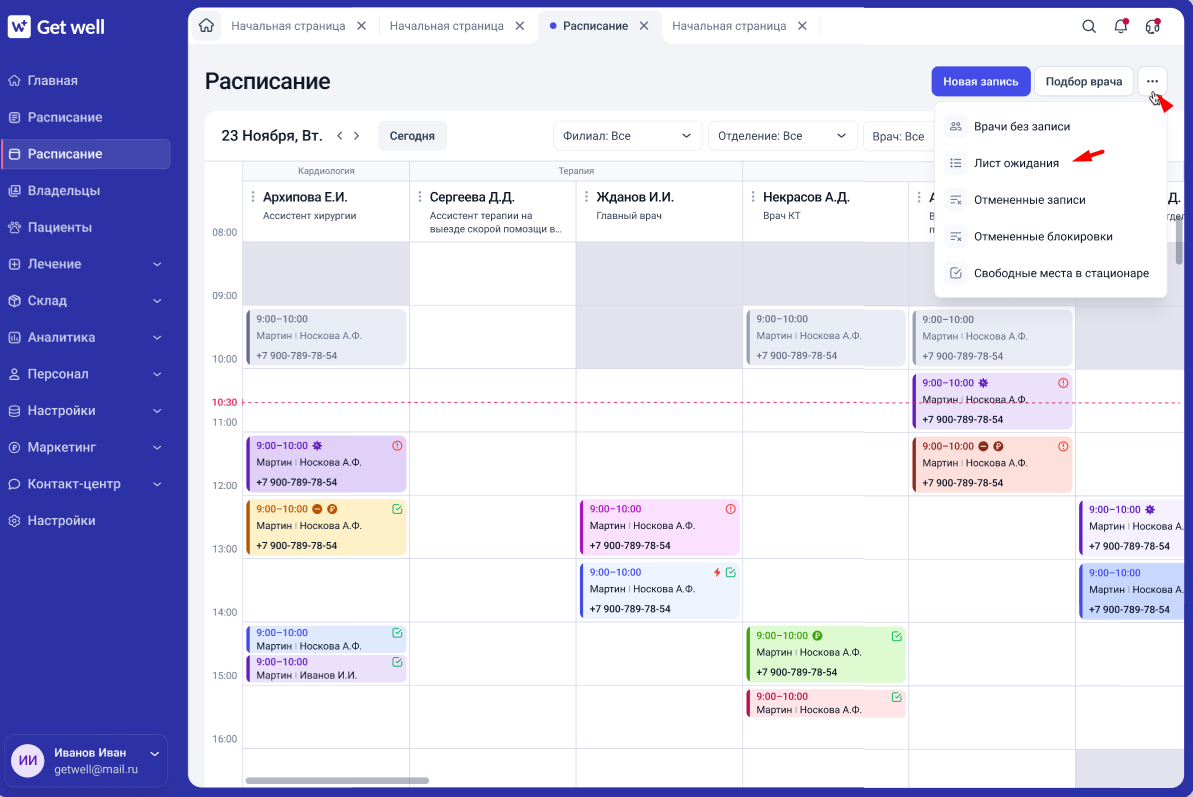
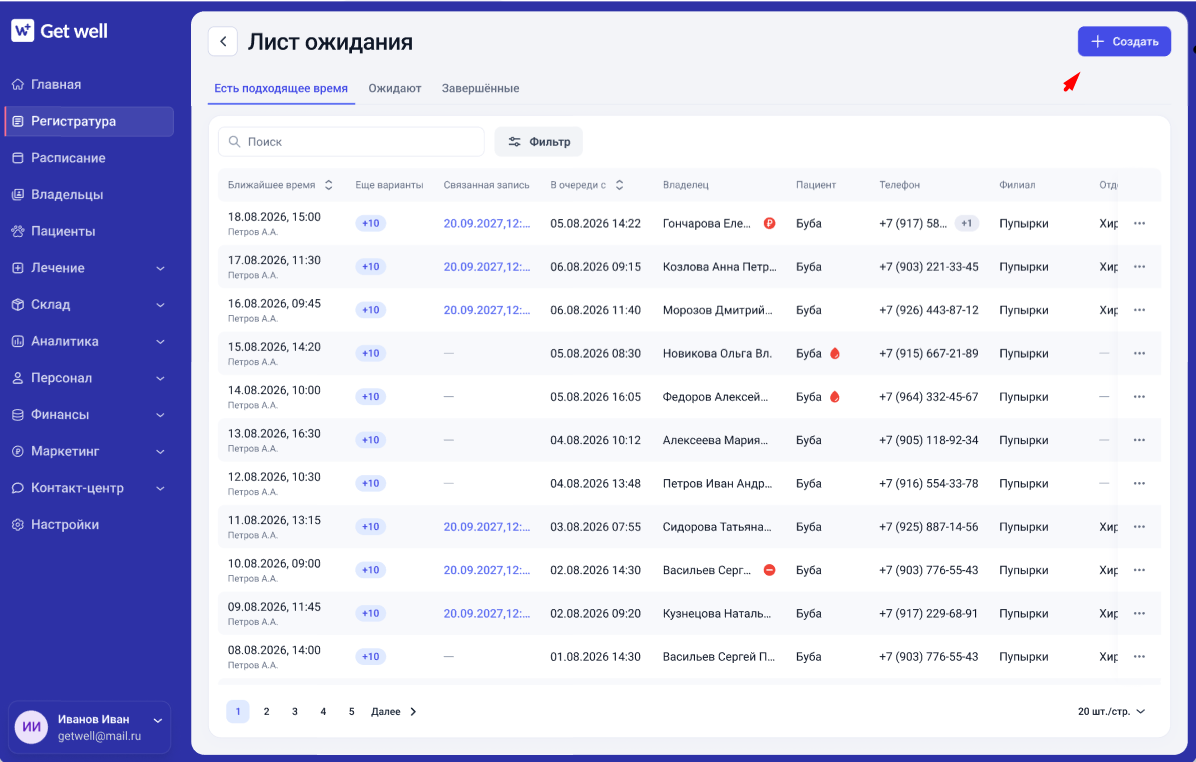
- Нажмите кнопку открытия листа ожидания.
- Выберите нужную вкладку:
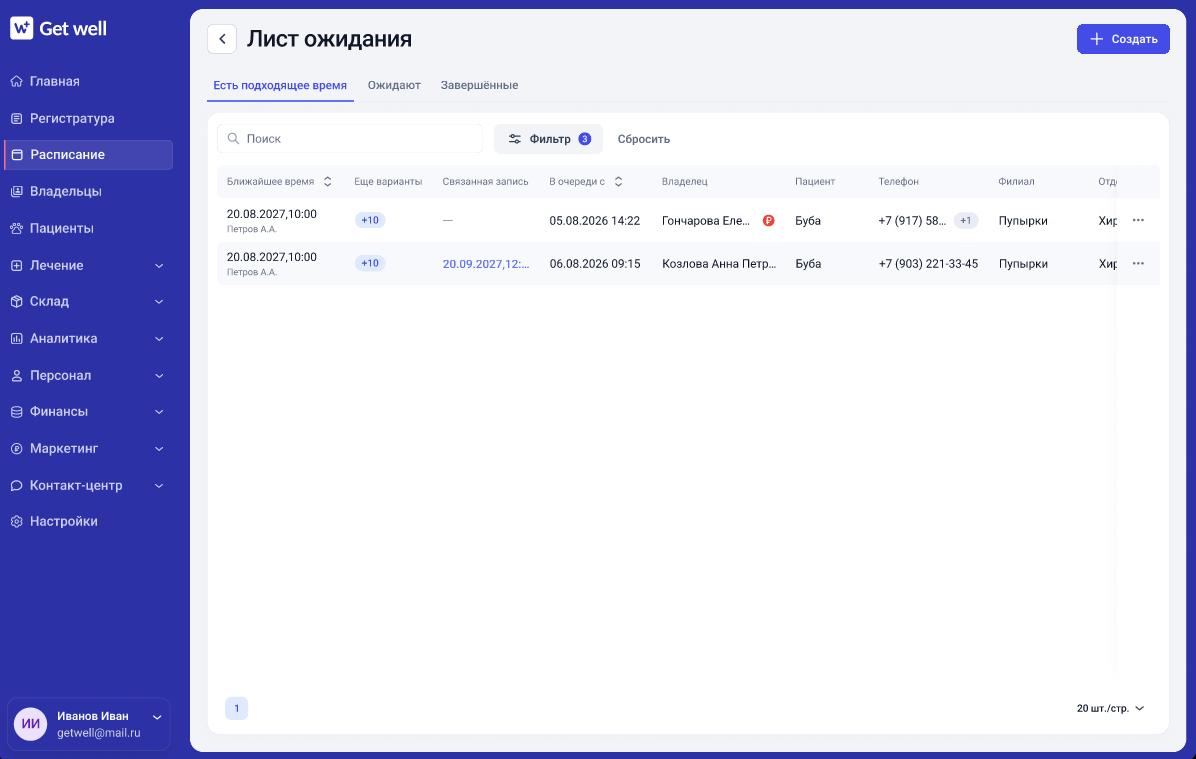
- Есть подходящее время — заявки, для которых найден хотя бы один свободный слот.
- Ожидают — все заявки в очереди, в том числе те, для которых пока нет подходящего времени.
- Завершённые — заявки, которые уже записаны, отменены или истекли.
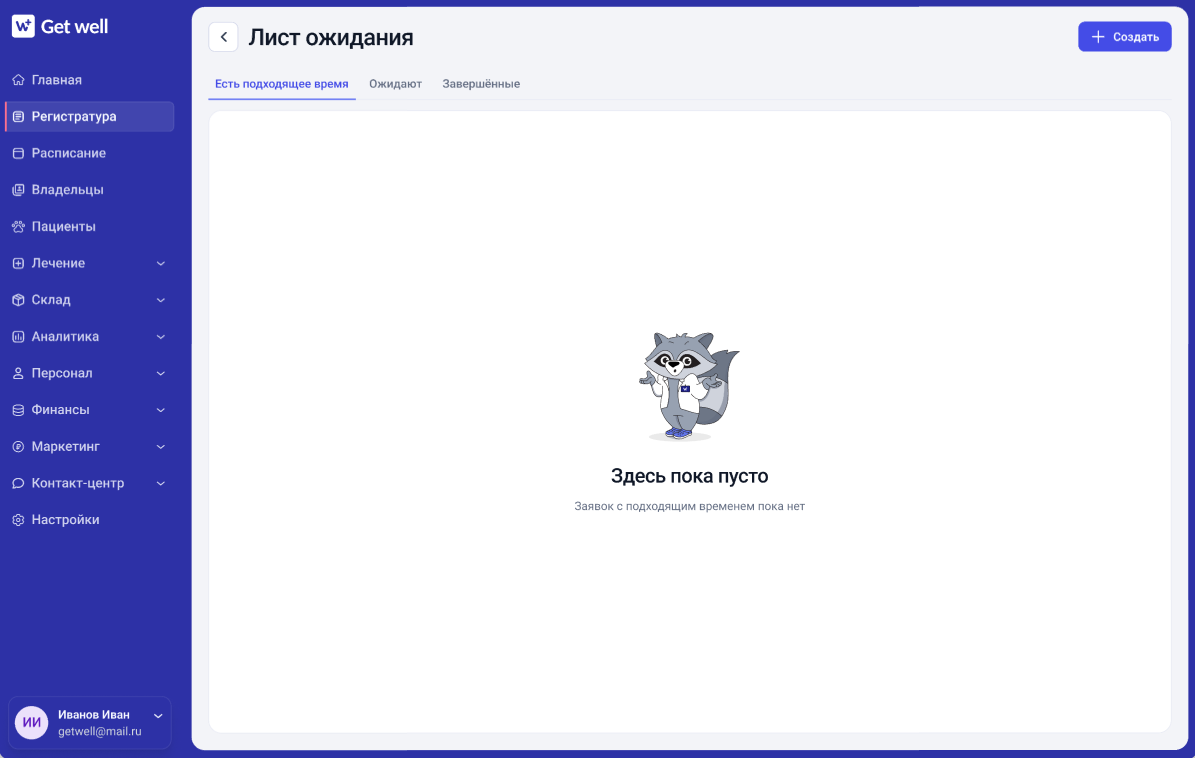
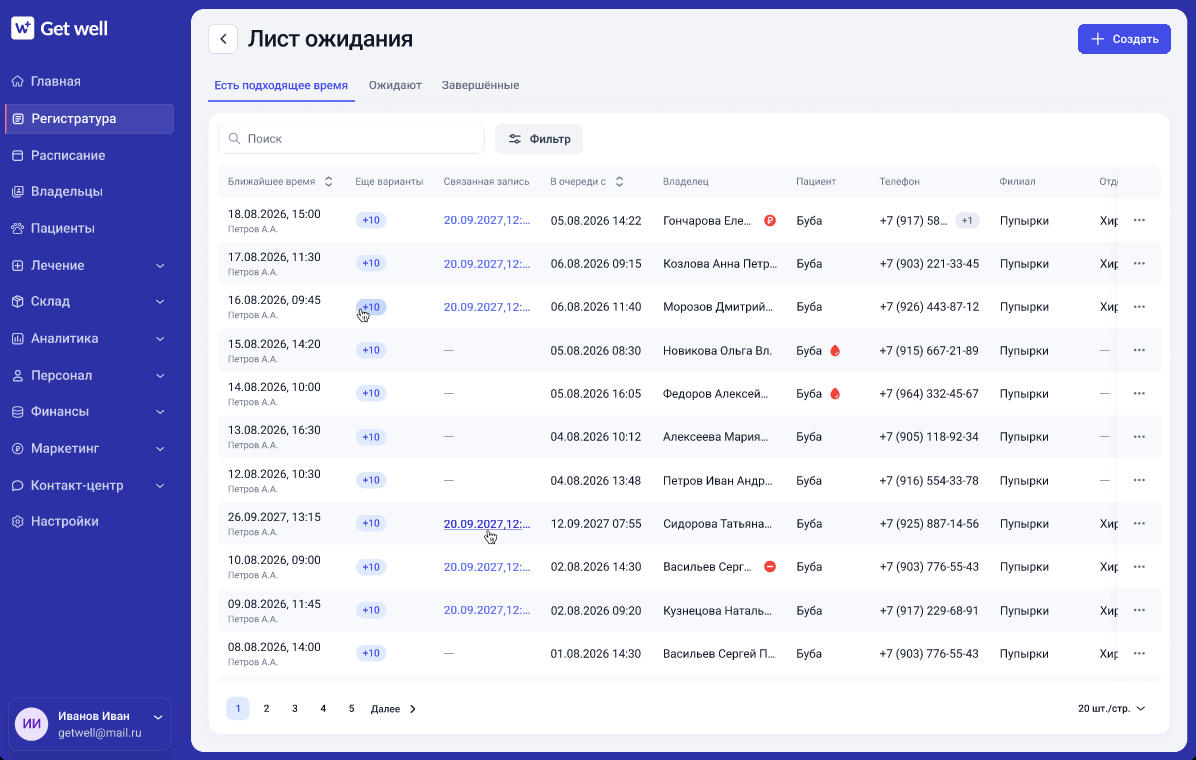
В таблице можно искать заявки по владельцу, телефону и кличке питомца, а также использовать фильтры по филиалу, отделению, врачу и другим параметрам.
Нажмите на строку заявки, чтобы открыть её карточку. Кнопки и пункты действий внутри строки выполняют свои действия и не открывают карточку.
Создать заявку, если нет подходящего времени для записи
В форме заявки укажите данные владельца и пациента, параметры приёма и пожелания по времени. По этим условиям Get Well будет искать подходящие свободные слоты.
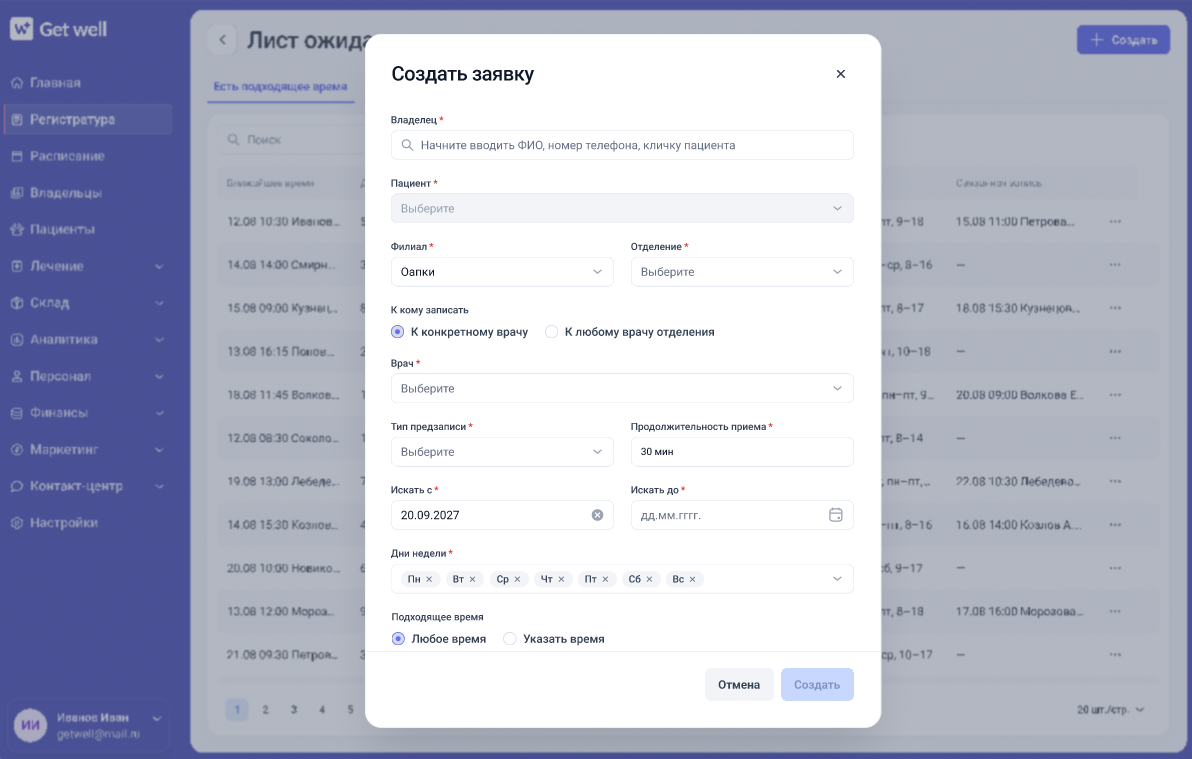
Данные владельца и пациента
Обязательные поля
- Владелец. Найдите владельца по ФИО или номеру телефона и выберите его из списка.
- Пациент. После выбора владельца система покажет его пациентов. Выберите нужного пациента. Если у владельца только один пациент, он подставится автоматически.
Место и условия приёма
- Филиал. Выберите филиал, в котором нужно подобрать время. По умолчанию подставляется филиал текущего раздела или сессии.
- Отделение. Выберите отделение. Доступные варианты зависят от выбранного филиала.
- Режим выбора врача. Укажите, как подбирать время: для конкретного врача или к любому врачу отделения.
- Врач. Поле отображается при выборе режима с конкретным врачом и обязательно для заполнения.
- Роль. Поле отображается при выборе режима подбора по роли. Оно необязательное: если роль не указана, система рассматривает всех подходящих сотрудников отделения.
- Тип предзаписи. Выберите тип приёма из справочника.
- Продолжительность приёма. Укажите длительность в формате чч:мм. По умолчанию подставляется продолжительность выбранного типа предзаписи или прикреплённой записи. Система ищет непрерывный свободный интервал не короче указанного времени.
Период и предпочтения по времени
- Дата начала поиска. Обязательное поле. По умолчанию используется текущая дата регистрационного периода. Можно выбрать текущую или будущую дату.
- Дата окончания поиска. Необязательное поле. Если оставить его пустым, система будет искать время без ограничения по конечной дате. Если указать дату, поиск ограничится периодом включительно. Дата окончания не может быть раньше даты начала.
- Дни недели. По умолчанию выбраны все дни. При необходимости оставьте только те дни, когда владельцу удобно прийти.
- Режим выбора времени. Выберите, нужно ли подбирать любое подходящее время или учитывать конкретные временные пожелания. При выборе режима с условиями по времени появится список для их заполнения.
- Условия по времени. Можно добавить несколько условий и удалить ненужные:
- Точное время — слот должен начинаться ровно в указанное время. Например, чтобы искать начало приёма в 11:00, 12:00 или 13:00, добавьте три условия.
- Интервал времени — укажите время начала и окончания интервала. Начало приёма должно быть не раньше указанного времени, а окончание приёма с учётом его продолжительности — не позже конца интервала. Время окончания интервала должно быть позже времени начала.
Все добавленные условия объединяются по принципу «ИЛИ»: слот должен подходить хотя бы под одно из них. Если выбран режим с условиями по времени, необходимо заполнить хотя бы одну строку.
Дополнительные поля
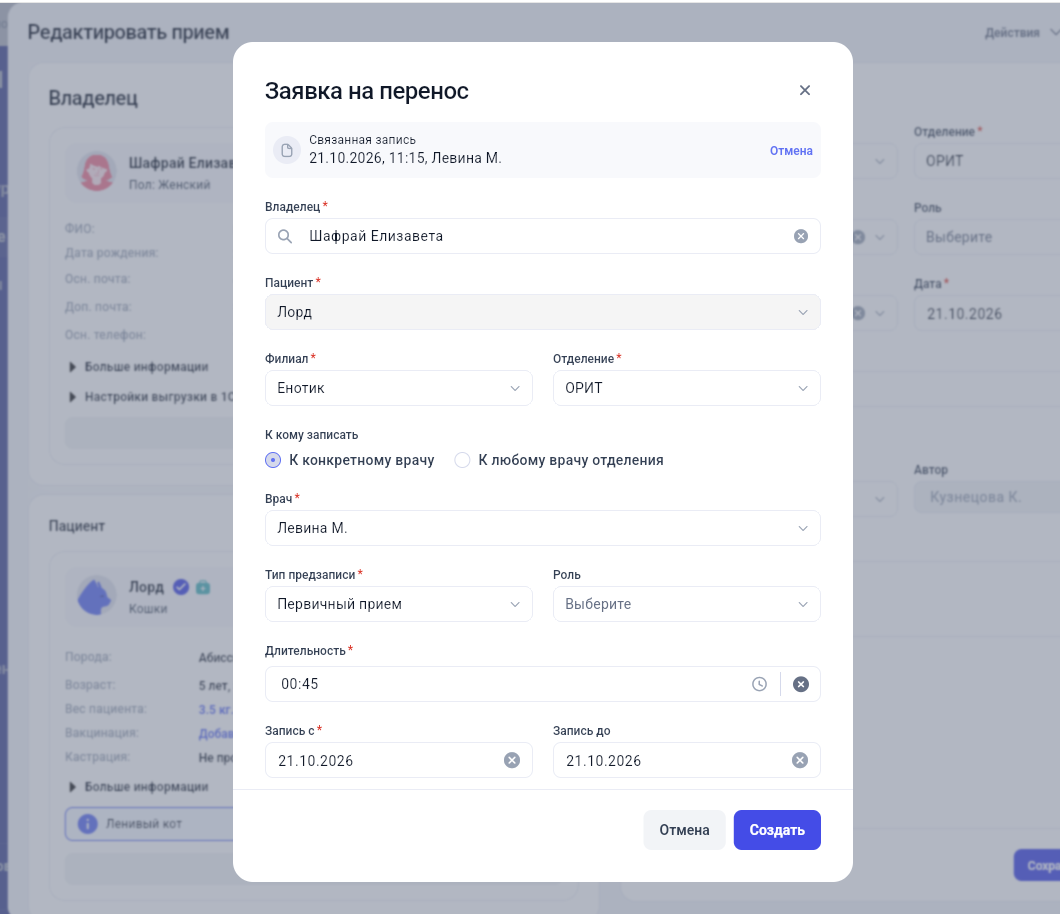
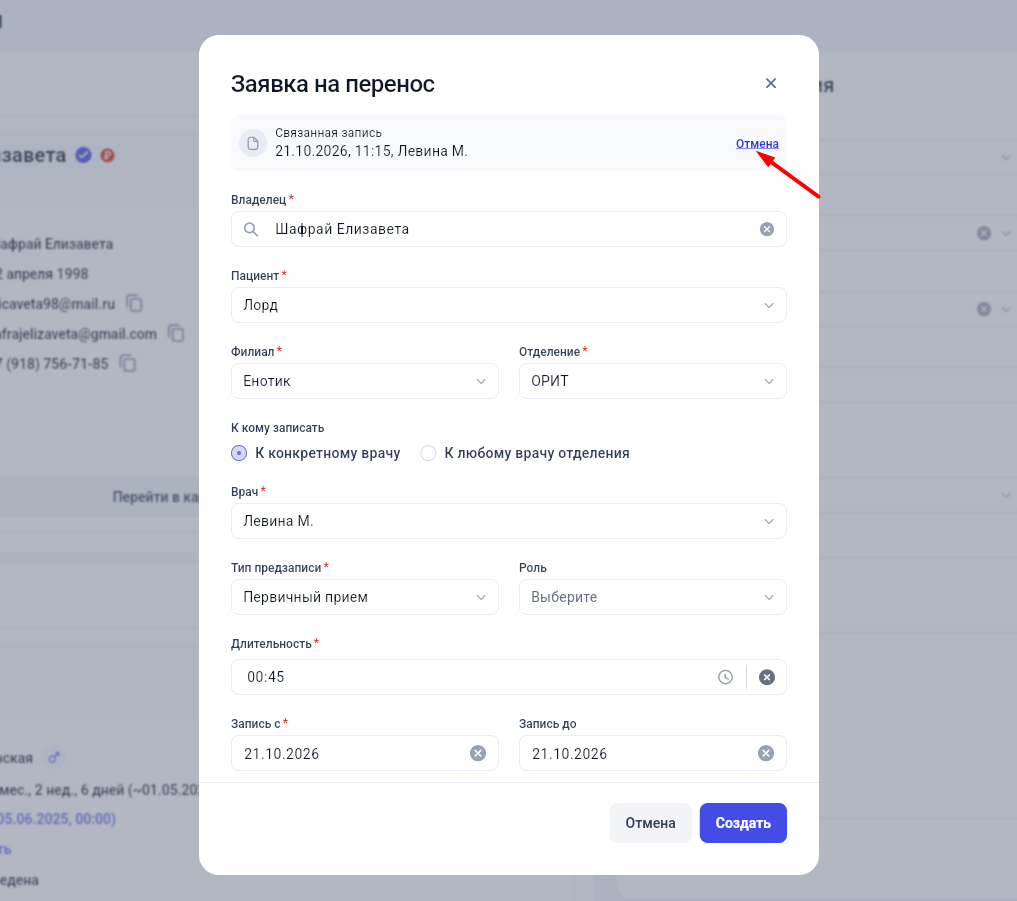
- Связанная запись. Если заявка создаётся из существующей записи на приём, система автоматически связывает её с этой записью. Связь отображается в информационном блоке. До сохранения её можно отменить. Без связи заявка не будет автоматически закрыта после создания записи.
- Комментарий. Необязательное поле для дополнительной информации.
- Дата и время постановки в очередь. Заполняется системой автоматически и вручную не редактируется. Используется для определения порядка заявок при подборе кандидатов.
Сохранение заявки
После заполнения необходимых полей создайте заявку. При создании ей присваивается статус «Ожидает», и она участвует в подборе свободного времени.
Важно: если изменить филиал, отделение, режим выбора врача, врача, роль, тип предзаписи, продолжительность приёма или список исключённых сотрудников, система обновит дату и время постановки в очередь. Изменение периода поиска, дней недели, условий по времени или комментария не меняет место в очереди.
Выбрать подходящее время
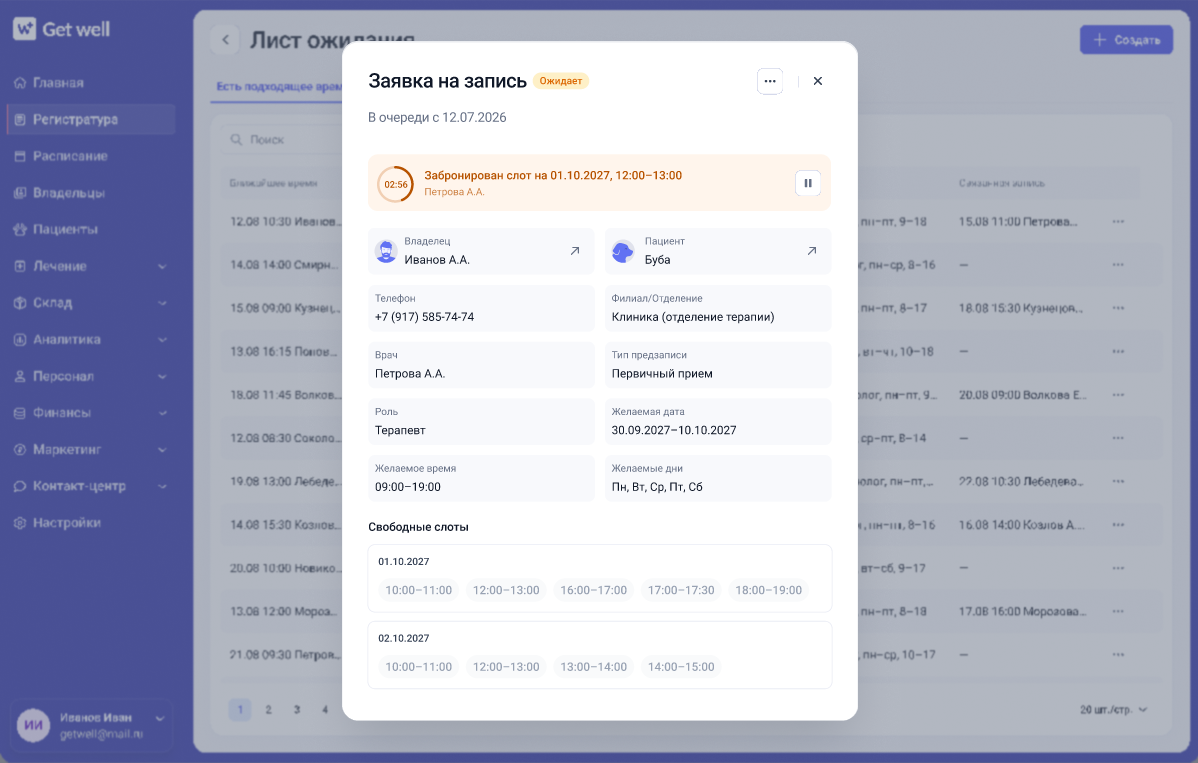
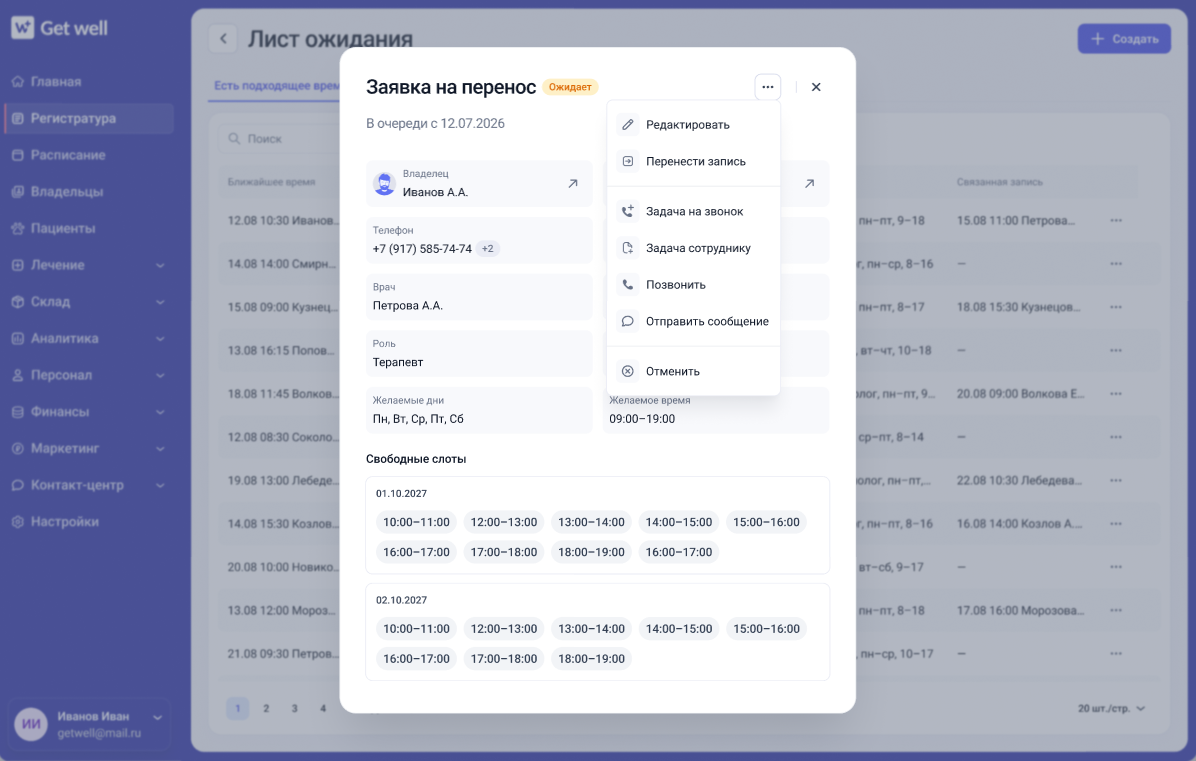
В карточке заявки отображаются её условия и найденные свободные слоты. Если время не найдено, проверьте условия заявки или вернитесь к ней позже. Отсутствие свободных слотов не означает, что заявка перестала участвовать в очереди.
- Откройте карточку нужной заявки.
- Просмотрите доступные даты, время и врачей.
- Выберите подходящий слот.
Выбор времени сам по себе не бронирует слот. Для бронирования нажмите кнопку брони на 5 минут. После этого появятся обратный отсчёт, имя сотрудника и кнопка снятия брони.
Если бронь истечёт, система снимет её, а заявка останется в очереди. Перед бронированием и сохранением записи система повторно проверит доступность времени.
Как создать заявку на перенос, если в данный момент нет подходящих слотов
- Откройте действующую будущую запись клиента.
- Нажмите Действия.
- Выберите Лист ожидания
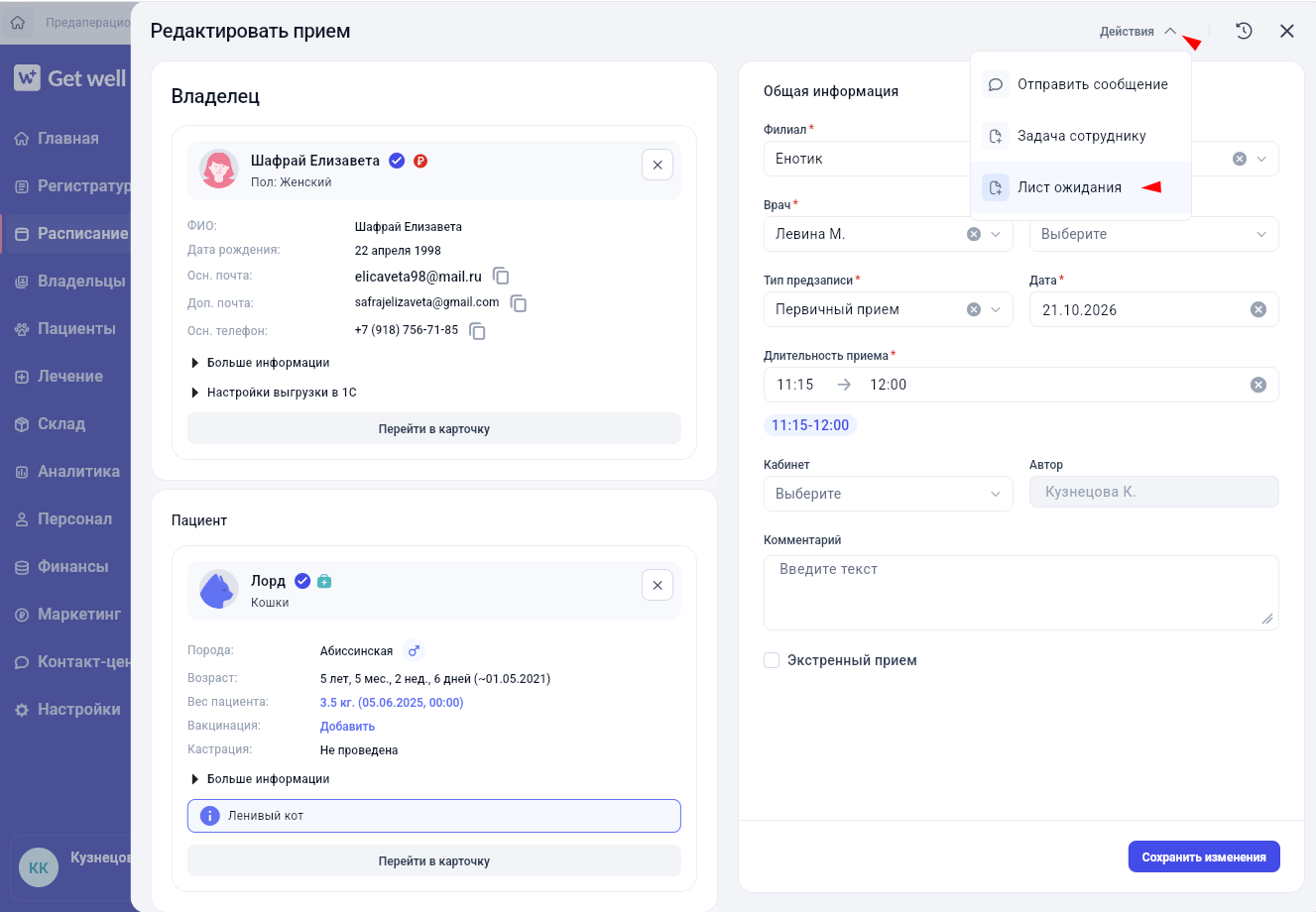
- Система создаст заявку и автоматически свяжет её с текущей записью.
- Проверьте условия поиска. По умолчанию дата начала поиска связана с датой действующей записи; при необходимости измените период и другие условия.
- Сохраните заявку.
Создать запись по заявке
Если у заявки нет связанной действующей записи, по ней можно создать новую запись на приём.
- Откройте карточку заявки.
- Выберите подходящий слот.
- Нажмите действие создания записи.
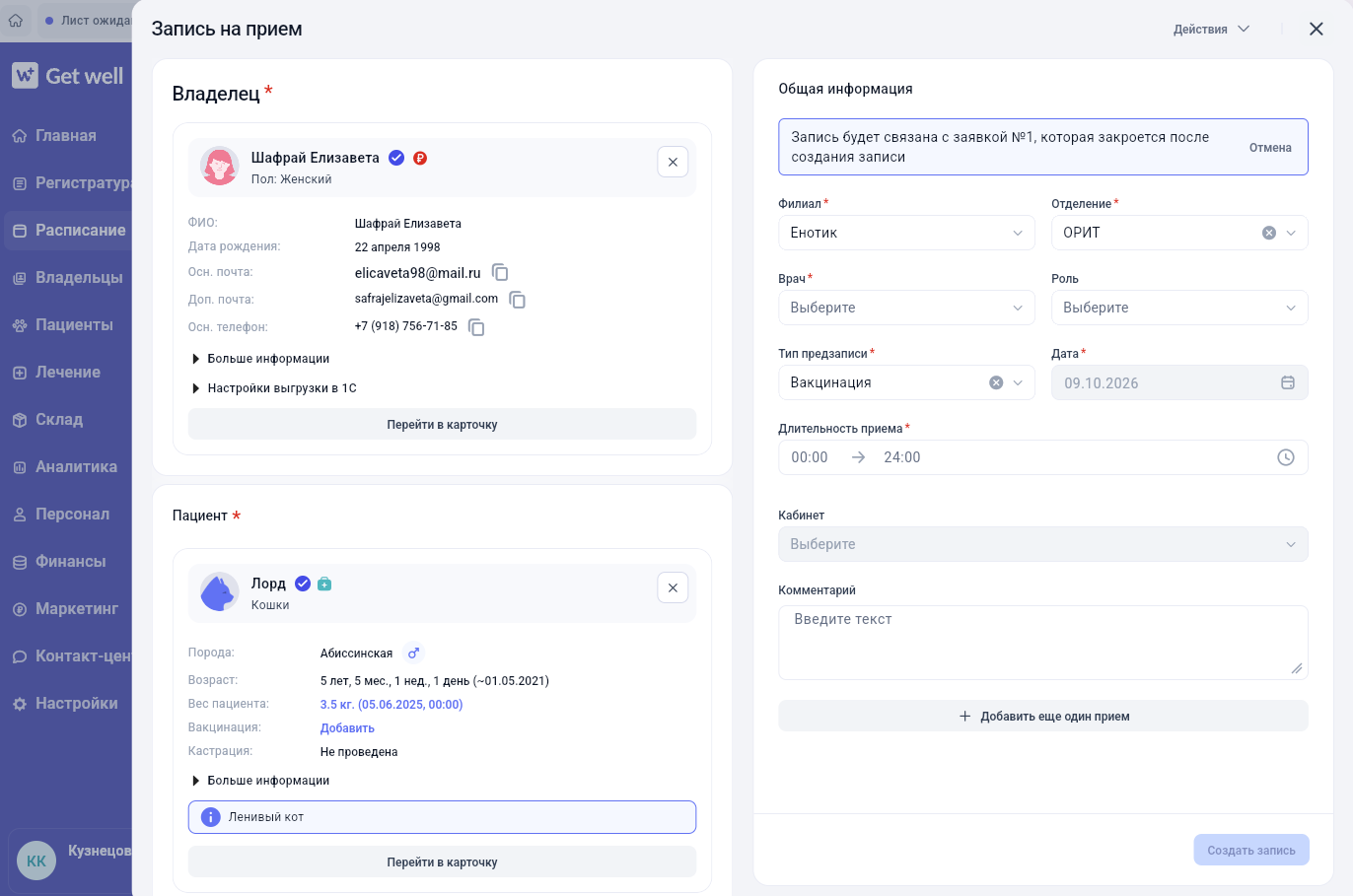
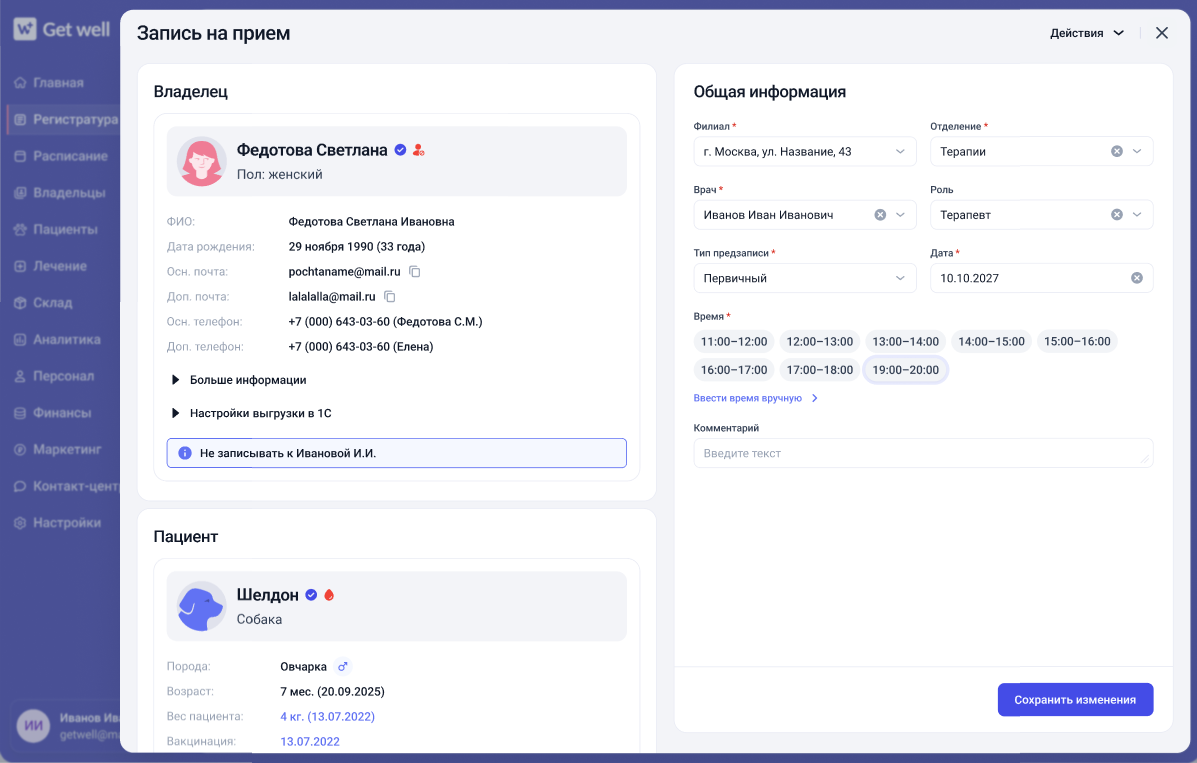
- Проверьте данные в форме. Владелец, питомец и сведения из заявки будут заполнены автоматически.
- При необходимости скорректируйте данные и время.
- Сохраните запись.
Если запись успешно сохранена и связь с заявкой не отменена, она прикрепится к заявке автоматически. Заявка получит статус «Записана».
Перенести существующую запись на другое время
Если клиент уже записан, но хочет прийти в другое время, создайте заявку на перенос из действующей будущей записи. Исходная запись останется без изменений, пока перенос не будет успешно сохранён.
- Откройте действующую будущую запись.
- Выберите действие создания заявки на перенос.
- Проверьте условия поиска и сохраните заявку.
- Откройте заявку и выберите подходящий слот.
- Нажмите действие переноса записи.
- Проверьте данные и сохраните изменения.
При успешном переносе изменится существующая запись — новая запись не создаётся. Ссылка на заявку сохранится, а заявка получит статус «Записана».
Обработать заявки, если время освободилось
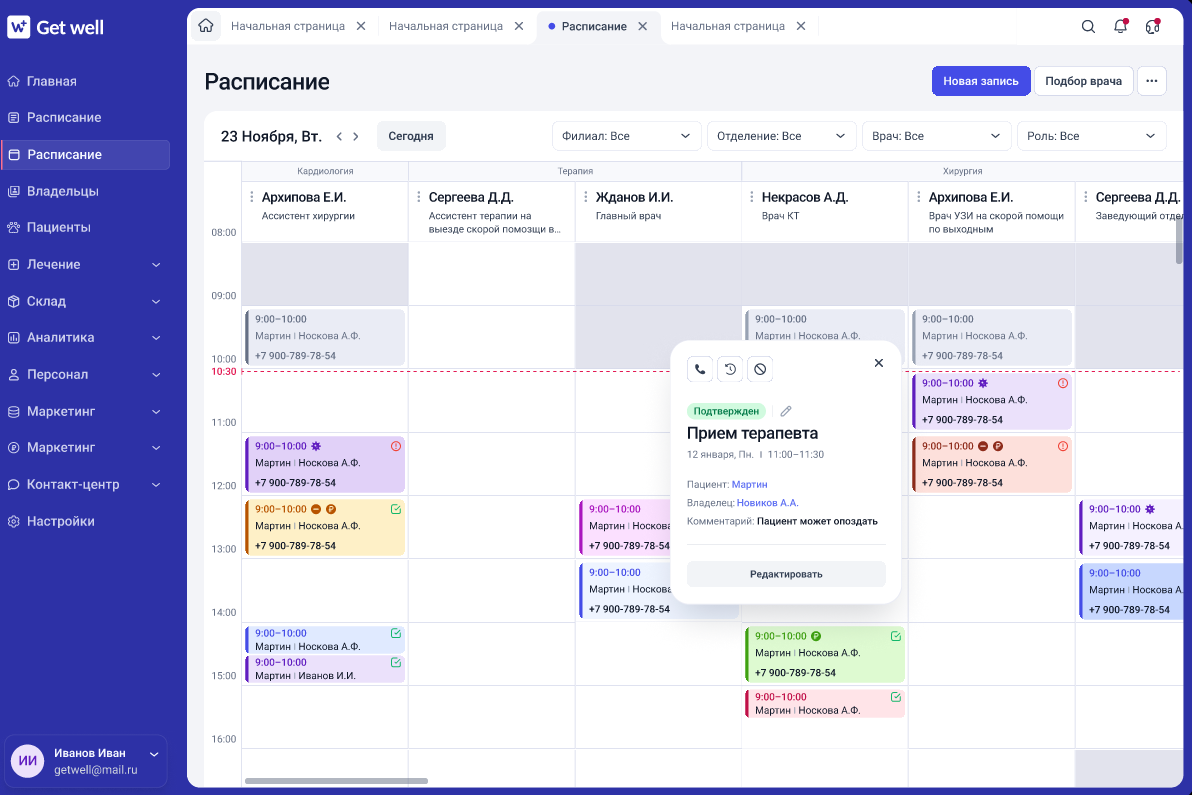
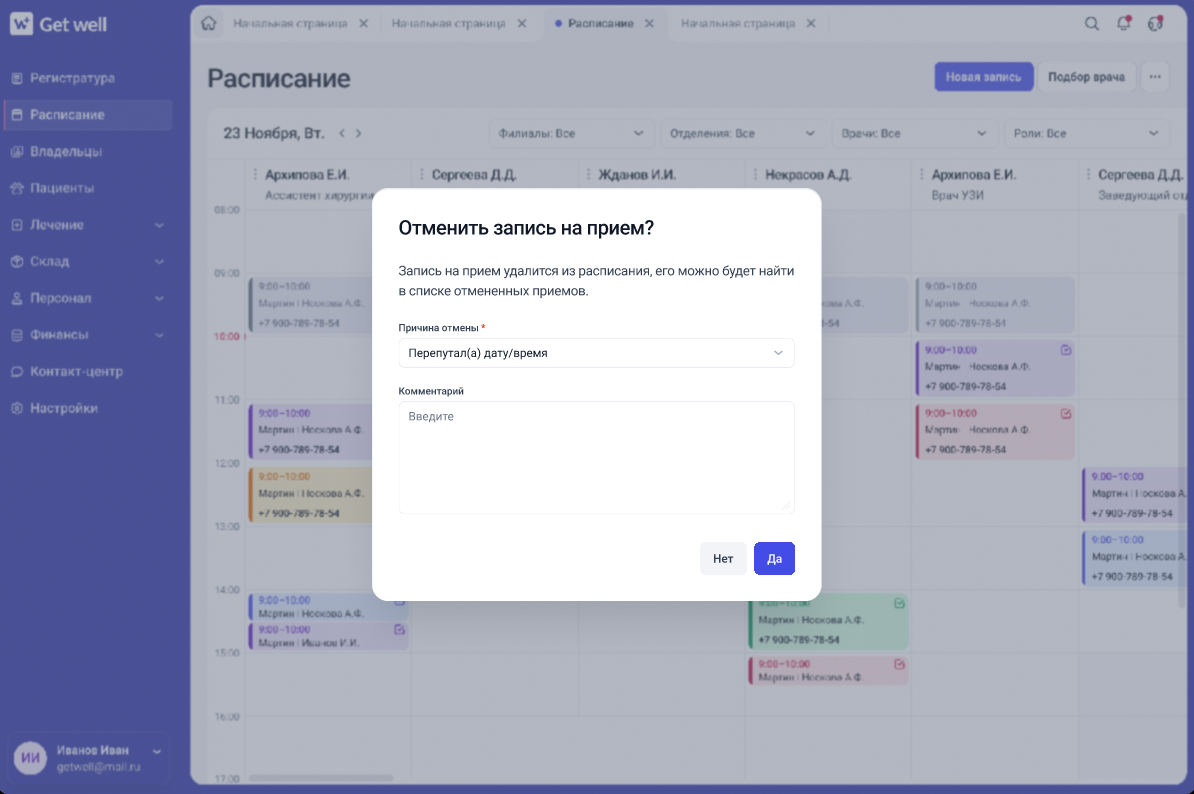
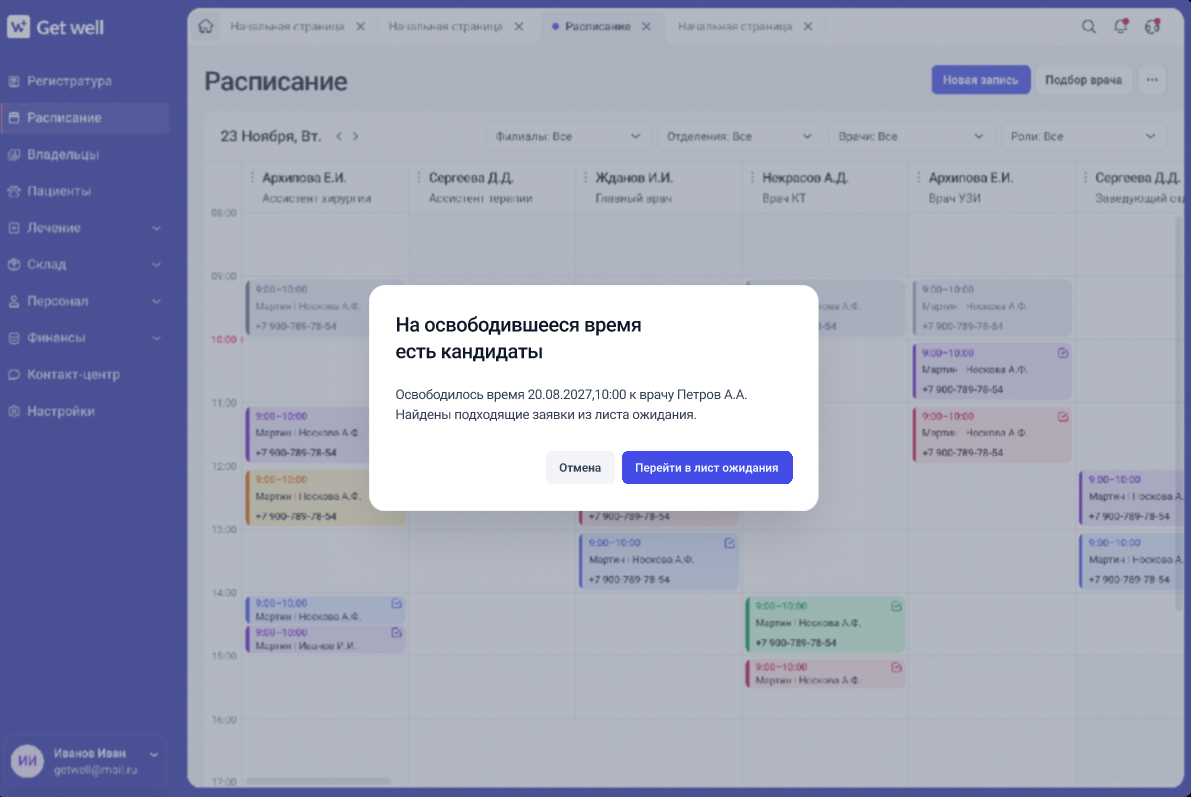
Когда сотрудник отменяет запись или сохраняет её перенос, система проверяет освободившееся время. Если найдены подходящие заявки, сотруднику, который освободил время, показывается окно с кандидатами.
- Просмотрите список подходящих заявок.
- Откройте карточку заявки, если нужно проверить подробности.
- При необходимости свяжитесь с владельцем.
- Забронируйте время.
- Создайте новую запись или перенесите связанную запись.
Если первый кандидат не подошёл или не ответил, снимите бронь и выберите другого кандидата. Закрытие окна не изменяет заявки и не бронирует время.
Отменить заявку или вернуться к завершённой
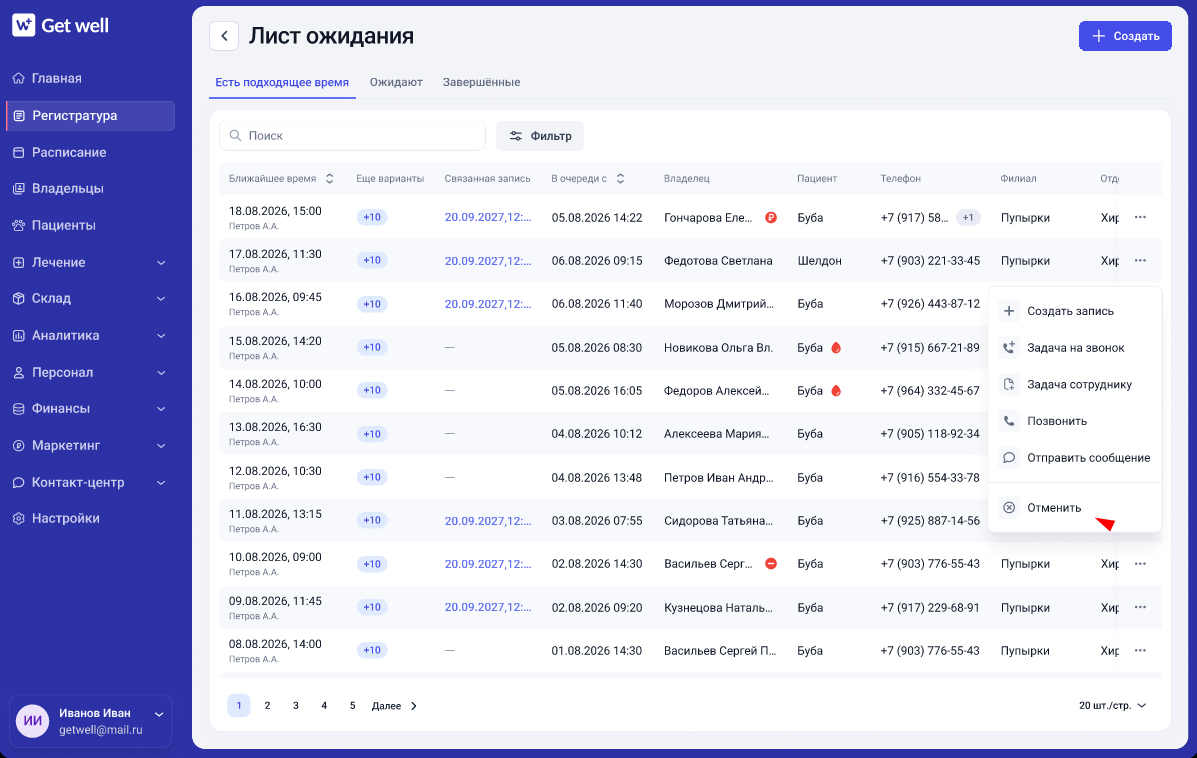
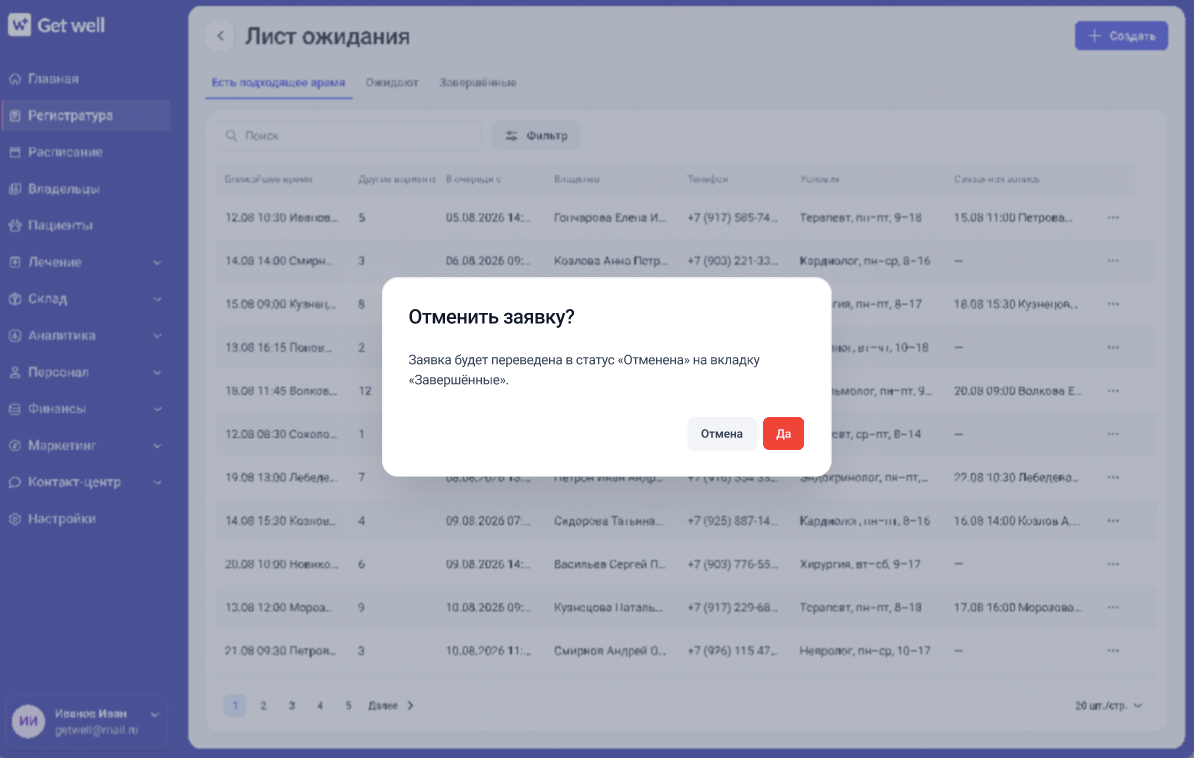
Если клиент больше не хочет ждать подходящее время, можно отменить заявку. Отмена заявки не отменяет прикреплённую запись на приём.
Для отмены:
- Откройте карточку заявки.
- Выберите действие отмены.
- Подтвердите действие.
Если нужно снова работать с отменённой или истёкшей заявкой, откройте вкладку «Завершённые». Для таких заявок доступны восстановление и создание копии. При создании копии статус, системные даты и связь с записью не копируются.
Результат
Вы можете создать заявку, если клиенту не подходит доступное время, отслеживать найденные слоты, бронировать подходящее время, создавать новую запись или переносить действующую. Заявка автоматически связывается с созданной или перенесённой записью после успешного сохранения, если связь не была отменена.
Важно: заявка листа ожидания не заменяет запись на приём и не занимает время в расписании. До успешного создания или переноса записи клиент не считается записанным на новое время.