
Как улучшить текст рекомендации
Используйте ИИ, чтобы сделать текст рекомендации более понятным, коротким или структурированным.
Откройте рекомендацию
Откройте приём и перейдите к полю «Рекомендация».
Выберите действие
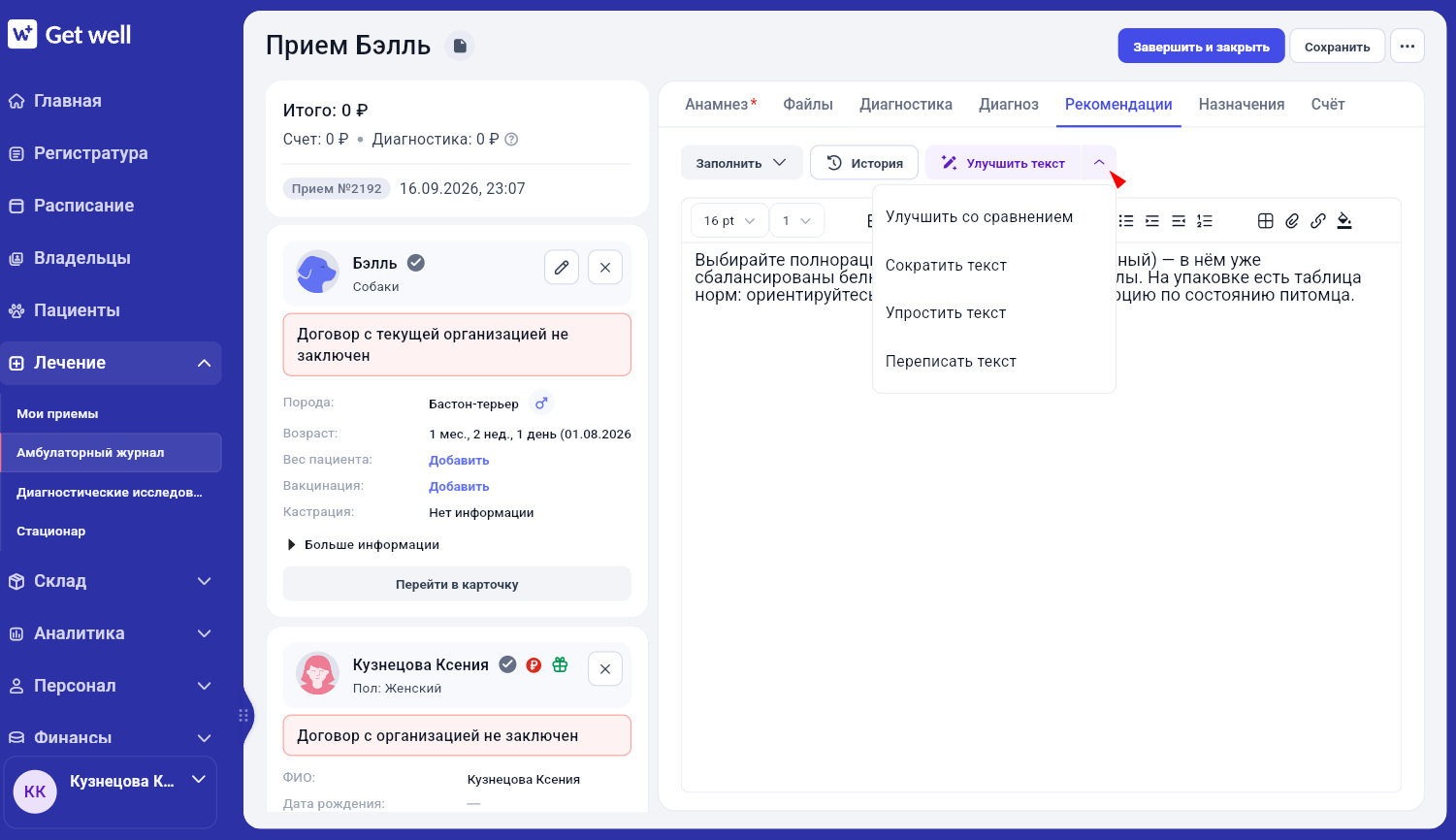
Нажмите «Улучшить текст».
Чтобы выбрать другой вариант обработки, нажмите стрелку рядом с кнопкой.
Доступны действия:
- Улучшить текст;
- Улучшить со сравнением;
- Сократить текст;
- Упростить текст;
- Переписать текст.
Проверьте результат
Если вы выбрали обычное улучшение, новый текст появится в поле рекомендации.
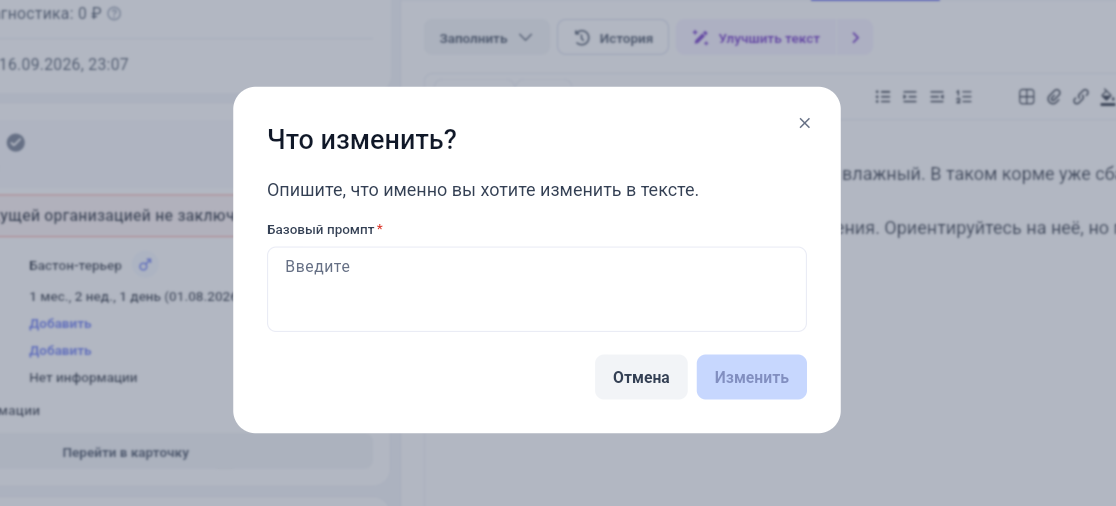
Если выбрали «Переписать текст», укажите, что именно нужно изменить.
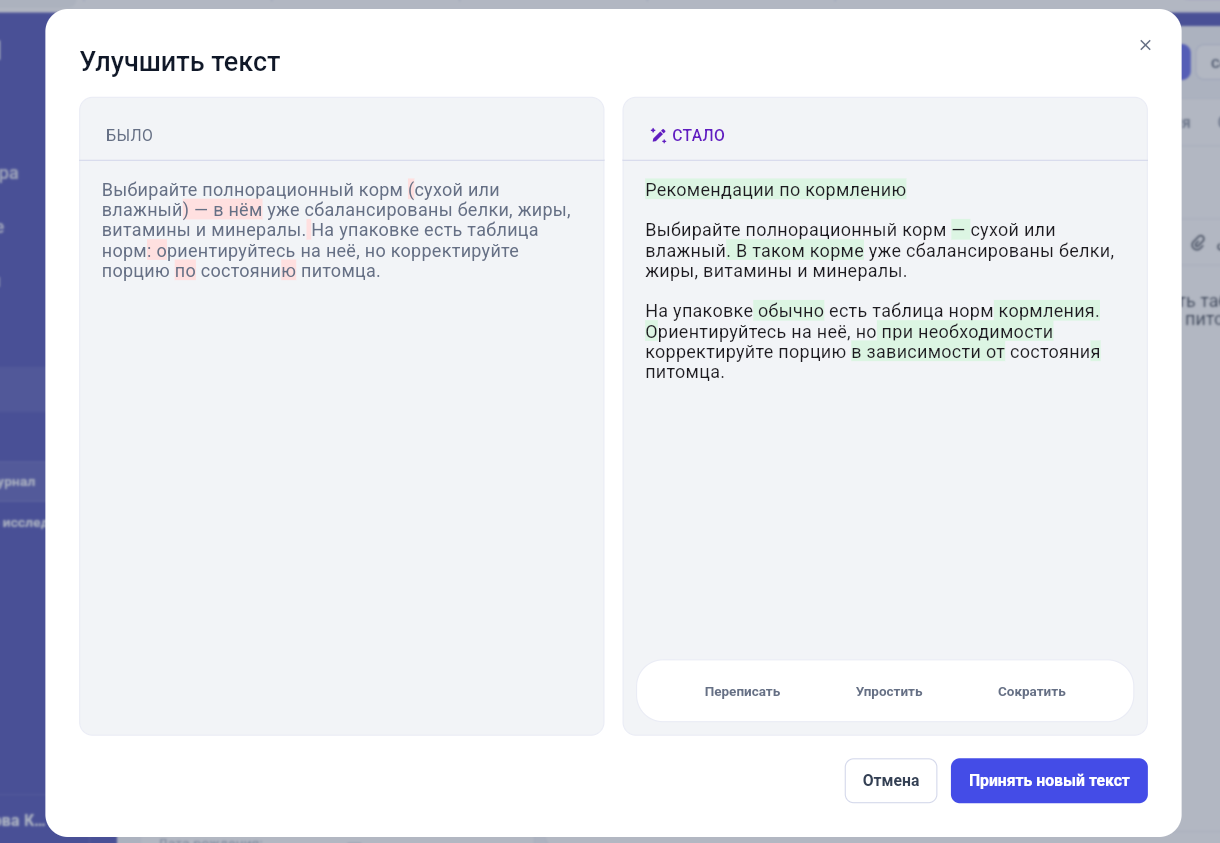
Если нужно сравнить исходный и новый текст, выберите «Улучшить со сравнением».
В окне «Было / Стало»:
- слева отображается исходный текст;
- справа — текст, подготовленный ИИ;
- добавленный текст выделен зелёным;
- удалённый текст выделен красным.
Сохраните подходящий вариант
- Нажмите «Принять новый текст», чтобы использовать результат.
- Нажмите «Отмена», чтобы оставить исходный текст.
Как задать вопрос в ИИ-чате
ИИ-чат позволяет задать вопрос и получить дополнительную информацию.
Откройте ИИ-чат
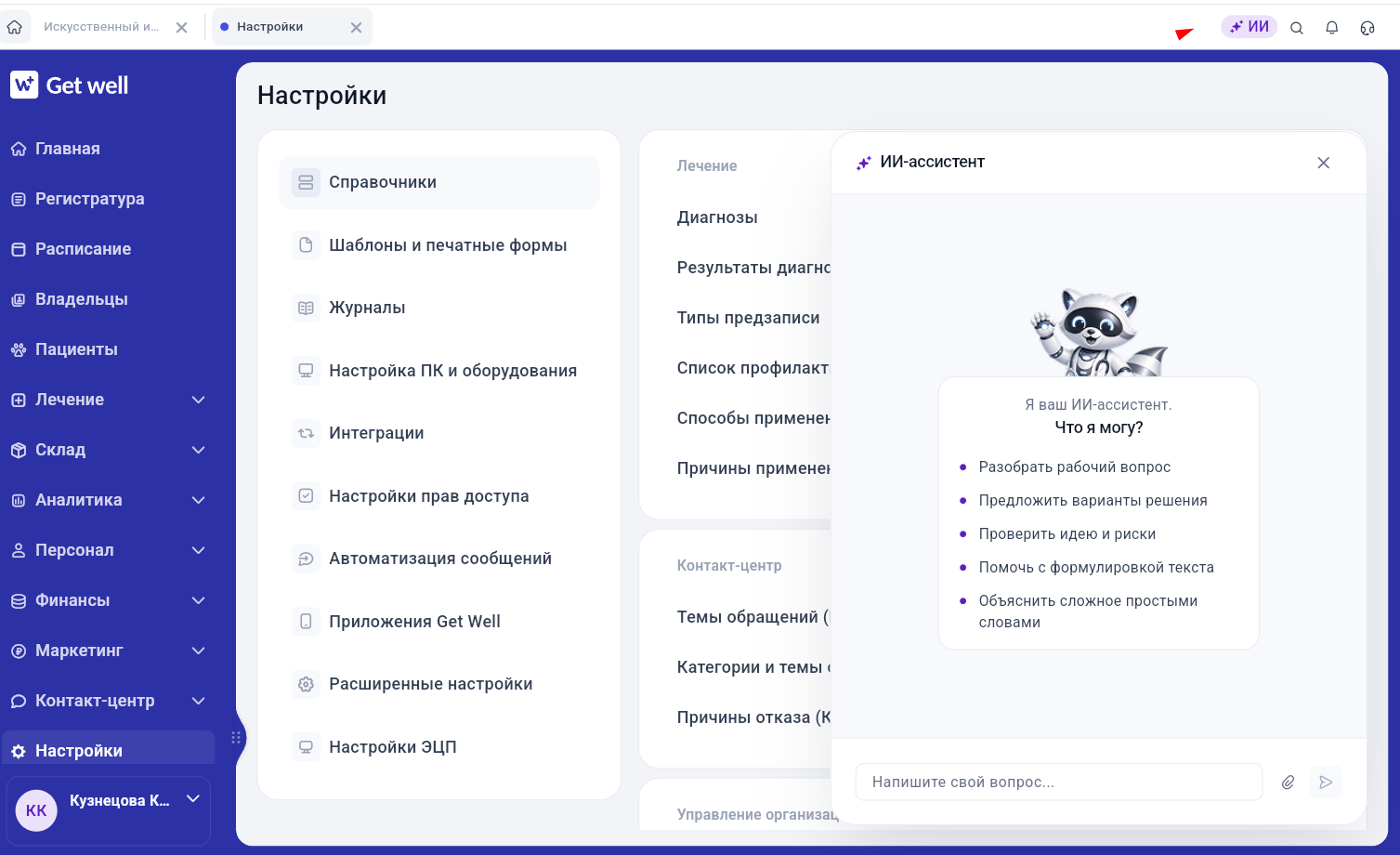
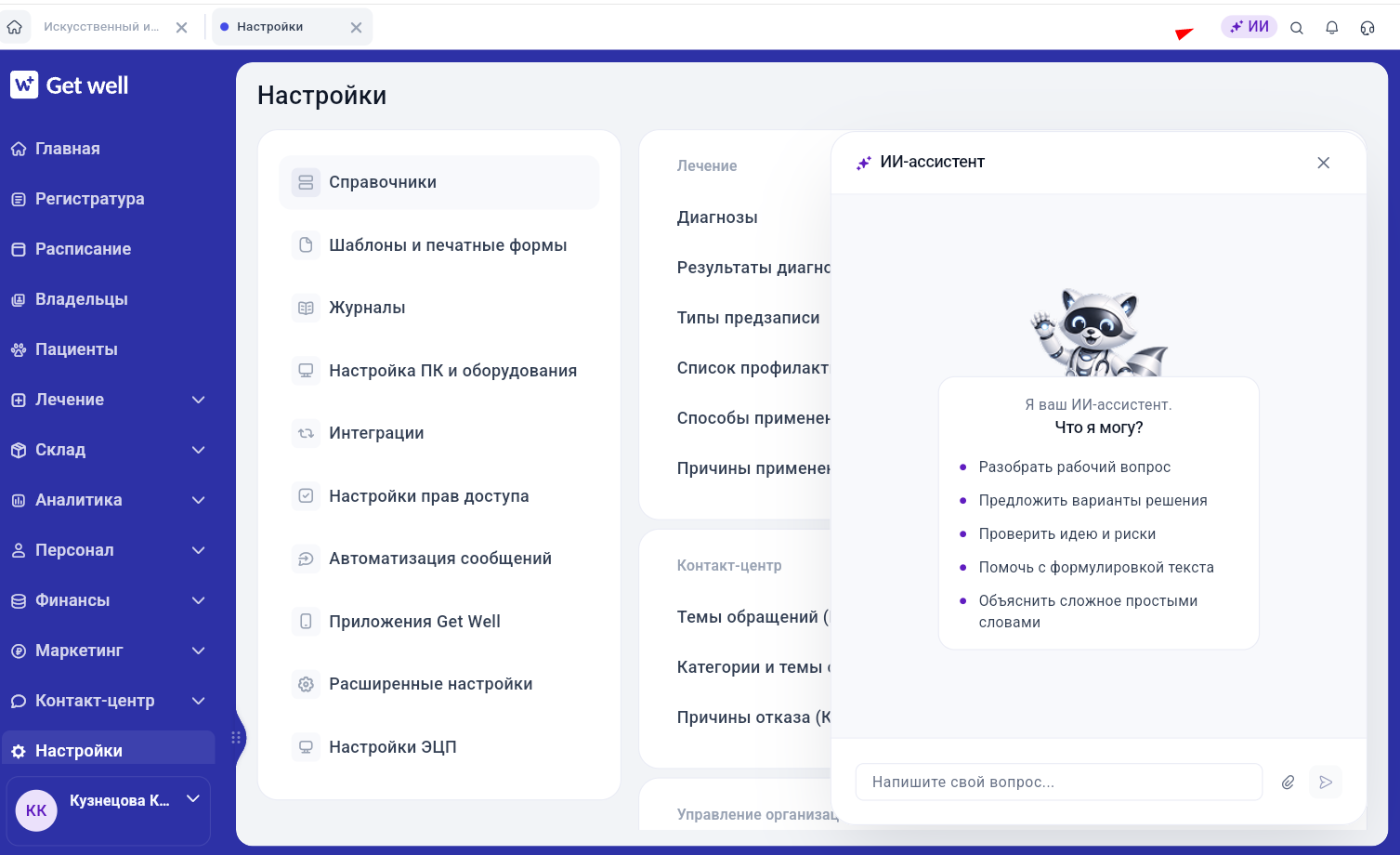
Нажмите кнопку ИИ в верхней части экрана.
Справа откроется панель «ИИ-ассистент».
Напишите вопрос
Введите вопрос в поле «Напишите свой вопрос...».
Прикрепите файл при необходимости
Нажмите на значок скрепки и добавьте файл.
Можно прикрепить:
- изображение;
- PDF-файл.
Размер одного файла — до 5 МБ.
Отправьте вопрос
Нажмите «Отправить».
Дождитесь ответа ИИ.
Данные текущего приёма или пациента автоматически в чат не передаются. При необходимости добавьте их в сообщение самостоятельно, например текстом или допустимым вложением.
История чата
История сообщений сохраняется и привязана к сотруднику.
При повторном открытии ИИ-чата предыдущая переписка будет доступна.
Как получить помощь с постановкой диагноза
ИИ анализирует выбранные данные и предлагает возможные варианты диагноза.
Откройте вкладку «Диагноз»
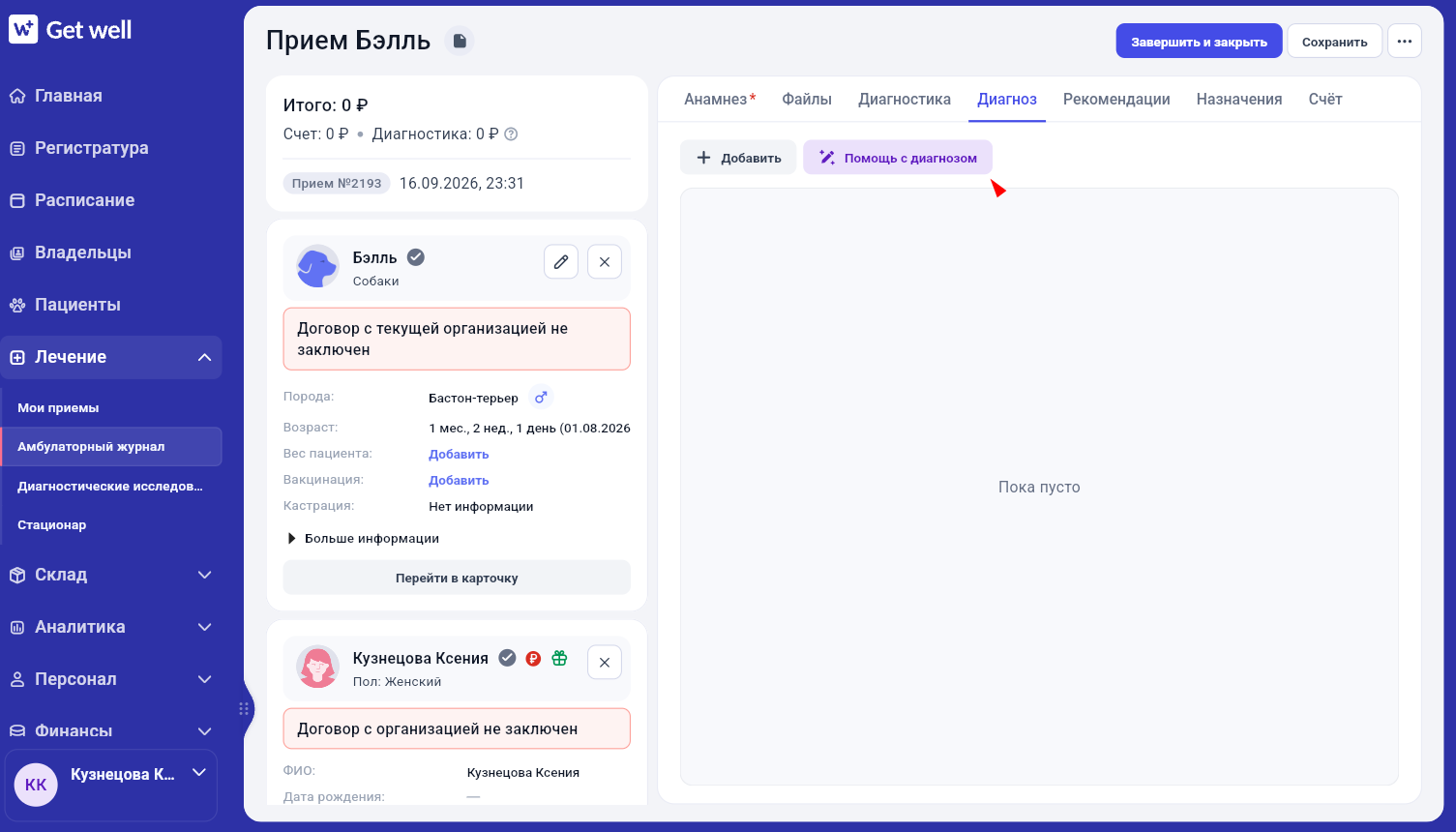
Откройте нужный приём и перейдите на вкладку «Диагноз».
Нажмите «Помощь с диагнозом».
Добавьте дополнительные данные
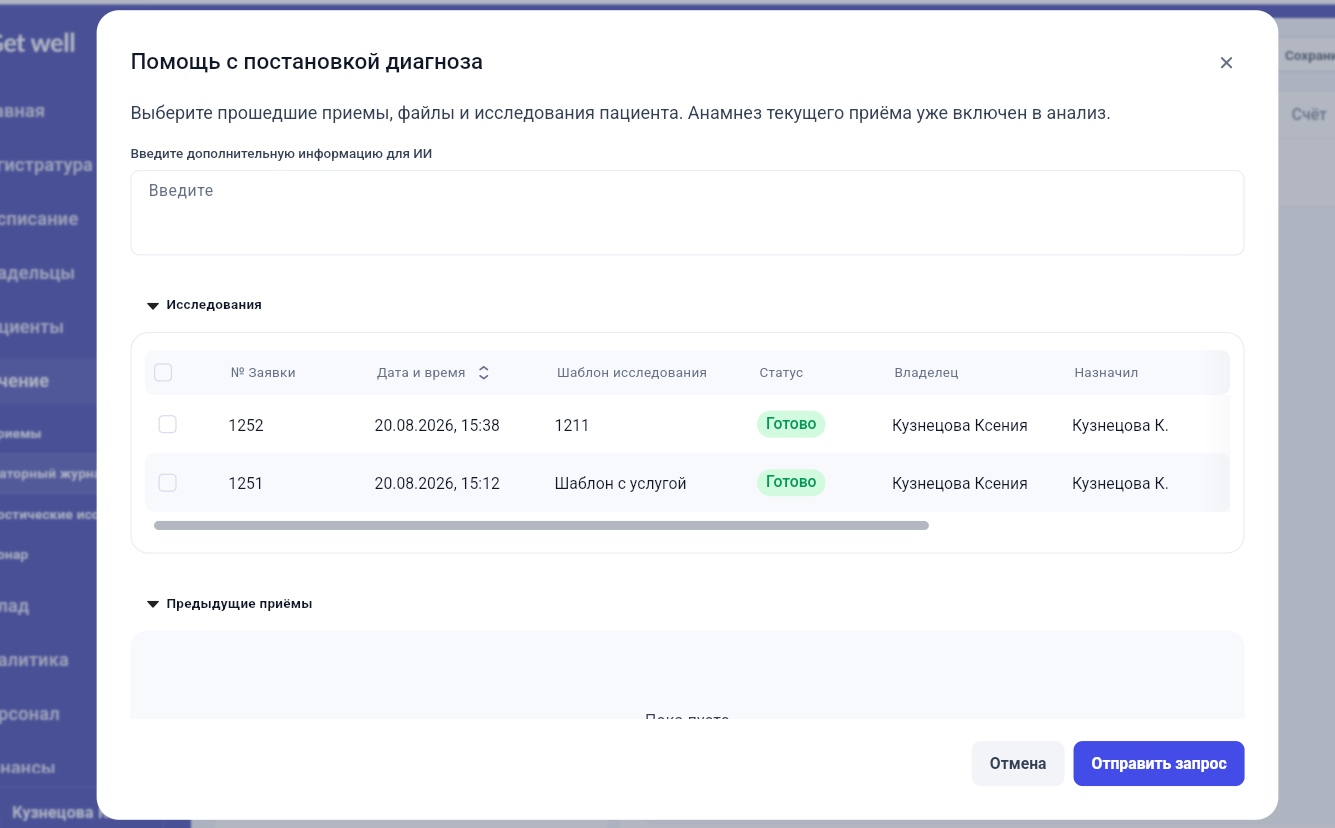
При необходимости заполните поле «Введите дополнительную информацию для ИИ».
Затем выберите данные, которые нужно учесть:
- исследования с результатами;
- предыдущие завершённые приёмы;
- файлы.
Отправьте запрос
Нажмите «Отправить запрос».
Во время обработки можно продолжать работу в Get Well.
Проверьте результат
После завершения обработки появится уведомление:
«Рекомендации к диагнозу готовы»
Результат будет доступен на вкладке «Диагноз».
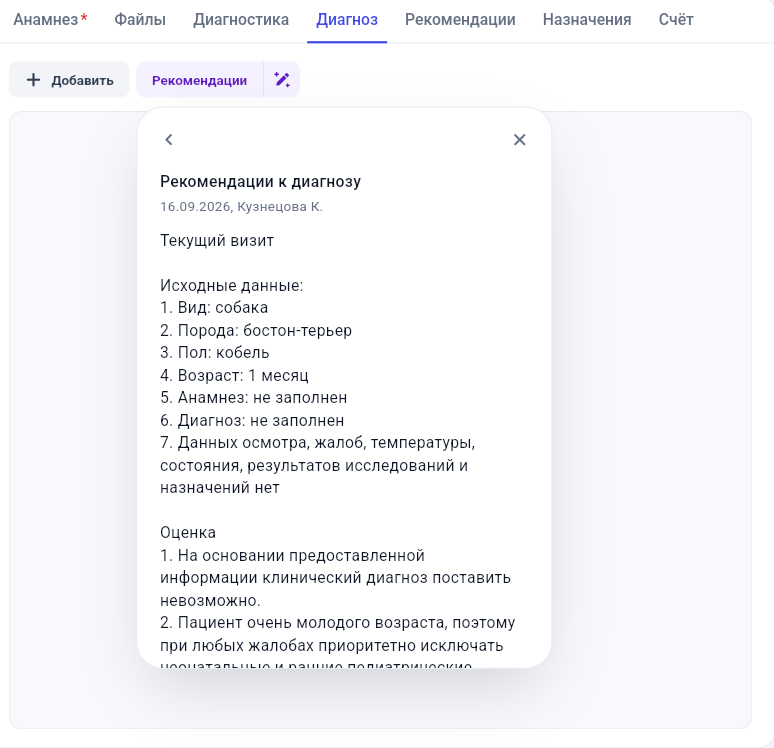
Вы получите дополнительные сведения и возможные варианты диагноза.
Важно: ИИ не устанавливает окончательный диагноз. Перед использованием результата проверьте его самостоятельно.
Как отправить медицинскую карту на оценку
ИИ проверяет заполнение завершённого приёма и формирует оценку с комментариями.
Откройте завершённый приём
Перейдите в Лечение → Амбулаторный журнал и откройте нужный приём.
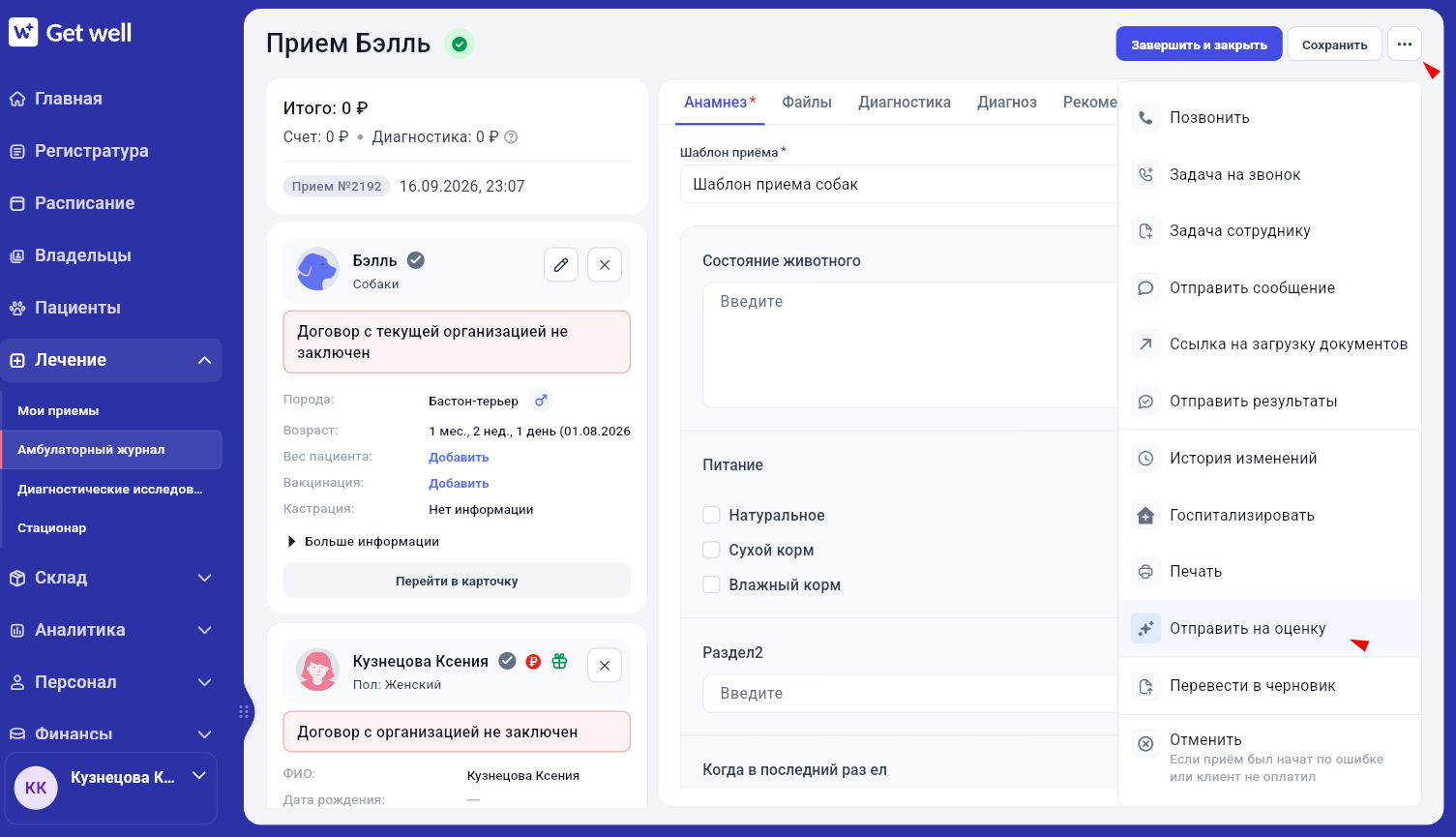
Отправьте приём на проверку
Нажмите «Отправить на оценку».
На проверку будут переданы данные, выбранные в настройках ИИ:
- анамнез;
- диагноз;
- рекомендации.
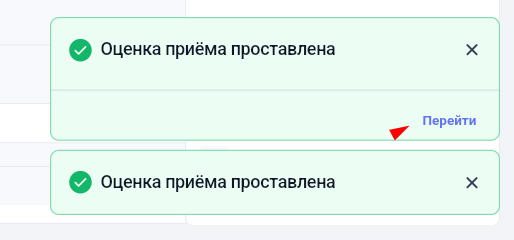
Посмотрите результат
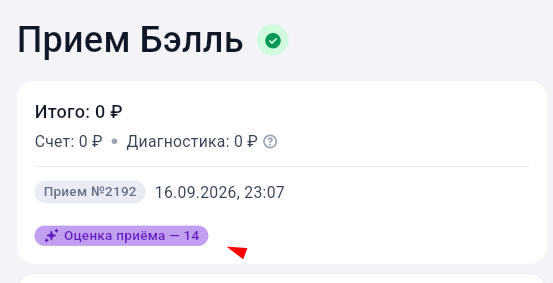
После проверки в карточке приёма появится оценка:
«Оценка приёма — N».
Нажмите на оценку, чтобы открыть подробности.
В окне можно посмотреть:
- итоговую оценку;
- общий комментарий;
- оценку по отдельным критериям;
- комментарии к разделам и полям.
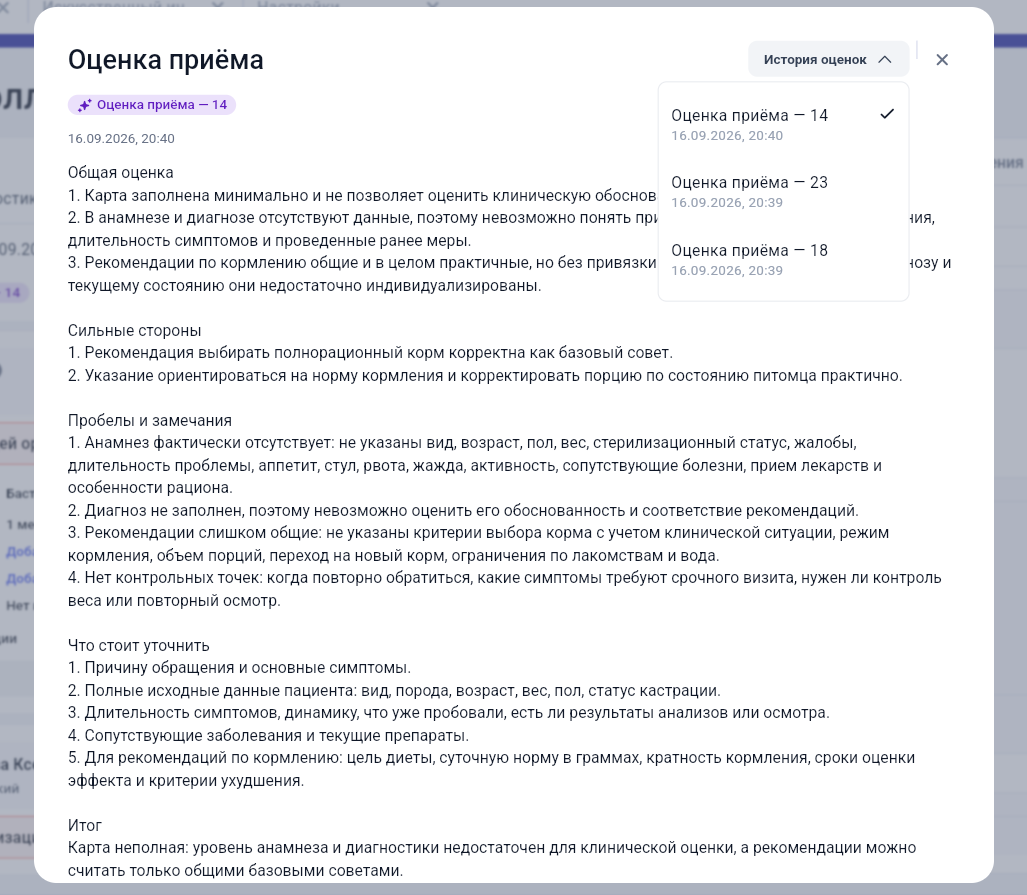
Вы сможете определить, какие разделы приёма заполнены хорошо, а какие требуют доработки. А также сравнить результаты повторных проверок и посмотреть предыдущие комментарии ИИ.
Как сформировать описание изображений исследований
ИИ формирует текст заключения исследования на основе результатов, файлов и данных связанного приёма.
Настройте шаблон исследования
Откройте шаблон
Перейдите в настройки шаблонов исследований и откройте нужный шаблон.
Выберите поле для заключения
В текстовом поле включите чекбокс:
«Является полем для описания исследования».
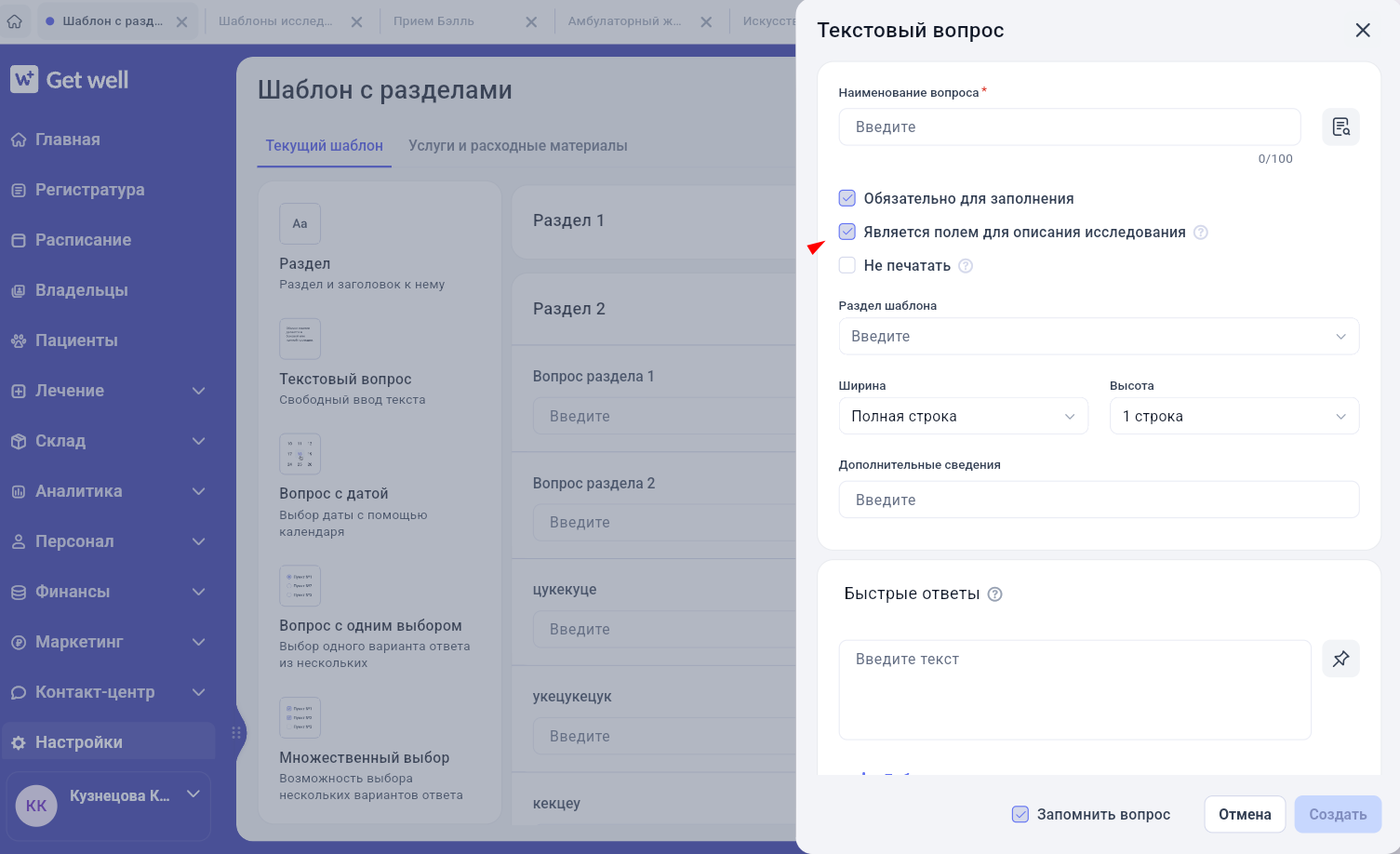
В одном шаблоне можно выбрать только одно поле для описания исследования.
Сформируйте описание
Откройте исследование
Создайте или откройте исследование по настроенному шаблону.
Перейдите на вкладку «Результаты» выберите созданный вопрос для описания.
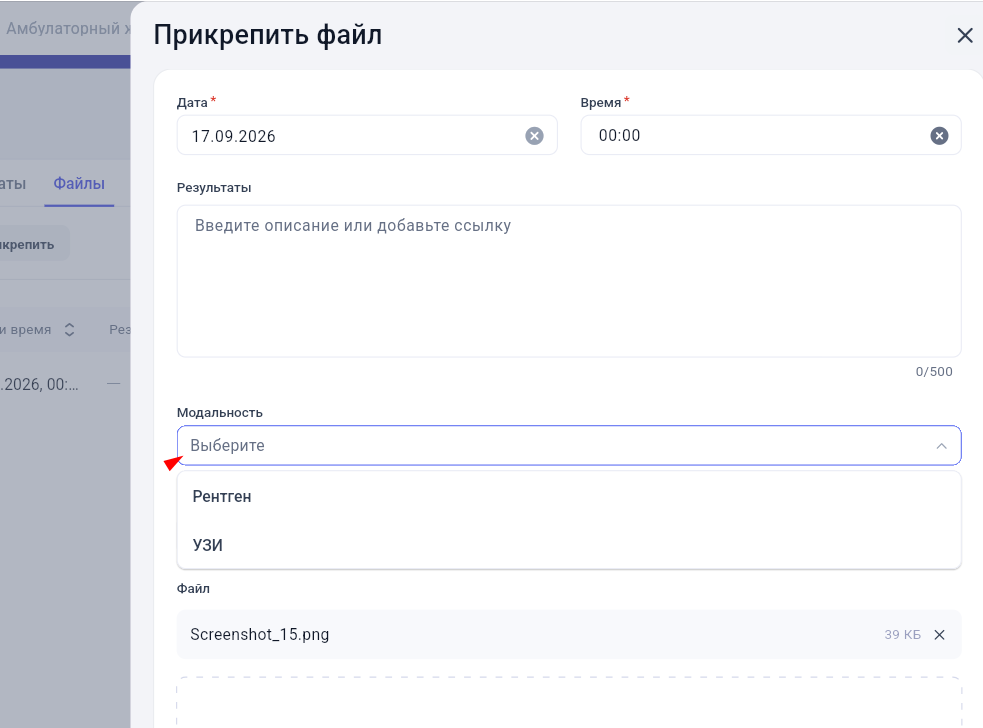
Перейдите на вкладку файлы
На вкладке «Файлы» добавьте изображения или PDF-файлы исследования. Заполните модальность файла.
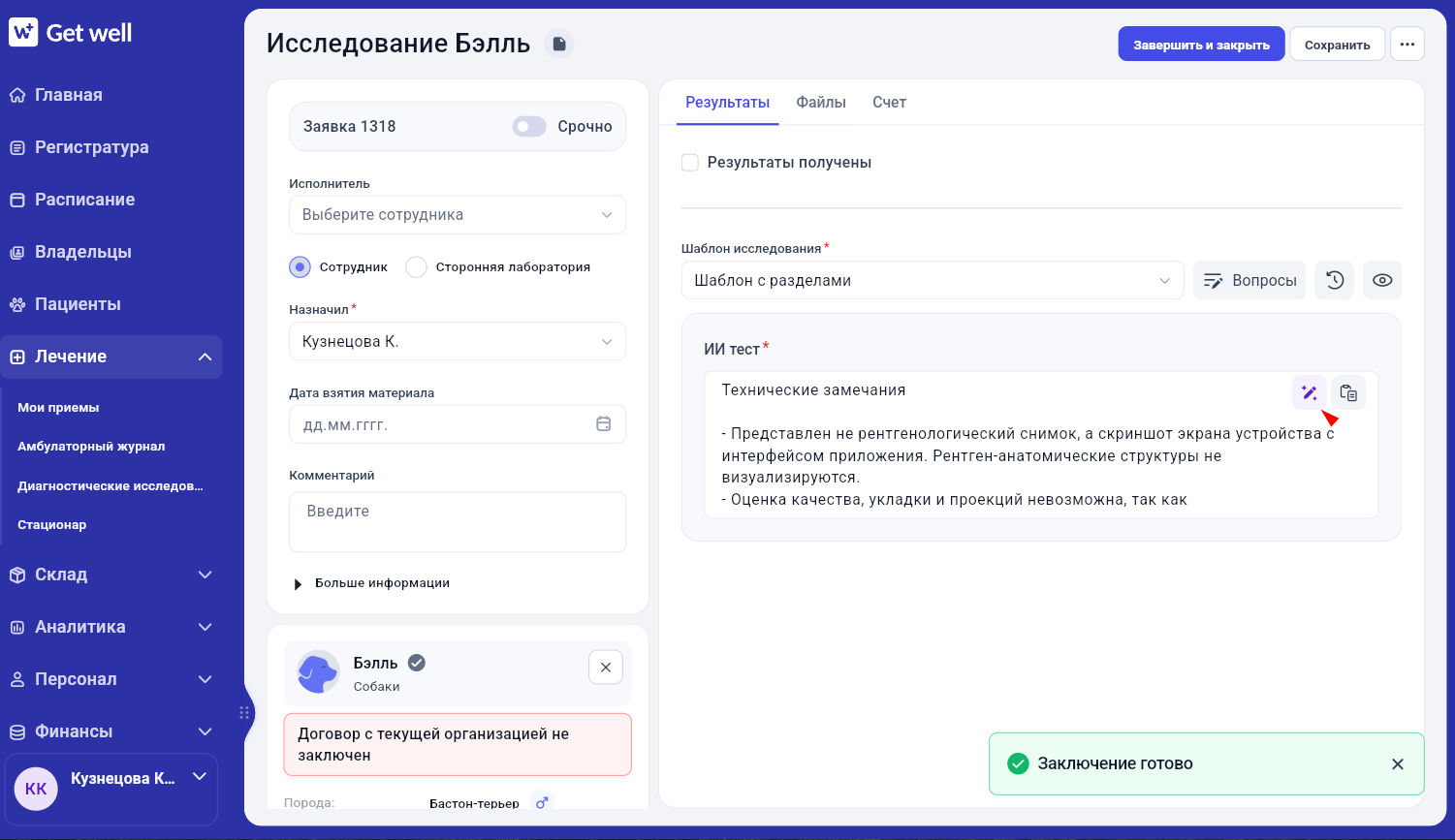
Запустите формирование описания
Нажмите кнопку ИИ в поле описания.
ИИ использует:
- результаты исследования;
- файлы;
- данные питомца;
- анамнез;
- диагнозы;
- рекомендации связанного приёма.
Проверьте текст
После обработки текст появится в выбранном поле.
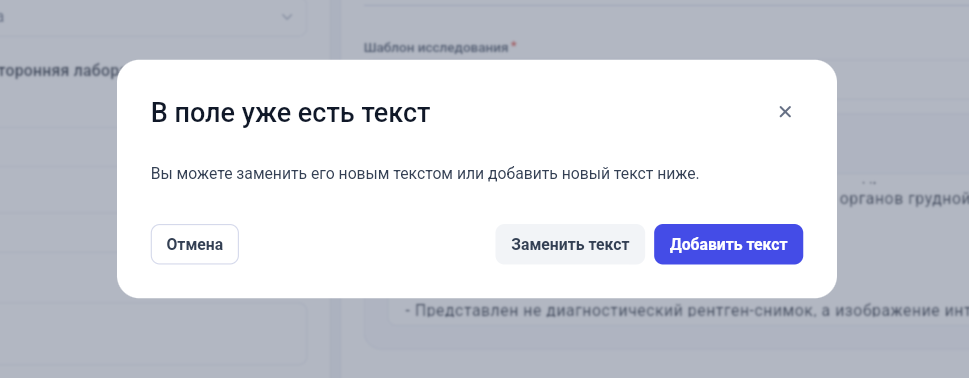
Если поле уже заполнено, при повторном нажатии на кнопку, выберите действие:
- «Заменить текст»;
- «Добавить текст»;
- «Отмена».
В поле описания появится текст заключения, сформированный ИИ.
Важные правила работы с ИИ
- Проверяйте результаты ИИ перед сохранением документа.
- ИИ не устанавливает окончательный диагноз.
- ИИ-чат не получает данные текущего приёма автоматически.
- Для формирования описания РГ и УЗИ используйте изображения или PDF-файлы.
- Оценка медицинских карт доступна для завершённых приёмов.
- При ручном изменении поля появляется отметка «Правка врача».
- Отключение ИИ-функции не удаляет ранее сохранённые результаты, оценки и расшифровки.
Если ИИ не отвечает
Если появилась ошибка, повторите действие позже. При необходимости проверьте активность интеграции и корректность API-ключа.