
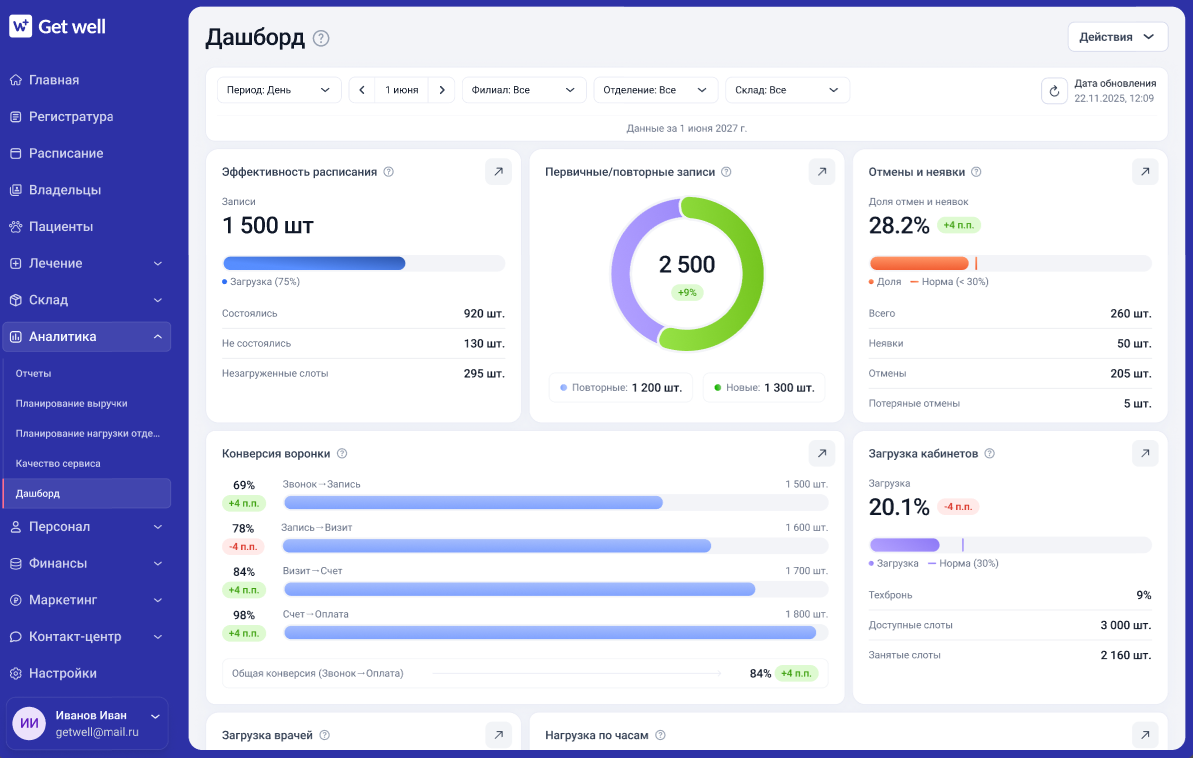
Дашборд помогает быстро оценить состояние клиники в одном месте. На нём собраны основные показатели: записи, загрузка, выручка, долги, списания и другие данные.
Вы можете выбрать нужный период, установить фильтры, добавить свои виджеты или использовать готовый шаблон.
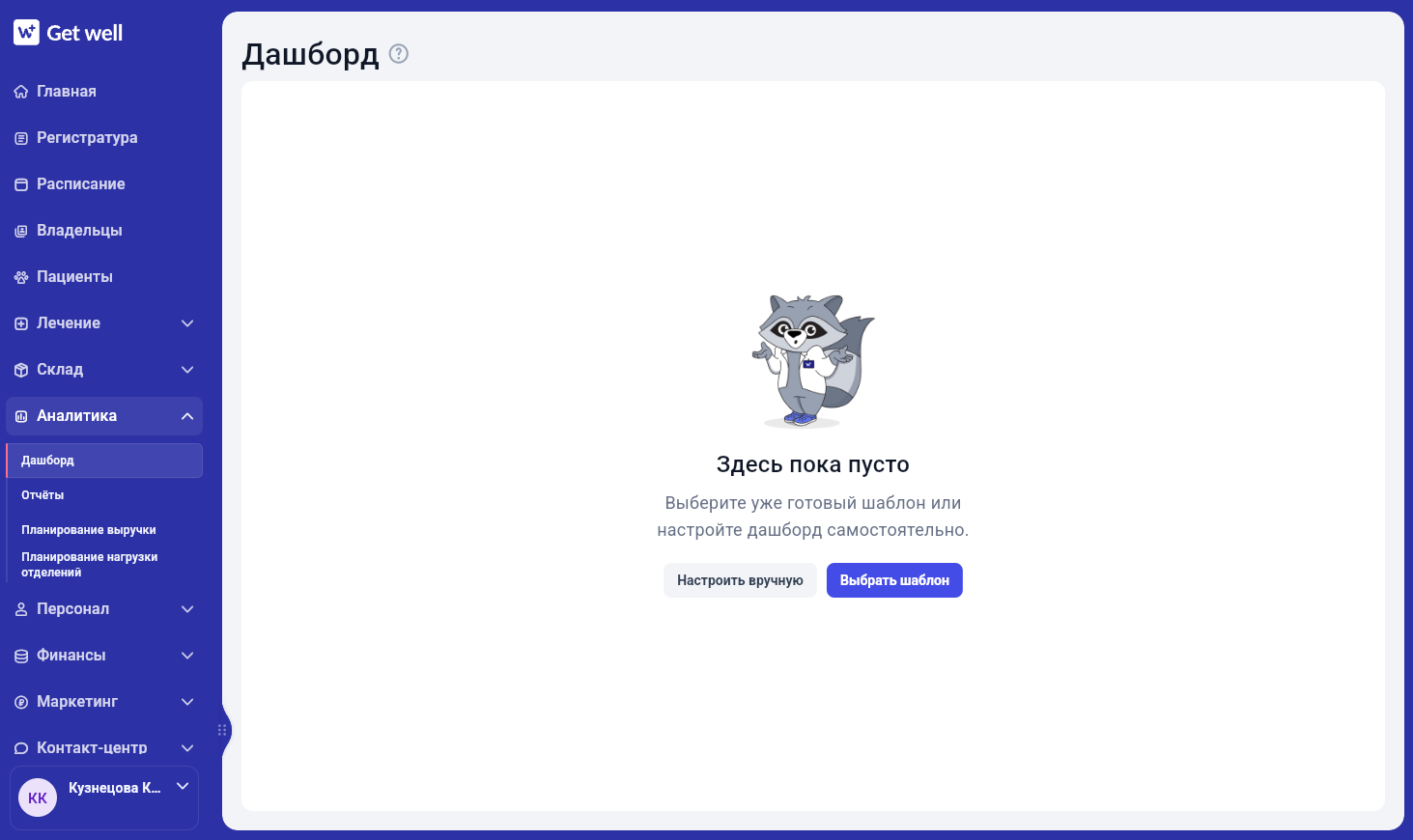
Если Дашборд пустой
Если для выбранного периода ещё нет виджетов, система покажет пустое состояние.
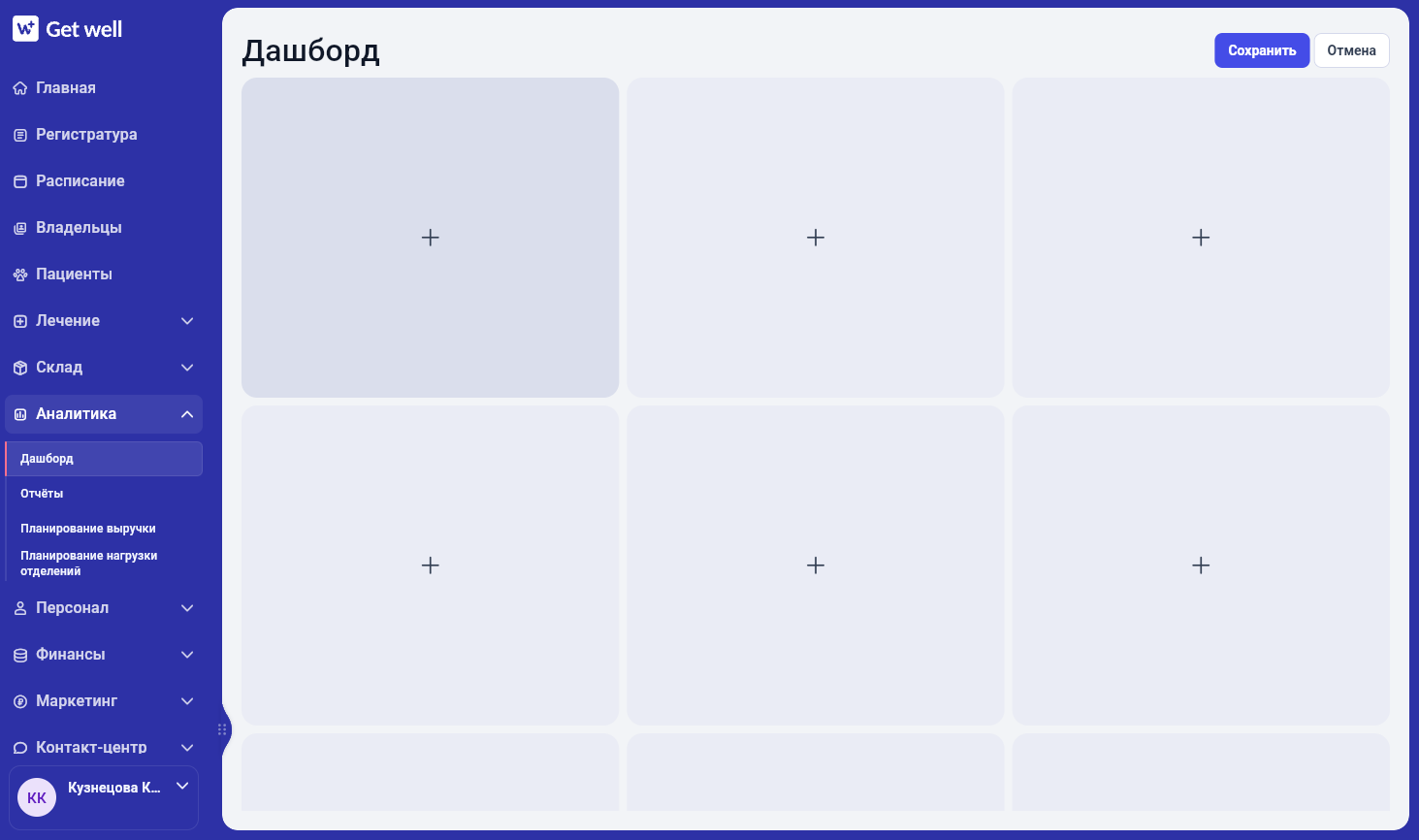
Добавьте виджет
1. Найдите свободную ячейку на Дашборде.
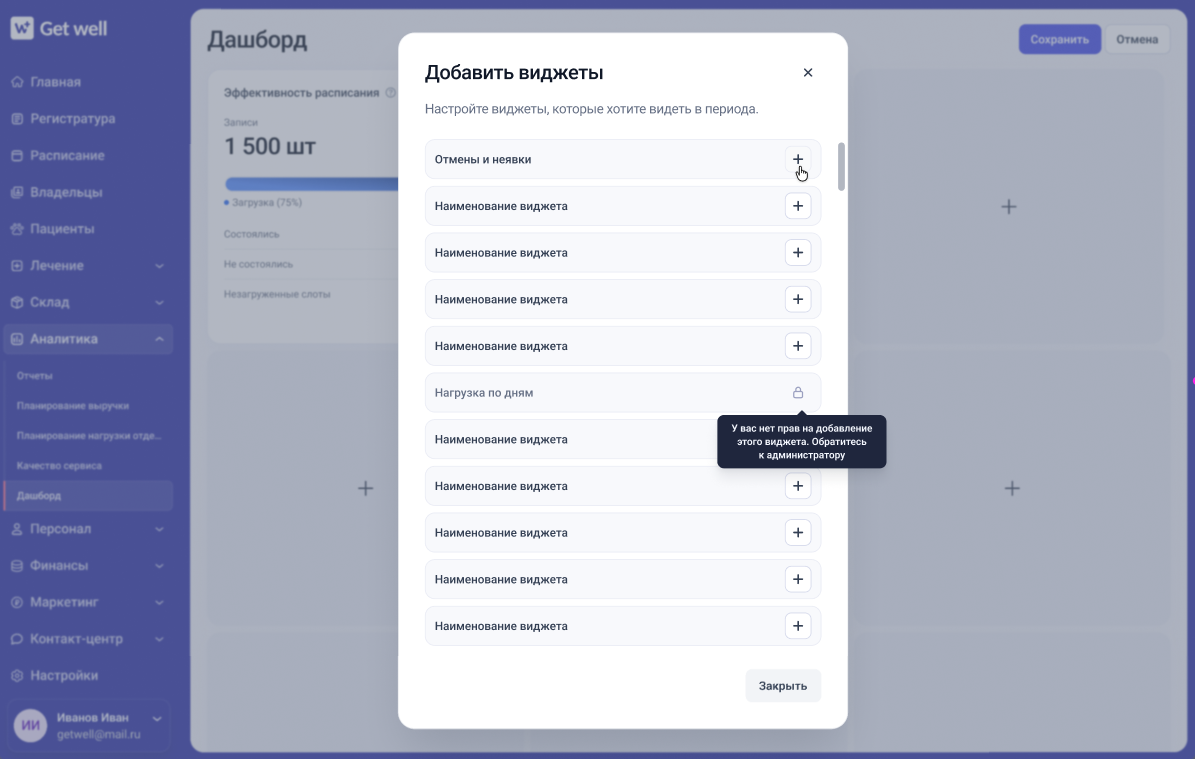
2. Нажмите «Нажмите сюда, чтобы добавить новый виджет».
3. Выберите нужный виджет.
Виджет сразу появится в выбранной ячейке.
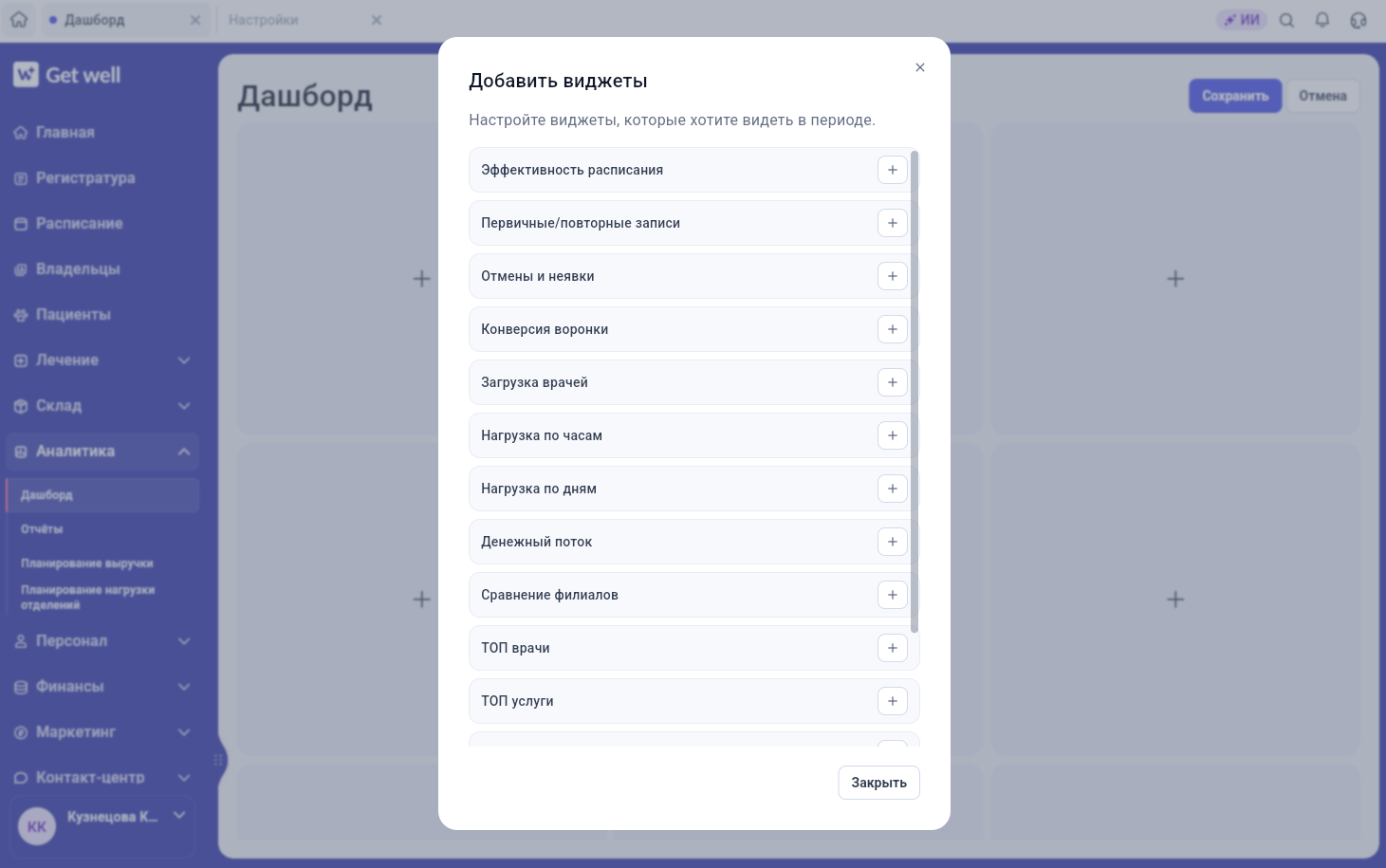
Если у вас нет прав на добавление определённого виджета, вместо кнопки + будет отображаться значок Замок.
Расположите виджеты
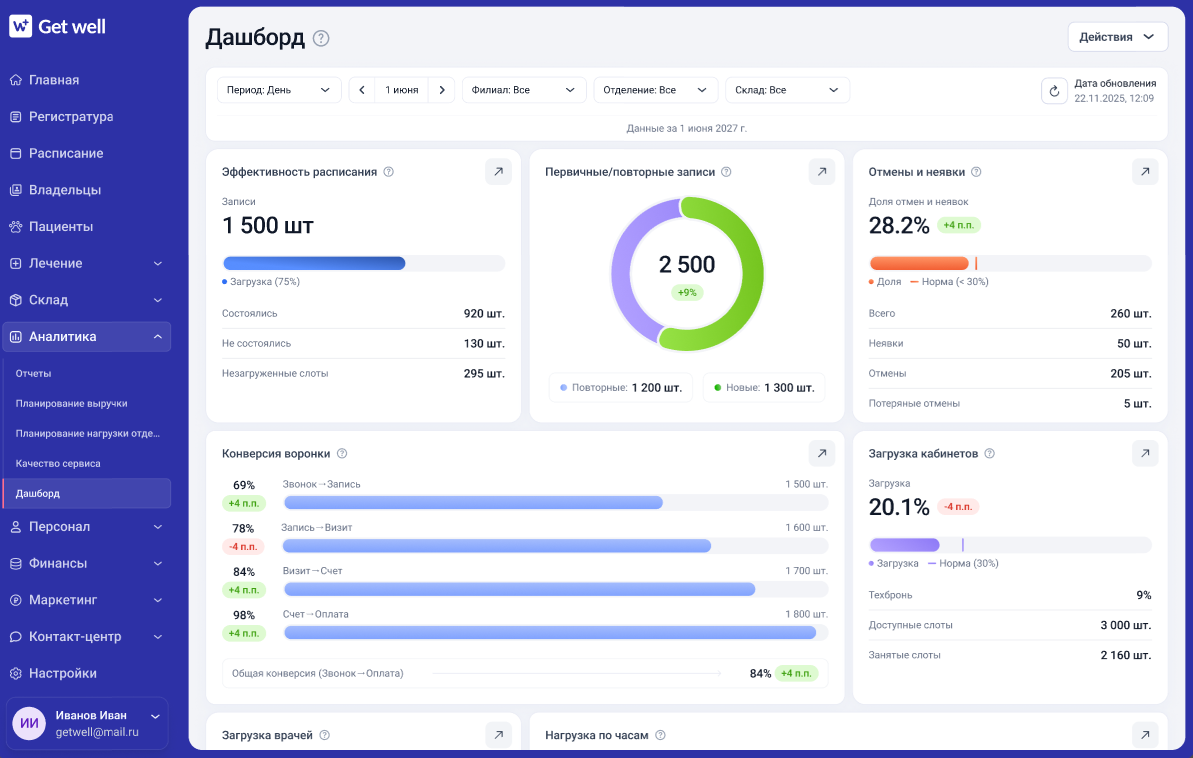
После добавления расположите виджеты в удобном порядке.
Например, можно разместить рядом показатели, которые вы проверяете каждый день.
Сохраните изменения
После настройки сохраните Дашборд.
Новая конфигурация будет использоваться для выбранного периода.
Если вы передумали сохранять изменения
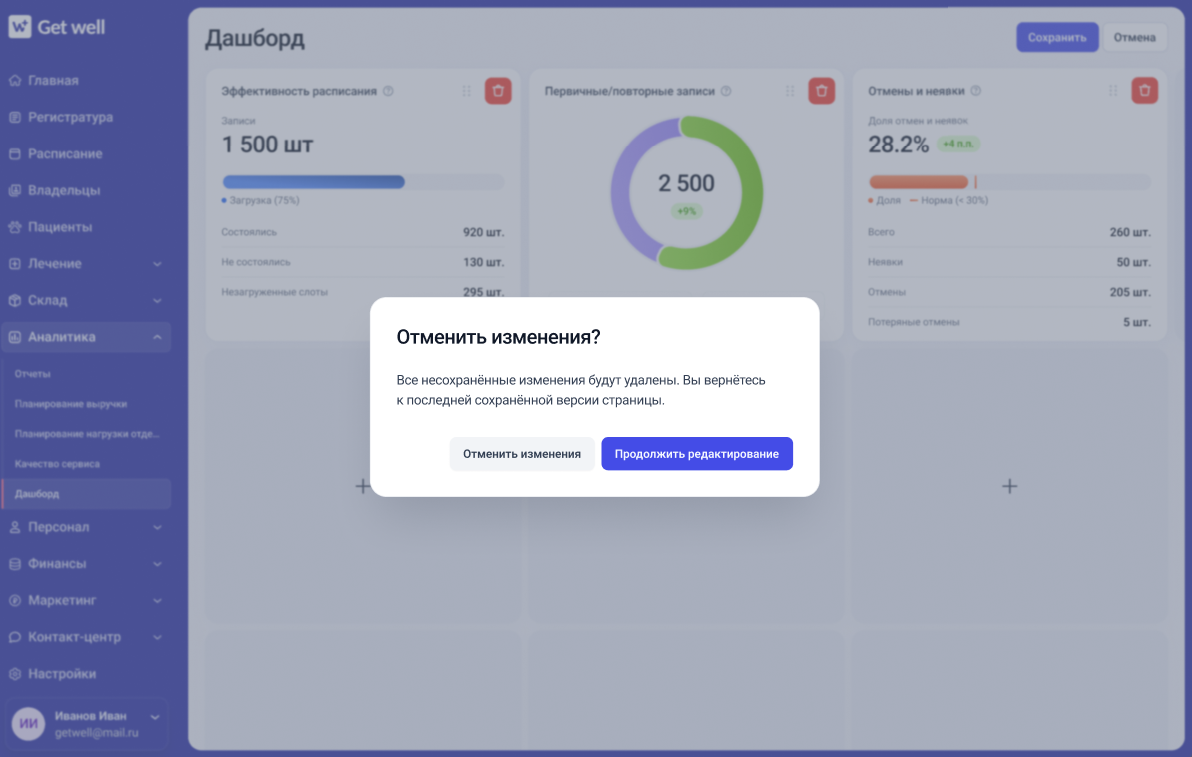
Если в режиме редактирования вы нажмёте Отмена, а изменения ещё не сохранены, система покажет предупреждение:
Будет указано, что несохранённые изменения будут удалены и вы вернётесь к последней сохранённой версии Дашборда.
Нажмите:
Как использовать готовый шаблон
Шаблон содержит готовый набор виджетов, который можно изменить после применения.
Как выбрать шаблон
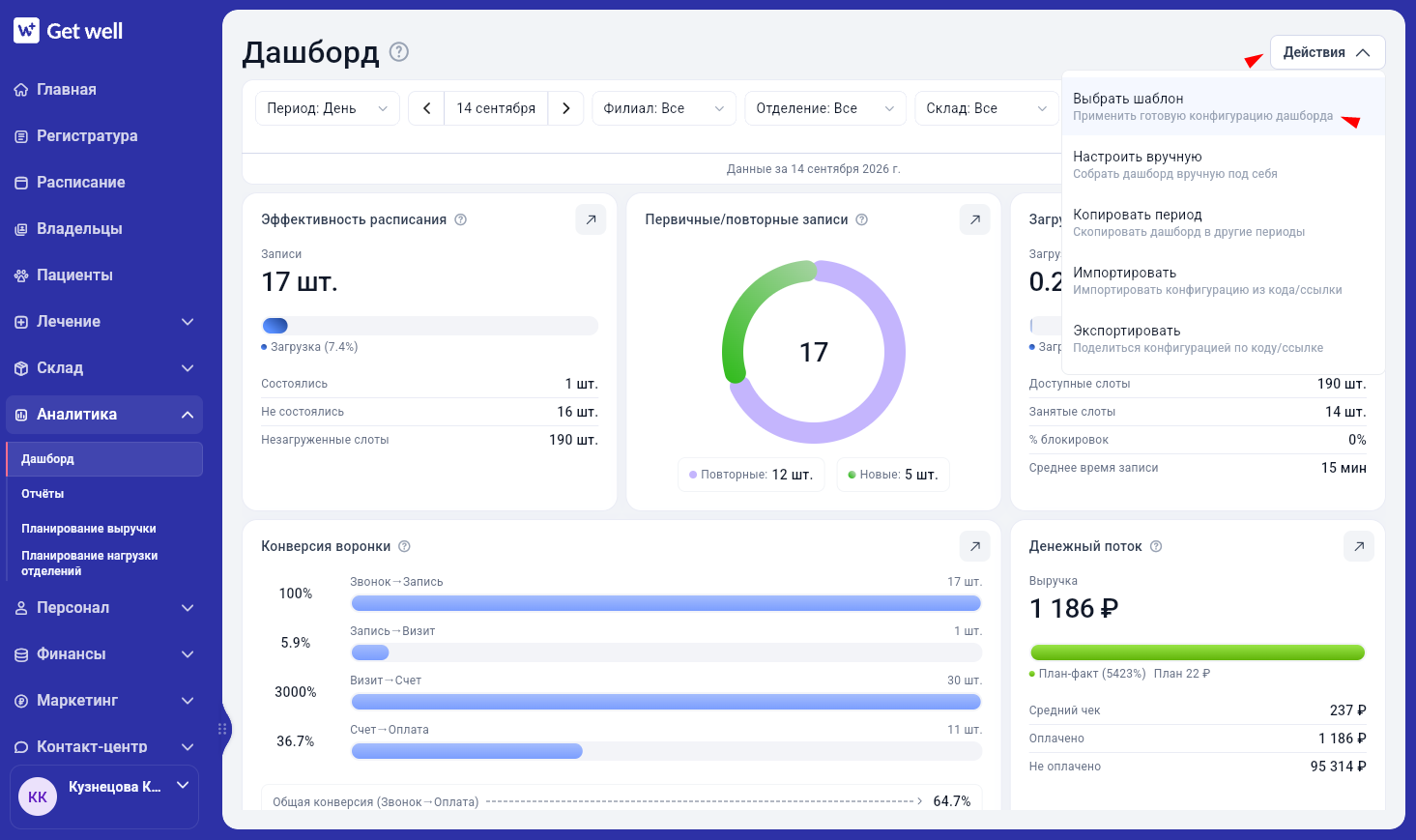
4. Выберите нужный шаблон из списка.
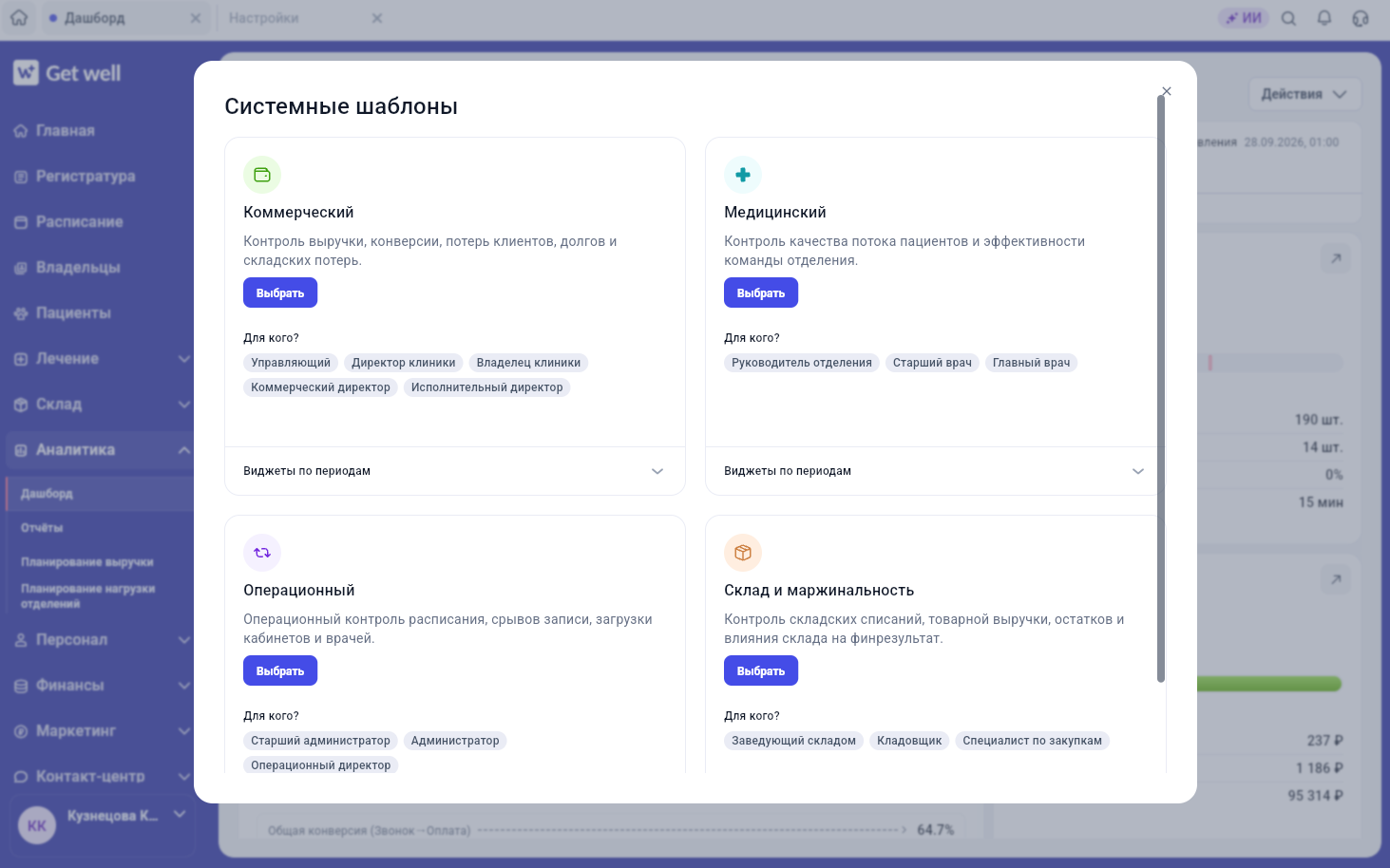
Примените шаблон
2. Если в выбранном периоде уже есть настроенный Дашборд, подтвердите замену.
Система предупредит:
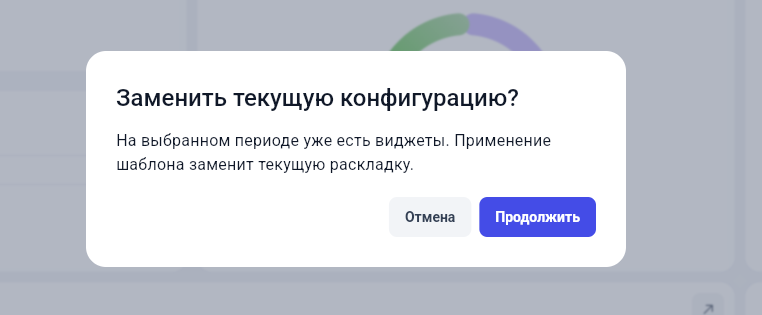
Если Дашборд пустой, предупреждение о замене не показывается.
Как посмотреть подробную информацию по показателю
На Дашборде виджет показывает основные цифры в компактном виде.
Чтобы посмотреть подробности:
1. Найдите нужный виджет.
2. Нажмите на стрелку в правом верхнем углу карточки.
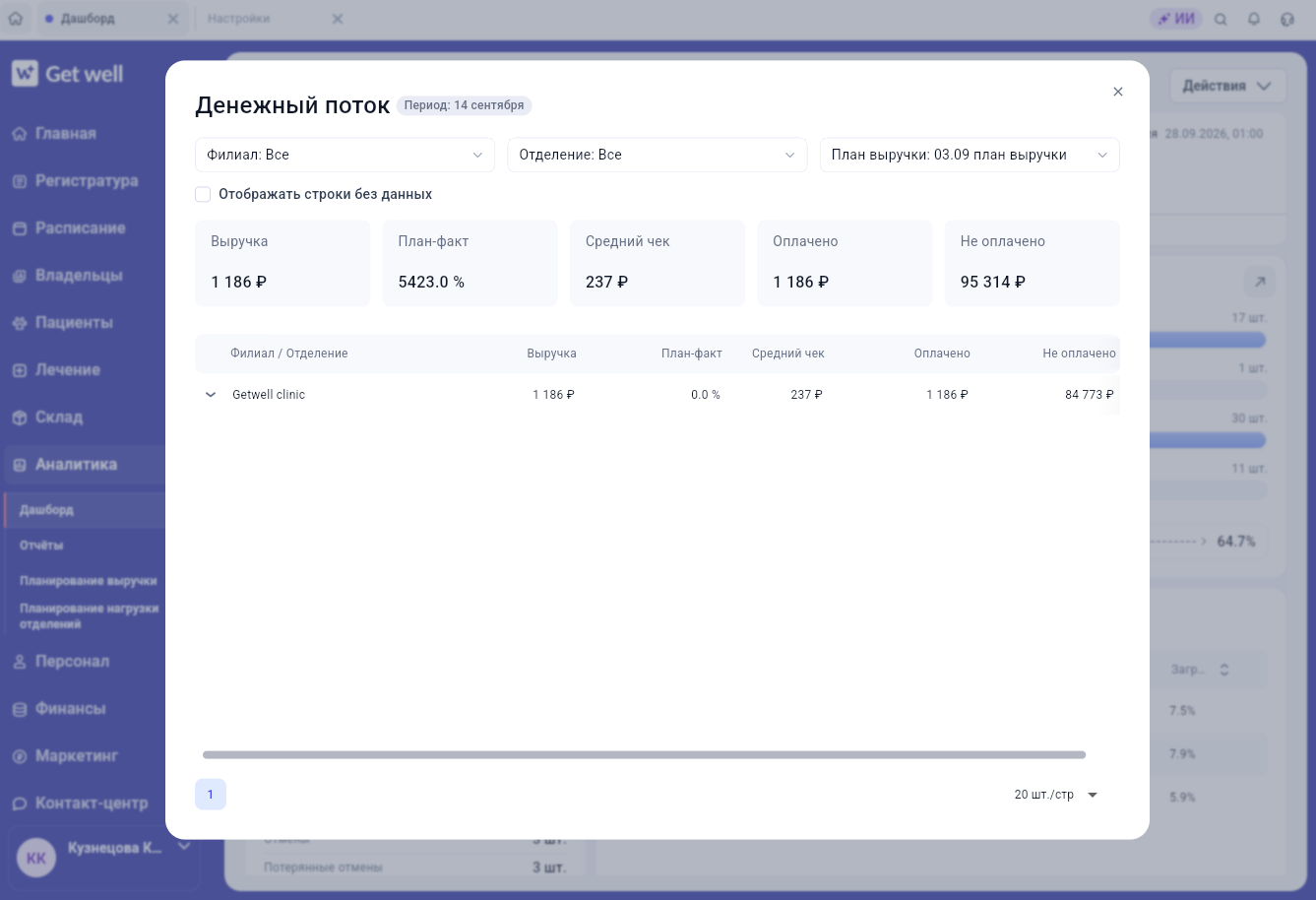
3. Откроется подробное состояние виджета.
В нём могут отображаться дополнительные показатели, таблицы, группировки и сравнения.
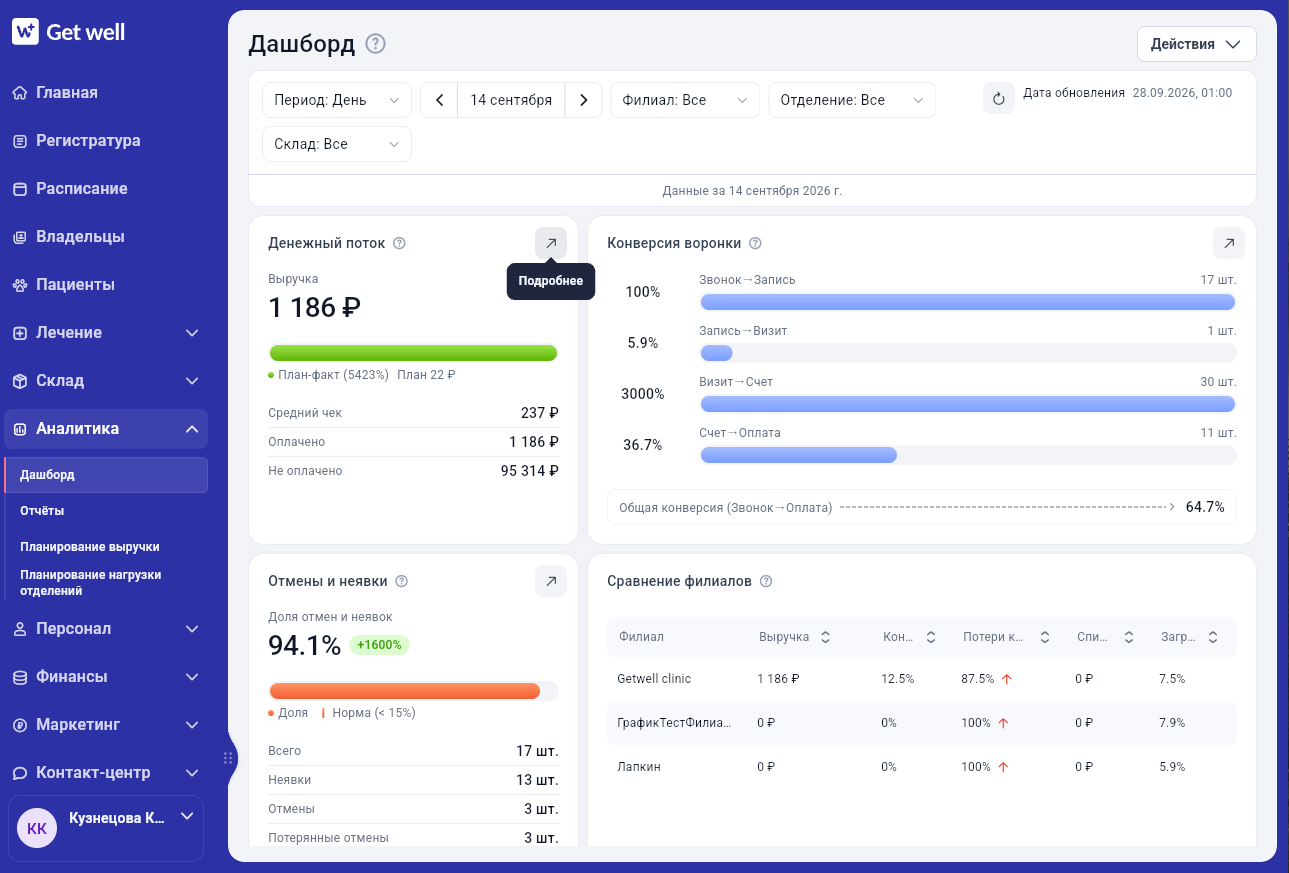
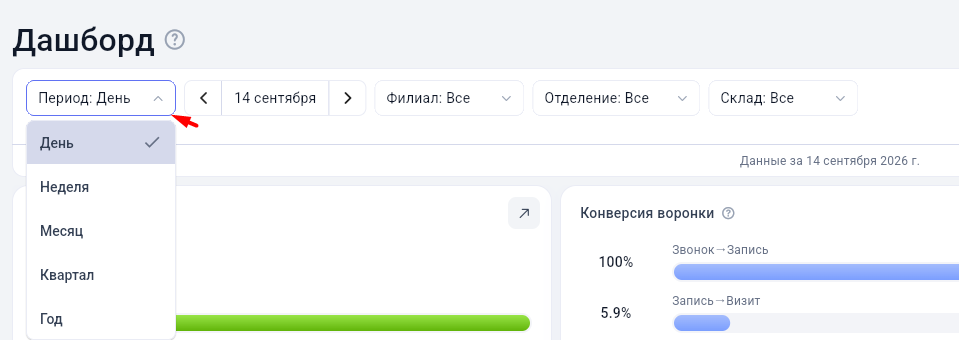
Выберите нужный вариант:
- День
- Неделя
- Месяц
- Квартал
- Год
Выбранный период влияет на данные, которые отображаются в виджетах.
Установите фильтры
Чтобы посмотреть показатели только по нужной части клиники, используйте фильтры:
- Филиалы
- Отделения
- Склады
Фильтры, выбранные на основном Дашборде, также применяются в детализации. Например, если вы выбрали конкретный филиал, в подробной информации будут учитываться эти же фильтры.
Что делать, если виджет не добавляется
Если у вас недостаточно прав на определённый виджет, он не будет добавлен на Дашборд.
При применении шаблона система может показать сообщение:
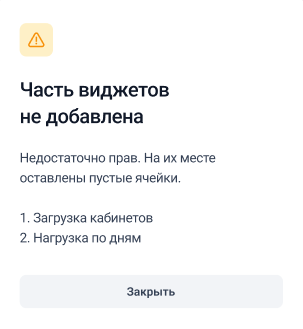
В сообщении будет указан список виджетов, которые не удалось добавить.
В этом случае обратитесь к администратору, если вам нужен доступ к этим показателям.
Если хотите начать настройку заново
Если вы удалили все виджеты и сохранили изменения, Дашборд снова будет пустым.
В этом случае система предложит настроить его вручную или выбрать шаблон.
Как экспортировать и импортировать конфигурацию Дашборда
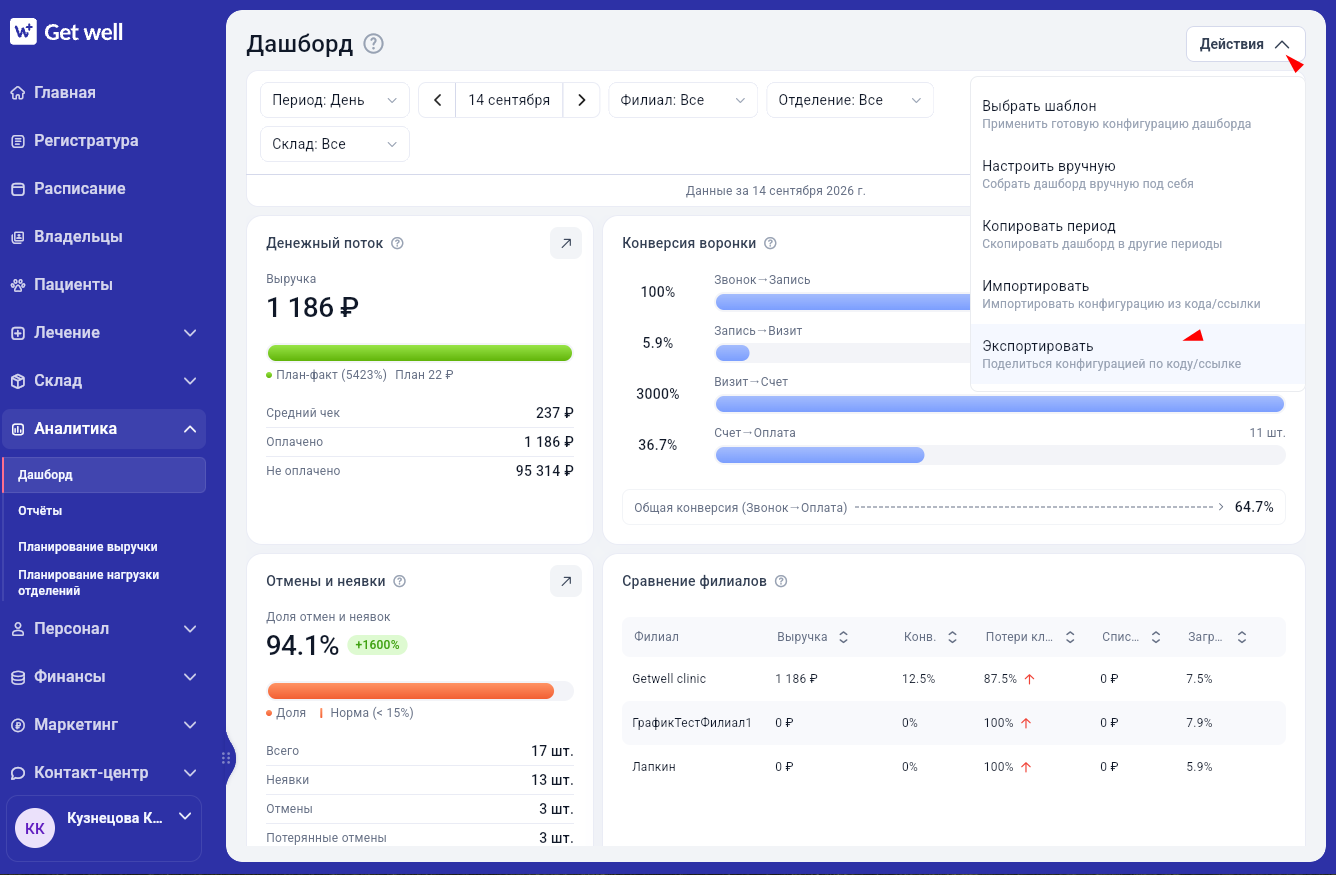
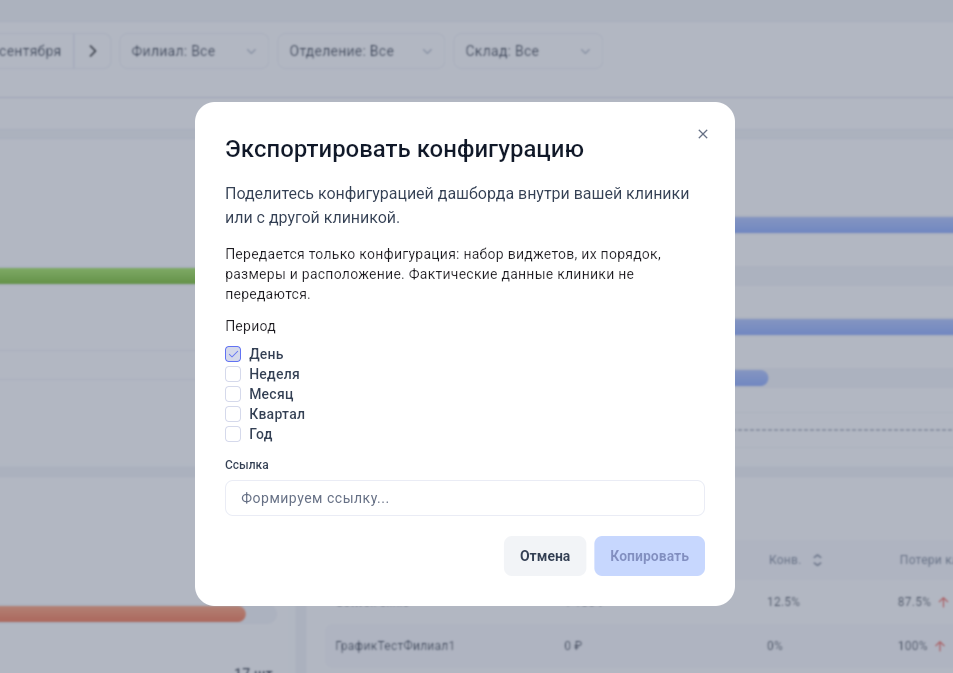
Конфигурация позволяет передать настройки Дашборда другому пользователю. При этом передаются только настройки: какие виджеты добавлены, их порядок, размеры и расположение. Фактические данные клиники не передаются.
Как экспортировать конфигурацию
3. Отметьте периоды, настройки которых нужно передать.
4. Дождитесь формирования конфигурации.
5. Скопируйте полученный код или ссылку.
Что передаётся
В конфигурации сохраняются:
- набор виджетов;
- порядок виджетов;
- размеры;
- расположение виджетов.
Данные клиники в конфигурацию не входят.
Конфигурацией можно поделиться как внутри своей клиники, так и с пользователем из другой клиники.
Как импортировать конфигурацию
Полученную ссылку или код можно применить в другом Дашборде.
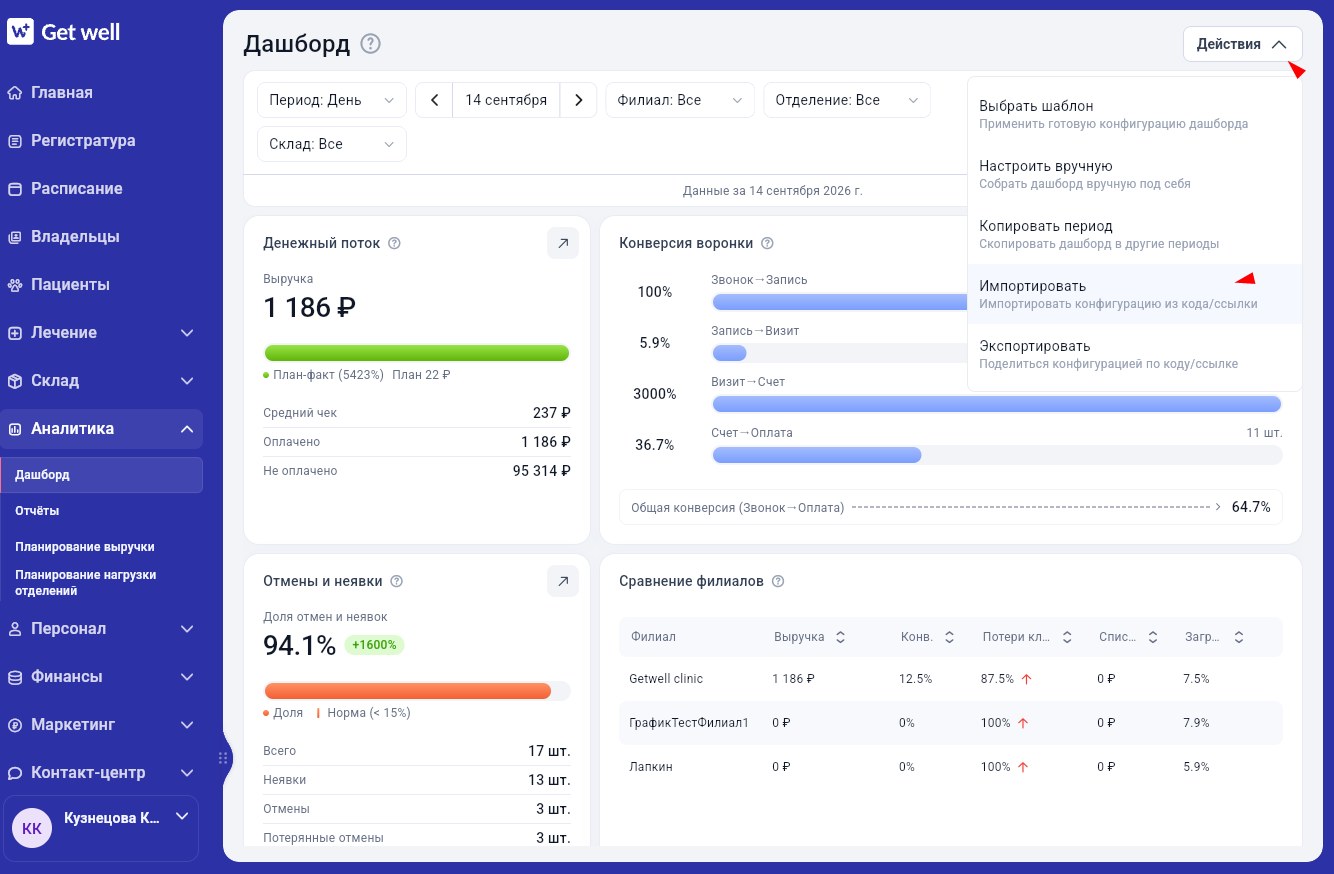
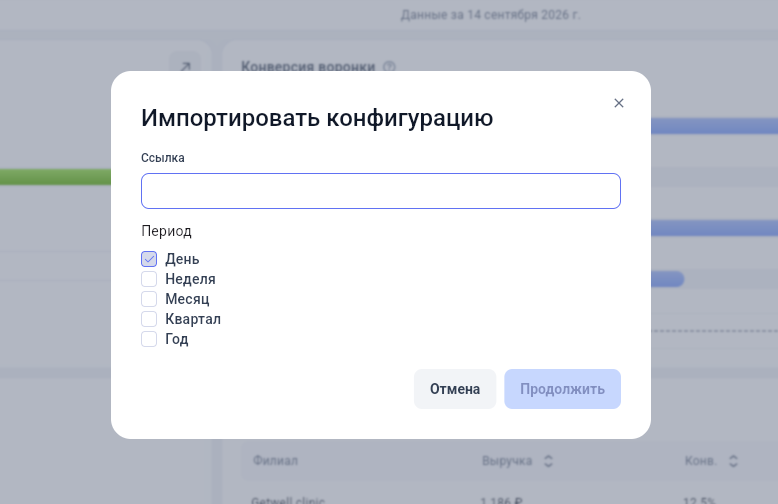
Отметьте галочками периоды, которые нужно импортировать.
Если период не выбран, его текущая конфигурация не изменится.
Примените конфигурацию
2. Подтвердите применение конфигурации.
Система покажет предупреждение:
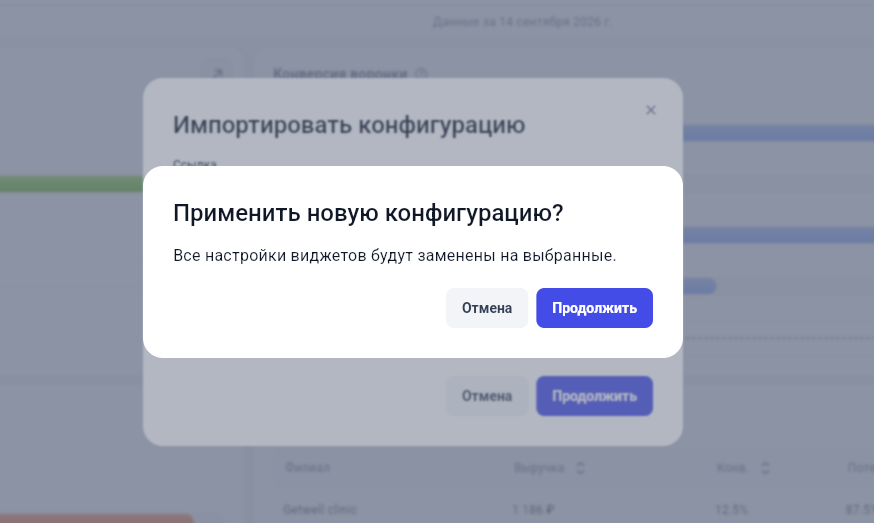
Конфигурация будет заменена в выбранных периодах.
Если в импортируемой конфигурации есть виджеты, которые недоступны пользователю, они не будут добавлены.
Результат
После настройки на Дашборде отображаются нужные вам показатели клиники.
Вы можете:
- выбирать период анализа;
- фильтровать данные по филиалам, отделениям и складам;
- добавлять нужные виджеты;
- менять расположение виджетов;
- использовать готовые шаблоны;
- открывать подробную информацию по показателям.